
Mengenal 9 Menu Docker di aaPanel: Fungsi dan Cara Pakainya
Oleh
Ita Sugiharti

Halo DomaiNesians! Jika kamu menggunakan aaPanel untuk mengelola server, mungkin kamu sudah melihat adanya menu Docker Manager yang bisa dipasang melalui App Store. Fitur ini menjadi salah satu keunggulan aaPanel karena memungkinkan kita mengelola Docker tanpa perlu mengetikkan perintah terminal yang panjang.
Dengan tampilan antarmuka yang rapi dan menu-menu yang mudah dipahami, kalian bisa menjalankan container, mengelola image, mengatur network, hingga membuat Docker Compose dengan lebih cepat dan efisien.
Artikel ini akan membahas secara lengkap apa saja menu Docker di aaPanel, fungsi tiap menunya, dan kapan kamu sebaiknya menggunakannya. Pembahasan akan dibuat sistematis sesuai urutan menu yang ada sehingga kamu bisa menggunakannya sebagai panduan referensi saat bekerja dengan Docker di aaPanel.
Menu Docker di aaPanel dan Cara Pakainya
Berikut adalah struktur menu yang ada di aaPanel, fungsi, dan cara pakainya:
1. One-Click Install
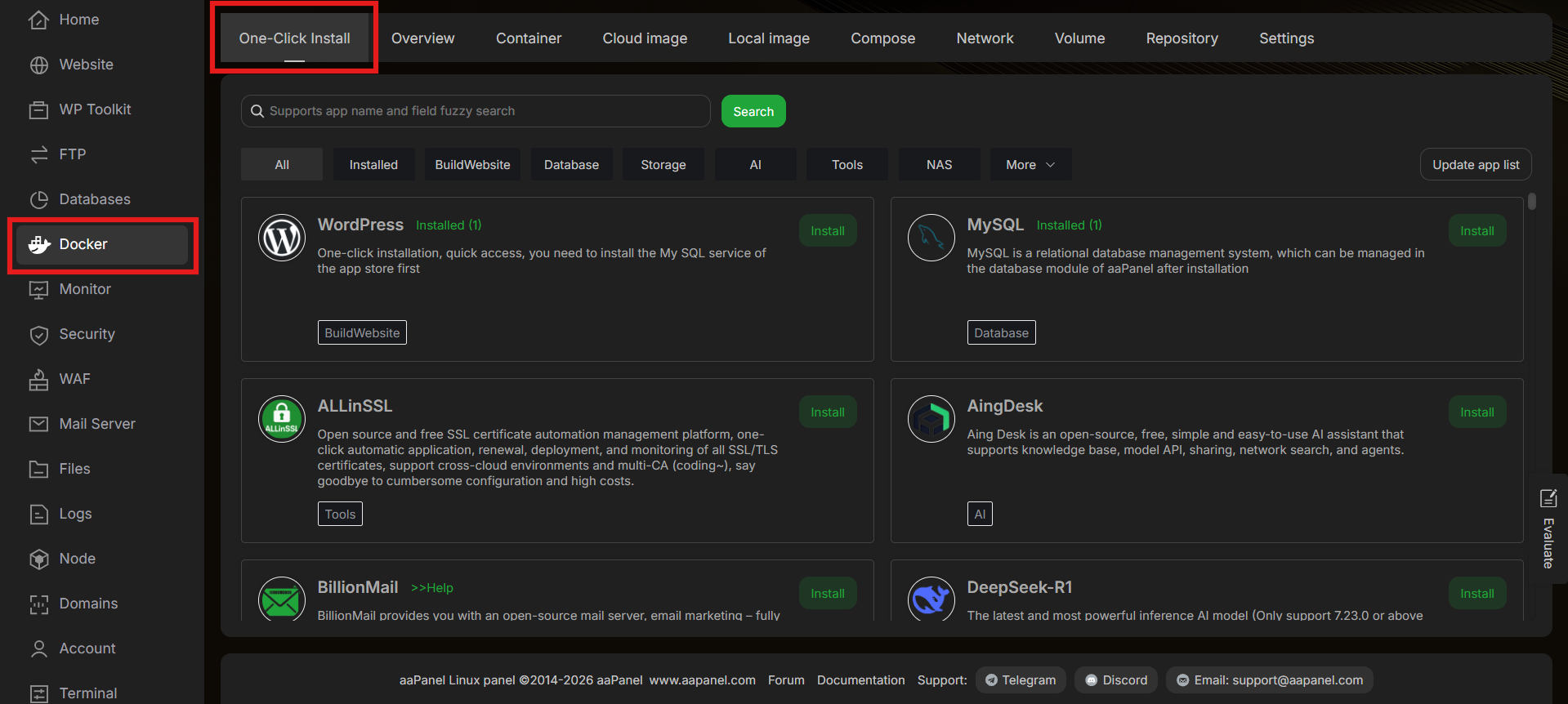
Menu One-Click Install berisi kumpulan template aplikasi populer yang dapat diinstal hanya dengan satu klik. Biasanya aaPanel menyediakan image umum seperti:
- Nginx
- MySQL/MariaDB
- Redis
- MongoDB
- WordPress
- dan masih banyak lagi
Dengan menu ini, kamu bisa menjalankan aplikasi yang siap dipakai tanpa harus membuat container secara manual atau menulis file konfigurasi Docker.
Fungsi Utama:
- Mempercepat deploy aplikasi standard.
- Menghindari konfigurasi Docker yang rumit.
- Memberi fleksibilitas untuk testing atau development cepat.
Kapan Menggunakannya:
- Jika kalian ingin menguji aplikasi secara cepat.
- Jika kamu membutuhkan aplikasi standard (database, web server) tanpa konfigurasi custom.
- Cocok untuk pemula yang masih mempelajari Docker di aaPanel.
2. Overview
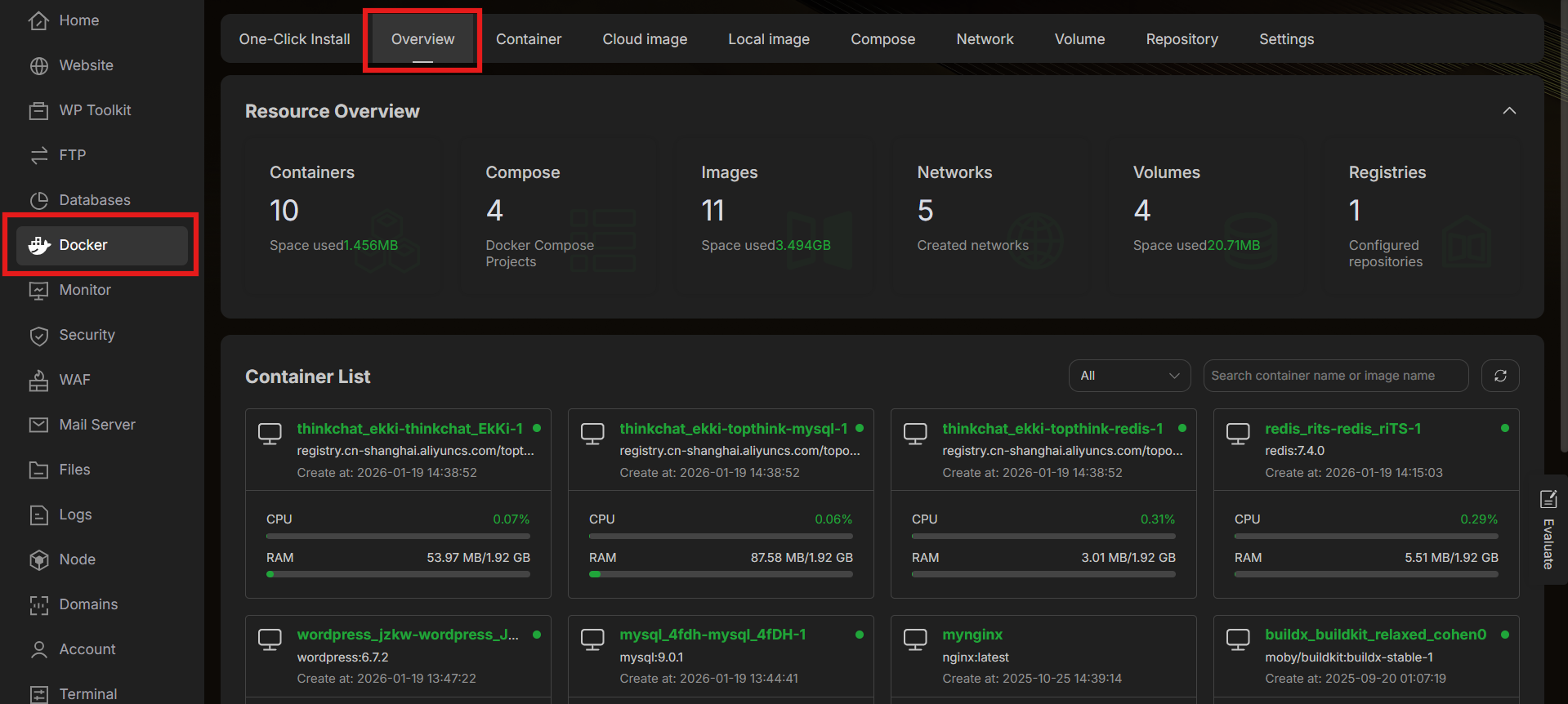
Menu Overview adalah dashboard utama Docker di aaPanel. Di sini kamu akan melihat informasi terkait:
- Status Docker Engine
- Jumlah container berjalan di server
- Jumlah project Docker Compose
- Jumlah image yang terpasang
- Jumlah network Docker yang dibuat
- Volume penyimpanan
- Repository image yang terhubung
- Statistik resource (CPU, RAM, Storage)
Menu ini sangat membantu untuk memantau kondisi server secara cepat.
Fungsi Utama:
- Menjadi pusat monitoring Docker.
- Mengetahui apakah Docker berjalan normal.
- Mendapatkan gambaran kapasitas server.
Kapan Menggunakannya:
- Saat kamu ingin memeriksa kesehatan sistem.
- Saat troubleshooting, misalnya container tidak mau jalan.
- Ketika ingin melihat penggunaan resource sebelum menambah container baru.
3. Container
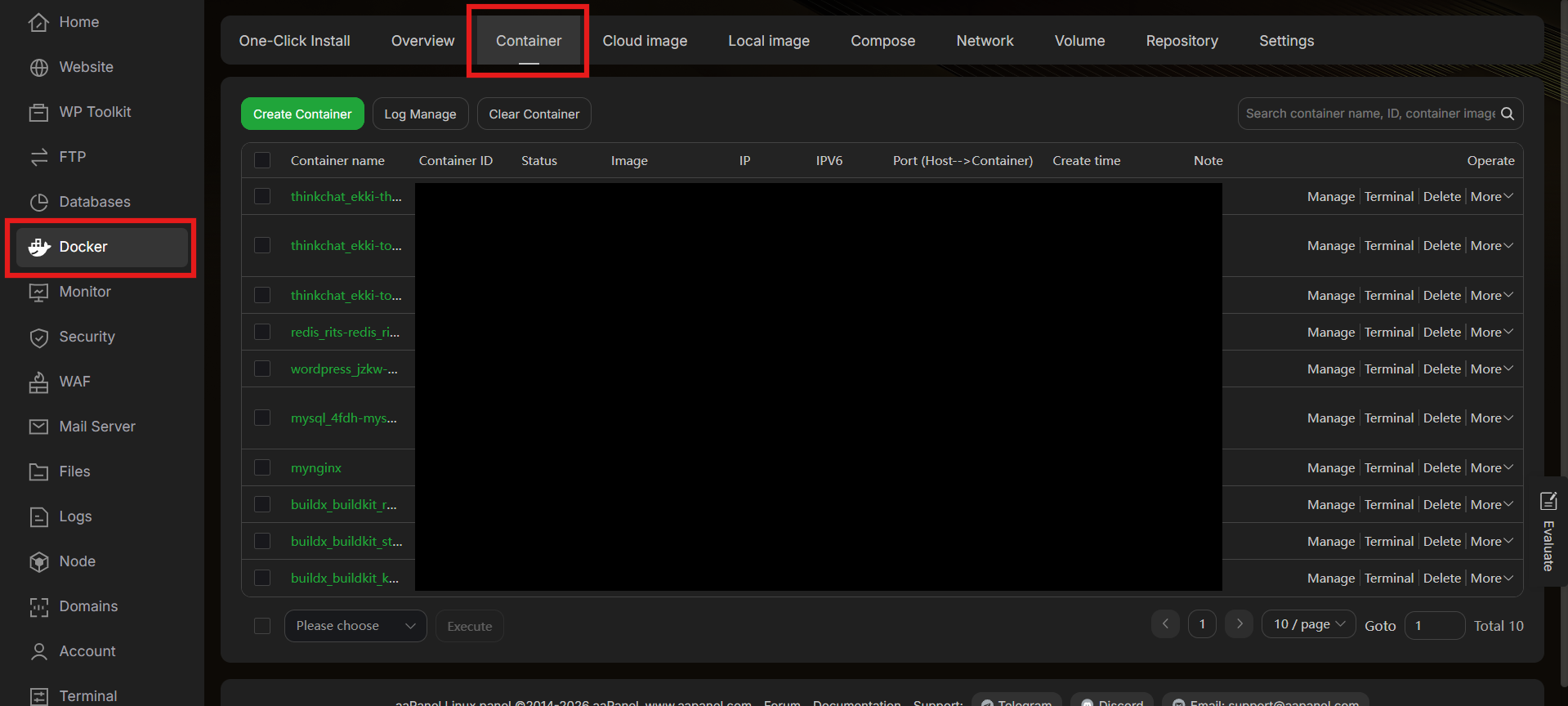
Menu Container adalah bagian terpenting dalam Docker Manager. Di sini kamu dapat:
- Membuat container baru
- Start, stop, restart container
- Melihat log container
- Membuka bash terminal container
- Melihat port mapping
- Mengelola environment variable
- Mengubah konfigurasi container
Dalam konteks pekerjaan sehari-hari, ini adalah menu yang akan paling sering kamu buka.
Fungsi Utama:
- Mengelola seluruh lifecycle container.
- Debugging dengan log atau terminal container.
- Deploy aplikasi dengan konfigurasi custom.
Kapan Menggunakannya:
- Saat kamu ingin menjalankan aplikasi dari image tertentu.
- Ketika perlu troubleshooting error aplikasi.
- Jika kalian ingin mengedit variable environment atau port container.
4. Cloud Image
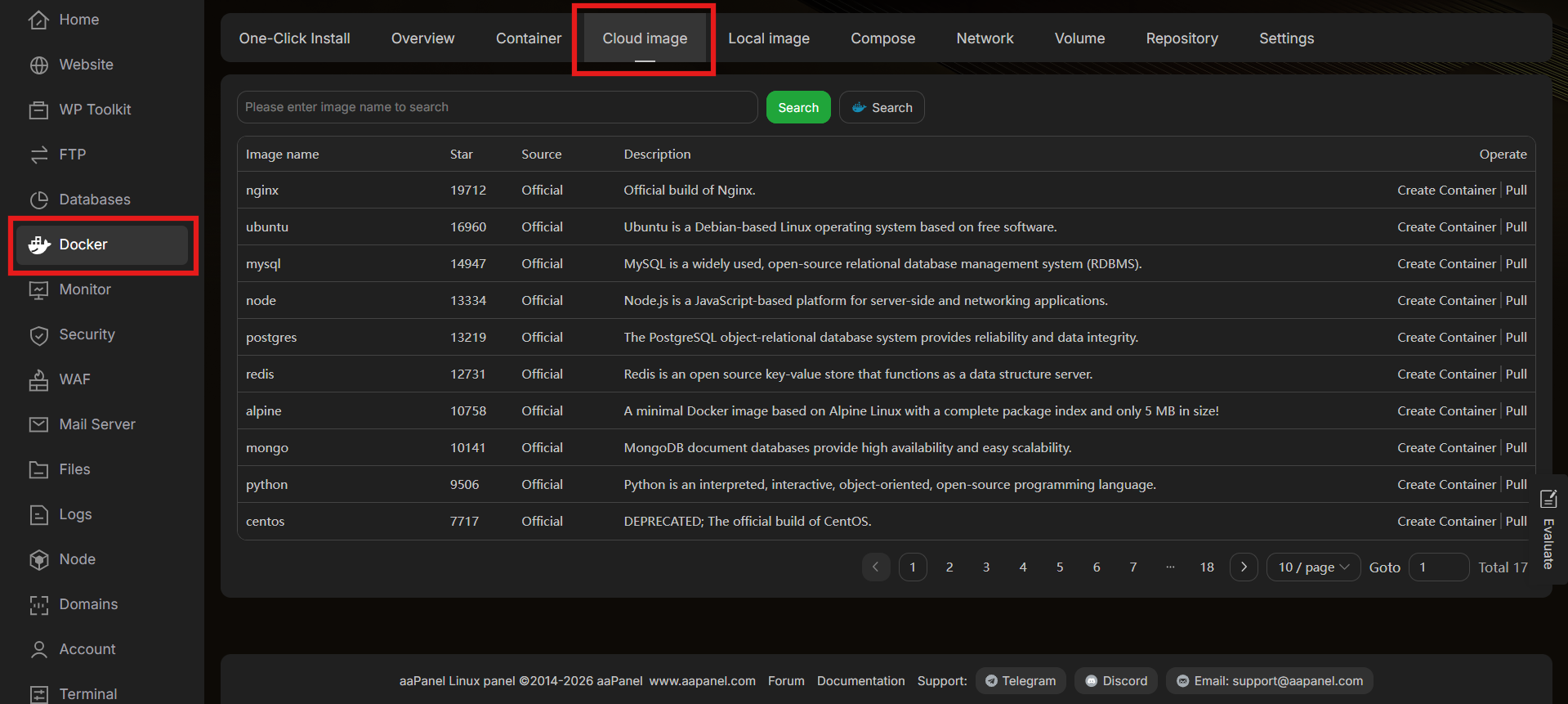
Menu Cloud Image digunakan untuk mengunduh image dari Docker Hub atau registry publik lainnya. Kamu hanya perlu memasukkan nama image seperti:
|
1 2 3 4 5 |
nginx:latest mysql:8 redis:7 |
aaPanel akan men-download dan menyimpannya ke server.
Fungsi Utama:
- Menarik image dari cloud repository.
- Mendapatkan versi terbaru dari aplikasi yang akan digunakan.
Kapan Menggunakannya:
- Saat kamu ingin membuat container baru yang tidak tersedia di One-Click Install.
- Jika kamu menggunakan image custom dari Docker Hub.
- Jika memerlukan versi tertentu dari aplikasi.
5. Local Image
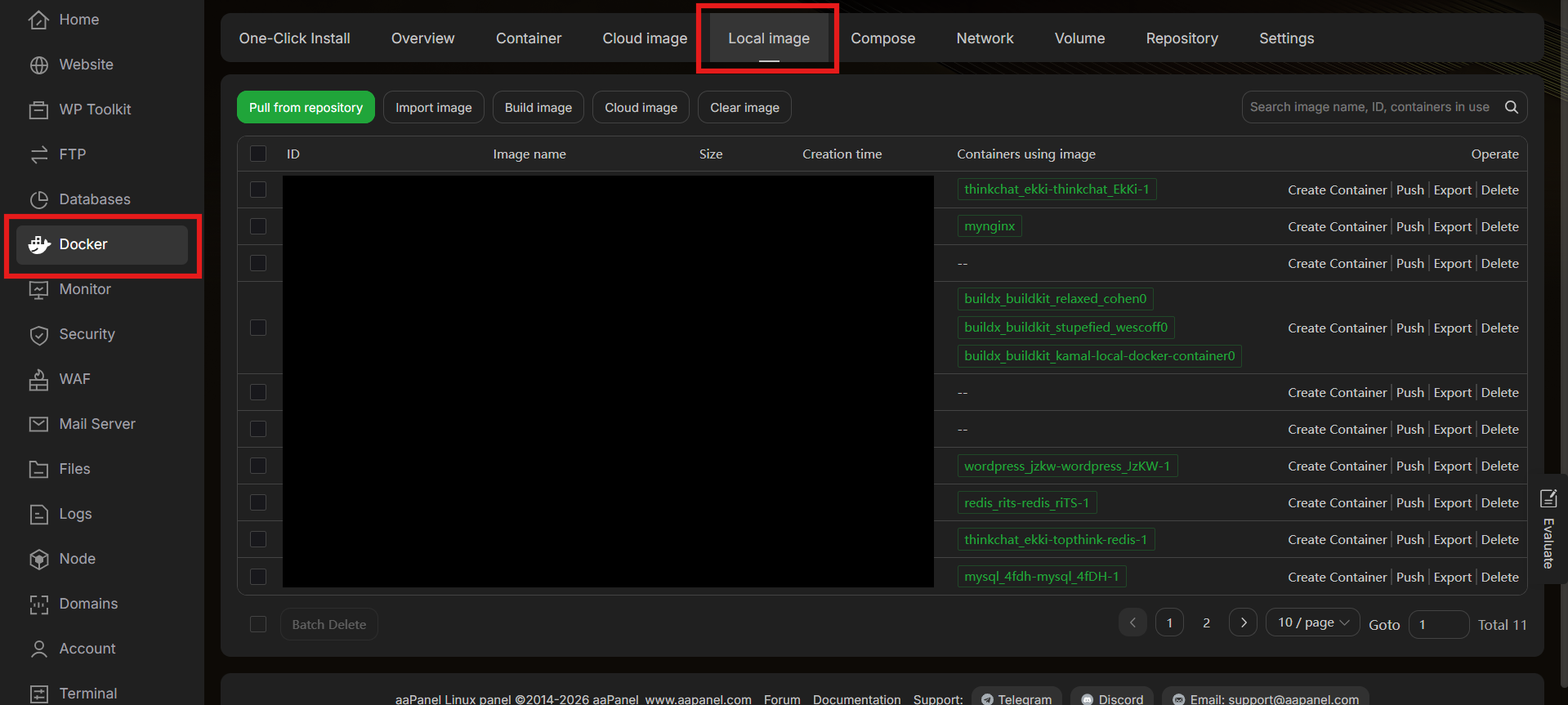
Menu Local Image menampilkan semua image yang sudah ter-install di server. Dari menu ini kamu bisa:
- Melihat ukuran image
- Menghapus image
- Memberi tag baru
- Menjalankan container dari image tertentu
Menu ini penting untuk menjaga storage server, karena image biasanya cukup besar.
Fungsi Utama:
- Inventory management untuk semua image.
- Menghapus image yang tidak lagi digunakan.
- Membuat container dari image lokal.
Kapan Menggunakannya:
- Jika server mulai penuh dan kamu perlu membersihkan image lama.
- Ketika ingin melihat versi image yang sudah terpasang.
- Saat men-deploy container dari image custom.
6. Compose
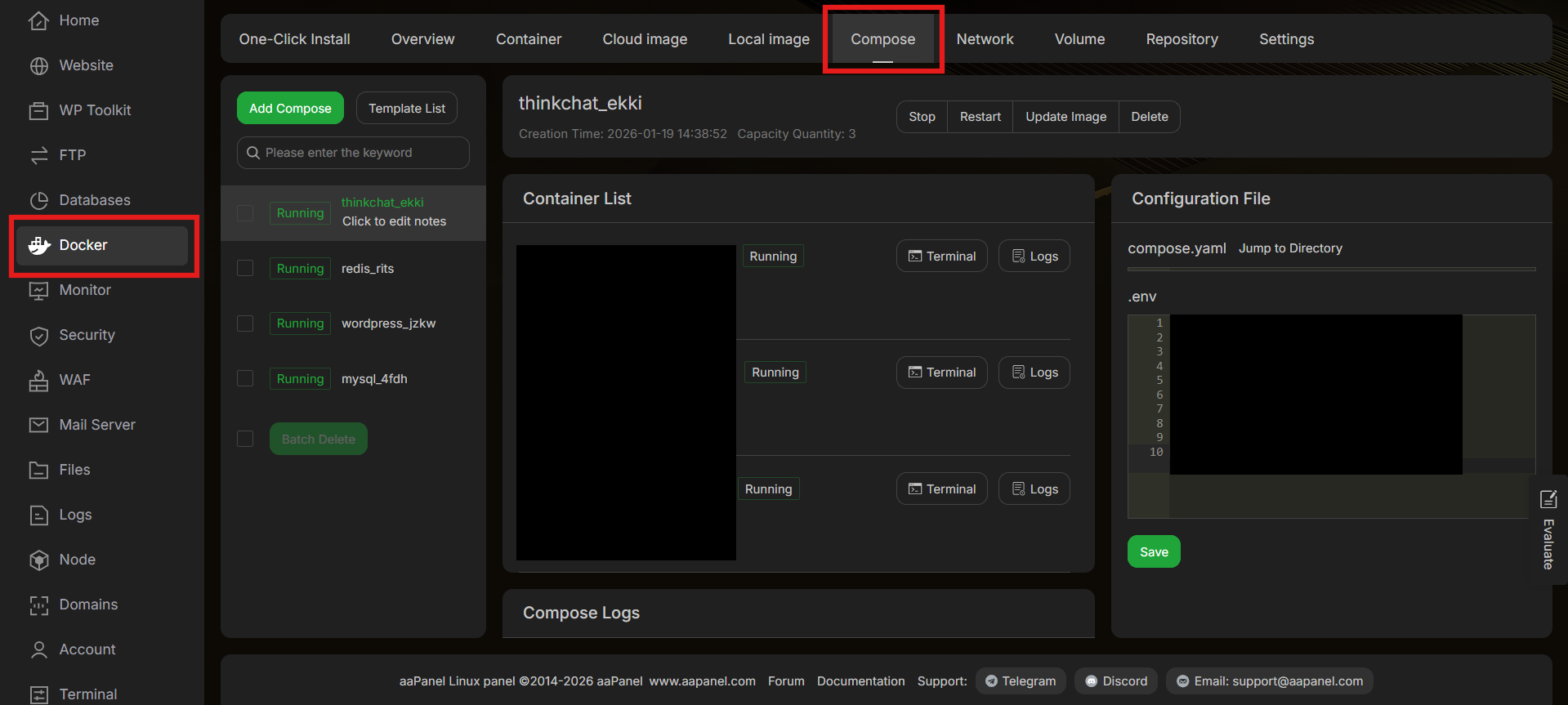
Menu Compose adalah fitur bagi pengguna yang ingin menjalankan aplikasi yang terdiri dari beberapa container sekaligus menggunakan file docker-compose.yml.
Fitur ini sangat powerful karena container yang saling terhubung bisa didefinisikan dalam satu file.
Di sini, kamu bisa melakukan banyak proses seperti:
- Membuat file compose
- Mengedit file
- Menjalankan project multi-container
- Melihat log per service
- Stop atau remove project
Fungsi Utama:
- Mengelola aplikasi kompleks dengan lebih efisien.
- Memastikan semua container dan network yang saling terhubung berjalan otomatis.
Kapan Menggunakannya:
- Saat kamu menjalankan stack seperti:
- WordPress + MariaDB
- Laravel + Redis + Queue Worker
- Node.js + MongoDB
- Untuk proyek yang membutuhkan lebih dari satu container.
7. Network
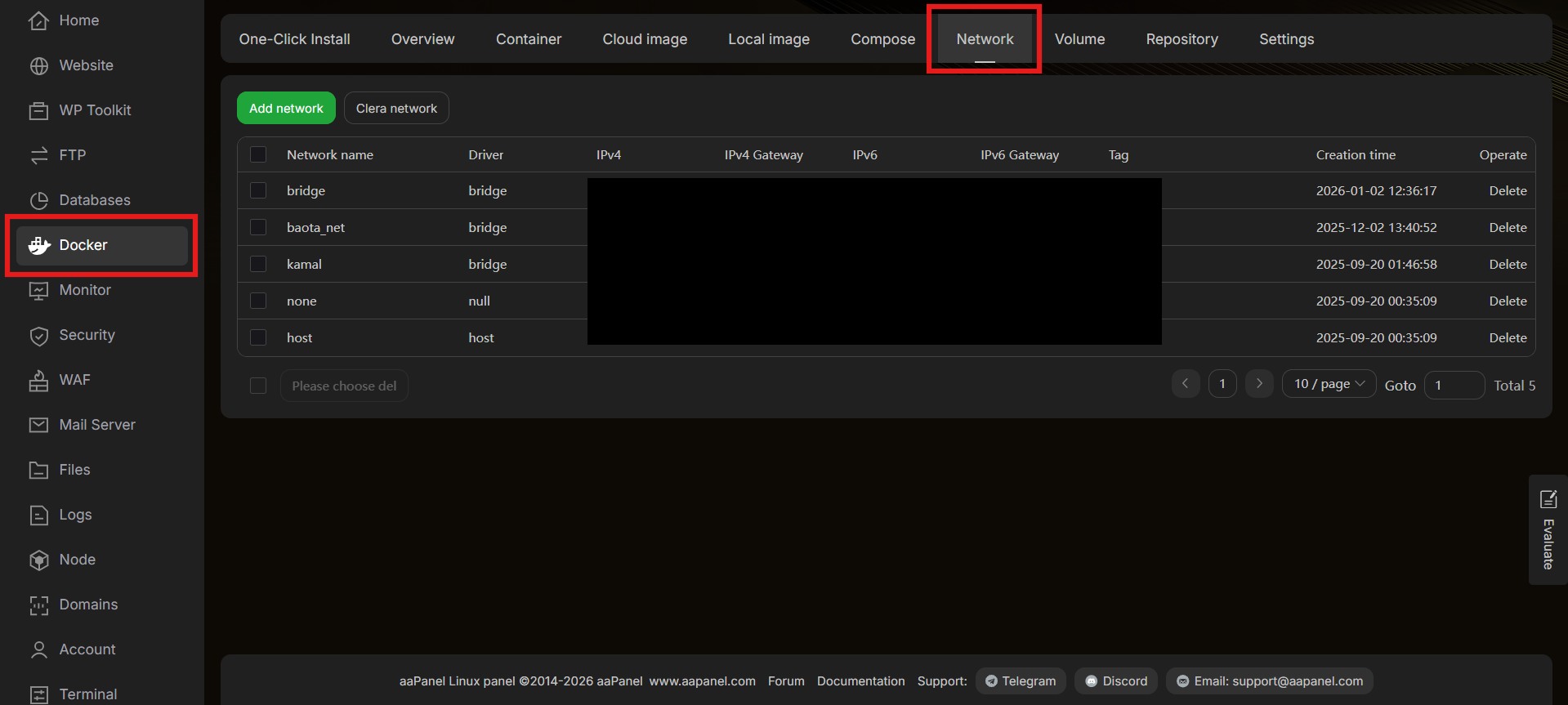
Menu Network berisi daftar network yang dibuat oleh Docker. Secara default Docker memiliki beberapa network:
- bridge
- host
- none
Kamu juga bisa membuat network custom untuk menghubungkan beberapa container secara private.
Fungsi Utama:
- Mengatur komunikasi antar-container.
- Membuat network terisolasi untuk stack tertentu.
- Manajemen IP address container.
Kapan Menggunakannya:
- Jika kamu menggunakan docker-compose dan ingin network custom.
- Untuk memisahkan container menjadi beberapa kelompok aplikasi.
- Saat kamu ingin container hanya dapat berkomunikasi secara internal.
8. Volume
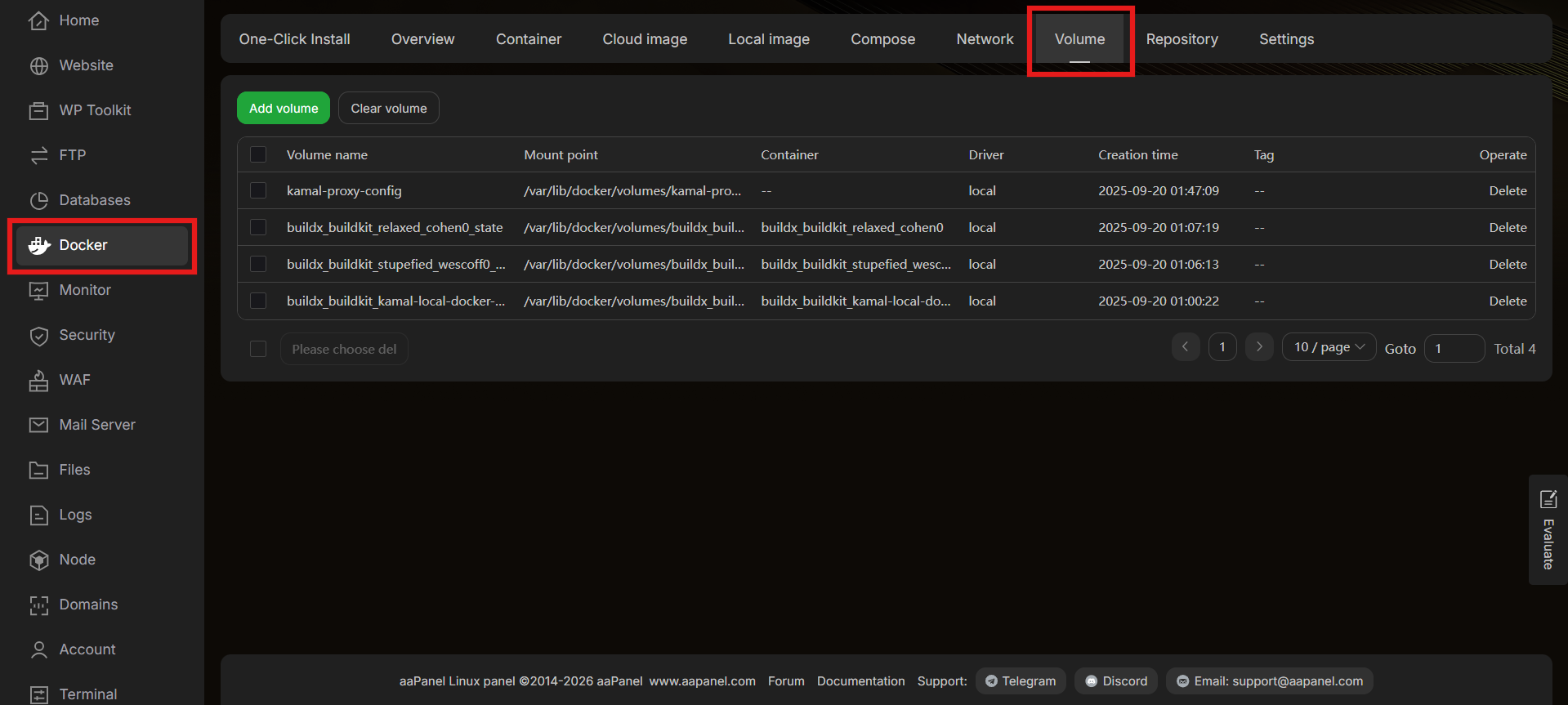
Menu Volume digunakan untuk mengelola persistent storage di Docker. Container bersifat sementara, tetapi data aplikasi seperti database harus disimpan secara permanen. Itulah fungsi volume.
Fitur Menu Volume:
- Membuat volume baru
- Menghapus volume
- Melihat volume yang digunakan container
- Melihat path mount
Fungsi Utama:
- Menyimpan data agar tidak hilang ketika container dihapus.
- Mengelola file aplikasi yang perlu persistence.
- Backup dan restore data dari container.
Kapan Menggunakannya:
- Jika kalian menjalankan database (MySQL, MongoDB).
- Untuk aplikasi yang menyimpan file seperti WordPress.
- Ketika kamu ingin memindahkan atau meng-clone container ke server lain.
9. Repository
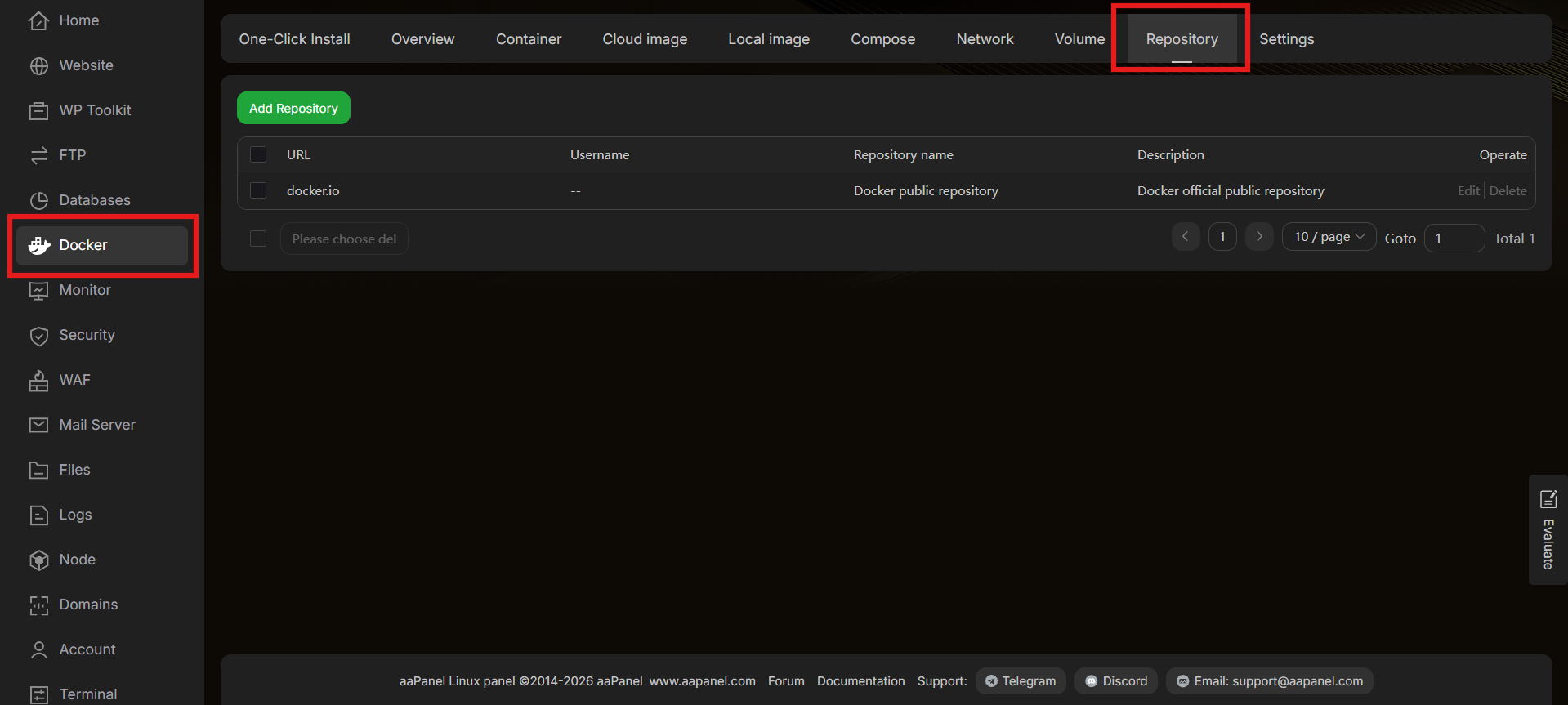
Menu Repository digunakan untuk:
- Menyimpan image buatan kamu sendiri
- Push image ke remote registry
- Login ke Docker Hub atau private registry
Fitur ini sangat berguna jika kamu bekerja dalam environment CI/CD atau ingin membuat image custom.
Fungsi Utama:
- Mengelola image private.
- Mendistribusikan image custom internal.
- Backup image ke Docker Hub.
Kapan Menggunakannya:
- Jika kamu membuat image aplikasi sendiri.
- Untuk deployment konsisten di banyak server.
- Saat kamu ingin menyimpan image secara remote agar tidak hilang.
Kesimpulan
Docker di aaPanel menyediakan antarmuka yang sangat membantu, terutama bagi kalian yang ingin memakai Docker tanpa repot menulis command-line panjang. Setiap menu memiliki fungsi spesifik yang bisa kamu optimalkan sesuai kebutuhan, mulai dari One-Click Install untuk pemula, hingga Compose dan Repository untuk pengguna lanjutan.
Jika kamu membutuhkan server yang stabil, cepat, dan ramah untuk Docker di aaPanel, saatnya kamu mencoba Cloud VPS DomaiNesia. Performanya tinggi, harganya bersahabat, dan sangat cocok untuk menjalankan berbagai container aplikasi secara optimal. Yuk langsung cek paket VPS terbaiknya di DomaiNesia!

Ita Sugiharti
If this post has reached you, then I hope it helps. If you have any questions or feedback, just leave a comment.