
Cara Backup aaPanel ke Google Drive: Amankan Data Website!
Oleh
Ita Sugiharti

Halo, DomaiNesians! Pernah nggak kalian terpikir bagaimana jadinya jika suatu saat website atau kontrol panel server kalian mengalami gangguan, kehilangan data, atau bahkan tidak bisa diakses akibat kesalahan sistem atau serangan siber? Situasi seperti ini bisa terjadi kapan saja, dan salah satu langkah terbaik untuk mengantisipasinya adalah dengan rutin melakukan backup aaPanel atau website. Terutama jika backup tersebut disimpan di layanan cloud seperti Google Drive, yang lebih fleksibel dan mudah diakses dari mana saja.
Nah, melalui panduan kali ini, kita akan membahas bagaimana cara melakukan backup dari aaPanel ke Google Drive secara praktis, mulai dari proses integrasi, pengaturan file yang akan dibackup, hingga penjadwalan otomatis. Yuk, ikuti langkah-langkahnya sampai selesai agar data website kalian tetap aman!
Apa Itu aaPanel?
aaPanel adalah control panel berbasis web yang memudahkan kamu dalam mengelola server VPS, terutama untuk hosting website dan database. Dengan antarmuka yang ramah pengguna, kamu tidak perlu lagi mengatur semuanya lewat terminal, karena semua fitur inti sudah disediakan dalam bentuk GUI (Graphical User Interface).
Beberapa fitur andalan dari aaPanel meliputi:
- Manajemen Web Server: mendukung Nginx, Apache, atau OpenLiteSpeed.
- Manajemen Database: bisa install MySQL, MariaDB, dan phpMyAdmin langsung dari panel.
- File Manager: drag & drop file, edit langsung, dan atur permission dengan mudah.
- Backup Otomatis: termasuk fitur backup ke cloud seperti Google Drive.
- Cron Job Scheduler: untuk penjadwalan tugas otomatis seperti backup atau update script.
- App Store: memungkinkan kamu untuk menginstal berbagai plugin tambahan, seperti SSL gratis, FTP server, Redis, dan lainnya.
Dengan aaPanel, kamu bisa mengelola infrastruktur web secara lebih efisien tanpa harus jadi expert Linux. Panel ini juga sangat cocok untuk para developer, pemilik bisnis, atau siapa saja yang ingin memiliki kontrol penuh atas server mereka tanpa ribet.
Kelebihan Google Drive untuk Backup aaPanel
Sebelum kita masuk ke langkah-langkah teknis, ada baiknya kita pahami dulu kenapa Google Drive bisa jadi pilihan utama untuk menyimpan file backup:
- Gratis sampai 15 GB: untuk sebagian besar website skala kecil-menengah, kapasitas ini sudah termasuk sangat cukup.
- Terintegrasi dengan akun Google: tidak perlu daftar layanan tambahan, karena satu akun Google sudah otomatis bisa mengakses ke Google Drive.
- Bisa diakses dari mana aja: cukup dengan login ke Google Drive, maka data backup langsung bisa dicek.
- Aman: Google punya infrastruktur keamanan yang kuat.
Persiapan Sebelum Backup
Untuk memulai melakukan proses backup ke Google Drive lewat aaPanel, ada beberapa hal yang perlu kamu siapkan terlebih dahulu:
- Memiliki akun Google Drive yang aktif
- aaPanel sudah terinstal dan bisa diakses
- Plugin “Google Drive” di aaPanel aktif
- Kalau plugin belum ada, kamu bisa menginstalnya dengan mudah lewat App Store-nya aaPanel.
Langkah-langkah Backup ke Google Drive
Berikut adalah tutorial bagaimana cara melakukan backup dari aaPanel ke Google Drive:
Langkah 1: Install Plugin Google Drive
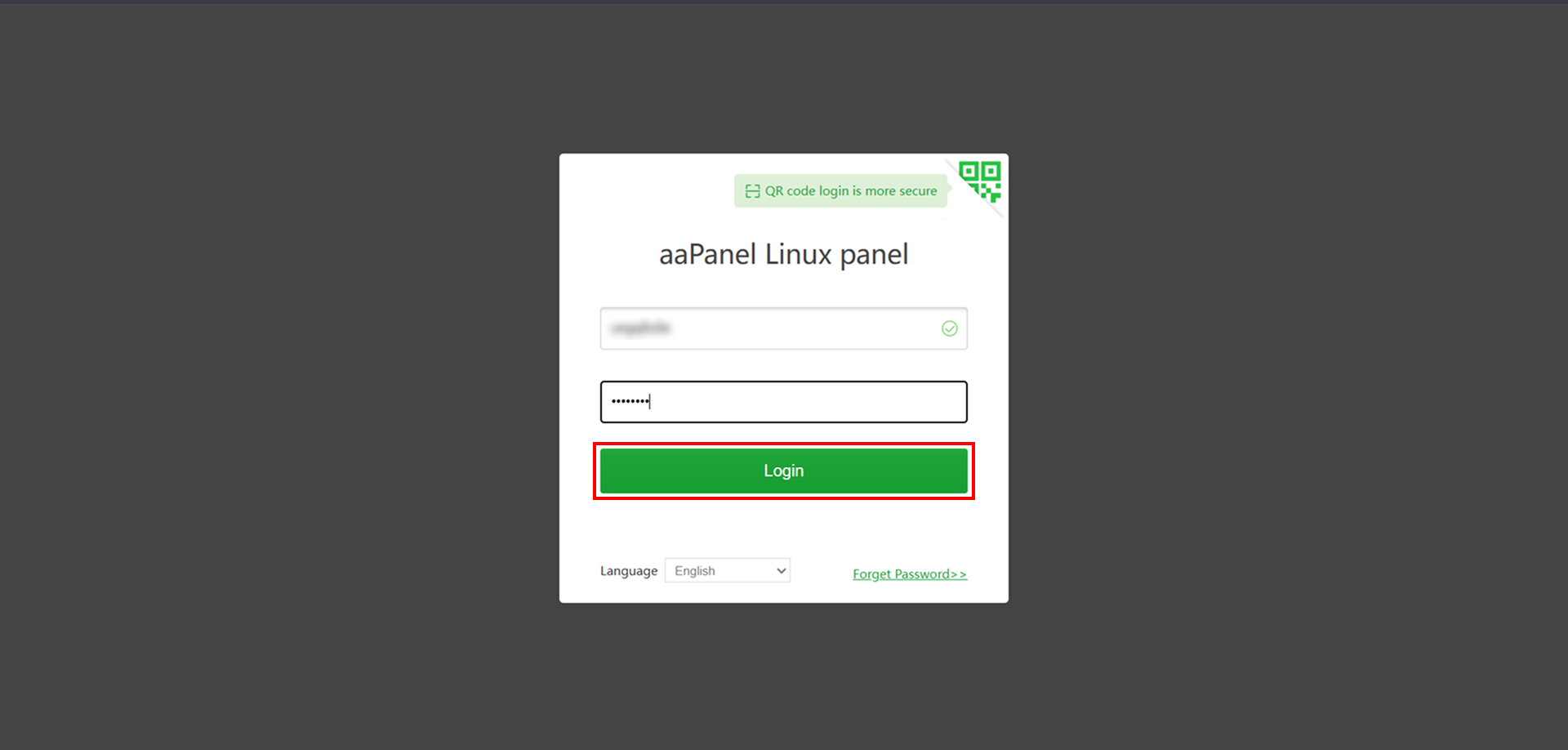
a. Masuk ke dashboard aaPanel.
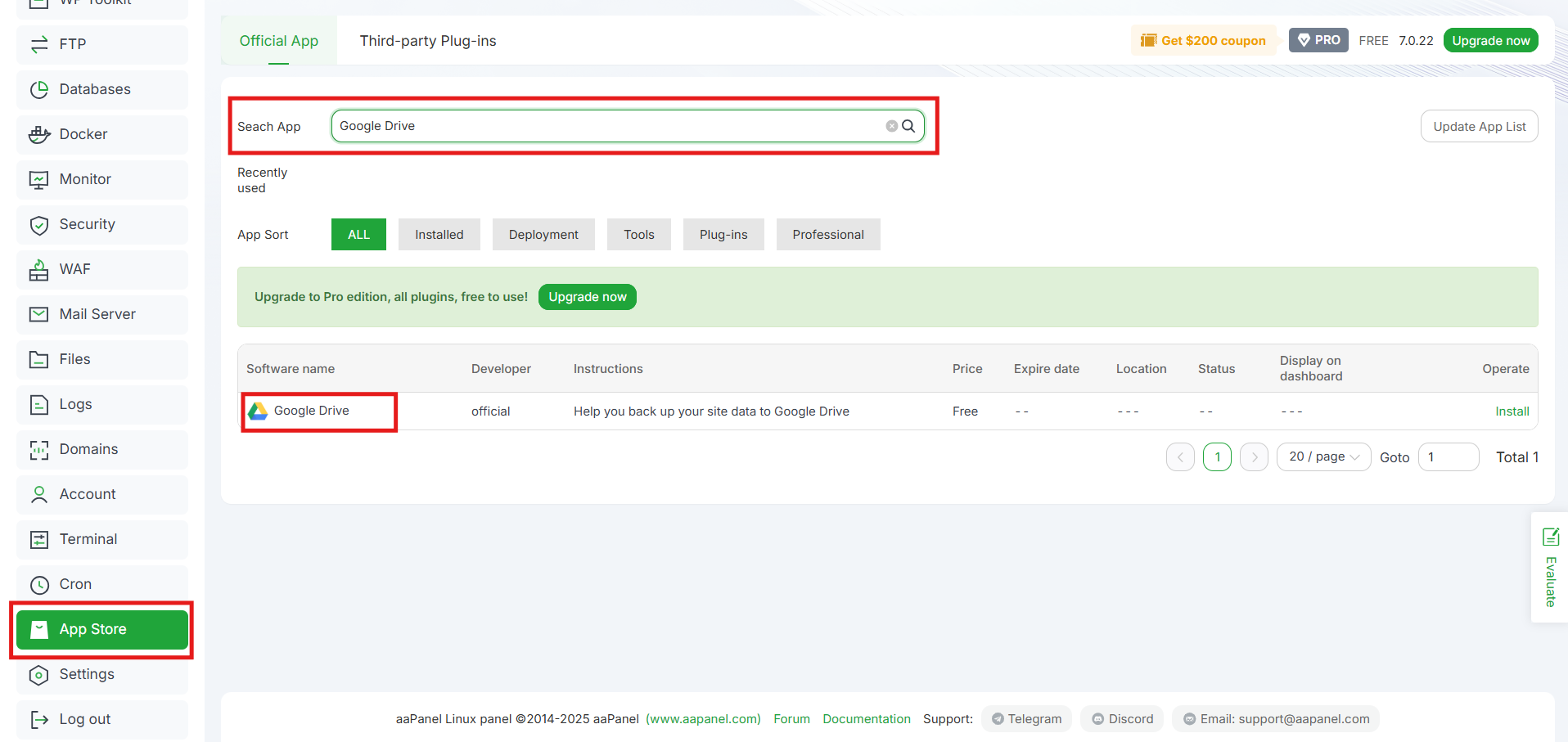
b. Buka menu App Store, lalu cari plugin bernama Google Drive.
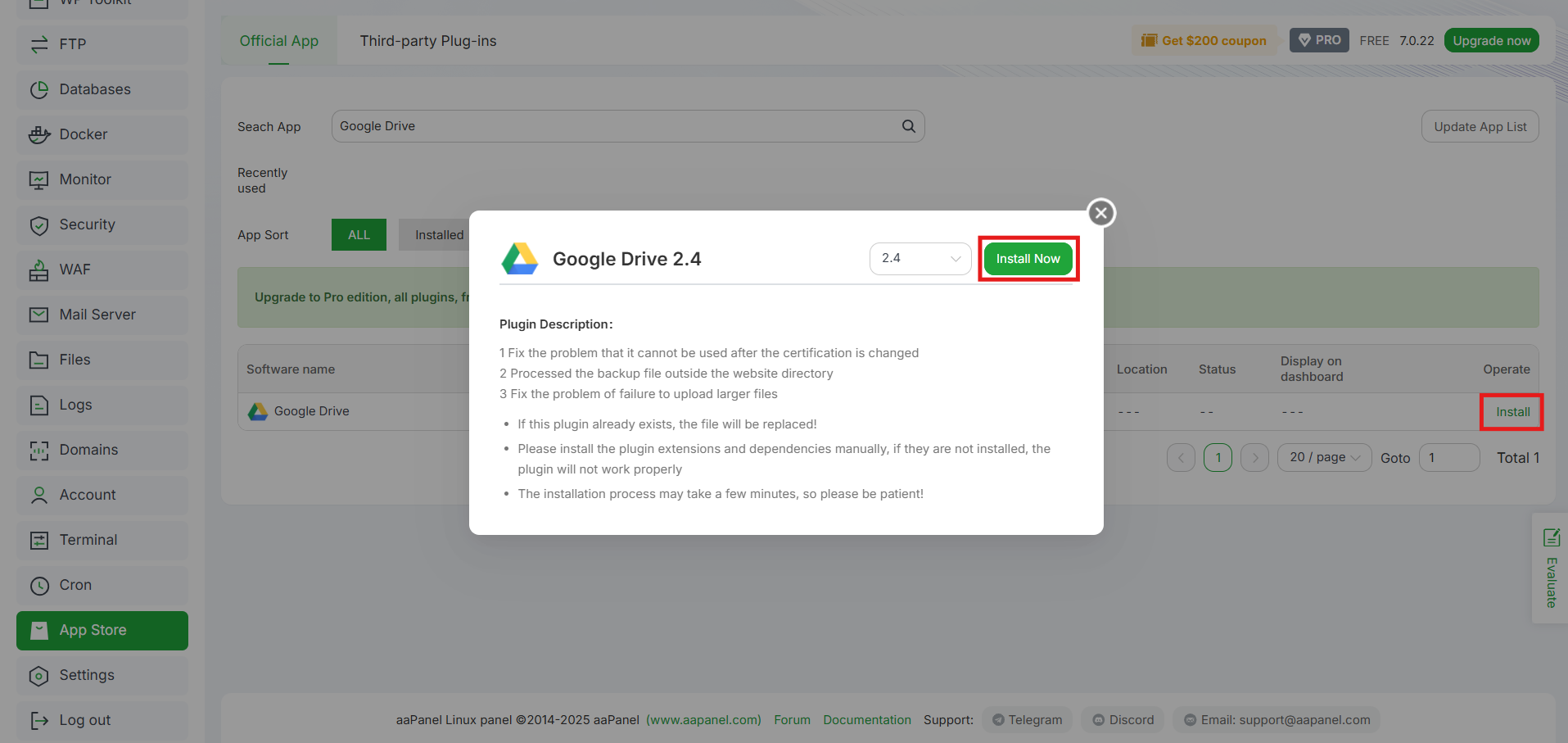
c. Klik tombol Install di sebelah kanan nama plugin tersebut, kemudian klik Install Now.
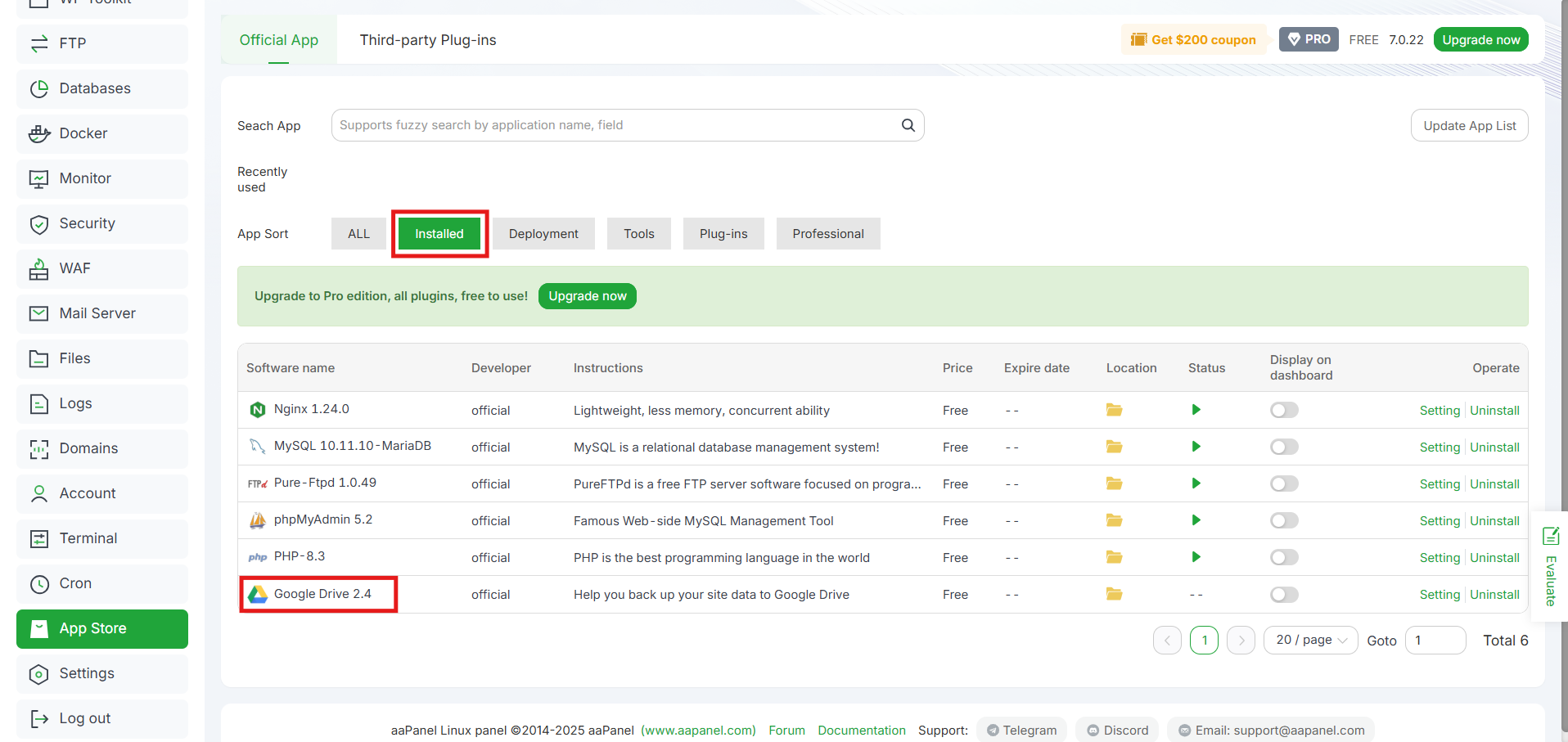
d. Tunggu proses instalasi selesai. Setelah selesai, plugin akan muncul di daftar plugin terinstal atau “Installed”.
Langkah 2: Hubungkan aaPanel ke Akun Google Drive
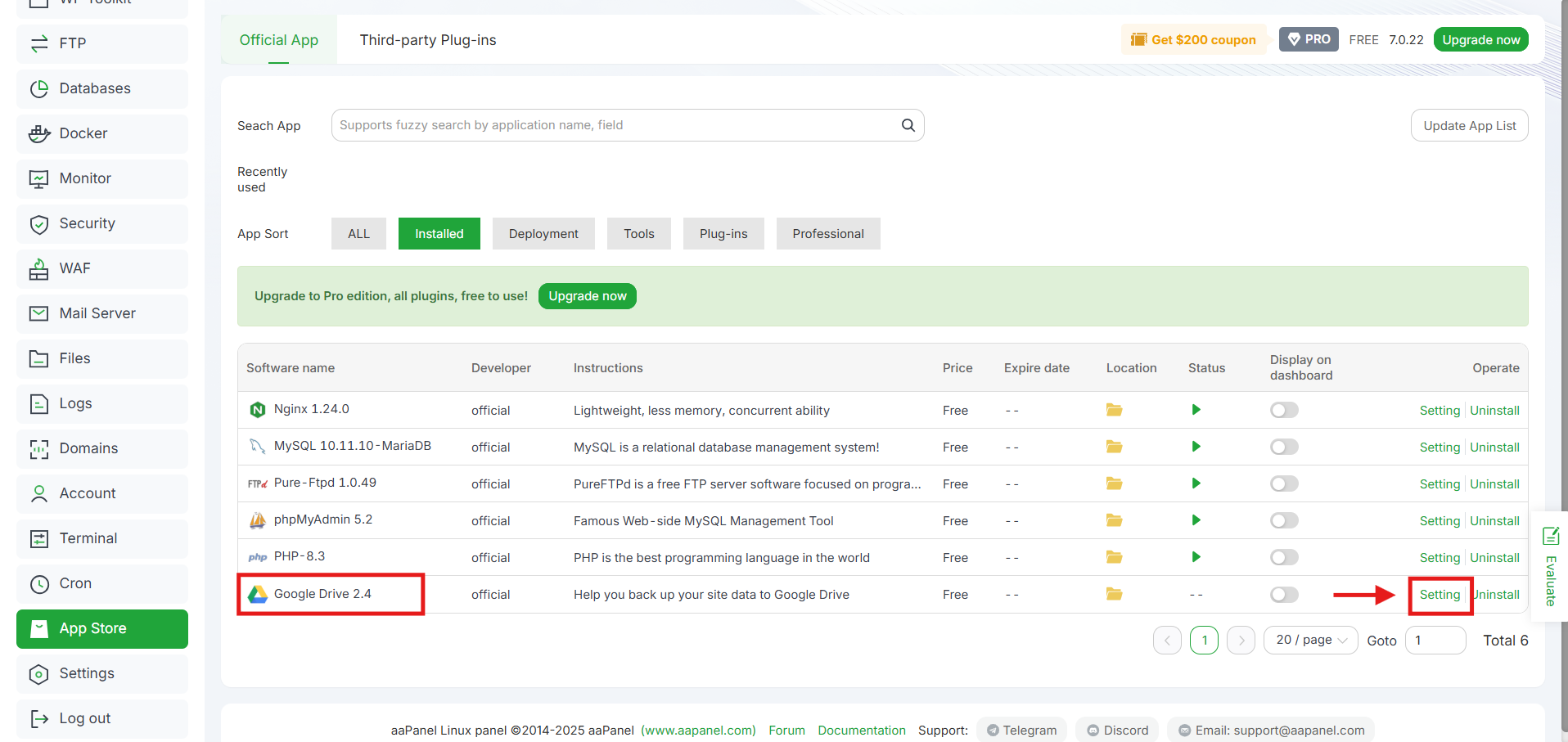
a. Masuk ke plugin Google Drive dengan klik tombol Setting di sebelah kanan plugin Google Drive yang sudah kamu instal sebelumnya.
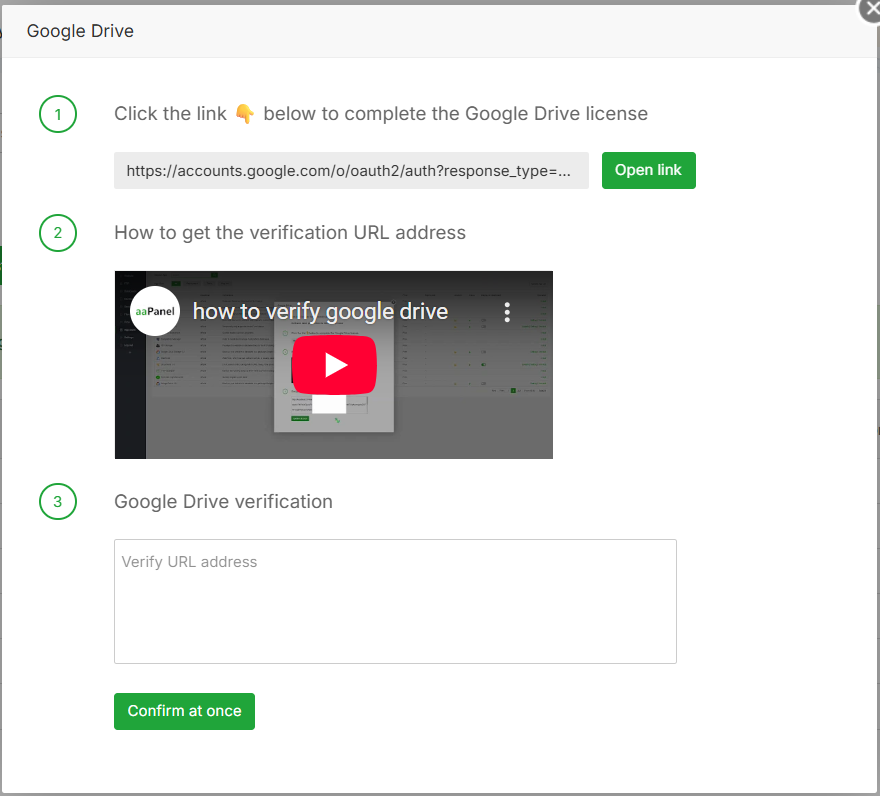
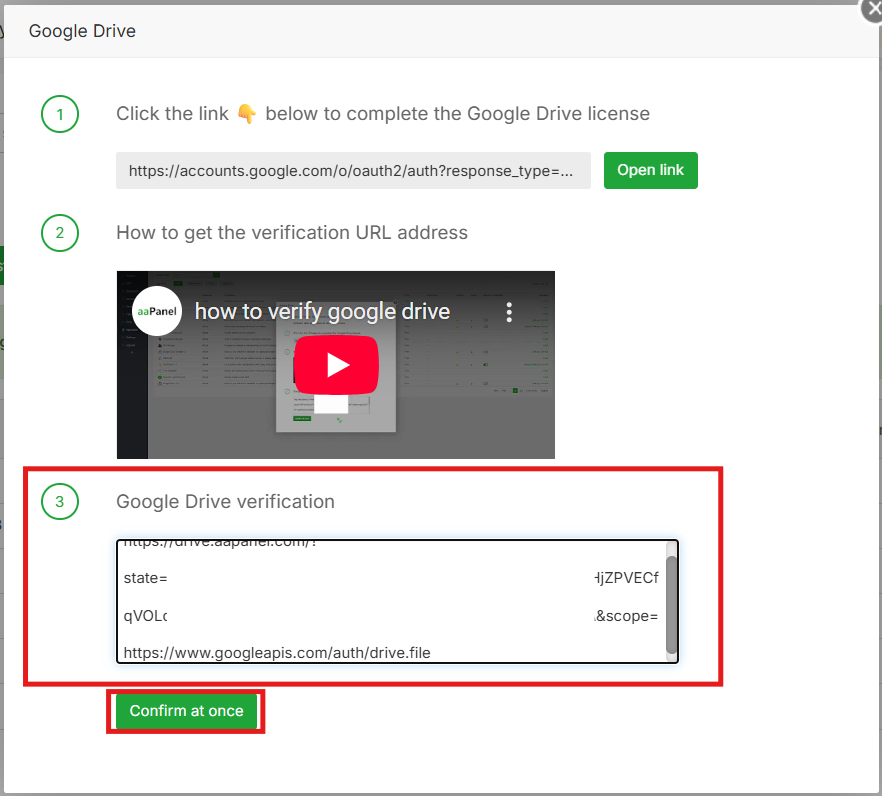
b. Lengkapi formulir verifikasi Google Drive. Berikut caranya:
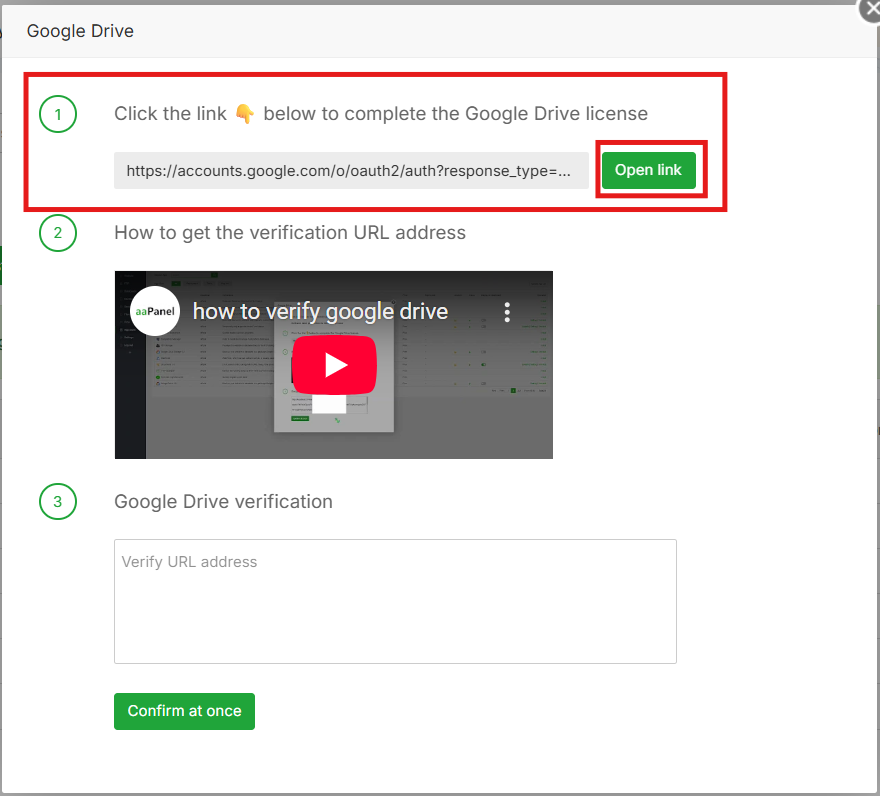
c. Klik tombol Open link pada Step 1 untuk membuka halaman autentikasi Google.
d. Kamu akan diarahkan ke halaman login Google. Pilih akun Google yang ingin kamu hubungkan ke aaPanel.
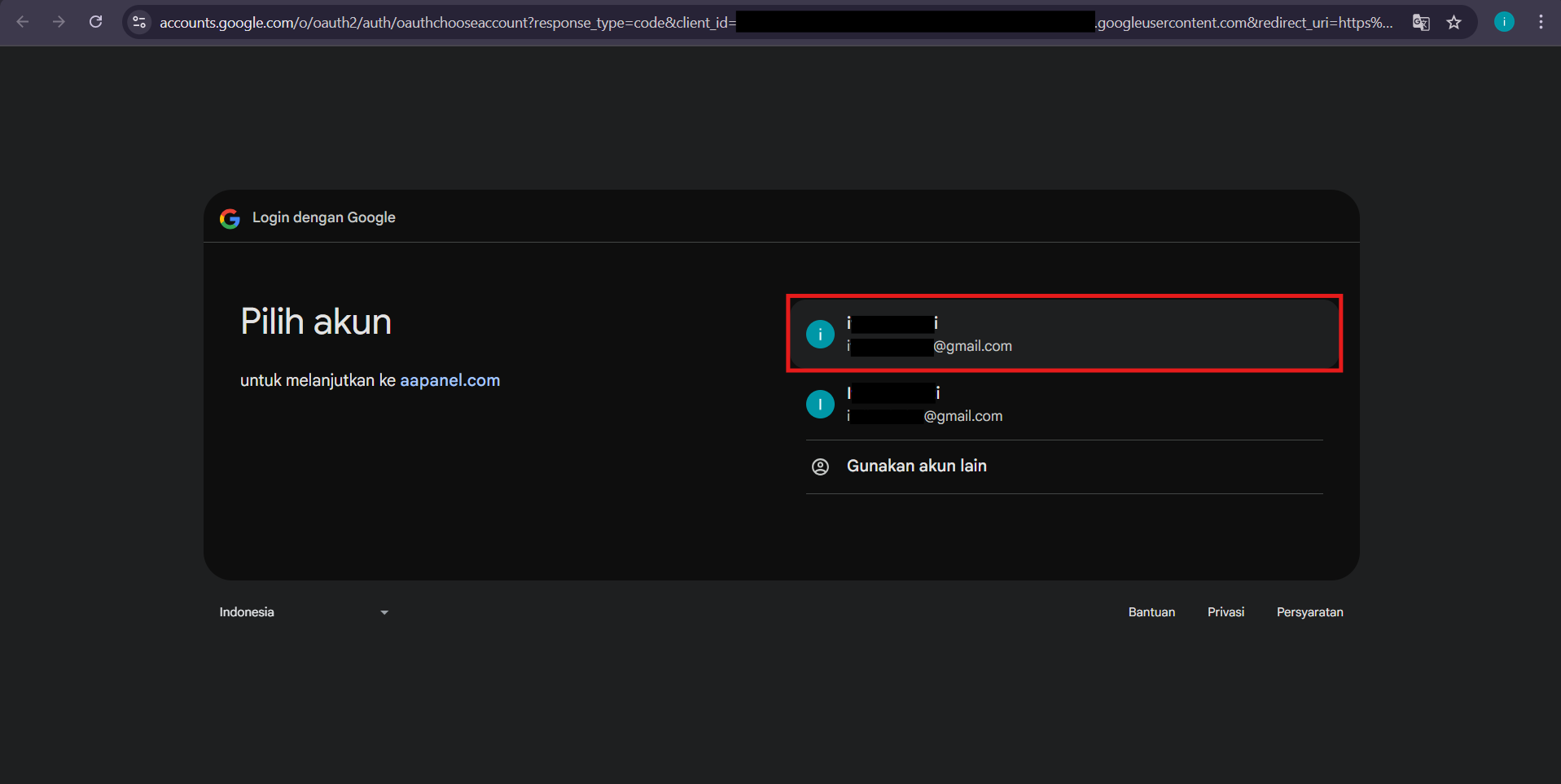
Jika kamu belum melakukan login ke Google, lakukan login terlebih dahulu dengan memasukkan alamat email, password, dan kode verifikasi (jika diperlukan).
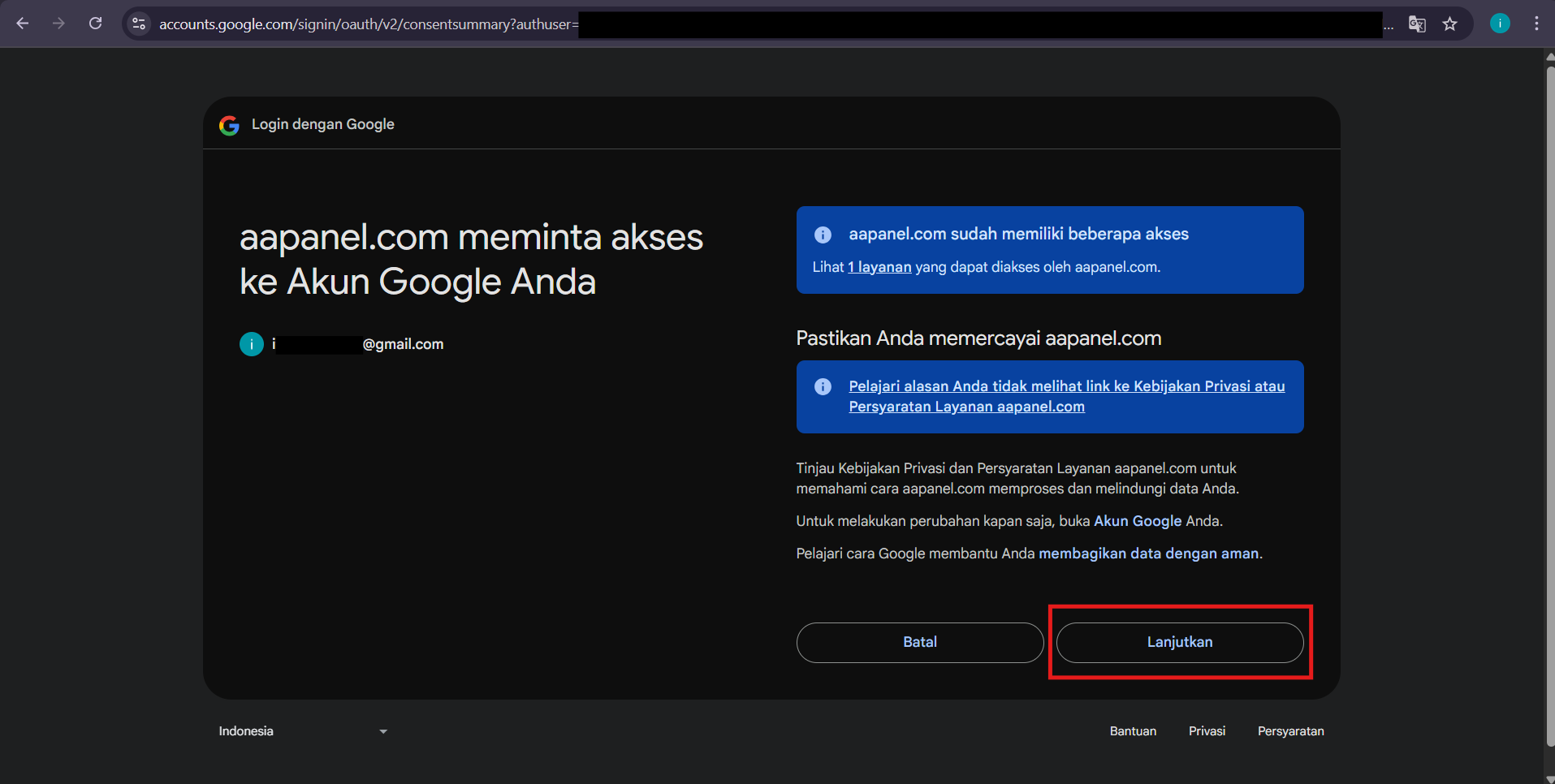
e. Klik Lanjutkan untuk menyetujui proses integrasi antara akun Google milikmu dengan aaPanel.
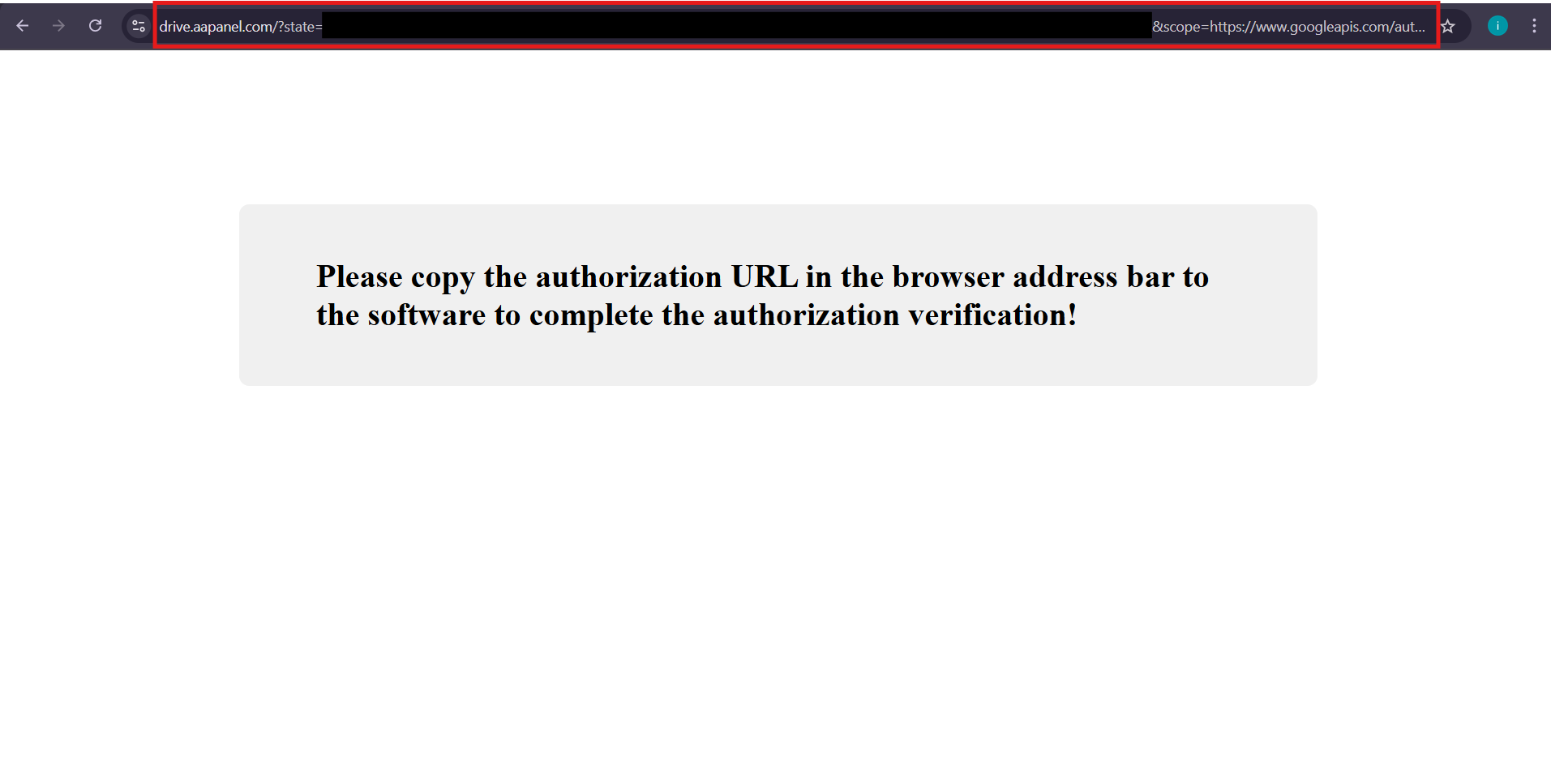
f. Setelah login dan menyetujui permintaan akses, kamu akan dialihkan ke halaman berisi link otorisasi (authorization link). Salin URL yang ada di address bar browser kamu secara lengkap (link ini digunakan untuk proses verifikasi).
g. Kembali ke halaman verifikasi plugin Google Drive di aaPanel, lalu paste link tersebut ke kolom yang disediakan pada Step 3, kemudian klik tombol Confirm at once untuk menyelesaikan proses verifikasi.
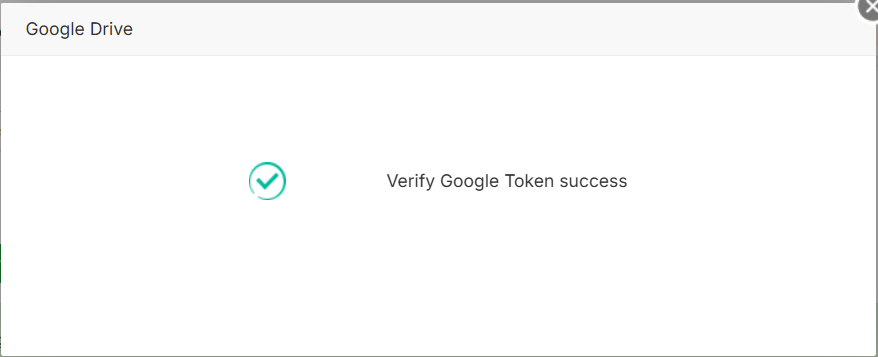
h. Jika berhasil, kamu akan melihat pesan bahwa akun Google Drive berhasil terhubung dengan aaPanel.
Langkah 3: Konfigurasi Backup
Sekarang saatnya kamu atur apa saja yang ingin dibackup dan kapan backup dilakukan:
a. Kembali ke halaman plugin Google Drive.
b. Masuk ke tab Settings.
c. Di bagian What to Backup, pilih:
- Website Files
- Database
- Atau dua-duanya (kalau kamu ingin full backup)
d. Atur jadwal backup sesuai kebutuhan:
- Harian
- Mingguan
- Bulanan
e. Pilih waktu backup, misalnya jam 03:00 pagi saat trafik website sedang rendah.
f. Klik Save untuk menyimpan konfigurasi.
Langkah 4: Uji Backup Manual
Sebelum menggunakan sistem cron job untuk melakukan tugas backup secara otomatis, kita bisa melakukan tes backup sistem aaPanel ke Google Drive secara manual terlebih dahulu. Caranya:
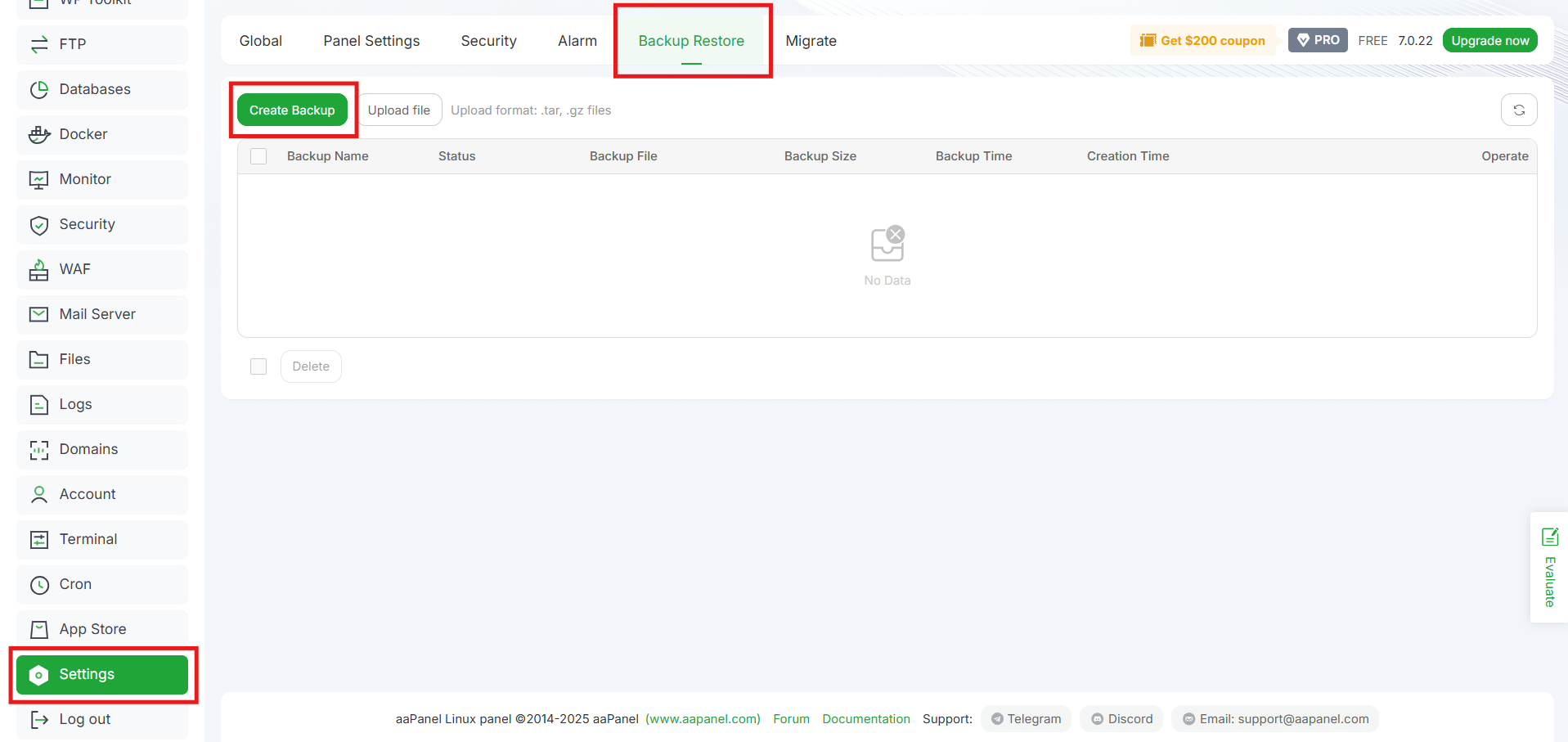
a. Klik menu Settings pada sidebar di sebelah kiri.
b. Pilih tab Backup Restore, kemudian klik tombol Create Backup.
c. Isi formulir data backup:
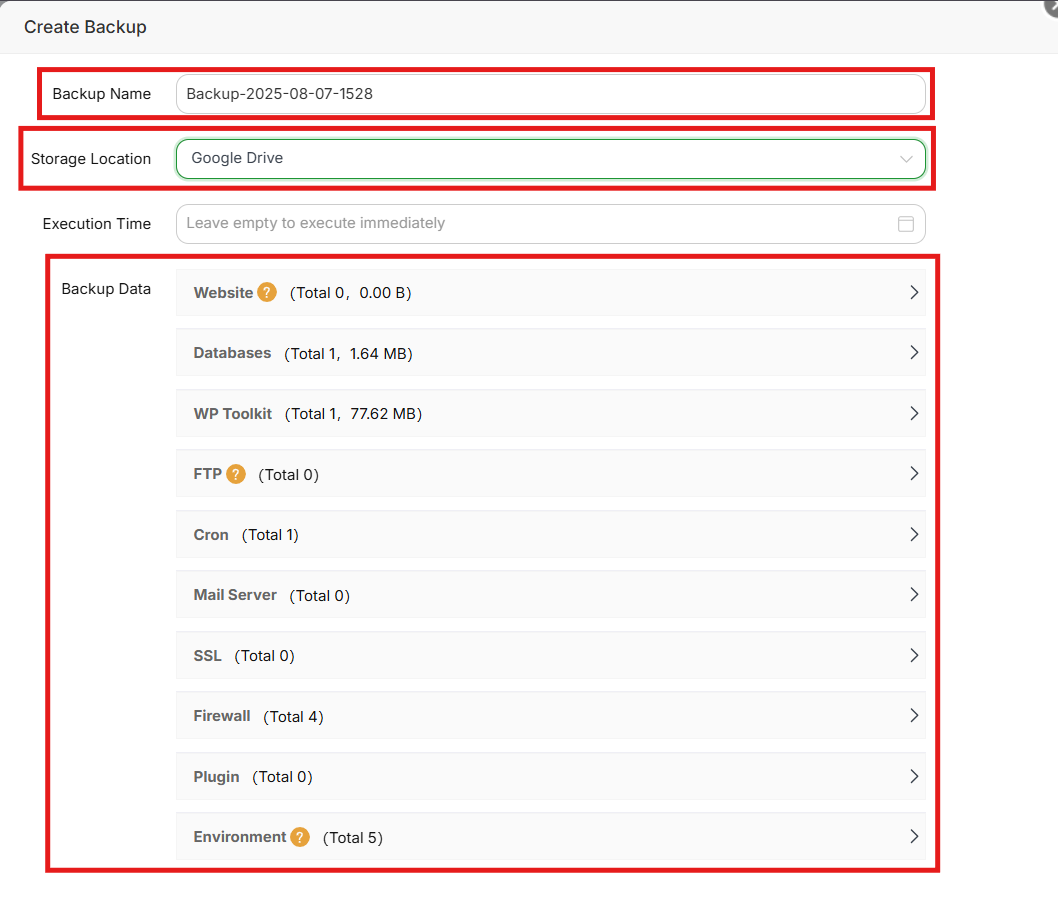
- Backup Name: nama file backup (biasanya akan terisi secara otomatis dengan format Backup-Tahun-Bulan-Tanggal-JamMenit)
- Storage Location: lokasi file backup. Pada tutorial kali ini kita akan memilih Google Drive untuk menguji apakah file backup masuk ke Google Drive yang sudah kita konfigurasi sebelumnya.
- Backup Data: data yang akan dibackup, meliputi website, database, cron job, mail server, SSL, dan masih banyak lagi
Jika kalian ingin melakukan backup website atau database saja, kalian bisa mengaksesnya melalui menu Cron yang ada di sidebar.
d. Klik Confirm untuk memulai proses backup.
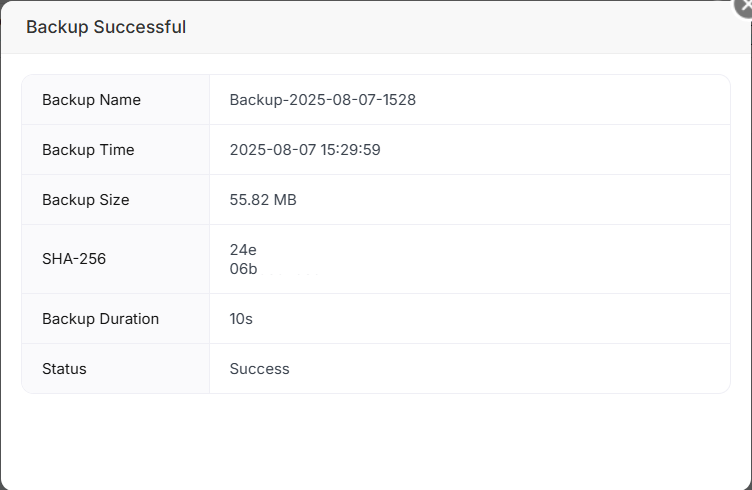
e. Jika proses backup dari aaPanel sudah sukses, maka akan muncul pesan dialog backup sukses.
f. Cek akun Google Drive kamu. File backup akan muncul di folder Drive Saya atau My Drive.
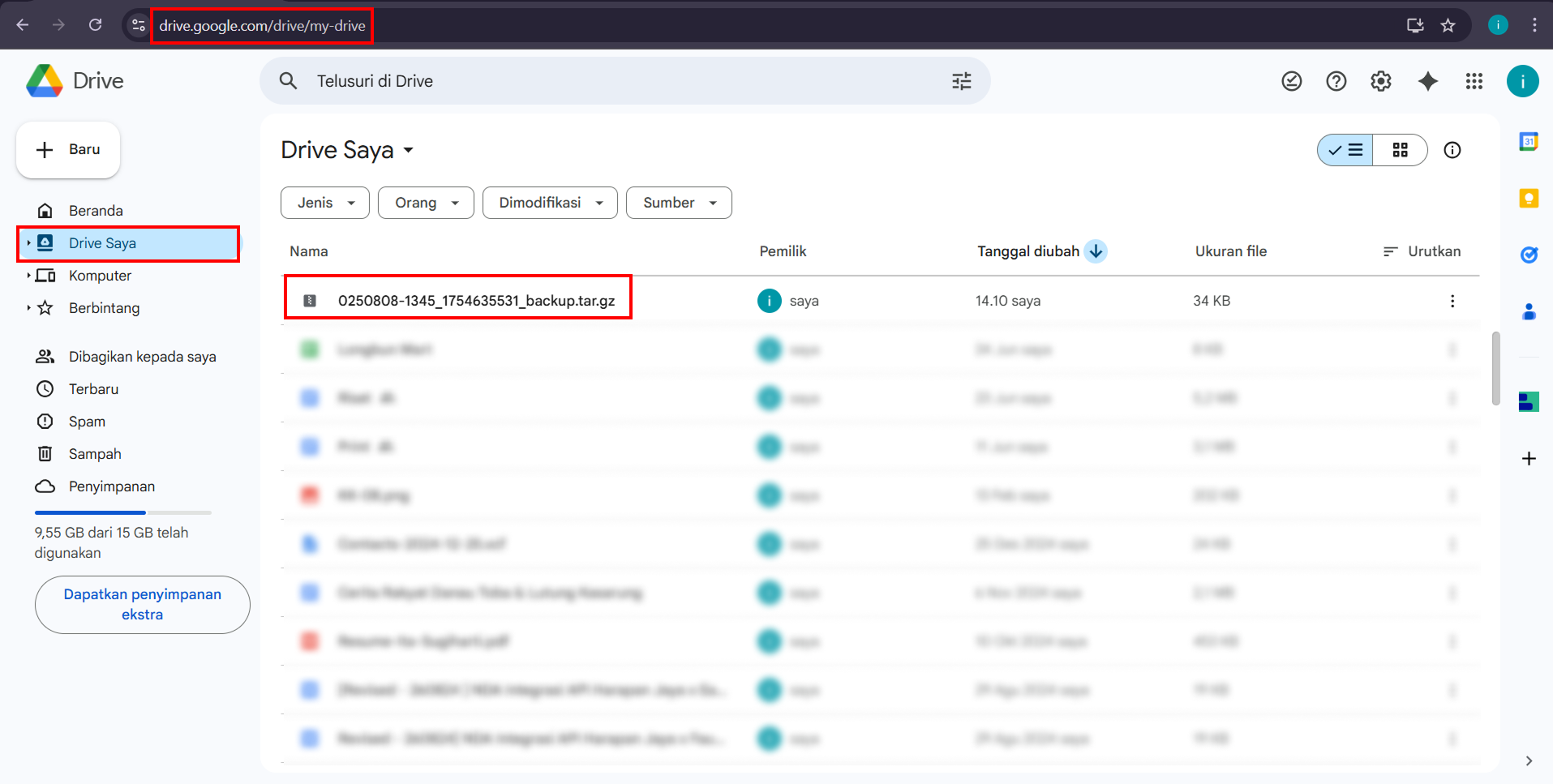
Jika file backup sudah muncul, berarti semuanya berhasil dan plugin bekerja dengan baik.
Langkah 5: Restore Data Jika Dibutuhkan
Backup tanpa tahu bagaimana cara restore atau mengembalikan data terasa kurang lengkap. Berikut cara mengembalikan data atau restore data dari Google Drive ke aaPanel:
a. Masuk ke menu Setting, pilih tab Backup Restore
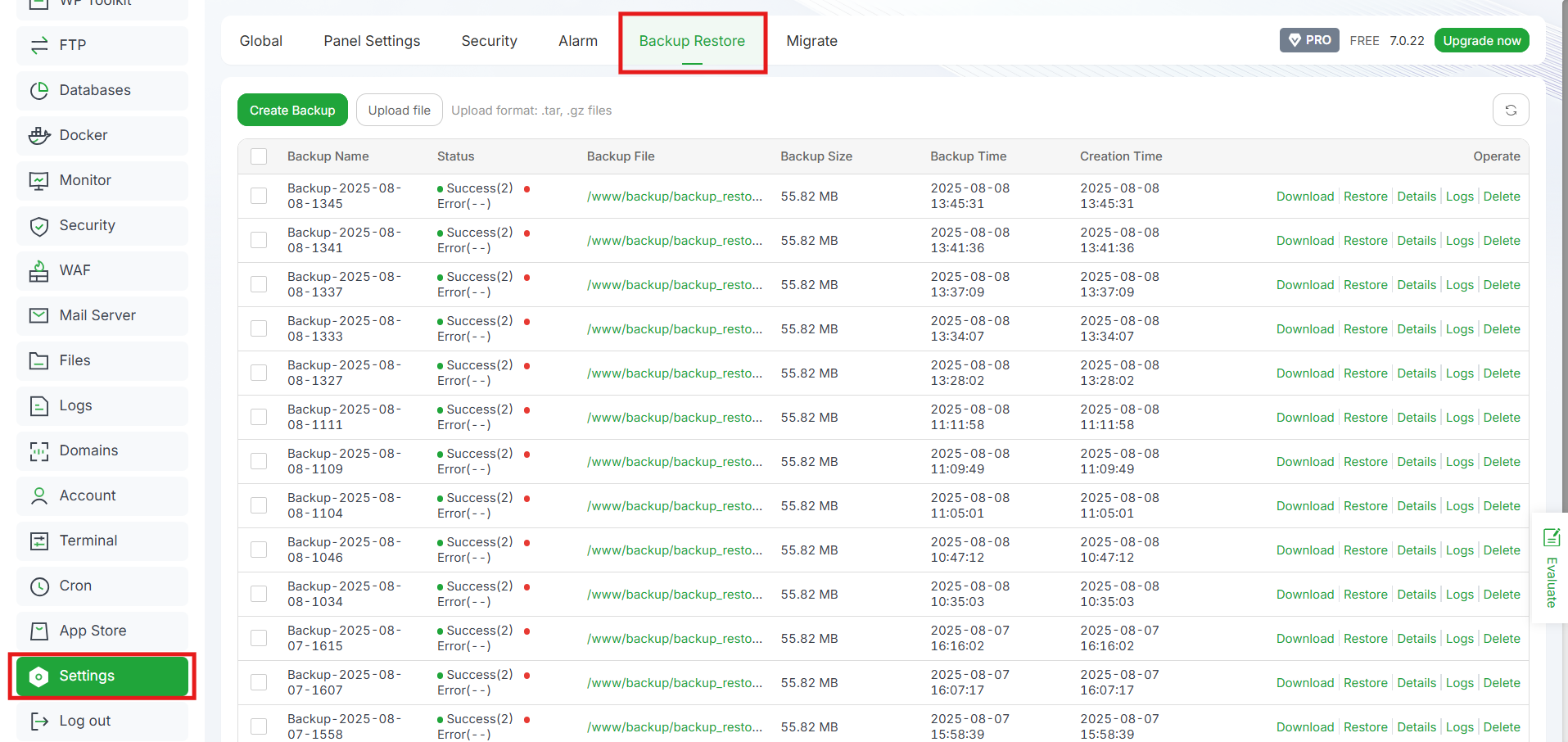
b. Pilih file backup yang ingin kamu gunakan.
c. Klik tombol Restore.
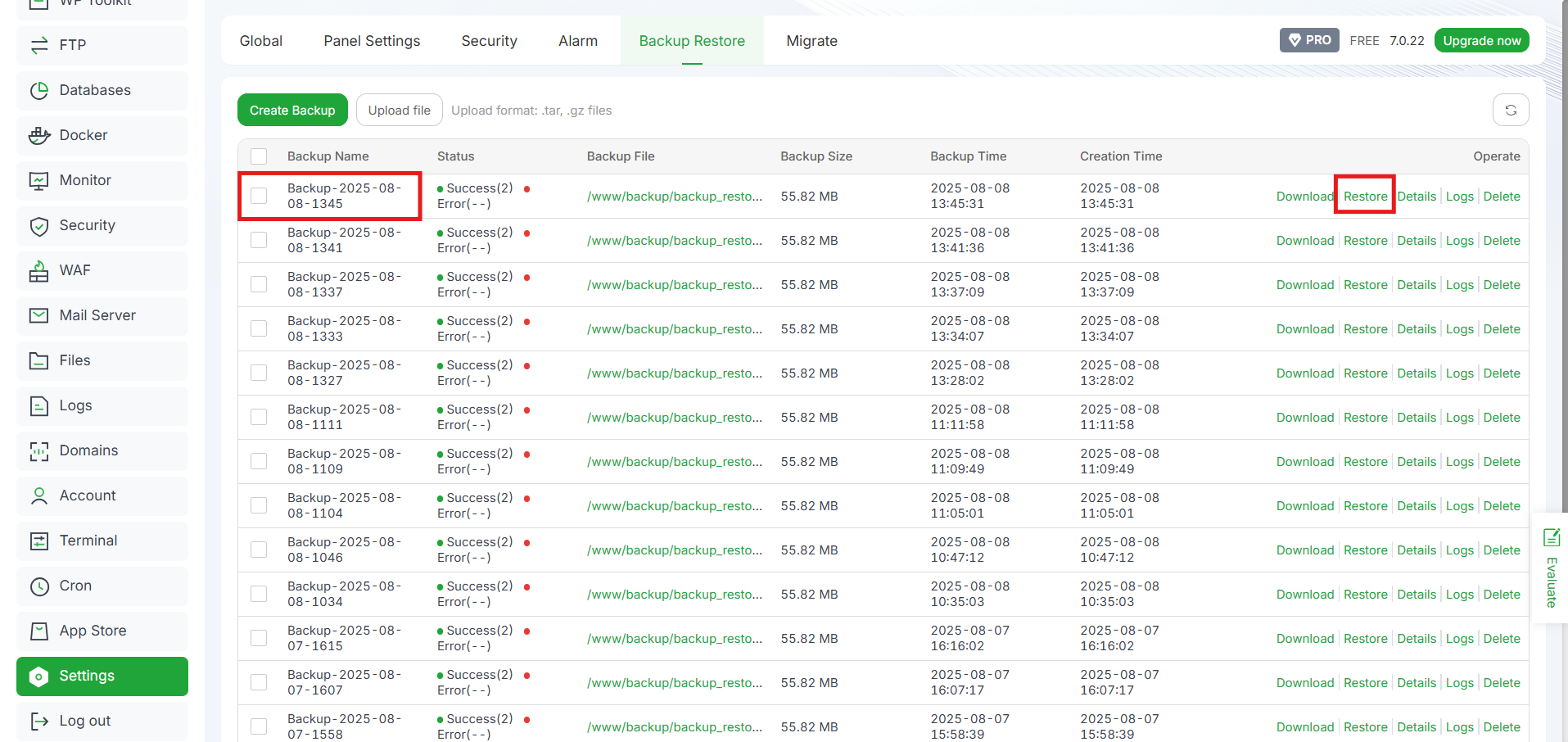
Tunggu proses selesai, dan website kamu akan otomatis dikembalikan ke kondisi saat backup dilakukan.
Tips Tambahan
Agar proses backup semakin rapi dan aman, kamu bisa mencoba beberapa tips tambahan berikut
1. Pakai Akun Google Khusus
Gunakan akun Google khusus untuk backup agar tidak tercampur dengan file pribadi.
2. Aktifkan Notifikasi Email
Aktifkan notifikasi email jika plugin mendukung, agar kamu tahu kalau ada backup yang gagal atau sukses.
3. Cek Kapasitas Google Drive
Cek kapasitas Google Drive secara rutin. Jika sudah hampir penuh, hapus backup lama atau upgrade kapasitas sesuai kebutuhan.
4. Atur Penamaan File Backup
Supaya kamu lebih mudah memahami struktur backup-nya, berikut contoh penamaan file backup yang bisa kamu jadikan referensi:
- User VPS: admin_toko
- Domain Website: www.ekonomi-bijak.com
- Nama File Backup di Drive: aaPanel_Backup_ekonomi_bijak
Dengan penamaan seperti ini, kamu bisa mencegah duplikasi dan konflik file antar project.
Kesimpulan
Nah, itu dia panduan lengkap tentang bagaimana cara backup dari aaPanel ke Google Drive. Dengan mengikuti langkah-langkah tersebut, kamu bisa mengamankan website kamu untuk mencegah jika terjadi error, hacking, atau kesalahan konfigurasi.
Backup data website merupakan salah satu proses kecil, namun memiliki dampak yang cukup besar. Dengan menyimpan file backup ke Google Drive, maka kamu bisa menyimpan file backup di cloud secara aman dan kamu bisa memulihkannya kapan saja jika terjadi hal-hal yang tidak diinginkan.
Jika kamu masih bingung atau butuh VPS yang stabil untuk menjalankan aaPanel dan mengelola website di server, kamu bisa cek layanan Cloud VPS dari DomaiNesia yang sudah terbukti handal, aman, dan terjangkau.
Dengan performa yang cepat, fitur yang lengkap, dan dukungan support yang penuh 24/7, kamu bisa fokus ke pengembangan website tanpa harus repot dengan urusan teknis server.

Ita Sugiharti
If this post has reached you, then I hope it helps. If you have any questions or feedback, just leave a comment.