
Panduan Atasi Dan Deteksi Broken Link di WordPress
Oleh
Dinda Fariz Alamsyah
Hai DomaiNesians! Broken link di WordPress merupakan salah satu masalah yang sering mengganggu kesehatan website dan pengalaman pengunjung. Panduan lengkap ini akan membahas cara mendeteksi serta mengatasi broken link di WordPress secara menyeluruh, mulai dari pemahaman dasar hingga penggunaan tools dan plugin yang tepat, sehingga website tetap optimal dan terpercaya di mata pengunjung maupun mesin pencari.
Mengapa Butuh Deteksi Broken Link?
Broken link di WordPress adalah tautan yang sudah tidak lagi mengarah ke halaman atau sumber daya yang valid. Ketika pengunjung mengklik tautan tersebut, biasanya akan muncul pesan error 404 Not Found atau halaman kosong.
Menemukan dan memperbaiki broken link di WordPress menjadi sangat penting karena tautan rusak dapat menurunkan kredibilitas website, membuat pengunjung kecewa, serta memengaruhi peringkat di hasil pencarian Google. Mesin pencari seperti Google sangat memperhatikan kesehatan link internal dan eksternal sebagai salah satu faktor penilaian kualitas website.

Penyebab broken link di WordPress bermacam-macam, mulai dari perubahan URL saat melakukan migrasi, penghapusan halaman atau postingan tanpa redirect, perubahan struktur permalink, hingga link eksternal yang sudah mati karena website tujuan dihapus atau domain berubah.
Berikut adalah beberapa contoh skenario ketika deteksi broken link di WordPress sangat berguna:
- Setelah melakukan migrasi website ke domain baru
- Ketika menghapus atau mengarsipkan postingan lama dalam jumlah banyak
- Saat memperbarui struktur permalink secara massal
- Ketika banyak menggunakan link eksternal ke website pihak ketiga
- Setelah melakukan redesign atau restrukturisasi menu navigasi
Jika broken link di WordPress dibiarkan begitu saja, akan muncul beberapa risiko serius:
- Penurunan peringkat SEO karena Google menganggap website kurang terawat
- Pengalaman pengunjung menjadi buruk sehingga meningkatkan bounce rate
- Kehilangan potensi trafik dari link referral
- Menurunnya kepercayaan pembaca terhadap konten yang disajikan
- Potensi penalti dari Google jika jumlah broken link terlalu banyak
Panduan ini akan memberikan solusi praktis untuk mengatasi semua skenario tersebut dengan langkah-langkah yang mudah diikuti.
Persiapan Awal
Setelah memahami pentingnya mendeteksi dan mengatasi broken link di WordPress, sekarang kita dapat memulai proses perbaikannya.
Kita akan menggunakan WordPress hosting dari DomaiNesia yang menawarkan performa cepat dan stabil dengan harga terjangkau di bawah 25.000 Rupiah per bulan. Hosting tersebut sudah dioptimalkan khusus untuk WordPress sehingga proses scanning dan redirect berjalan lebih lancar. Informasi lengkap dapat dilihat di https://www.domainesia.com/hosting-wordpress/.
Jika ada pertanyaan seputar penggunaan hosting, tim support DomaiNesia siap membantu selama 24 jam.
Langkah pertama adalah mengakses dashboard WordPress yang sudah terpasang. Secara umum, kita dapat menambahkan “/wp-admin/” di akhir URL website sehingga menjadi seperti domain.com/wp-admin/.
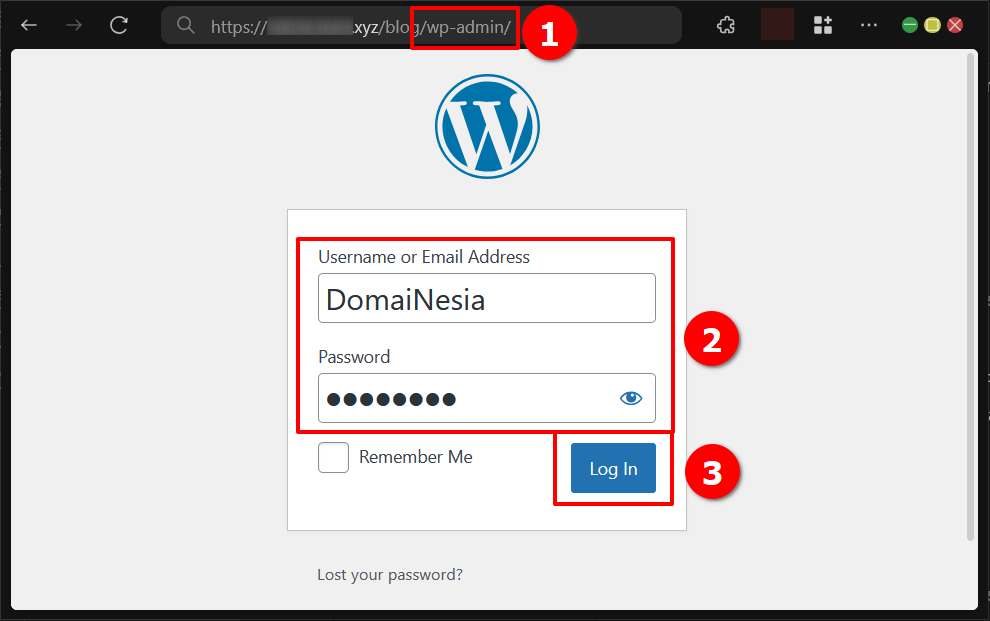
Bagi yang menggunakan WordPress Hosting DomaiNesia, akses login juga tersedia melalui halaman https://wordpress.com/log-in/.
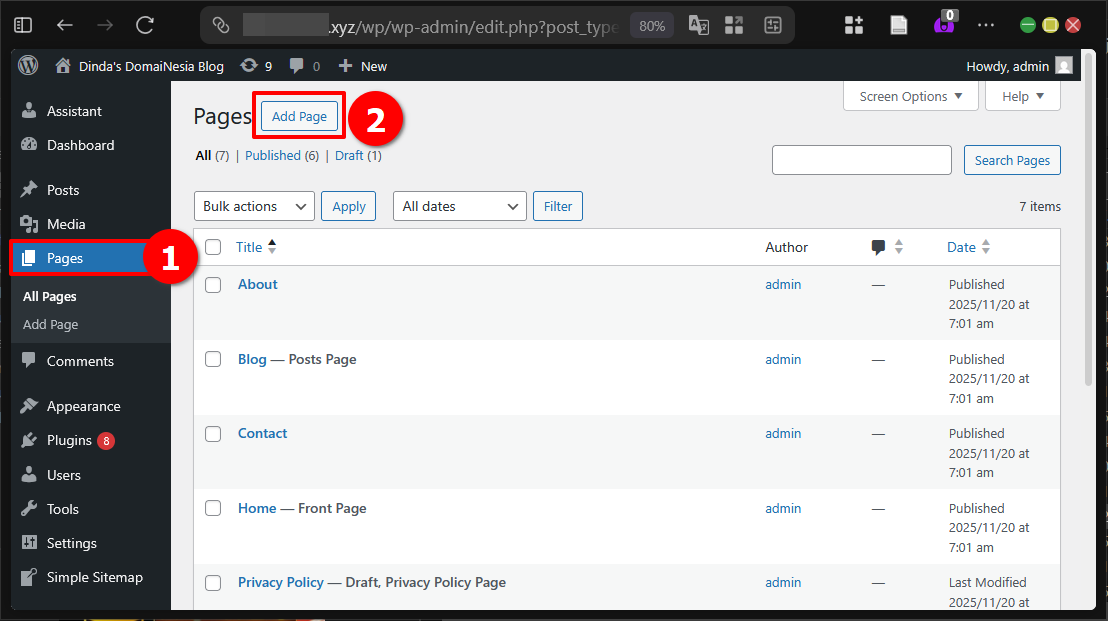
Setelah berhasil masuk ke dashboard, kita menuju menu Plugins di sidebar sebelah kiri, kemudian klik tombol Add Plugin untuk menambahkan plugin baru yang akan membantu proses deteksi dan perbaikan broken link di WordPress.
Deteksi Dengan Web Site Checker
Salah satu cara tercepat untuk mendeteksi broken link di WordPress adalah menggunakan tools online gratis seperti deadlinkchecker.com atau brokenlinkcheck.com.
Kita cukup mengunjungi website tersebut, memasukkan URL website WordPress pada kolom yang tersedia, mencentang opsi “Check Whole Website”, kemudian klik tombol Check untuk memulai proses scanning.
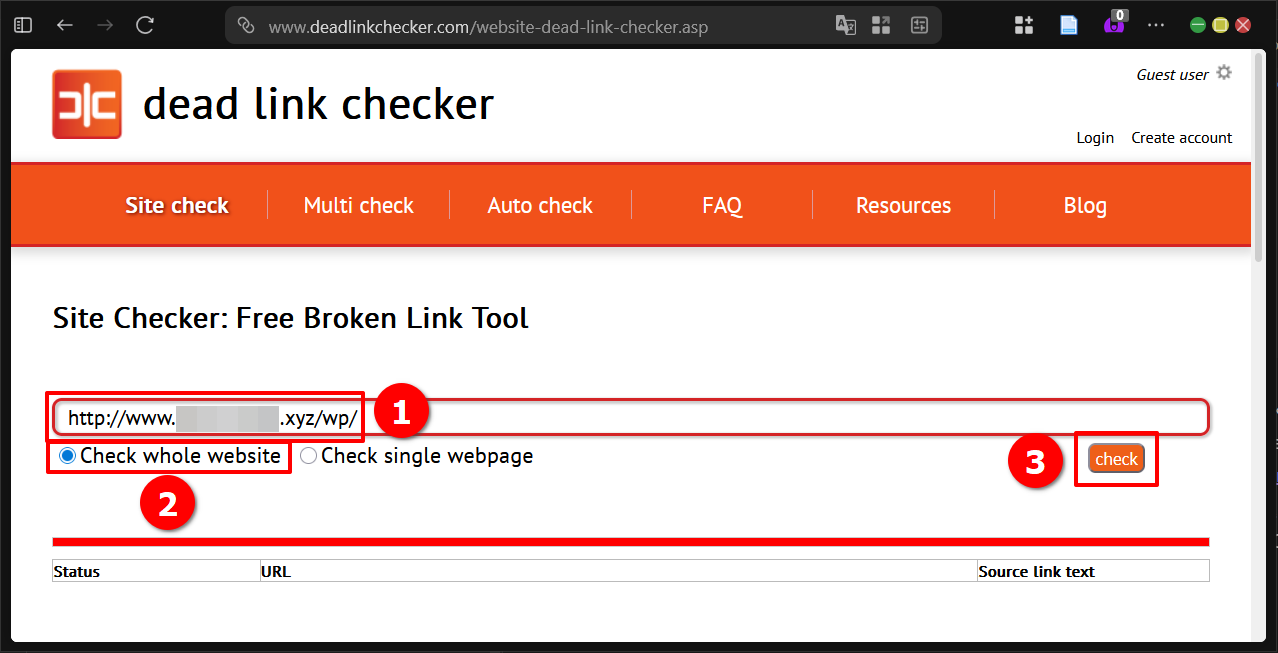
Kadang akan muncul verifikasi Captcha setelah tombol Check diklik, cukup selesaikan Captcha tersebut agar proses dapat berlanjut.
Setelah proses scanning selesai, akan ditampilkan daftar lengkap semua link yang bermasalah beserta status errornya seperti 404, 410, atau timeout. Dari sini kita sudah bisa melihat dengan jelas mana saja broken link di WordPress yang perlu segera diperbaiki.
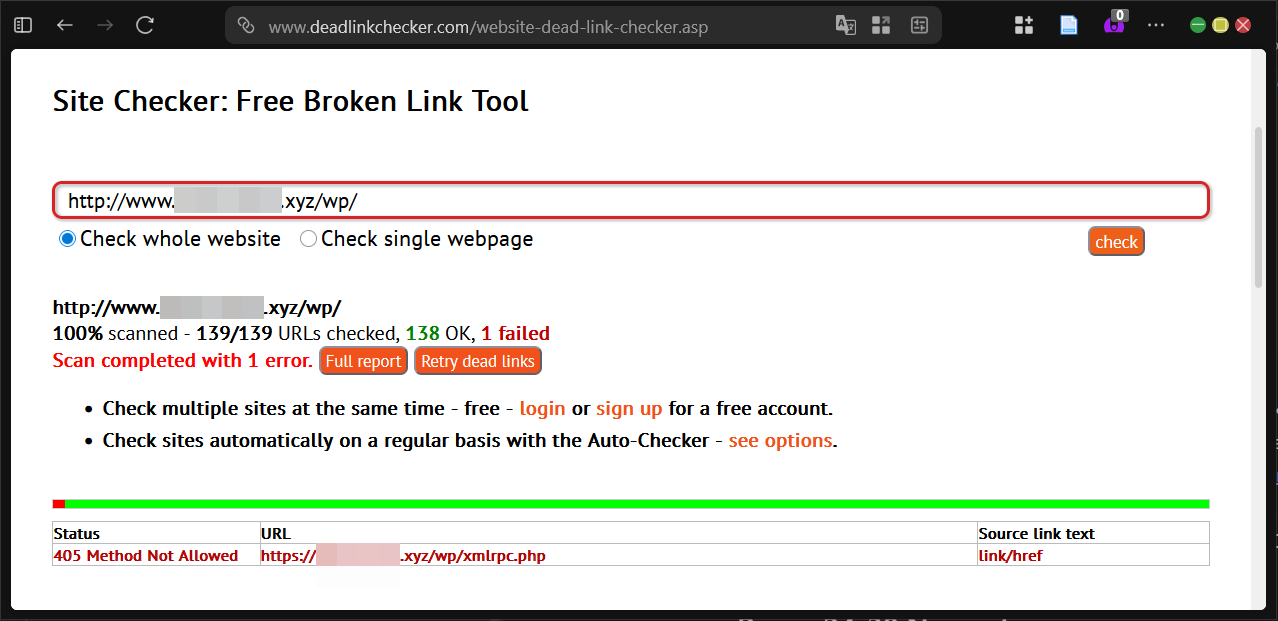
Deteksi Dengan Plugin Broken Link Checker
Cara yang lebih praktis dan otomatis untuk mendeteksi broken link di WordPress adalah menggunakan plugin khusus yang bekerja langsung dari dalam dashboard.
1. Instalasi Plugin Broken Link Checker
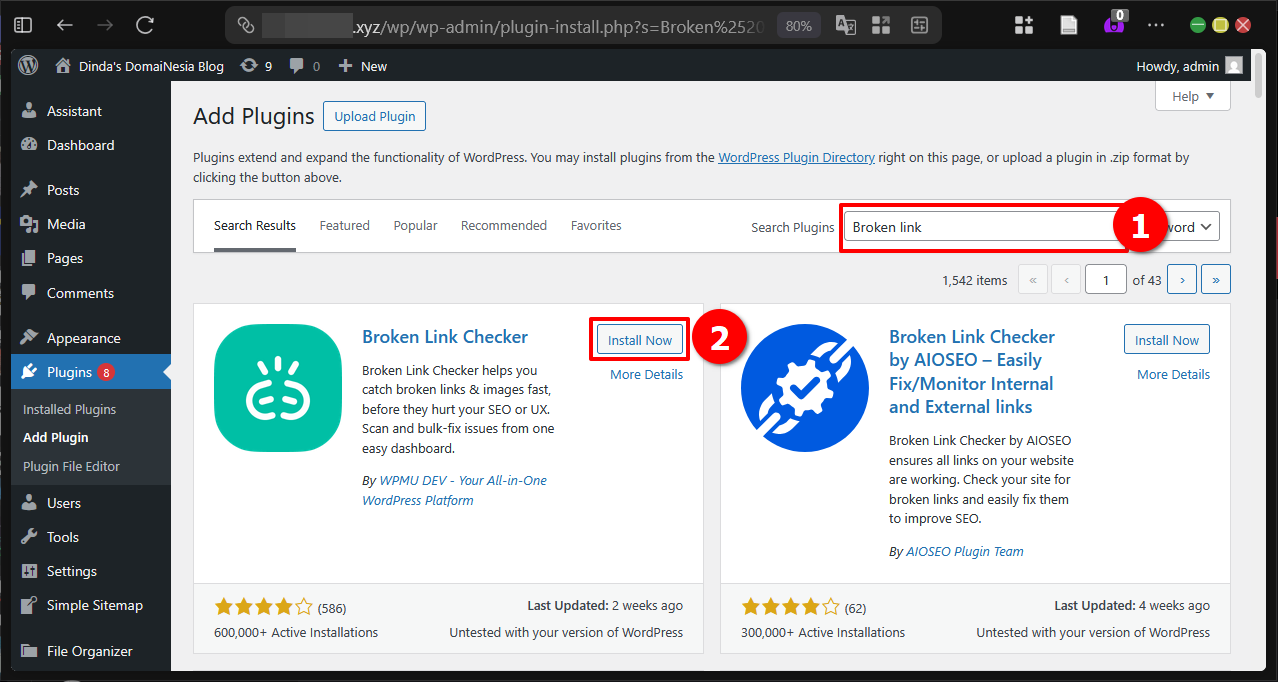
Kita kembali ke halaman Add Plugins, kemudian ketik “Broken Link” pada kolom pencarian, tekan Enter, pilih plugin bernama “Broken Link Checker” oleh WPMU DEV, lalu klik tombol Install Now.
Setelah proses instalasi selesai, klik tombol Activate untuk mengaktifkan plugin tersebut.
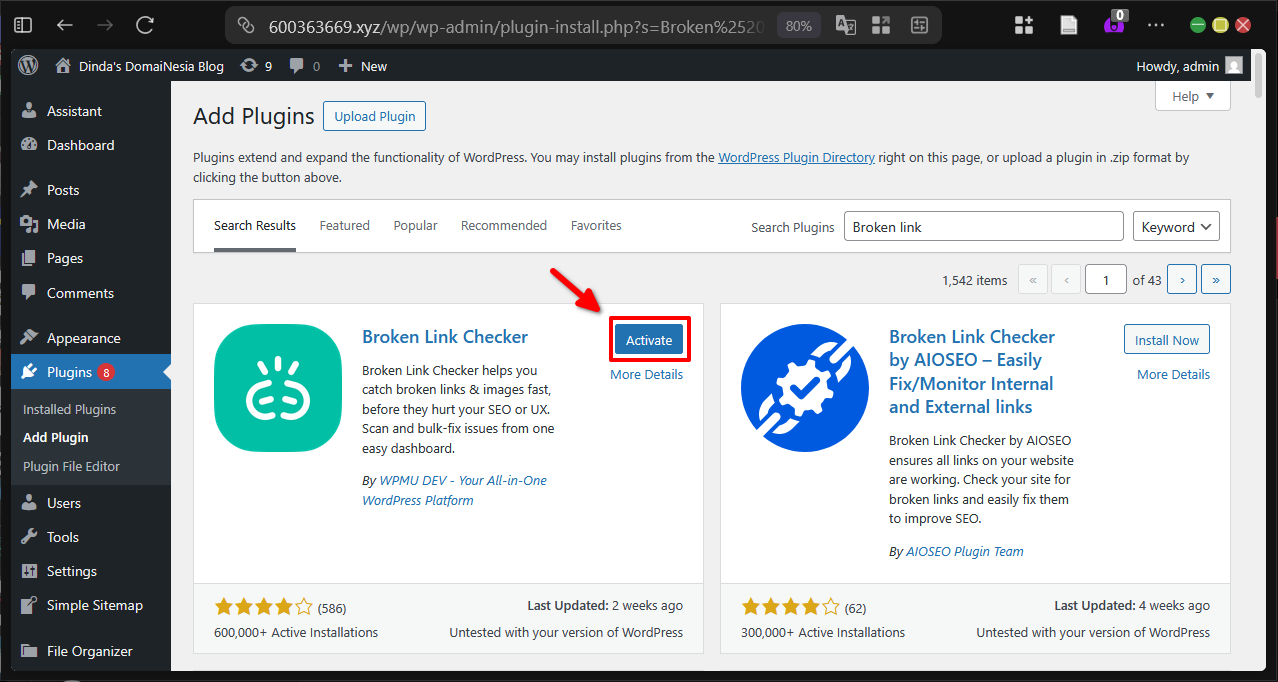
2. Akses dan Daftar Akun WPMU Dev
Setelah plugin aktif, kita perlu menghubungkannya dengan akun WPMU DEV agar semua fitur dapat digunakan secara penuh.
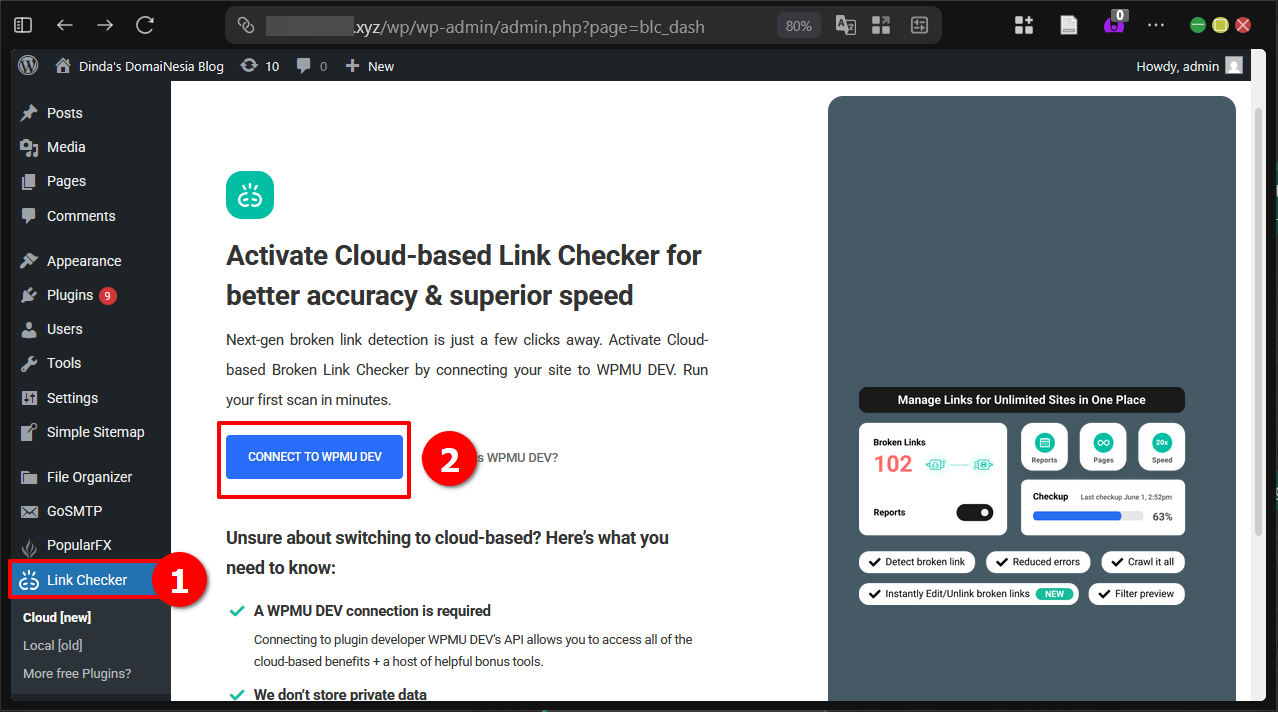
Pada halaman pertama plugin, klik tombol “Connect to WPMU DEV” yang berwarna hijau.
Akan muncul jendela “Let’s Connect your site”, pilih opsi “Create a free account” untuk membuat akun gratis.
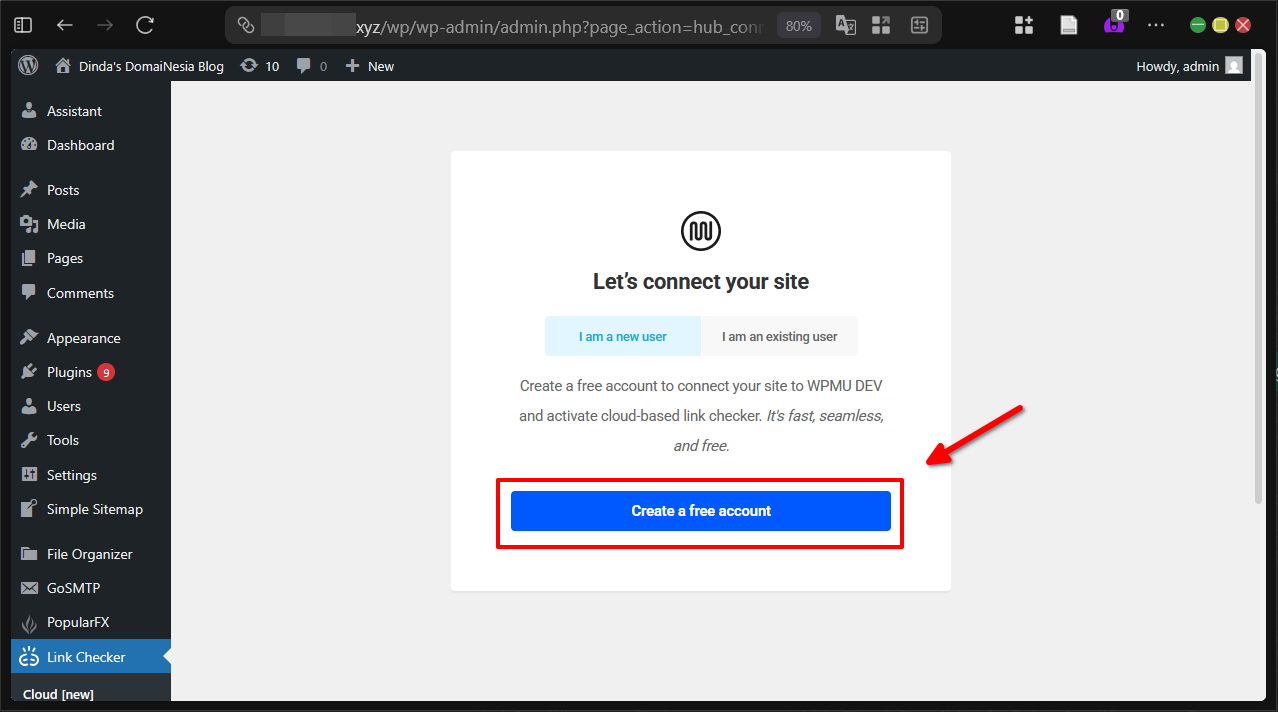
Kita dapat memilih login menggunakan akun Google atau mengisi data secara manual di halaman WPMU DEV.

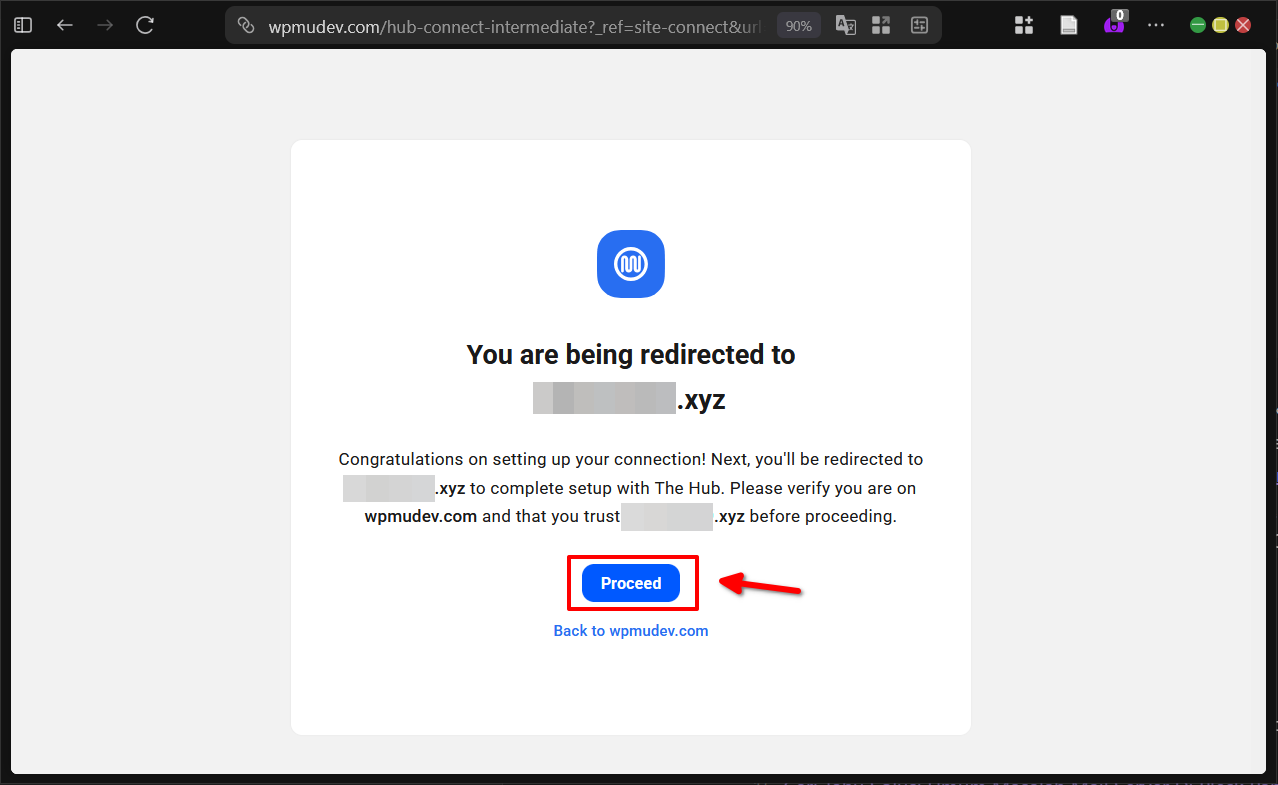
Setelah berhasil mendaftar, kita akan diarahkan kembali ke dashboard WordPress. Jika halaman tidak berubah otomatis, klik tombol “Proceed” untuk melanjutkan.
3. Lihat Hasil Analisis Link
Setelah koneksi berhasil, plugin akan secara otomatis mulai melakukan scanning semua link yang ada di website.
Kita dapat melihat hasil analisis kapan saja melalui menu Link Checker yang muncul di sidebar WordPress. Plugin akan menampilkan jumlah broken link di WordPress, link yang bermasalah, serta saran perbaikan.
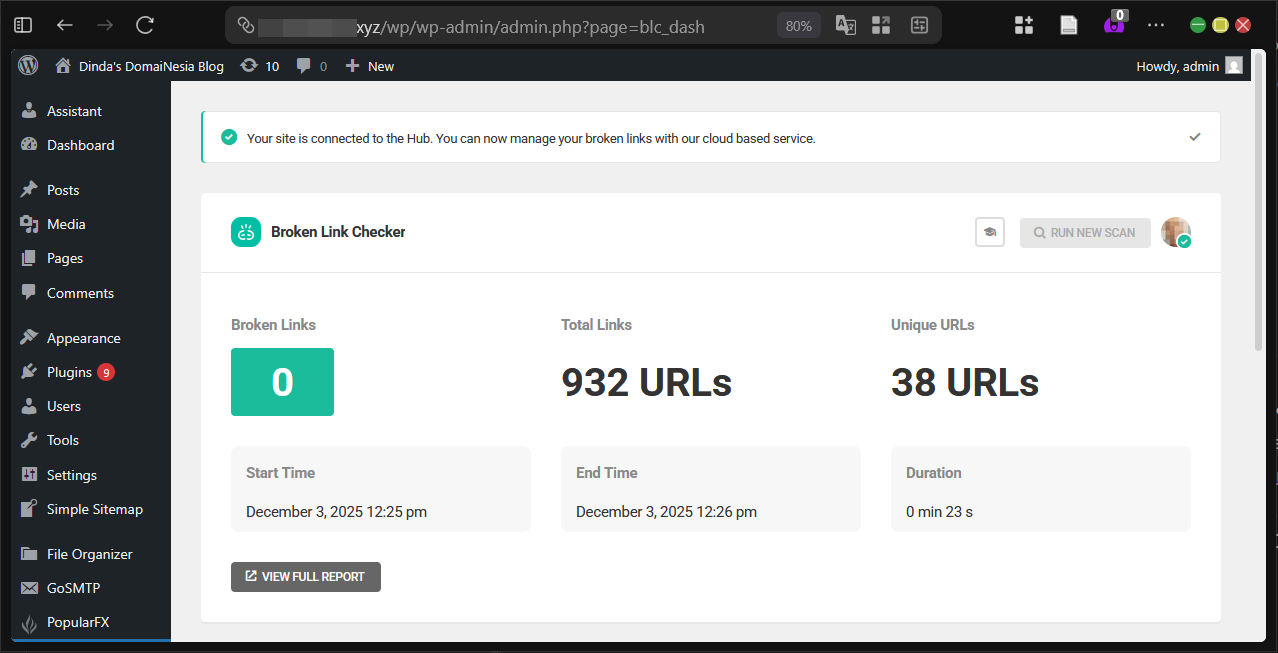
Untuk melakukan scanning ulang, cukup klik tombol “Run New Scan” yang tersedia di halaman plugin.
Atasi Broken Link Dengan Plugin Redirections
Setelah berhasil mendeteksi semua broken link di WordPress, langkah selanjutnya adalah membuat redirect agar pengunjung tetap diarahkan ke konten yang relevan.
Cara termudah adalah menggunakan plugin Redirection yang sangat populer dan mudah digunakan.
Meskipun fitur redirect juga tersedia di cPanel, penggunaan plugin lebih direkomendasikan untuk kemudahan pengelolaan khususnya pada website WordPress.
1. Unduh Plugin Redirection
Kembali ke menu Plugins, klik Add Plugin, kemudian ketik “Redirection” pada kolom pencarian, pilih plugin oleh John Godley, lalu klik Install Now.
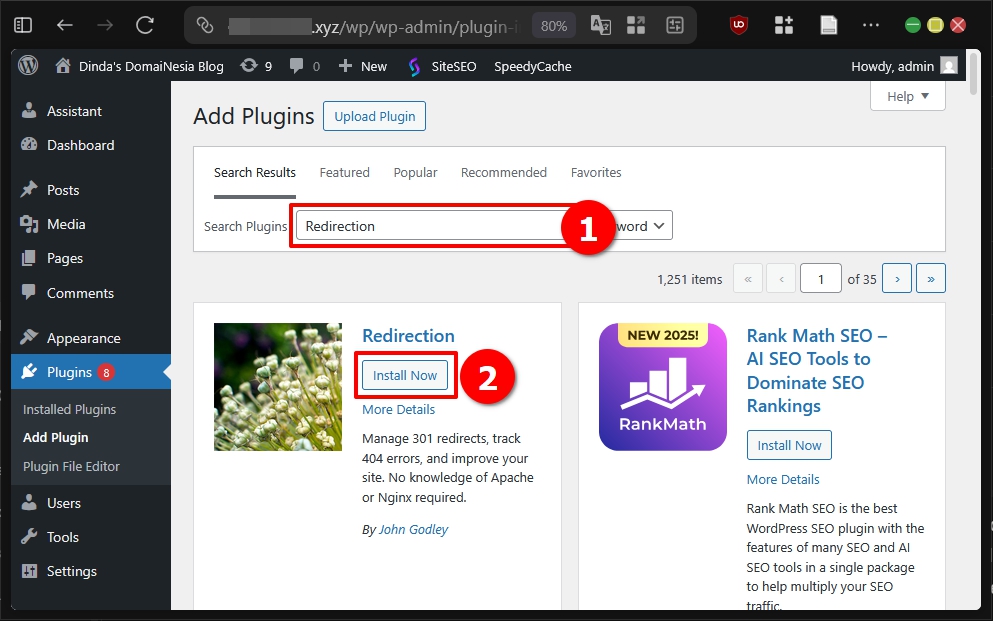
Setelah selesai, klik Install Now pada plugin Redirection yang muncul di hasil pencarian teratas.
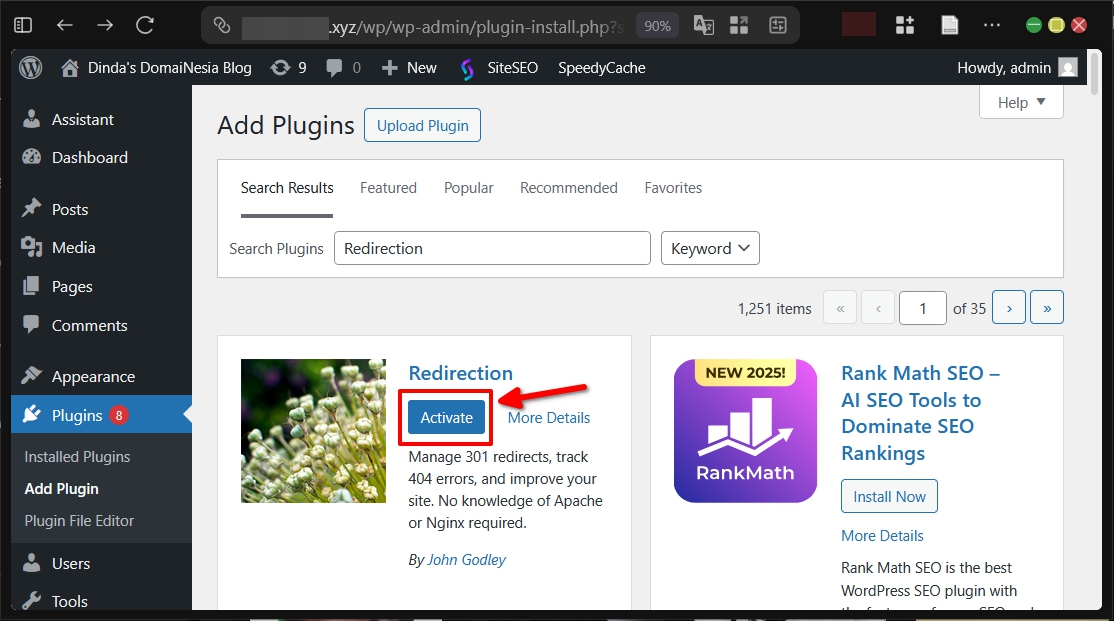
2. Akses Plugin
Klik tombol Activate untuk mengaktifkan plugin Redirection.
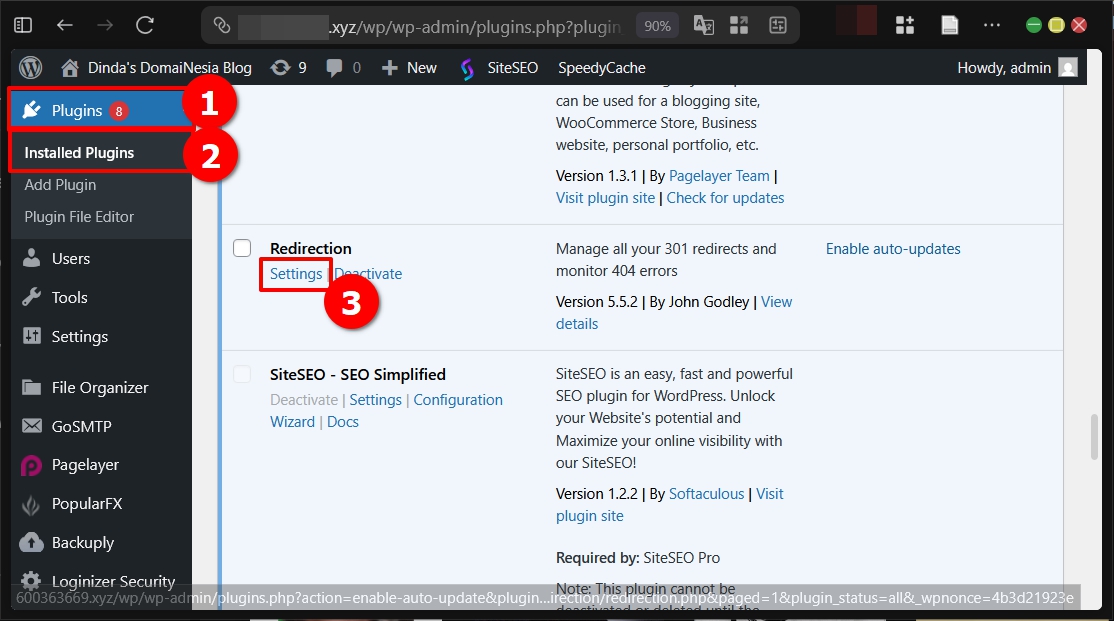
Kemudian pada halaman daftar plugin, cari Redirection, lalu klik link Settings yang ada di bawah nama plugin.
3. Pengaturan Awal
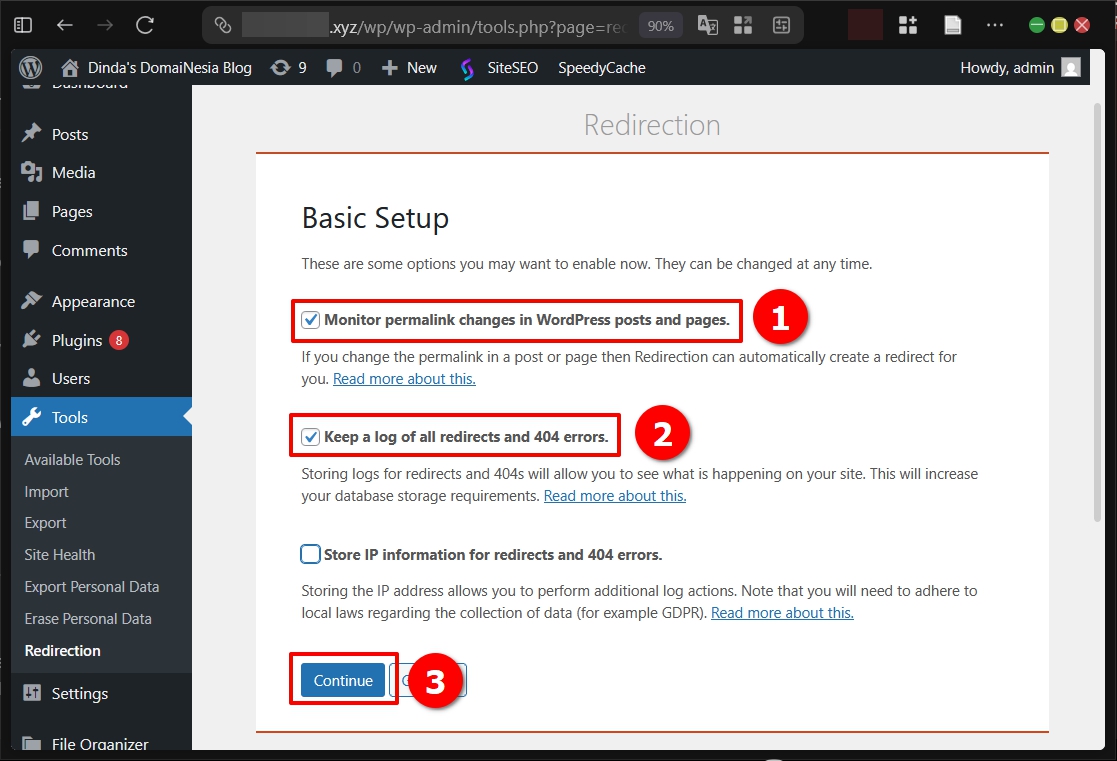
Pada jendela Basic Setup yang muncul, klik tombol Start Setup untuk memulai konfigurasi.
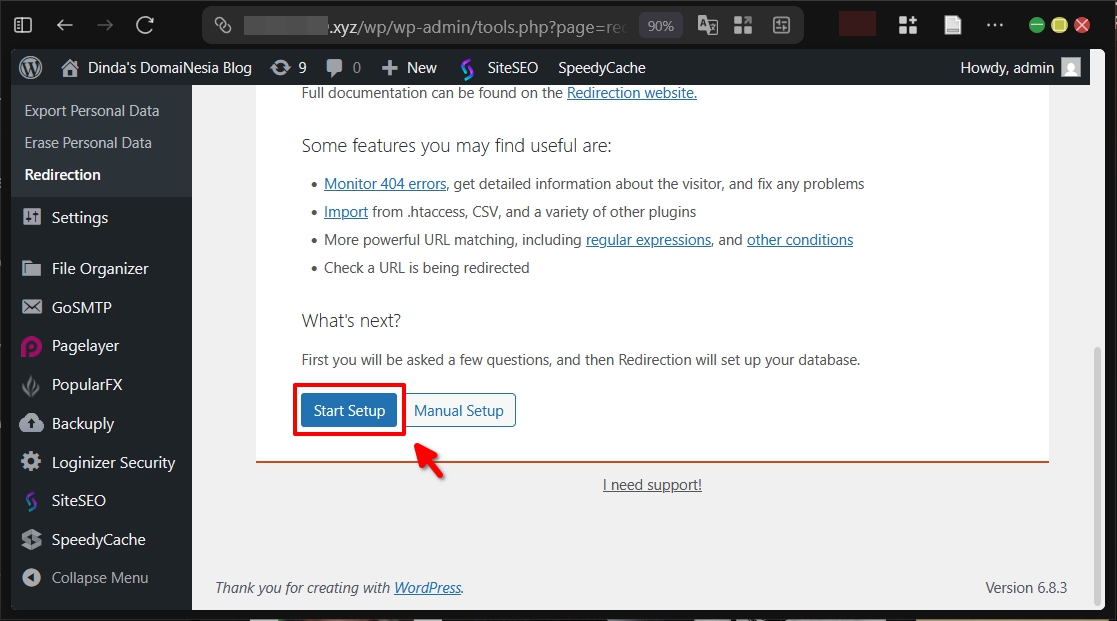
Centang opsi “Monitor permalink changes in WordPress posts and pages” dan “Keep a log of all redirects and 404 errors”, kemudian klik Continue.
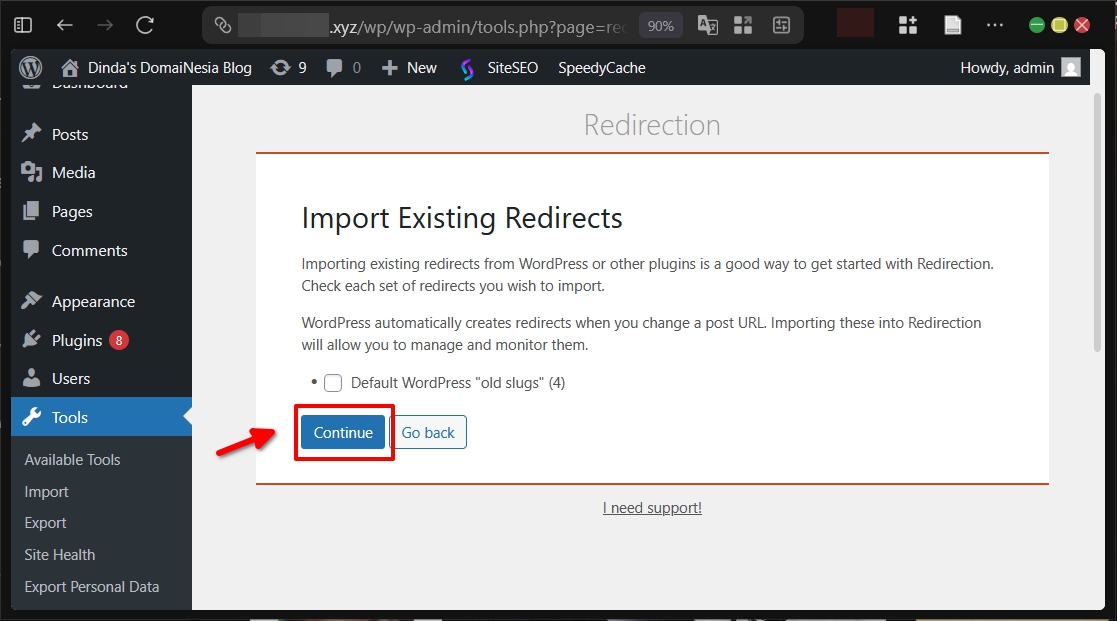
Pada halaman Import Existing Redirects, langsung klik Continue tanpa mengimpor apa pun.
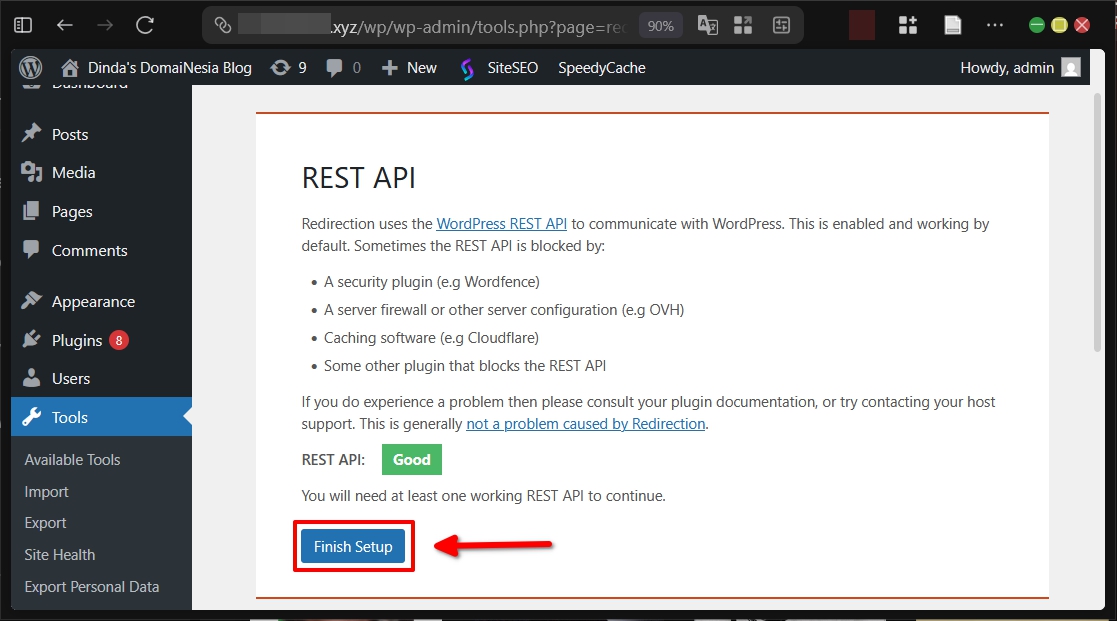
Tunggu hingga status REST API berubah menjadi Good (warna hijau), kemudian klik Finish Setup.
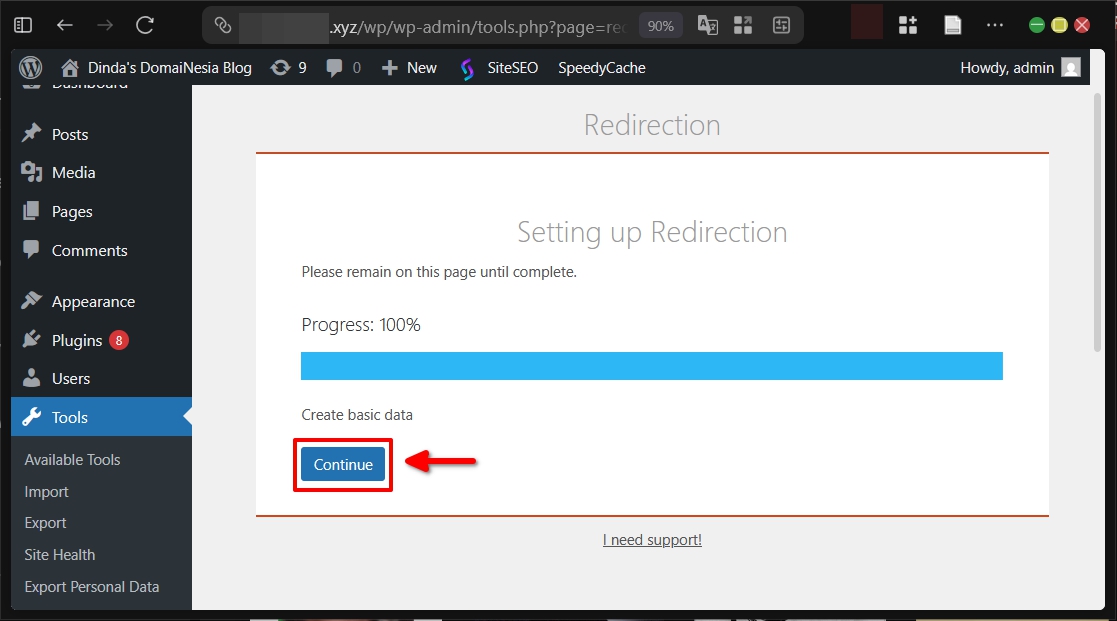
Terakhir, klik Continue pada halaman Setting up Redirection,
lalu klik Ready to begin! pada halaman Installation Complete.

4. Tambahkan Redirection
Kita kembali ke menu Redirections yang sekarang sudah muncul di sidebar WordPress.
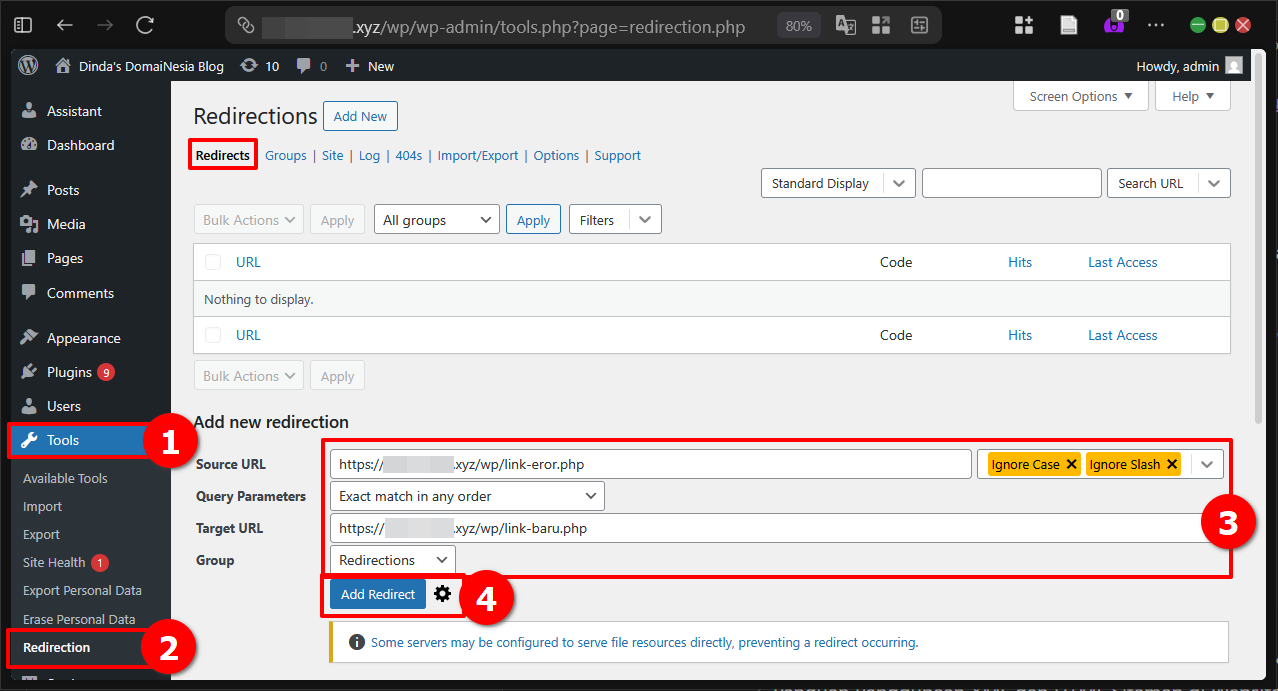
Pada bagian Add new redirection, isi kolom Source URL dengan alamat broken link di WordPress yang ingin diperbaiki, kemudian isi Target URL dengan alamat halaman baru yang sesuai. Setelah itu klik tombol Add Redirect.
Berhasil Atasi Broken Link di WordPress!
Selamat DomaiNesians!, Kita telah berhasil mendeteksi dan mengatasi semua broken link di WordPress dengan dua metode yang powerful, yaitu menggunakan tools online untuk scanning cepat dan plugin Broken Link Checker untuk monitoring berkelanjutan, ditambah plugin Redirection untuk membuat pengalihan yang rapi.
Dengan website yang bebas dari broken link di WordPress, pengalaman pengunjung menjadi lebih baik, peringkat SEO tetap terjaga, dan kredibilitas konten semakin meningkat. Jangan lupa untuk melakukan pengecekan rutin setiap bulan agar website selalu dalam kondisi prima. Sampai jumpa di artikel dan panduan DomaiNesia berikutnya!


Dinda Fariz Alamsyah
Hanya seseorang yang suka otak-atik IT dan mengolah data, lagi tertarik soal AI