


Tutorial Instal Magento dan Optimasi untuk E-commerce di VPS
Oleh
Ita Sugiharti

Halo, DomaiNesians! Pernah nggak kalian penasaran gimana sebuah toko online bisa berkembang dengan fitur yang terus bertambah tanpa harus ganti platform dari nol? Caranya, kamu bisa menggunakan salah satu platform e-commerce open-source yang cukup populer yaitu Magento.
Platform ini banyak dipilih oleh berbagai brand besar karena mampu menangani lonjakan trafik, punya dukungan modul yang beragam, serta dibangun dengan arsitektur yang mudah dikembangkan sesuai kebutuhan bisnis.
Tapi karena fitur-fiturnya yang kompleks, instalasi Magento juga butuh langkah yang lebih teknis dibanding CMS biasa. Di artikel kali ini kita akan belajar langkah-langkah bagaimana cara instal Magento di VPS Ubuntu dari awal sampai toko online kamu siap jalan!
Apa Itu Magento?
Magento merupakan platform e-commerce open-source yang sering dimanfaatkan oleh bisnis online berskala menengah hingga enterprise. Dengan fitur super lengkap, kamu bisa kelola produk, pelanggan, order, sampai sistem pembayaran dengan lebih rapi.
Tapi karena fiturnya banyak, Magento butuh resource server yang memadai, dan di sinilah VPS (Virtual Private Server) jadi penting. Jadi bagi kalian yang berencana menjalankan Magento namun belum memiliki server sendiri, Cloud VPS dari DomaiNesia bisa jadi solusi andal dan stabil.
Persiapan Sebelum Instalasi Magento di VPS Ubuntu
Sebelum menginstal Magento 2.4.5 di VPS, cek dahulu apakah server kalian sudah sesuai dengan kebutuhan sistem dasar berikut ini:
- Sistem Operasi: Ubuntu versi 20.04 atau yang lebih baru
- Web Server: Apache 2.4 atau Nginx 1.x
- Database: MySQL 8.0 / MariaDB 10.4+
- PHP: 8.1 (disarankan)
Pastikan juga sistem kamu up-to-date supaya lebih stabil dan aman dengan menjalankan perintah berikut:
|
1 2 |
sudo apt update && sudo apt upgrade -y sudo reboot |
Setelah restart, VPS kamu udah siap untuk lanjut ke tahap instalasi.
Instal Software Dependensi yang Wajib
Magento tidak bisa jalan tanpa software pendukung seperti web server, database, PHP, dan search engine. Berikut beberapa software yang perlu kamu instal sebelum menggunakan Magento di VPS:
-
Instal Apache sebagai Web Server
1. Software pendukung pertama yaitu Apache sebagai web server. Berikut cara instalasinya:
|
1 2 |
sudo apt install apache2 -y sudo a2enmod rewrite |
2. Selanjutnya, ganti konfigurasi document root Apache ke folder Magento kamu (misalnya /var/www/html/magento_store):
|
1 |
sudo nano /etc/apache2/sites-available/000-default.conf |
3. Ubah bagian DocumentRoot jadi:
|
1 |
DocumentRoot /var/www/html/magento_store |
Simpan dan restart Apache:
|
1 |
sudo systemctl restart apache2 |
-
Instal MySQL dan Buat Database Magento
1. Perintah untuk instal MySQL:
|
1 |
sudo apt install mysql-server -y |
2. Amankan instalasi MySQL dengan menjalankan perintah:
|
1 |
sudo mysql_secure_installation |
3. Selanjutnya, masuk ke MySQL untuk membuat database:
|
1 |
sudo mysql -u root -p |
Di dalam SQL prompt, jalankan perintah berikut ini:
|
1 2 3 4 5 |
CREATE DATABASE toko_magento; CREATE USER 'admin_keuangan'@'localhost' IDENTIFIED BY 'passwordku123'; GRANT ALL PRIVILEGES ON toko_magento.* TO 'admin_keuangan'@'localhost'; FLUSH PRIVILEGES; EXIT; |
-
Instal PHP 8.1 dan Ekstensi Pendukung
1. Pertama, kalian bisa menambahkan repository PHP dari Ondřej Surý melalui perintah berikut:
|
1 2 |
sudo add-apt-repository ppa:ondrej/php sudo apt update |
2. Instal PHP 8.1 dan semua ekstensi yang penting:
|
1 2 3 |
sudo apt install php8.1 php8.1-cli php8.1-common php8.1-mysql php8.1-xml -y sudo apt install php8.1-curl php8.1-gd php8.1-intl php8.1-mbstring php8.1-soap php8.1-zip php8.1-bcmath -y |
3. Edit konfigurasi PHP:
|
1 |
sudo nano /etc/php/8.1/apache2/php.ini |
4. Ubah nilai berikut sesuai kebutuhan Magento:
|
1 2 3 |
memory_limit = 2G upload_max_filesize = 100M zlib.output_compression = On |
5. Simpan, lalu restart Apache:
|
1 |
sudo systemctl restart apache2 |
Cara Instal Instal Magento 2.4.5 di VPS Ubuntu
Setelah kamu menginstal software pendukung untuk instal Magento, sekarang kita belajar cara menginstal Magento di VPS Ubuntu:
1. Buat Proyek Magento via Composer
Magento memakai Composer, yaitu tools pendukung bagi PHP yang berfungsi untuk mengelola dan mengunduh library yang diperlukan agar Magento bisa berjalan dengan lancar. Untuk membuat proyek Magento menggunakan Composer, jalankan perintah berikut ini:
|
1 |
composer create-project --repository-url=https://repo.magento.com/ magento/project-community-edition /var/www/html/magento2 |
Ganti /var/www/html/magento2 dengan direktori tujuan instalasi kamu.
2. Masukkan Magento Authentication Keys
Saat kamu menjalankan Composer untuk mengunduh Magento dari repo.magento.com, Composer akan meminta username dan password untuk autentikasi. Tapi yang dimaksud di sini bukan username/password biasa, melainkan:
- Public key: dipakai sebagai username
- Private key: dipakai sebagai password
Kedua key tersebut bisa kalian dapatkan dengan cara:
1. Masuk ke akun kamu di Magento Marketplace
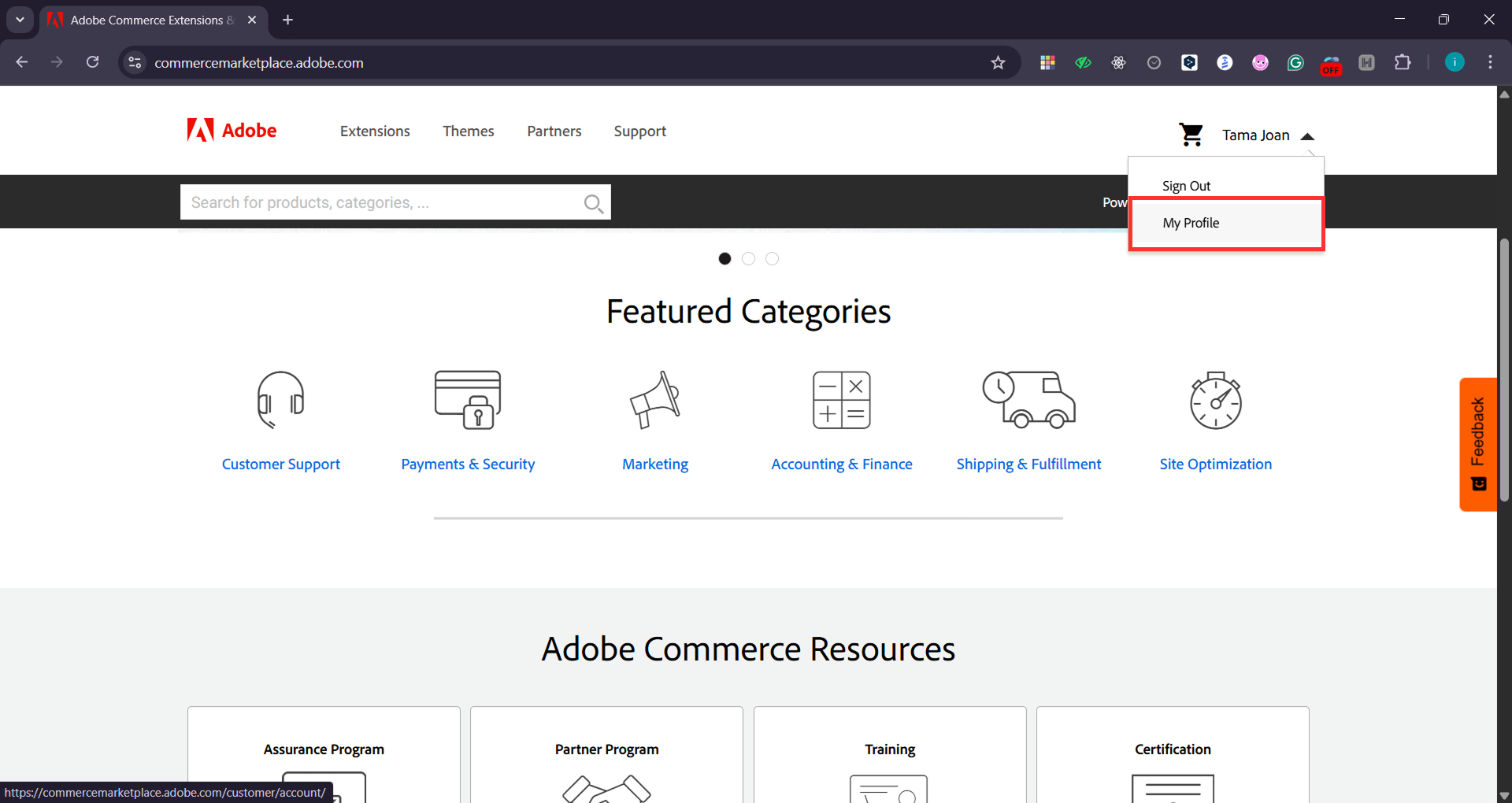
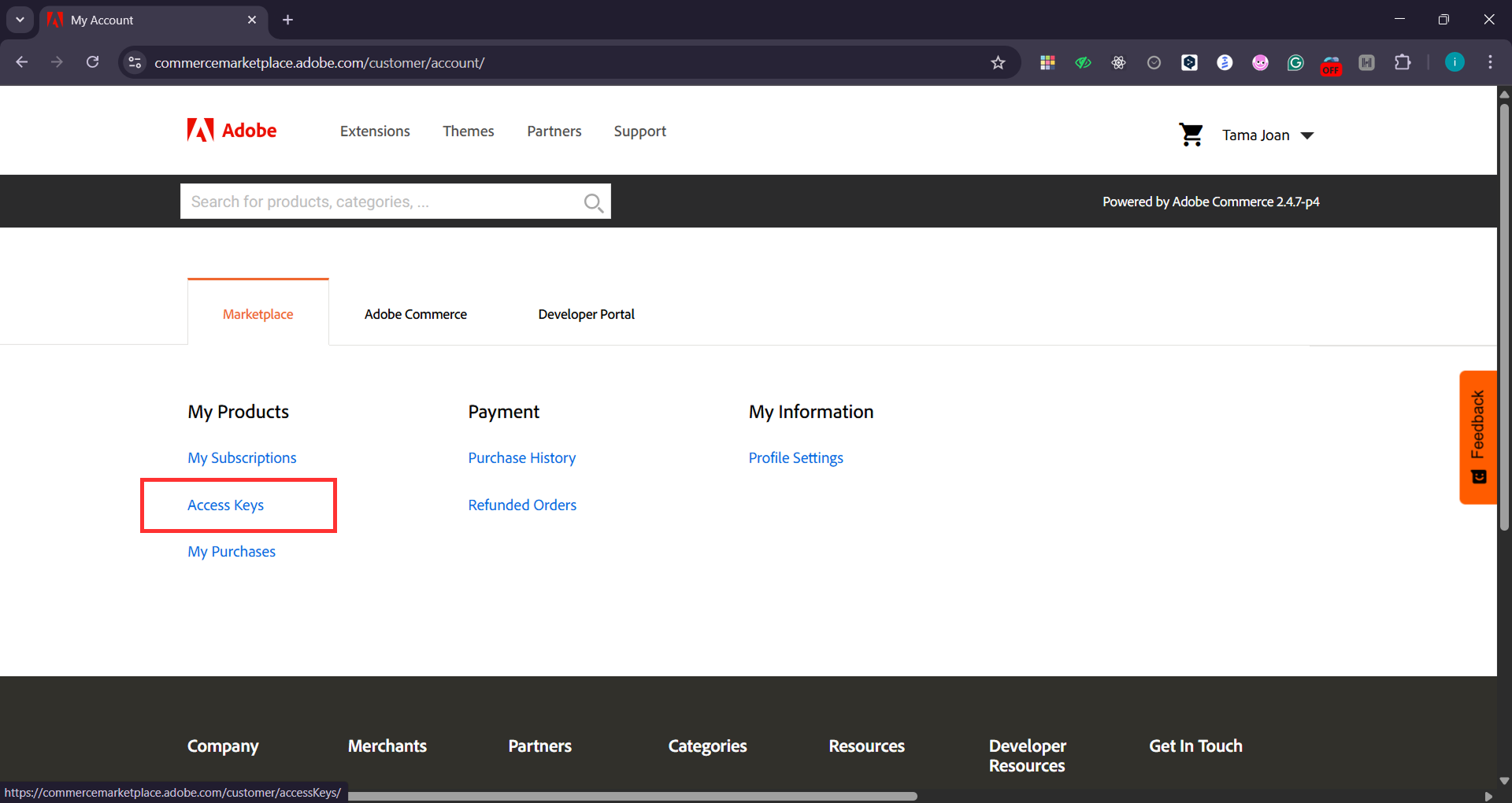
2. Klik menu My Profile, lalu pilih Access Keys
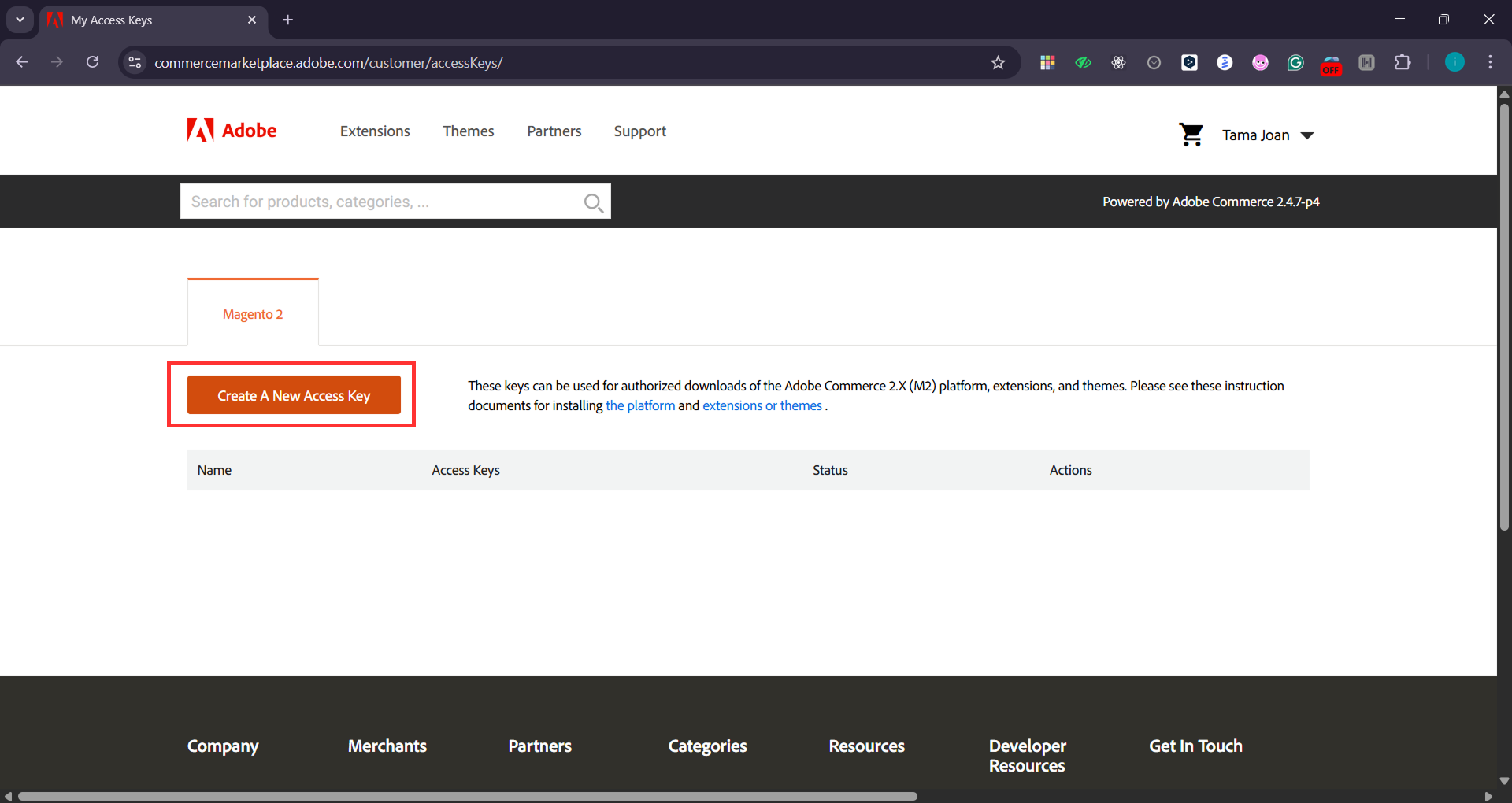
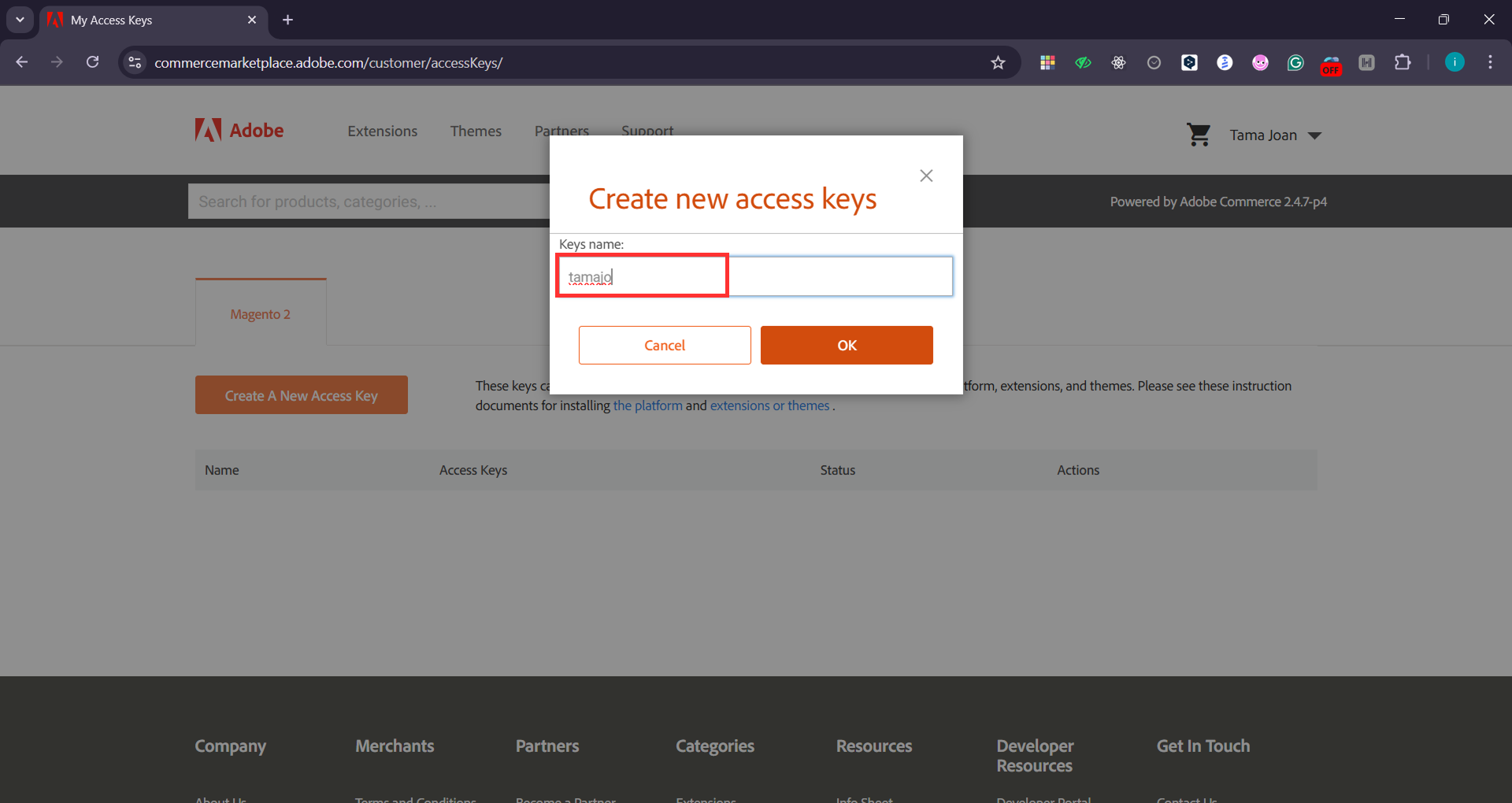
3. Buat key baru dengan memasukkan keys name (kalau belum punya)
4. Composer akan minta input:
- Username: isi dengan Public Key
- Password: isi dengan Private Key
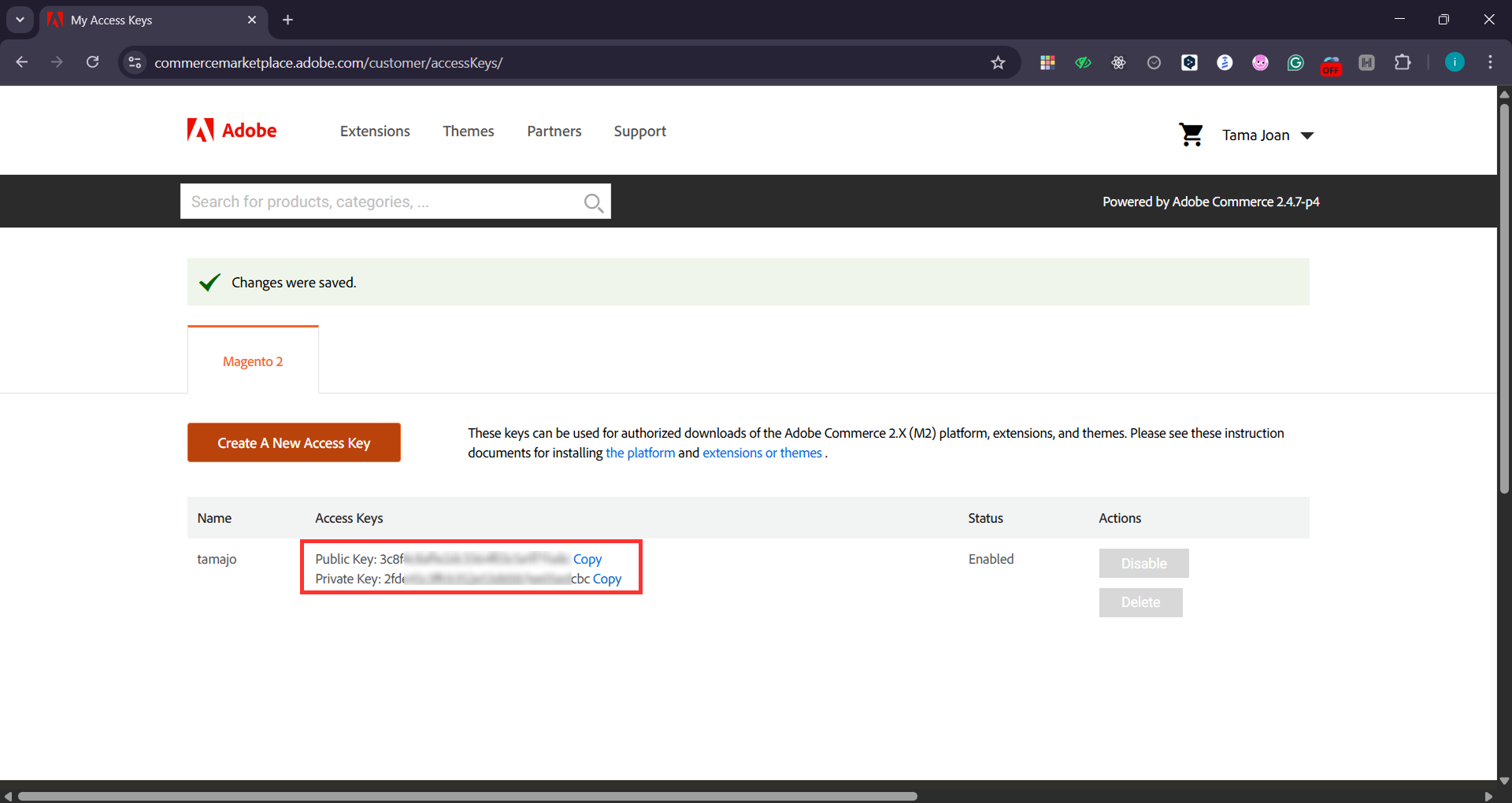
Kenapa ini diperlukan? Karena Magento melindungi akses ke file instalasinya lewat autentikasi, jadi kamu harus punya akun resmi dan key yang valid.
3. Panduan Instalasi Magento
1. Langkah pertama, masuk ke folder Magento yang sudah kamu buat sebelumnya dengan menjalankan perintah berikut:
|
1 |
cd /var/www/html/magento2 |
2. Selanjutnya, jalankan perintah instalasi Magento berikut ini. Ganti semua parameter sesuai dengan kebutuhan kalian:
|
1 2 3 4 5 6 7 8 9 10 11 12 13 14 15 |
bin/magento setup:install \ --base-url=http://yourdomain.com/ \ --db-host=localhost \ --db-name=magento \ --db-user=magento \ --db-password=magento123 \ --admin-firstname=Ita \ --admin-lastname=Writer \ --admin-email=admin@yourdomain.com \ --admin-user=admin \ --admin-password=Admin1234 \ --language=en_US \ --currency=USD \ --timezone=Asia/Jakarta \ --use-rewrites=1 |
Konfigurasi Admin Panel
Setelah proses instalasi selesai, kamu akan mendapatkan URL untuk akses ke halaman admin panel. Untuk alasan keamanan, sebaiknya ganti URL default admin ini:
1. Buka file app/etc/env.php
2. Cari bagian 'backend' => ['frontName' => 'admin']
3. Ganti admin jadi sesuatu yang unik, misalnya: myadminpanel987
4. Simpan dan jalankan perintah berikut:
|
1 |
bin/magento cache:clean |
Optimasi Setelah Instalasi Magento
Setelah berhasil menginstal Magento di VPS Ubuntu, kalian bisa melakukan instalasi agar website Magento kalian lebih aman dan sistem file-nya berjalan lancar tanpa error akses. Berikut langkah-langkah optimasinya:
1. Set File Permission
Untuk mengatur hak akses website agar lebih aman dan lancar, jalankan perintah berikut ini:
|
1 2 3 |
sudo chown -R www-data:www-data /var/www/html/magento2 find . -type f -exec chmod 644 {} \; find . -type d -exec chmod 755 {} \; |
2. Instal Sample Data (Opsional)
Kalau kamu ingin melihat seperti apa tampilan toko, produk, kategori, dan layout bawaan Magento, kamu bisa menambahkan Sample Data.
Fitur ini akan mengisi Magento dengan data demo sehingga kamu bisa menjelajahi fungsinya tanpa harus memasukkan data manual. Tapi kalau kamu sudah siap dengan produk sendiri, bagian ini bisa dilewati.
Untuk menginstal Sample Data, kalian bisa menjalankan perintah berikut ini:
|
1 2 |
bin/magento sampledata:deploy bin/magento setup:upgrade |
Tips untuk Pakai Magento di Lingkungan Production
Untuk kalian yang ingin menggunakan Magento di lingkungan production atau dipakai untuk berjualan online, berikut tips yang bisa kalian ikuti:
1. Manfaatkan Arsitektur Modular (Component-Based)
Magento dirancang dengan pendekatan modular yang artinya setiap fitur berdiri sendiri dalam bentuk modul. Jadi, kamu bisa menambah atau menghapus fitur yang kamu inginkan (seperti promo, loyalty point, dan lain-lain) tanpa merusak sistem utama.
Dengan begitu, maka pengelolaan sistem Magento kalian akan lebih mudah dan bisa dikembangkan secara bertahap. Jadi kamu bisa menyesuaikan fitur apa yang akan kamu gunakan saat toko kamu sudah semakin besar.
2. Kelola Dependency dengan Composer
Setiap modul atau ekstensi Magento biasanya punya dependensi sendiri (misal: library lain atau versi PHP tertentu).
Di sini, Composer bantu kamu untuk:
- Instal modul beserta semua dependensinya
- Pastikan versi modul kompatibel
- Hindari konflik antar ekstensi yang bisa memicu error
3. Tambah Fitur Lewat Ekstensi
Kalian bisa mengkustomisasi Magento sesuai kebutuhan dengan menggunakan berbagai ekstensi, seperti:
- Payment Gateway: Midtrans, Xendit, Stripe
- Pengiriman: Integrasi ke berbagai layanan ekspedisi seperti J&T Express, J&T Cargo,JNE, Wahana, SiCepat, dan lain sebagainya
- Marketing & SEO: Tersedia modul untuk optimasi SEO, email marketing, dan fitur pemasaran lainnya
Kesimpulan
Magento memang bukan platform e-commerce yang “tinggal klik langsung jadi”. Tapi justru karena kompleksitas dan fleksibilitasnya, Magento jadi pilihan ideal buat kamu yang ingin membangun toko online jangka panjang dan siap scale up.
Dengan mengikuti langkah-langkah di atas, mulai dari setup server, instal Composer, konfigurasi database, sampai optimasi admin panel, kamu sudah satu langkah lebih dekat untuk punya toko online profesional sendiri.
Agar performa toko kamu semakin maksimal, pastikan pakai Cloud VPS yang andal dan punya resource besar. DomaiNesia menyediakan layanan VPS handal dengan performa tinggi dan keamanan yang terjamin. Yuk, mulai perjalanan e-commerce kamu sekarang juga!

Ita Sugiharti
If this post has reached you, then I hope it helps. If you have any questions or feedback, just leave a comment.


