Cara Instal n8n di VPS: Panduan untuk Otomatisasi Tugas
Oleh
Ita Sugiharti

Halo, DomaiNesians! Apakah kamu pernah merasa kewalahan dengan pekerjaan yang berulang-ulang setiap hari, seperti memindahkan data antar aplikasi, mengirim notifikasi secara manual, atau menyusun laporan mingguan? Jika iya, berarti kamu butuh tool otomatisasi yang dapat menghemat waktu dan energi. Salah satu alat yang kini semakin populer untuk mengatasi hal tersebut adalah n8n. Lalu, bagaimana cara instal n8n di VPS?
Daftar Isi
Sebelum membahas cara instal n8n di VPS, perlu kamu tahu bahwa n8n adalah platform workflow automation yang memungkinkan kamu menghubungkan berbagai aplikasi dan layanan untuk bekerja secara otomatis hanya dengan drag & drop, tanpa coding yang ribet!
Nah, di artikel kali ini kita akan membahas lebih dalam tentang apa itu n8n, bagaimana cara kerjanya, fitur-fitur apa yang dimilikinya, serta perbandingannya dengan platform lain seperti Zapier!
Apa Itu n8n?
n8n (dibaca en-eight-en) atau disebut juga dengan Node-Node Network, adalah platform otomasi alur kerja berbasis open-source yang memungkinkan kita menghubungkan berbagai aplikasi, mengatur proses bisnis, dan mengotomatisasi tugas berulang.
Dengan antarmuka visual yang intuitif, kamu bisa menyusun alur kerja hanya dengan drag-and-drop, tanpa perlu kemampuan coding tingkat lanjut. Tidak hanya itu, n8n juga mendukung lebih dari 350 layanan (seperti Slack, Gmail, Google Sheets, GitHub, dan masih banyak lagi) dan bisa berjalan secara self-hosted, yang artinya kamu bisa menginstalnya di server milikmu sendiri, termasuk di VPS.
Syarat & Persiapan Sebelum Instal n8n di VPS
Sebelum mulai instal n8n di VPS, pastikan kamu sudah memiliki:
- VPS aktif (pada tutorial kali ini kita menggunakan Ubuntu 22.04 64-bit)
- Akses root atau user dengan hak sudo
- Domain (opsional, untuk akses via HTTPS)
- Software pendukung seperti Node.js (versi 18+), npm, dan PM2
Cara Instal n8n di VPS
Setelah semua syarat dan persiapan selesai, sekarang kita akan mulai belajar cara instal n8n di VPS. Berikut tutorialnya step by step:
1. Login dan Update ke VPS
Langkah pertama untuk instal n8n di VPS adalah login ke VPS menggunakan SSH dengan menjalankan perintah berikut di terminal
|
1 |
ssh root@ip_vps_kamu |
Ganti ip_vps_kamu dengan alamat IP VPS yang sudah kamu punya. Setelah itu, jalankan perintah berikut untuk memastikan semua package sistem berada dalam kondisi terbaru:
|
1 |
apt update && apt upgrade -y |
2. Instal Node.js dan npm
n8n membutuhkan Node.js versi 18 atau lebih baru. Jalankan perintah berikut untuk menginstal Node.js:
|
1 2 |
curl -fsSL https://deb.nodesource.com/setup_18.x | bash - apt install nodejs -y |
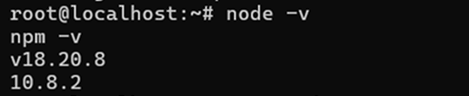
Periksa versi Node.js dan npm untuk memastikannya sudah berhasil terinstal atau belum:
|
1 2 |
node -v npm -v |
3. Buat User Khusus untuk n8n (Opsional)
Agar lebih aman, kita bisa membuat user baru khusus untuk menjalankan n8n:
|
1 2 |
adduser admin_automasi usermod -aG sudo admin_automasi |
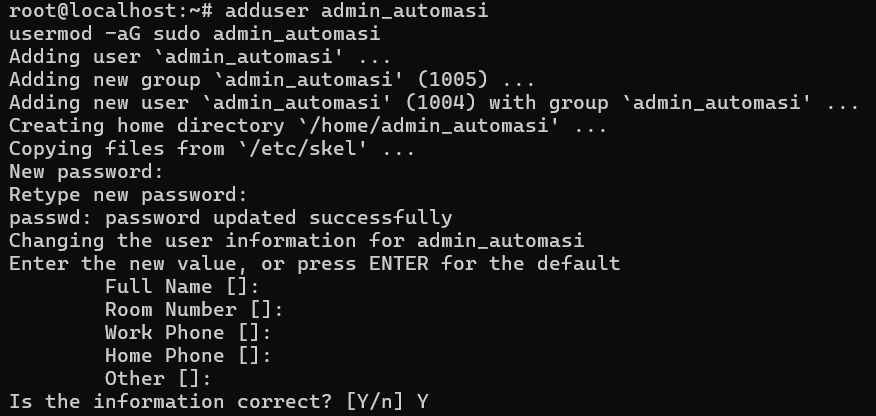
Buat password untuk user yang sudah kamu buat sebelumnya, kemudian login sebagai user tersebut:
|
1 |
su - admin_automasi |

4. Instal n8n via npm
Kamu bisa langsung menginstal n8n melalui npm:
|
1 |
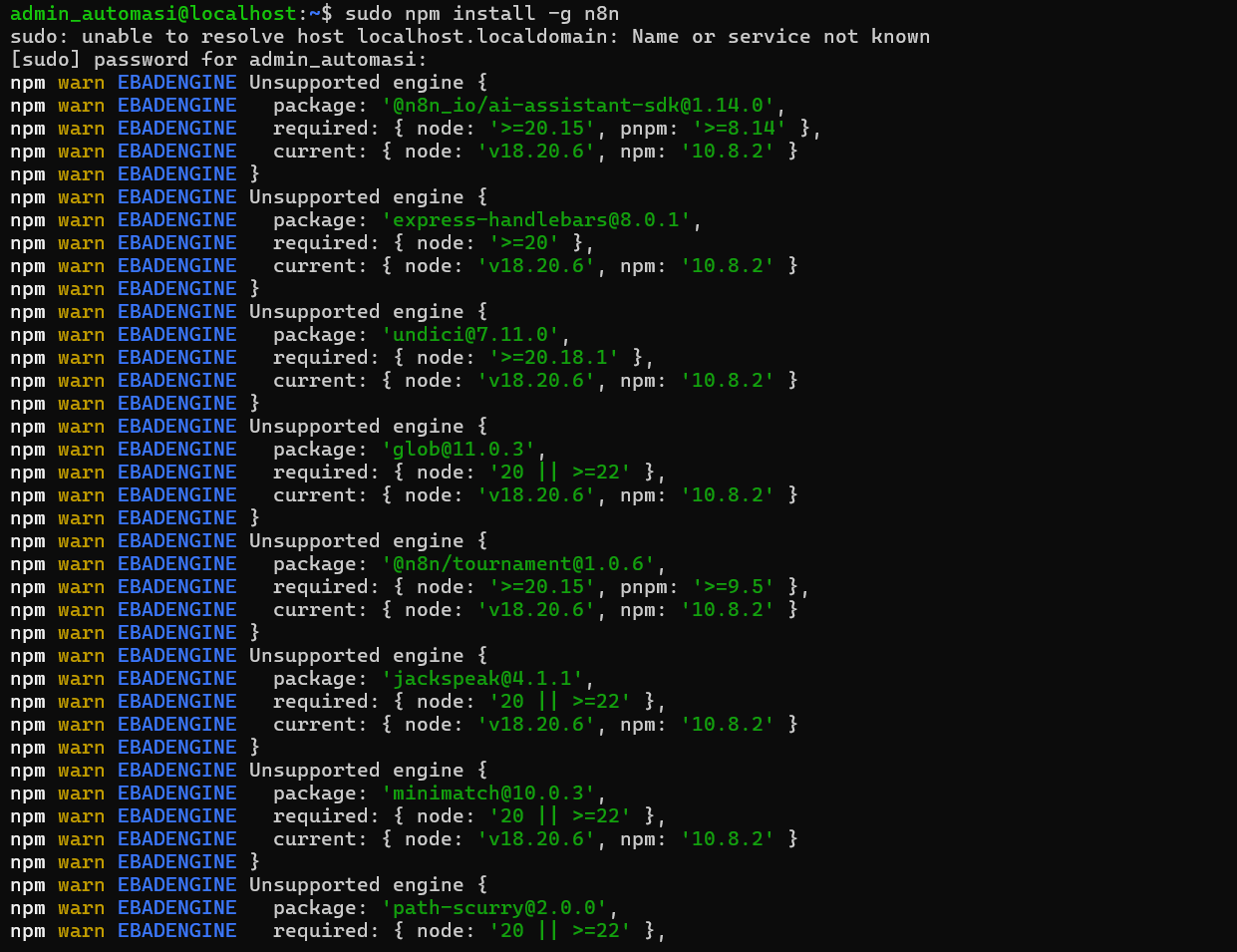
sudo npm install -g n8n |
Proses instalasi biasanya membutuhkan waktu yang cukup lama. Tunggu proses instalasinya sampai selesai.
5. Jalankan n8n
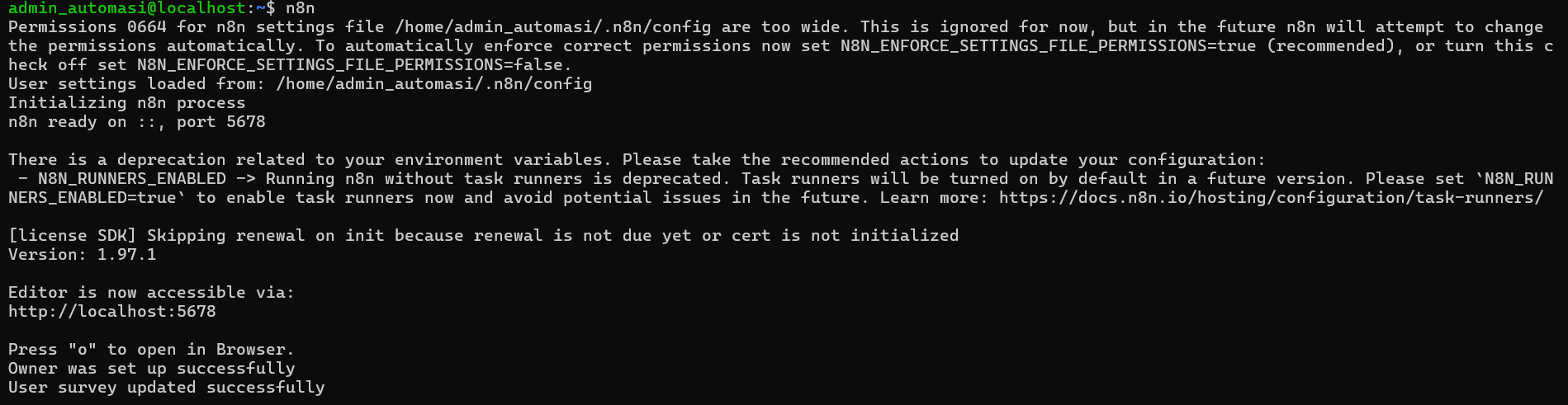
Setelah selesai, jalankan n8n menggunakan perintah:
|
1 |
n8n |
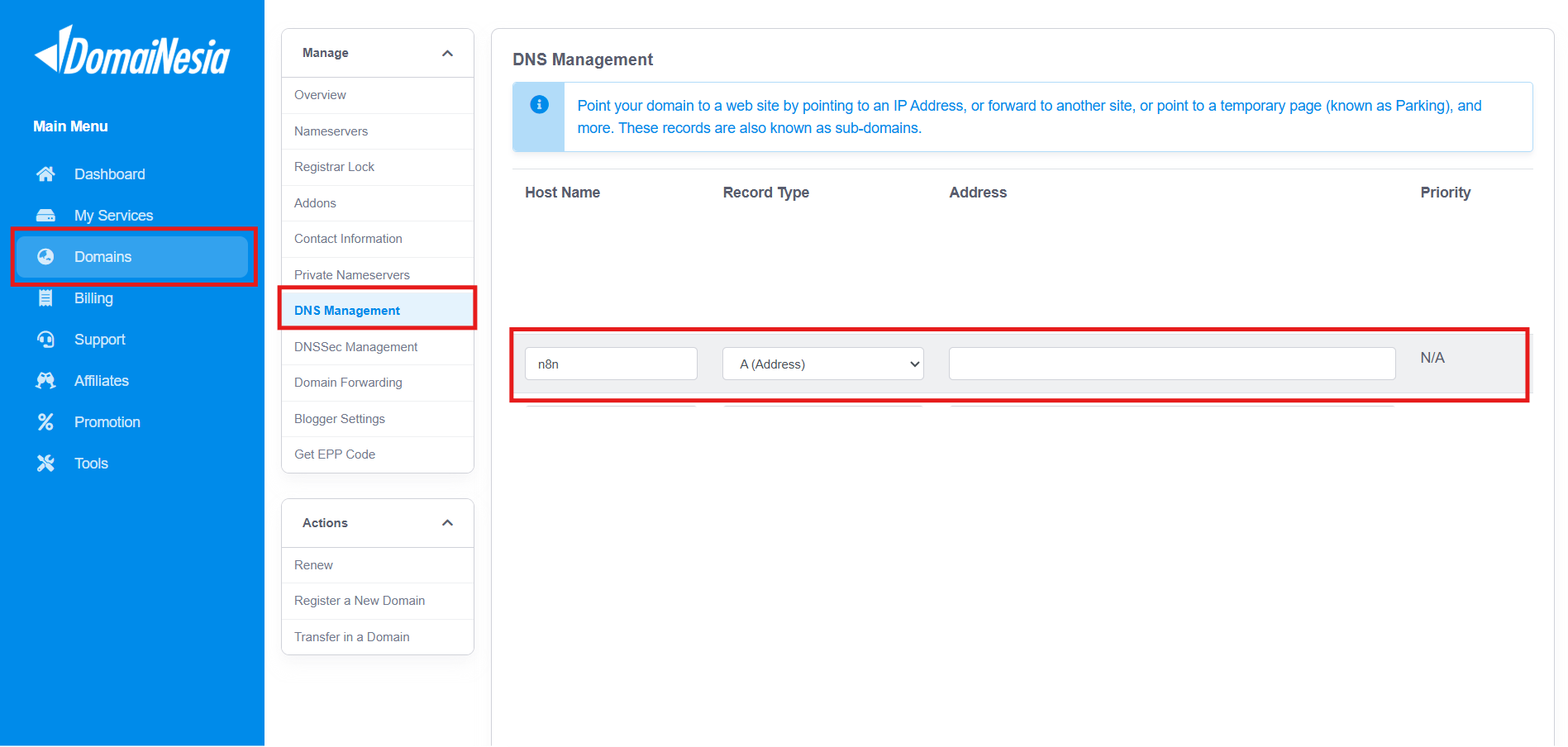
Secara default, n8n akan berjalan di http://localhost:5678. Agar bisa diakses publik, kamu bisa gunakan reverse proxy atau tools seperti Nginx dan menambahkan SSL agar lebih aman. Selain itu, pastikan kamu sudah mengatur DNS A Record untuk subdomain n8n, agar domain tersebut bisa mengarah ke server tempat n8n dijalankan.
6. Setup n8n
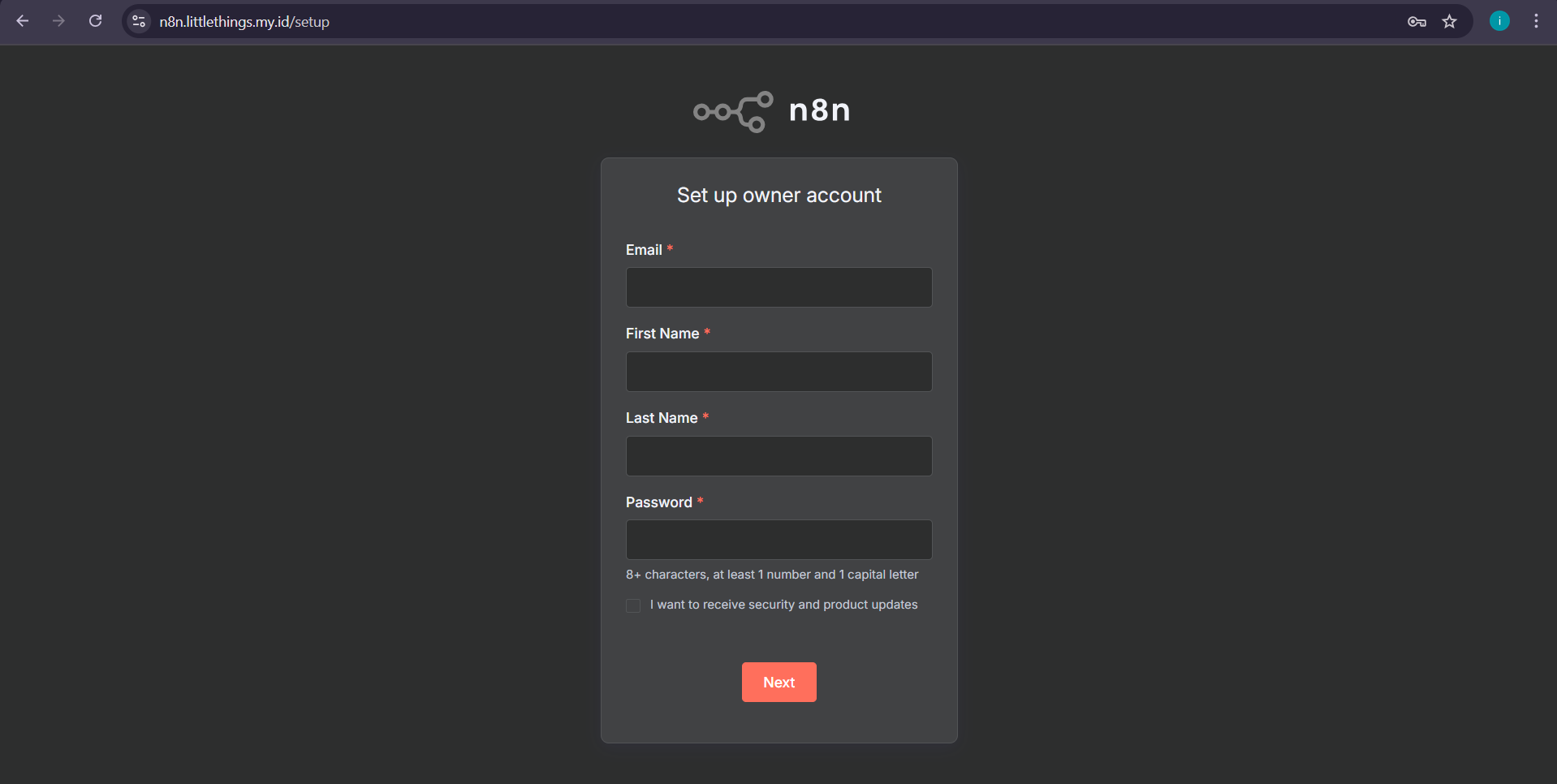
Setelah kamu berhasil instal n8n di VPS dan mengakses layanannya, kamu akan diminta untuk membuat akun ownership sebagai pengguna pertama. Akun ini akan menjadi admin utama untuk mengelola layanan n8n kamu.
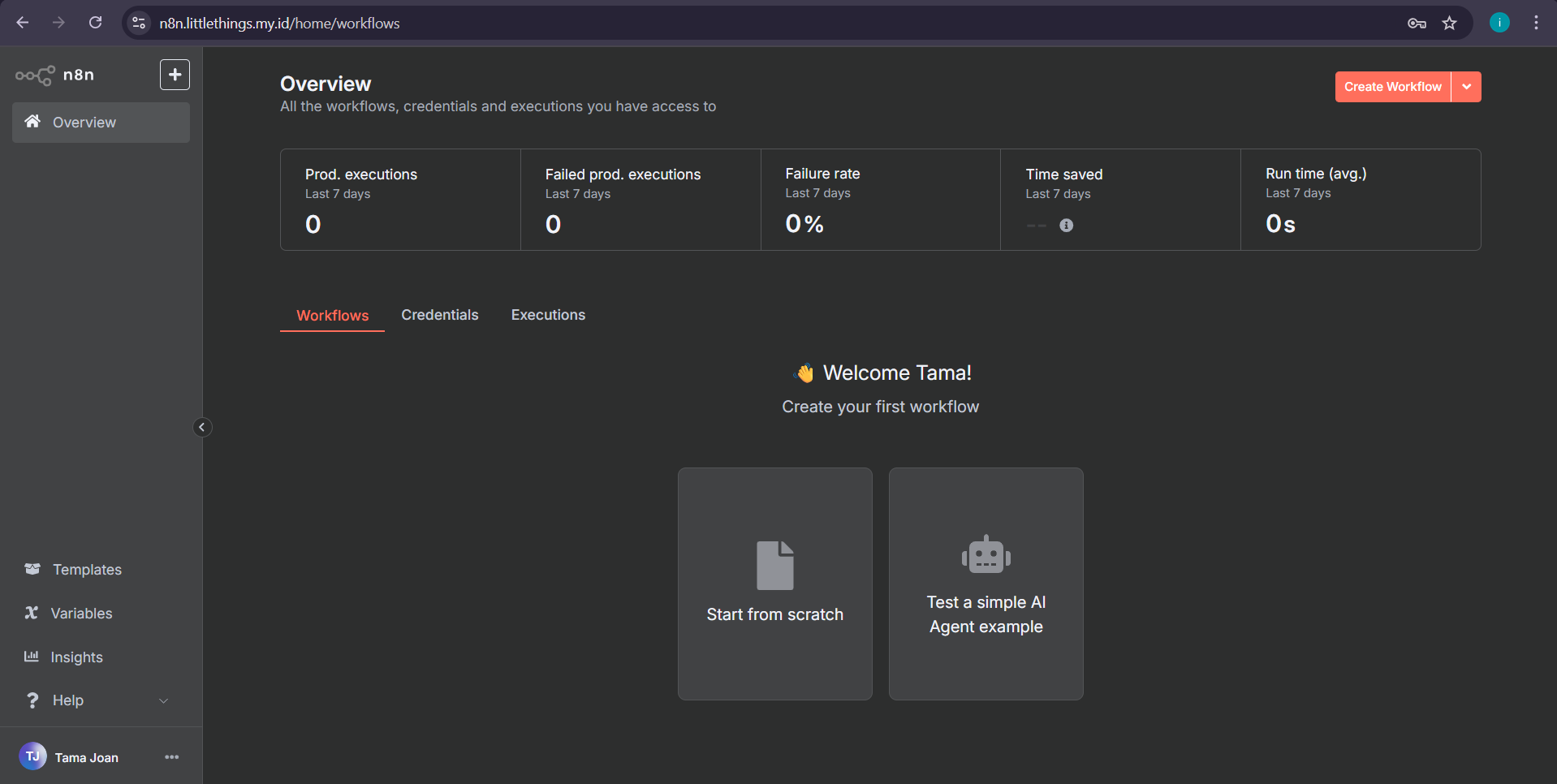
Jika proses pendaftaran selesai, kamu akan langsung diarahkan ke dashboard utama n8n. Dari sini, kamu sudah bisa mulai membuat berbagai workflow otomatisasi sesuai kebutuhan.
7. Jalankan n8n Secara Background dengan PM2
Agar n8n tetap berjalan meskipun kamu keluar dari terminal, gunakan PM2:
|
1 2 3 4 |
npm install pm2 -g pm2 start n8n pm2 startup pm2 save |
8. (Opsional) Konfigurasi Domain dan SSL dengan Nginx
Jika kamu memiliki domain, sangat disarankan untuk membuat n8n bisa diakses via HTTPS agar lebih aman. Berikut garis besar konfigurasinya:
a. Instal nginx:
|
1 |
apt install nginx -y |
b. Buat konfigurasi virtual host untuk n8n. Edit file /etc/nginx/sites-available/n8n:
|
1 2 3 4 5 6 7 8 9 10 11 |
server { listen 80; server_name n8n.namadomainkamu.com; location / { proxy_pass http://localhost:5678; proxy_set_header Host $host; proxy_set_header X-Real-IP $remote_addr; proxy_set_header X-Forwarded-For $proxy_add_x_forwarded_for; } } |
c. Aktifkan konfigurasi:
|
1 2 |
ln -s /etc/nginx/sites-available/n8n /etc/nginx/sites-enabled/ nginx -t && systemctl reload nginx |
d. Instal SSL via Let’s Encrypt dengan Certbot:
|
1 2 |
apt install certbot python3-certbot-nginx -y certbot --nginx -d domain_kamu.com |
9. Buat Workflow Sederhana
Untuk memulai menggunakan n8n, buka https://n8n.namadomainkamu.com dan buat alur kerja seperti berikut:
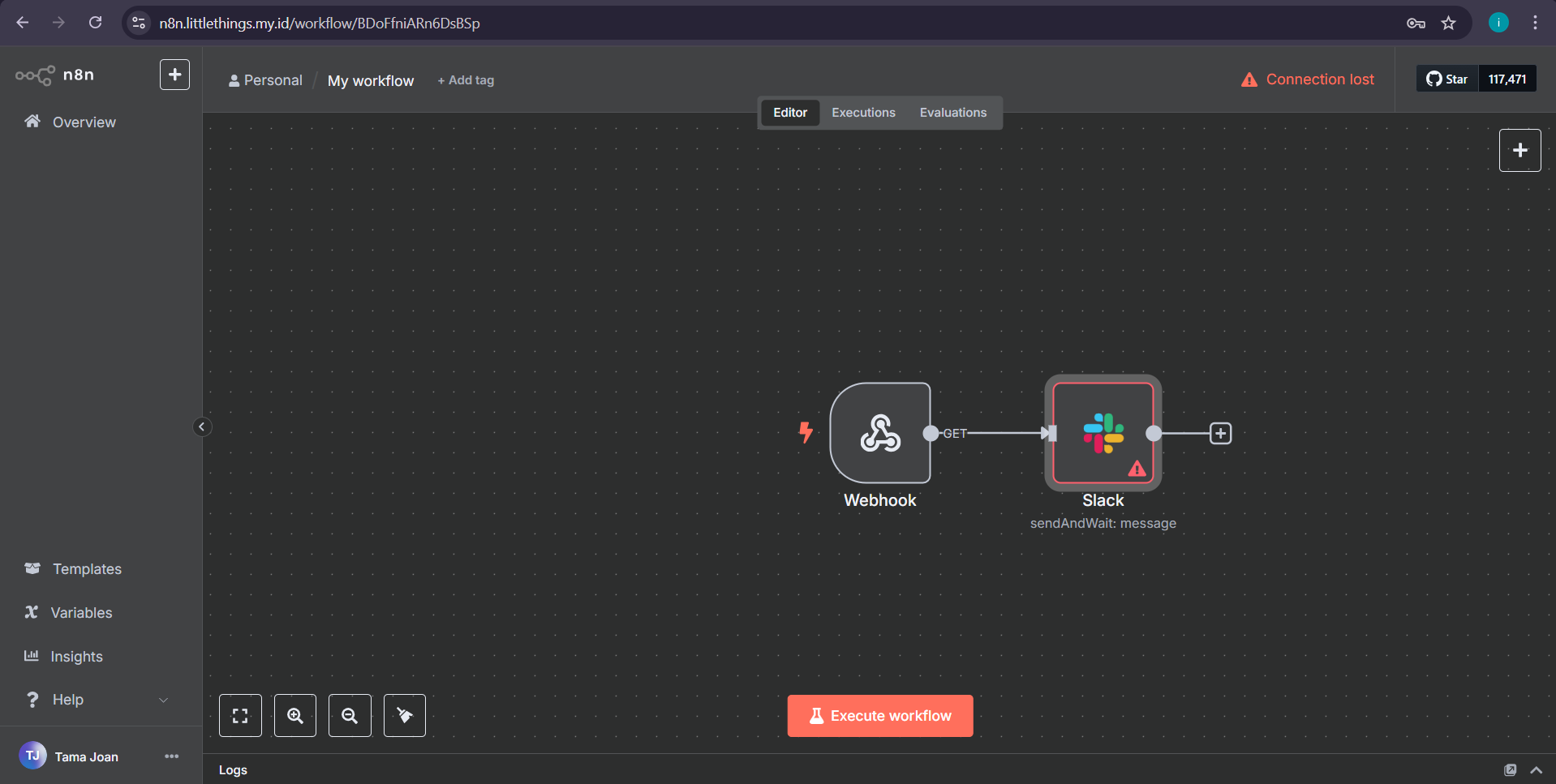
- Tambahkan Trigger node seperti webhook atau scheduler.
- Sambungkan dengan Action node misal “send email via SMTP” atau “post ke Slack”.
- Simpan dan aktifkan workflow.
- Uji alur kerja via URL webhook atau trigger manual.
10. Monitoring dan Maintenance n8n
Beberapa hal yang perlu diperhatikan setelah instal n8n di VPS:
- Pantau log n8n melalui PM2: pm2 logs n8n.
- Update n8n berkala via: npm update -g n8n.
- Backup workflow dari GUI n8n atau backup folder ~/.n8n.
- Pantau resource VPS (CPU, RAM) menggunakan htop atau free -m.
11. Tips & Troubleshooting
Saat kalian instal n8n di VPS, kalian mungkin akan menemui beberapa kendala. Berikut beberapa kendala yang mungkin terjadi dan bagaimana cara menyelesaikannya:
a. 403 Forbidden Setelah Instal nginx
Pastikan proxy_pass diarahkan ke http://localhost:5678 dan reload nginx.
b. Workflow Tidak Berjalan Otomatis
Periksa Trigger dan status workflow. Aktifkan status via tombol on/off di n8n UI.
c. Kesalahan Instal SSL
Gunakan DNS A record yang tepat dan setelah itu jalankan certbot --nginx kembali. Pastikan kamu sudah mengatur DNS A record dengan benar untuk subdomain n8n. Jika kamu menggunakan domain dari DomaiNesia, cek dan sesuaikan A record-nya terlebih dulu. Setelah itu, jalankan kembali perintah certbot --nginx.
d. Limit RAM
Tambahkan swap file jika RAM VPS terbatas. Contoh:
|
1 2 3 4 |
fallocate -l 1G /swapfile chmod 600 /swapfile mkswap /swapfile swapon /swapfile |
Kesimpulan
Dengan mengikuti langkah-langkah cara instal n8n di VPS, kamu sudah berhasil menginstal dan menjalankan n8n di VPS milikmu sendiri. Mulai sekarang, kamu bisa membangun alur kerja otomatis yang efisien dan hemat waktu, sesuai dengan kebutuhan pribadi maupun profesional.
Kalau kamu ingin menjalankan n8n dengan performa maksimal dan lebih stabil, kamu bisa menggunakan Cloud VPS DomaiNesia. Dengan infrastruktur yang tangguh, dukungan teknis yang cepat, serta harga yang bersahabat, DomaiNesia siap menjadi mitra terbaik untuk kebutuhan server dan otomasi kamu.

Ita Sugiharti
If this post has reached you, then I hope it helps. If you have any questions or feedback, just leave a comment.