
Instal phpMyAdmin di aaPanel: Alternatif GUI untuk MySQL
Oleh
Ita Sugiharti

Halo, DomaiNesians! Mengelola database lewat command line terkadang memang membuat bingung, apalagi jika kita belum terbiasa dengan perintah-perintah SQL. Nah, di sinilah peran phpMyAdmin yang akan membantu kita untuk mengelola database dengan lebih mudah. phpMyAdmin adalah tools berbasis web yang menyediakan antarmuka grafis (GUI) untuk mengelola database MySQL dengan lebih praktis. Jika kamu menggunakan aaPanel, maka proses instal phpMyAdmin bisa dilakukan dengan sangat mudah dan cepat hanya dengan beberapa klik saja.
Pada tutorial kali ini, kita akan membahas langkah-langkah lengkap bagaimana cara instalasi phpMyAdmin di aaPanel sebagai alternatif GUI untuk manajemen database MySQL. Tutorial ini sangat cocok untuk kamu yang masih pemula, tapi ingin belajar mengelola database secara efisien. Yuk, simak tutorialnya sampai tuntas!
Apa Itu phpMyAdmin?
phpMyAdmin adalah aplikasi berbasis web yang digunakan untuk mengelola database MySQL atau MariaDB. Dengan phpMyAdmin, kamu bisa manajemen database melalui antarmuka web yang praktis hanya dengan klik-klik dan isi form, tanpa harus mengetik command line yang panjang di terminal.
phpMyAdmin sangat cocok untuk kamu yang butuh solusi mengelola database. Dengan phpMyAdmin, kamu bisa mengelola database seperti:
- Membuat dan menghapus database
- Mengedit tabel
- Menjalankan query SQL
- Melakukan backup dan restore
- Mengatur hak akses user
Syarat Instalasi phpMyAdmin di aaPanel
Berikut beberapa hal yang perlu dipastikan sebelum melakukan instalasi phpMyAdmin:
- Sudah Instal aaPanel
- Sudah Instal Nginx
- Sudah Instal MySQL
- Sudah Instal PHP
Cara Instal phpMyAdmin Melalui Menu App Store
Untuk kamu yang ingin mengelola database dengan mudah menggunakan phpMyAdmin di aaPanel, berikut cara instalasi phpMyAdmin:
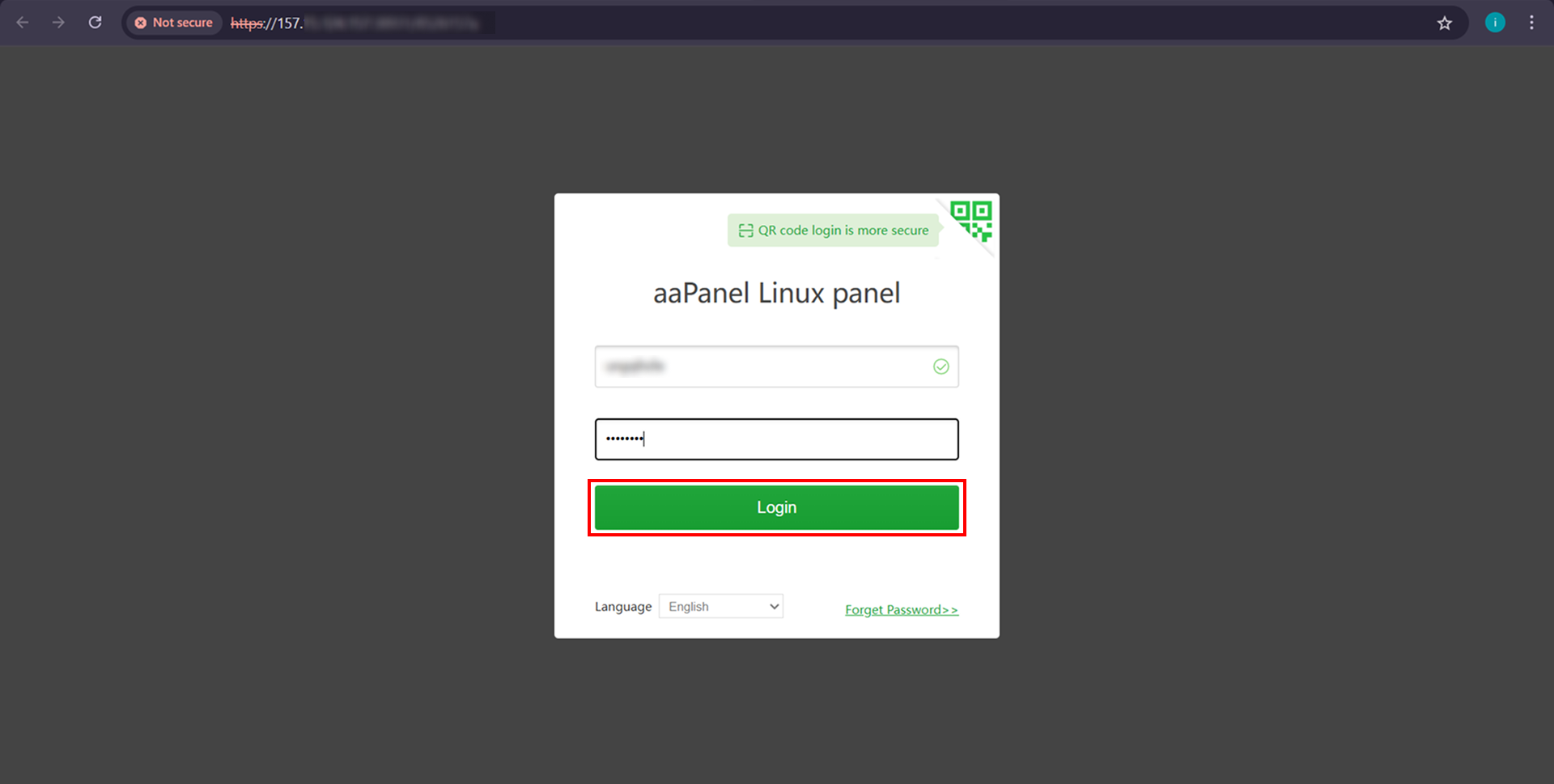
1. Login ke aaPanel
Pertama, login terlebih dahulu ke aaPanel melalui link yang kamu peroleh saat instal aaPanel di VPS. Gunakan username dan password yang benar untuk masuk ke halaman dashboard.
2. Buka App Store dan Cari phpMyAdmin
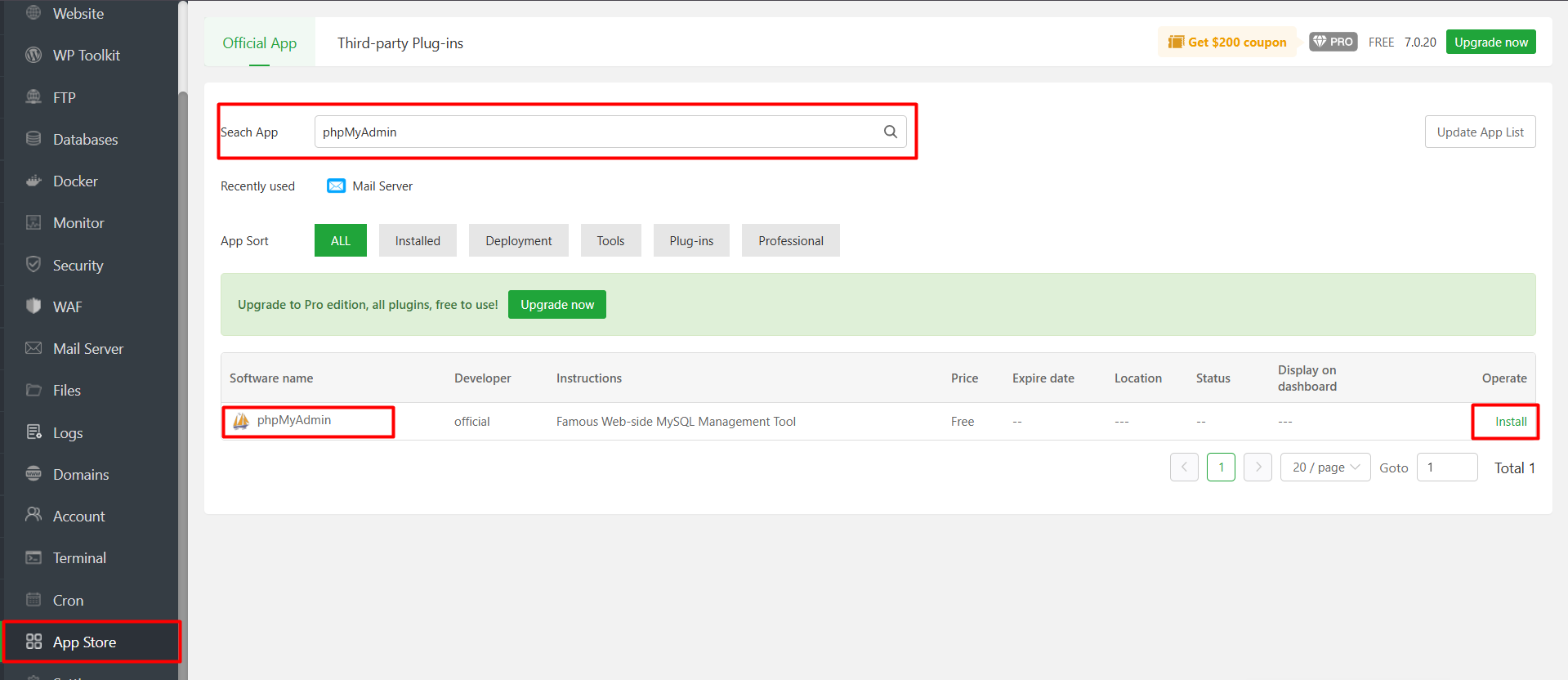
Pada sidebar sisi kiri, klik menu App Store. Setelah itu, pada kolom pencarian Search App, cari aplikasi phpMyAdmin.
3. Instal phpMyAdmin
Setelah ketemu, klik Install pada aplikasi phpMyAdmin. Tunggu proses instalasi selesai. Biasanya hanya butuh waktu beberapa menit. Setelah proses instalasi selesai, maka menu phpMyAdmin akan muncul di daftar aplikasi terinstal atau di tab Installed.
Cara Instalasi phpMyAdmin Melalui Software Package
Selain melalui menu App Store, kamu juga bisa melakukan instalasi phpMyAdmin melalui software package LNMP atau LAMP Stack saat proses instalasi aaPanel di VPS. Berikut tutorialnya:
1. Instal aaPanel di VPS
Cara instalasi phpMyAdmin juga bisa dilakukan melalui software package bisa kamu lakukan saat pertama kali menginstal aaPanel di VPS.
2. Login ke aaPanel
Setelah proses instalasi selesai, kamu akan mendapatkan link, username, dan password untuk masuk ke aaPanel. Gunakan link tersebut untuk membuka halaman login dan masuk menggunakan username dan password yang sudah diberikan.
3. Instal Software Package
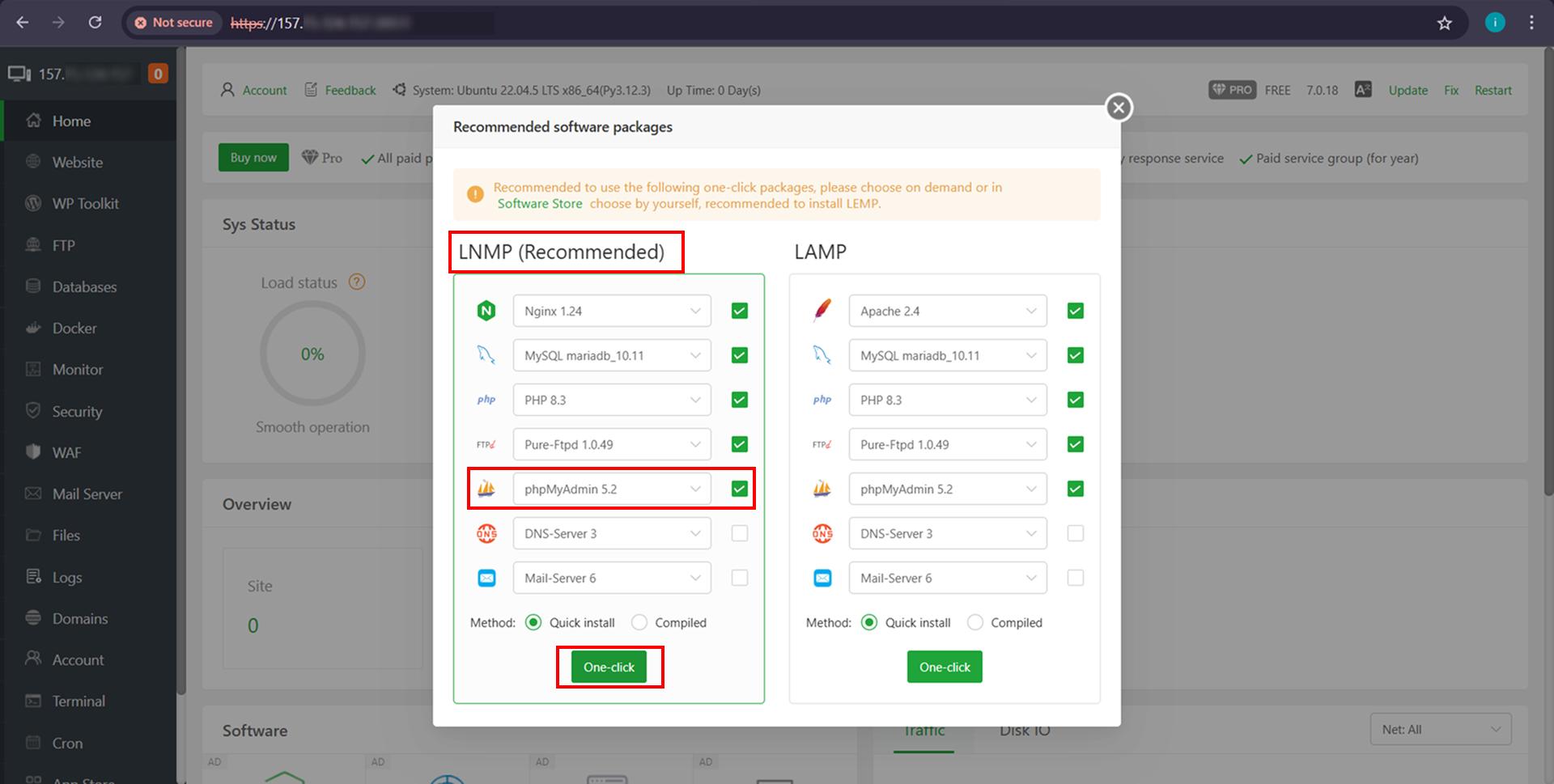
Setelah kamu berhasil login, kamu akan diarahkan ke halaman instal software package. aaPanel akan menawarkan 2 pilihan software package yang bisa kamu pilih sesuai kebutuhan:
- LNMP (Linux, Nginx, MySQL, PHP)
- LAMP (Linux, Apache, MySQL, PHP)
aaPanel akan merekomendasikan software package LNMP untuk diinstal. Namun, jangan khawatir karena setiap software package tersebut juga memiliki komponen phpMyAdmin yang bisa kamu pasang saat proses instalasi software package.
Pastikan kamu mencentang phpMyAdmin saat memilih software package yang akan diinstal. Dengan begitu, maka hanya dengan satu kali klik pada software package baik LNPM maupun LAMP, kamu sudah berhasil memasang phpMyAdmin di aaPanel.
Cara Akses phpMyAdmin Lewat aaPanel
Setelah phpMyAdmin terinstal, kita bisa mulai mengelola database di phpMyAdmin. Berikut cara mengakses phpMyAdmin di aaPanel:
1. Buka Menu App Store
Untuk mengakses phpMyAdmin, buka menu App Store pada sidebar sebelah kiri.
2. Ketik phpMyAdmin pada Kolom Pencarian
Ketik phpMyAdmin pada kolom pencarian Search App.
3. Atur Akses Web phpMyAdmin
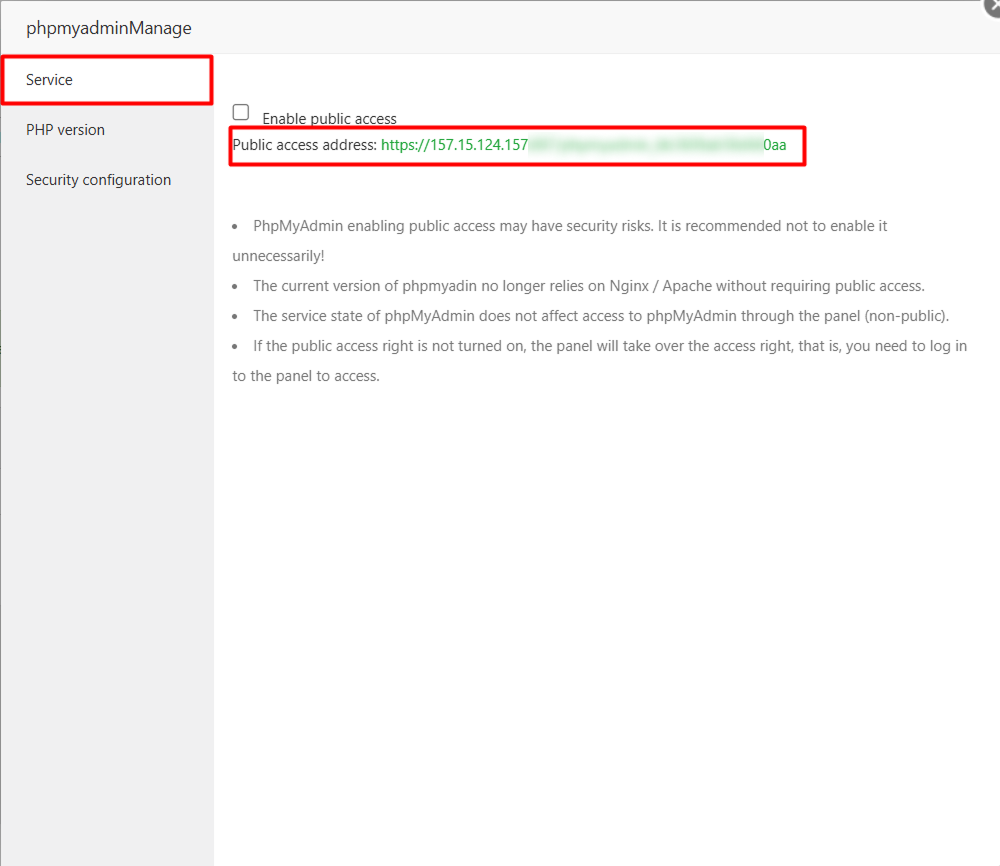
Agar aksesnya lebih aman, atur juga cara akses ke web phpMyAdmin menggunakan username dan password. Klik tombol Settings di sebelah nama phpMyAdmin, lalu buka tab Security configuration > Aktifkan Access with Password > Buat Authorized user (username) dan Access password > Klik Save.
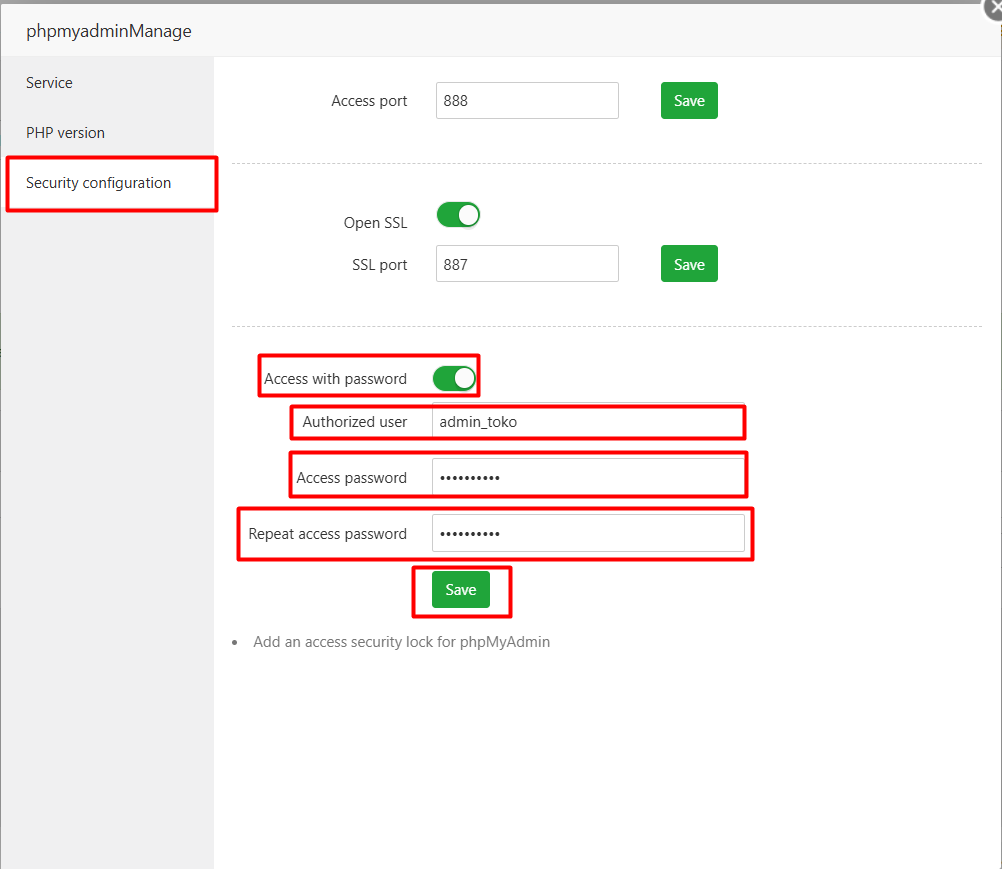
Setelah itu, buka tab Service kemudian klik link public access address untuk membuka halaman phpMyAdmin. Nantinya, sebelum masuk ke halaman phpMyAdmin, kalian harus memasukkan username dan password terlebih dahulu.
Cara ini sangat direkomendasikan, mengingat link akses phpMyAdmin bersifat public access atau bisa diakses siapa saja.
4. Login ke phpMyAdmin
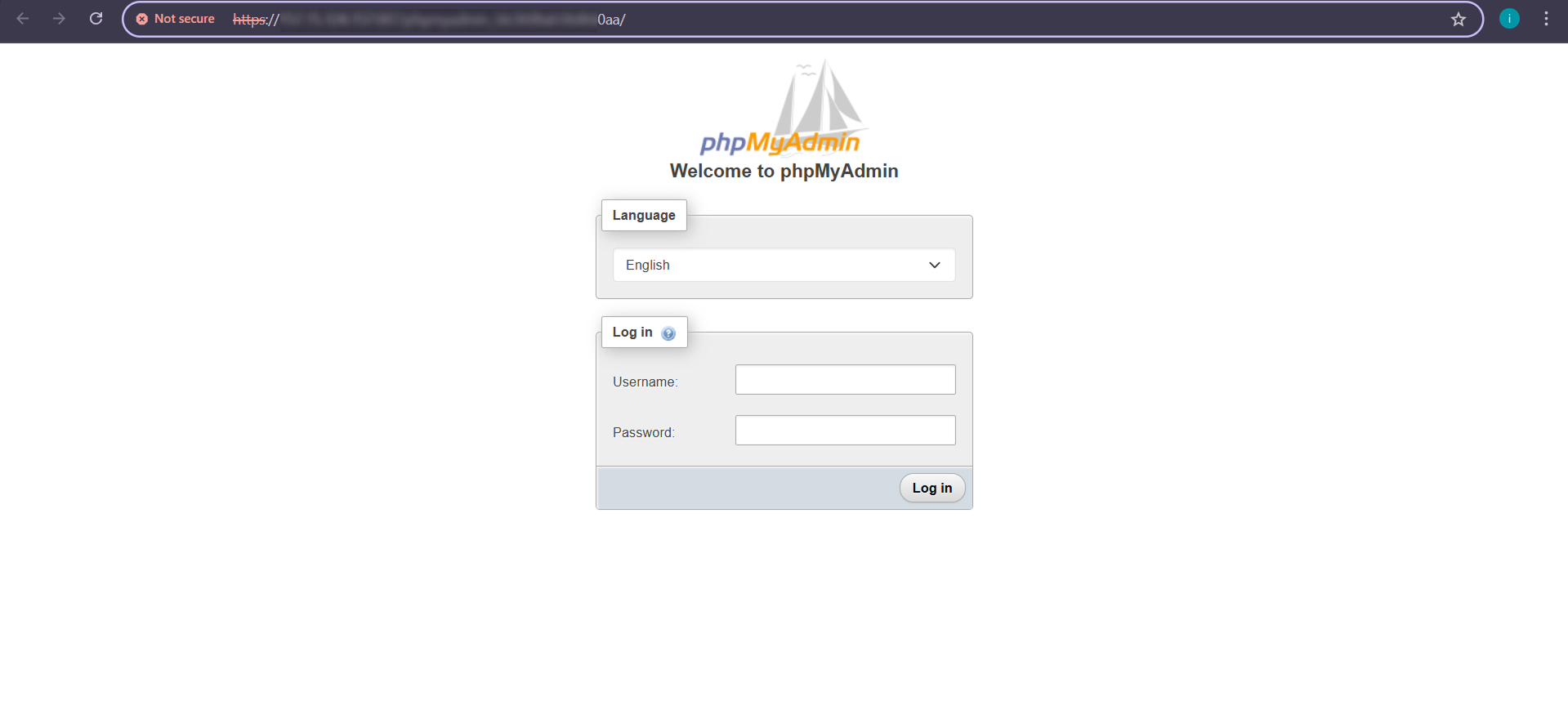
Setelah kalian memasukkan username dan password, kalian akan melihat halaman untuk login ke phpMyAdmin. Untuk mengaksesnya, masukkan username dan password database yang sudah kalian buat sebelumnya.
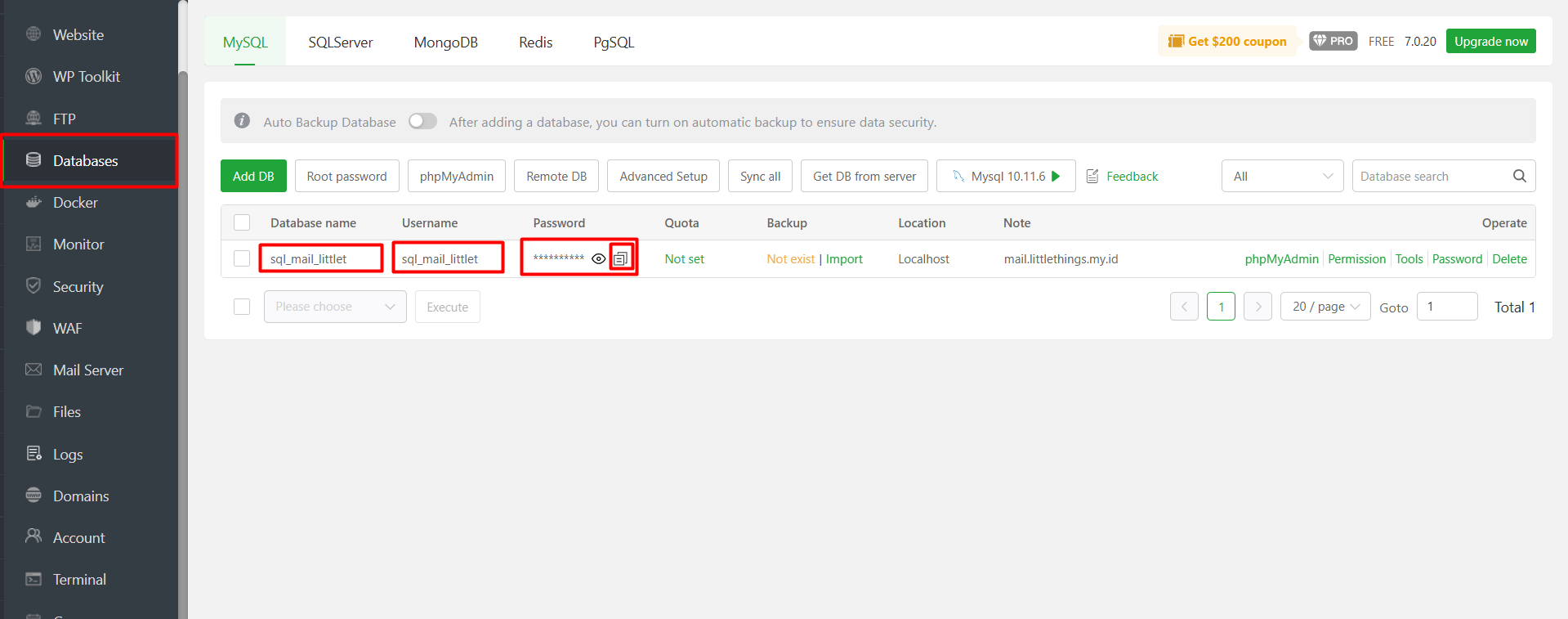
Caranya, klik menu Databases > pilih database yang ingin kalian akses > lalu, masukkan username dan password database tersebut ke halaman phpMyAdmin.
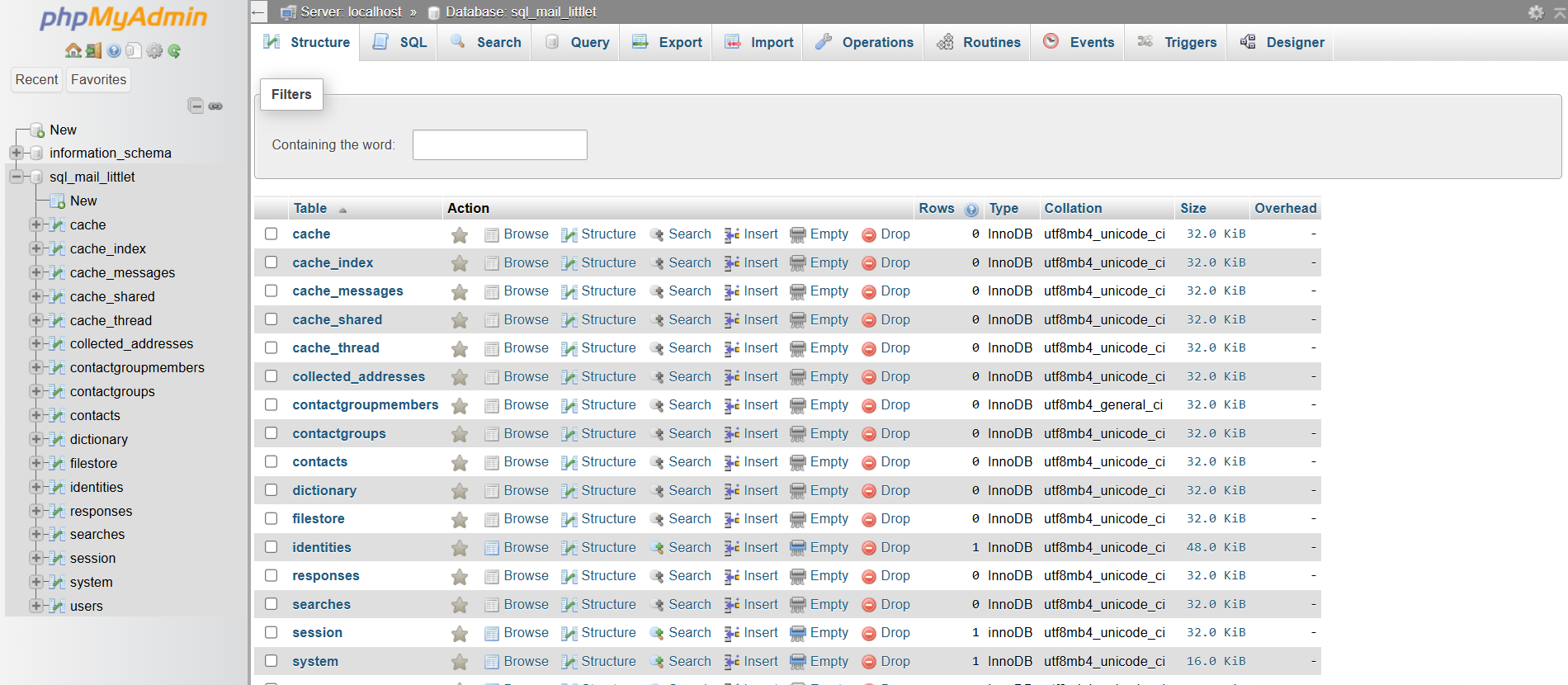
Jika sukses, maka kalian akan melihat daftar tabel yang ada dalam database tersebut.
Menggunakan phpMyAdmin untuk Kelola Database
Setelah berhasil login ke phpMyAdmin, kita akan melihat halaman utama dari phpMyAdmin. Di sini kita bisa mengelola database seperti:
- Membuat Database
- Klik tab Database > ketik nama database > klik Create.
- Mengelola Tabel
- Klik nama database > klik New untuk membuat tabel baru.
- Menjalankan SQL
- Klik tab SQL untuk mengetik dan menjalankan perintah SQL.
- Backup dan Restore
- Untuk backup: klik database > Export
- Untuk restore: klik database > Import > pilih file .sql.
Troubleshooting Umum
Saat menginstal dan menjalankan phpMyAdmin, kita mungkin akan menemui beberapa kendala seperti:
1. phpMyAdmin tidak bisa diakses di browser
Kendala ini biasanya terjadi karena URL akses yang salah, port tertutup oleh firewall, atau layanan web server (seperti Nginx atau Apache) tidak berjalan dengan baik. Untuk mengatasi masalah tersebut, berikut beberapa solusi yang bisa kamu lakukan:
- Pastikan URL akses phpMyAdmin sudah sesuai dengan yang ada di pengaturan aaPanel. Misalnya:
http://ip-server:8888/phpmyadmin_xxxxxx. - Cek apakah port yang digunakan untuk phpMyAdmin (biasanya 888 atau 887) terbuka. Kamu bisa memeriksanya melalui menu Security di Sidebar.
- Restart layanan web server (Nginx atau Apache) dan PHP dari menu Service di aaPanel.
2. Versi PHP yang tidak kompatibel dengan phpMyAdmin
phpMyAdmin memiliki persyaratan minimum versi PHP. Jika kamu menggunakan versi PHP yang terlalu lama, aplikasi mungkin tidak dapat berjalan dengan benar atau menampilkan error. Solusinya:
- Perbarui versi PHP ke versi yang kompatibel melalui menu App Store di aaPanel.
- Gunakan versi PHP minimal PHP 7.2 ke atas untuk phpMyAdmin versi terbaru.
- Pastikan ekstensi PHP seperti mysqli dan mbstring sudah aktif.
3. Port untuk phpMyAdmin sudah digunakan
Kendala lain yang mungkin terjadi saat menjalankan phpMyAdmin di VPS melalui aaPanel yaitu port yang sudah dipakai oleh aplikasi lain di server. Oleh karena itu, solusi yang bisa kamu lakukan yaitu:
- Ganti port akses phpMyAdmin melalui menu Setting phpMyAdmin di aaPanel.
- Hindari penggunaan port umum seperti 80 atau 443, karena biasanya sudah digunakan oleh web server utama.
- Setelah mengganti port, klik save dan akses ulang link phpMyAdmin dengan port yang baru.
4. Gagal login ke phpMyAdmin
Kendala berikutnya yang mungkin kita alami saat menjalankan phpMyAdmin yaitu gagal login. Hal ini bisa terjadi karena kita salah memasukkan username/password, user database belum dibuat, atau user tidak memiliki hak akses ke database.
Jika kalian mengalami kendala tersebut, maka kalian bisa menyelesaikannya dengan cara berikut:
- Pastikan kamu menggunakan kredensial user database yang benar, bukan akun aaPanel ataupun akun Cloud VPS.
- Periksa dan pastikan user tersebut memiliki akses ke database yang ingin kamu kelola.
- Jika lupa password user database, kamu bisa reset dari menu Database di aaPanel.
Kesimpulan
Sama halnya dengan mengelola server VPS, melalui antarmuka web aaPanel, phpMyAdmin juga merupakan solusi yang tepat untuk kamu yang ingin mengelola database MySQL lewat antarmuka GUI yang mudah dan intuitif.
Dengan cara tersebut, maka proses instalasi dan penggunaan phpMyAdmin jadi lebih praktis. Cukup dengan beberapa klik, kamu sudah bisa login dan mengelola database tanpa perlu repot menggunakan command line.
Nah, kalau kamu ingin menjalankan website dan database di server yang aman, cepat, dan bisa diandalkan, kamu bisa menggunakan layanan Cloud VPS dari DomaiNesia.
Dengan performa tinggi dan keamanan tingkat lanjut, Cloud VPS DomaiNesia sangat cocok untuk website berbasis database yang butuh stabilitas. Jadi, tunggu apa lagi? Yuk, manfaatkan kemudahan phpMyAdmin dan Cloud VPS untuk mengelola database kamu dengan lebih nyaman dan aman!

Ita Sugiharti
If this post has reached you, then I hope it helps. If you have any questions or feedback, just leave a comment.