


Tutorial Cara Instal SSL Gratis (Let’s Encrypt) di aaPanel
Oleh
Ita Sugiharti

Halo, DomaiNesians! Keamanan website adalah salah satu hal yang tidak boleh kita abaikan, apalagi kalau sudah mulai menerima data dari pengunjung. Nah, salah satu cara paling praktis untuk mengamankan koneksi website adalah dengan memasang SSL. Melalui aaPanel, kalian bisa instal SSL gratis dari Let’s Encrypt hanya dalam beberapa klik saja, tanpa harus ribet mengotak-atik konfigurasi manual.
Nah, pada tutorial kali ini, kita akan belajar bersama gimana cara instal SSL gratis di aaPanel agar website kalian semakin aman dan terpercaya di mata pengunjung maupun mesin pencari. Yuk, simak langkah-langkah lengkapnya sampai selesai!
Apa Itu SSL dan Mengapa Penting?
Sebelum belajar bagaimana cara instal SSL di aaPanel, yuk kenalan dulu dengan apa itu SSL. SSL (Secure Sockets Layer) adalah suatu protokol keamanan yang mengenkripsi data antara browser pengguna dan server website. Dengan SSL, informasi sensitif seperti login, data pribadi, atau transaksi keuangan akan terlindungi dari pihak yang tidak berwenang.
Website yang menggunakan protokol SSL biasanya ditandai dengan ikon gembok di bagian URL atau alamat website serta menggunakan protokol https://. Selain meningkatkan keamanan, SSL juga memberikan kepercayaan kepada pengunjung website dan dapat meningkatkan peringkat SEO di mesin pencari Seperti Google.
Mengenal Let’s Encrypt
Lalu, apa itu Let’s Encrypt? Let’s Encrypt adalah layanan gratis yang akan membantu para pemilik website untuk mengamankan situs mereka. Layanan ini memberikan sertifikat SSL/TLS, yang fungsinya untuk melindungi data yang dikirim antara pengunjung dan website, supaya tidak bisa dibaca orang lain.
Let’s Encrypt sendiri mulai populer pada tahun 2015 dan dibuat oleh organisasi non-profit. Tujuannya adalah untuk membuat internet jadi lebih aman, dengan cara mempermudah proses pemasangan SSL di website siapapun.
Sertifikat dari Let’s Encrypt berlaku selama 90 hari. Tapi tenang saja karena sertifikat ini biasanya bisa diperpanjang secara otomatis jadi kalian tidak perlu repot untuk memperbarui secara manual.
Persiapan Sebelum Instal SSL
Sebelum memasang SSL Let’s Encrypt di aaPanel, pastikan kalian melakukan beberapa persiapan berikut ini:
1. Domain yang sudah terhubung ke server
Pastikan domain kalian sudah mengarah ke IP server tempat aaPanel terinstal.
2. Port 80 dan 443 sudah terbuka
Port 80 dan 443 ini akan digunakan untuk protokol HTTP dan HTTPS. Jadi, pastikan kedua port tersebut tidak diblokir oleh firewall.
3. Website sudah ditambahkan di aaPanel
Pastikan kalian sudah menambahkan domain kalian di aaPanel melalui menu “Website”.
Cara Instal SSL Let’s Encrypt di aaPanel
Nah, setelah semua persiapan selesai, sekarang kita akan belajar bagaimana cara menginstal SSL Let’s Encrypt di aaPanel.
Langkah 1: Login ke aaPanel
1. Akses aaPanel melalui browser menggunakan alamat URL yang sudah kalian dapatkan saat instal aaPanel.Contoh:
|
1 |
https://123.456.789.123:7800 |
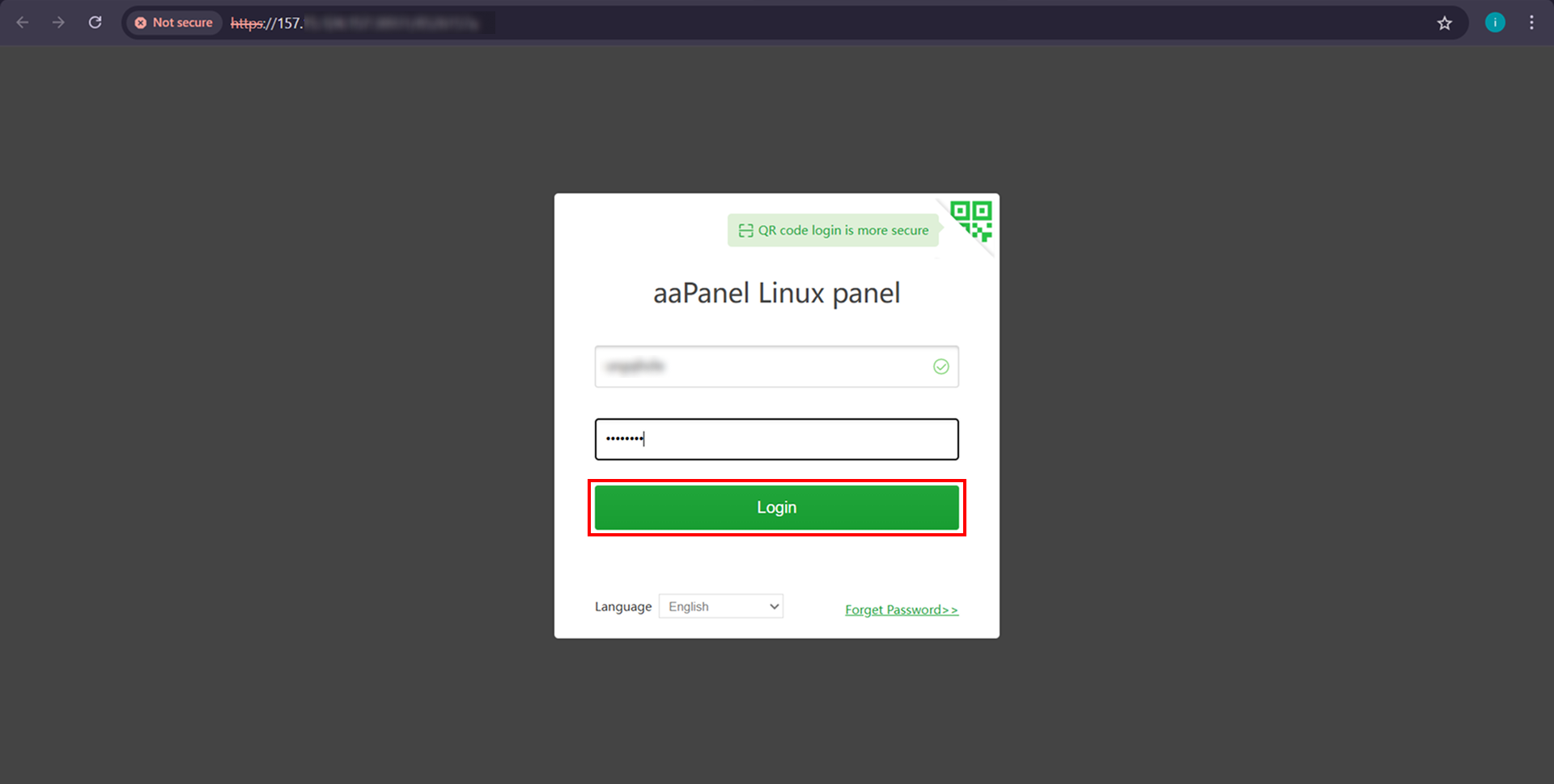
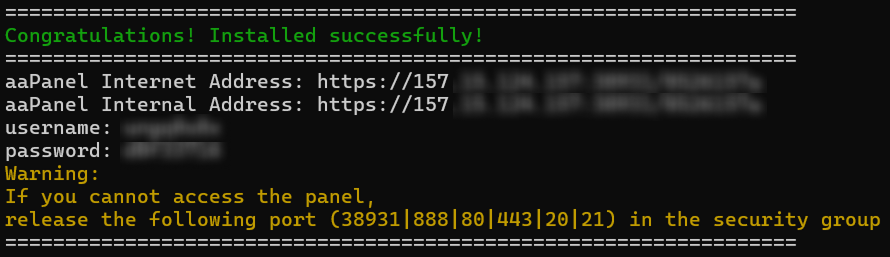
2. Masukkan username dan password yang kalian dapatkan saat instal aaPanel untuk login.
Langkah 2: Masuk ke Menu Website
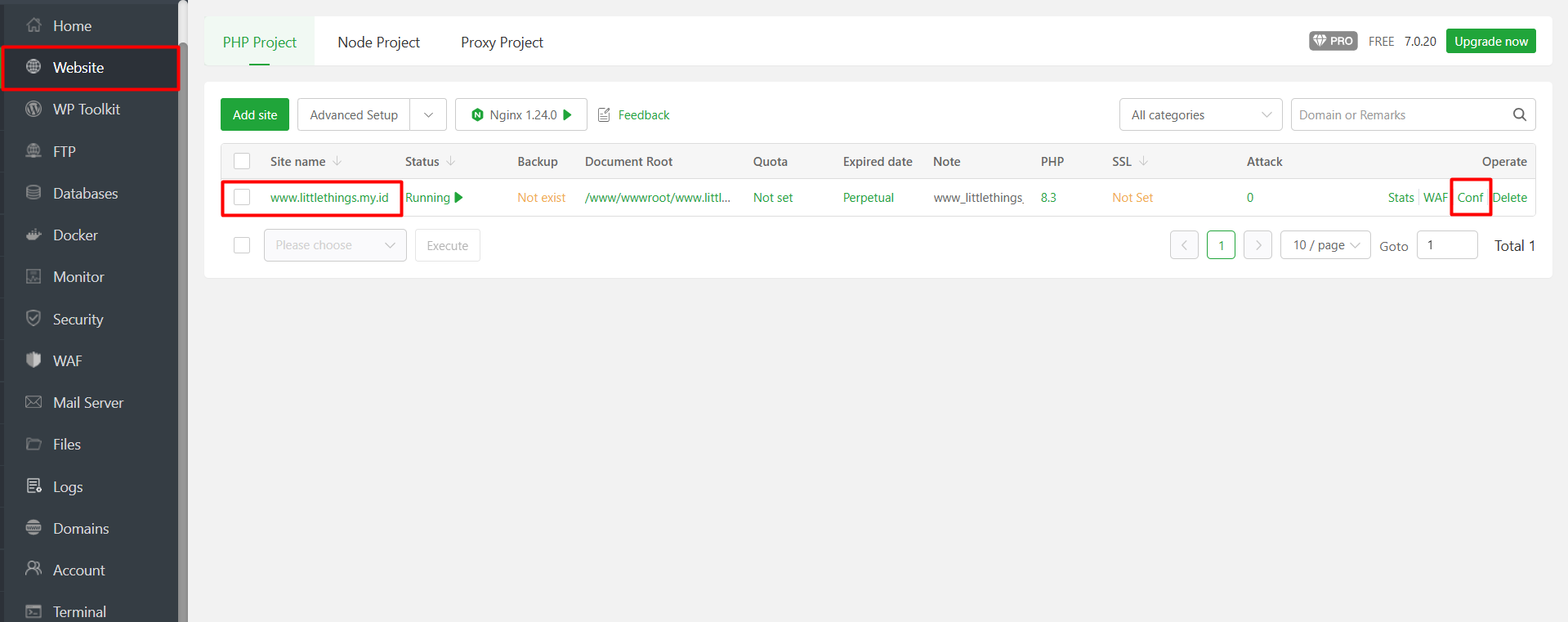
1. Setelah berhasil masuk ke dashboard aaPanel, klik menu “Website” di sidebar kiri.
2. Pilih domain atau website yang ingin kalian pasangi dengan SSL, lalu klik tombol “Conf” di sebelah kanan domain atau website tersebut.
Langkah 3: Konfigurasi SSL
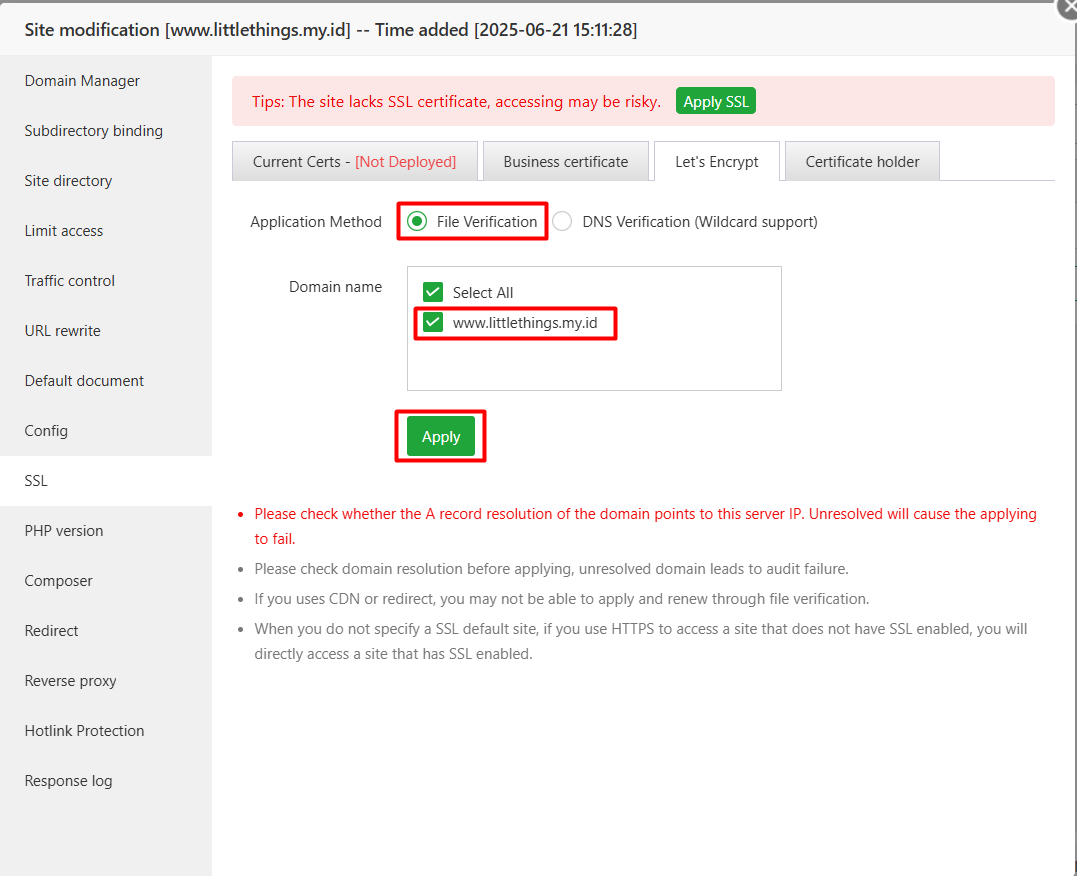
1. Pada bagian jendela konfigurasi yang muncul, pilih menu “SSL” kemudian klik tab “Let’s Encrypt”.
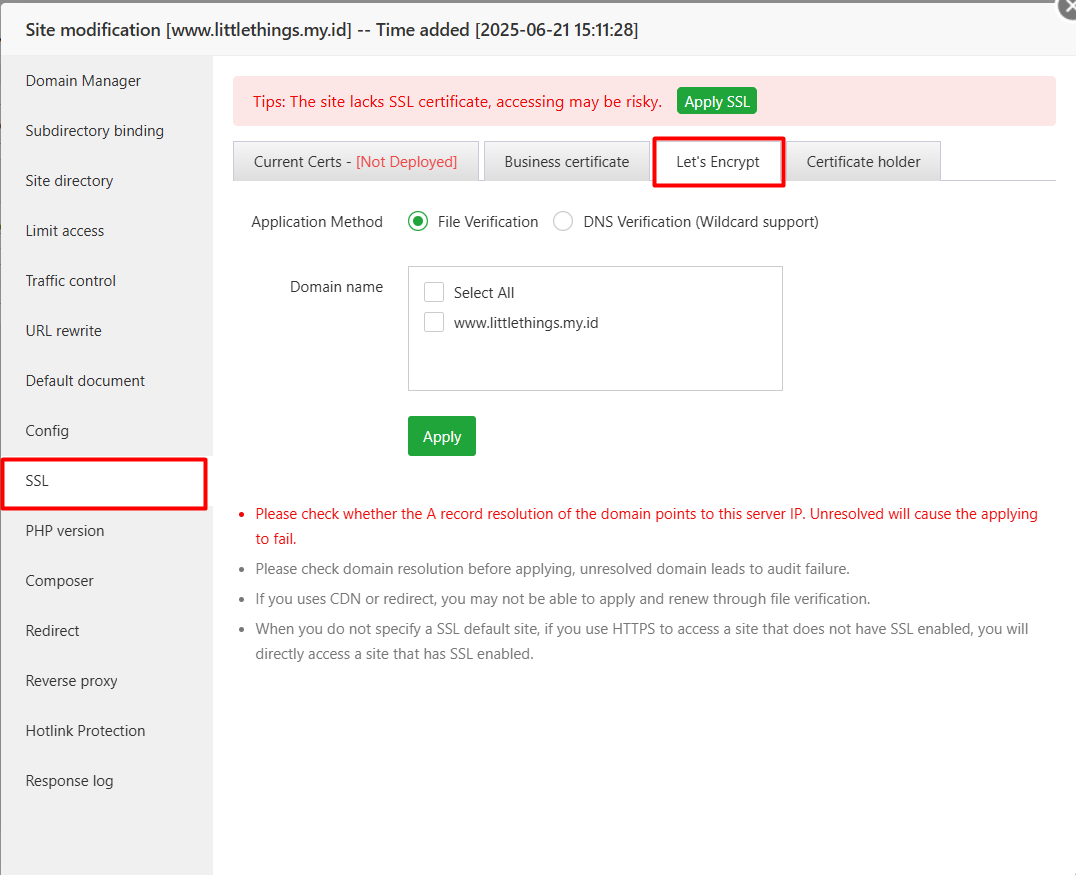
2. Pilih metode verifikasi:
- File Verification: Verifikasi melalui file yang dibuat otomatis di server. Cocok jika domain langsung mengarah ke server.
- DNS Verification: Verifikasi melalui penambahan record DNS. Cocok jika domain diarahkan melalui CDN atau proxy.
3. Klik tombol “Apply” untuk memulai proses instalasi SSL Let’s Encrypt.
Langkah 4: Verifikasi dan Instalasi SSL
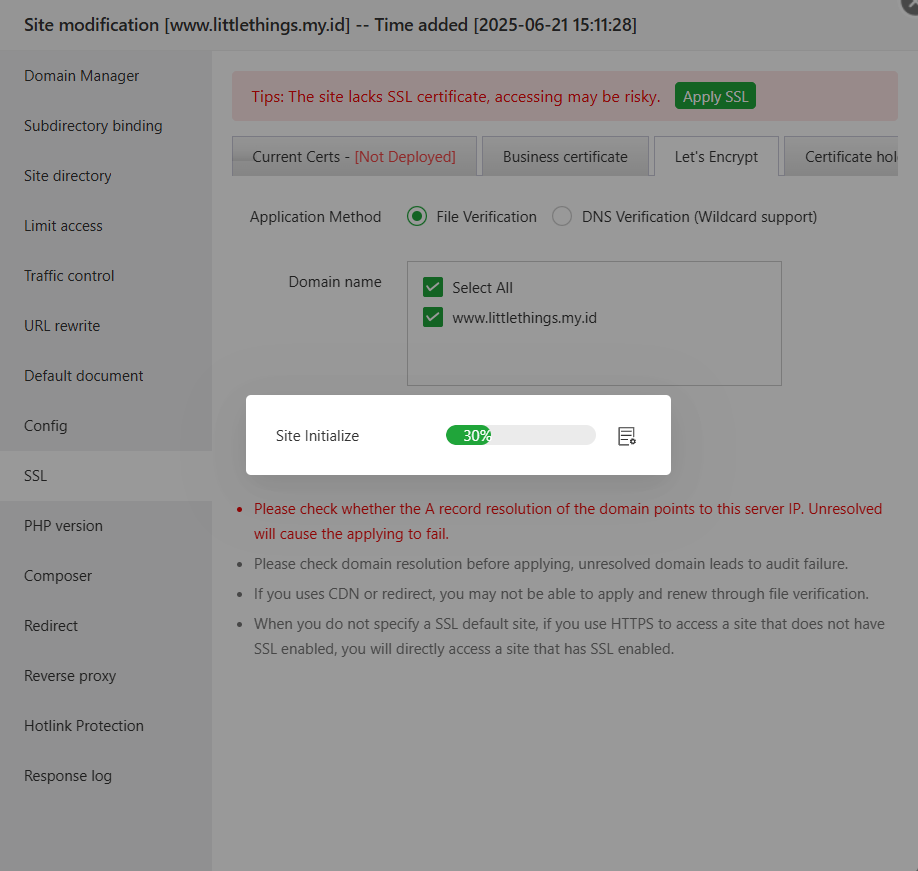
1. aaPanel akan menjalankan proses verifikasi dan instalasi sertifikat SSL.
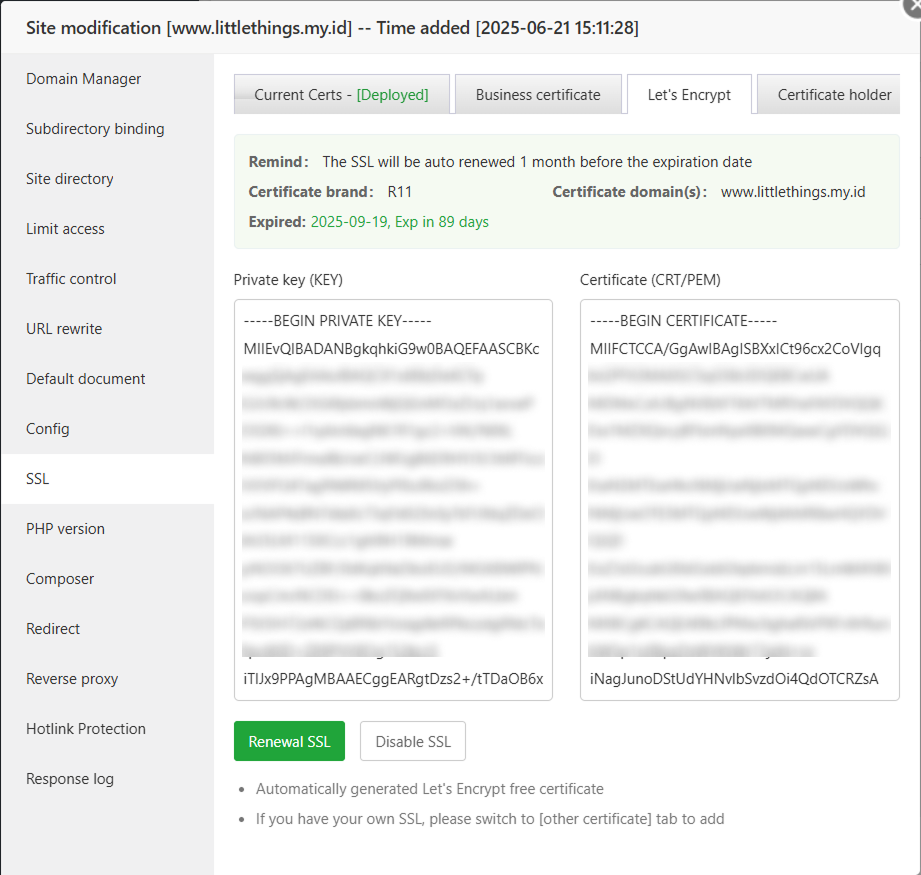
2. Jika proses verifikasi dan instalasi berhasil, maka akan muncul informasi sertifikat termasuk masa berlaku dan detail lainnya.
Langkah 5: Aktifkan Force HTTPS
1. Untuk memastikan semua akses ke website menggunakan protokol HTTPS, aktifkan opsi “Force HTTPS”.
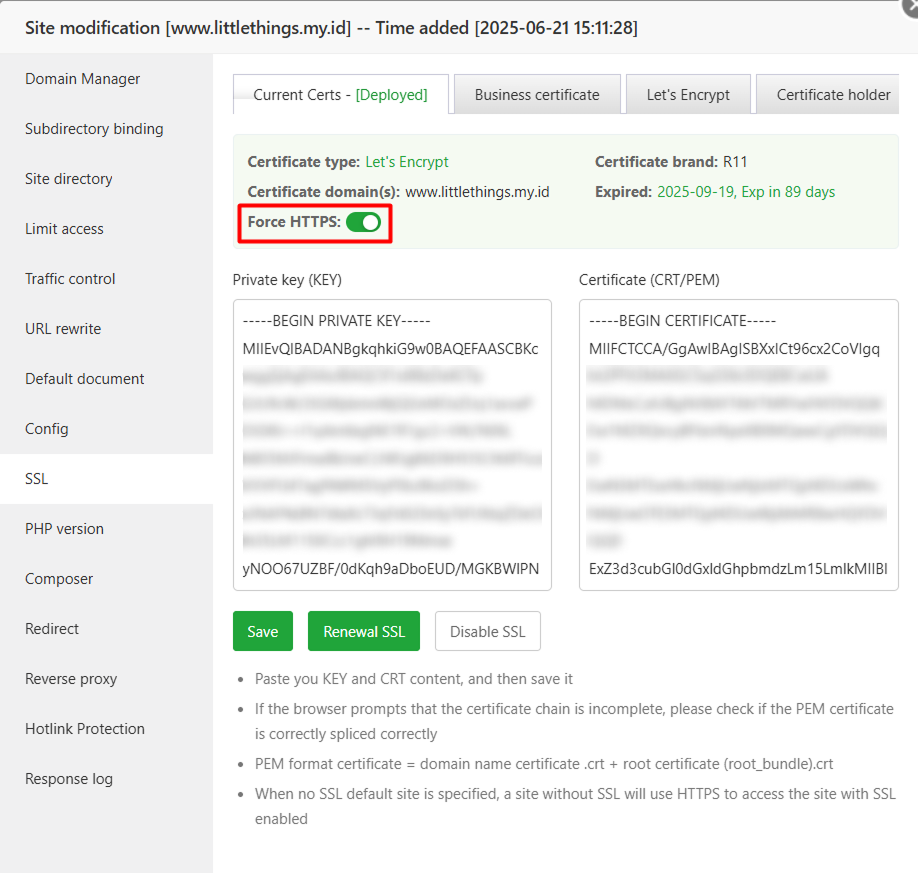
2. Dengan mengaktifkan force HTTPS, maka semua permintaan HTTP akan otomatis dialihkan ke HTTPS.
Langkah 6: Cek Instalasi SSL
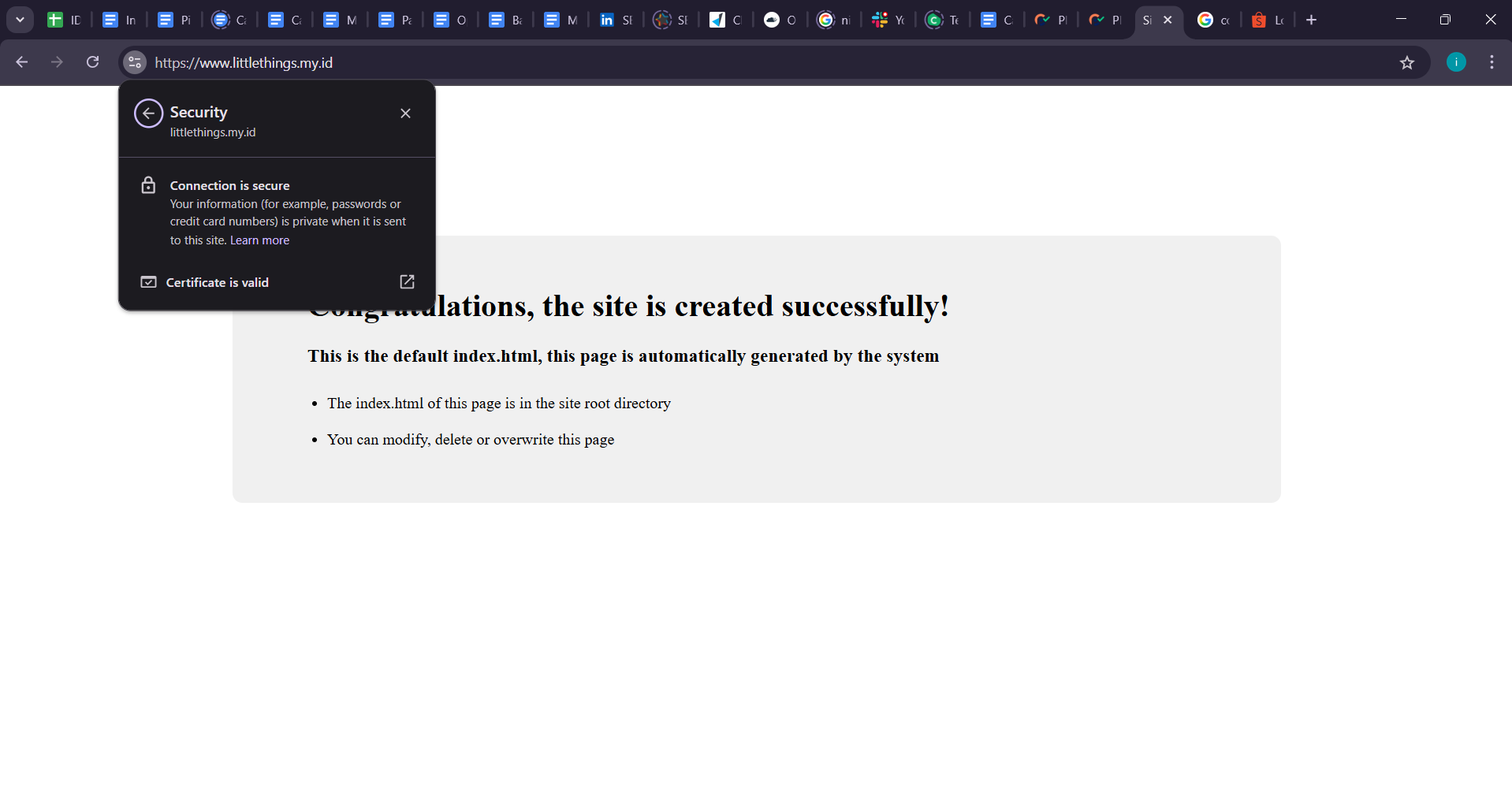
1. Akses website kalian melalui browser dengan alamat https://domainanda.com.
2. Pastikan ikon gembok muncul di sebelah kiri alamat URL website kalian yang menandakan koneksi aman.
Tips Mengatasi Masalah Umum Saat Instal SSL Let’s Encrypt di aaPanel
Saat proses instalasi SSL Let’s Encrypt melalui aaPanel, kita mungkin akan menemui beberapa kendala. Berikut beberapa kemungkinan kendala yang terjadi saat proses instalasi SSL dan cara mengatasinya:
- Verifikasi Gagal
Verifikasi gagal biasanya terjadi karena domain belum sepenuhnya mengarah ke IP server atau karena port 80 yang digunakan untuk proses verifikasi diblokir.
Untuk mengatasinya, pastikan DNS domain kamu sudah mengarah ke IP server dengan benar dan port 80 tidak diblokir oleh firewall.
-
Sertifikat Tidak Aktif
Sertifikat tidak aktif setelah instalasi bisa disebabkan oleh kegagalan saat penerapan sertifikat ke konfigurasi domain, atau terjadi konflik dengan sertifikat sebelumnya seperti self-signed certificate.
Solusinya, kalian bisa mencoba menonaktifkan SSL terlebih dahulu lalu aktifkan kembali. Periksa juga konfigurasi virtual host di aaPanel untuk memastikan tidak ada pengaturan SSL ganda yang bisa menyebabkan bentrok.
Jika kalian sebelumnya instal SSL menggunakan sertifikat lain, hapus terlebih dahulu sebelum instal SSL baru dari Let’s Encrypt.
-
Perpanjangan Otomatis Gagal
Perpanjangan otomatis gagal biasanya terjadi karena cron job untuk pembaruan sertifikat tidak berjalan dengan benar. Hal ini bisa disebabkan karena cron job tidak dibuat saat instalasi, atau server sedang offline saat waktunya perpanjangan.
Solusinya, periksa pengaturan di menu cron job aaPanel dan pastikan sudah ada tugas otomatis untuk memperpanjang SSL. Kalau tidak ada, kamu bisa menambahkan cron job manual menggunakan skrip /www/server/panel/script/ssl_auto_renew.sh. Jangan lupa pastikan server tetap online dan port 80 tidak diblokir saat waktu perpanjangan tiba.
Kesimpulan
Bagaimana, mudah bukan cara instal sertifikat SSL Let’s Encrypt di aaPanel? Selain mudah, sertifikat SSL Let’s Encrypt juga bersifat gratis, jadi kalian tidak perlu mengeluarkan biaya tambahan untuk mengamankan domain kalian.
Selain untuk meningkatkan keamanan website dan pengunjung website, instal SSL Let’s Encrypt juga berfungsi untuk meningkatkan kepercayaan pengunjung dan peringkat SEO website kita di mesin pencari.
Nah, jika kalian ingin website atau domain kalian terlihat brandable sehingga menarik pengunjung untuk melakukan aksi seperti transaksi dan download, kalian bisa menggunakan domain yang keren dari DomaiNesia. Selain pendaftaran domain baru, kalian juga bisa melakukan perpanjangan dan transfer domain. Jadi, tunggu apa lagi? Temukan domain bisnis kalian di DomaiNesia!

Ita Sugiharti
If this post has reached you, then I hope it helps. If you have any questions or feedback, just leave a comment.



