
Cara Install PrestaShop di VPS CentOS 9 Apache Server
Oleh
Dinda Fariz Alamsyah
Hai DomaiNesians! Kali ini kita akan membahas cara install PrestaShop di VPS CentOS 9 Apache Server. Bagi yang ingin membangun toko online dengan platform open source yang kuat dan fleksibel, install PrestaShop di VPS CentOS menjadi solusi ideal karena memberikan kontrol penuh atas server. Panduan ini menyajikan langkah-langkah detail untuk mengatasi kebutuhan tersebut, mulai dari persiapan dependensi hingga akses akhir toko online. Dengan mengikuti proses ini, kita dapat memiliki website e-commerce yang stabil dan siap skalabel tanpa bergantung pada hosting bersama.
Mengenal Singkat PrestaShop
PrestaShop merupakan platform e-commerce open source yang dirancang untuk membangun toko online secara efisien. Platform ini menyediakan berbagai fitur seperti manajemen produk, pembayaran, pengiriman, dan tema yang dapat dikustomisasi. PrestaShop berguna bagi pembaca yang ingin membangun website toko online secara gratis, karena tidak ada biaya lisensi dan komunitas pendukung yang luas.
Pada panduan ini, kita akan menginstall PrestaShop versi 1.7.8.11 dengan PHP versi 7.4. Versi ini dipilih karena kompatibilitas optimal dengan CentOS 9 dan Apache, sehingga proses install PrestaShop di VPS CentOS berjalan lancar tanpa konflik dependensi.
Berikut adalah contoh skenario saat PrestaShop berguna:
- Membuat toko online untuk bisnis kecil dengan katalog produk ribuan item.
- Mengelola multi-bahasa dan multi-mata uang untuk ekspansi internasional.
- Integrasi gateway pembayaran seperti PayPal atau transfer bank lokal.
- Kustomisasi tema tanpa keahlian coding mendalam melalui modul.
Panduan ini akan membahas solusi untuk skenario-skenario tersebut melalui proses install PrestaShop di VPS CentOS yang terstruktur.
Akses Terminal VPS
Nah DomaiNesians, sebelum memulai install PrestaShop di VPS CentOS, akses terminal VPS menjadi langkah awal yang krusial untuk menjalankan semua perintah.
Setelah memahami pengenalan PrestaShop, kita dapat melanjutkan ke tahap praktis dengan mengakses server secara langsung.
Untuk mengakses VPS terdapat dua cara, yaitu dengan fitur console atau dengan protokol SSH. Jika menggunakan layanan DomaiNesia, login ke akun melalui link https://my.domainesia.com/.
Untuk mengakses VPS dengan SSH, lihat IP Address atau gunakan command SSH. Jika lupa IP Address VPS, dapat dilihat di Dashboard VPS MyDomainesia.
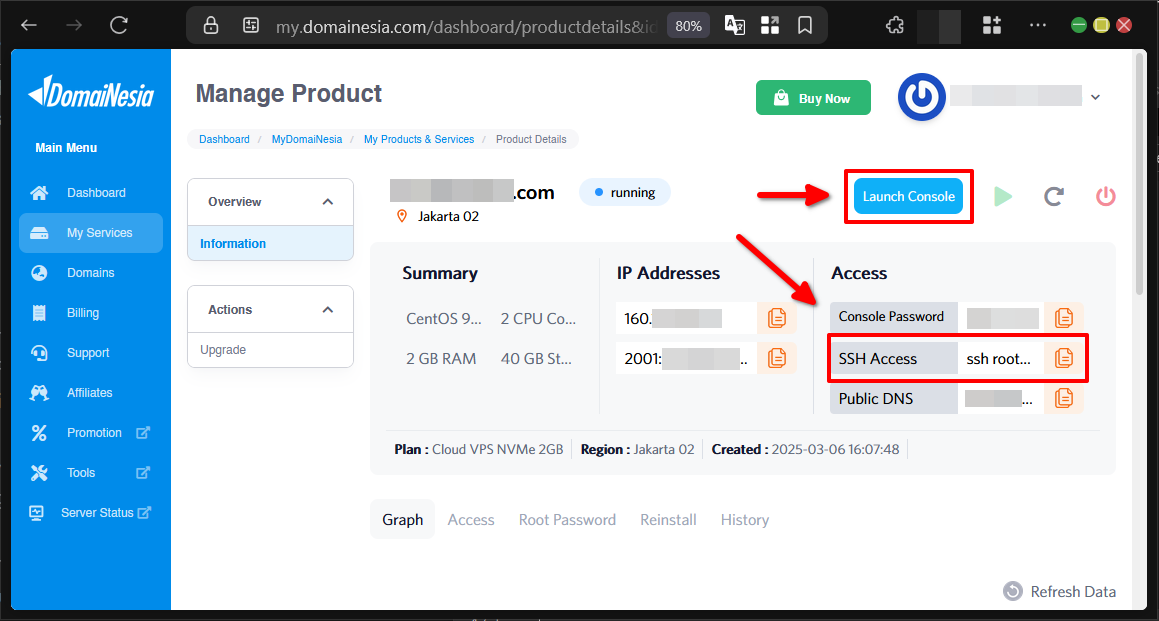
Kita dapat mengklik tombol “Console” yang terdapat di atas dashboard VPS. Jika menggunakan console, pada halaman selanjutnya isi sandi console yang tersedia pada dashboard VPS.
Proses Instalasi Dependensi – Dependensi
Sebelum menginstall PrestaShop di CentOS 9, kita perlu melakukan beberapa hal terlebih dahulu agar proses install PrestaShop di VPS CentOS lancar tanpa hambatan.
Kita akan memperbarui sistem terlebih dahulu dan kemudian memasang LAMP (Linux, Apache, MariaDB, PHP) stack untuk menyiapkan lingkungan agar PrestaShop dapat digunakan. Stack ini menjadi fondasi utama dalam install PrestaShop di VPS CentOS.
1. Pembaharuan Sistem
Untuk memperbarui sistem, jalankan perintah berikut:
|
1 |
sudo yum update -y |
Terkadang pada CentOS terdapat perintah yang belum terpasang, jalankan perintah ini untuk memastikan tool dasar tersedia:
|
1 |
sudo yum install nano wget tar unzip -y |
2. Install & Konfigurasi Apache Web Server
Dalam memasang Apache Web Server akan terdapat langkah-langkah yang perlu dilakukan agar web server dapat diakses. Kita akan membahasnya pada sub bagian di bawah ini untuk memastikan install PrestaShop di VPS CentOS berintegrasi sempurna dengan Apache.
Proses Instalasi
Setelah itu, install Apache Web Server dengan menjalankan perintah:
|
1 |
sudo yum install httpd -y |
Untuk mengaktifkan Apache Web Server setelah diinstall, jalankan perintah:
|
1 |
sudo systemctl {start,enable} httpd.service |
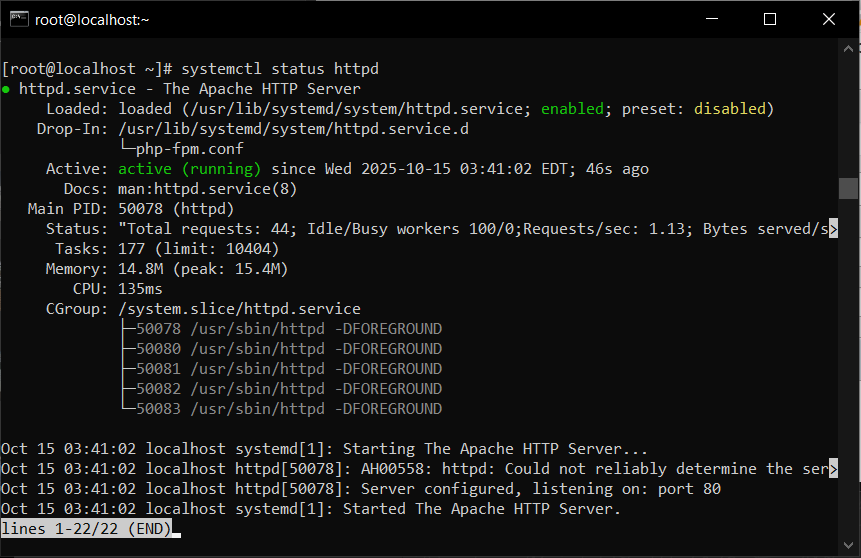
Untuk memastikan Apache berjalan, jalankan perintah:
|
1 |
sudo systemctl status httpd |
Amankan Direktori Pada Konfigurasi Apache
Setelah itu, amankan direktori yang terdapat pada saat pasca instalasi Apache Web Server. Pertama, sembunyikan halaman welcome dengan perintah:
|
1 |
sudo sed -i 's/^/#&/g' /etc/httpd/conf.d/welcome.conf |
Kemudian, amankan web akses agar direktori listing tidak muncul dengan perintah:
|
1 |
sudo sed -i "s/Options Indexes FollowSymLinks/Options FollowSymLinks/" /etc/httpd/conf/httpd.conf |
Konfigurasi Apache Virtual Host
Sistem dapat mengakses dan menjalankan fungsi untuk domain, beri izin folder dimana Apache Web Server beroperasi dengan perintah:
|
1 |
chown -R apache:apache /var/www/html/ && chmod -R 755 /var/www/html/ |
Setelah itu, siapkan konfigurasi virtual host pada Apache Web Server dengan membuat file untuk domain web:
|
1 |
nano /etc/httpd/conf.d/domain-mu.com.conf |
Tambahkan konfigurasi berikut pada file tersebut:
|
1 2 3 4 5 6 7 8 |
<VirtualHost *:80> ServerAdmin email@domainmu.com DocumentRoot /var/www/html/ ServerName domain-mu.com ServerAlias www.domain-mu.com ErrorLog /var/log/httpd/domain-mu.com-error_log CustomLog /var/log/httpd/domain-mu.com-access_log common </VirtualHost> |
Ganti “domain-mu” dengan domain utama yang digunakan untuk mengakses webnya. Jika sudah, simpan file dengan kombinasi CTRL+X lalu ketikkan Y dan ENTER.
3. Install & Konfigurasi MariaDB
Proses Instalasi
Sekarang install MariaDB pada VPS dengan perintah:
|
1 |
sudo yum install mariadb mariadb-server -y |
Untuk mengaktifkan MariaDB setelah diinstall, jalankan perintah:
|
1 |
sudo systemctl {start,enable} mariadb.service |
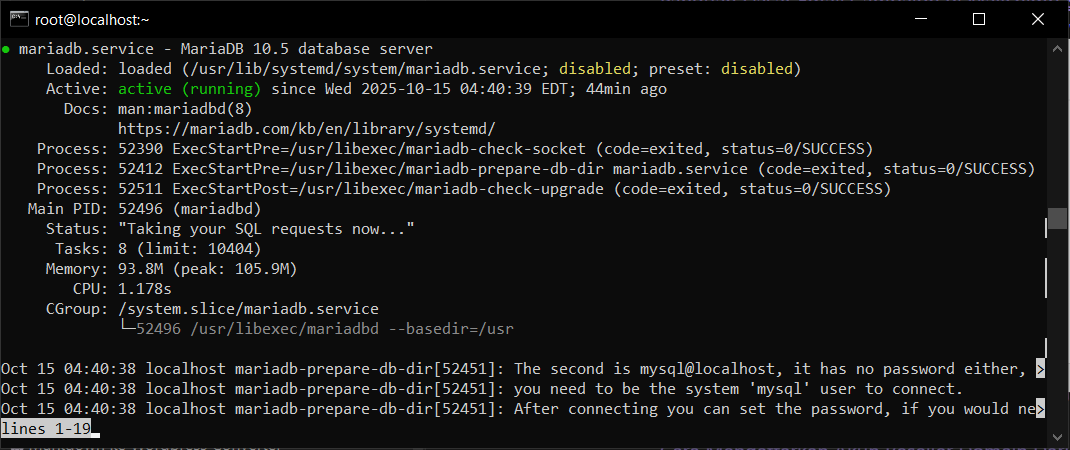
Untuk memastikan MariaDB berjalan, jalankan perintah:
|
1 |
sudo systemctl status mariadb |
Untuk mengatur database MariaDB terdapat dua cara yaitu melalui MySQL Secure Installation atau dengan mengedit langsung pada database MariaDB dengan console. Kita akan membahas keduanya untuk kelengkapan install PrestaShop di VPS CentOS.
Konfigurasi Dengan MySQL Secure Installation
Untuk mengakses fitur MySQL Secure Installation, jalankan perintah:
|
1 |
sudo /usr/bin/mysql_secure_installation |
Isi sesuai perintah yang diberikan pada layar. Pada panduan ini mengikuti perintah berikut:
|
1 2 3 4 5 6 7 8 9 10 |
NOTE: RUNNING ALL PARTS OF THIS SCRIPT IS RECOMMENDED FOR ALL MariaDB SERVERS IN PRODUCTION USE! PLEASE READ EACH STEP CAREFULLY! Enter current password for root (enter for none): isikan-password Switch to unix_socket authentication [Y/n] n Change the root password? [Y/n] n Remove anonymous users? [Y/n] n Disallow root login remotely? [Y/n] n Remove test database and access to it? [Y/n] n Reload privilege tables now? [Y/n] Y |
Kita bisa mengikuti yang sesuai panduan atau menggunakan pengaturan sendiri.
Konfigurasi Dengan Mariadb di Console
Untuk mengakses MariaDB pada console, jalankan perintah:
|
1 |
mysql -u root |
Jika terjadi error terkait sandi, jalankan perintah:
|
1 |
mysql -u root -p |
Setelah masuk ke antarmuka MariaDB yang ditandai dengan “MariaDB [(none)]>”, akses database mysql dengan perintah:
|
1 |
use mysql |
Jalankan perintah:
|
1 |
GRANT ALL ON *.* TO `root`@`localhost` IDENTIFIED BY `password`; |
Ganti “password” dengan isian yang diinginkan. Untuk keluar dari antarmuka MariaDB ketik:
|
1 |
quit |
Setelah itu jalankan perintah:
|
1 |
systemctl restart httpd |
4. Install PHP Versi 7.4
Selanjutnya install PHP dengan perintah:
|
1 |
sudo yum install -y epel-release |
Untuk menambahkan package terbaru sesuai dengan versi CentOS, lihat pada website https://rpms.remirepo.net/.
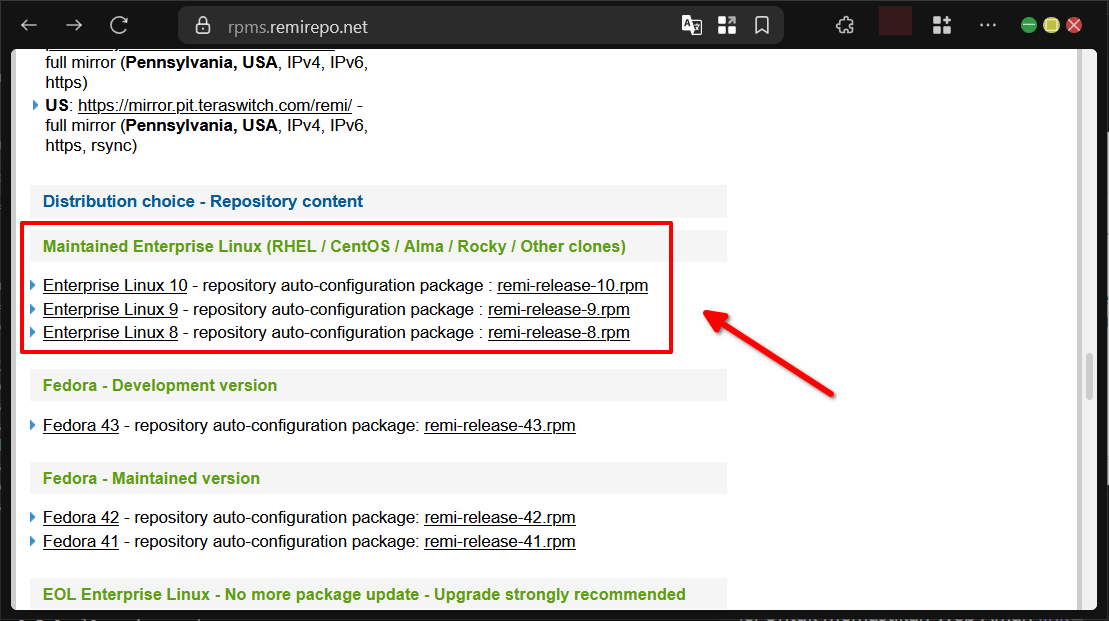
Pada panduan ini menggunakan CentOS 9 maka perlu menggunakan remi-release-9.rpm. Untuk menginstall repository tersebut, jalankan perintah:
|
1 |
sudo yum install -y https://rpms.remirepo.net/enterprise/remi-release-9.rpm |
Setelah itu aktifkan package PHP versi 7.4 dengan perintah:
|
1 |
sudo yum module enable php:remi-7.4 |
Kemudian install keseluruhan dependensi PHP versi 7.4 dengan perintah:
|
1 |
sudo dnf install -y php php-mysqlnd php-cli php-fpm php-gd php-mbstring php-intl php-soap php-bcmath php-ctype php-session php-simplexml php-json php-common php-zip php-gd php-mbstring php-curl php-xml php-pear php-bcmath php-intl libicu |
Untuk melihat versi PHP yang terinstall jalankan perintah:
|
1 |
php -v |
Proses Instalasi Prestashop
Setelah semua dependensi berhasil diinstall, sekarang mulai mengunduh PrestaShop untuk melanjutkan install PrestaShop di VPS CentOS.
Pada panduan ini menggunakan PrestaShop versi 1.7.8.11 yang beroperasi pada PHP versi 7 sesuai dengan yang diinstall.
1. Unduh PrestaShop Package
Untuk mengunduh PrestaShop jalankan perintah:
|
1 |
wget https://github.com/PrestaShop/PrestaShop/releases/download/1.7.8.11/prestashop_1.7.8.11.zip |
Setelah berhasil diunduh, buka file zip dengan perintah:
|
1 |
unzip prestashop_1.7.8.11.zip |
Kemudian pindahkan dan buka file zip kembali dengan perintah:
|
1 |
unzip prestashop.zip -d /var/www/html/ |
2. Install Certbot
Setelah PrestaShop selesai diunduh, install Certbot atau SSL gratis pada PrestaShop dengan perintah:
|
1 |
sudo yum install -y certbot python3-certbot-apache |
Kemudian pindahkan file SSL yang terpasang dengan perintah:
|
1 |
sudo mv /etc/httpd/conf.d/ssl.conf /etc/httpd/conf.d/ssl.conf.bak |
Lalu jalankan plugin Apache untuk Certbot dengan perintah:
|
1 |
sudo certbot --apache -d domain-mu.com |
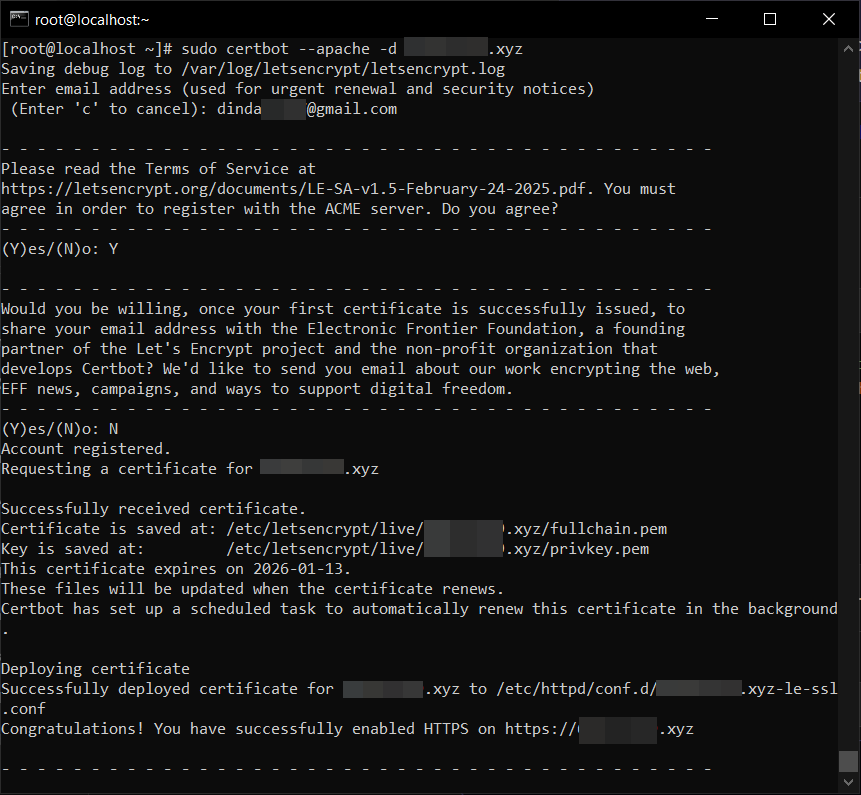
Ubah “domain-mu.com” dengan menyesuaikan isi dari sebelumnya pada saat mengatur Apache Virtual Host. Setelah itu nyalakan ulang Apache dengan perintah:
|
1 |
sudo systemctl restart httpd |
3. Install Assistant di Web PrestaShop
Setelah semua persiapan selesai, akses Installation Assistant di PrestaShop dengan link https://domain-mu.com/install/.
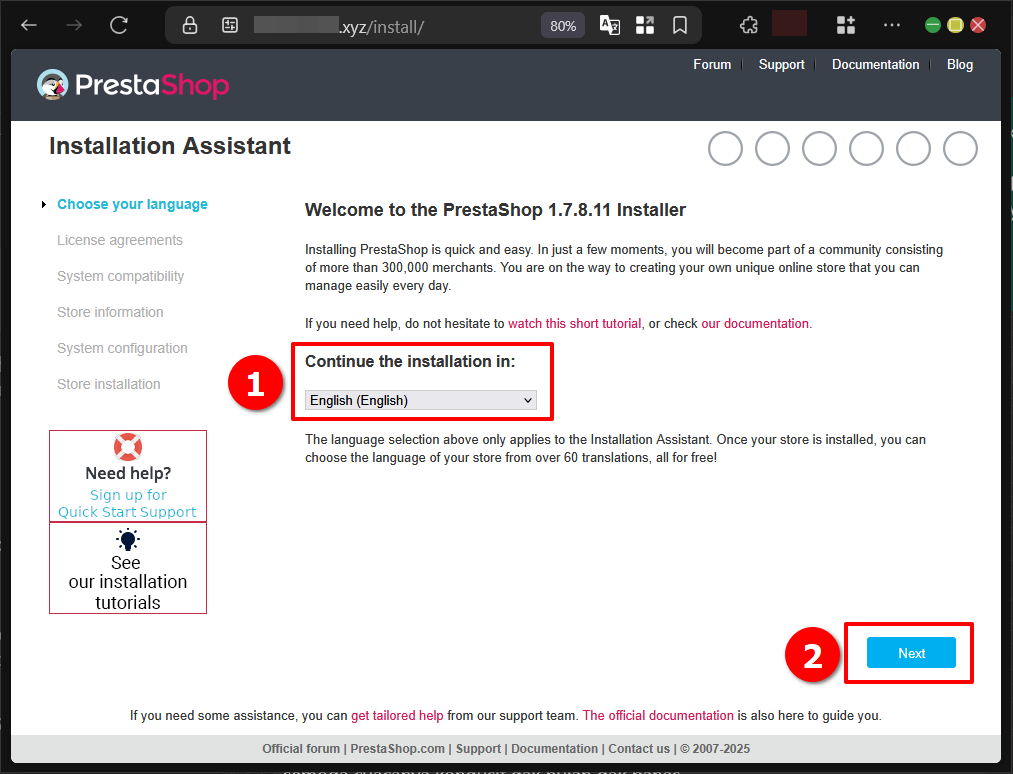
Setelah masuk ke halaman welcome, pilih bahasa yang digunakan dalam proses instalasi dan klik tombol “Next”.
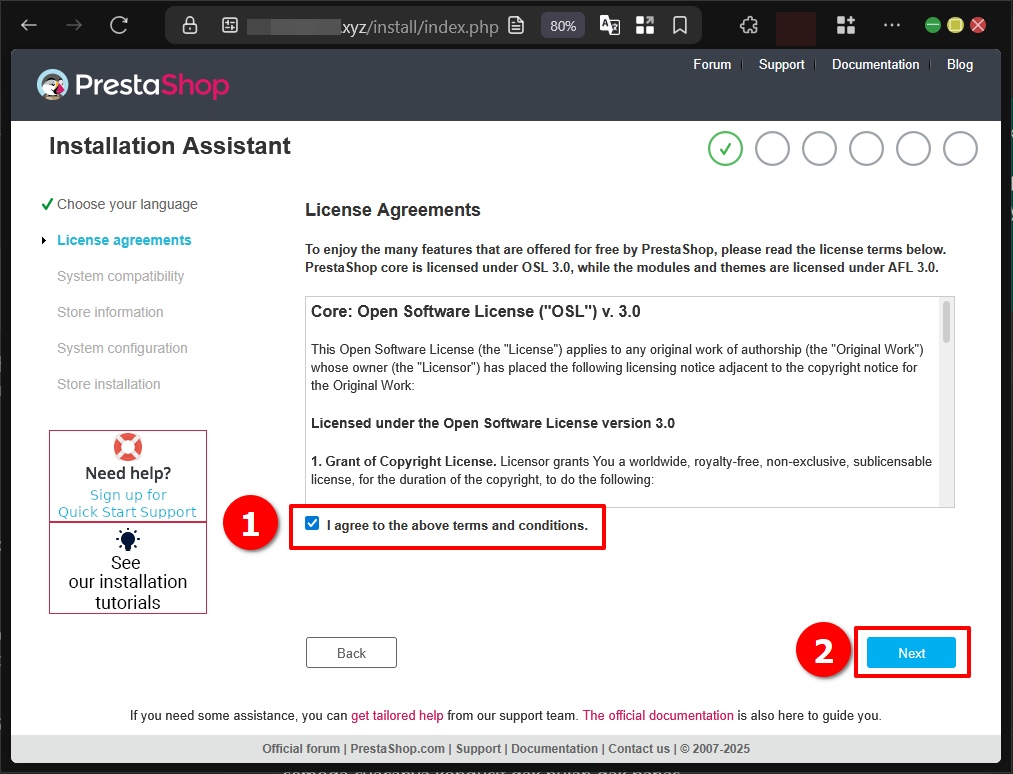
Pada halaman selanjutnya terdapat persetujuan syarat dan ketentuan, centang “I Agree to the above terms and conditions” lalu klik tombol “Next”.
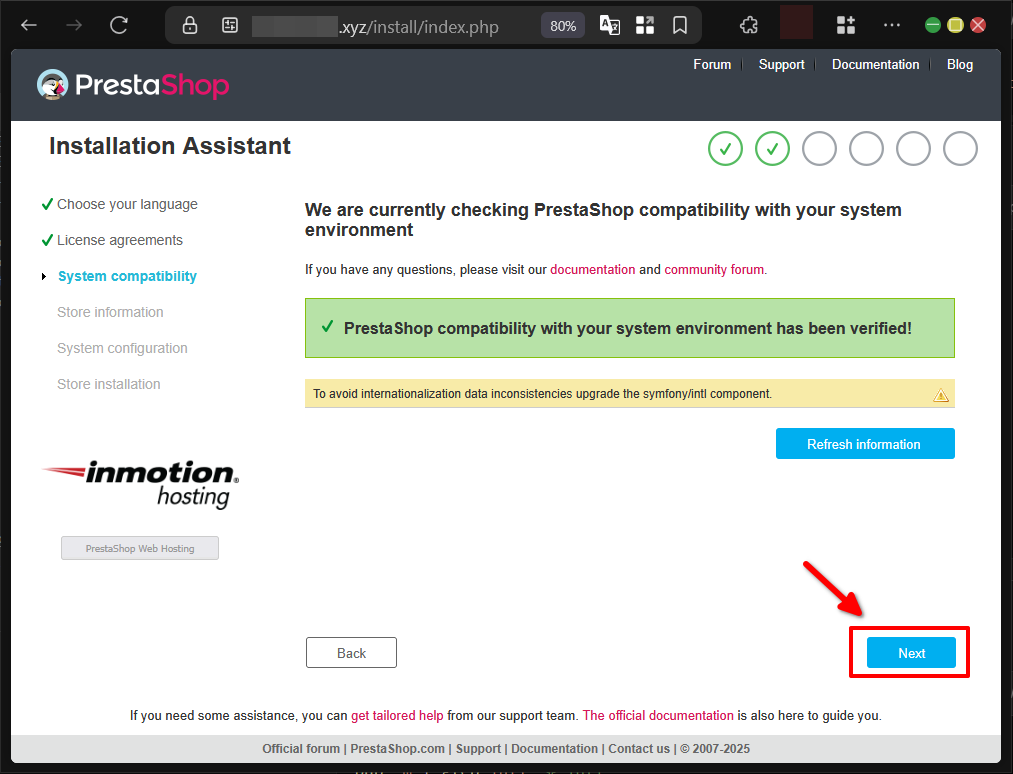
Setelah PrestaShop selesai melakukan pengecekan dan tidak ditemukan kekurangan, terdapat keterangan “Prestashop compatiblity with your system environment has been verified!”. Jika terdapat error maka tidak bisa melanjutkan langkah ini. Klik tombol “Next” untuk melanjutkan.
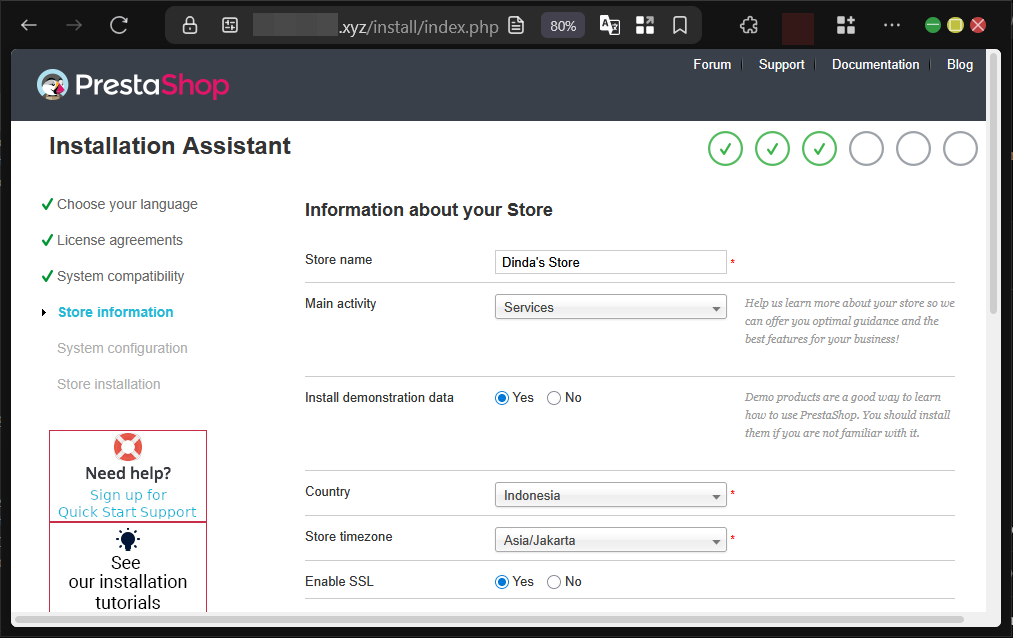
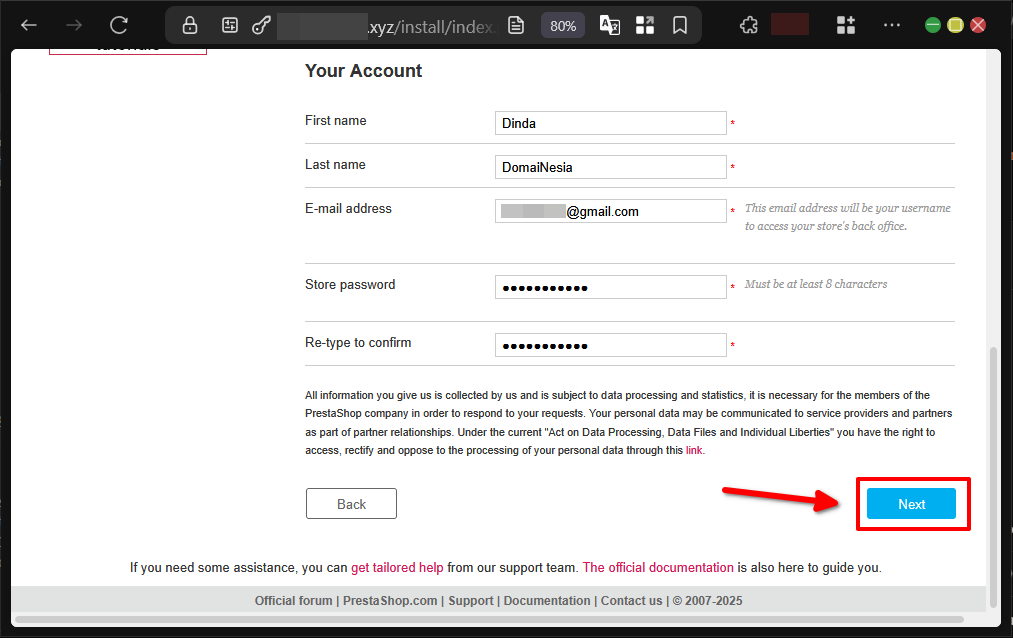
Kemudian isi tentang informasi toko online yang ingin digunakan. Jika semua sudah diisi termasuk akun akses, klik tombol “Next”.
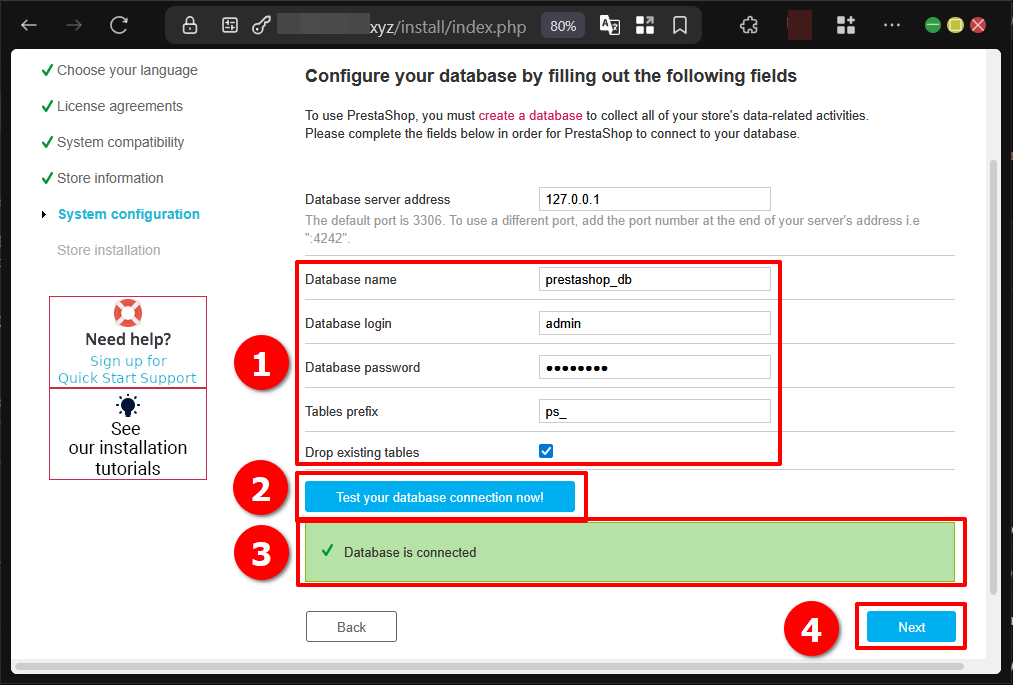
Pada halaman system configuration, isi nama database yang ingin digunakan untuk menyimpan database, sandi dan username akses yang dapat berupa akun root yang sebelumnya dibuat pada langkah menginstall MariaDB. Test koneksi terlebih dahulu melalui tombol “Test your database connection now!” dan klik “Next”.
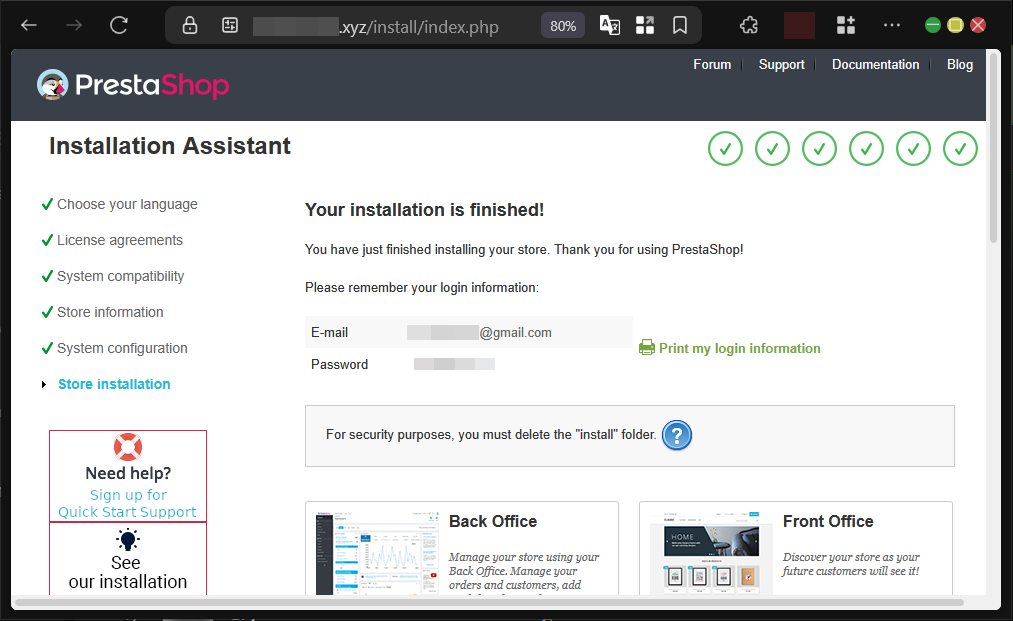
Setelah instalasi berhasil muncul pemberitahuan pada halaman selanjutnya, klik “Back Office” atau “Front Office” untuk mengakses halaman.
4. Uji Mengakses PrestaShop
Untuk mengakses PrestaShop, hapus folder instalasi terlebih dahulu dengan perintah:
|
1 |
rm -rf /var/www/html/install |
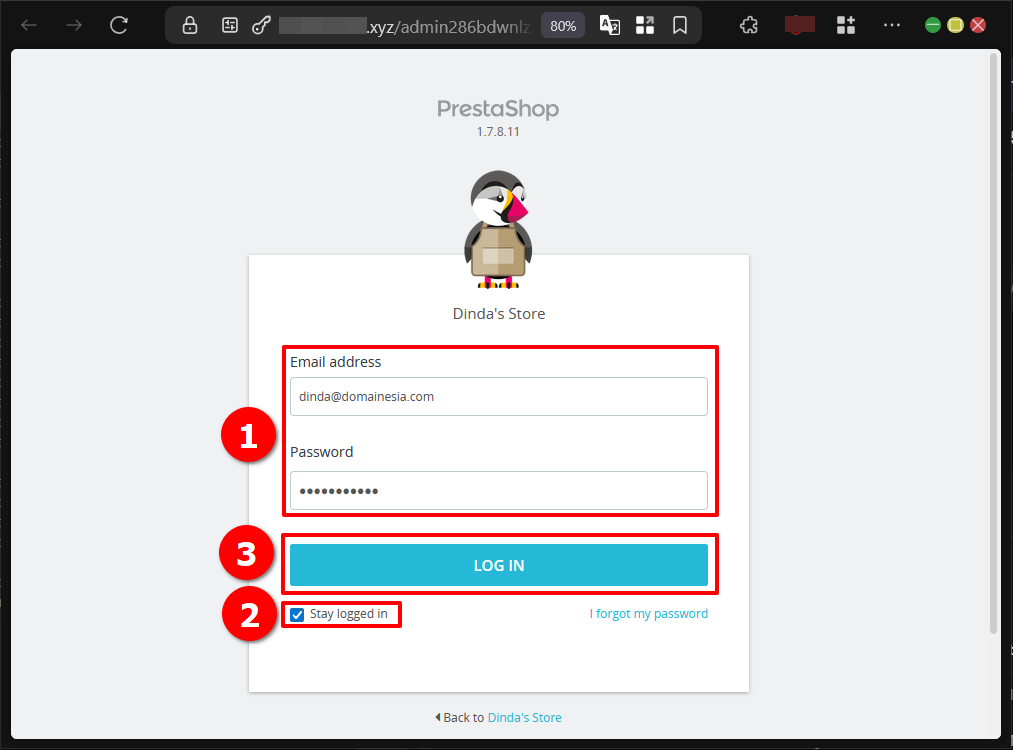
Setelah itu akses halaman admin dan tampilan homepage pengunjung. Klik pilihan “Back Office” lalu login sesuai akun yang didaftarkan lalu klik “Login”.
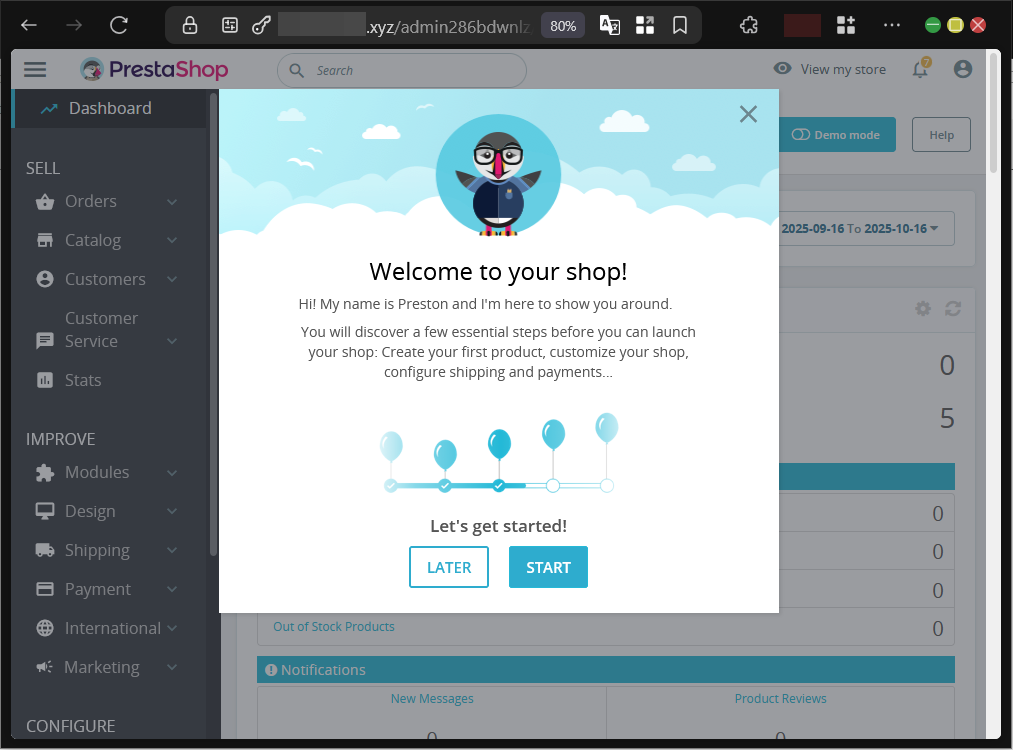
Jika berhasil masuk, akan melihat halaman dashboard admin.
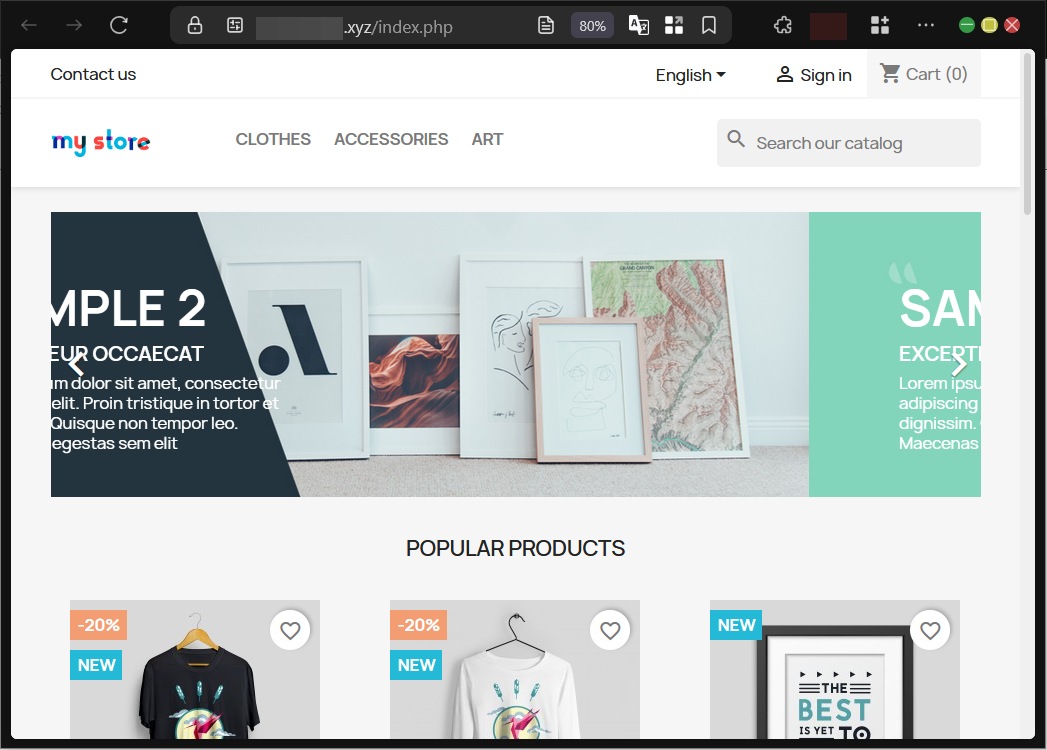
Untuk melihat bagian depan atau halaman pengunjung toko, akses menggunakan domain utama.
Berhasil Install PrestaShop di VPS CentOS 9!
Kita telah menyelesaikan seluruh proses install PrestaShop di VPS CentOS mulai dari pembaruan sistem, instalasi Apache, MariaDB, PHP 7.4, hingga konfigurasi SSL dan akses akhir. Dengan mengikuti langkah-langkah ini, toko online PrestaShop siap beroperasi dengan performa optimal dan keamanan terjamin. Sampai jumpa di artikel dan panduan DomaiNesia berikutnya!

Dinda Fariz Alamsyah
Hanya seseorang yang suka otak-atik IT dan mengolah data, lagi tertarik soal AI