


Integrasi Docker dengan aaPanel: Deploy Container via GUI
Oleh
Ita Sugiharti
Halo DomaiNesians! Docker telah menjadi standar populer untuk menjalankan aplikasi dalam container yang membuat proses deployment jadi lebih konsisten dan mudah dipindahkan antar server. Namun, bagi sebagian orang, integrasi Docker sering dirasa sulit karena biasanya dilakukan via command line sehingga mereka harus menghafal berbagai perintah CLI yang rumit.
Daftar Isi
Nah, di artikel kali ini, kita akan membahas bagaimana cara mengintegrasikan Docker dengan aaPanel sehingga kamu bisa men-deploy container langsung melalui GUI. Dengan pendekatan ini, kamu bisa mengelola container, image, dan jaringan Docker dengan lebih mudah, cepat, dan minim risiko salah konfigurasi.
Apa Itu Docker dan Containerization?
Sebelum masuk ke tahap integrasi, penting untuk memahami konsep dasar Docker. Seperti yang kalian tahu, Docker adalah platform containerization yang memungkinkan aplikasi dan dependensinya dikemas ke dalam sebuah container.
Beberapa keuntungan menggunakan Docker container antara lain:
1. Portabilitas
Container dapat dijalankan di berbagai sistem operasi dan server tanpa perubahan.
2. Isolasi
Setiap container berjalan secara terpisah, sehingga konflik antar aplikasi dapat diminimalkan.
3. Ringan dan Efisien
Container lebih ringan dibandingkan virtual machine karena menggunakan kernel host yang sama.
4. Consistency
Lingkungan development dan production bisa identik, mengurangi risiko “it works on my machine” syndrome.
Secara sederhana, container adalah paket yang berisi aplikasi, library, konfigurasi, dan dependency yang dibutuhkan untuk menjalankan aplikasi secara konsisten.
Persiapan Sebelum Integrasi Docker dengan aaPanel
Sebelum kita memulai integrasi Docker dengan aaPanel, ada beberapa hal yang perlu dipersiapkan:
1. Server VPS atau Dedicated
Pastikan kamu memiliki server dengan sistem operasi Linux, misalnya Ubuntu (disarankan versi LTS) atau CentOS. aaPanel dan Docker Manager bekerja optimal pada versi OS yang supported.
2. Akses Root/Sudo
Kamu membutuhkan akses root atau sudo untuk instalasi Docker dan konfigurasi aaPanel.
3. aaPanel Sudah Terinstal
Jika belum terinstal, kamu bisa menginstal aaPanel dengan perintah resmi dari website aaPanel atau melihat tutorial berikut ini. Sebagai catatan, aaPanel harus terinstal dan berjalan dengan baik karena aaPanel akan secara otomatis mendeteksi OS dan mengelola dependensi yang dibutuhkan oleh Docker Manager.
4. Koneksi Internet Stabil
Proses download Docker image memerlukan koneksi internet yang stabil.
Instalasi Docker Melalui aaPanel
aaPanel menyediakan modul Docker Manager yang memudahkan instalasi dan manajemen container tanpa perlu command line rumit. Berikut langkah-langkah instalasinya:
1. Masuk ke aaPanel > App Store.
2. Cari modul Docker Manager di daftar aplikasi.
3. Klik Install dan tunggu proses selesai.
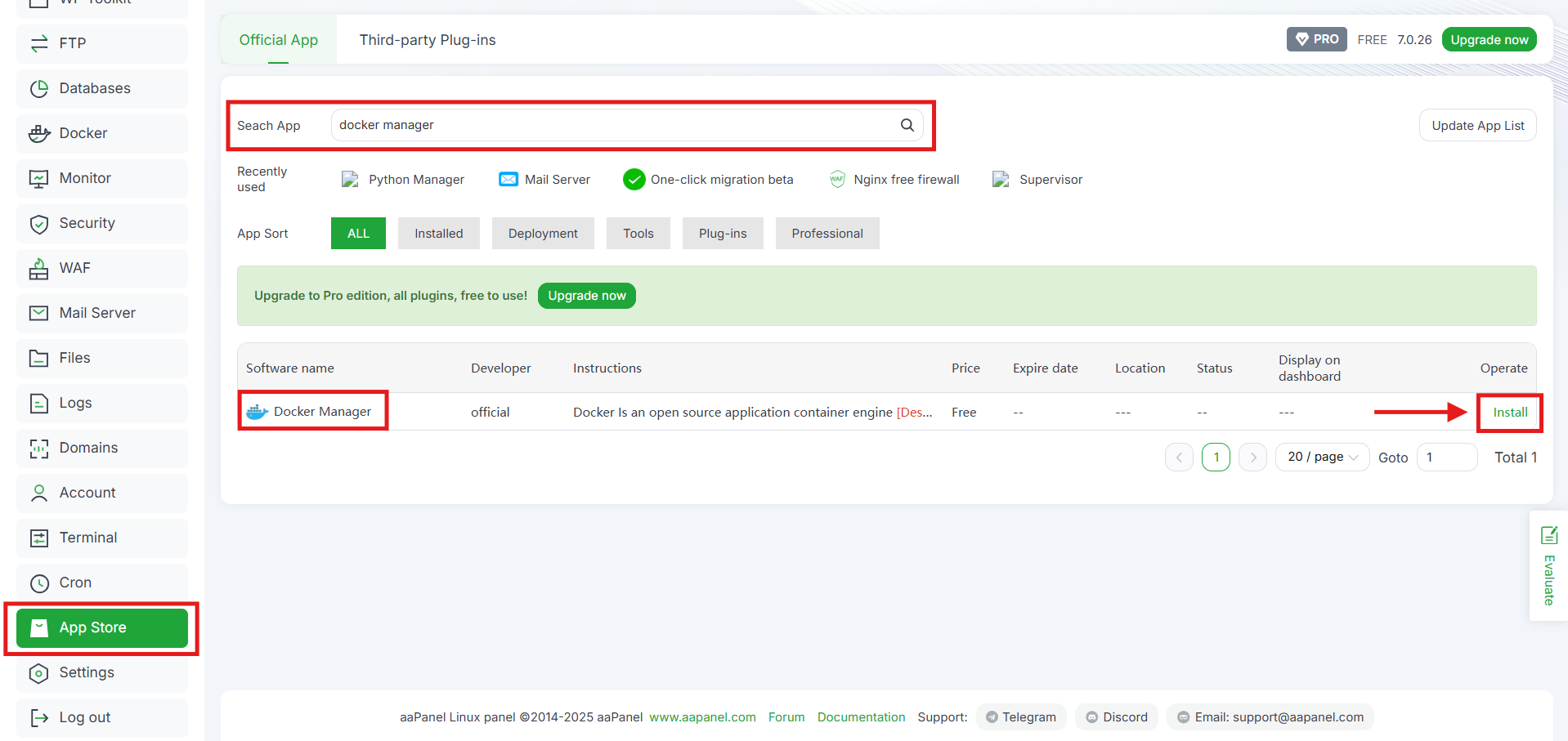
Setelah instalasi selesai, kamu akan melihat menu Docker di dashboard aaPanel. Dari sini, kamu bisa mulai mengelola container, image, network, dan volume melalui GUI tanpa harus membuka terminal.
Membuat dan Menjalankan Container
Setelah Docker berhasil diinstal, langkah berikutnya adalah membuat container baru:
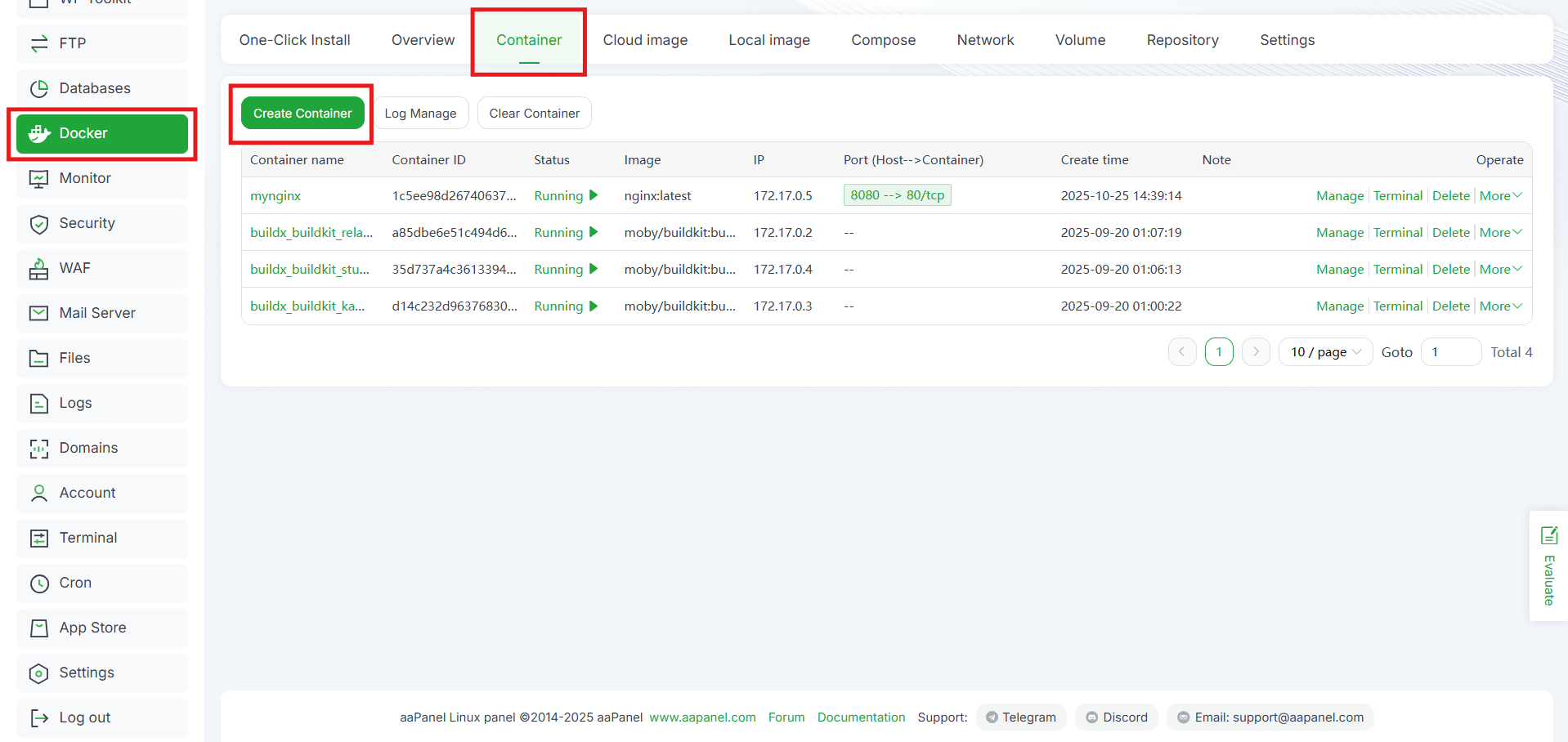
1. Masuk ke menu Docker di sidebar > pilih tab Container.
2. Klik Create Container.
3. Isi konfigurasi container, antara lain:
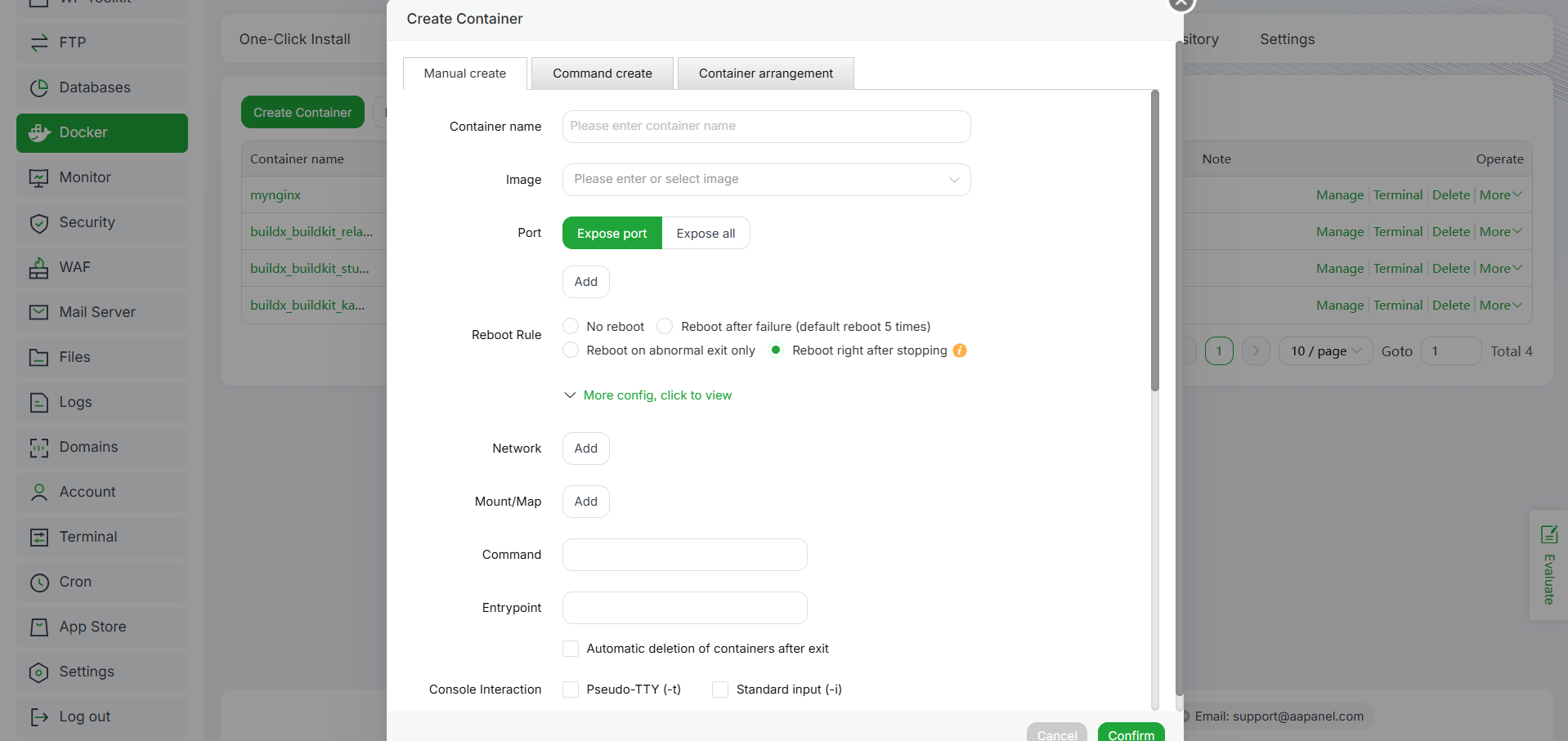
- Container name: nama container tanpa spasi, contoh: mynginx
- Image: Docker image yang akan digunakan (misalnya nginx:latest)
- Port: atur port host ke port container agar aplikasi bisa diakses dari luar. Kamu bisa menentukan port host dan port container secara berpasangan host_port:container_port, contoh: 8080:80.
- Reboot rule: mengatur kapan container harus otomatis dihidupkan ulang.
- No reboot: container tidak dijalankan ulang otomatis.
- Reboot after failure: restart otomatis jika container berhenti tidak normal.
- Reboot on abnormal exit only: hanya restart jika exit code tidak 0.
- Reboot right after stopping: restart setiap kali container berhenti.
Rekomendasi: gunakan Reboot after failure untuk menjaga uptime aplikasi.
- Network: jaringan yang akan digunakan container, contoh: bridge
- Mount/Map: mounting folder dari server host ke container. Klik Add untuk menambahkan volume mapping (format: host path : container path) contoh: /www/wwwroot/html:/usr/share/nginx/html artinya, folder web host /www/wwwroot/html akan diakses container sebagai /usr/share/nginx/html.
- Command: perintah yang akan dieksekusi di dalam container setelah image dimuat. Contoh: nginx -g “daemon off;”
- Entrypoint: perintah utama yang mendefinisikan perilaku dasar container. Biasanya dikosongkan jika kamu tidak ingin menimpa entrypoint bawaan image.
- Automatic deletion…: jika dicentang, container akan otomatis dihapus segera setelah berhenti berjalan.
- Console Interaction: konfigurasi interaksi konsol (tty dan stdin). Untuk penggunaan umum, cukup aktifkan: Pseudo-TTY (-t) dan Standard input (-i)
- Min memory: jumlah minimum RAM yang dijamin untuk container (biasanya dikosongkan).
- CPU limit: jumlah core yang bisa digunakan (misal 1 untuk 1 core).
- Memory limit: batas maksimum RAM container (misal 512 MB).
- Tag: untuk menandai container dengan label khusus (seperti key=value)
- Env variable: variabel lingkungan untuk konfigurasi container, contoh:
|
1 2 |
MYSQL_ROOT_PASSWORD=mysecret MYSQL_DATABASE=app_db |
- Remark: keterangan singkat agar container mudah diidentifikasi, contoh: Container untuk percobaan Nginx reverse proxy
4. Klik Create untuk membuat container.
Setelah dibuat, container akan otomatis berjalan, dan kamu bisa memantau statusnya langsung di halaman Docker container aaPanel.
Manajemen Container via GUI
aaPanel memudahkan kita dalam manajemen container tanpa harus masuk terminal dengan SSH. Berikut beberapa fitur yang bisa digunakan:
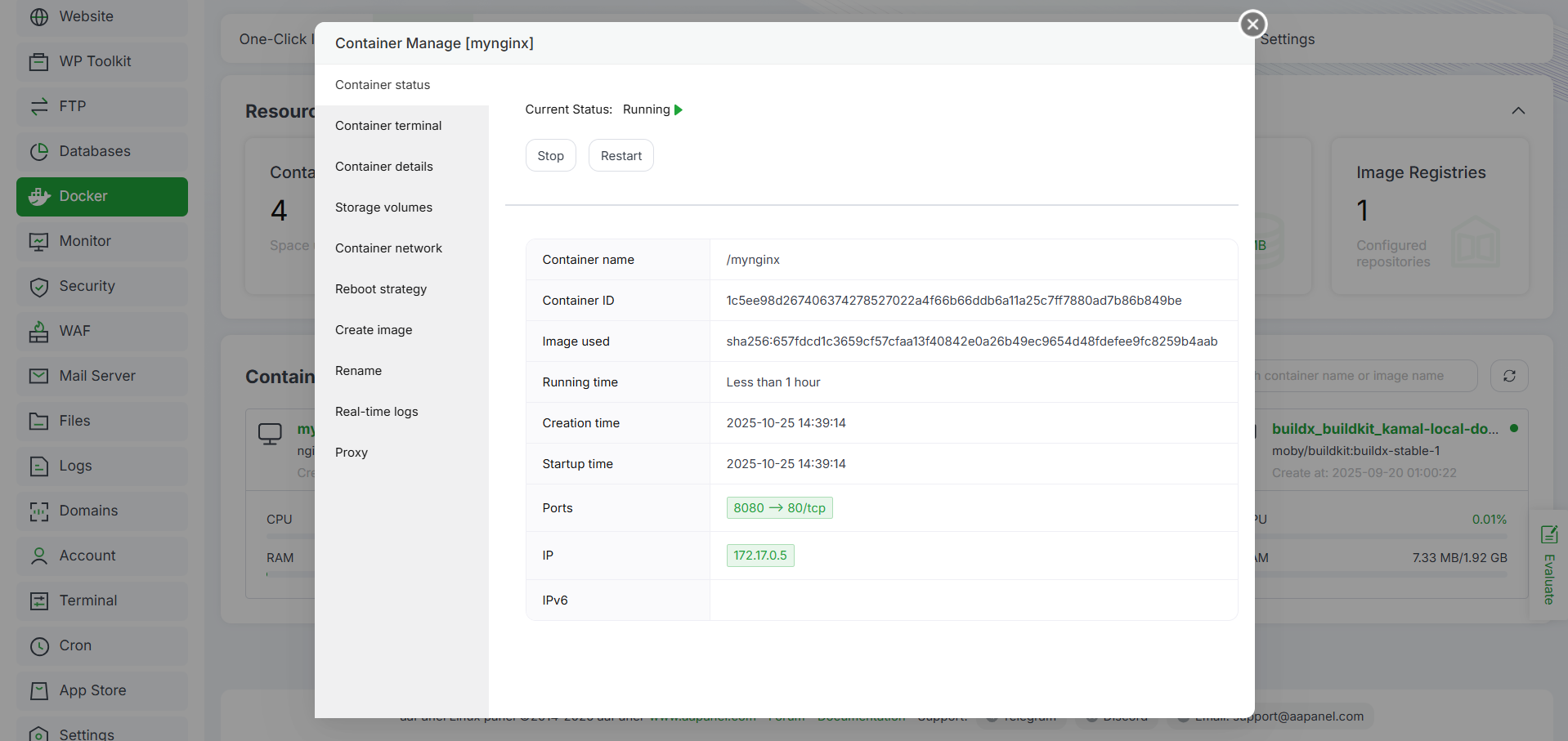
1. Start / Stop / Restart Container
Mengontrol status container dengan mudah langsung dari dashboard.
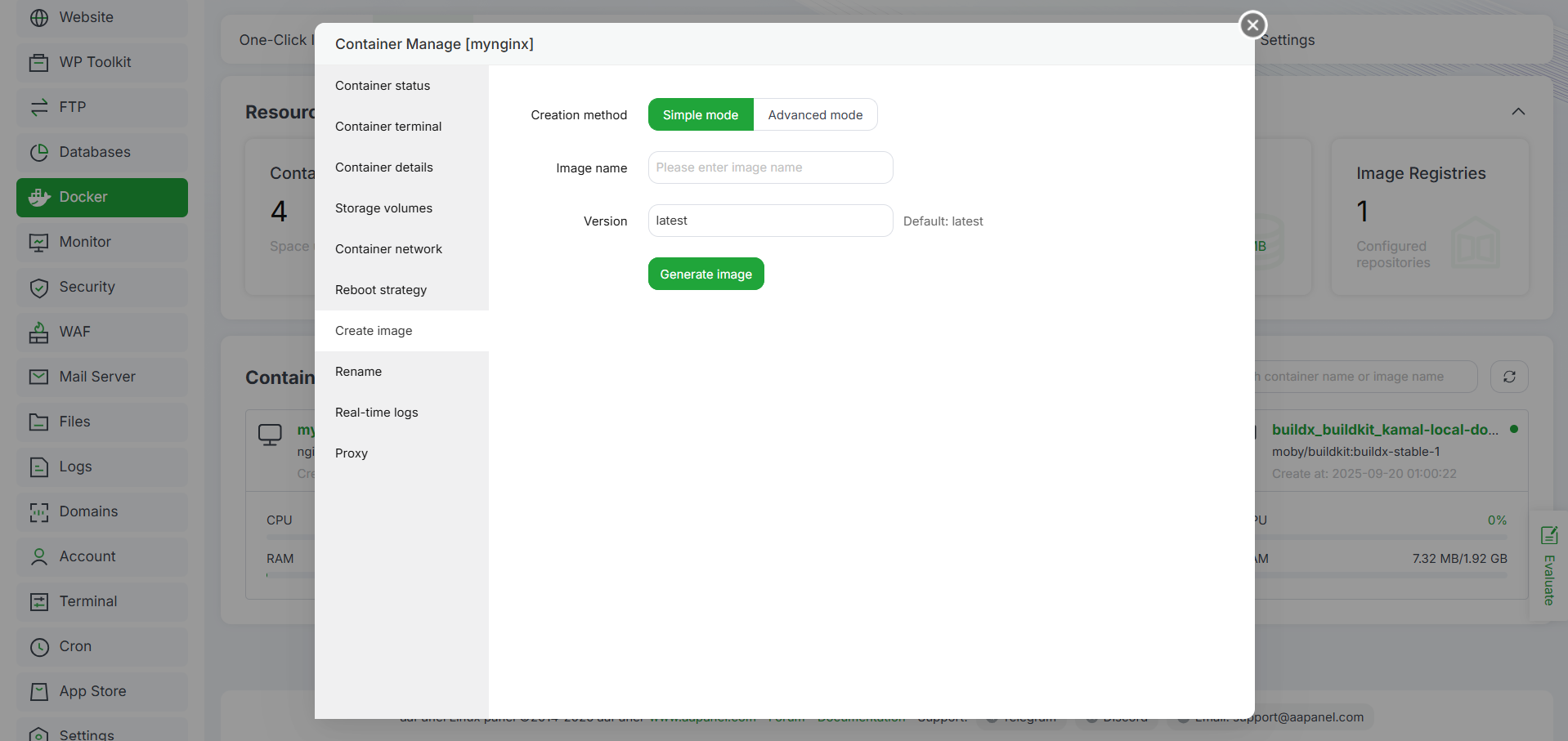
2. Create Image
Membuat Docker Image baru dari container yang sedang berjalan atau telah dikonfigurasi.
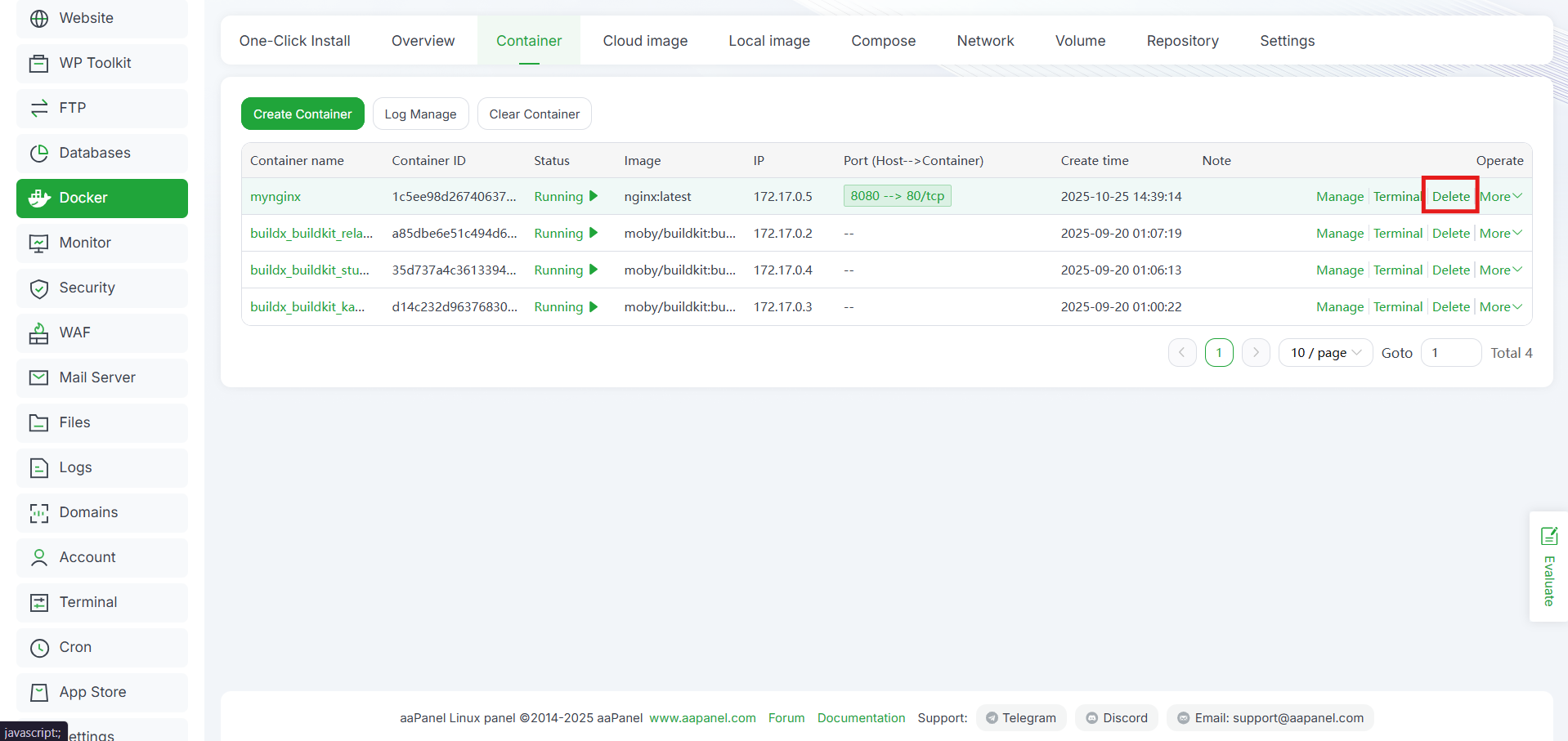
3. Remove Container
Menghapus container yang tidak lagi digunakan tanpa ribet.
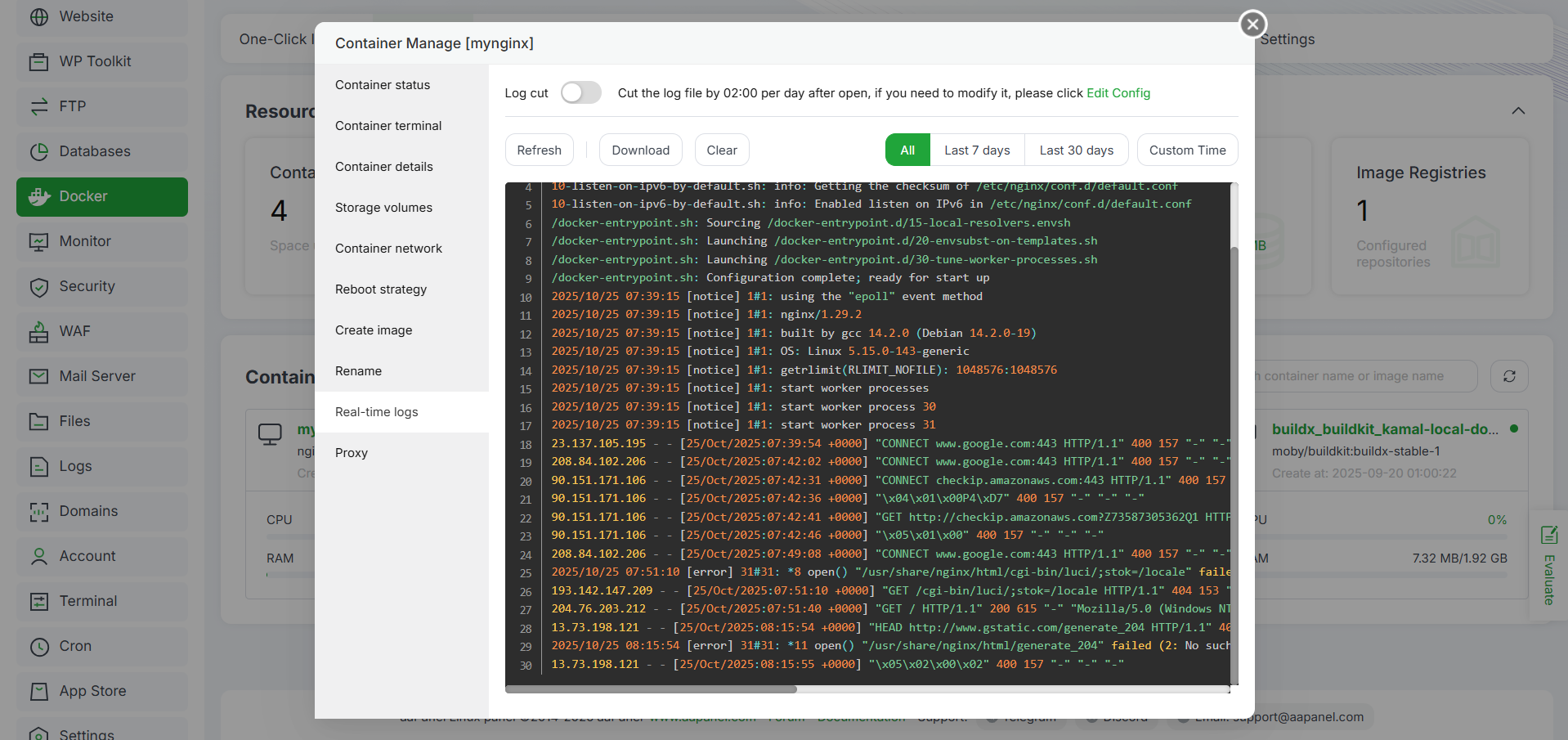
4. View Logs
Memantau log aplikasi secara real-time dari GUI, membantu troubleshooting.
5. Exec Console
Masuk ke container melalui terminal berbasis web untuk menjalankan perintah langsung.
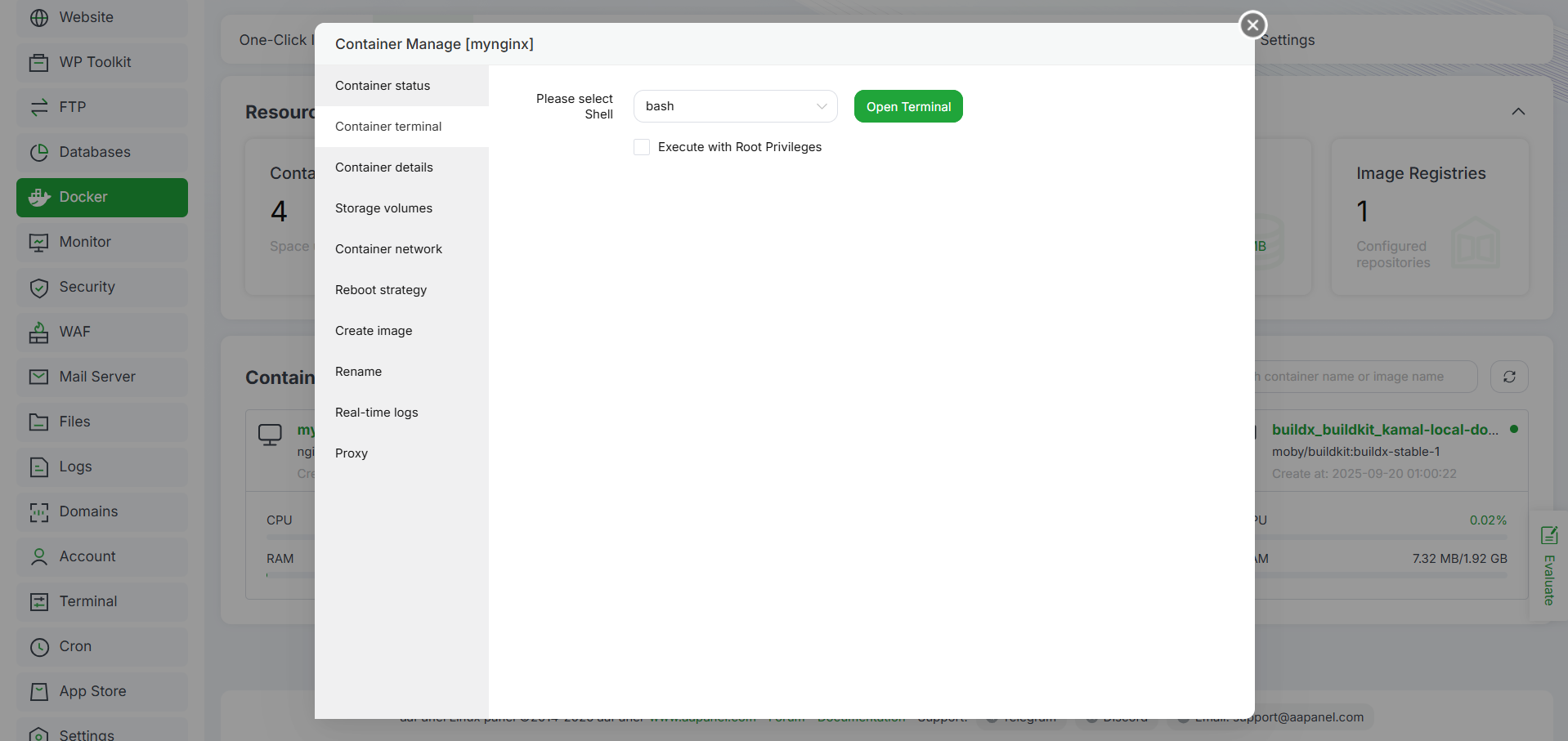
Dengan fitur-fitur ini, kamu bisa mengontrol container secara penuh, dari pembuatan hingga monitoring, semua dilakukan melalui antarmuka grafis aaPanel, tanpa perlu mengetik perintah Docker di terminal.
Cara Deploy Aplikasi Multi-Container
Beberapa aplikasi modern tidak hanya membutuhkan satu service, melainkan kombinasi beberapa service seperti database, backend, dan frontend. aaPanel mendukung deployment multi-container sehingga kamu bisa mengelola aplikasi kompleks dengan mudah melalui GUI.
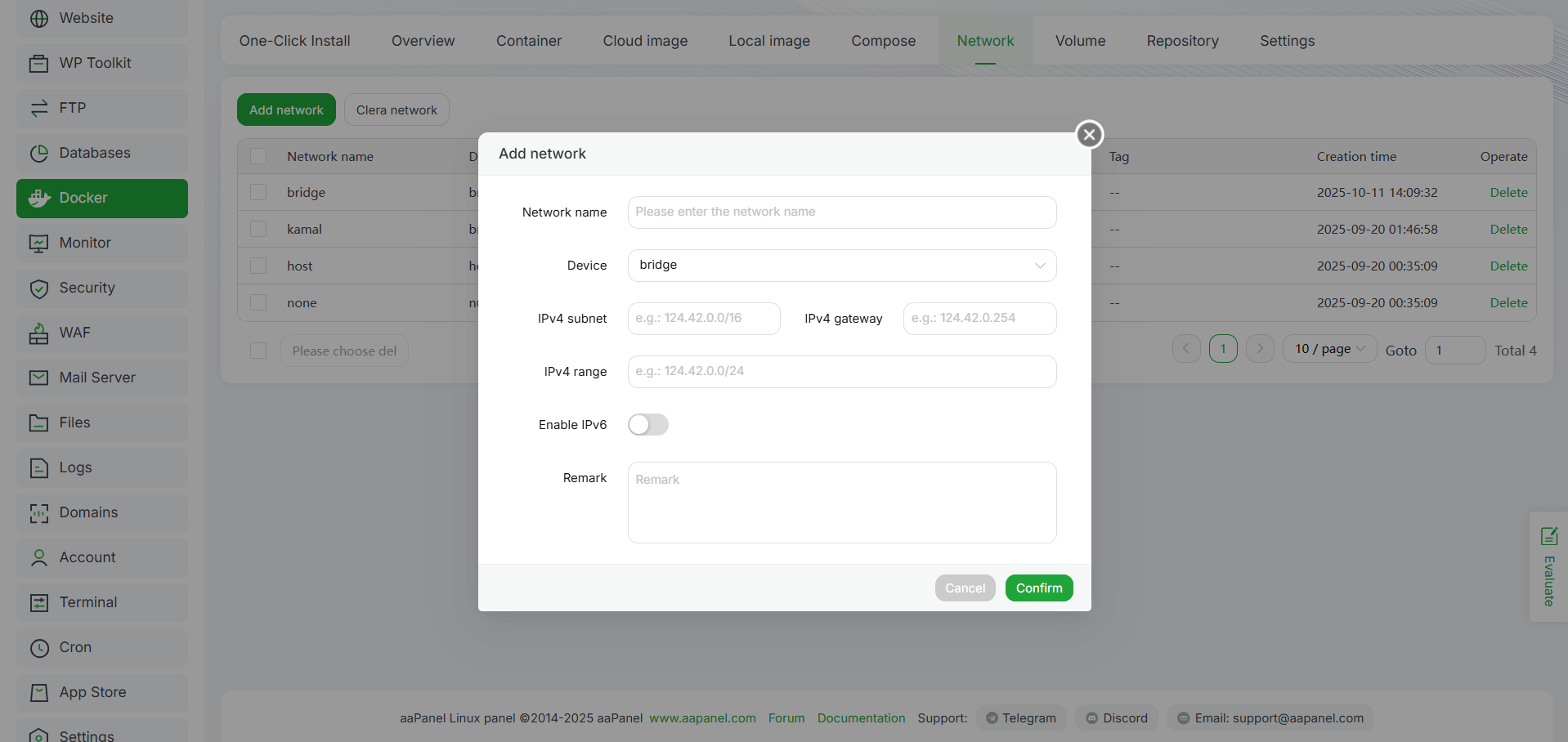
1. Buat Network Khusus
Agar container dapat saling berkomunikasi dengan aman, buat network khusus di Docker aaPanel. Tidak seperti Docker Compose, di aaPanel GUI, kamu menjalankan setiap container secara individu, lalu menghubungkannya ke Network yang sama agar mereka dapat berkomunikasi menggunakan nama container (DNS internal Docker).
2. Jalankan Container Sesuai Kebutuhan
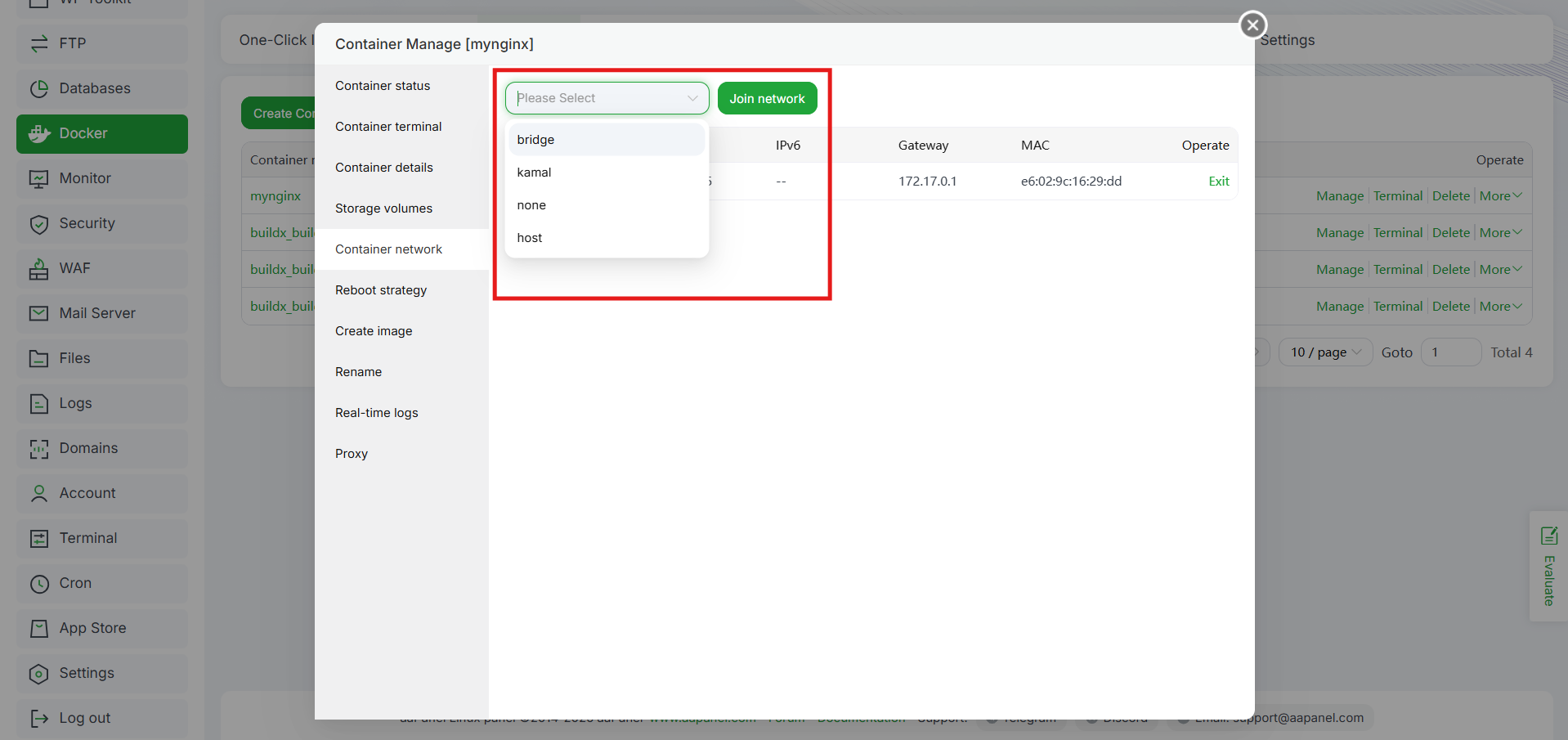
Contohnya:
- nginx:latest = sebagai web server frontend
- mysql:8.0 = database backend
- redis:latest = caching layer
3. Atur Port dan Volume Masing-Masing Container
Pastikan port dan volume tidak bentrok agar semua service berjalan lancar. Misalnya, container database menggunakan port internal, sementara Nginx diarahkan melalui reverse proxy. Volume mapping digunakan untuk menyimpan data persisten agar tetap aman meski container dihapus atau di-restart.
Monitoring dan Resource Management
Integrasi Docker dengan aaPanel memungkinkan kamu memantau penggunaan resource container secara real-time:
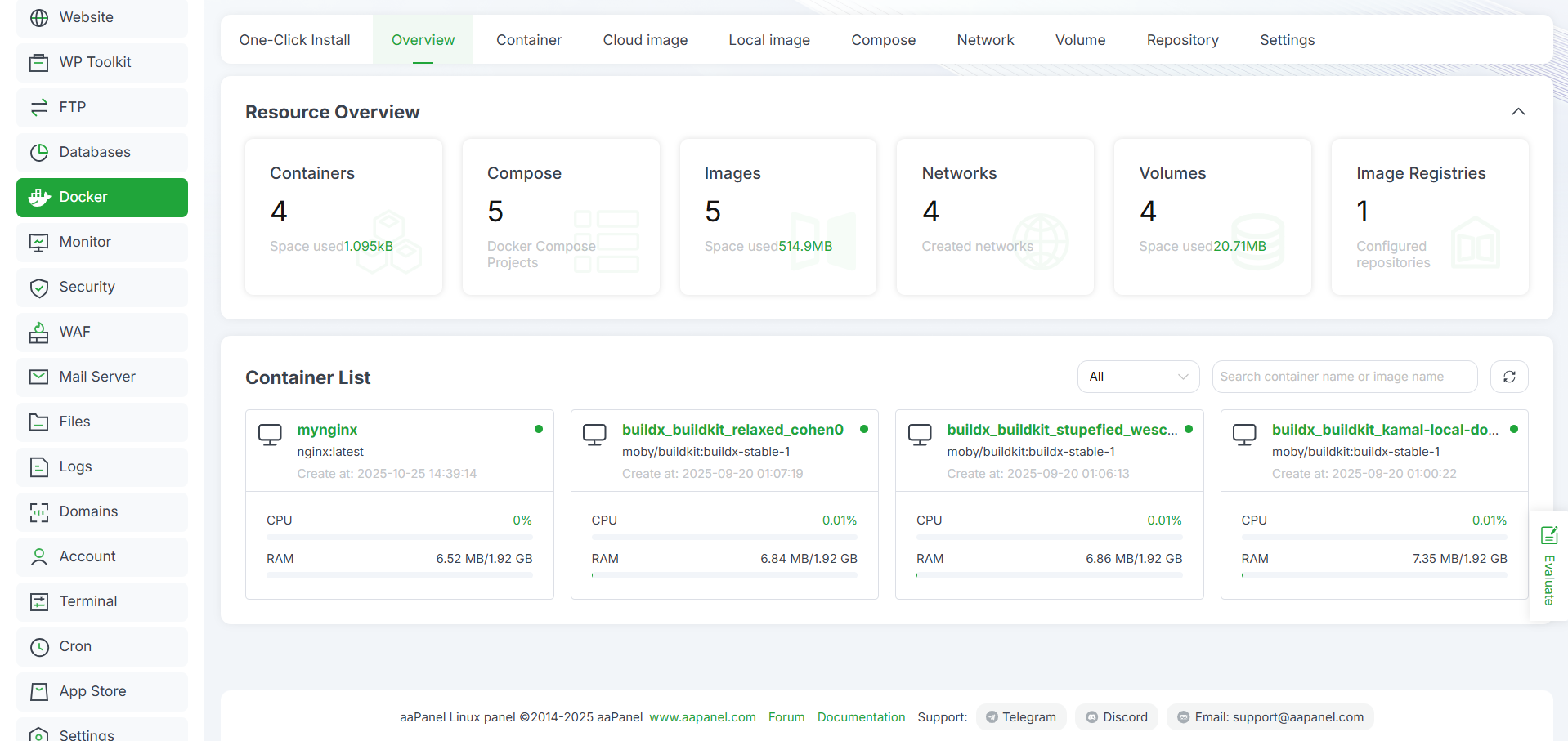
- CPU Usage = memeriksa seberapa banyak CPU yang digunakan container.
- Memory Usage = memastikan container tidak memakan RAM berlebih.
Monitoring ini penting agar server tidak kelebihan beban. Jika ada container yang mengonsumsi resource terlalu banyak, kamu bisa langsung menghentikan atau menyesuaikan konfigurasinya.
Backup dan Restore Image
aaPanel juga memungkinkan kita untuk melakukan proses backup dan restore image sehingga data aplikasi tetap aman:
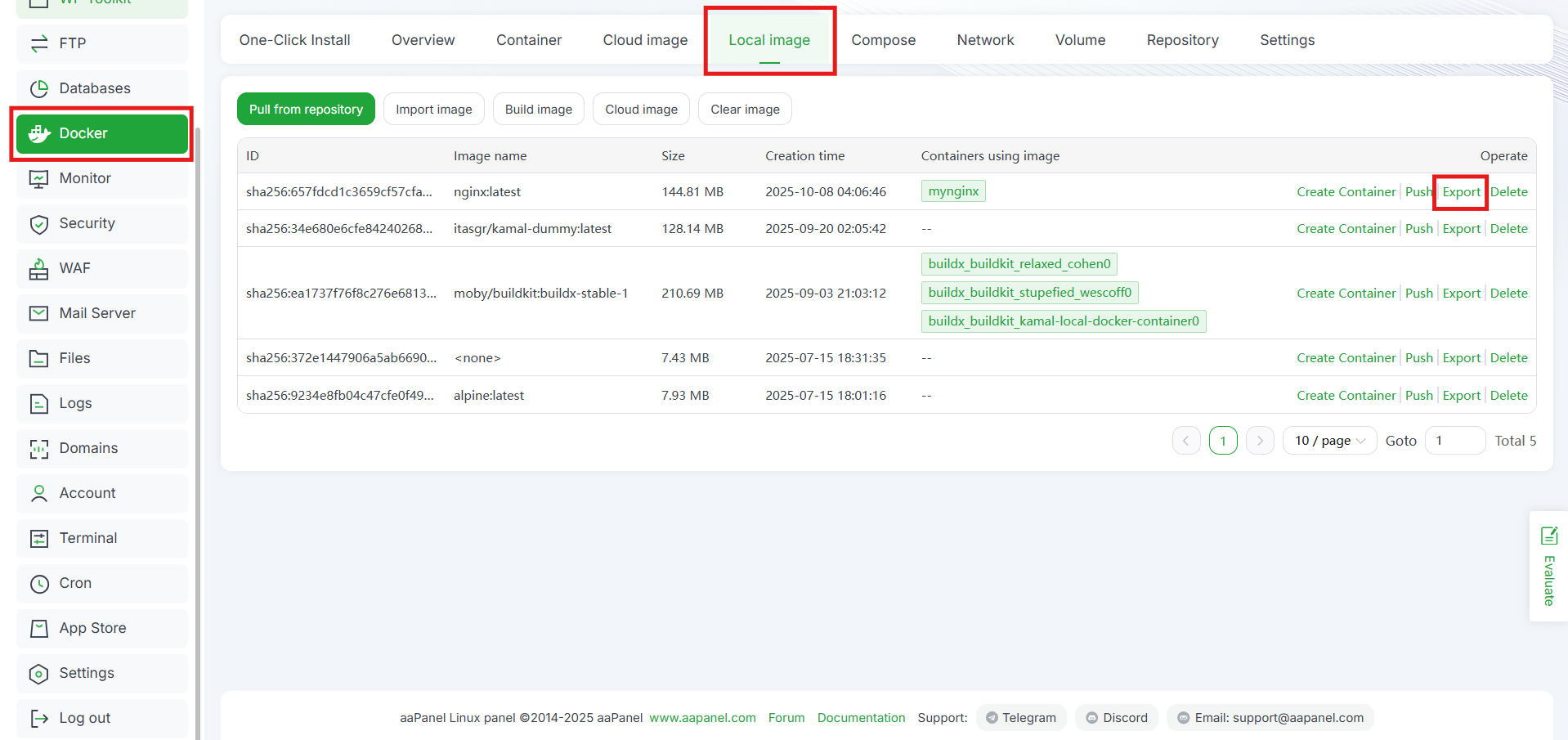
a. Masuk ke menu Docker > pilih tab Local Image.
b. Pilih image yang ingin di-backup, kemudian klik Export.
c. Tentukan lokasi penyimpanan backup dan nama file backup.
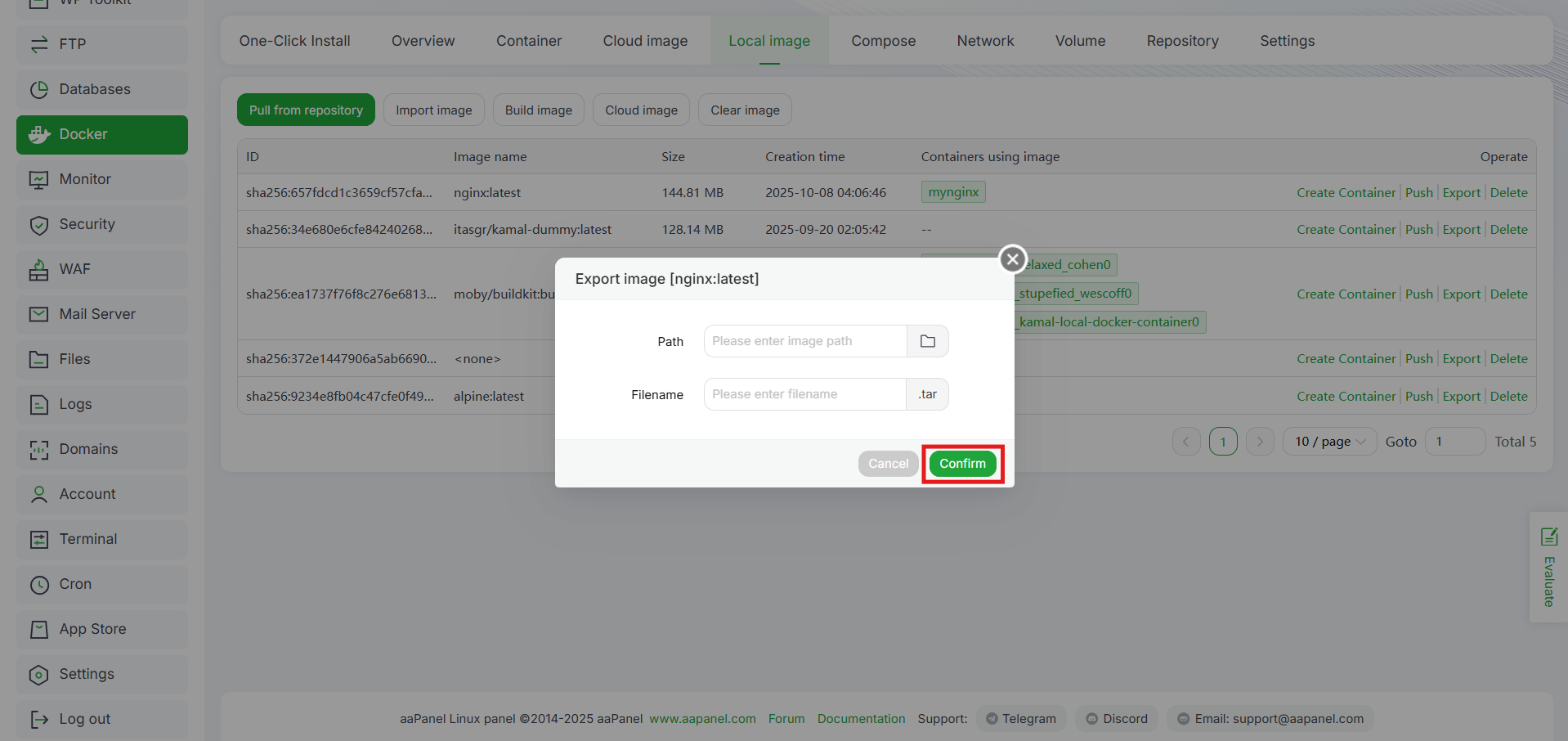
d. Klik Confirm untuk memulai proses.
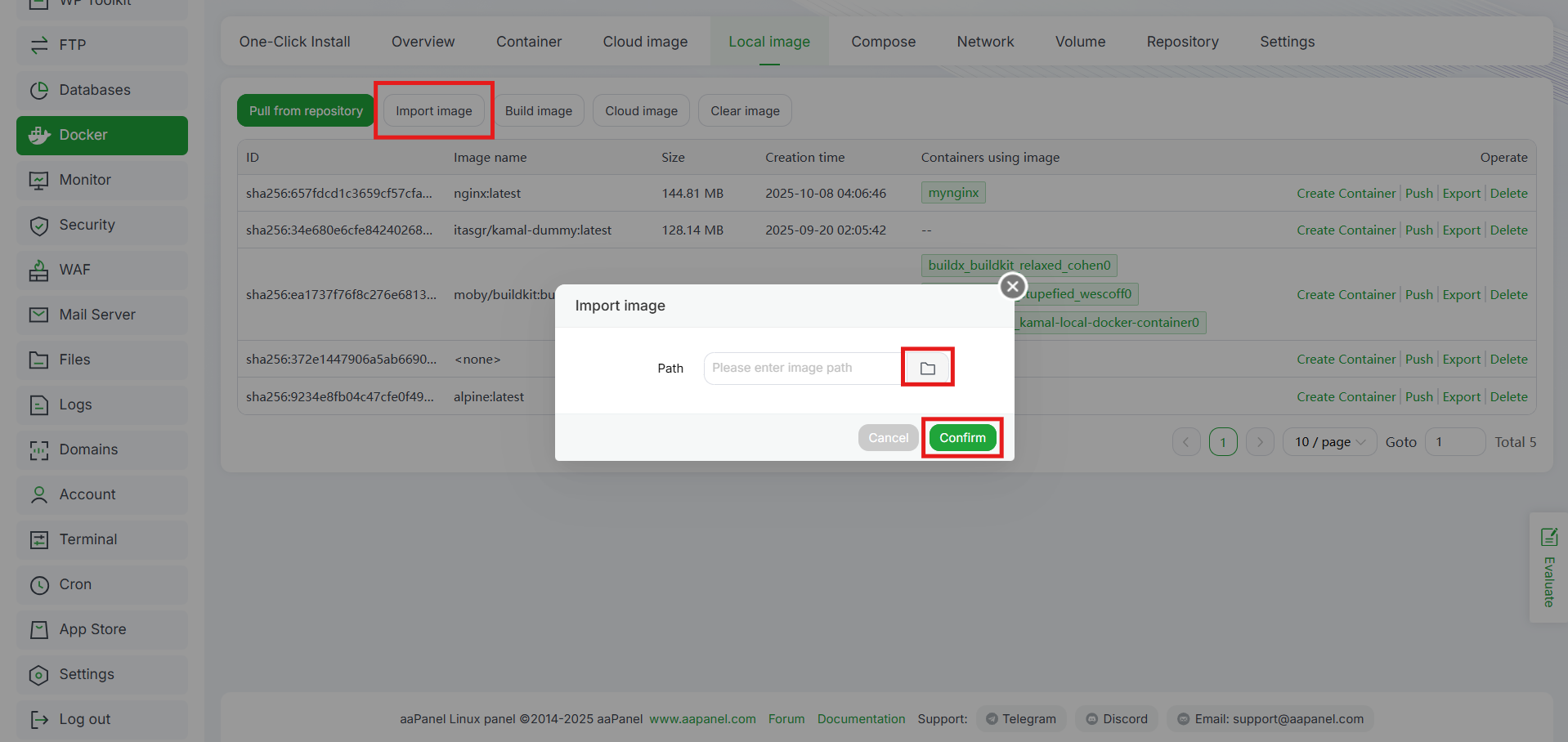
Untuk restore, klik Import Image kemudian pilih file backup yang tersimpan, lalu klik Confirm. Fitur ini memastikan kamu bisa memulihkan image dengan cepat jika terjadi masalah atau saat melakukan migrasi aplikasi ke server lain.
Tips untuk Deploy Docker via aaPanel
Agar deployment container lebih stabil, aman, dan mudah dikelola, berikut beberapa tips yang bisa diterapkan:
1. Gunakan Image Resmi
Selalu gunakan Docker image resmi dari Docker Hub atau registry terpercaya. Ini mengurangi risiko keamanan dan memastikan image sudah diuji serta update secara berkala.
2. Gunakan Network Terisolasi
Pisahkan container dalam network khusus agar komunikasi antar container lebih aman dan tidak tercampur dengan traffic container lain. Ini juga memudahkan manajemen port dan IP internal.
3. Mapping Volume dengan Benar
Pastikan direktori host yang di-mount ke container sesuai kebutuhan. Gunakan volume untuk menyimpan data persisten, sehingga data tidak hilang meskipun container dihapus atau direstart.
4. Update Secara Berkala
Selalu update image container agar bug diperbaiki dan patch keamanan diterapkan. Dengan begitu, aplikasi kamu tetap aman dari celah keamanan terbaru.
5. Monitor Resource
Pantau penggunaan CPU, memori, dan disk secara rutin. aaPanel menyediakan dashboard yang memudahkan monitoring ini, sehingga kamu bisa cepat menindak container yang memakan resource berlebih.
6. Gunakan Environment Variables
Simpan konfigurasi sensitif seperti password atau API key di environment variables daripada hardcode di file konfigurasi. Ini lebih aman dan memudahkan deploy di server lain.
Kesimpulan
Integrasi Docker dengan aaPanel merupakan solusi yang menjembatani antara fleksibilitas containerization dan kemudahan manajemen via GUI. Dengan adanya modul Docker Manager di aaPanel, kamu dapat menjalankan, mengelola, memonitor, dan mem-backup container Docker tanpa perlu menghafal perintah Command Line (CLI) yang rumit.
Pendekatan ini sangat ideal bagi administrator server atau developer yang mencari solusi deployment yang konsisten, portabel, dan efisien, namun tetap mengandalkan antarmuka grafis yang ramah pengguna. Mengelola image, network, volume, hingga deployment aplikasi multi-container yang kompleks kini dapat dilakukan dengan beberapa klik, membuat deployment menjadi lebih cepat, aman, dan minim kesalahan konfigurasi.
Untuk server yang stabil, aman, dan performa maksimal, gunakan Cloud VPS DomaiNesia. Kamu akan menikmati resource andal, akses root penuh, serta integrasi aaPanel yang memudahkan deployment Docker secara efisien dan praktis.

Ita Sugiharti
If this post has reached you, then I hope it helps. If you have any questions or feedback, just leave a comment.


