
Terdapat 2 Cara Lihat Aktivitas Log Email di Plesk Panel
Oleh
Dinda Fariz Alamsyah

Hai DomaiNesians! Pada kesempatan kali ini kita akan membahas dua cara melihat aktivitas Log Email di Plesk Panel. Bagi pengguna hosting atau VPS yang sering mengelola pengiriman dan penerimaan email, mengetahui cara memantau log email menjadi sangat penting. Panduan ini hadir untuk memberikan solusi praktis agar kita bisa dengan mudah melacak aktivitas email, baik ketika terjadi kendala pengiriman maupun saat ingin memeriksa keamanan server.
Mengapa Butuh Melihat Log Email?
Log Email merupakan catatan aktivitas lengkap yang mencatat semua proses terkait pengiriman, penerimaan, serta penolakan email di server. Setiap kali email dikirim atau diterima, sistem akan mencatat informasi penting seperti alamat pengirim, penerima, waktu pengiriman, status pengiriman, hingga pesan kesalahan jika terjadi kegagalan.
Pada Plesk Panel, fitur Log Email di Plesk tersedia untuk membantu kita mendiagnosis masalah dengan cepat. Apabila email tidak sampai ke tujuan, muncul pesan bounce, atau bahkan ada indikasi serangan siber seperti upaya spam atau phishing, kita bisa langsung memeriksa Log Email di Plesk untuk menemukan akar permasalahannya.
Dalam panduan ini kita akan membahas dua metode utama, yaitu melalui antarmuka grafis (GUI) yang ramah pengguna serta melalui baris perintah (CLI) yang lebih fleksibel bagi pengguna berpengalaman. Kedua cara ini memungkinkan kita memantau Log Email di Plesk dengan efektif sesuai kebutuhan.
Berikut adalah beberapa skenario di mana melihat aktivitas Log Email di Plesk Panel sangat berguna:
- Email yang dikirim tidak sampai ke inbox penerima meskipun status pengiriman menunjukkan berhasil.
- Mendapatkan laporan bounce atau pesan undelivered dari domain tertentu.
- Mendeteksi aktivitas mencurigakan seperti banyak email keluar dalam waktu singkat yang bisa mengindikasikan penyalahgunaan akun.
- Melakukan troubleshooting ketika klien mengeluhkan email masuk tertunda atau hilang.
- Memverifikasi apakah server mematuhi aturan SPF, DKIM, dan DMARC saat mengirim email.
Berikut adalah beberapa risiko jika kita mengabaikan fitur Log Email di Plesk Panel:
- Masalah pengiriman berulang tidak terdeteksi sehingga reputasi domain menurun dan masuk ke blacklist.
- Serangan brute force atau spam yang dilakukan melalui akun email tidak segera diketahui.
- Kesulitan membuktikan apakah email tertentu benar-benar dikirim atau diblokir oleh server penerima.
- Waktu troubleshooting menjadi lebih lama karena harus menebak-nebak penyebab masalah tanpa data log yang jelas.
Dengan memahami dua cara melihat Log Email di Plesk ini, kita bisa mengatasi berbagai skenario di atas dengan lebih cepat dan tepat.
Akses Dashboard Plesk Panel
Nah, DomaiNesians, sebelum kita mulai memantau aktivitas email, langkah pertama tentu saja mengakses dashboard Plesk Panel dengan benar. Setelah memahami pentingnya melihat Log Email di Plesk seperti yang telah dibahas sebelumnya, sekarang saatnya kita masuk ke praktik langsung.
Panduan ini menggunakan layanan Cloud Hosting DomaiNesia yang didukung teknologi Triple Replication, penyimpanan SSD berkecepatan tinggi, serta Dual Stack Network untuk menjaga stabilitas akses dan keamanan server. Jika ingin mengetahui lebih lanjut mengenai layanan Cloud VPS DomaiNesia, silakan kunjungi https://www.domainesia.com/cloud-vps/.
Jika ada pertanyaan terkait penggunaan Cloud VPS atau konfigurasi server, jangan ragu menghubungi tim support DomaiNesia yang siap membantu kapan saja.
Pada panduan ini kita menggunakan Plesk Panel versi 18.0.72 yang berjalan di atas sistem operasi Linux dengan distro Ubuntu 22.04. Perlu diketahui bahwa tampilan dan alur akses mungkin sedikit berbeda jika menggunakan versi Plesk atau lisensi lainnya.
Untuk mengakses dashboard Plesk Panel, pastikan terlebih dahulu kita mengetahui alamat IP Address VPS. Akses dilakukan melalui browser dengan mengetikkan https://IP_ADDRESS:8443. Apabila lupa dengan IP Address VPS yang digunakan, kita bisa melihatnya langsung di Dashboard VPS MyDomaiNesia pada tautan https://my.domainesia.com/.
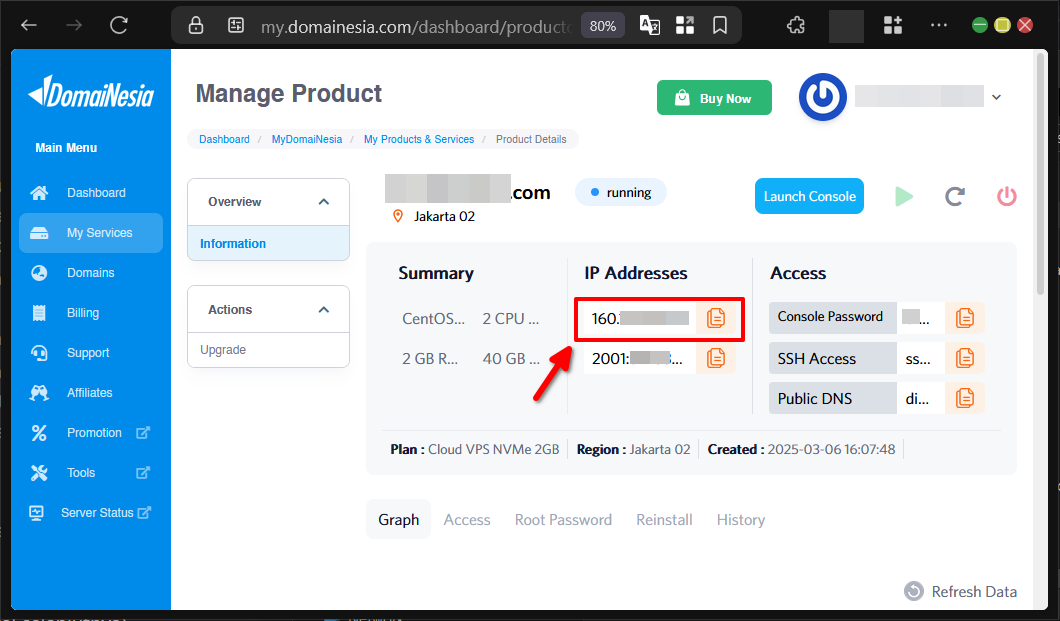
Lihat Aktivitas Log Email Metode GUI
Setelah berhasil masuk ke dashboard Plesk Panel, kini kita bisa langsung memulai proses melihat aktivitas Log Email di Plesk menggunakan antarmuka grafis yang intuitif.
1. Dengan Log Browser
Fitur Log Browser pada Plesk dirancang khusus agar kita dapat melihat berbagai jenis log server termasuk log terkait email dalam satu tempat yang terorganisir. Fitur ini sangat membantu karena menyajikan informasi secara visual dan mudah difilter.
Untuk mengaksesnya, masuklah ke menu Tools & Settings → kemudian pada bagian Assistance and Troubleshooting pilih opsi Log Browser.
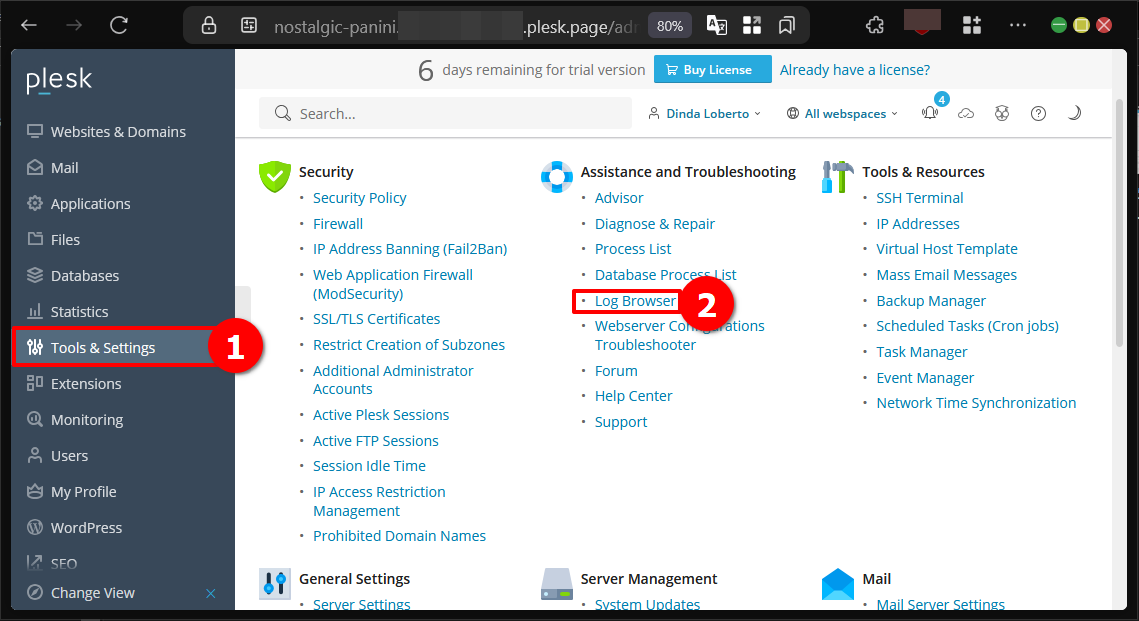
Pada halaman Log Browser, kita tinggal mengklik tab Mail. Di sini akan muncul daftar aktivitas Log Email di Plesk secara lengkap. Jika ingin melihat pembaruan secara langsung tanpa harus refresh halaman, cukup centang opsi Real-time update. Fitur ini memungkinkan kita memantau aktivitas email yang sedang berlangsung.
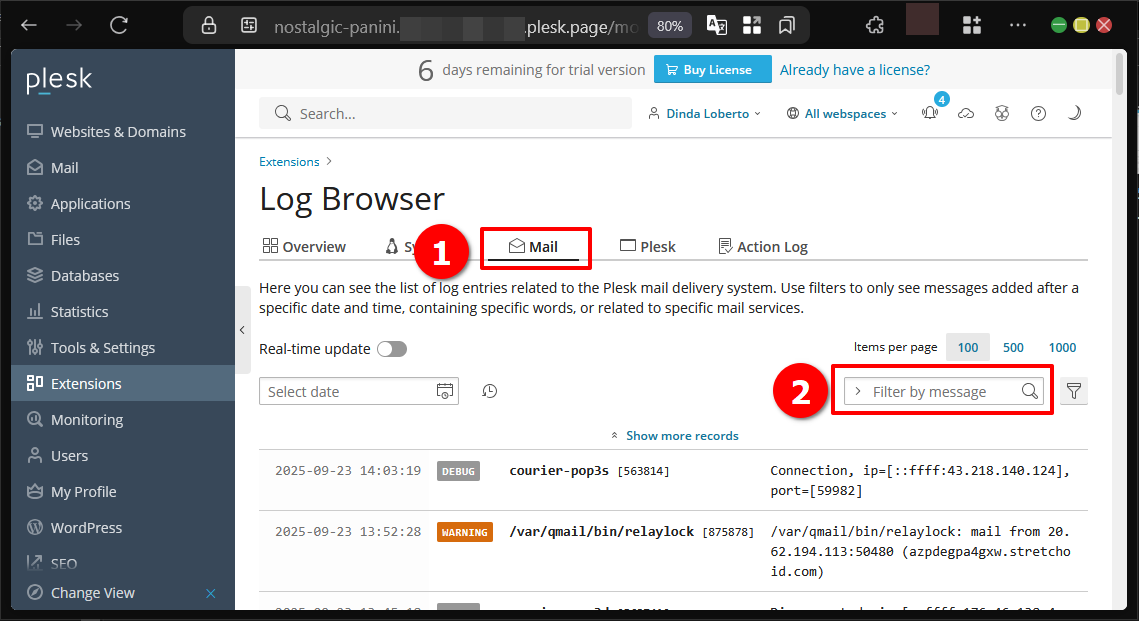
Selain itu, kita juga bisa menggunakan kolom filter by message untuk mencari log tertentu berdasarkan kata kunci seperti alamat email, subject, atau pesan error tertentu.
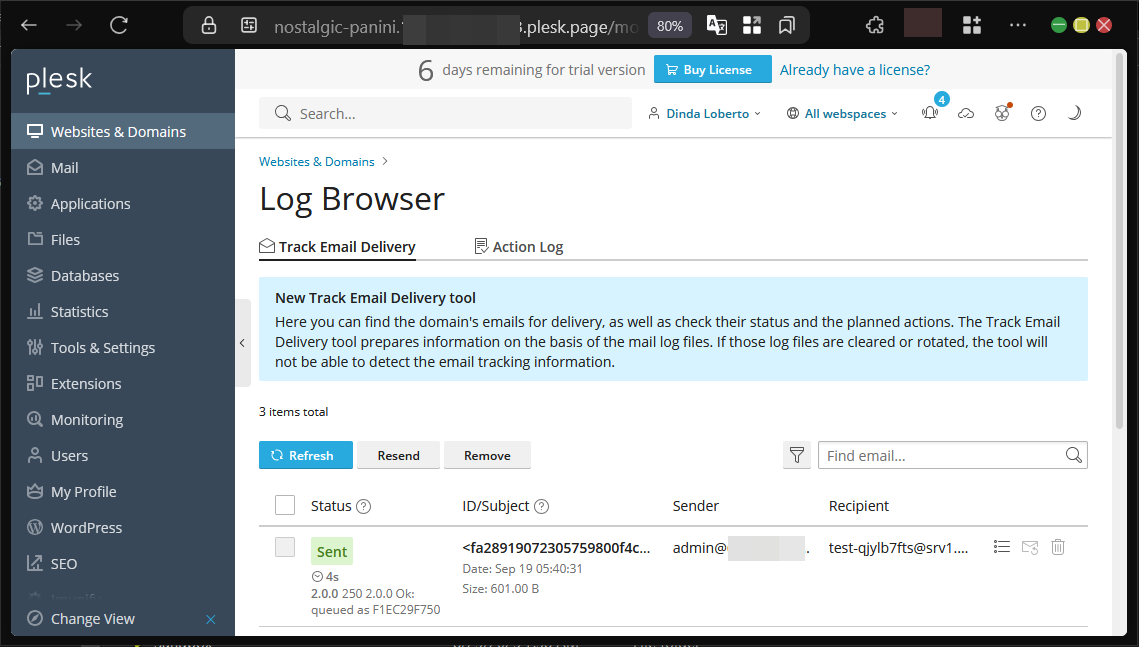
2. Dengan Track Email Delivery
Fitur Track Email Delivery memberikan informasi khusus seputar status pengiriman email dari domain yang kita kelola. Fitur ini lebih fokus pada proses delivery sehingga cocok digunakan untuk memeriksa riwayat pengiriman per email.
Cara mengaksesnya cukup mudah, masuk ke menu Websites & Domains, pilih domain yang ingin diperiksa, klik tab Mail, dan kemudian pilih opsi Track Email Delivery.
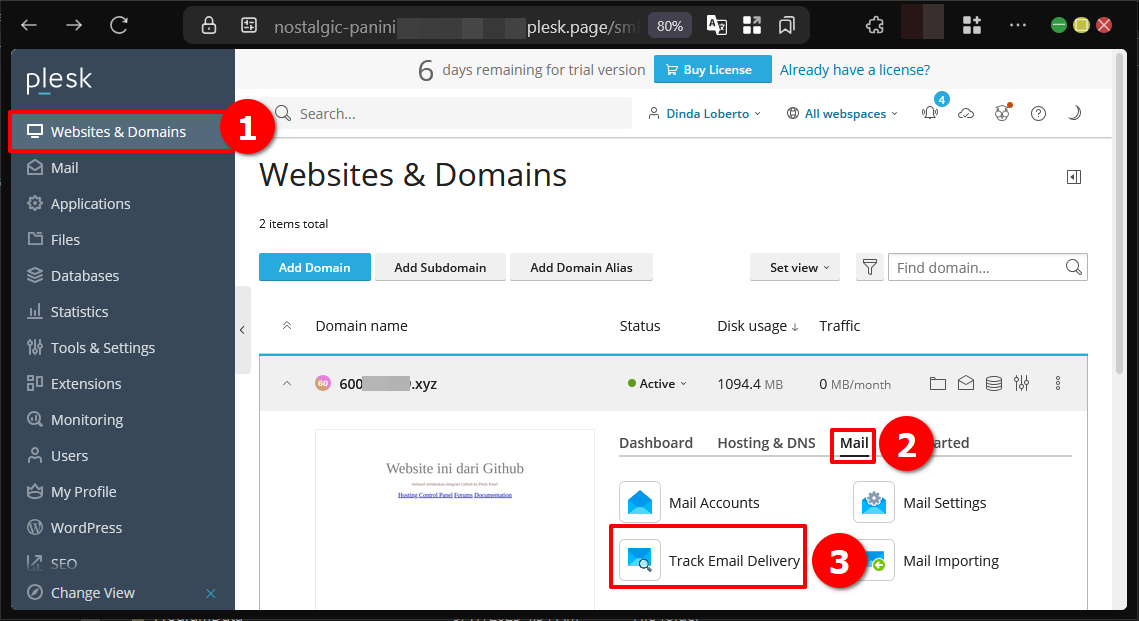
Di dalam tab Track Email Delivery, kita akan melihat informasi detail seperti waktu pengiriman, status (sent, deferred, bounced), alamat tujuan, serta pesan error jika pengiriman gagal. Data ini sangat berguna untuk mengetahui apakah email berhasil terkirim atau terhalang oleh server penerima.
Lihat Aktivitas Log Email Metode CLI
Selain melalui antarmuka grafis, kita juga bisa melihat aktivitas Log Email di Plesk melalui baris perintah atau CLI. Metode ini biasanya digunakan oleh pengguna yang sudah familiar dengan terminal karena memberikan kontrol lebih mendalam.
Pada Plesk, aktivitas email dicatat dalam file bernama maillog. File ini merupakan log utama dari mail server (biasanya Postfix atau Qmail tergantung konfigurasi) yang mencatat semua transaksi email secara detail.
Untuk memastikan lokasi file tersebut, kita bisa menjalankan perintah berikut di terminal:
|
1 |
ls -l /usr/local/psa/var/log/maillog /var/log/maillog |
Perintah di atas akan menunjukkan di mana file maillog berada (biasanya berada di /var/log/maillog).
Untuk melihat isi daftar Log Email di Plesk secara keseluruhan, jalankan:
|
1 |
less /var/log/maillog |
Kita bisa menggunakan tombol panah untuk scroll dan huruf q untuk keluar.
Jika ingin memantau aktivitas secara real-time (mirip tailing), gunakan perintah:
|
1 |
tail -f /var/log/maillog |
Perintah ini akan terus menampilkan baris baru setiap kali ada aktivitas email → sangat membantu saat sedang melakukan pengujian pengiriman.
Untuk melakukan pencarian spesifik, misalnya mencari log terkait satu alamat email tertentu, jalankan:
|
1 |
grep -i "user@email.com" /var/log/maillog* |
Perintah tersebut akan menampilkan semua baris yang mengandung alamat email tersebut secara case-insensitive.
Berhasil Melihat Log Email di Plesk Panel!
Selamat DomaiNesians! kita telah berhasil mempelajari dan mempraktikkan dua cara melihat aktivitas Log Email di Plesk Panel, mulai dari metode GUI yang mudah melalui Log Browser serta Track Email Delivery, hingga metode CLI yang lebih teknis menggunakan file maillog. Dengan menguasai kedua pendekatan ini, kita bisa lebih cepat mendiagnosis masalah pengiriman email, menjaga keamanan server, dan meningkatkan performa komunikasi melalui email.
Semoga panduan ini membantu kita dalam mengelola server dengan lebih baik. Sampai jumpa di artikel dan panduan DomaiNesia berikutnya!

Dinda Fariz Alamsyah
Hanya seseorang yang suka otak-atik IT dan mengolah data, lagi tertarik soal AI