
4 Cara Lihat Daftar Data Statistik Web di Plesk Panel
Oleh
Dinda Fariz Alamsyah

Hai DomaiNesians! Pada kesempatan kali ini, kita akan membahas 4 Cara Lihat Daftar Data Statistik Web di Plesk Panel. Bagi yang sedang mengelola website di server VPS, mengetahui Statistik Web di Plesk menjadi hal penting agar bisa memantau performa, penggunaan sumber daya, hingga aktivitas akses secara detail. Panduan ini hadir untuk memberikan solusi lengkap terkait Cara Lihat Daftar Data Statistik Web di Plesk Panel sehingga proses pemantauan menjadi lebih mudah dan terarah.
Daftar Isi
Mengapa Butuh Lihat Data Statistik Web?
Data Statistik Web di Plesk Panel merupakan kumpulan informasi yang disajikan secara terstruktur mengenai aktivitas website yang dihosting di server tersebut. Fitur ini memungkinkan pemilik website untuk melihat berbagai metrik penting secara langsung dari antarmuka Plesk tanpa harus menggunakan alat tambahan di luar panel.
Plesk Panel menyediakan akses ke Statistik Web di Plesk untuk setiap domain atau subdomain secara terpisah. Hal ini membuat pemantauan menjadi lebih spesifik dan tidak tercampur dengan data website lain yang berada di server yang sama. Fitur Statistik Web di Plesk mencakup berbagai aspek mulai dari penggunaan penyimpanan, sertifikat SSL/TLS, volume data transfer, hingga aktivitas melalui protokol FTP.
Berikut adalah beberapa risiko jika kita mengabaikan Statistik Web di Plesk secara rutin:
- Website bisa kehabisan kuota transfer tanpa disadari sehingga menyebabkan downtime atau penurunan kecepatan.
- Sertifikat SSL/TLS kadaluarsa tanpa diketahui, yang berakibat pada peringatan tidak aman di browser pengunjung.
- Ruang penyimpanan penuh karena log atau file sementara yang menumpuk, sehingga website menjadi lambat atau bahkan tidak bisa diakses.
- Aktivitas FTP mencurigakan terlewatkan, yang berpotensi menjadi indikasi adanya upaya intrusi.
- Sulit melakukan optimasi server karena tidak memiliki data dasar tentang pola penggunaan sumber daya.
Dengan memahami risiko dan manfaat tersebut, panduan ini akan membahas langkah-langkah praktis untuk mengakses dan membaca Statistik Web di Plesk Panel agar masalah-masalah di atas bisa dicegah lebih dini.
Akses Dashboard Plesk
Nah DomaiNesians, sebelum masuk ke detail cara melihat statistik, pastikan terlebih dahulu kita sudah berada di dalam dashboard Plesk Panel. Akses yang tepat menjadi langkah awal yang krusial.
Setelah memahami pentingnya Statistik Web di Plesk seperti yang telah dibahas sebelumnya, sekarang saatnya kita masuk ke antarmuka pengelolaan server. Panduan ini menggunakan layanan Cloud Hosting DomaiNesia yang mengimplementasikan teknologi Triple Replication, penyimpanan berbasis SSD, serta Dual Stack Network. Kombinasi tersebut memastikan stabilitas akses dan keamanan data tetap terjaga. Jika ingin mengetahui lebih lanjut mengenai layanan ini, silakan kunjungi https://www.domainesia.com/cloud-vps/.
Jika terdapat pertanyaan seputar penggunaan Cloud VPS atau konfigurasi server, jangan ragu untuk menghubungi tim support DomaiNesia yang siap membantu kapan saja.
Panduan ini mengacu pada Plesk Panel versi 18.0.72 yang berjalan di atas sistem operasi Linux dengan distro Ubuntu 22.04. Perlu dicatat bahwa jika menggunakan versi Plesk atau lisensi yang berbeda, tampilan antarmuka serta alur navigasi mungkin sedikit berbeda, namun konsep dasarnya tetap sama.
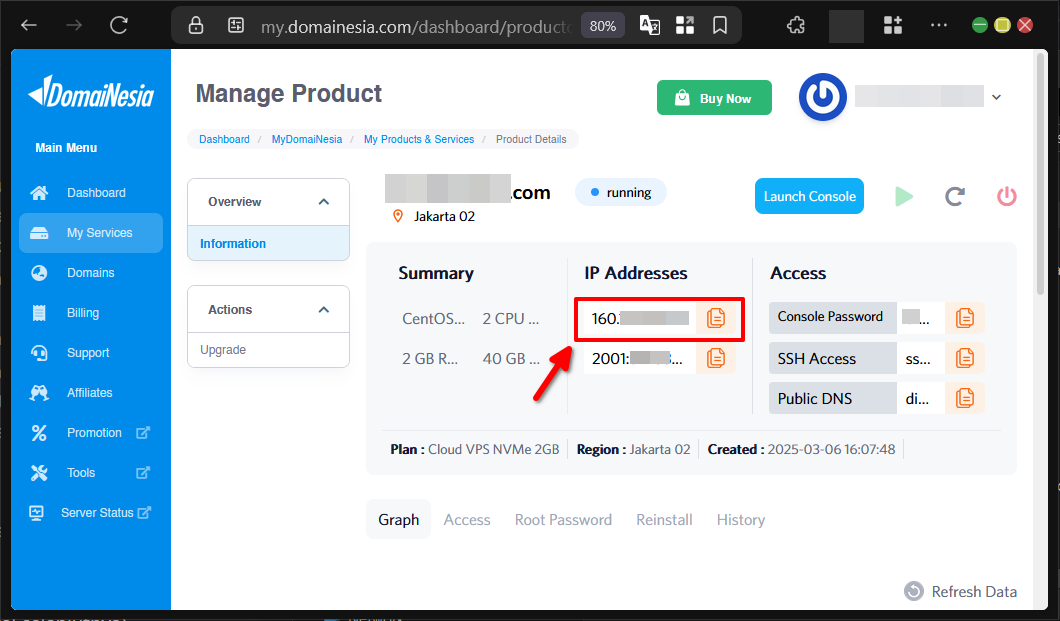
Untuk mengakses dashboard Plesk Panel, pertama-tama ketahui alamat IP Address VPS yang digunakan. Akses dilakukan melalui browser dengan mengetikkan https://IP_ADDRESS:8443. Jika lupa dengan IP Address VPS, kita bisa melihatnya langsung di Dashboard VPS MyDomaiNesia pada halaman https://my.domainesia.com/.
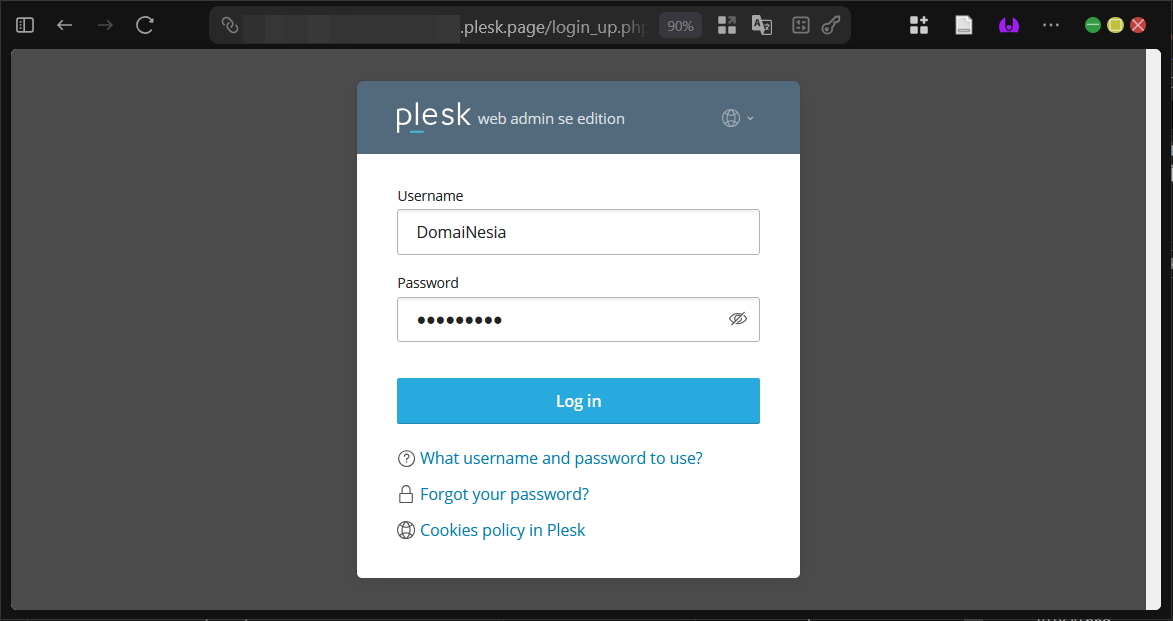
Setelah halaman login muncul, masukkan kredensial akun admin yang memiliki hak kontrol penuh atas server. Pastikan username dan password dimasukkan dengan benar agar bisa masuk ke dashboard utama Plesk.
Akses Akun FTP atau SSH di Plesk Panel
Pada beberapa kasus, ketika membuka fitur statistik, Plesk mungkin meminta verifikasi akun FTP atau SSH untuk mengakses data log yang lebih detail. Oleh karena itu, penting bagi kita untuk mengetahui kredensial tersebut terlebih dahulu.
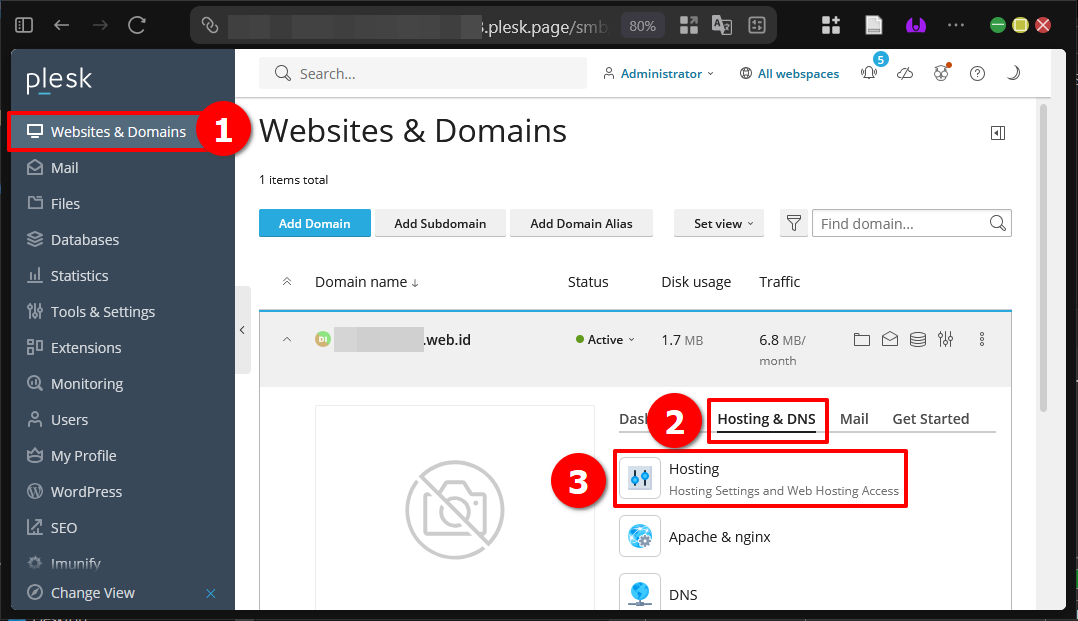
Untuk melihat informasi akun FTP atau SSH, masuk ke bagian Websites & Domains, kemudian pilih domain yang ingin diperiksa. Masuk ke tab Hosting & DNS, lalu klik opsi Hosting.
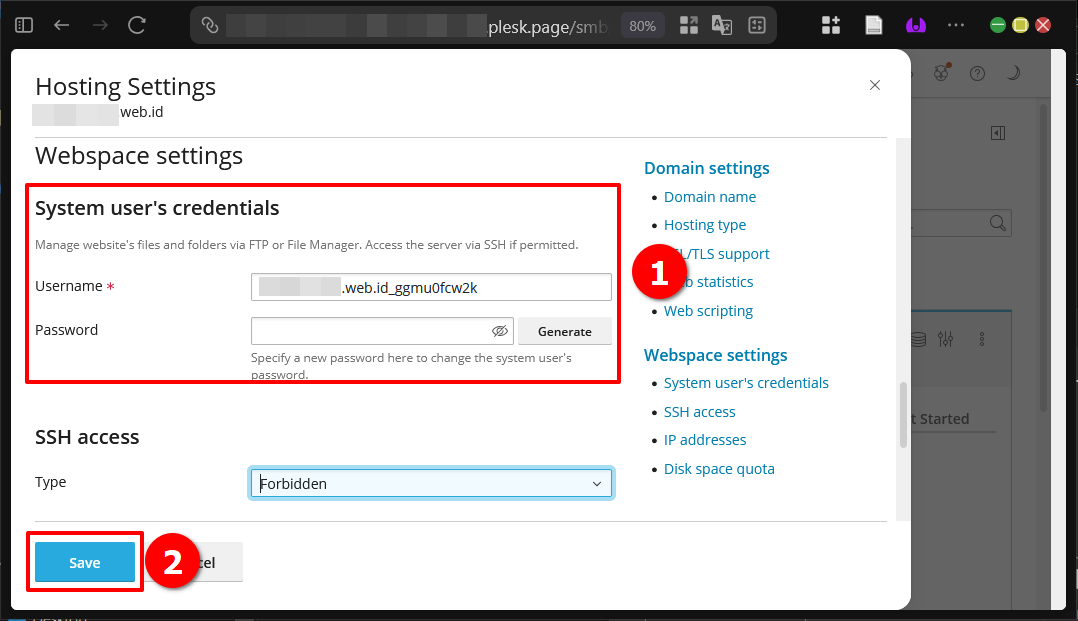
Di dalam jendela Hosting Settings, gulir ke bagian Webspace settings. Di sana akan terlihat username beserta password untuk akun FTP dan SSH yang terkait dengan webspace tersebut. Catat informasi ini dengan aman karena akan dibutuhkan jika sistem meminta otentikasi tambahan.
Proses Lihat Data Statistik Web
Setelah memahami kegunaan serta persiapan awal, sekarang kita bisa langsung mempraktikkan Cara Lihat Daftar Data Statistik Web di Plesk Panel. Langkah-langkahnya cukup sederhana dan bisa dilakukan secara berulang kapan saja diperlukan.
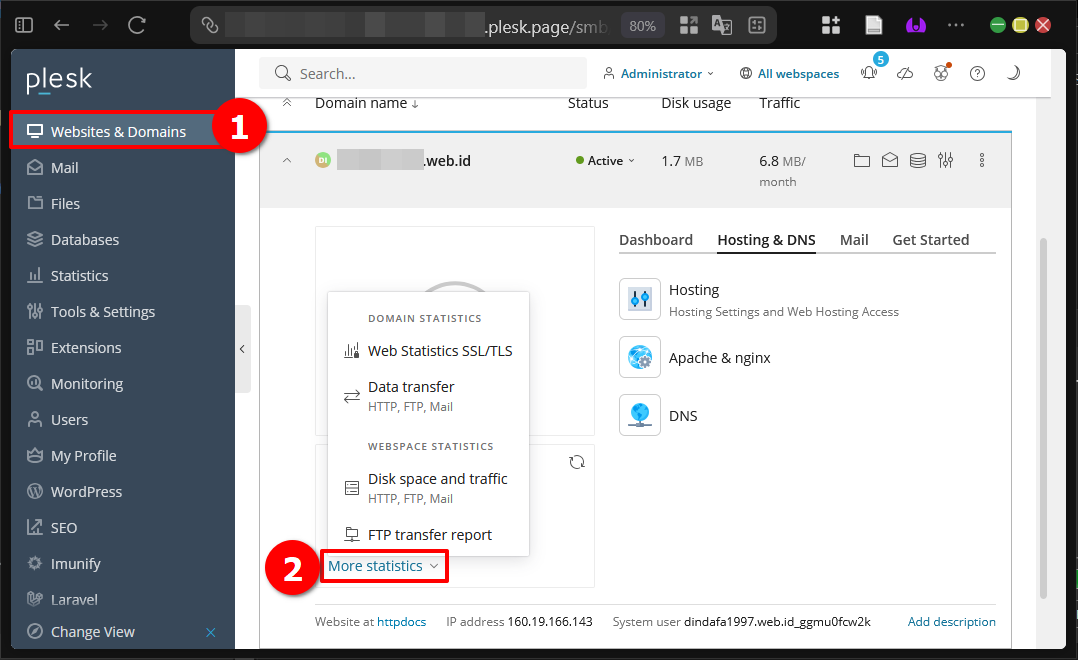
Untuk memulai, masuk ke halaman Websites & Domains, pilih domain terkait, lalu cari dan klik tautan More statistics yang biasanya berada di bagian bawah atau di sidebar pengelolaan domain.
1. Statistik SSL/TLS
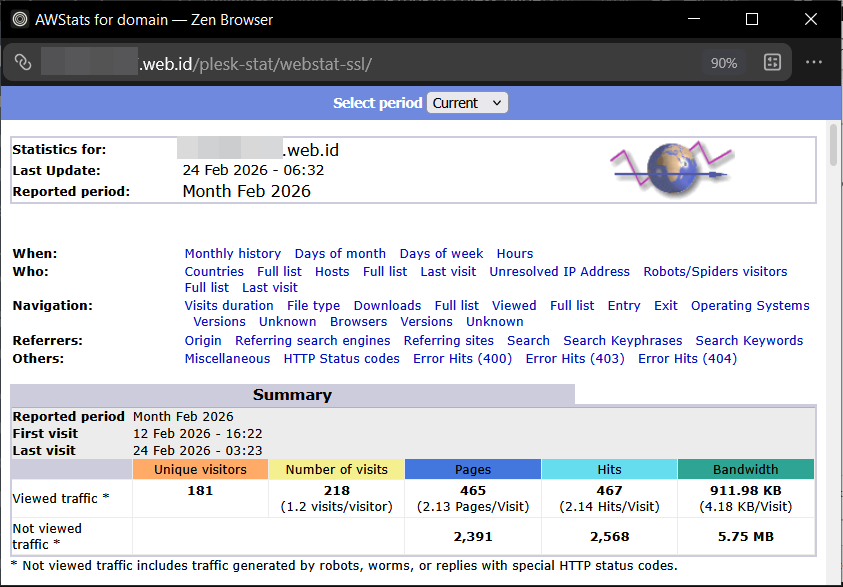
Plesk menyediakan bagian khusus untuk Statistik Web di Plesk terkait SSL/TLS. Bagian ini menampilkan informasi mengenai status sertifikat yang terpasang, tanggal penerbitan, tanggal kedaluwarsa, penyedia sertifikat, serta detail enkripsi yang digunakan. Data ini sangat membantu untuk memastikan website selalu menggunakan koneksi aman dan mencegah masalah peringatan browser.
2. Statistik Data Transfer
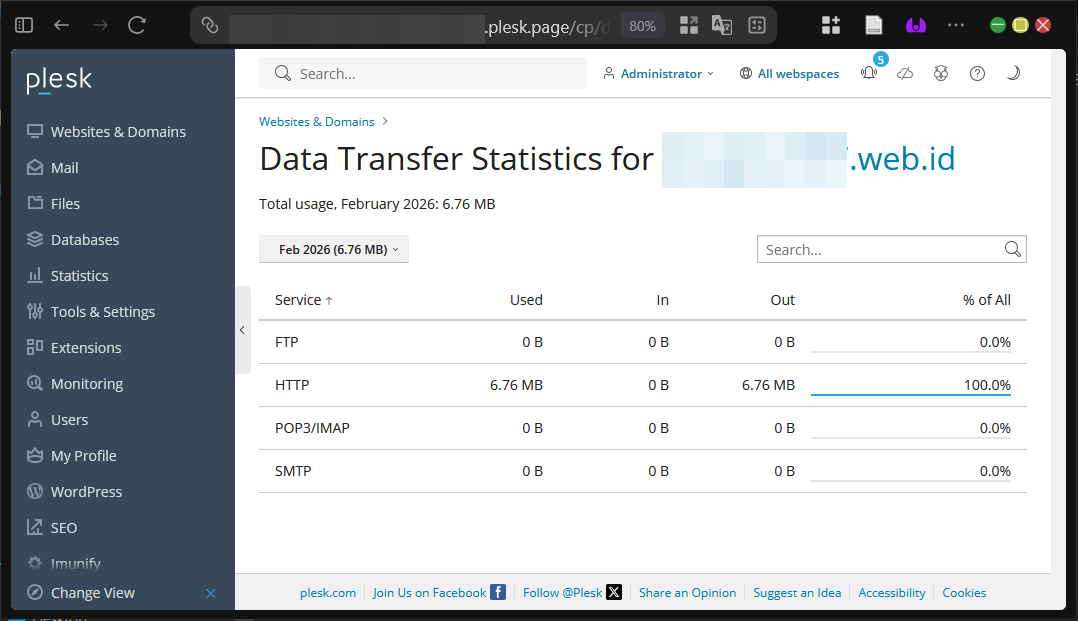
Selanjutnya ada bagian Data Transfer Statistics yang mencatat volume lalu lintas masuk dan keluar dari website. Informasi yang ditampilkan meliputi total bandwidth yang digunakan dalam periode harian, mingguan, bulanan, hingga tahunan, termasuk breakdown berdasarkan protokol HTTP/HTTPS. Statistik Web di Plesk pada bagian ini memudahkan kita dalam memantau apakah penggunaan kuota transfer masih sesuai dengan paket hosting.
3. Statistik Penyimpanan & Trafik
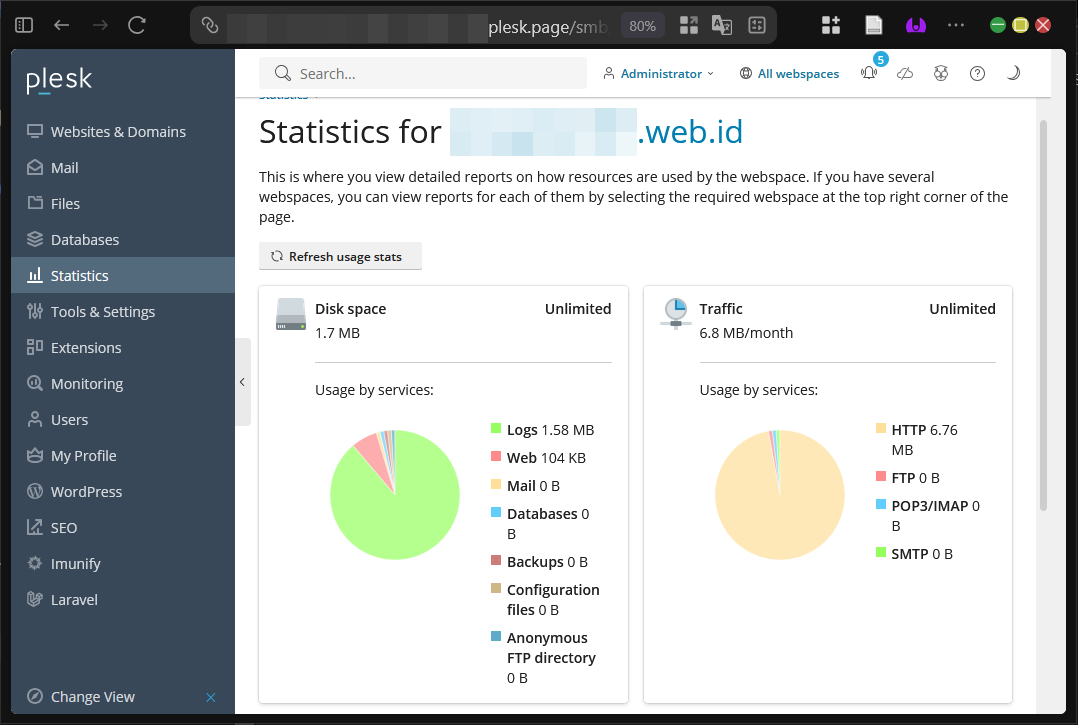
Bagian Statistik Penyimpanan dan Traffic per service menunjukkan distribusi penggunaan ruang disk serta trafik berdasarkan komponen layanan. Kita bisa melihat berapa banyak ruang yang dipakai oleh file website, database, log akses, email, backup, serta trafik yang dihasilkan oleh masing-masing service tersebut. Data ini berguna untuk mengidentifikasi komponen mana yang paling banyak membebani server sehingga optimasi bisa dilakukan dengan tepat.
4. Statistik Transfer FTP
Terakhir, terdapat bagian Transfer FTP yang mencatat semua aktivitas upload dan download melalui protokol FTP. Statistik Web di Plesk di sini menampilkan daftar file yang diakses, ukuran transfer, waktu akses, serta alamat IP pengguna yang melakukan koneksi. Informasi ini penting untuk melacak aktivitas pengguna atau mendeteksi akses tidak sah.
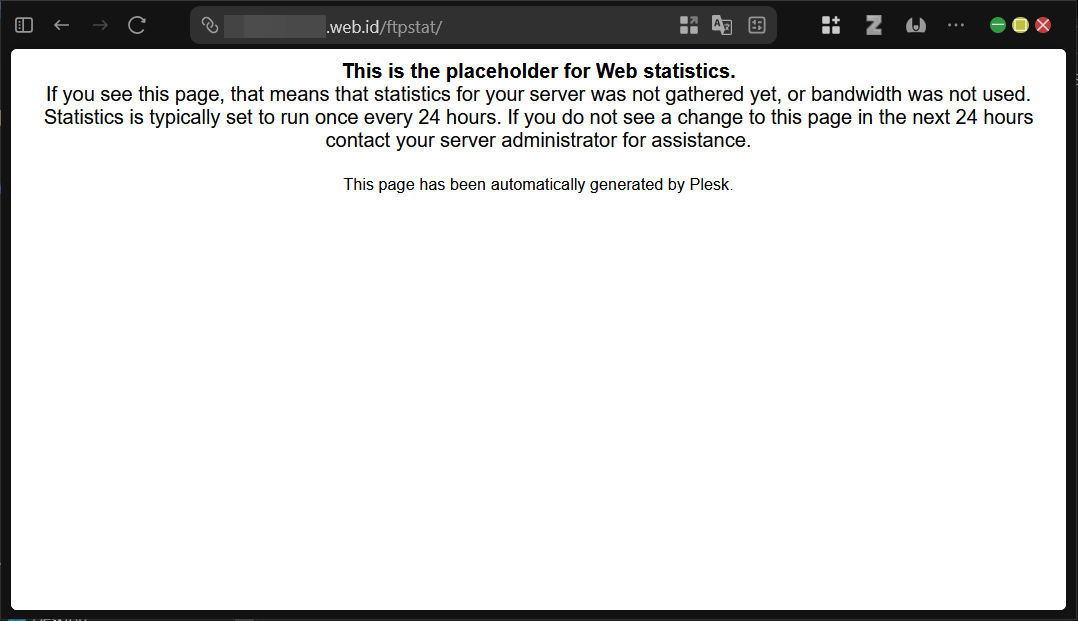
Jika belum ada aktivitas FTP yang terekam, maka tampilan pada bagian ini akan menunjukkan pesan bahwa belum ada data transfer FTP yang tercatat.
Ekstensi Statistik Lainnya
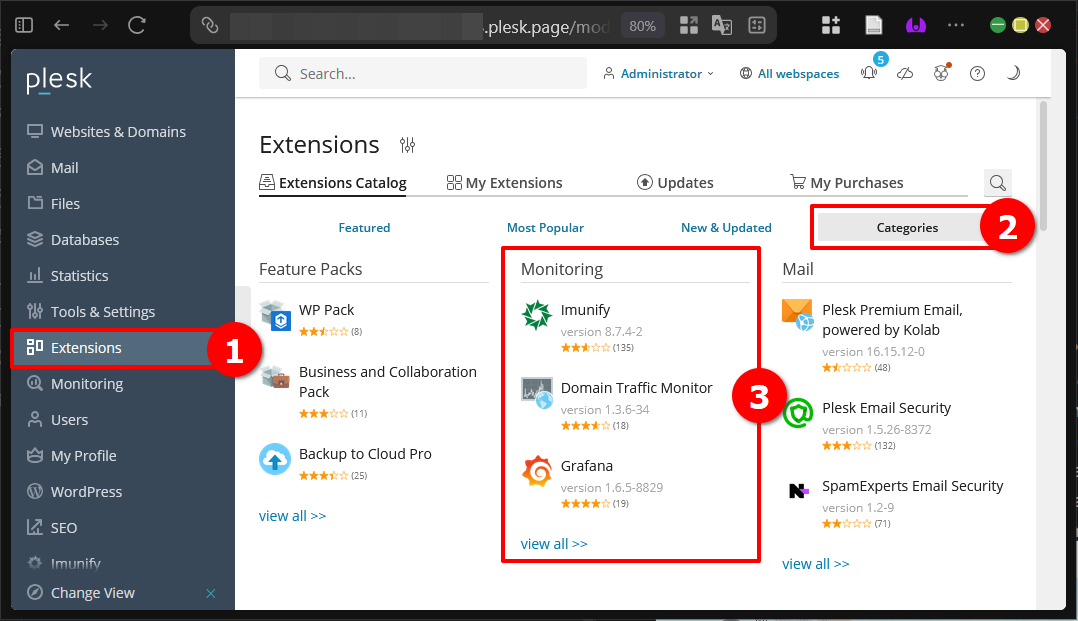
Plesk Panel juga menyediakan berbagai ekstensi tambahan yang dapat memperkaya tampilan data statistik. Ekstensi ini bisa diakses melalui halaman Extensions, kemudian pada kategori Monitoring. Beberapa ekstensi populer menyediakan grafik yang lebih interaktif, laporan real-time, serta integrasi dengan alat analitik eksternal.
Jadi Tahu Statistik Web!
Dengan mengikuti panduan di atas, kita kini sudah memahami secara lengkap 4 Cara Lihat Daftar Data Statistik Web di Plesk Panel, mulai dari akses dashboard, pengecekan kredensial FTP/SSH, hingga membaca berbagai jenis statistik seperti SSL/TLS, data transfer, penyimpanan & trafik, serta transfer FTP. Statistik Web di Plesk menjadi alat yang sangat powerful untuk menjaga performa, keamanan, dan efisiensi website. Sampai jumpa di artikel dan panduan DomaiNesia berikutnya!

Dinda Fariz Alamsyah
Hanya seseorang yang suka otak-atik IT dan mengolah data, lagi tertarik soal AI