
Ketahui 4 Cara Mematikan 2FA di cPanel (Metode GUI & CLI)
Oleh
Dinda Fariz Alamsyah

Hai DomaiNesians! Pada kesempatan kali ini kita akan membahas secara lengkap tentang 2FA di cPanel dan bagaimana cara mematikannya ketika mengalami kendala akses. Banyak pengguna yang membutuhkan panduan ini karena 2FA di cPanel memberikan lapisan keamanan ekstra namun terkadang justru menghalangi kita untuk masuk ke dashboard saat ada masalah dengan perangkat autentikasi. Panduan ini akan menjelaskan solusi melalui antarmuka grafis GUI maupun melalui baris perintah CLI sehingga kita bisa kembali mengelola akun dengan lancar.
Mengapa Butuh Mematikan 2FA?
Two factor authentication atau yang biasa disebut 2FA merupakan fitur keamanan yang mengharuskan kita memasukkan kode verifikasi tambahan selain username dan password saat login. 2FA di cPanel bekerja dengan cara yang sama, yaitu menambahkan lapisan perlindungan pada akun hosting kita. Fitur ini sangat berguna karena membuat akun lebih sulit diakses oleh pihak yang tidak berwenang, terutama jika password kita pernah bocor atau ditebak orang lain.
Dalam praktiknya, 2FA di cPanel memanfaatkan aplikasi autentikator di ponsel seperti Google Authenticator atau aplikasi sejenis untuk menghasilkan kode sementara. Kita akan diminta memasukkan kode itu setiap kali login ke dashboard cPanel. Namun, terkadang kita mengalami situasi di mana perangkat yang menyimpan aplikasi autentikator hilang, rusak, atau bahkan aplikasi tersebut tidak bisa diakses karena pergantian nomor telepon. Kondisi ini membuat kita terkunci dari akun sendiri meskipun sudah memiliki username dan password yang benar.
Pada panduan ini kita akan mempelajari bagaimana cara mematikan 2FA di cPanel sehingga akses ke akun dapat dipulihkan kembali. Untuk melakukan proses ini, kita biasanya memerlukan akses root atau hak administrasi tertinggi di server. Akses tersebut memungkinkan kita untuk menggunakan berbagai antarmuka termasuk terminal atau dashboard manajemen server. Tanpa akses yang memadai, beberapa metode tidak bisa dilakukan dan kita perlu bantuan dari penyedia hosting.

Proses Mematikan 2FA
Setelah kita memahami pentingnya dan risiko dari 2FA di cPanel, sekarang kita bisa melanjutkan ke proses mematikan 2FA di cPanel. Kita akan membahas beberapa solusi yang dapat dipilih sesuai dengan level akses yang kita miliki. Jika kita tidak memiliki akses root pada server, maka kita bisa langsung melompat ke solusi nomor 4 yang melibatkan bantuan tim support.
Solusi 1: Matikan 2FA Pada Akun
Solusi pertama merupakan cara paling langsung untuk mematikan 2FA di cPanel melalui pengaturan akun sendiri. Metode ini cocok bagi kita yang masih bisa login ke cPanel meskipun dengan beberapa kendala atau bagi yang memiliki akses sementara.
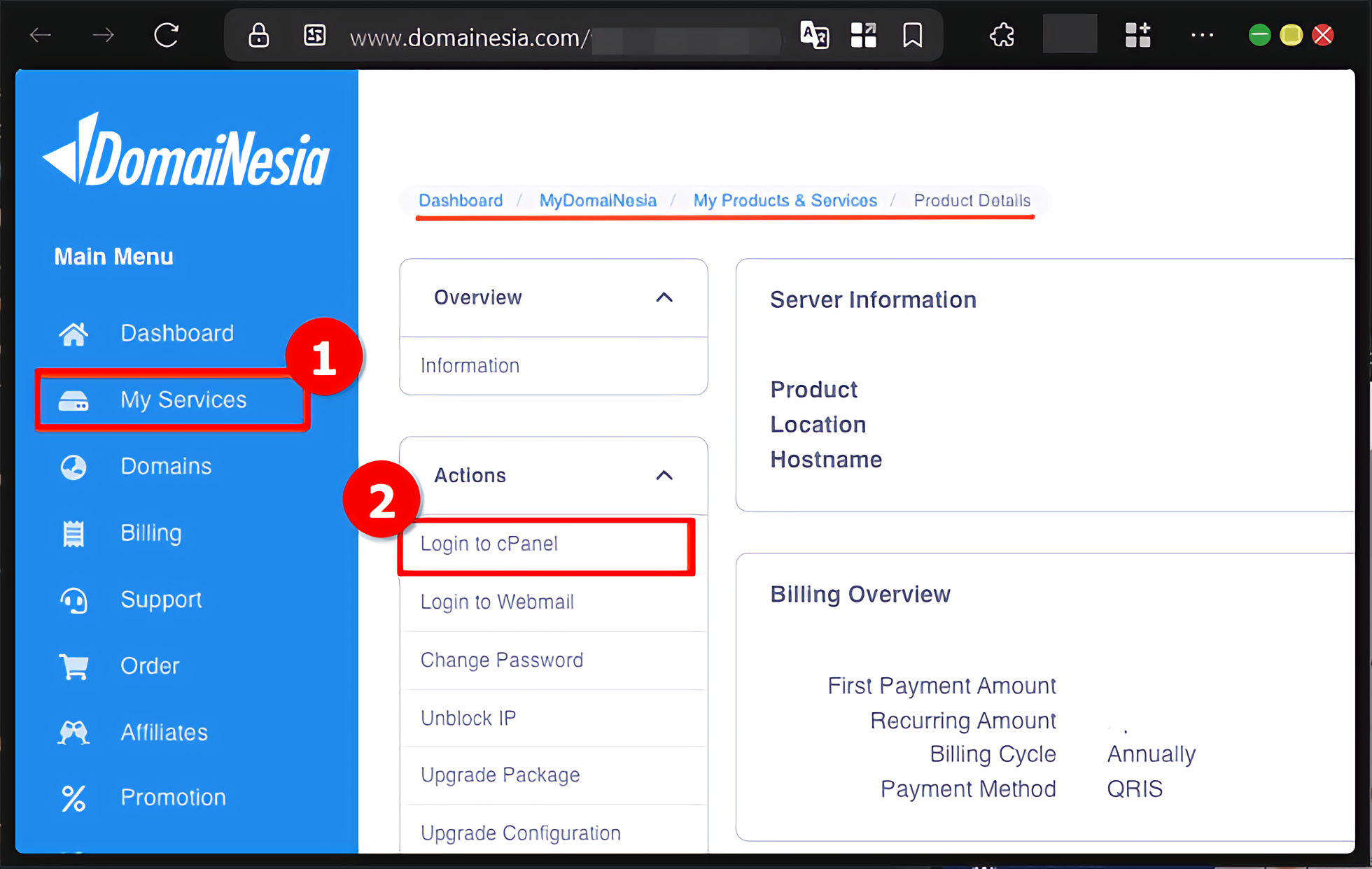
Jika kita menggunakan layanan hosting dari DomaiNesia, kita bisa mulai dengan login ke area client terlebih dahulu. Pada halaman daftar My Services, klik menu Login to cPanel yang tersedia pada produk hosting yang aktif.
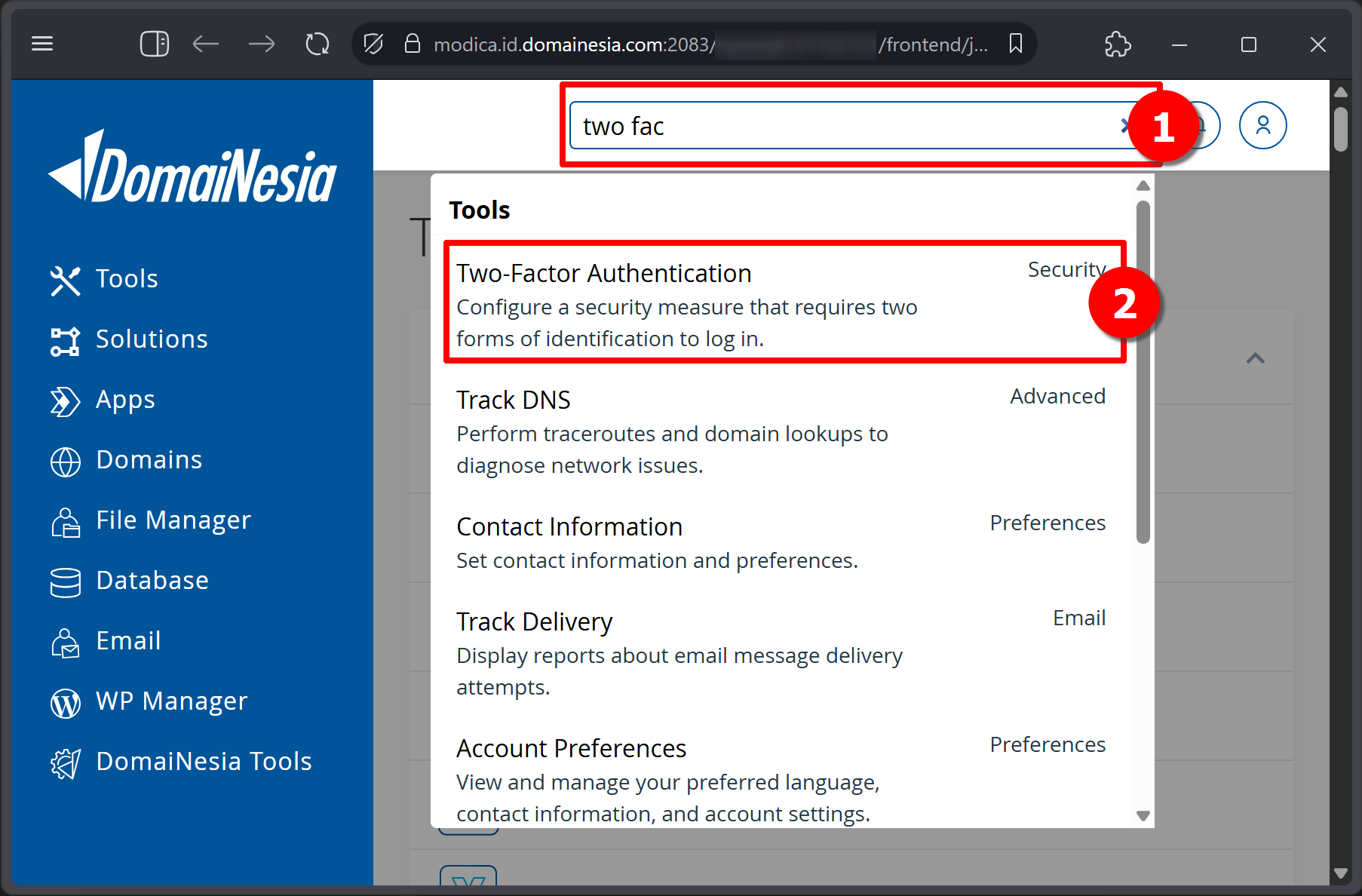
Setelah masuk ke antarmuka cPanel, kita bisa memanfaatkan kolom pencarian di bagian atas untuk mencari fitur two-factor authentication. Ketikkan kata kunci tersebut dan klik hasil pencarian yang muncul untuk membuka halaman pengaturan.
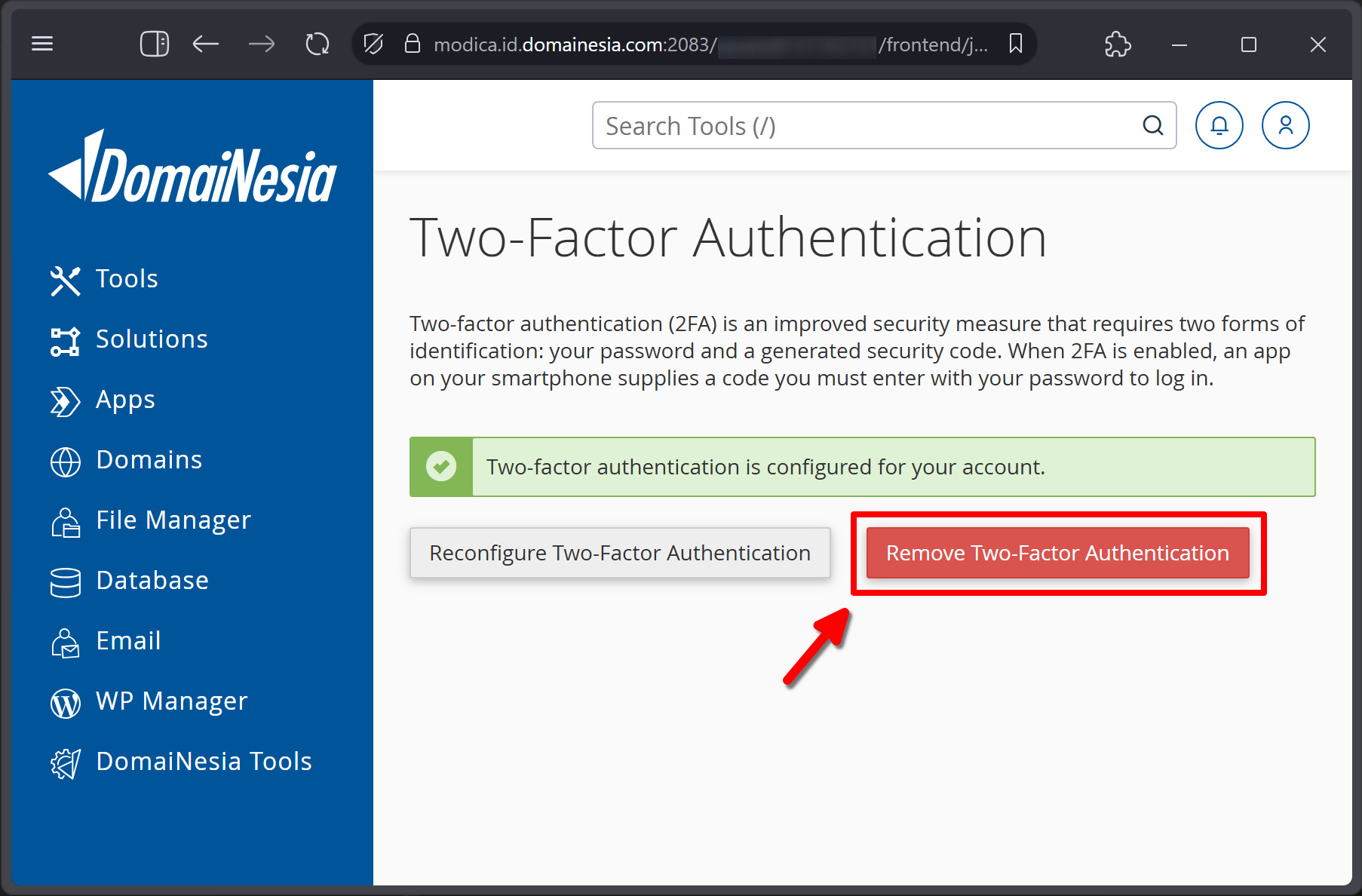
Di halaman pengaturan 2FA di cPanel, kita akan melihat opsi untuk menghapus konfigurasi yang ada. Klik tombol Remove Two-Factor Authentication untuk melanjutkan proses.
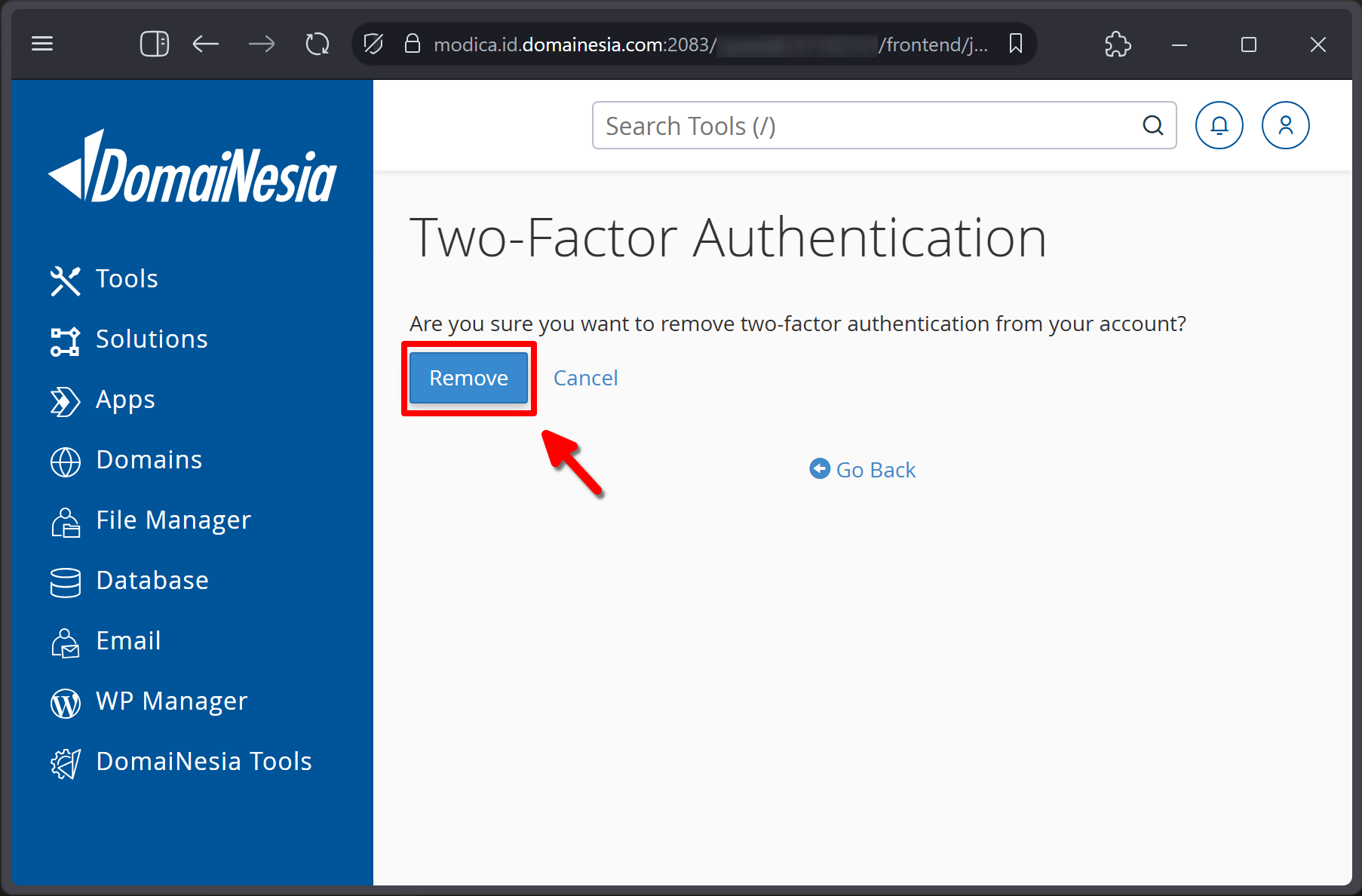
Selanjutnya kita akan diarahkan ke halaman konfirmasi. Pastikan kita membaca informasi yang ditampilkan lalu klik tombol Remove untuk menyelesaikan tindakan.
Jika proses berjalan sukses, kita akan menerima pemberitahuan bahwa keamanan 2FA di cPanel sudah dihilangkan. Sekarang kita bisa login hanya dengan username dan password tanpa perlu kode autentikator lagi.
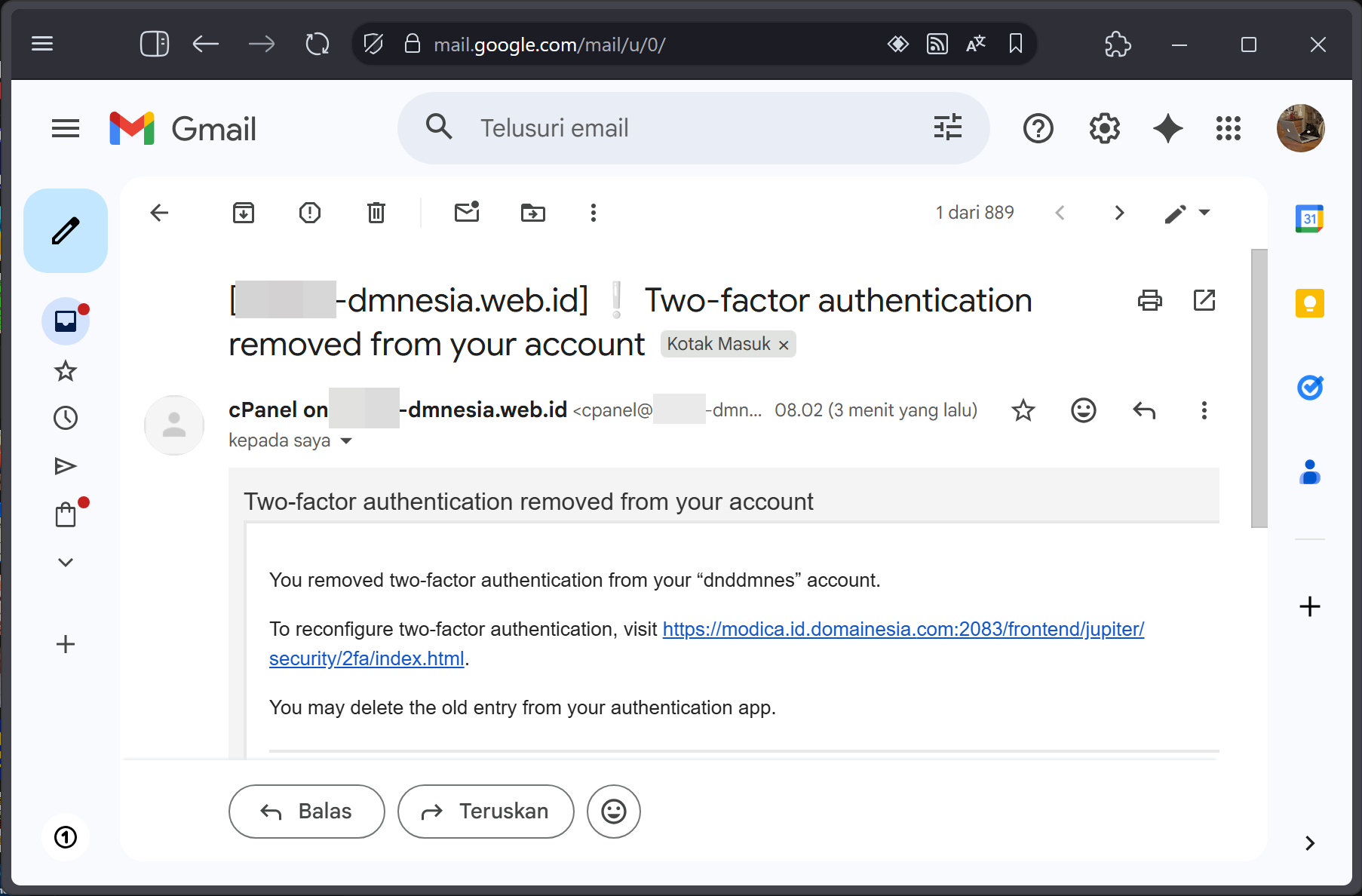
Metode ini cepat dan tidak memerlukan pengetahuan teknis mendalam, sehingga sangat direkomendasikan sebagai langkah pertama ketika kita ingin mematikan 2FA di cPanel.
Solusi 2: Matikan Melalui Dashboard WHM
Solusi kedua melibatkan penggunaan dashboard WebHost Manager atau WHM untuk mematikan 2FA di cPanel pada level akun pengguna. Cara ini hanya tersedia bagi kita yang memiliki akses administrasi sistem dan lisensi WHM yang aktif. WHM biasanya digunakan oleh reseller atau pemilik server dedicated untuk mengelola banyak akun sekaligus.
Pada dashboard WHM, kita bisa menggunakan kolom pencarian untuk mengetikkan Two-Factor Authentication. Klik hasil pencarian tersebut, lalu buka tab Manage Users. Di tabel daftar pengguna, kita dapat menemukan opsi untuk mematikan pengaturan 2FA pada akun yang diinginkan.
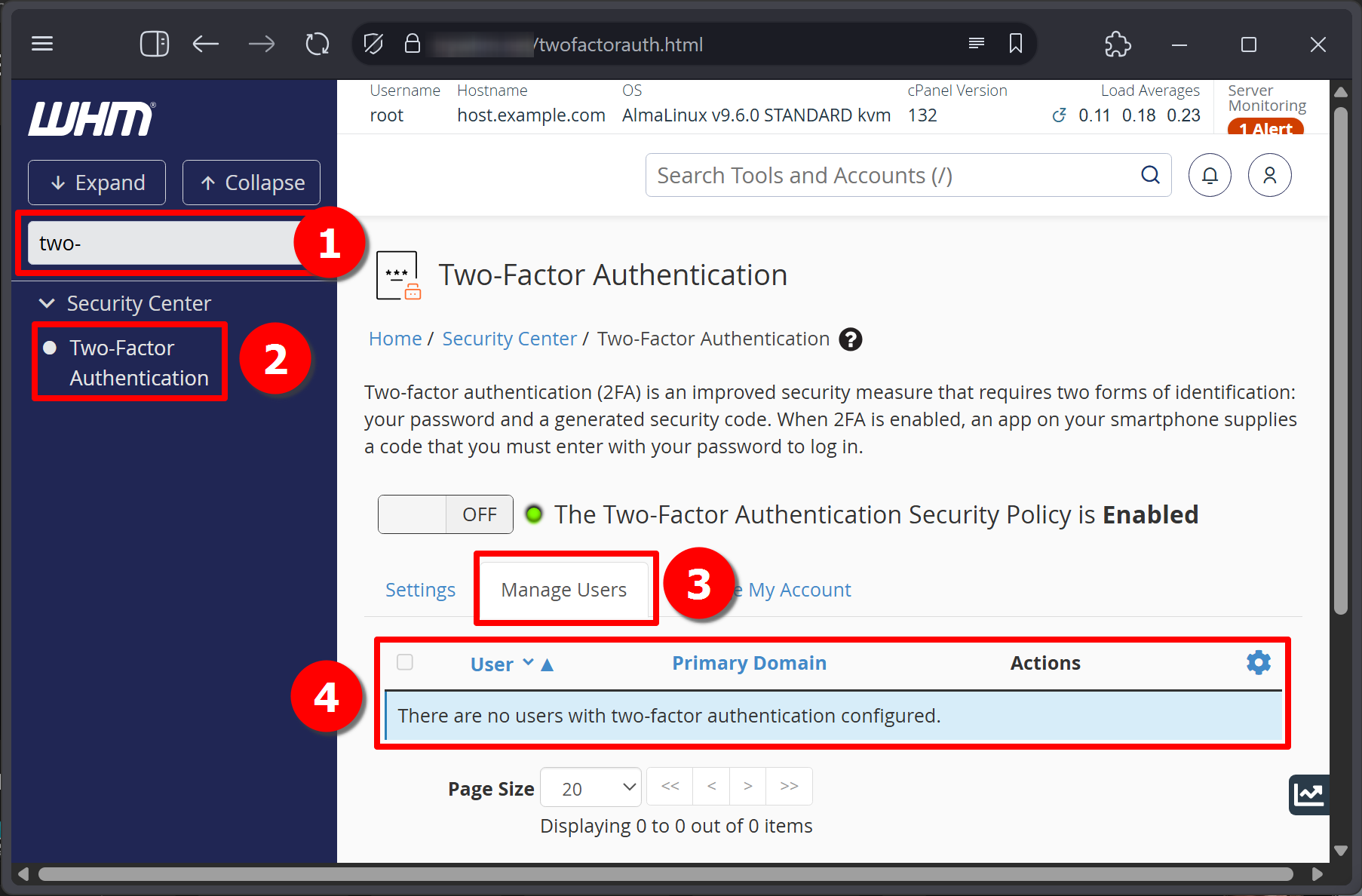
Dengan metode ini, kita bisa mengatur 2FA di cPanel untuk beberapa akun sekaligus tanpa perlu login ke masing-masing cPanel. Ini sangat membantu bagi administrator yang mengelola banyak website.
Solusi 3: Matikan Melalui Terminal
Solusi ketiga adalah metode yang lebih teknis menggunakan antarmuka terminal. Cara ini memerlukan akses root atau hak administrasi tertinggi pada server. Kita perlu terhubung ke server melalui protokol SSH menggunakan aplikasi seperti Terminal di Mac, PuTTY di Windows, atau sejenisnya.
Setelah berhasil masuk ke layar console, kita dapat menjalankan perintah berikut untuk mematikan 2FA di cPanel:
|
1 |
whmapi1 twofactorauth_remove_user_config user=root |
Perintah tersebut akan mematikan fitur 2FA untuk pengguna root. Jika kita ingin mematikan untuk pengguna lain, cukup ganti kata root dengan nama pengguna yang sesuai. Setelah menjalankan perintah, kita sebaiknya memeriksa kembali apakah 2FA di cPanel sudah benar-benar nonaktif dengan mencoba login ulang.
Metode CLI ini sangat powerful karena bisa dilakukan tanpa antarmuka grafis dan cocok untuk server yang tidak memiliki WHM lengkap.
Solusi 4: Buat Tiket Ke Tim Support
Jika kita menggunakan layanan hosting DomaiNesia dan tidak memiliki akses root, maka solusi terbaik adalah membuat tiket ke tim support. Tim profesional akan membantu mematikan 2FA di cPanel dari sisi server.
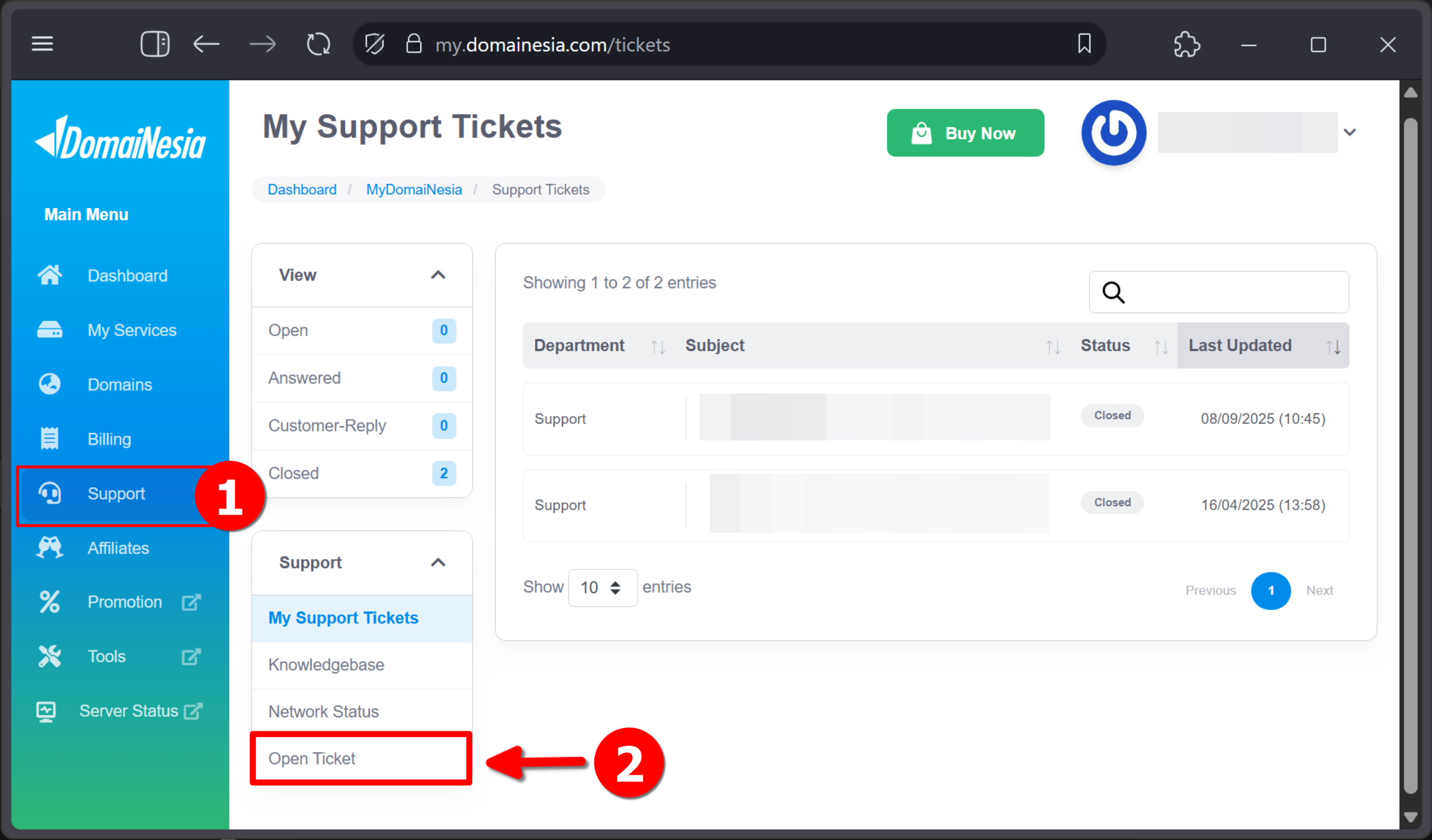
Pertama kita perlu login ke akun DomaiNesia. Setelah itu klik menu Support dan pilih tombol Open Ticket yang ada pada dropdown.
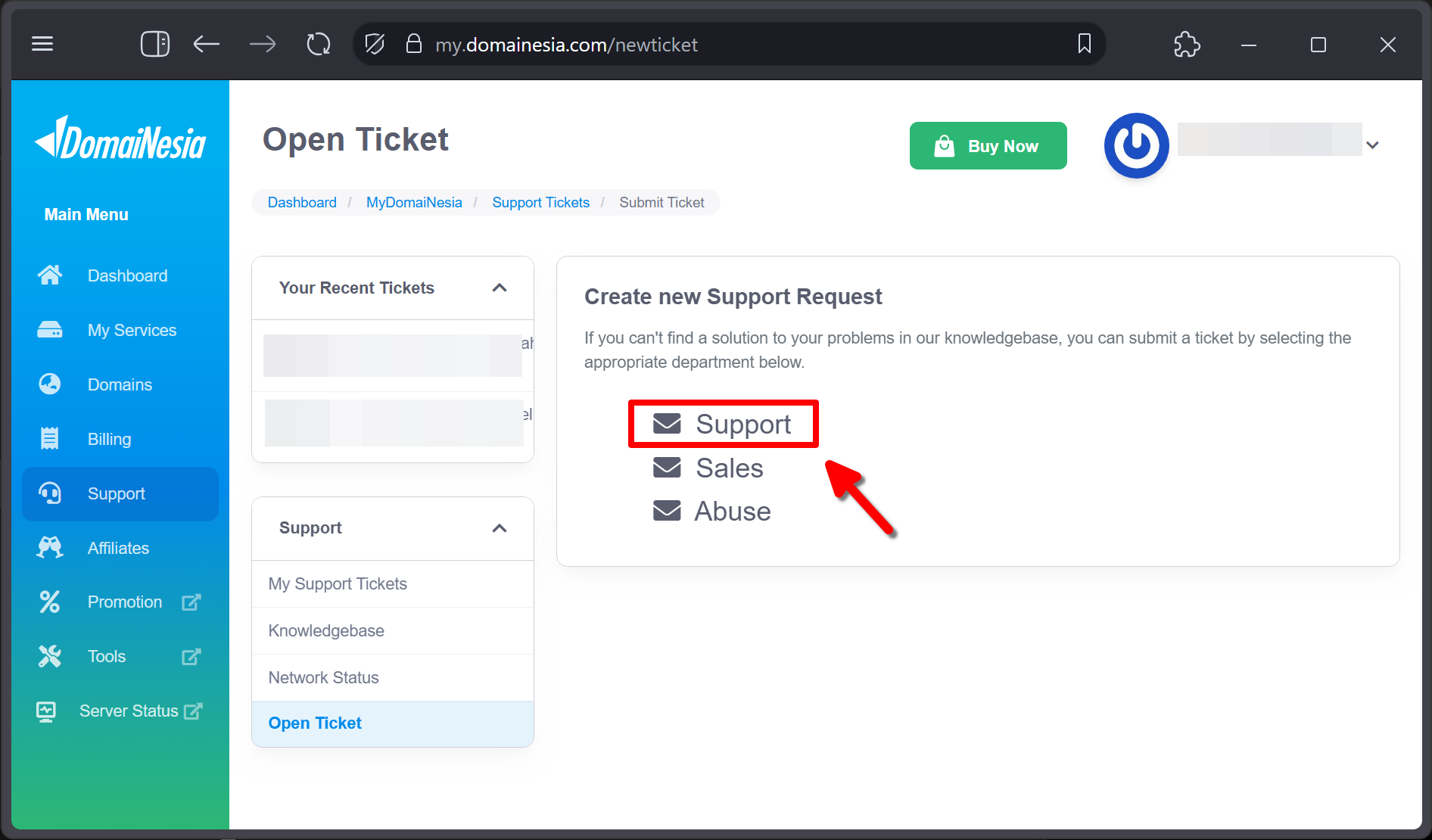
Di halaman Open Ticket, pilih kategori Support sebagai tujuan tiket.
Isikan detail keluhan dengan jelas, jelaskan bahwa kita mengalami masalah dengan 2FA di cPanel and butuh bantuan untuk mematikannya. Jangan lupa pilih Related Service yang sesuai dengan produk hosting kita.
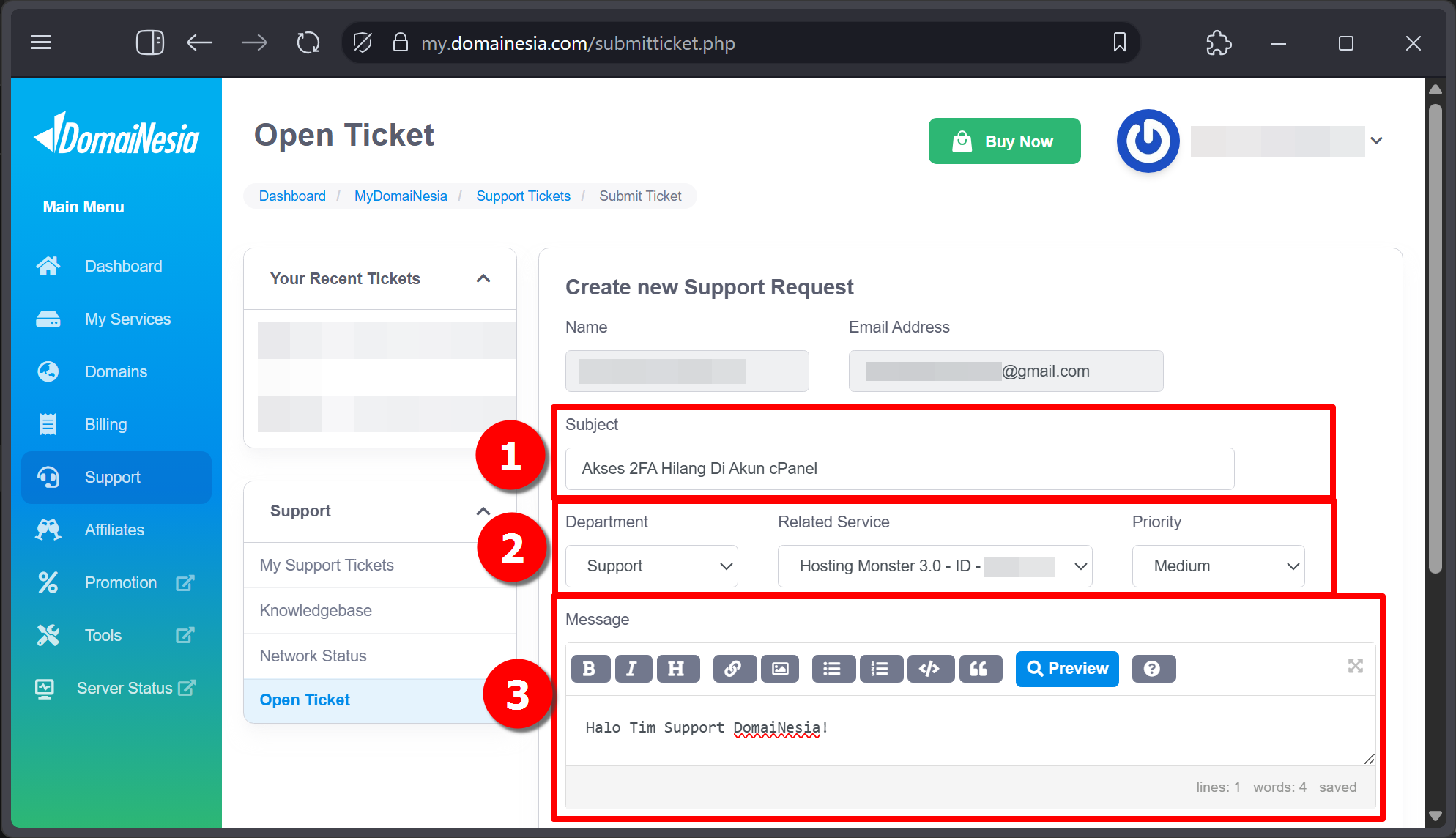
Setelah tiket terkirim, kita tinggal menunggu balasan dari tim support. Biasanya mereka akan memberikan update status melalui email atau notifikasi di akun client. Proses ini cukup mudah dan aman karena tim support yang menangani langsung dari belakang.
Jadi Bisa Akses Akun cPanel Kembali!
Dengan memahami berbagai cara mematikan 2FA di cPanel baik melalui GUI maupun CLI, sekarang kita sudah memiliki solusi lengkap untuk mengatasi kendala akses yang sering terjadi. Kita telah membahas mulai dari pengertian 2FA di cPanel, alasan mengapa fitur ini perlu dimatikan pada situasi tertentu, hingga langkah-langkah praktis pada empat solusi yang tersedia. Setiap metode memiliki kelebihan masing-masing, mulai dari yang paling sederhana hingga yang membutuhkan akses teknis lebih tinggi.
Selamat DomaiNesians! Sekarang kita sudah bisa kembali mengakses akun cPanel dengan normal setelah berhasil mematikan 2FA di cPanel sesuai panduan di atas. Selalu ingat untuk mengaktifkan kembali 2FA di cPanel setelah masalah teratasi agar keamanan akun tetap terjaga. Terima kasih telah mengikuti panduan ini hingga selesai. Sampai jumpa di artikel dan panduan DomaiNesia berikutnya!


Dinda Fariz Alamsyah
Hanya seseorang yang suka otak-atik IT dan mengolah data, lagi tertarik soal AI