



Cara Aktifkan Two-Factor Authentication atau 2FA di cPanel
Oleh
Dinda Fariz Alamsyah

Hai DomaiNesians! Kali ini kita akan membahas cara mengaktifkan Two-Factor Authentication atau 2FA di cPanel. Di era digital saat ini, keamanan akun menjadi hal yang sangat penting, terutama untuk mengelola hosting dan website. Panduan ini akan memberikan langkah-langkah lengkap untuk mengaktifkan 2FA di cPanel agar akun kita terlindungi dari ancaman peretasan. Dengan mengikuti panduan ini, kita bisa memperkuat lapisan keamanan akun secara mudah dan efektif.
Mengapa Butuh Two-Factor Authentication?
Two-Factor Authentication atau 2FA adalah metode keamanan yang menambahkan lapisan verifikasi kedua selain kata sandi. Sistem ini meminta kode verifikasi sementara yang dihasilkan oleh aplikasi autentikator setelah kita memasukkan username dan password. Di cPanel, fitur Two-Factor Authentication atau 2FA sudah tersedia dan siap digunakan untuk melindungi akses akun hosting.
Fitur 2FA di cPanel sangat membantu mengamankan akun dari akses tidak sah. Bahkan jika seseorang berhasil mendapatkan kata sandi kita, mereka tetap tidak bisa masuk tanpa kode 2FA yang hanya ada di perangkat kita. Mengaktifkan 2FA di cPanel menjadi wajib untuk memperkuat keamanan akun dan mencegah peretasan yang sering terjadi melalui phishing atau serangan brute force.
Pada panduan ini, kita akan menggunakan 2FA di cPanel yang diintegrasikan dengan aplikasi autentikasi Google Authenticator. Aplikasi ini gratis, mudah digunakan, dan kompatibel dengan sistem 2FA di cPanel. Integrasi ini memastikan kode verifikasi selalu tersedia setiap kali kita login.

Namun, jika kita tidak mengaktifkan 2FA di cPanel, akun kita rentan terhadap berbagai risiko keamanan. Berikut adalah beberapa risiko utama yang bisa terjadi:
- Akun mudah diretas melalui kata sandi yang lemah atau bocor
- Penyerang bisa mengubah pengaturan DNS dan menghijack website
- Data pengunjung website berisiko terekspos ke pihak ketiga
- Biaya pemulihan akun yang tinggi setelah serangan berhasil
- Kehilangan reputasi bisnis karena website down atau diretas
Panduan ini akan memberikan solusi lengkap untuk mengatasi skenario-skenario tersebut dengan mengaktifkan 2FA di cPanel secara tepat.
Akses Dashboard cPanel
Untuk memulai proses mengaktifkan 2FA di cPanel, langkah pertama adalah mengakses dashboard cPanel. Kita bisa mengaksesnya melalui website penyedia hosting dengan memasukkan kredensial akun.
Pada panduan ini, kita menggunakan DomaiNesia sebagai contoh penyedia hosting. Namun, fungsi dan metode akses cPanel akan sama dengan provider hosting lainnya. Prosesnya tetap konsisten di berbagai platform. Jika kita menggunakan layanan hosting, akses cPanel bisa dilakukan melalui halaman produk di member area. Pilih layanan hosting yang digunakan, kemudian klik tombol akses cPanel yang tersedia.
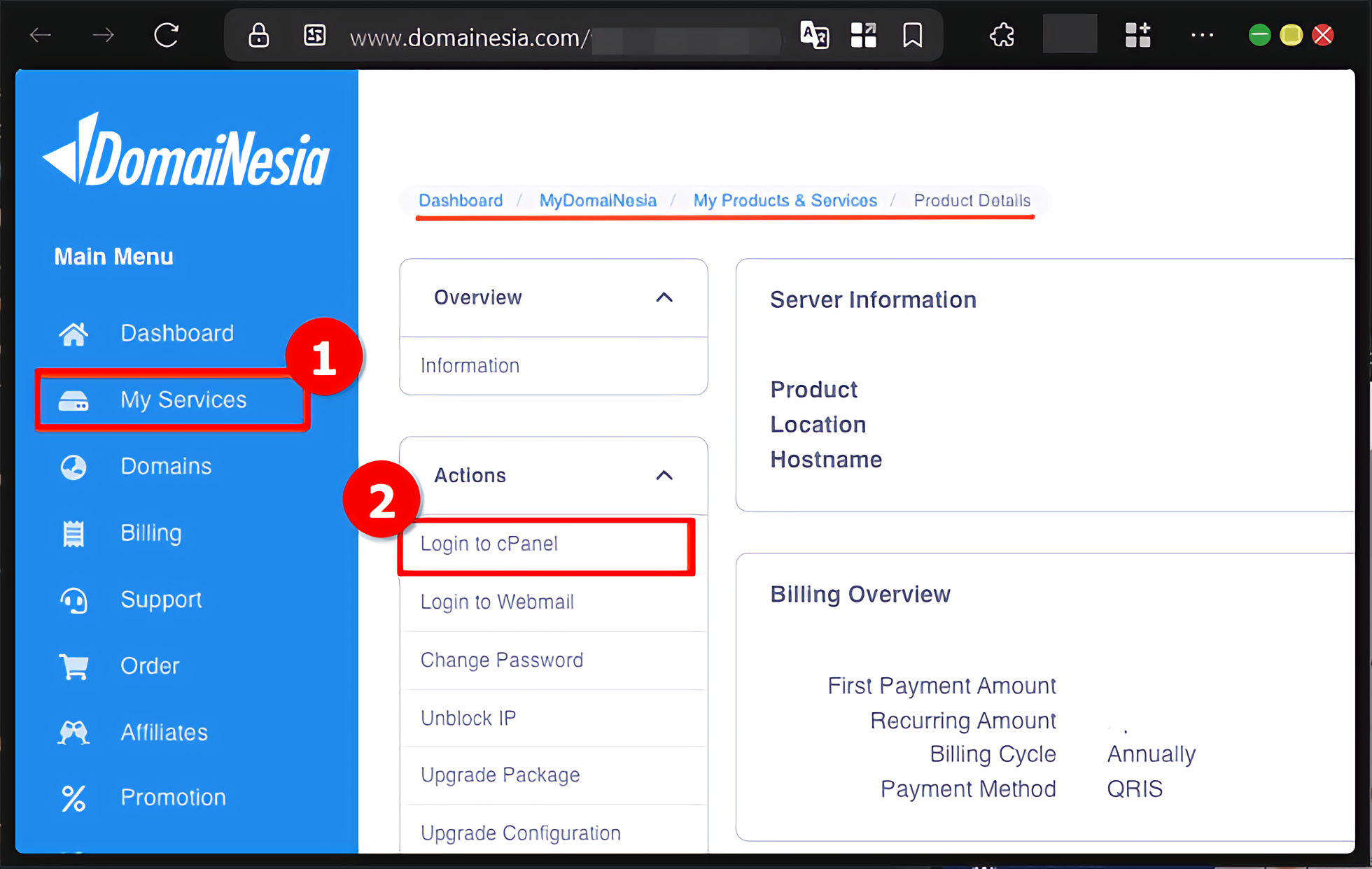
Untuk mengakses cPanel secara langsung, jika menggunakan hosting provider, buka layanan hosting yang dibeli dan pilih menu “Login to cPanel”. Metode ini paling cepat untuk masuk ke dashboard.
Bagi pengguna VPS, akses cPanel dilakukan melalui IP Address VPS dengan menambahkan port 2083. Format URL-nya adalah http://IP_VPS:2083. Pastikan kredensial root atau user VPS sudah benar.
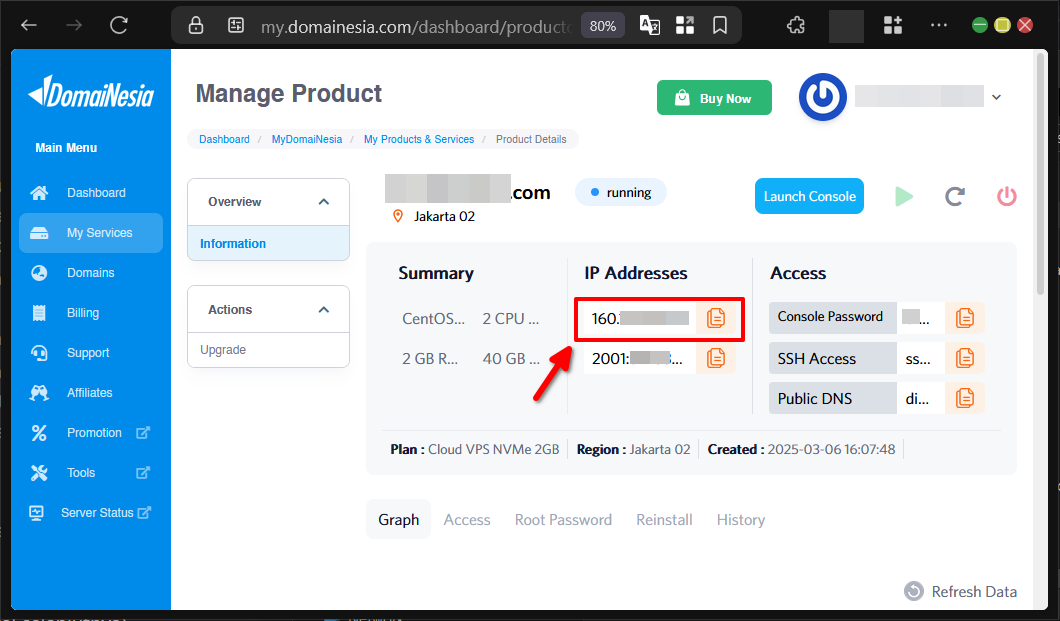
Perlu dicatat bahwa jika menggunakan VPS, antarmuka dan fitur cPanel mungkin sedikit berbeda dengan versi hosting. Hal ini karena provider bisa menyesuaikan tampilan dan fitur sesuai kebutuhan layanan VPS mereka.
Proses Menambah 2FA di cPanel
Untuk menambahkan 2FA di cPanel, kita perlu mengakses halaman “Two-Factor Authentication” yang tersedia di dashboard cPanel. Halaman ini berisi semua pengaturan terkait keaman649an 2FA.
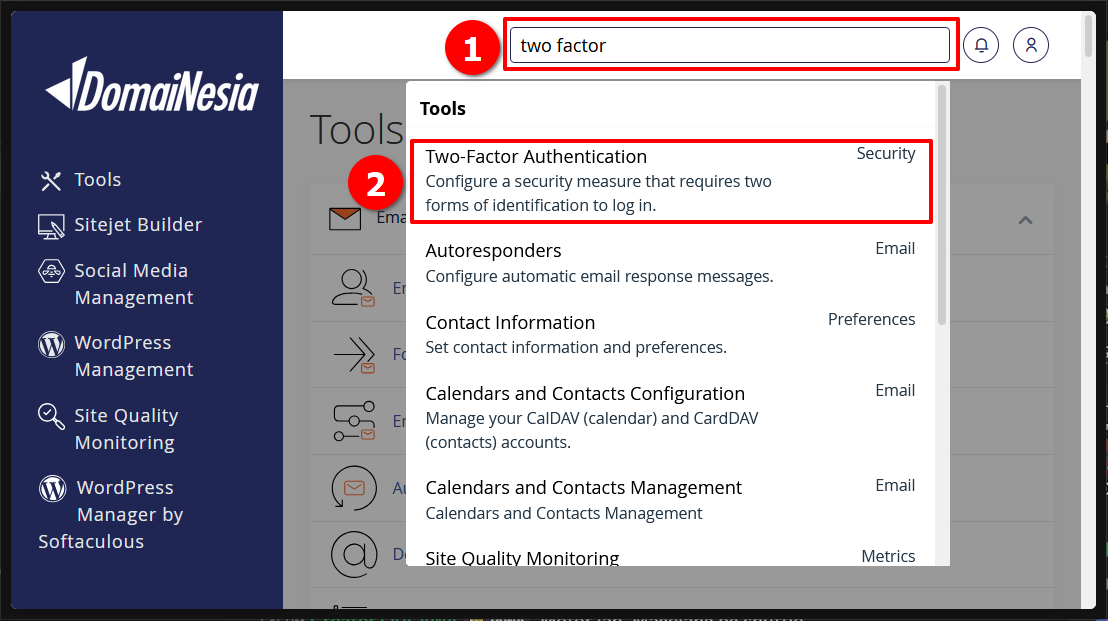
Cara tercepat mengakses halaman tersebut adalah melalui kolom pencarian di dashboard cPanel. Ketikkan “Two factor” pada kolom search, kemudian klik hasil pencarian “Two-Factor Authentication” yang muncul.
1. Aktifkan 2FA Pada Akun
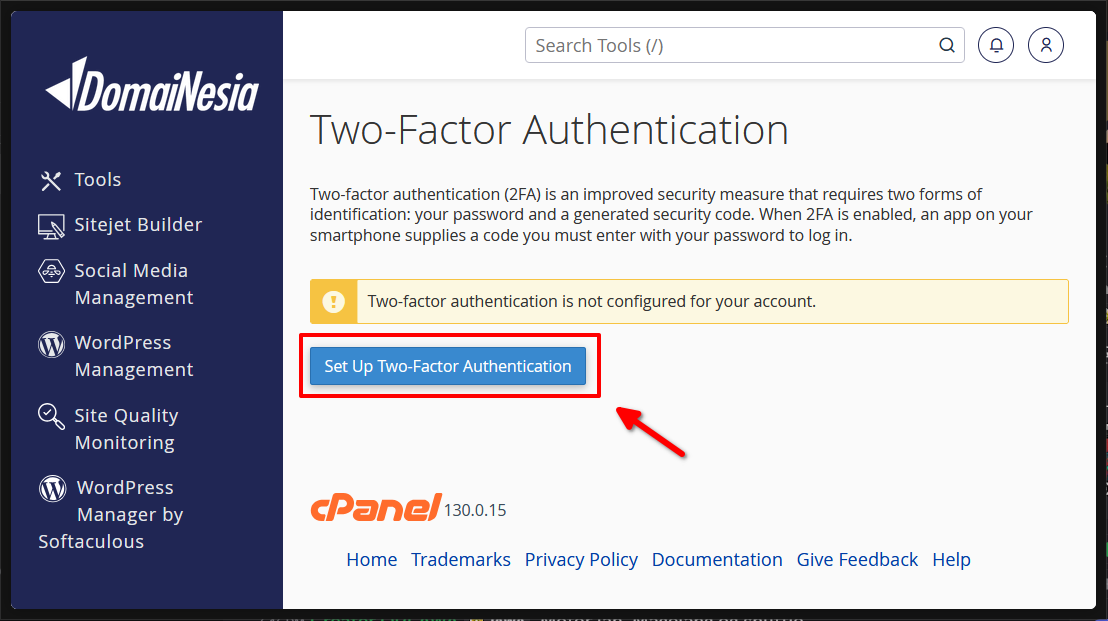
Setelah masuk ke halaman “Two-Factor Authentication”, klik tombol “Set Up Two-Factor Authentication” untuk memulai proses penambahan 2FA di cPanel. Tombol ini akan memulai konfigurasi keamanan tambahan.
Selanjutnya akan muncul urutan penambahan 2FA yang melibatkan aplikasi autentikator. Kita bisa memilih metode scan QR Code atau memasukkan kunci 2FA secara manual. QR Code lebih praktis untuk integrasi cepat.
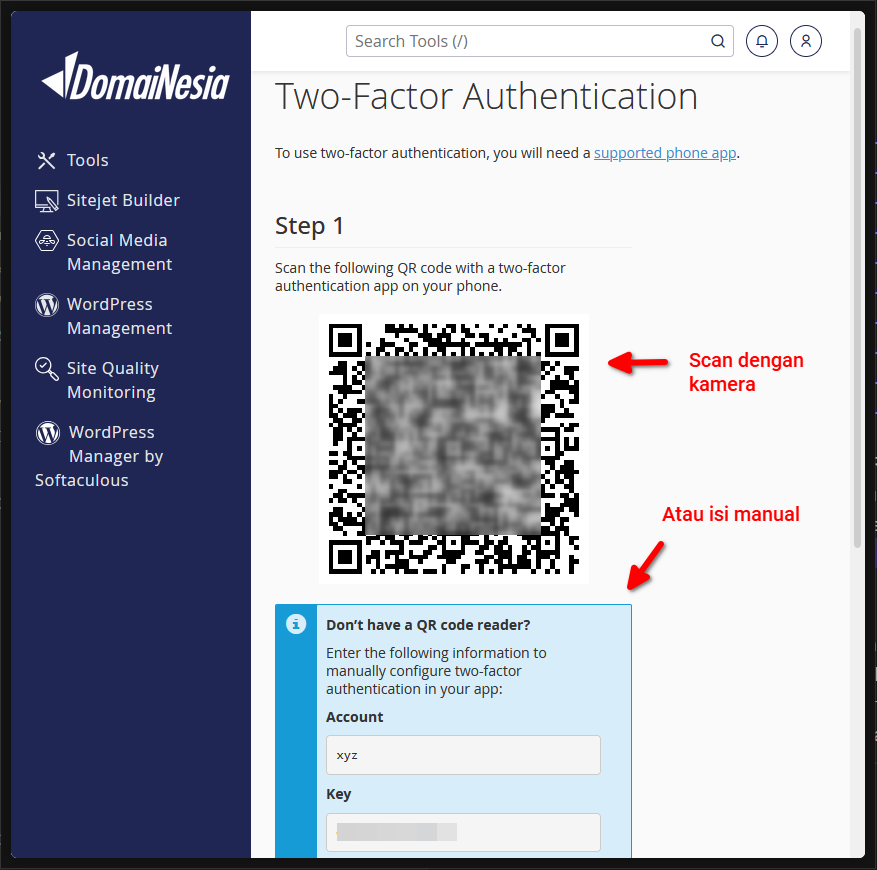
2. Integrasikan Kunci 2FA ke Aplikasi Autentikator
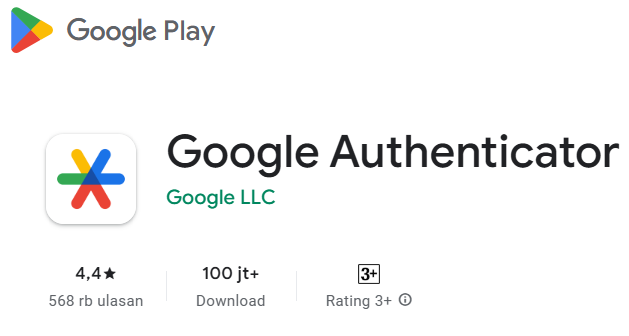
Langkah selanjutnya adalah mengunduh aplikasi autentikator. Pada panduan ini, kita menggunakan Google Authenticator sebagai wadah penyimpanan kunci 2FA di cPanel. Aplikasi ini tersedia gratis di Play Store dan App Store.
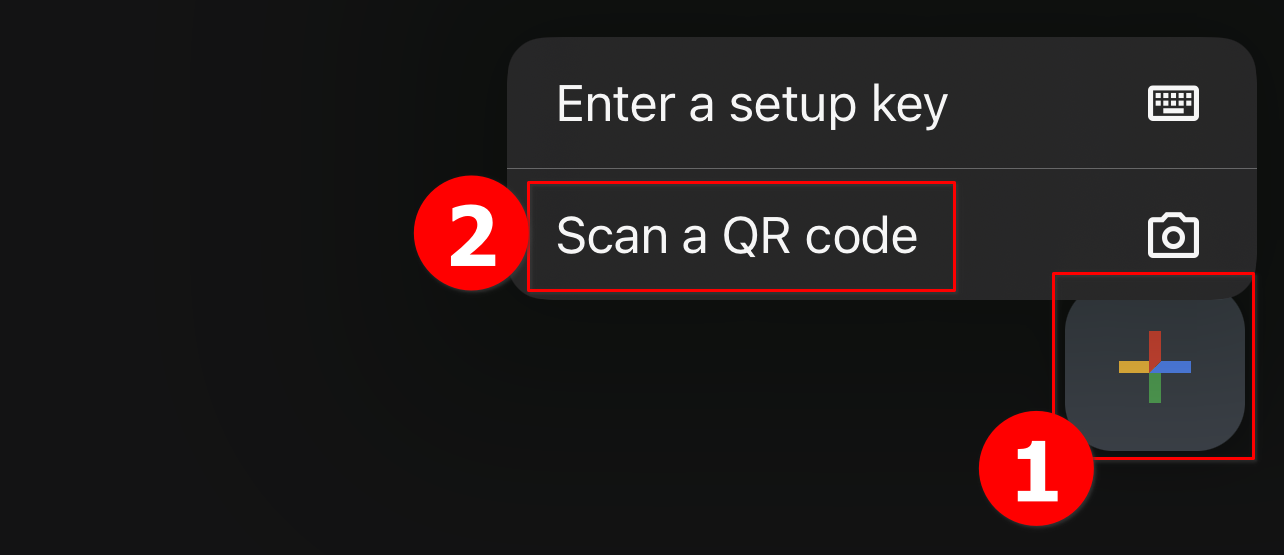
Setelah aplikasi terinstal dan dibuka, klik tombol ikon plus di pojok kanan bawah. Pilih opsi “Scan a QR code” untuk memindai kode QR yang ditampilkan di halaman cPanel.
Arahkan kamera ponsel ke QR Code di layar cPanel untuk melakukan scan. Jika berhasil, akun cPanel akan otomatis masuk ke daftar autentikator dan mulai menghasilkan kode 6 digit.
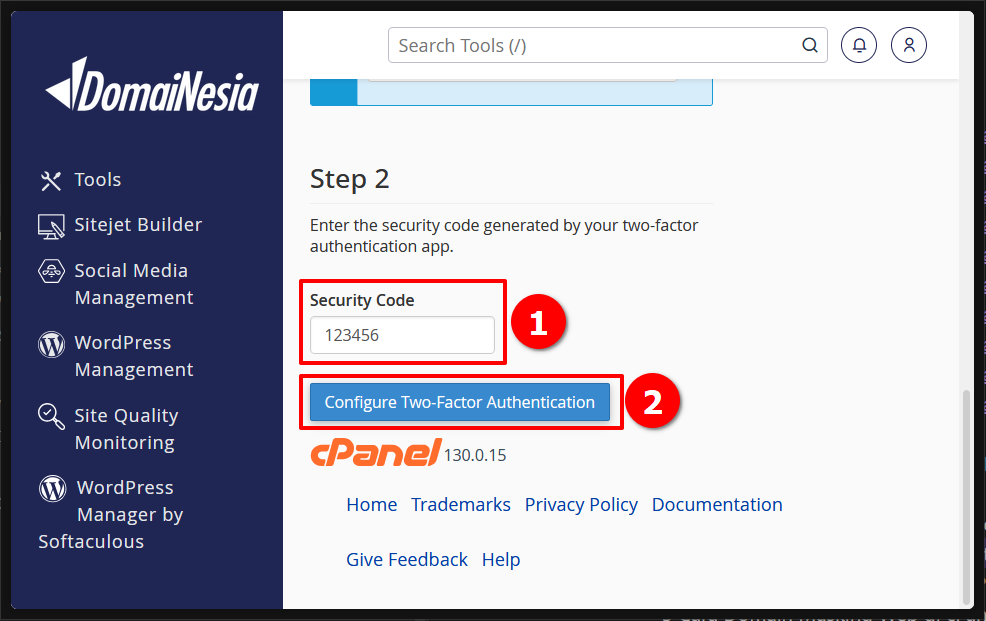
Langkah berikutnya adalah menyalin 6 digit kode yang muncul di aplikasi Google Authenticator.
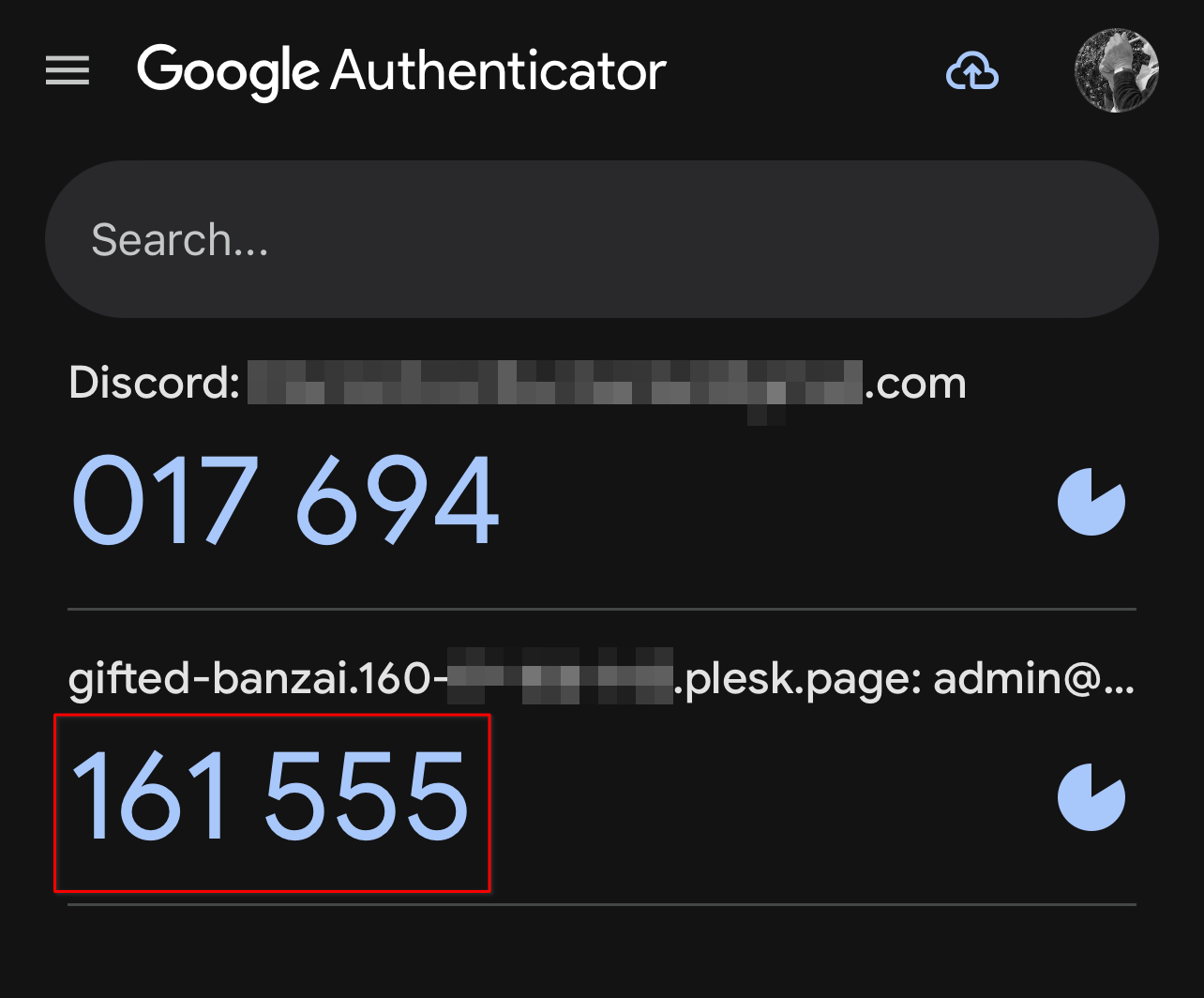
Kembali ke halaman cPanel dan menuju bagian “Step 2”. Masukkan 6 digit kode tersebut ke kolom “Security Code”, kemudian klik tombol “Configure Two-Factor Authentication” untuk menyelesaikan konfigurasi 2FA di cPanel.
3. Konfirmasi 2FA Aktif Pada Akun
Setelah konfigurasi selesai, akan muncul pemberitahuan bahwa 2FA telah berhasil ditambahkan ke akun cPanel. Fitur ini sekarang aktif dan siap memperkuat keamanan akses akun.
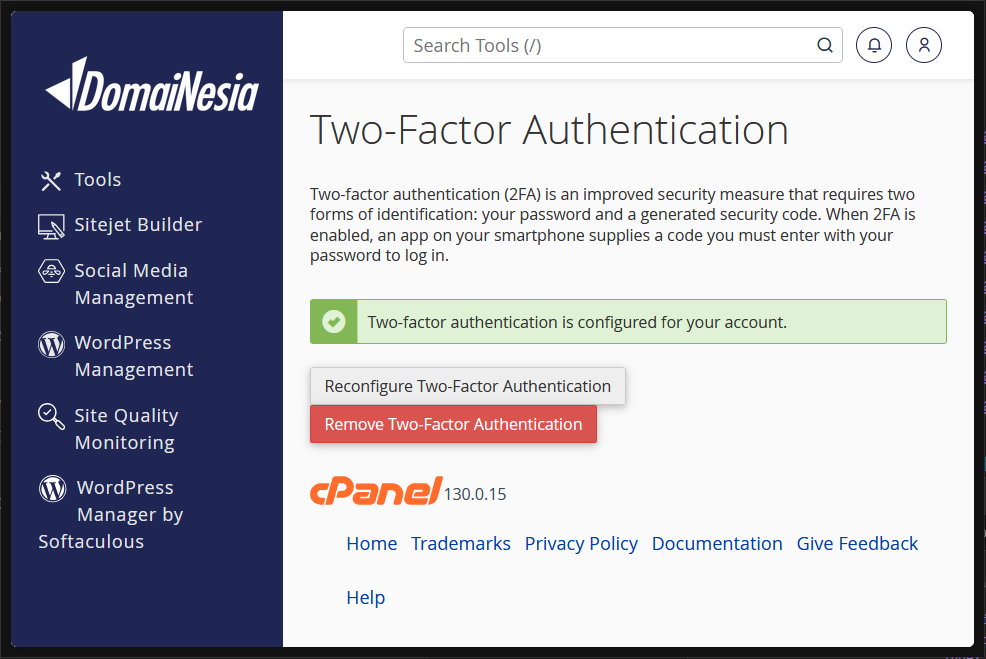
Untuk memverifikasi, kita bisa mencoba logout dari akun cPanel dan login kembali. Proses ini akan menguji apakah 2FA di cPanel berfungsi dengan baik.
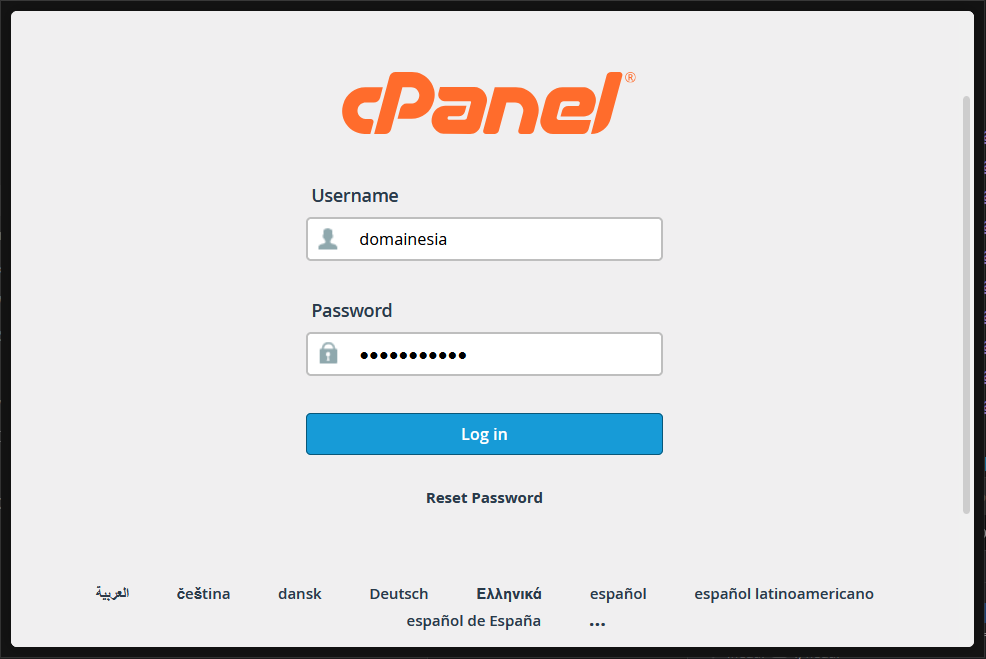
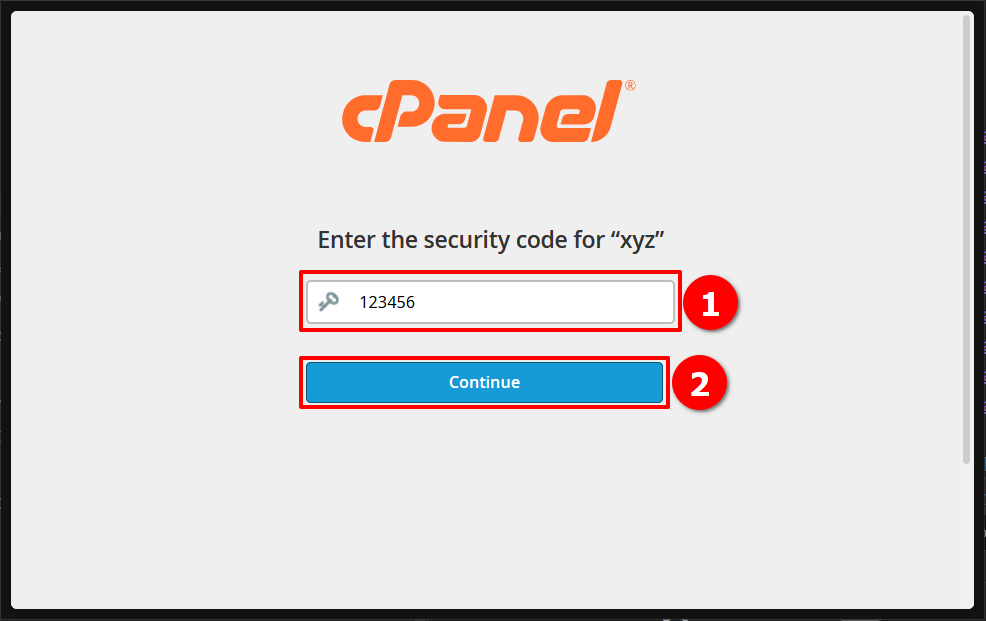
Setelah berhasil login dengan username dan password, sistem akan meminta kode keamanan kedua. Masukkan 6 digit kode dari Google Authenticator untuk menyelesaikan proses login dengan 2FA di cPanel.
Jika Tidak Bisa Akses Karena Perangkat Hilang
Jika kita tidak bisa mengakses akun karena perangkat atau aplikasi autentikator hilang, masih ada cara untuk mematikan fitur 2FA di cPanel melalui terminal server. Metode ini berguna untuk situasi darurat.
Jika tidak memiliki akses terminal, hubungi tim support DomaiNesia untuk menonaktifkan 2FA pada akun. They akan membantu memverifikasi identitas dan menonaktifkan fitur tersebut.
Bagi yang memiliki akses terminal, kita bisa melihat daftar akun melalui MariaDB untuk memastikan user yang digunakan. Akses MariaDB pada console dengan menjalankan perintah berikut:
|
1 |
mysql -u root |
Jika terjadi error terkait sandi, gunakan perintah ini:
|
1 |
mysql -u root -p |
Setelah masuk ke antarmuka MariaDB yang ditandai “MariaDB [(none)]>”, akses database MySQL dengan perintah:
|
1 |
use mysql; |
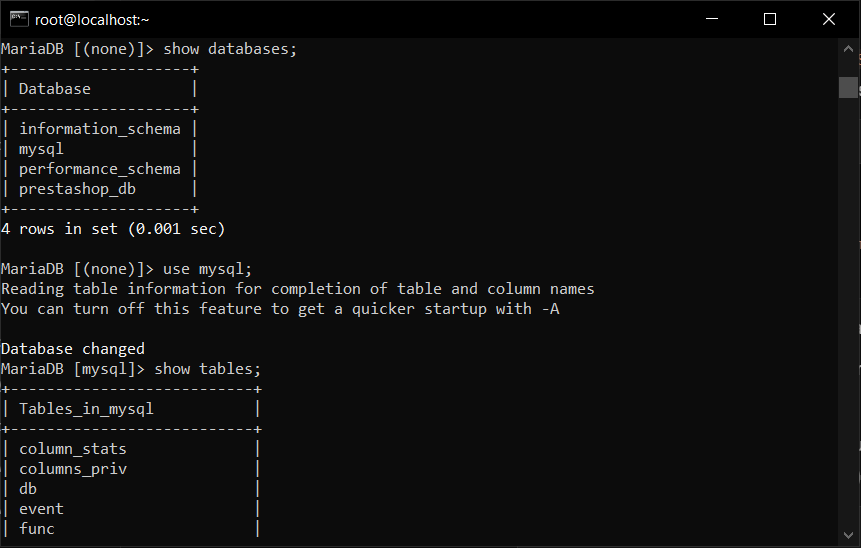
Untuk melihat tables di database user, jalankan perintah:
|
1 |
show tables; |
Setelah mengetahui tabel user, cek user yang terdaftar dengan perintah:
|
1 |
SELECT user, host FROM user; |
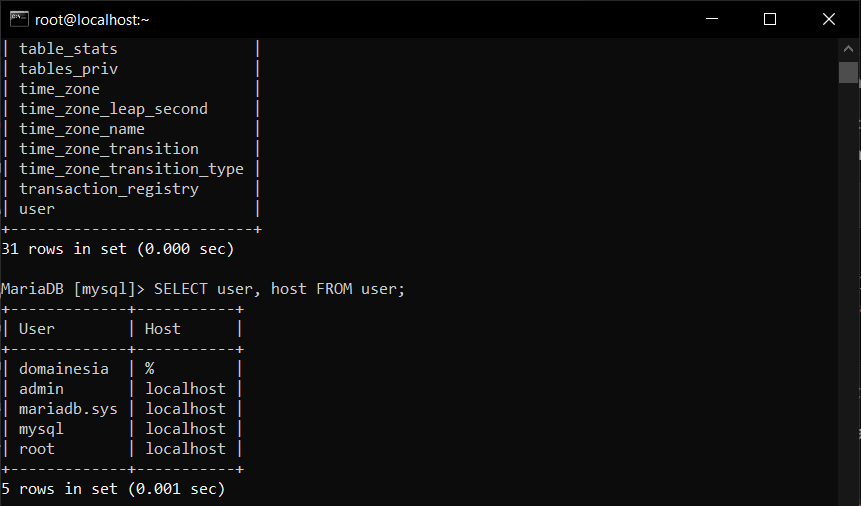
Jika sudah mengetahui user yang tepat, keluar dari MariaDB dengan:
|
1 |
exit; |
Kemudian jalankan perintah ini di terminal untuk menonaktifkan 2FA pada user tertentu:
|
1 |
whmapi1 twofactorauth_remove_user_config user=root |
Ganti “root” dengan username akun cPanel yang terkait. Perintah ini akan berhasil menonaktifkan 2FA di cPanel.
Akun cPanel Menjadi Aman Dengan 2FA!
Dengan mengikuti panduan lengkap ini, akun cPanel sekarang sudah dilindungi oleh Two-Factor Authentication atau 2FA yang kuat. Dari akses dashboard, konfigurasi QR Code, hingga penanganan darurat, semua langkah sudah kita bahas secara detail. Keamanan akun meningkat drastis karena peretas perlu mengakses perangkat fisik kita selain mengetahui kata sandi.
Selamat DomaiNesians! kita semua yang telah berhasil mengaktifkan 2FA di cPanel! Website dan data hosting sekarang terlindungi dengan lapisan keamanan ganda. Sampai jumpa di artikel dan panduan DomaiNesia berikutnya!


Dinda Fariz Alamsyah
Hanya seseorang yang suka otak-atik IT dan mengolah data, lagi tertarik soal AI



