
Cara Setup Git Server di VPS untuk Kolaborasi Tim yang Aman
Oleh
Ita Sugiharti

Halo, DomaiNesians! Buat kalian yang sudah lama berkecimpung di dunia IT, pasti tidak asing dengan istilah “Git”. Git adalah alat version control yang sangat populer di kalangan developer. Dengan Git, kita bisa melacak perubahan kode, berkolaborasi dengan tim, dan menjaga versi proyek dengan lebih efisien. Namun, daripada hanya mengandalkan layanan seperti GitHub atau GitLab, kita juga bisa meng-host Git Server sendiri di VPS atau mengkonfigurasinya sebagai server untuk kolaborasi tim dan mendapatkan kontrol penuh atas repositori kode kita.
Hal ini sangat berguna jika kita ingin menjaga privasi atau mengelola proyek dengan tim yang lebih kecil. Dalam tutorial kali ini, kita akan belajar bagaimana cara mengatur Git server di VPS, mulai dari instalasi hingga konfigurasi untuk kolaborasi tim. Yuk, kita simak tutorialnya!
Kenapa Perlu Git Server untuk Kolaborasi Tim?
Menggunakan Git server di VPS memiliki banyak keuntungan, terutama untuk tim developer. Lalu, apa saja manfaat yang bisa kita dapatkan:
- Kontrol Penuh: Kalian memiliki kontrol penuh atas repository tanpa batasan yang sering ditemui di layanan Git gratis.
- Privasi dan Keamanan: Data proyek tetap berada dalam kendali tim, tanpa perlu khawatir soal kebocoran data.
- Kustomisasi: Bisa diatur sesuai kebutuhan, termasuk aturan akses, integrasi CI/CD, dan backup otomatis.
- Hemat Biaya: Dengan VPS, kalian bisa menghindari biaya langganan yang biasanya diperlukan untuk repositori privat.
Cara Setup Git Server di VPS untuk Kolaborasi Tim
Berikut adalah tutorial step-by-step cara setup Git server di VPS untuk kolaborasi tim. Simak tutorialnya dengan seksama ya!
Langkah 1: Update Server VPS
Step pertama, pastikan server kalian berada dalam kondisi terbaru untuk menghindari masalah kompatibilitas:
|
1 |
sudo apt update && sudo apt upgrade -y |
Step ini akan bertujuan untuk memperbarui semua paket sistem dan memastikan kalian bekerja di lingkungan yang stabil.
Langkah 2: Instal Git di VPS
Setelah server diperbarui, kita perlu memastikan kalau Git sudah terpasang di VPS kita. Jika belum terpasang, kita bisa menginstalnya terlebih dahulu:
|
1 |
sudo apt install git -y |
Setelah terinstal, cek versi Git untuk memastikan instalasi berhasil:
|
1 |
git --version |
Jika versi Git sudah muncul, berarti proses instalasi sudah berhasil.

Langkah 3: Buat User untuk Kolaborator
Supaya tiap anggota tim bisa mengakses server dengan aman, buat user khusus untuk mereka:
|
1 |
sudo adduser nama_user |
Kalian bisa mengganti nama_user dengan nama anggota kolaborator kalian. Setelah itu, ikuti instruksi untuk mengatur password dan informasi pengguna.
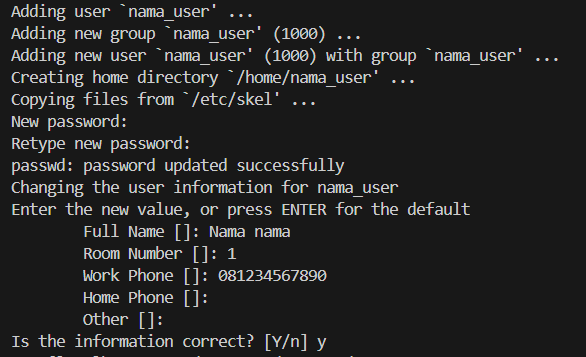
Jika sudah, tambahkan pengguna ini ke grup sudo jika perlu akses administratif:
|
1 |
sudo usermod -aG sudo nama_user |
Langkah 4: Konfigurasi Git untuk Setiap Pengguna
Sekarang, lakukan konfigurasi untuk setiap pengguna menggunakan nama dan email mereka di Git:
|
1 2 |
git config --global user.name "Nama Kamu" git config --global user.email "emailkamu@domain.com" |
Kalian bisa mengganti Nama Kamu dan emailkamu@domain.com dengan nama dan email user kontributor tim kalian masing-masing.
Setelah itu, cek hasil konfigurasi dengan perintah berikut:
|
1 |
git config --list |

Langkah 5: Buat Repository Git untuk Proyek
Setelah mengkonfigurasi user dalam tim kamu, langkah selanjutnya adalah buat direktori untuk repository kalian:
|
1 |
sudo mkdir -p /var/git/repos/project-name.git |
Sesuaikan project-name dengan nama proyek kalian masing-masing. Setelah itu, ganti kepemilikan direktori ini ke pengguna Git server:
|
1 |
sudo chown -R nama_user:nama_user /var/git/repos/project-name.git |
Inisialisasi repository bare, yang akan menjadi pusat kolaborasi:
|
1 2 |
cd /var/git/repos/project-name.git git init --bare |
Repository ini tidak berisi file kerja, hanya database untuk melacak perubahan.
Langkah 6: Konfigurasi Akses SSH untuk Keamanan
Agar lebih aman, gunakan kunci SSH untuk autentikasi. Pertama, buat kunci SSH di komputer klien:
|
1 |
ssh-keygen -t ed25519 |
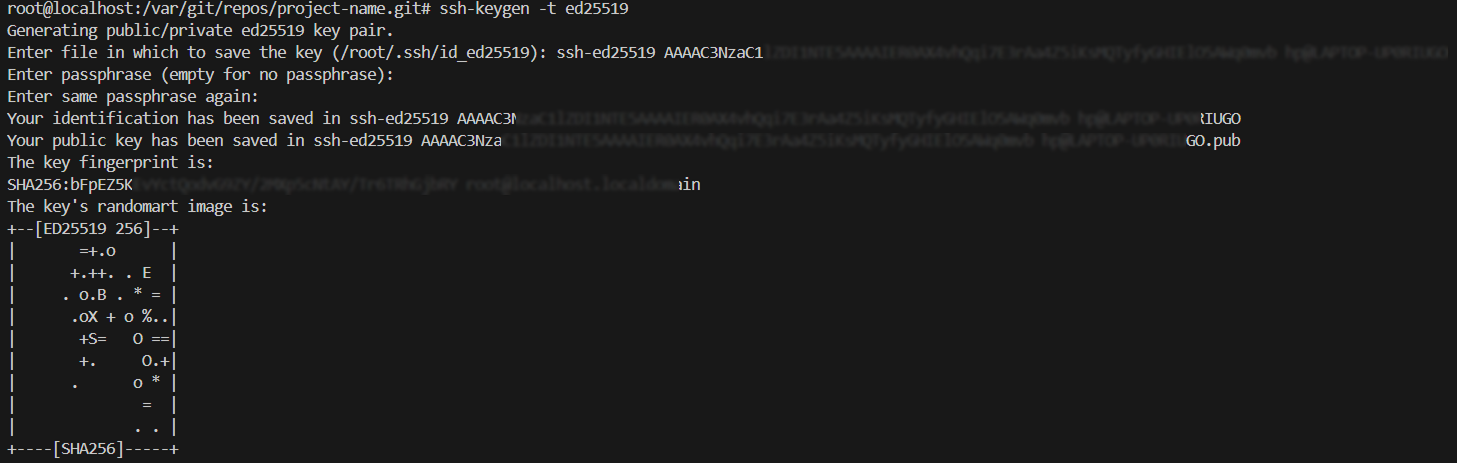
Salin public key yang sudah kalian dapatkan ke server:
|
1 |
ssh-copy-id nama_user@IP-server |
Sesuaikan nama_user@IP-server dengan nama pengguna dan alamat IP server kalian masing-masing. Perintah ini bertujuan untuk memastikan hanya pengguna yang memiliki kunci yang bisa mengakses server.
Langkah 7: Kelola Akses dan Izin
Pastikan hanya pengguna yang terautentikasi yang bisa mengakses repository proyek kalian:
|
1 2 |
sudo chown -R nama_user:nama_user /var/git/repos sudo chmod -R 770 /var/git/repos |
Langkah 8: Uji Koneksi ke Git Server
Dari komputer klien, coba clone repository:
|
1 |
git clone nama_user@IP-server:/var/git/repos/project-name.git |
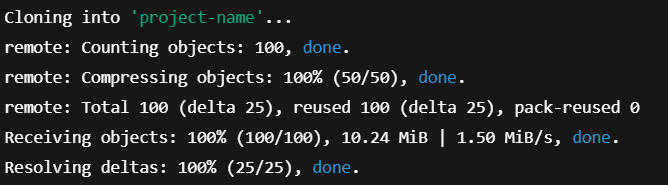
Jika berhasil, maka kalian siap berkolaborasi.
Langkah 9: Konfigurasi Hook untuk Otomatisasi
Git hooks adalah skrip yang akan berjalan otomatis saat event tertentu terjadi. Misalnya, untuk otomatisasi deploy atau pemberitahuan email:
|
1 |
nano /var/git/repos/project-name.git/hooks/post-receive |
Tambahkan skrip sederhana untuk menampilkan pesan saat push berhasil:
|
1 2 |
#!/bin/bash echo "Kode berhasil di-push ke server!" |
Jangan lupa untuk memberi izin eksekusi:
|
1 |
chmod +x /var/git/repos/project-name.git/hooks/post-receive |
Langkah 10: Gunakan Branch dan Pull Request
Agar kolaborasi lebih rapi, gunakan branching untuk fitur baru atau perbaikan bug:
|
1 |
git checkout -b nama-feature |
Dan jangan lupa untuk melakukan merge setelah selesai:
|
1 |
git merge nama-feature |
Kesimpulan
Dengan setup ini, kalian sekarang telah memiliki Git server di VPS untuk kolaborasi tim. Setup ini akan memberi kalian kontrol penuh atas proyek, keamanan yang lebih baik, dan fleksibilitas dalam pengelolaan repositori. Jangan ragu untuk mengotak-atik pengaturan sesuai kebutuhan tim kalian.
Agar kolaborasi kalian di Git server semakin lancar, kalian butuh server yang stabil dan aman. Cloud VPS dari DomaiNesia merupakan pilihan yang tepat untuk kamu yang butuh server stabil, cepat, dan aman dengan harga yang terjangkau. Jadi, apapun kebutuhan server kalian, DomaiNesia solusinya!

Ita Sugiharti
If this post has reached you, then I hope it helps. If you have any questions or feedback, just leave a comment.