Cara Menambah & Mengelola Website di aaPanel, Cuma 5 Menit
Oleh
Ita Sugiharti

Halo, DomaiNesians! Tahu nggak kalau setiap hari ada jutaan website dibuat. Hal ini karena proses pembuatannya yang cepat dan mudah. Bahkan, kalian sendiri juga bisa membuatnya dalam waktu kurang dari 20 menit hanya dengan menggunakan aaPanel.
Dengan aaPanel, kalian tidak perlu desainer mahal atau developer profesional untuk membuat suatu website. Kalian bisa menghemat budget kalian, baik untuk kebutuhan bisnis maupun untuk sekedar hobi.
Cukup ikuti langkah-langkah tutorial di bawah ini, dan kalian akan punya website yang aktif hanya dalam sekejap. Jadi, simak artikelnya sampai habis ya!
Apa Itu aaPanel?
Sebelum masuk ke langkah-langkah teknis cara membuat website di aaPanel, yuk kita kenalan dulu sedikit dengan aaPanel.
aaPanel adalah control panel berbasis web yang dirancang untuk memudahkan pengelolaan server berbasis Linux. Dengan aaPanel, kita bisa menginstal web server (seperti Nginx atau Apache), database (MySQL, MariaDB, atau PostgreSQL), FTP, SSL, dan masih banyak lagi. Semua itu bisa kita lakukan hanya dengan klik-klik saja dari antarmuka web aaPanel.
Salah satu keunggulan aaPanel dibandingkan kontrol panel lain adalah kemudahan penggunaannya. Oleh karena itu, aaPanel sangat cocok untuk kalian yang baru melakukan migrasi ke VPS dari shared hosting dan ingin belajar mengelola server sendiri.
Persiapan Awal
Sebelum kita belajar bagaimana cara menambahkan website ke aaPanel, pastikan beberapa hal berikut sudah siap:
- Menggunakan sistem operasi Ubuntu 20 / Debian 10 / CentOS 7.1+, atau yang lebih baru
- RAM minimal 1 GB
- aaPanel sudah terinstal dengan LEMP Stack (Linux, Nginx, MySQL, PHP)
Cara Menambahkan Website di aaPanel
Jika semua persiapan sudah selesai, kita bisa lanjut ke tutorial cara menambahkan website di aaPanel:
1. Login ke aaPanel
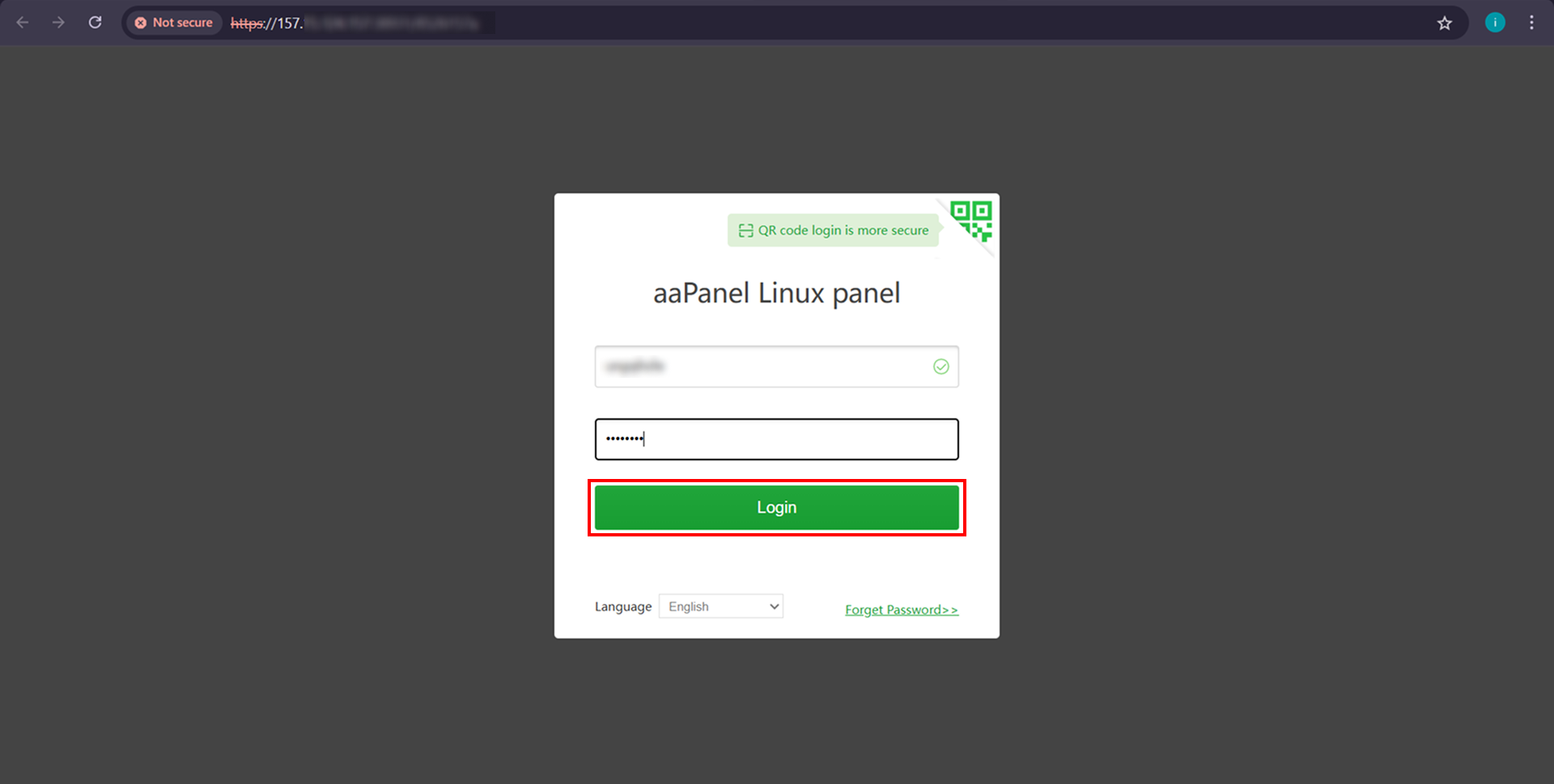
Langkah pertama untuk menambahkan website di aaPanel adalah login ke aaPanel terlebih dahulu. Buka browser dan login ke aaPanel dengan URL, username, dan password yang kamu dapatkan saat proses instalasi aaPanel. Biasanya URL login berbentuk seperti ini:
|
1 |
http://IP-server-kamu:8888 |
Sebagai contoh, http://123.45.67.89:8888
2. Buka Menu Website
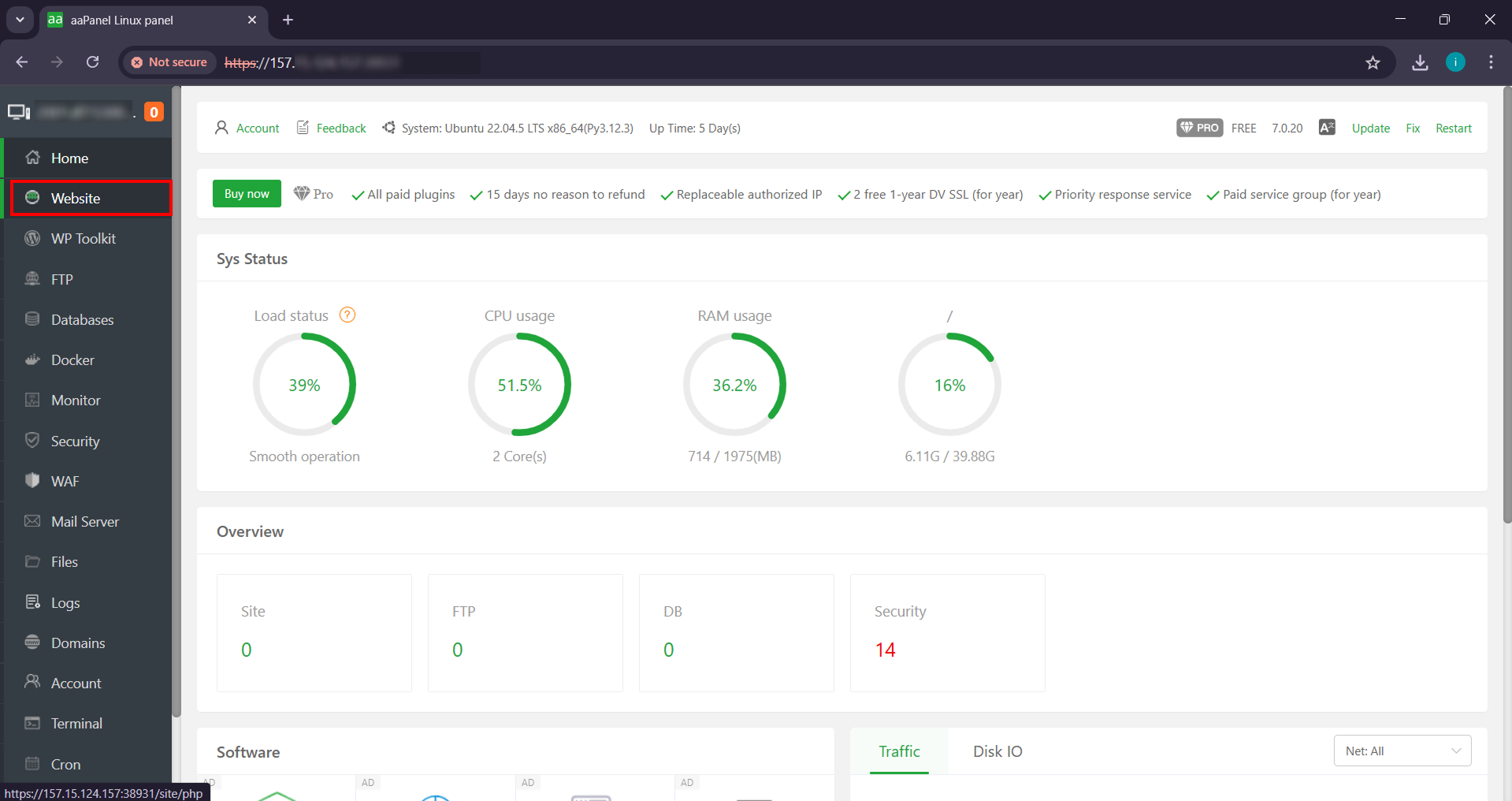
Setelah berhasil login, cari menu Website di sidebar kiri. Klik menu tersebut.
3. Klik Tombol Add Site
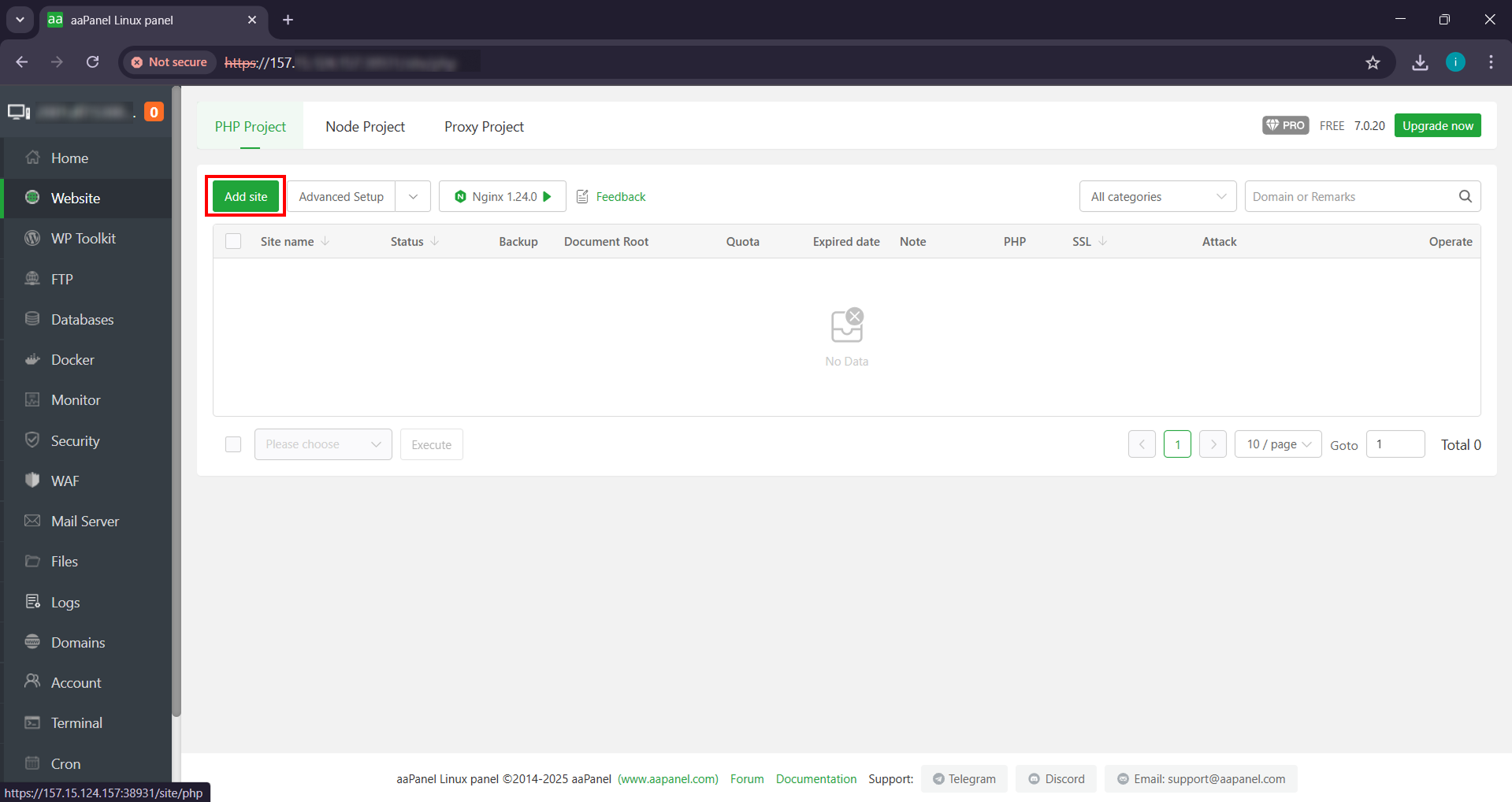
Kamu akan melihat tombol Add Site di pojok kanan atas. Klik tombol tersebut untuk menambahkan domain kamu.
4. Isi Form Tambah Website
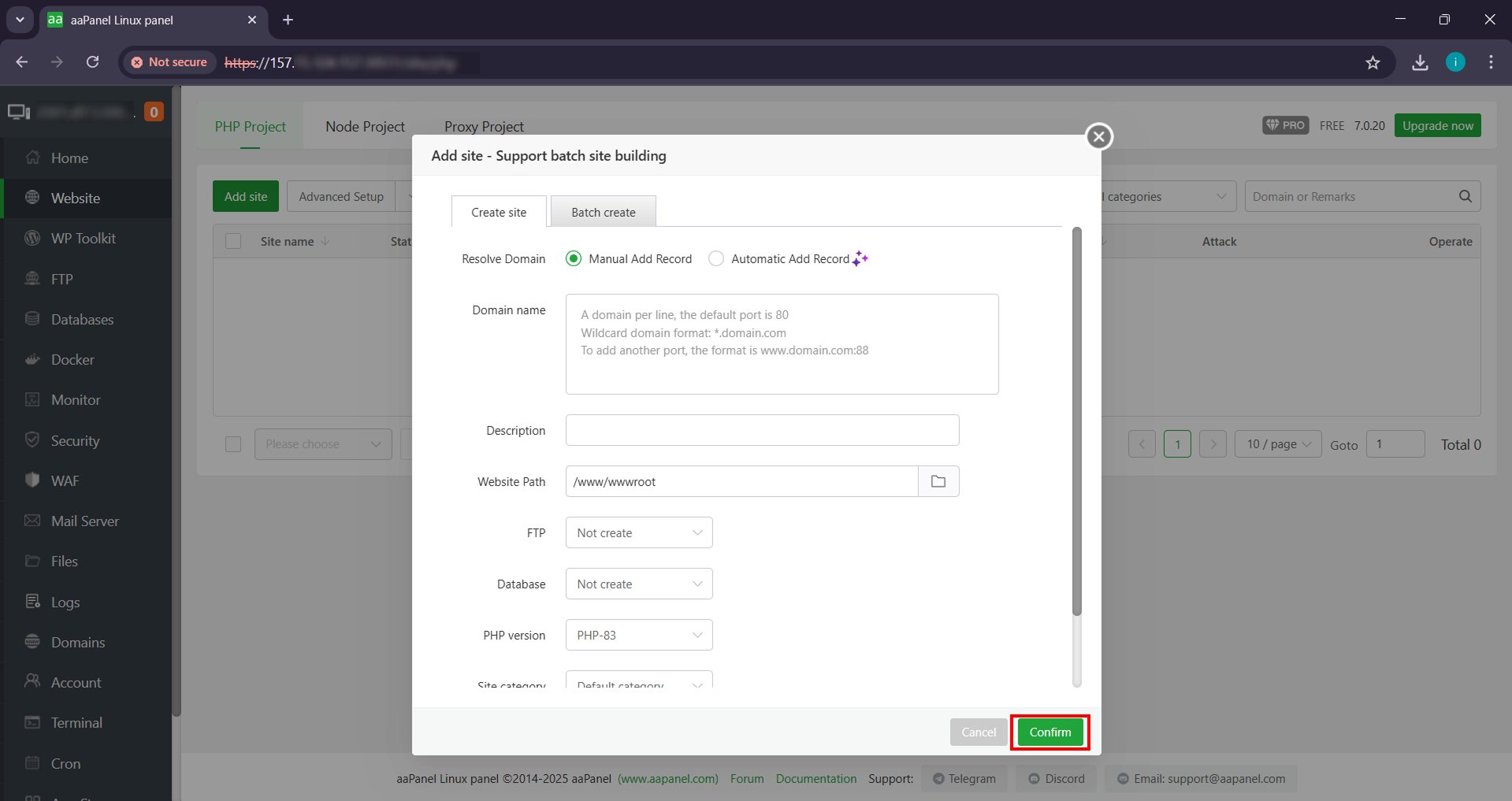
Kamu akan diminta mengisi beberapa informasi. Isi formulir dengan informasi detail website kamu. Berikut isian form yang perlu kamu lengkapi:
- Domain Name
Masukkan nama domain dan port yang ingin kamu gunakan, misalnya tokokuekita.com. Perlu kamu ketahui jika subdomain seperti www tidak dibuat otomatis, jadi tambahkan secara manual jika perlu. Kalau kalian belum punya domain, kalian bisa memasukkan alamat IP VPS kalian.
- Description
Tuliskan tujuan atau deskripsi singkat dari situs website kamu. Misalnya, “Website toko kue tradisional online”.
- Root Directory
Lokasi direktori file website. Biasanya secara default akan menjadi /www/wwwroot/tokokuekita.com.
- FTP
Pilih apakah kalian ingin membuat akun FTP atau tidak. Kalau kalian ingin upload file via FileZilla, pilih Create FTP.
- Database
Centang jika kalian ingin membuat database MySQL untuk websitenya. Berguna untuk CMS seperti WordPress.
- PHP Version
Pilih versi PHP yang akan digunakan. Misalnya PHP 8.3 jika kamu menggunakan WordPress terbaru. Kamu juga bisa menginstal versi lainnya dari App Store.
- Site Category
Buat kategori agar website kalian mudah dikelola, misalnya “E-commerce”, “Blog”, dan lain-lain.
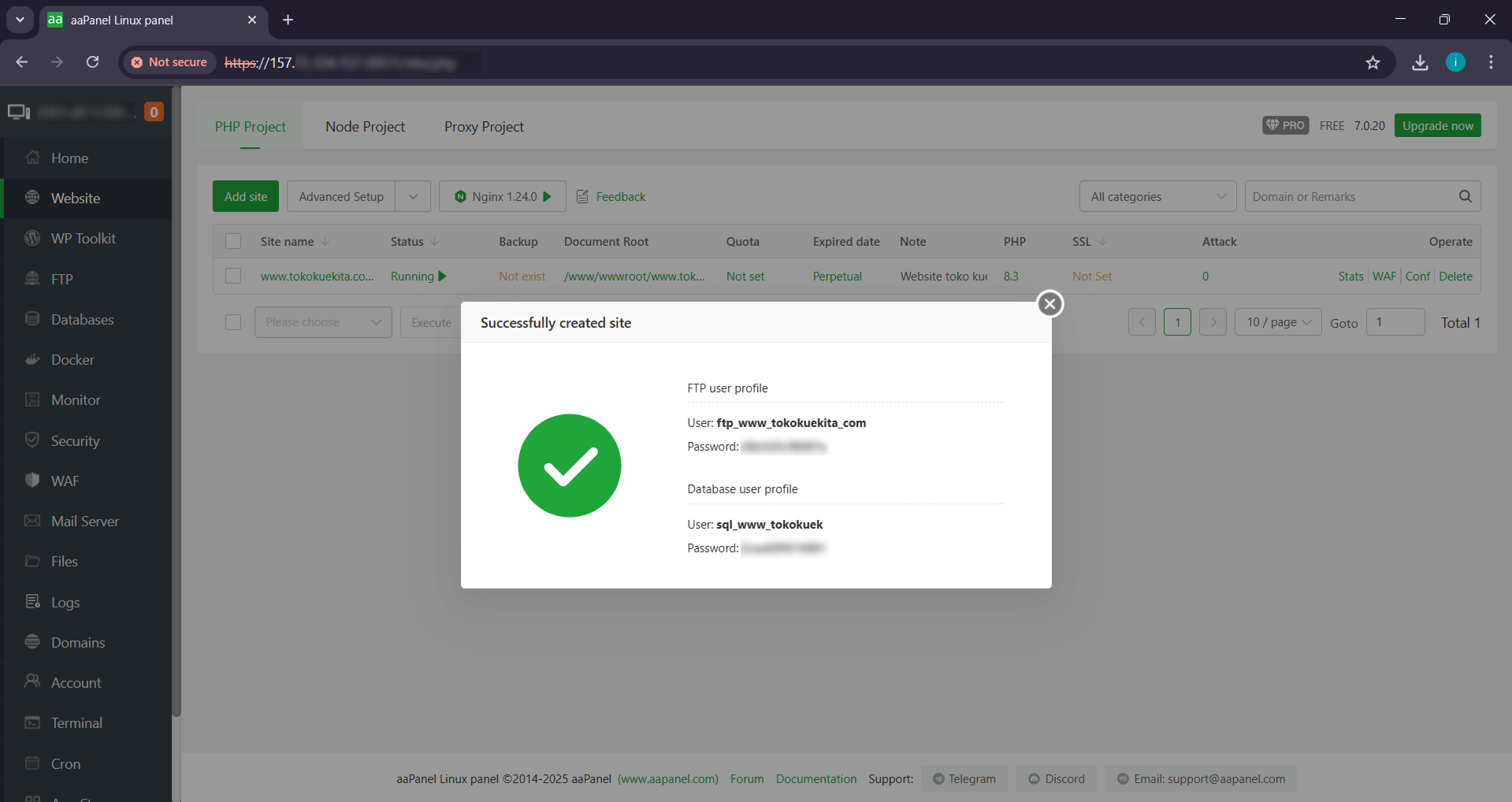
Setelah semua terisi, klik tombol Submit. Jika berhasil, maka akan muncul pesan “Successfully created site” dan website kalian akan muncul di daftar website.
Cara Mengelola Website di aaPanel
Setelah berhasil menambahkan website di aaPanel, berikut adalah beberapa cara untuk mengelola website di aaPanel, mulai dari cara mengamankan website hingga backup dan restore website.
a. Mengamankan Website dengan SSL Let’s Encrypt
Agar website kalian lebih aman dan bisa diakses melalui HTTPS, aktifkan SSL gratis dari Let’s Encrypt. Berikut caranya:
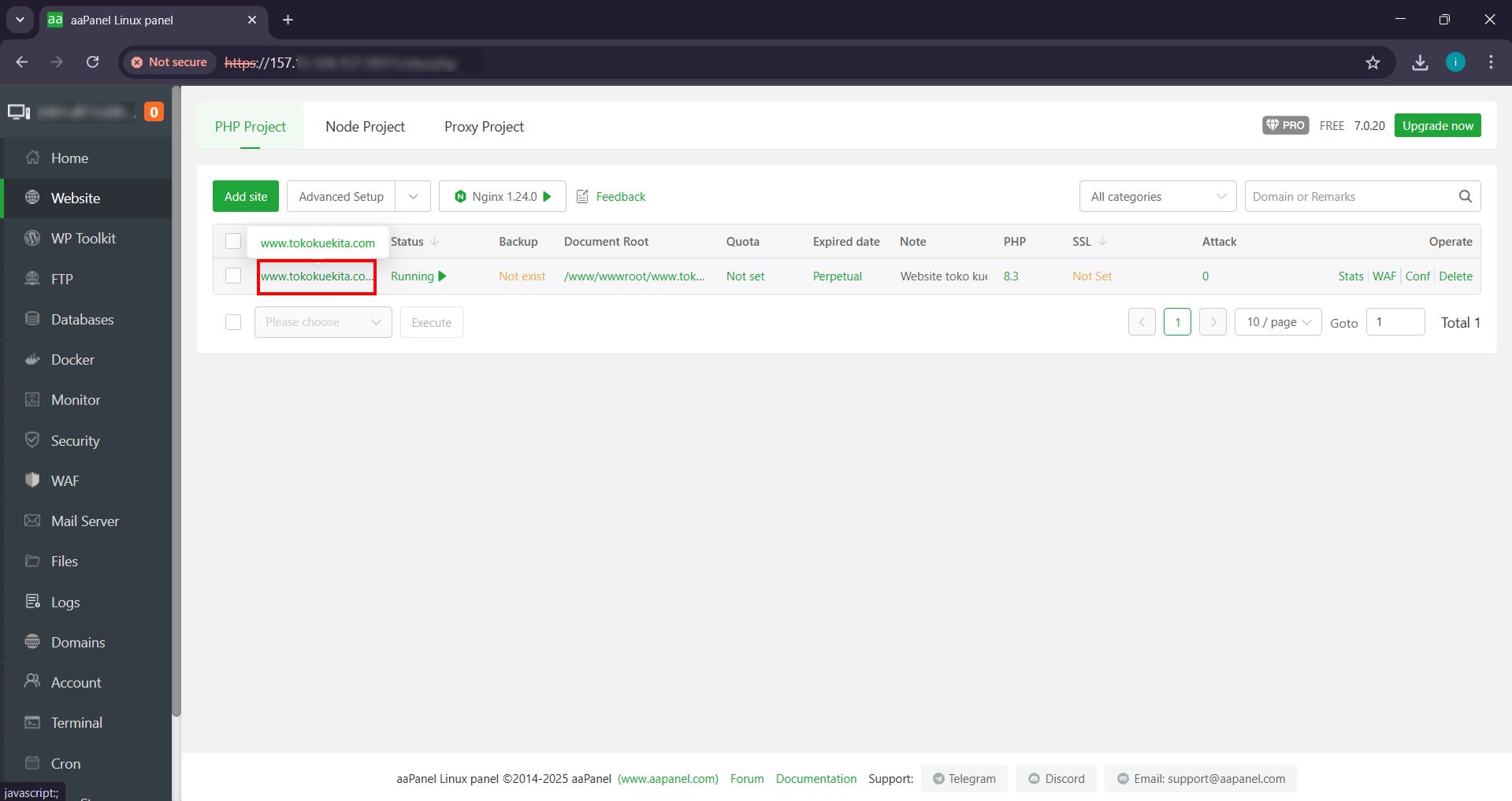
1. Klik nama website yang baru saja kalian buat untuk masuk ke pengaturannya.
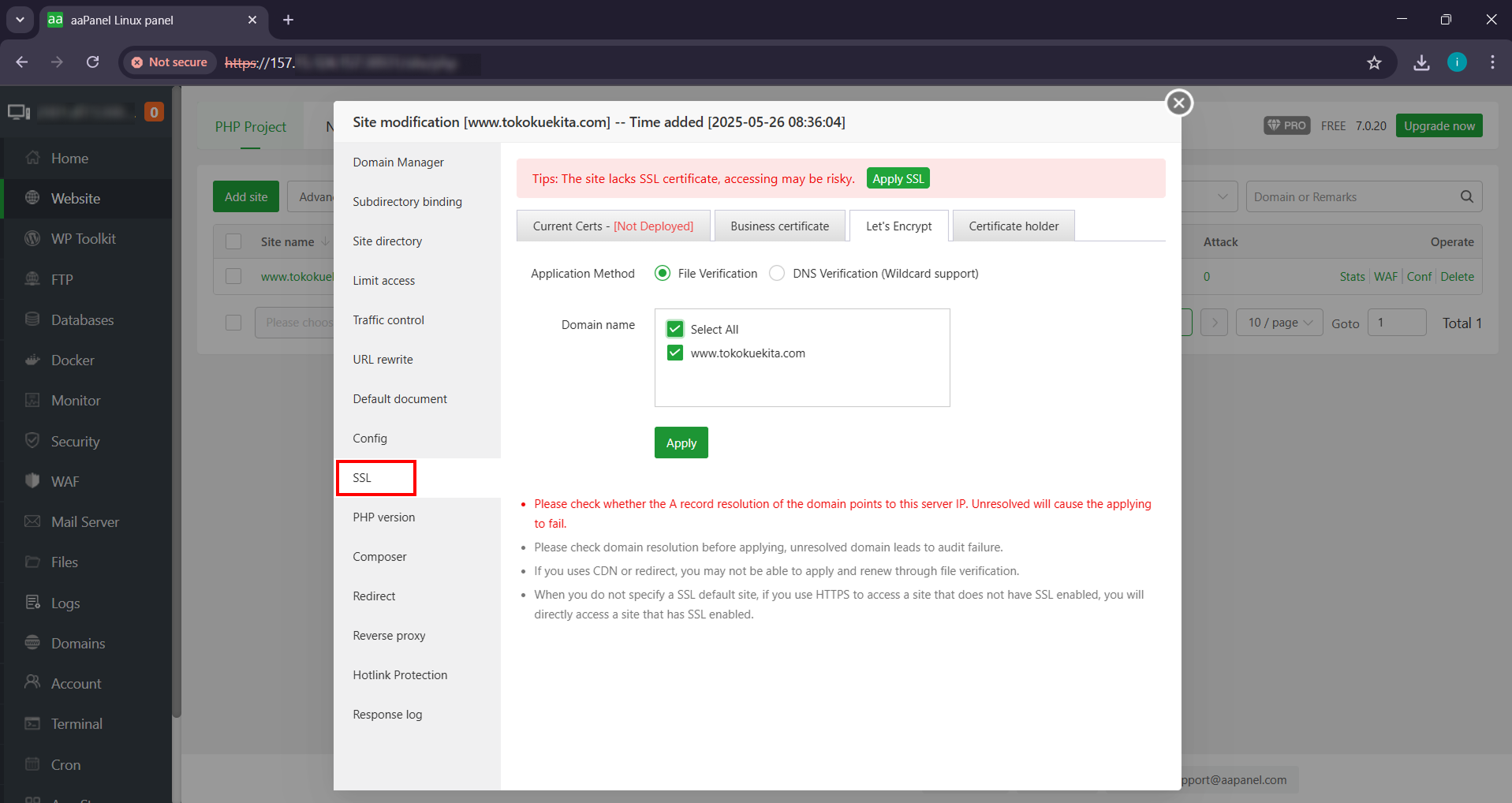
2. Klik tab SSL pada jendela pop-up yang muncul.
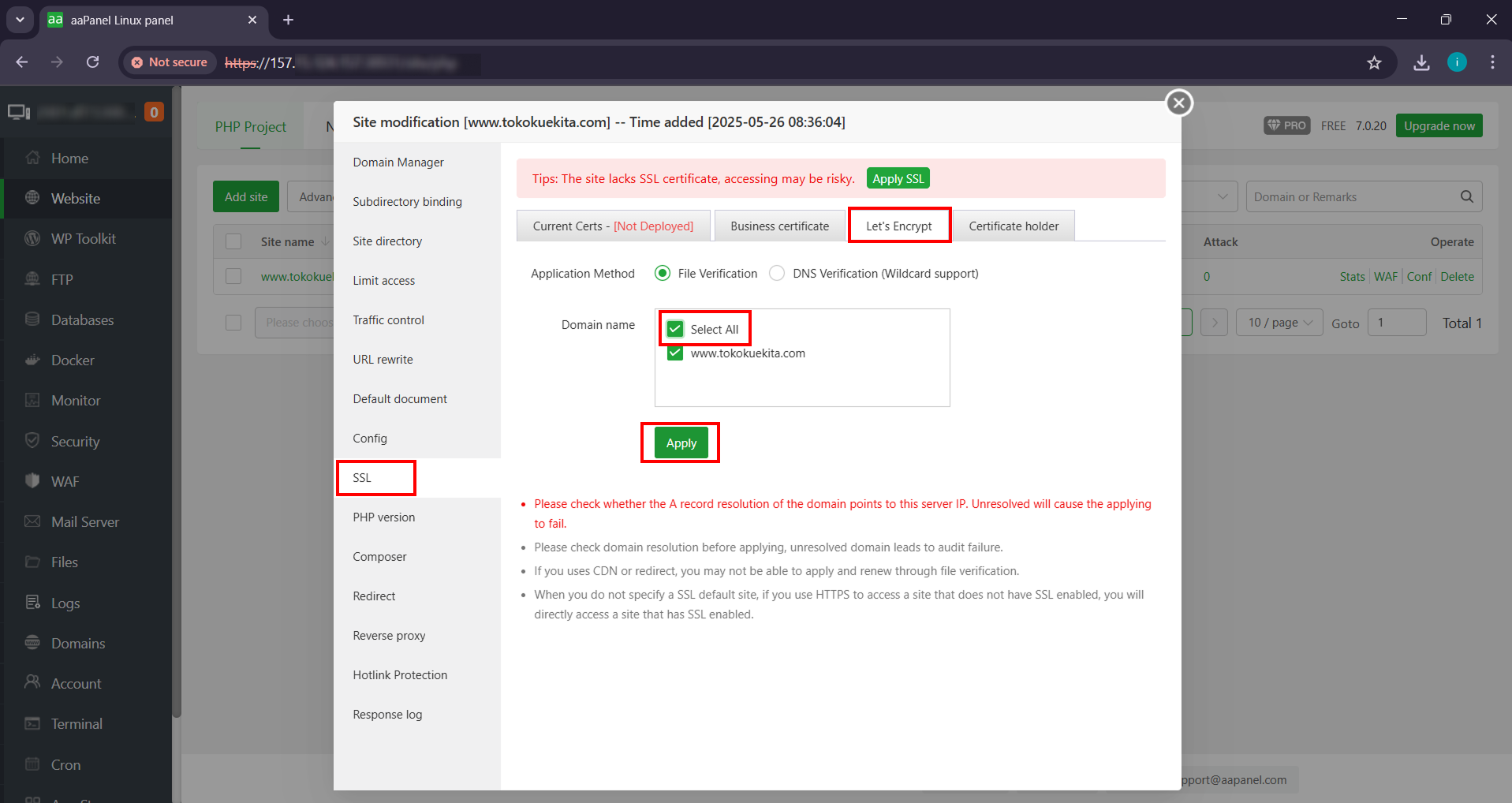
3. Pada Tab Let’s Encrypt, centang opsi Select all, lalu klik Apply untuk menginstal sertifikat SSL dari Let’s Encrypt.
Tunggu beberapa saat. Jika berhasil, kalian akan melihat output sertifikat SSL dan private key. Coba buka website kalian di browser dengan awalan https:// untuk memastikan SSL sudah aktif dan website berjalan normal.
b. Mengatur Halaman Default Website
aaPanel juga memungkinkan kita untuk mengatur halaman-halaman default yang muncul saat terjadi error atau saat website belum diisi konten apapun. Melalui aaPanel, kita bisa mengatur halaman default website seperti:
- Default Index: Halaman yang muncul saat situs pertama kali diakses.
- 404 Error Page: Halaman error saat pengunjung membuka halaman yang tidak tersedia.
- Blank Page: Halaman kosong untuk situasi tertentu, seperti error dari Nginx/Apache.
- Site Stop Page: Halaman pemberitahuan jika situs sedang dinonaktifkan.
Atur semuanya sesuai kebutuhan kalian, lalu klik Save.
c. Mengaktifkan / Menonaktifkan Website
Fitur ini memungkinkan kita untuk mengaktifkan, menonaktifkan, atau bahkan menghapus website secara manual langsung dari dashboard aaPanel.
Kondisi ini bisa saja terjadi, misalnya saat maintenance sehingga kalian ingin menonaktifkan website kalian untuk sementara. Lalu, apa saja yang bisa kita lakukan di menu pengaturan situs ini:
- Stop: Menonaktifkan sementara website
- Run: Mengaktifkan kembali
- Delete: Menghapus situs (hati-hati, fitur ini bersifat permanen!)
d. Backup dan Restore Website
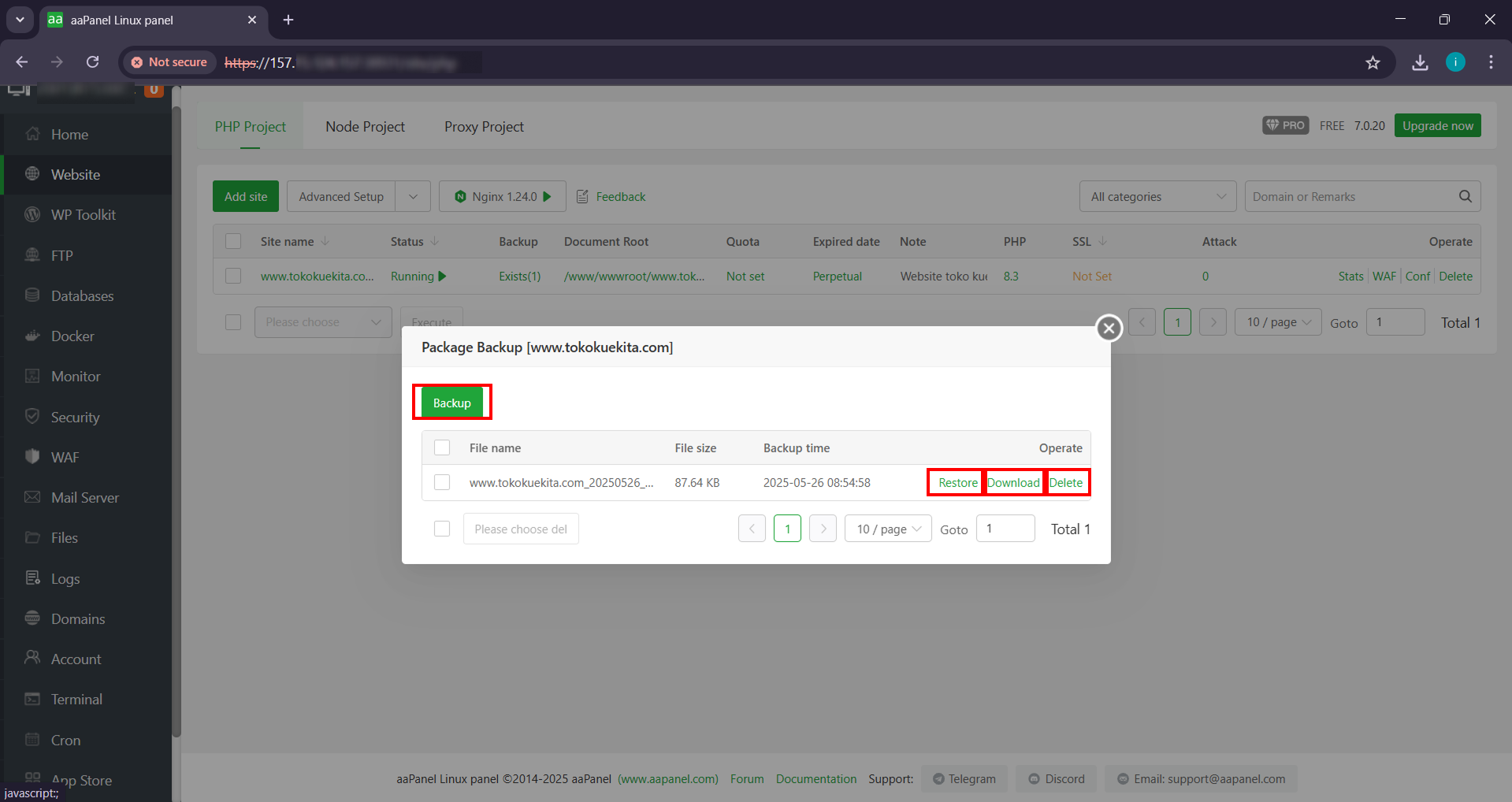
aaPanel juga menyediakan fitur backup manual dan otomatis. Fitur backup ini sangat penting untuk mencegah kehilangan data. Lalu, bagaimana caranya?
1. Masuk ke tab Backup pada pengaturan situs.
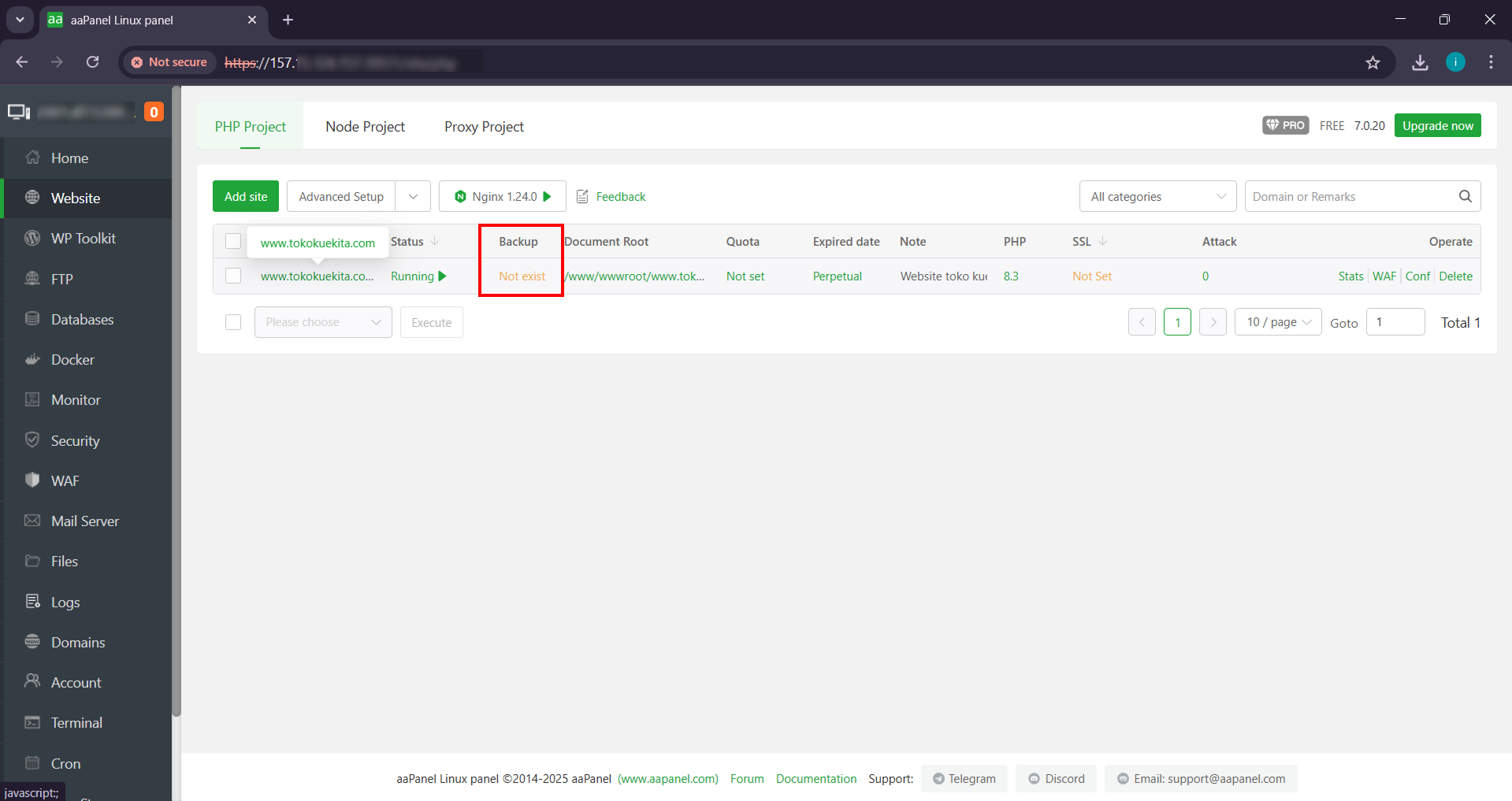
2. Kamu bisa memilih Backup manual atau menjadwalkan backup otomatis.
3. File backup bisa diunduh atau di-restore kapan saja.
e. Kelola Multi-Domain dalam Satu Website
Ingin satu website bisa diakses dari beberapa domain sekaligus? aaPanel bisa mewujudkannya! Berikut caranya:
- Masuk ke pengaturan domain di situs kalian.
- Tambahkan domain baru (satu domain per baris).
- Fitur ini juga mendukung domain wildcard seperti *.tokoku.com.
- Pastikan semua domain yang ditambahkan sudah punya DNS record yang benar.
f. Atur Default Index (Halaman Utama)
Kalau kalian punya beberapa file seperti index.php, home.html, dan default.html, kalian bisa mengatur file mana yang akan kalian jadikan sebagai halaman utama. Caranya:
1. Masuk ke tab pengaturan situs, lalu klik Default Document
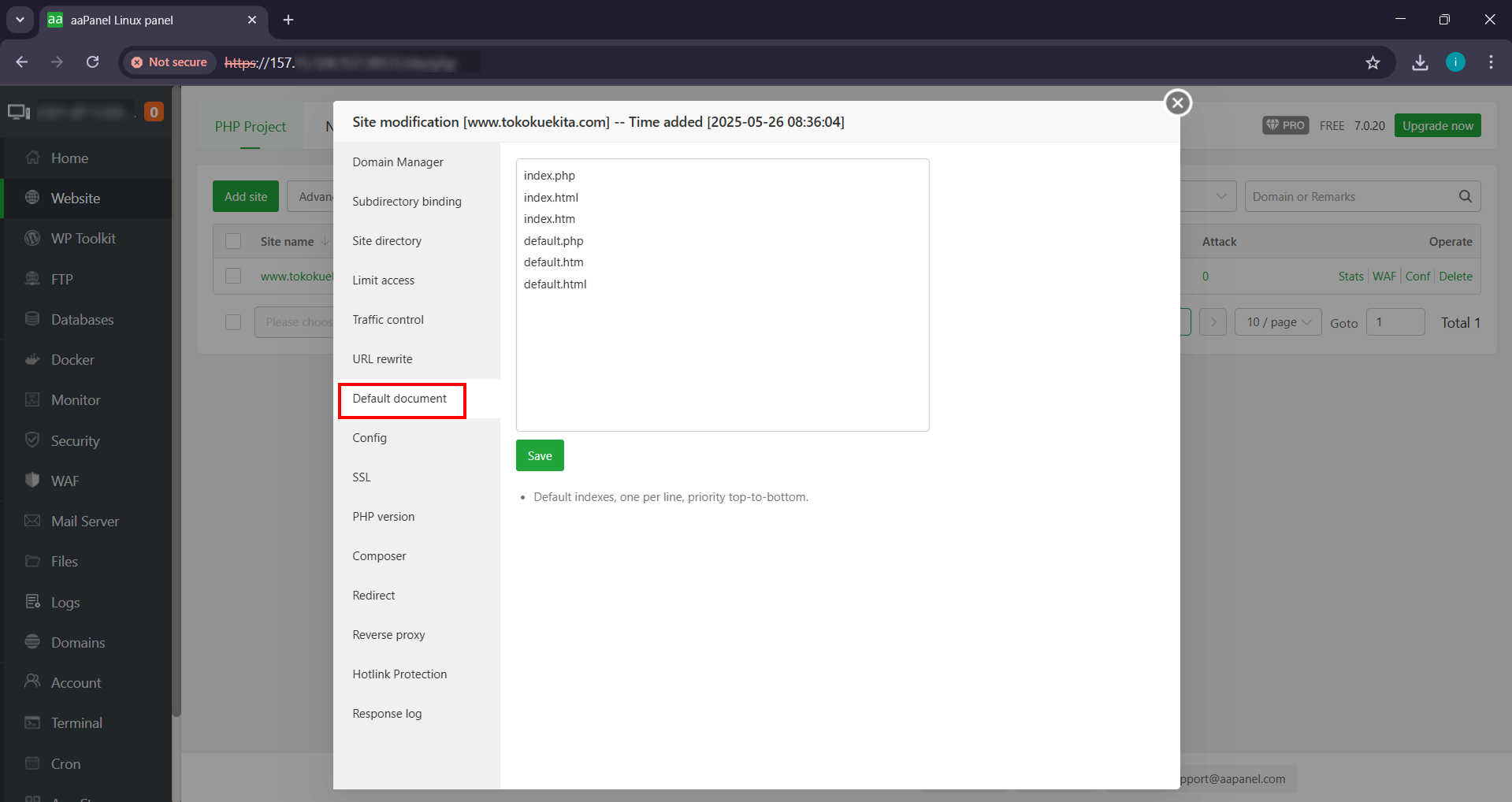
2. Susun prioritas file yang ingin ditampilkan pertama
3. Klik Save
g. Konfigurasi Reverse Proxy
Butuh menghubungkan satu website ke aplikasi backend lainnya? Kalian bisa pakai fitur Reverse Proxy. Reverse proxy bertugas meneruskan permintaan dari klien ke backend server. Fitur ini membantu skalabilitas, performa, dan keamanan.
1. Masuk ke tab Reverse Proxy
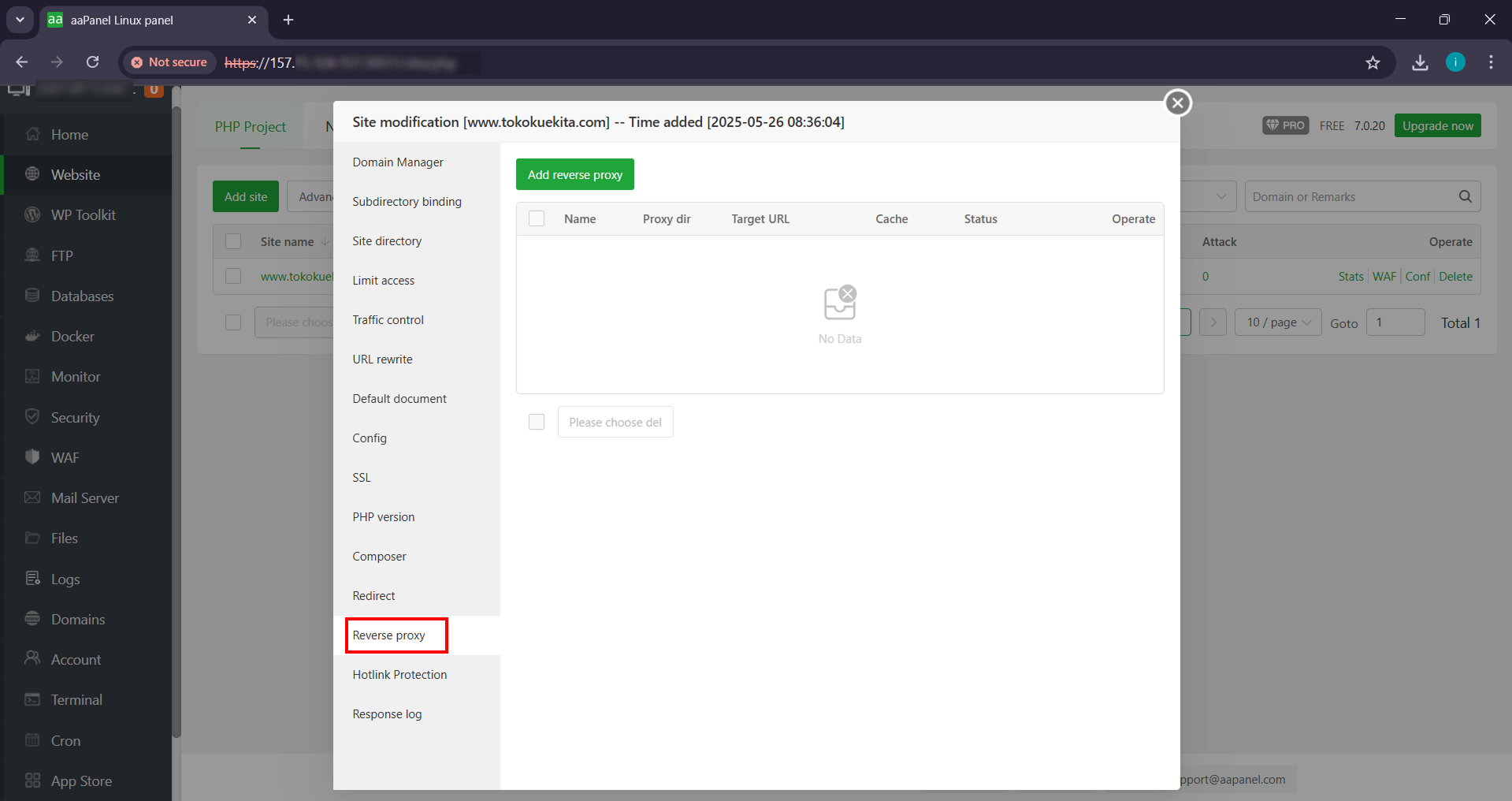
2. Isi:
- Proxy Directory: Direktori yang akan diakses user, misalnya /api
- Target URL: URL backend kalian atau alamat tujuan proxy (harus bisa diakses publik), contoh:
http://192.168.1.100:5000 - Domain to be sent: Domain yang dikirimkan di header request. Bisa diisi jika target URL butuh domain tertentu
- Content Replacement (opsional): Fitur lanjutan ganti konten pada request (untuk Nginx, maksimal 3 konten), bisa dikosongkan jika tidak perlu.
h. Ganti Versi PHP
Kalian juga bisa mengatur versi PHP untuk setiap website sesuai kebutuhan. Caranya:
1. Klik nama website
2. Cari tab PHP Version
3. Pilih versi PHP yang diinginkan
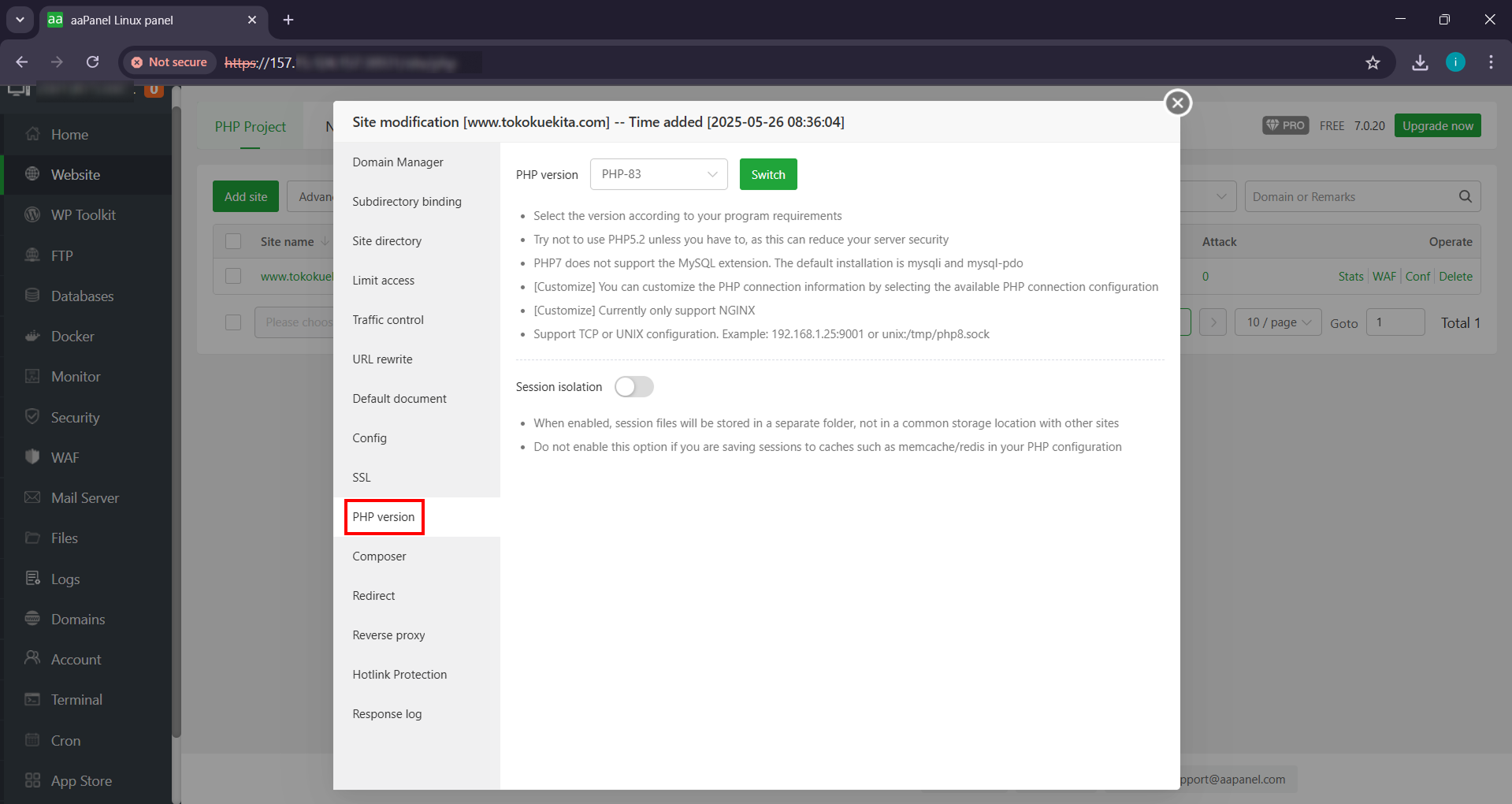
4. Klik Save
Jika versi PHP yang kalian butuhkan belum tersedia, kalian bisa menginstalnya terlebih dahulu melalui App Store.
i. Install Ekstensi PHP
Beberapa CMS seperti WordPress atau Laravel butuh ekstensi PHP tambahan. Cara pasangnya:
- Klik menu App Store
- Masuk ke tab Installed dan cari versi PHP yang digunakan (misalnya PHP 8.1)
- Klik Settings di bagian PHP
- Pilih Install Extensions
- Pilih ekstensi yang dibutuhkan (misalnya pdo_mysql, intl, mbstring)
- Klik Install
Tunggu sampai proses selesai. Ekstensi siap dipakai. Ekstensi ini akan menambahkan fitur ke bahasa PHP tanpa harus mengubah core PHP.
Kesimpulan
Menambahkan dan mengelola website di aaPanel ternyata mudah kan? Dengan aaPanel, kamu bisa membuat dan mengelola website dalam hitungan menit saja, tanpa coding yang ribet atau konfigurasi server yang bikin pusing.
Mulai dari membuat situs, pasang SSL, kelola domain, backup data, hingga pasang ekstensi PHP, semuanya bisa kita lakukan lewat dashboard yang user-friendly. Cocok sekali untuk kita yang ingin belajar sambil praktik langsung.
Jadi, buat kamu yang baru melakukan migrasi ke VPS dan ingin belajar lebih dalam soal server management, aaPanel adalah pilihan yang ramah pemula tapi tetap powerful.
Nah, buat kamu yang lagi cari-cari domain keren dan brandable, kalian bisa mendapatkannya di DomaiNesia. DomaiNesia menyediakan berbagai layanan domain seperti daftar, perpanjang, hingga transfer domain dengan harga yang affordable. Jadi, tunggu apa lagi, yuk temukan domain website kalian di DomaiNesia!

Ita Sugiharti
If this post has reached you, then I hope it helps. If you have any questions or feedback, just leave a comment.