Cara Update Software dan Sistem di aaPanel dengan Aman
Oleh
Ita Sugiharti
Halo, DomaiNesians! Melakukan update software dan sistem adalah hal yang sangat penting agar server tetap cepat, aman, dan stabil. Jika kamu menggunakan aaPanel untuk mengelola server, maka melakukan update sistem, PHP, database, hingga komponen pendukung seperti Nginx atau Redis, semuanya perlu dilakukan dengan hati-hati.
Jika kita salah memperbarui software atau sistem di aaPanel, bisa saja panel kontrol server kita akan menjadi error atau aplikasi web kita akan mendadak berhenti bekerja atau tidak bisa diakses.
Nah, agar hal-hal tersebut tidak terjadi, maka di artikel kali ini kita akan belajar bersama bagaimana cara melakukan update software dan sistem di aaPanel dengan aman. Mulai dari persiapan, cara update yang aman, sampai tips untuk mencegah error setelah update. Jadi, yuk simak tutorial berikut sampai habis ya!
Mengapa Kita Perlu Memperbarui Software dan Sistem aaPanel
Mungkin beberapa dari kita sering mengabaikan atau menunda untuk melakukan update di panel kontrol server karena malas atau takut jika aplikasi kita akan jadi error. Padahal, melakukan pembaharuan software dan sistem bisa memiliki banyak manfaat, antara lain:
- Perbaikan bug: versi lama yang tidak diupdate kemungkinan bisa mengandung berbagai celah keamanan.
- Feature baru: ada fitur baru di aaPanel seperti, PHP, MySQL, dan lain-lain yang sayang jika kita lewatkan begitu saja.
- Performa meningkat: dengan melakukan update, maka modul dan engine akan dioptimasi sehingga jadi lebih cepat.
- Kompatibilitas: aplikasi modern tentu akan butuh versi software yang terbaru.
Persiapan Update Software dan Sistem di aaPanel
Proses pembaharuan software juga tidak lepas dari berbagai resiko. Jika error, maka bisa membuat website kita down. Oleh karena itu, kita perlu melakukan update secara aman dan bertahap. Nah, agar proses update bisa berjalan lancar dan aman, maka pastikan beberapa hal berikut:
1. Backup lengkap
Sebelum melakukan update, pastikan kalian sudah melakukan backup terhadap data penting yang ada di kontrol panel. Beberapa data penting tersebut yaitu file website, database, dan juga konfigurasi aaPanel itu sendiri.
2. Tandai jam maintenance
Proses pembaharuan sistem biasanya akan butuh waktu yang cukup lama. Oleh karena itu, sebelum melakukan update kontrol panel, tentukan terlebih dahulu waktu update. Pilihlah waktu saat traffic kunjungan website kita sedang rendah, misalnya pada tengah malam atau akhir pekan.
3. Catat versi saat ini
Agar kita tidak salah update versi pada software atau komponen-komponen server yang ada di kontrol panel server kita, pastikan kalian mencatat terlebih dahulu versi software-software yang kalian gunakan saat ini. Caranya:
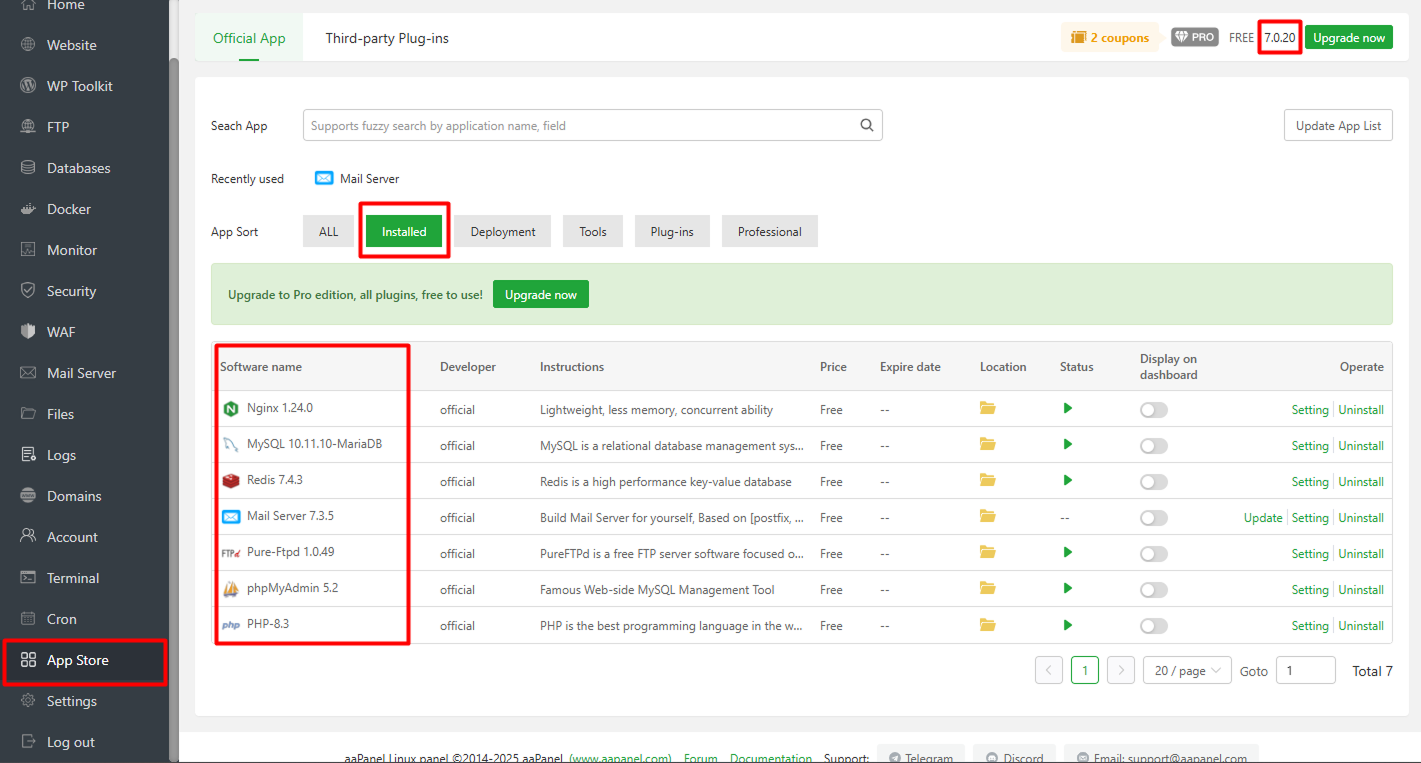
- Cek menu App Store
- Buka tab Installed
- Catat versi aaPanel, Nginx, PHP, dan aplikasi lain yang kalian gunakan sebagai referensi
4. Notifikasi tim
Nah, kalau kamu bekerja dengan tim, maka informasikan ke tim kalian kapan kalian akan melakukan maintenance atau update server agar pekerjaan tim kalian tidak terhambat.
Cara Update aaPanel
Melakukan update kontrol panel tidaklah sulit. Cukup dengan dua langkah mudah ini, maka kalian sudah berhasil memperbarui panel server kalian:
1. Update aaPanel
Langkah pertama yaitu memperbarui sistem kontrol panel yang kita gunakan. Caranya:
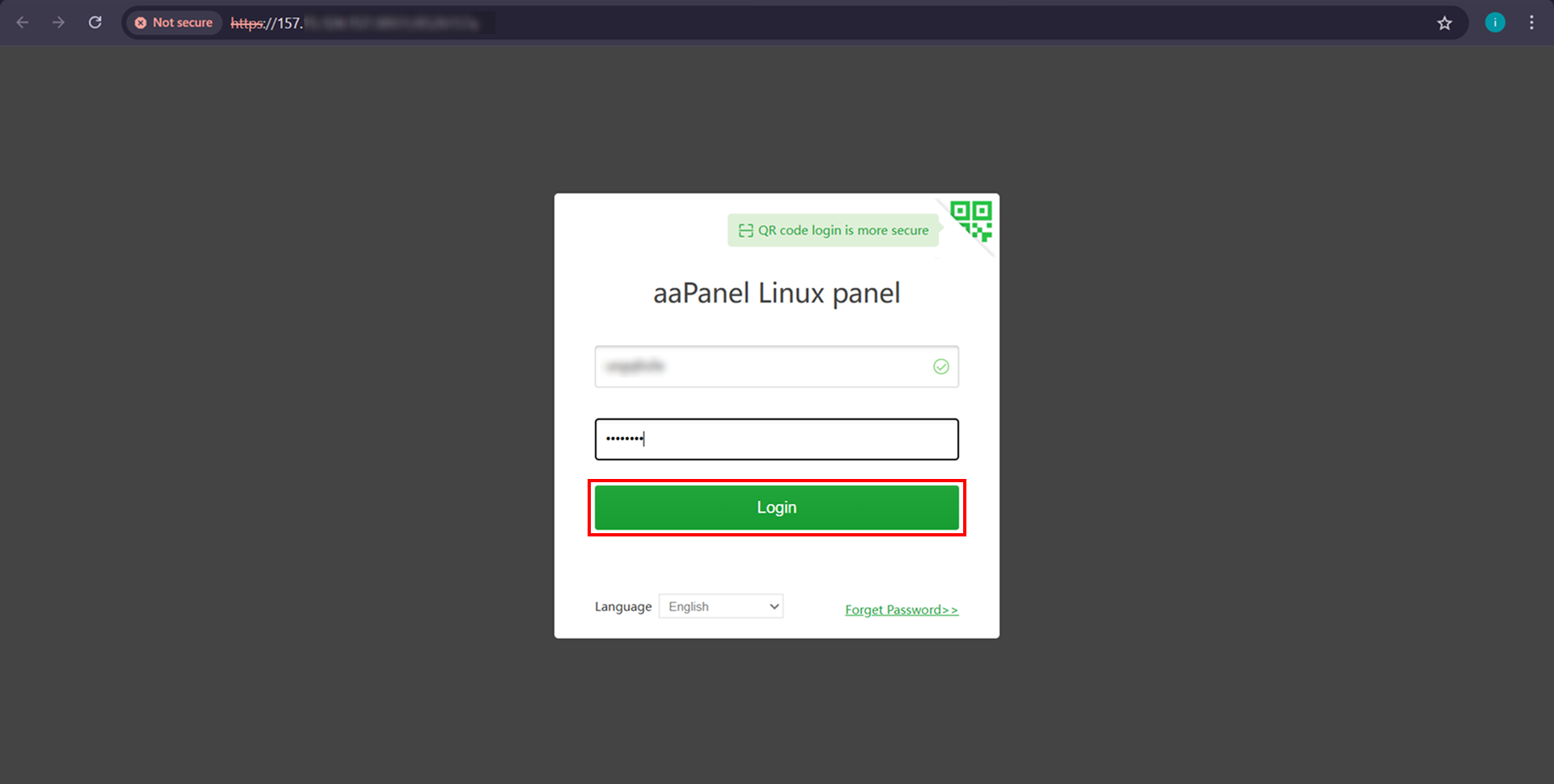
- Login ke aaPanel.
- Pada menu Home, klik “Update” pada bagian kanan atas
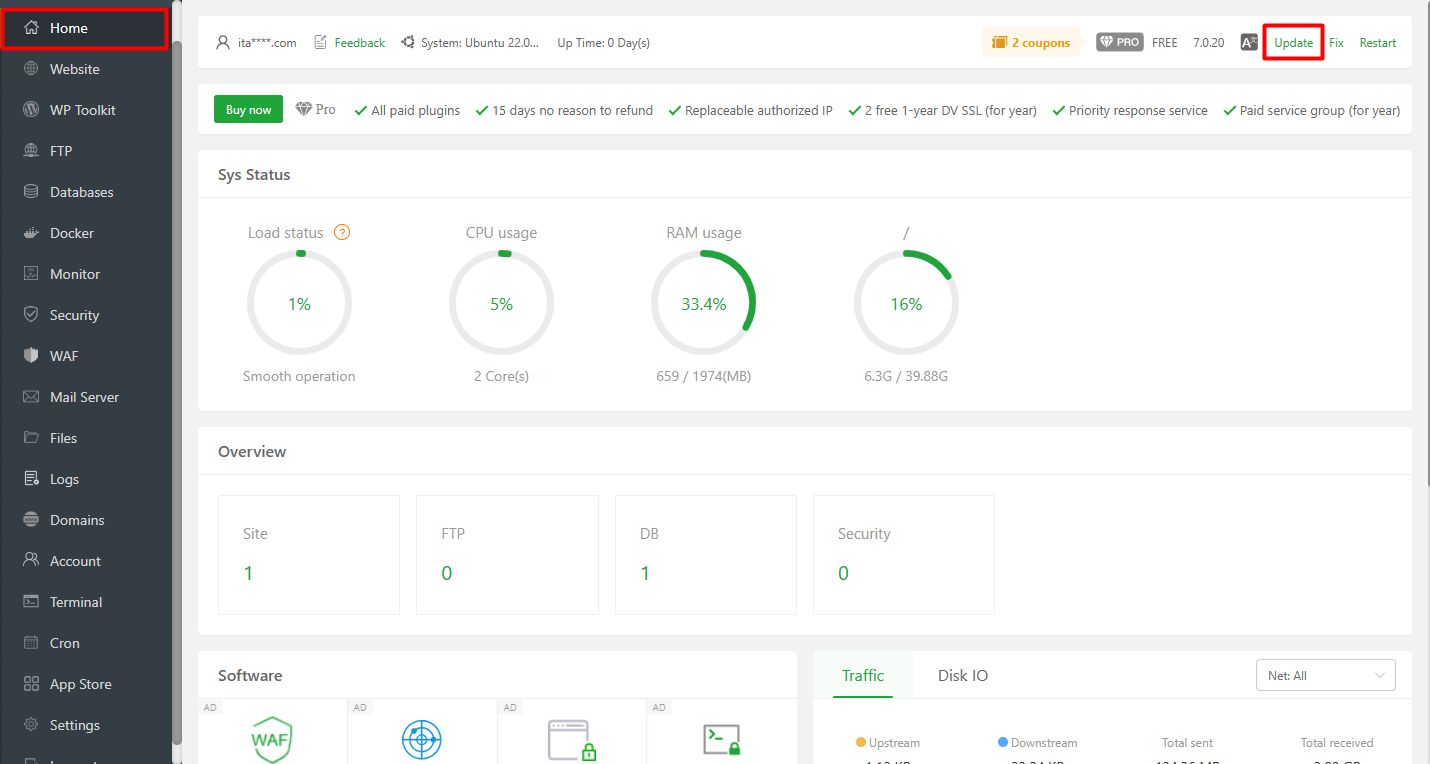
- Jika muncul tombol “Update”, kalian bisa klik untuk menginstal aaPanel versi terbaru.
- Jika tombol “Update” tidak tersedia, maka aaPanel kalian sudah menggunakan versi terbaru.
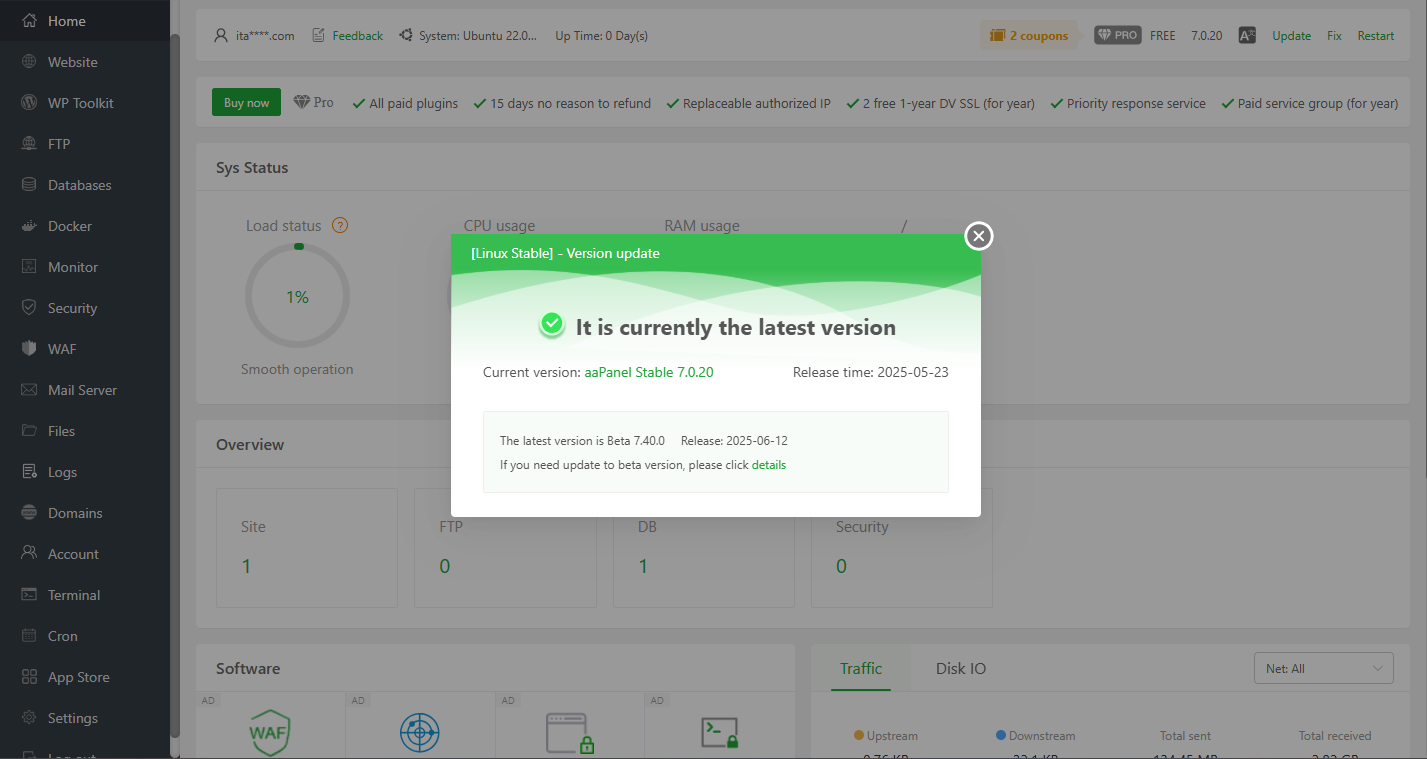
- Tunggu proses update selesai.
- Setelah selesai, refresh browser untuk melihat versi baru.
2. Cek Log Update
Untuk memastikan proses update pada software berjalan lancar, maka kalian bisa melihat log update. Caranya:
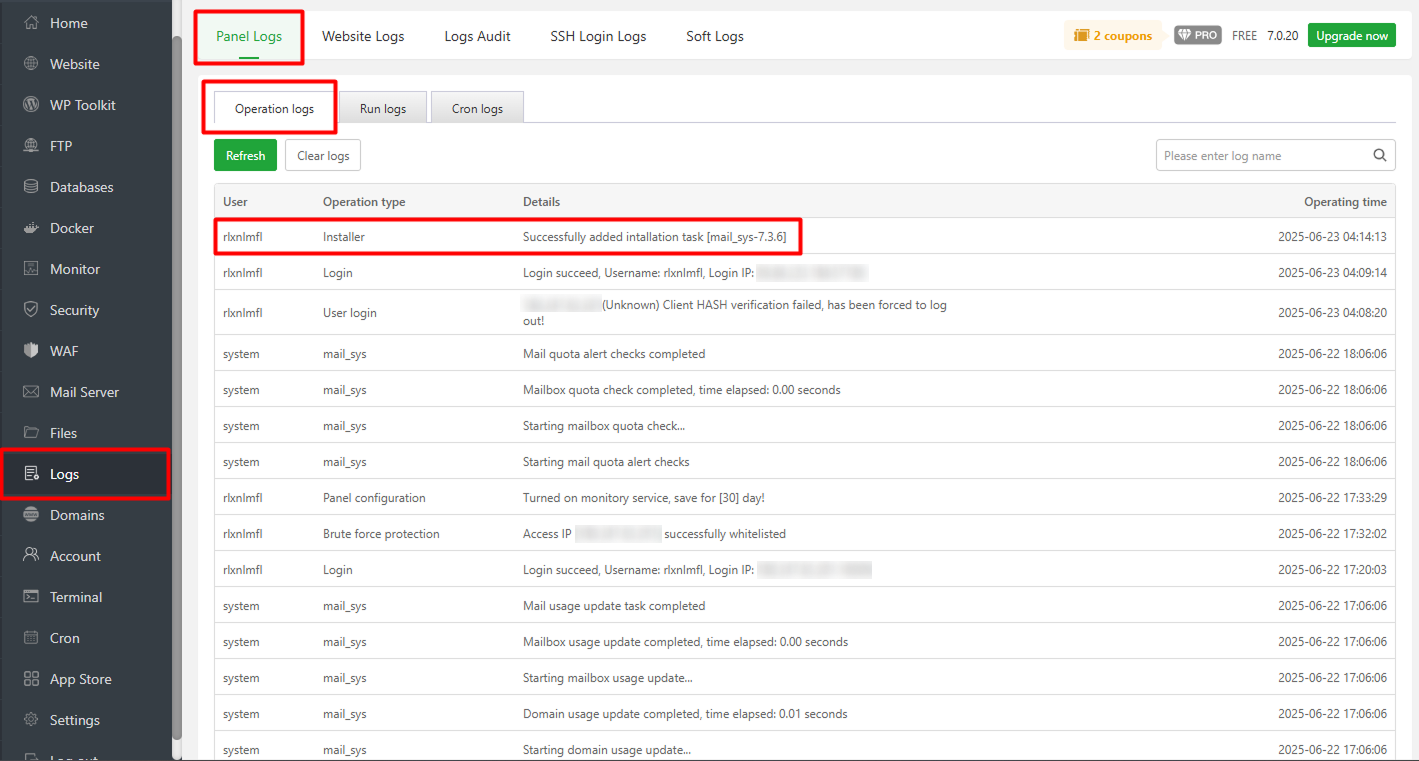
- Buka menu Logs
- Pada Panel Logs, pilih tab Operation logs
- Lihat log saat proses update apakah ada error atau tidak. Jika ada error, catat detailnya (timestamp & error message). Jika tidak ada error, maka kalian akan menemukan message “successfully”.
Cara Update Software dan Komponen Sistem di aaPanel
Selain mengupdate kontrol panel itu sendiri, kita juga bisa mengupdate software-software atau komponen sistem lainnya seperti Nginx, PHP, MySQL, dan lainnya. Namun, proses update komponen sistem ini tidak bisa dilakukan secara bersamaan dan harus dilakukan secara terpisah. Berikut cara mengupdate komponen sistem yang penting:
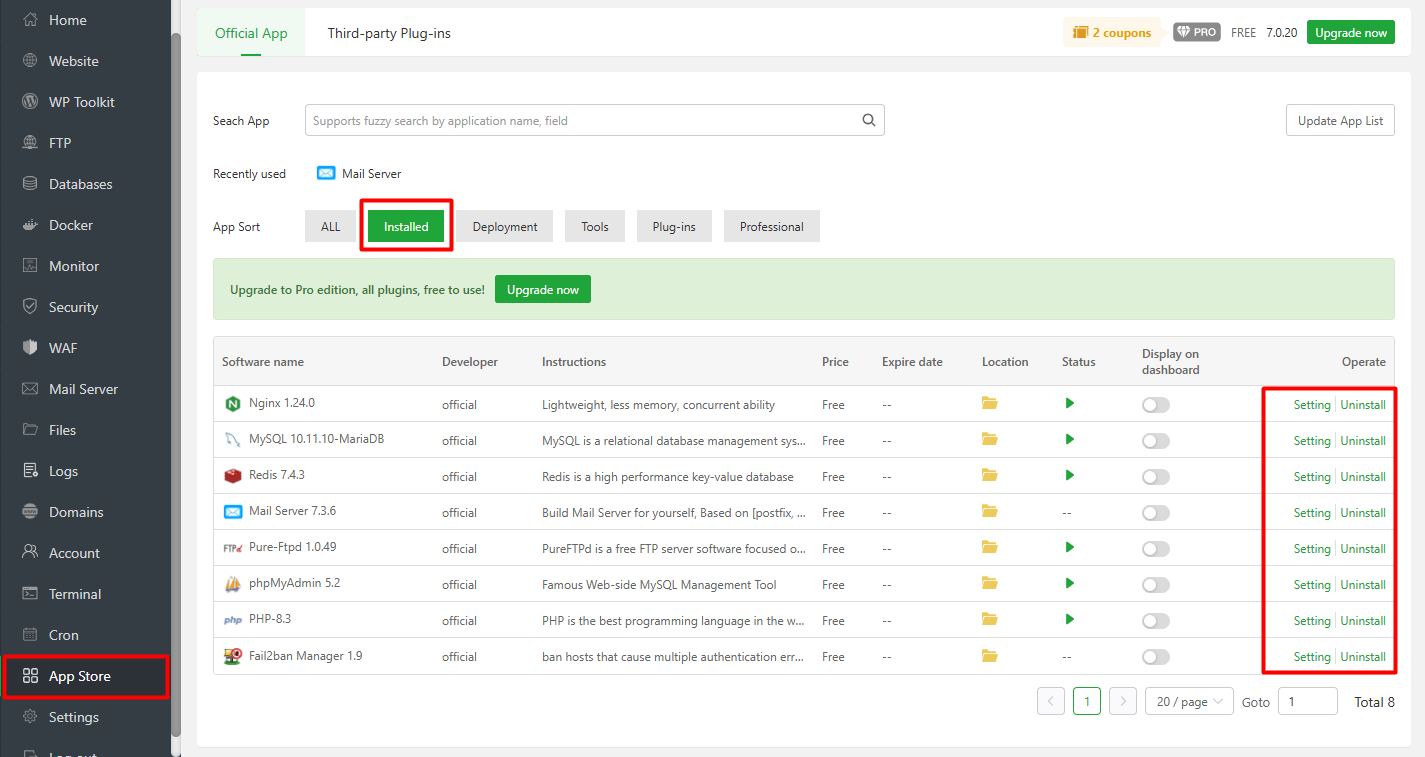
- Buka menu App Store, pilih tab Installed.
- Temukan software atau plugin yang sudah kalian instal.
- Jika muncul tombol “Update” di sebelah tombol Setting dari software atau plugin yang kalian instal, klik tombol tersebut.
- Tunggu proses update selesai.
- Setelah update selesai, klik Setting pada software atau plugin yang baru kalian update tersebut.
- Atur konfigurasi dan restart service (jika perlu).
Urutan Update Software agar Lebih Aman
Untuk mencegah error akibat dependensi software satu sama lain, lakukan update dengan urutan berikut:
- aaPanel (panel kontrol)
- Nginx / Apache (web server)
- PHP (multiple versi): Update setiap versi satu per satu, jangan sekaligus untuk mencegah konflik atau crash
- MySQL / MariaDB
- Redis / Memcached / FTP / Mail Server
- Cron / Plugin lain
Hal yang Perlu Dilakukan Setelah Update
Untuk memastikan proses update dan komponen server lainnya berjalan lancar, setelah update lakukan testing dengan beberapa langkah berikut:
- Refresh tampilan aaPanel, cek menu dan fungsinya apakah sudah berjalan dengan lancar
- Cek akses website, jalankan fitur utama seperti isi form, login, dan checkout
- Cek phpMyAdmin jika kalian menggunakannya
- Gunakan SSH kemudian jalankan php -v, nginx -v, mysql -v, untuk memastikan jika komponen server tersebut sudah diupdate ke versi terbaru
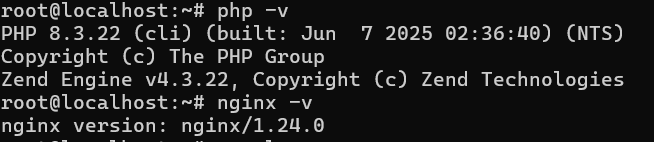
- Cek log update melalui menu Logs di sidebar. Jika ada error, segera rollback ke backup sebelumnya atau cari solusi error log.
Kesimpulan
Membiasakan update pada software dan sistem adalah bagian penting dalam menjaga server kita agar tetap aman dan stabil performanya. Dengan tutorial sebelumnya, kamu bisa melakukan update kontrol panel dan berbagai komponen software lain seperti PHP, MySQL, Nginx, Apache, dan lain-lain secara aman dan terstruktur.
Nah, kalau kalian ingin server kalian lebih stabil dan proses update berjalan dengan lancar, kalian bisa menggunakan Cloud VPS dari DomaiNesia. Selain terbukti memiliki performa yang stabil dan keamanan yang tinggi, Cloud VPS DomaiNesia juga memiliki infrastruktur yang kuat, update patch otomatis, dan tim support siap membantu.
Dengan begitu, kalian bisa lebih fokus untuk mengembangkan aplikasi atau project website kalian. Jadi, tunggu apa lagi? Yuk, upgrade server kalian sekarang dengan Cloud VPS dari DomaiNesia!

Ita Sugiharti
If this post has reached you, then I hope it helps. If you have any questions or feedback, just leave a comment.