
Cara Tambahkan Captcha Cloudflare Turnstile di WordPress
Oleh
Dinda Fariz Alamsyah

Hai DomaiNesians! Kita akan membahas kebutuhan mengetahui cara tambahkan Captcha Cloudflare Turnstile di WordPress karena banyak pemilik situs mengalami gangguan dari bot dan spam yang masuk melalui formulir. Panduan ini akan membahas solusi terhadap masalah tersebut secara lengkap agar website tetap aman dan nyaman bagi pengunjung.
Daftar Isi
Mengapa Butuh Cloudflare Turnstile?
Cloudflare Turnstile di WordPress merupakan solusi captcha modern yang dirancang untuk memverifikasi pengunjung manusia tanpa mengganggu pengalaman pengguna. Layanan ini berbeda dari captcha tradisional karena bekerja di latar belakang dan tidak memerlukan interaksi rumit seperti memilih gambar.
reCAPTCHA merupakan fitur captcha dari Google yang disediakan secara gratis dan telah banyak digunakan di berbagai platform. Namun, fitur captcha tidak tersedia pada WordPress secara bawaan sehingga kita perlu menambahkannya secara manual atau menggunakan plugin yang sesuai.
Berikut adalah beberapa resiko jika tidak menggunakan Cloudflare Turnstile di WordPress dengan plugin.

- Serangan spam yang membanjiri kotak masuk email dan database situs sehingga mengurangi performa server.
- Penurunan peringkat mesin pencari karena konten tidak autentik akibat banyaknya postingan otomatis dari bot.
- Risiko kebocoran data jika hacker berhasil masuk melalui celah keamanan di formulir yang tidak terlindungi.
- engalaman pengunjung yang terganggu karena situs penuh iklan atau tautan mencurigakan yang disebarkan secara otomatis.
Panduan ini akan membahas solusi untuk skenario-skenario tersebut sehingga kita bisa menerapkan Cloudflare Turnstile di WordPress dengan tepat dan efektif.
Proses Pasang reCAPTCHA di WordPress
Setelah kita mengerti fungsinya dari penjelasan di atas, secara bertahap kita bisa memulai proses pasang reCAPTCHA di WordPress dengan plugin yang sesuai. Setiap langkah dirancang agar mudah diikuti bahkan bagi yang baru pertama kali mencoba.
1. Daftar Cloudflare
Untuk mendapatkan Captcha Turnstile kita bisa mendapatkannya dengan mengakses cloudflare.com dan mendaftarkan akun terlebih dahulu. Proses pendaftaran ini hanya memerlukan alamat email yang valid dan beberapa detik saja untuk verifikasi. Setelah akun aktif, kita langsung bisa mengakses semua fitur keamanan termasuk Turnstile tanpa biaya tambahan.
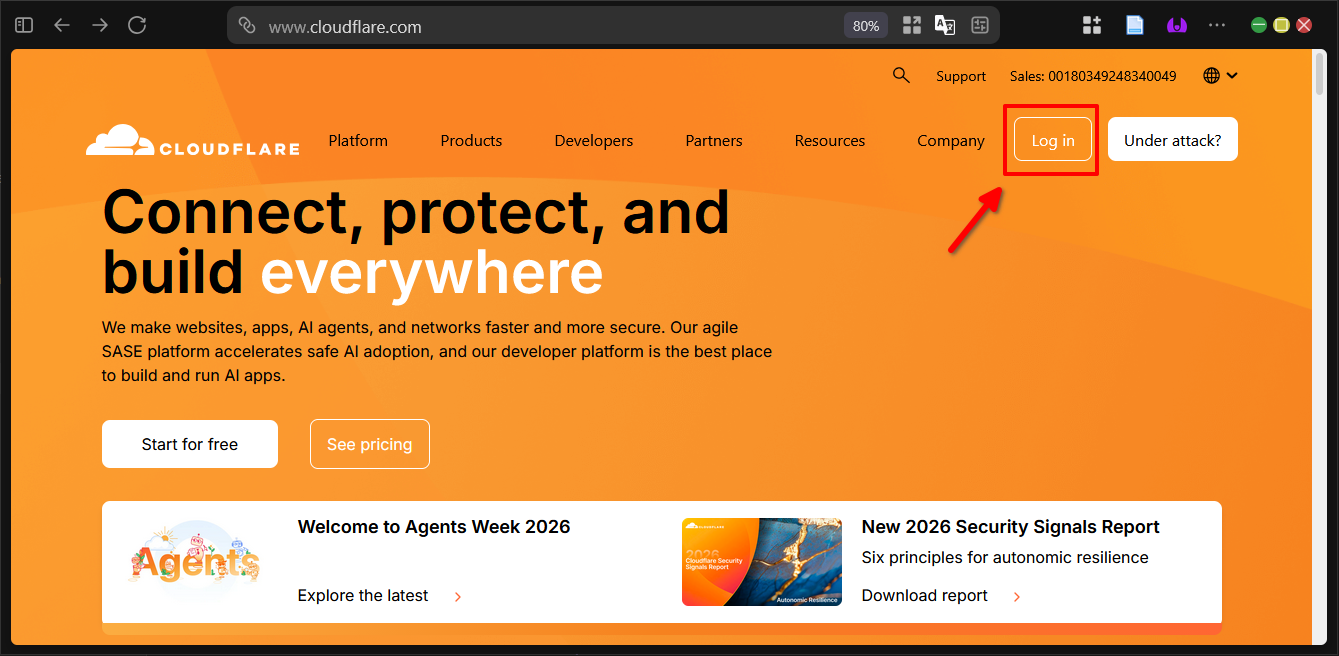
Untuk masuk sesuai dengan metode yang diinginkan kita bisa memilih login melalui email, Google, atau GitHub tergantung preferensi masing-masing. Pastikan kita memilih metode yang paling nyaman agar proses selanjutnya berjalan lancar tanpa kendala autentikasi berulang.
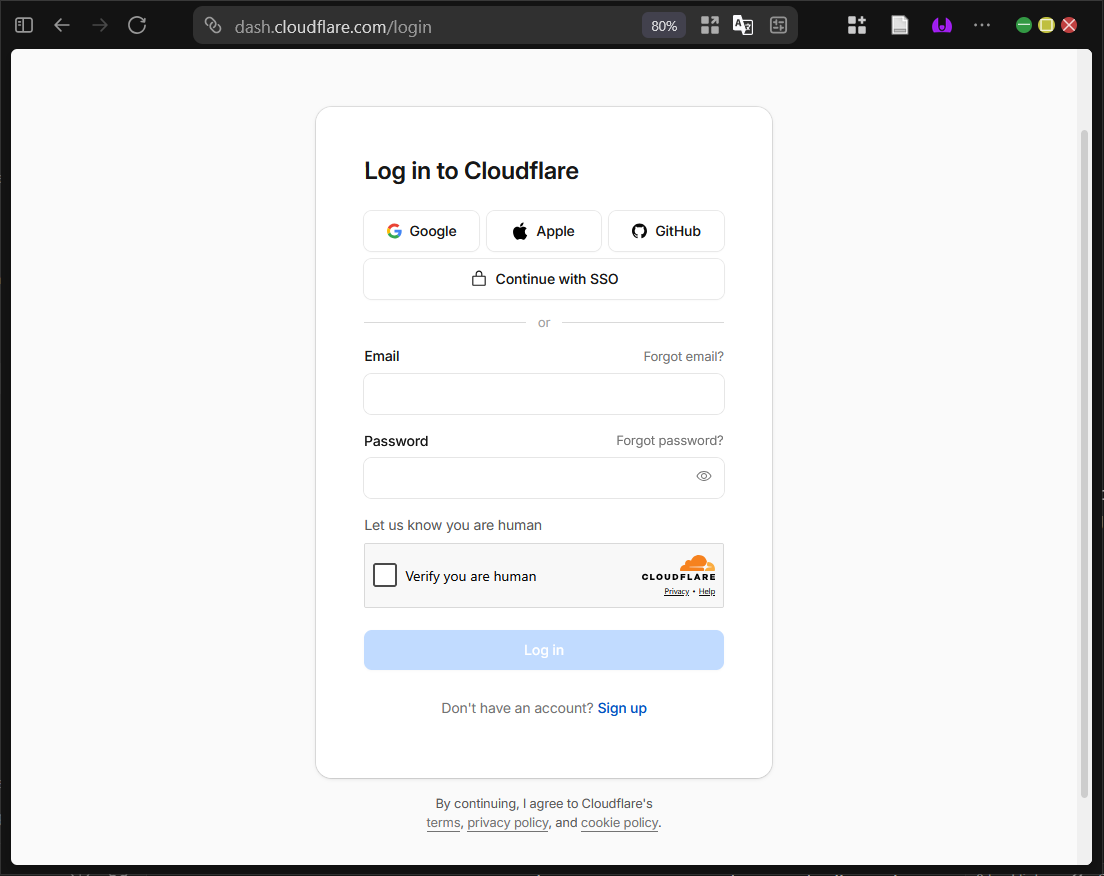
Pada dashboard Accounts kita klik pada akun yang ingin digunakan untuk mengakses Cloudflare Turnstile di WordPress. Pemilihan akun ini penting karena setiap akun memiliki pengaturan terpisah dan kita perlu memastikan akun yang dipilih sudah terverifikasi sepenuhnya.
2. Dapatkan Site Key dan Secret Key
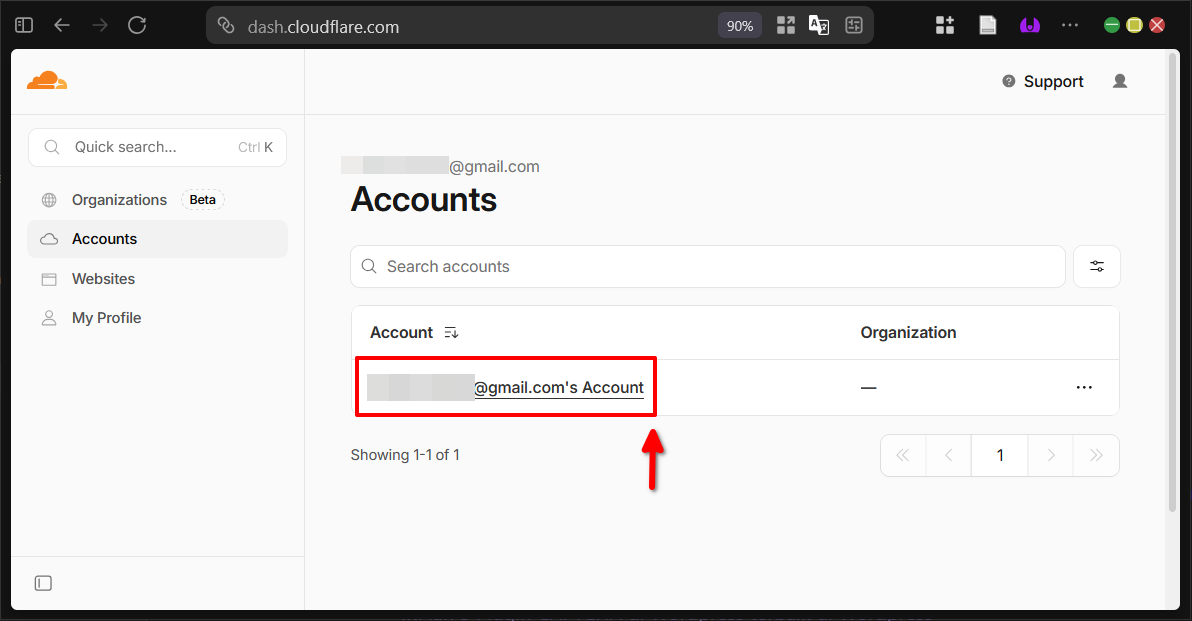
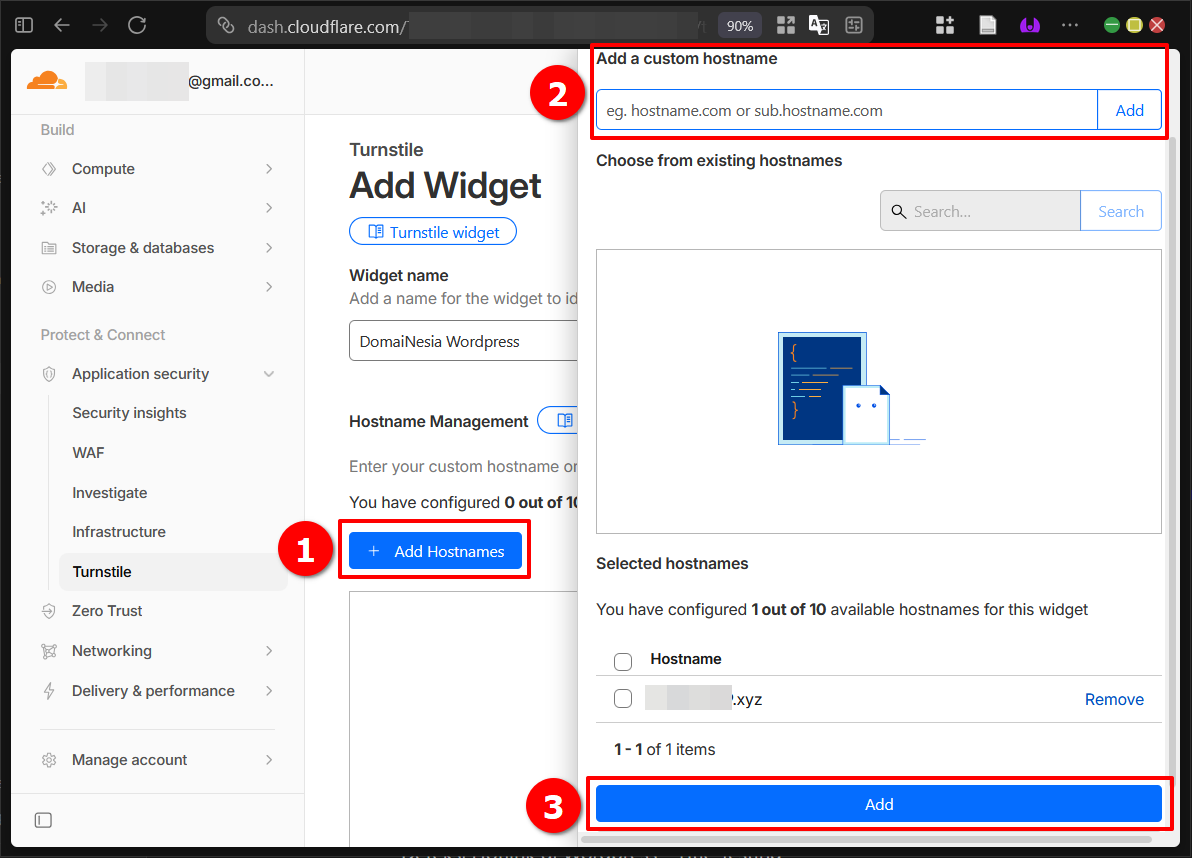
Setelah masuk ke dalam dashboard Cloudflare, kita bisa mengakses Widget Turnstile melalui dropdown Application security lalu klik pada tombol Add Widget. Menu ini mengarahkan kita ke area khusus untuk membuat widget captcha baru yang nantinya akan terintegrasi dengan situs.
Pada halaman Add Widget kita bisa mengisikan nama Widget dan menambahkan Hostname atau domain yang nantinya akan ditambahkan Captcha Cloudflare Turnstile di WordPress. Nama widget sebaiknya deskriptif seperti nama situs agar mudah dikenali di masa mendatang sementara hostname harus sesuai persis dengan domain yang digunakan.
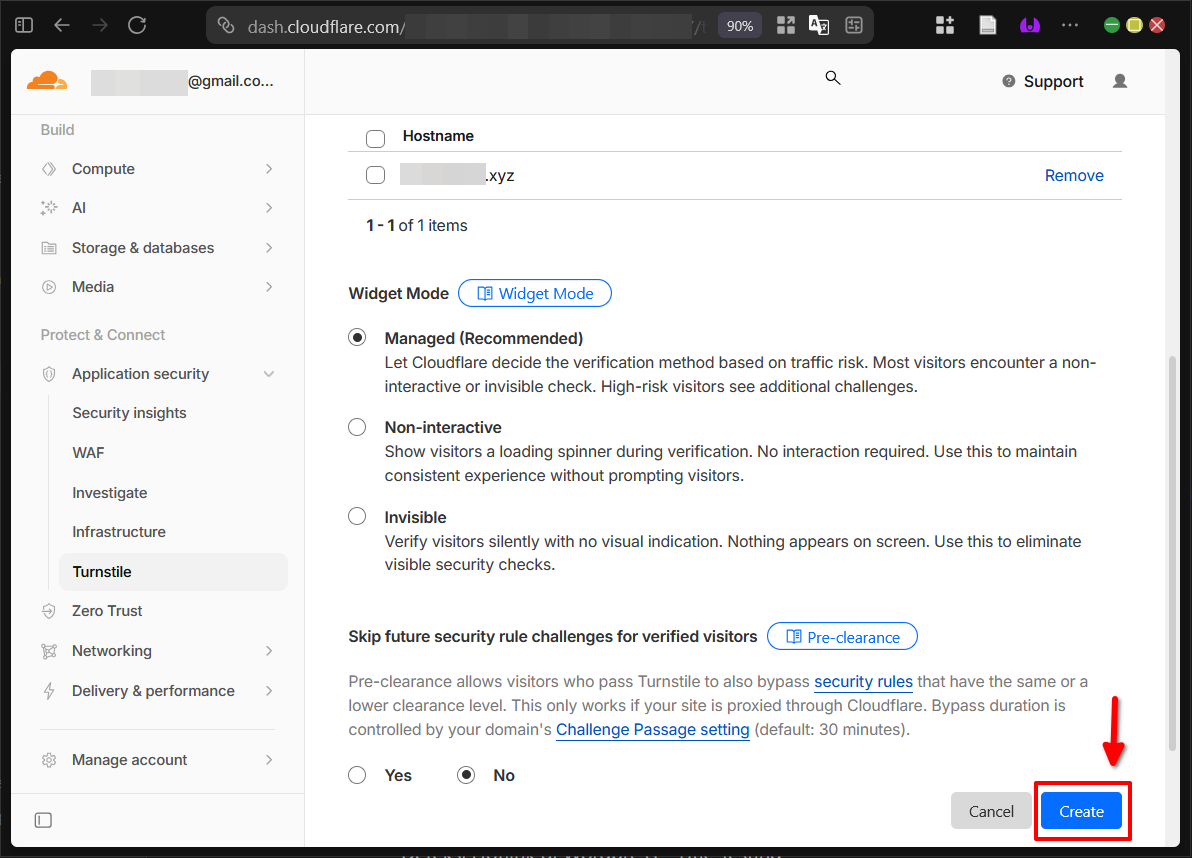
Pada bagian selanjutnya setelah menambahkan Hostname kita bisa mengatur Widget mode setelah itu klik pada Create untuk membuat Widget Turnstile. Mode yang tersedia biasanya mencakup non-interactive atau invisible sehingga kita bisa memilih yang paling sesuai dengan kebutuhan keamanan tanpa mengganggu pengunjung.
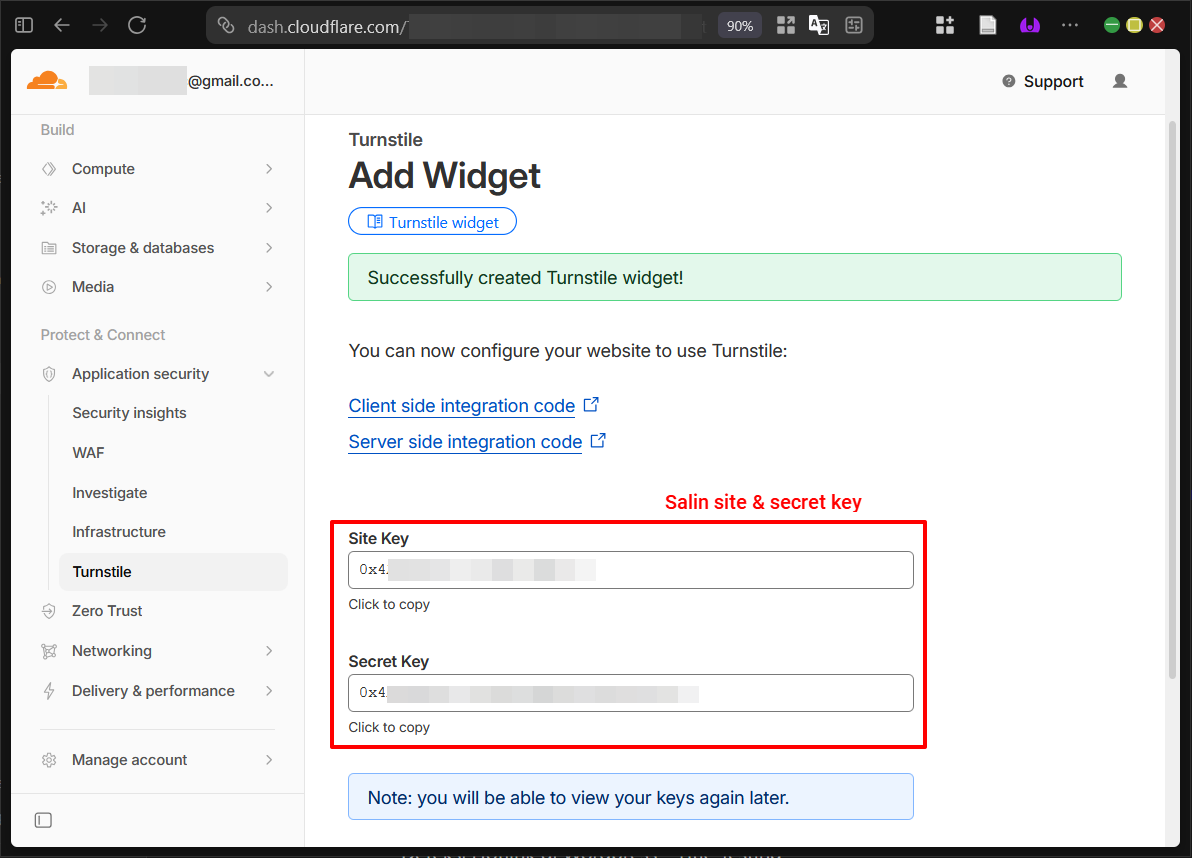
Pada halaman terakhir kita bisa mendapatkan Site key dan Secret key yang akan kita gunakan untuk memasukkannya pada WordPress. Kedua kunci ini bersifat rahasia dan harus disimpan dengan baik karena berfungsi sebagai pintu masuk verifikasi antara situs dan layanan Cloudflare.
3. Akses Dashboard WordPress
Panduan ini menggunakan WordPress hosting DomaiNesia dengan kecepatan website dan spesifikasi yang dibutuhkan pada produk hosting DomaiNesia dengan nilai di bawah 25.000 Rupiah saja melalui kebutuhan yang diperlukan dengan mengunjungi link berikut https://www.domainesia.com/hosting-wordpress/.
Jika ada pertanyaan terkait penggunaan hosting jangan ragu untuk bertanya dengan tim support DomaiNesia. Mereka siap membantu kapan saja agar proses pengaturan berjalan tanpa hambatan.
Kita perlu mengakses WordPress yang telah kita pasang terlebih dahulu agar bisa mengelola plugin dan pengaturan keamanan langsung dari dalam sistem.
Untuk mengakses Dashboard WordPress secara umum pembaca bisa menambahkan /wp-admin/ pada URL sehingga akan seperti domain.com/wp-admin/. Halaman ini menjadi pusat kendali di mana semua pengaturan dilakukan dengan mudah.
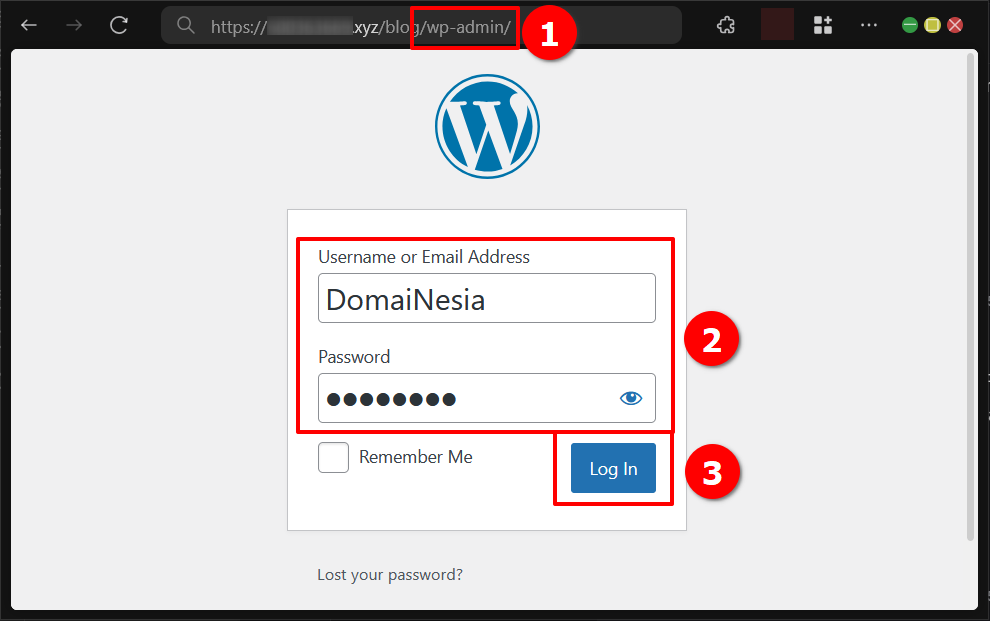
Jika pembaca menggunakan WordPress Hosting maka pembaca dapat mengaksesnya pada halaman https://wordpress.com/log-in/. Login di sini memungkinkan kita masuk ke area admin tanpa harus mengingat alamat IP server.
4. Install Plugin di Ekstensi
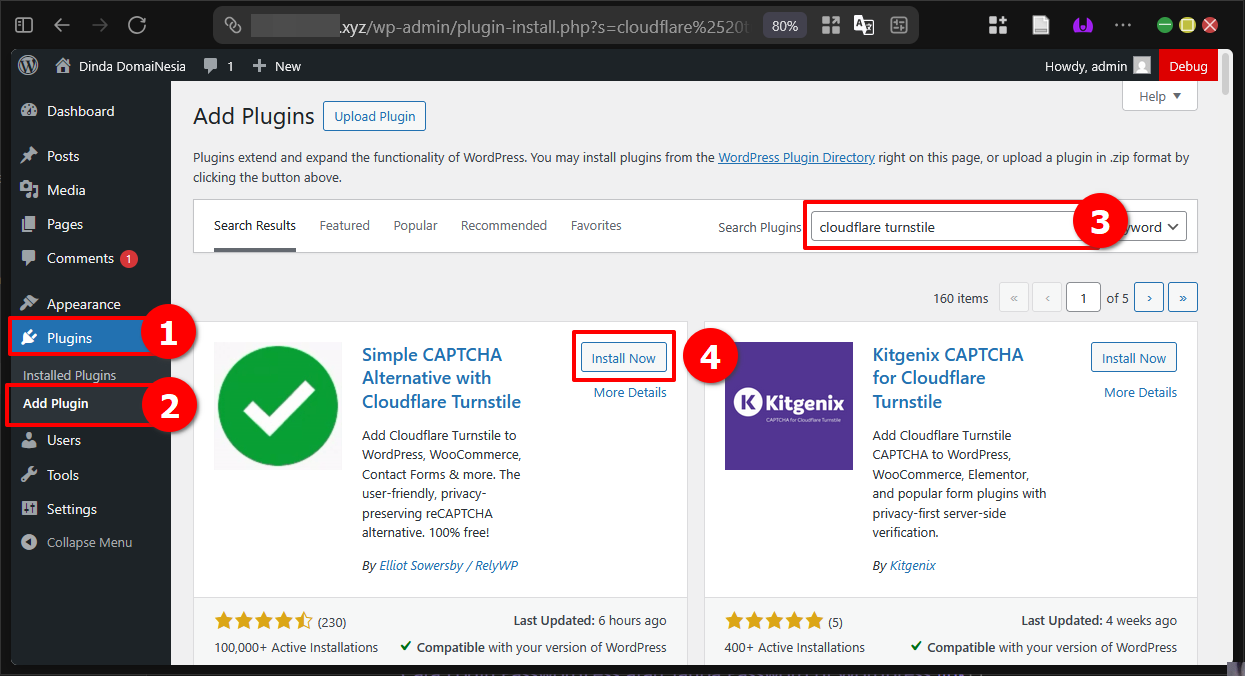
Untuk instalasi Plugin baru kita bisa mengklik sidebar Tambahkan Plugin pada menu Plugin lalu kita bisa menggunakan mesin pencari dan ketikan Cloudflare Turnstile klik tombol Instal Sekarang pada plugin tersebut. Pencarian ini memastikan kita mendapatkan plugin resmi yang kompatibel dengan versi WordPress terkini.
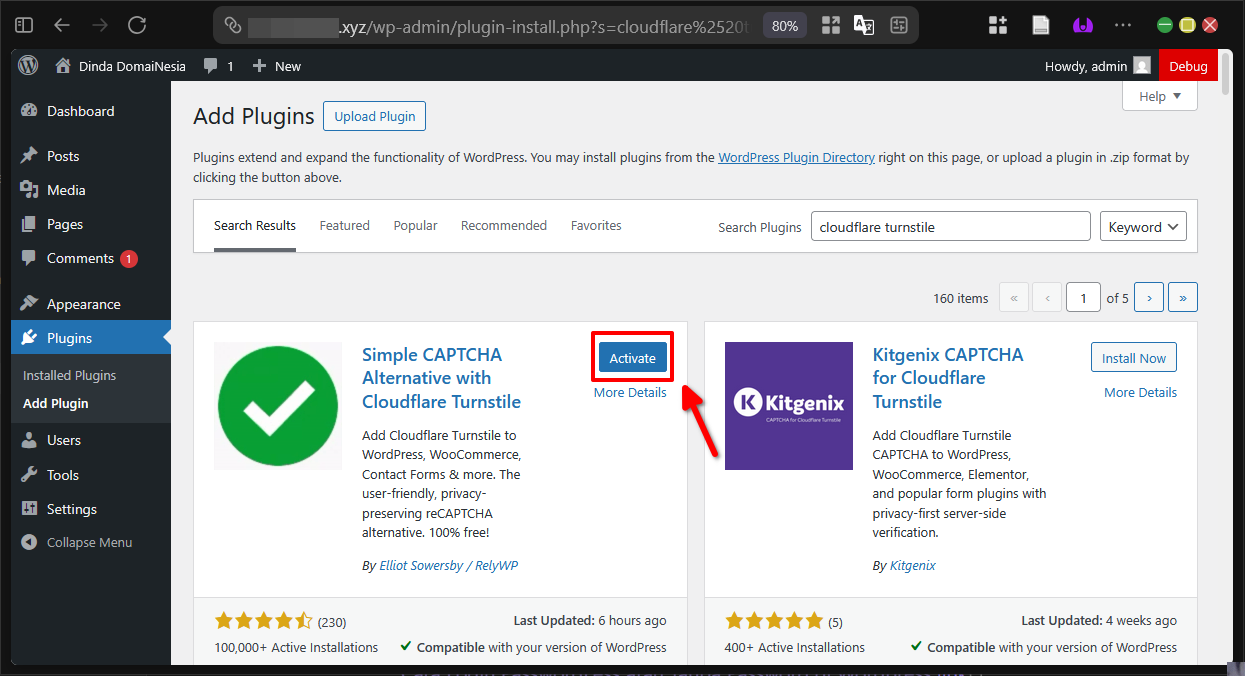
Setelah plugin berhasil terpasang klik pada tombol Aktifkan untuk mengaktifkan plugin yang terinstall. Aktivasi ini sangat penting karena tanpa langkah ini fitur captcha tidak akan berfungsi meskipun plugin sudah ada di daftar.
5. Daftarkan Captcha Key ke Pengaturan Plugin
Untuk menggunakan fungsi dari plugin ini kita perlu memasukkan Site Key dan Secret Key. Kedua nilai ini menjadi jembatan antara WordPress dan layanan Cloudflare Turnstile di WordPress.
Kita perlu mengakses pengaturan Captcha ini pada halaman Settings dan pilih submenu Cloudflare Turnstile. Menu pengaturan ini menyediakan kolom khusus untuk mengisi kunci yang tadi kita dapatkan dari dashboard Cloudflare.
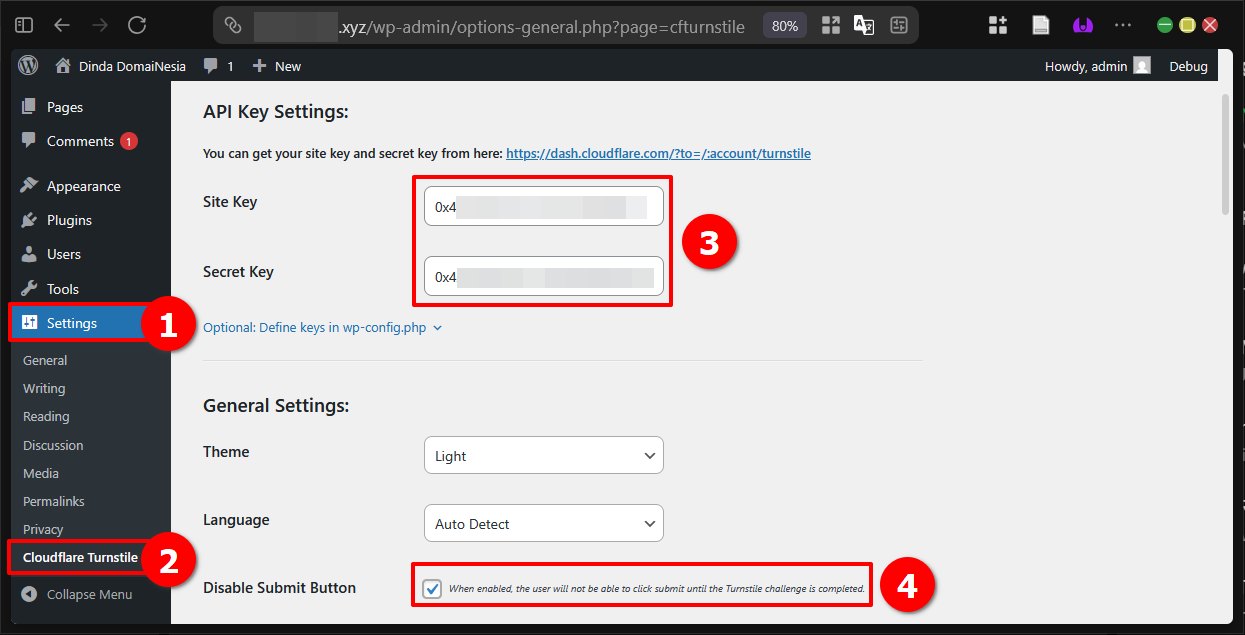
Untuk memasukkan Site Key dan Secret key pada kolom yang tersedia dan centang Disable Submit Button agar pengunjung web perlu selesaikan Captcha untuk melakukan submit data. Centang ini memastikan tombol kirim tidak aktif sampai verifikasi captcha berhasil dilakukan.
6. Atur Lokasi Pada Halaman Formulir
Jika scrolling ke bawah pada halaman yang sama kita bisa melihat Default WordPress Forms yang berisikan baris WordPress yang bisa diberi tanda centang untuk memasang Cloudflare Turnstile di WordPress pada halaman tersebut. Pilihan ini memungkinkan kita menentukan secara tepat di mana captcha muncul seperti di komentar, login, atau registrasi.
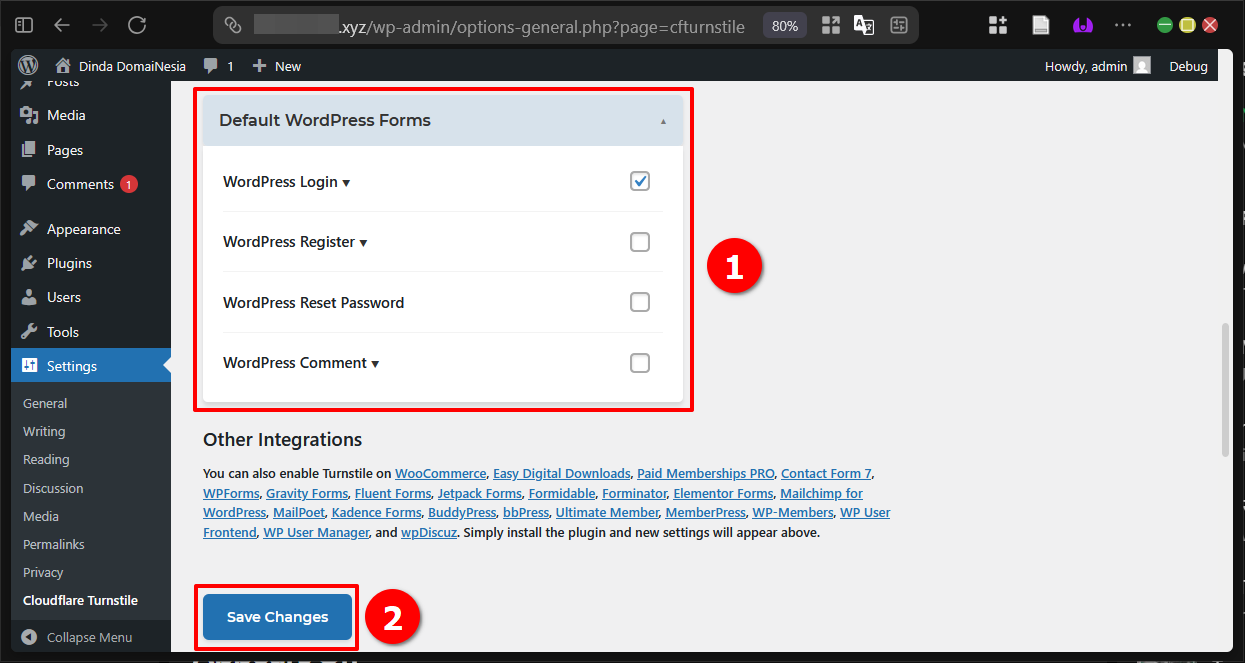
Jika sudah klik tombol Save Changes. Penyimpanan ini akan menerapkan semua pengaturan yang baru saja kita lakukan sehingga Cloudflare Turnstile di WordPress langsung aktif di seluruh situs.
7. Uji reCAPTCHA Di Halaman
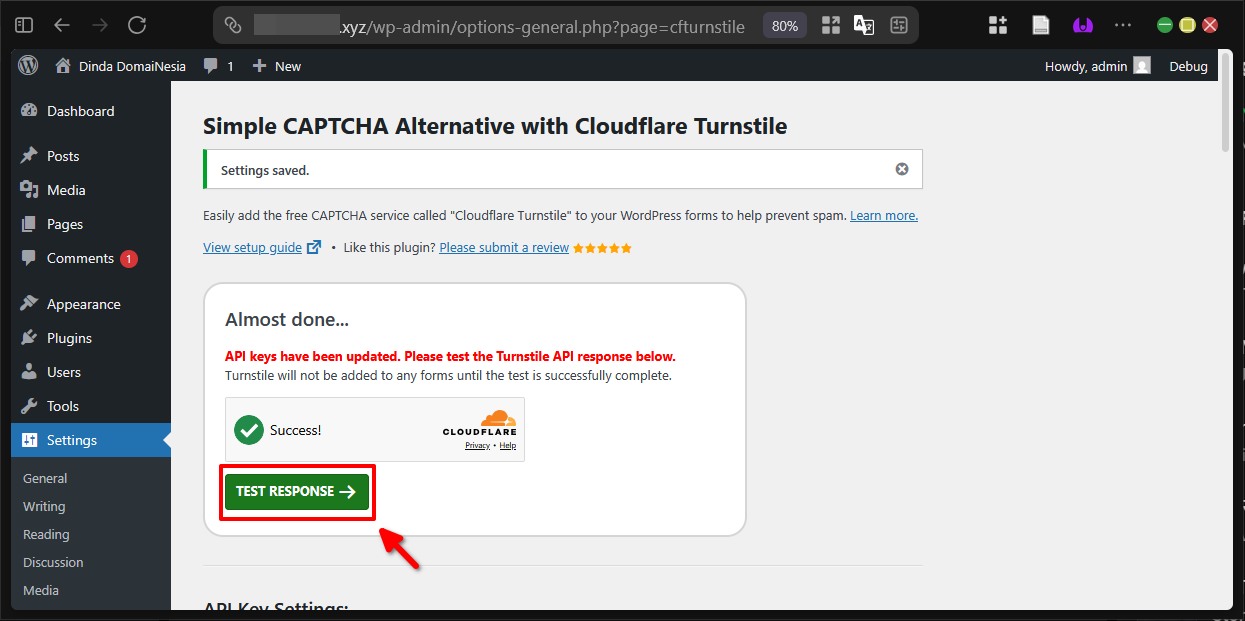
Langkah terakhir adalah pengujian captcha klik tombol Test Response. Pengujian ini dilakukan langsung di halaman pengaturan plugin agar kita bisa memastikan integrasi berjalan dengan baik sebelum situs dibuka untuk publik.
Jika berhasil maka akan terdapat keterangan Success! Turnstile is working correctly with your API keys. Pesan sukses ini menjadi konfirmasi bahwa Cloudflare Turnstile di WordPress telah terpasang dengan sempurna dan siap melindungi website.
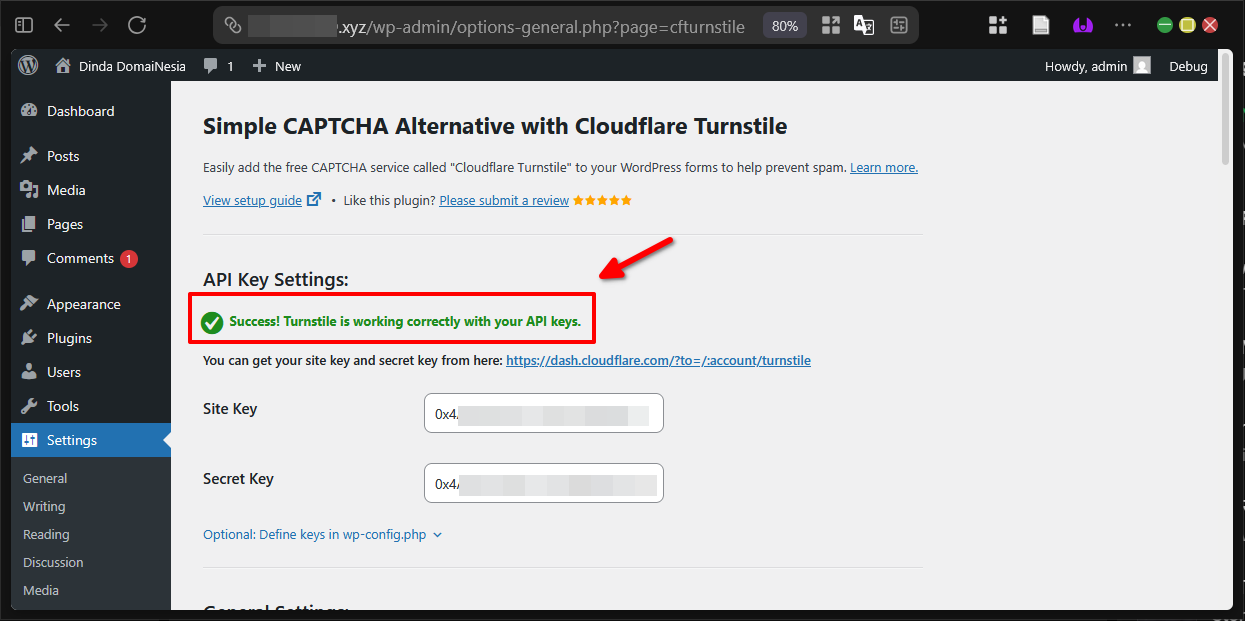
Cloudflare Turnstile Berhasil Dipasang!
Kita telah menyelesaikan seluruh proses mulai dari pemahaman manfaat hingga pengaturan detail Cloudflare Turnstile di WordPress. Dengan mengikuti panduan ini situs kita kini memiliki lapisan keamanan tambahan yang efektif melawan bot dan spam tanpa mengurangi kenyamanan pengunjung.
Selamat DomaiNesians!, kita semua telah berhasil menerapkan captcha ini. Semoga website semakin aman dan terus berkembang. Sampai jumpa di artikel dan panduan DomaiNesia berikutnya!


Dinda Fariz Alamsyah
Hanya seseorang yang suka otak-atik IT dan mengolah data, lagi tertarik soal AI