2 Cara Atasi Eror Memory Limit & Upload Size di PrestaShop
Oleh
Dinda Fariz Alamsyah

Hai DomaiNesians! Kali ini kita akan membahas dua cara praktis untuk mengatasi Eror Memory Limit dan masalah Upload Size di PrestaShop. Masalah ini sering muncul ketika kita mencoba mengunggah produk, gambar, atau modul dengan ukuran yang melebihi batas yang ditentukan oleh server. Panduan ini akan menjelaskan langkah demi langkah mulai dari pengaturan di kontrol panel hingga penyesuaian langsung di PrestaShop agar Eror Memory Limit tidak lagi mengganggu aktivitas toko online kita.
Daftar Isi
Mengapa Eror Memory Limit & Upload Size Terjadi?
Eror Memory Limit dan Upload Size muncul karena pengaturan batas memori PHP serta ukuran file yang diizinkan untuk diunggah tidak mencukupi kebutuhan PrestaShop pada saat itu. Ketika kita mengunggah gambar produk beresolusi tinggi atau file modul yang cukup besar, sistem akan langsung menolak proses tersebut dan menampilkan pesan error.
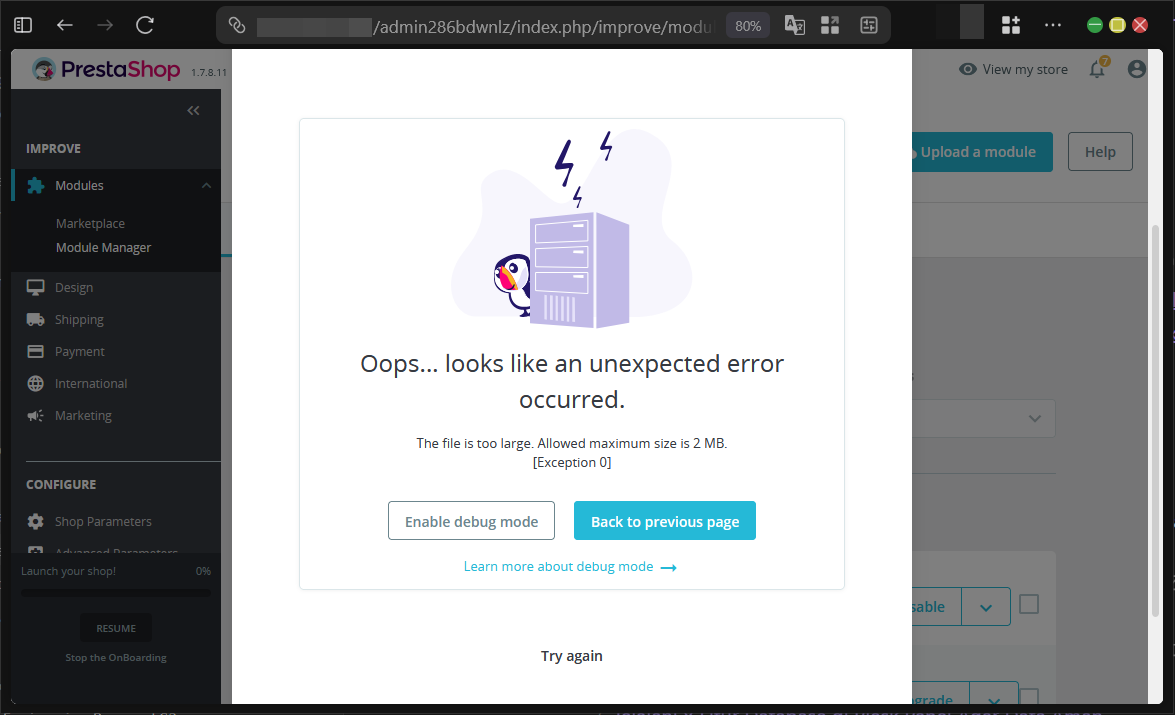
Pada PrestaShop, pesan Eror Memory Limit biasanya ditampilkan dalam bentuk notifikasi berwarna merah atau pop-up yang memberitahu bahwa memori yang dialokasikan telah habis atau ukuran file melebihi batas yang diizinkan. Hal ini membantu kita untuk segera mengenali sumber masalahnya.

Eror Memory Limit ini erat kaitannya dengan konfigurasi PHP yang berjalan di server, baik itu melalui kontrol panel hosting maupun file php.ini secara langsung. Selain itu, PrestaShop sendiri juga memiliki pengaturan internal terkait batas upload yang perlu disesuaikan agar selaras dengan konfigurasi server.
Untuk mengatasi Eror Memory Limit, kita dapat melakukan penyesuaian melalui tiga tempat utama, yaitu kontrol panel (cPanel atau sejenisnya), file php.ini, serta pengaturan di dalam back office PrestaShop itu sendiri.
Panduan ini menggunakan PrestaShop versi 1.7.8.11 dan kontrol panel cPanel sebagai contoh. Meskipun versi atau tampilan kontrol panel yang digunakan bisa sedikit berbeda, prinsip dan langkah-langkahnya tetap sama.
Nah, bagi yang ingin menjalankan PrestaShop dengan performa cepat dan stabil, DomaiNesia menyediakan hosting berkualitas dengan harga mulai dari bawah 17.000 Rupiah per bulan. Informasi selengkapnya dapat dilihat di https://www.domainesia.com/hosting/.
Jika ada pertanyaan seputar penggunaan hosting atau konfigurasi server, tim support DomaiNesia siap membantu kapan saja. Panduan ini akan membahas secara lengkap cara mengatasi Eror Memory Limit sehingga toko online dapat berjalan lancar kembali.
Pengaturan Pada Kontrol Panel
Pengaturan pertama yang paling mudah dilakukan adalah melalui kontrol panel hosting. Pada panduan ini kita menggunakan cPanel, namun hampir semua kontrol panel modern menyediakan fitur pengaturan PHP yang memungkinkan kita mengubah nilai memori dan batas upload dengan cepat.
Jika saat ini menggunakan VPS tanpa kontrol panel atau server dedicated tanpa antarmuka grafis, langkah pengaturan melalui kontrol panel ini dapat dilewati.
Masuk ke Dashboard cPanel
Untuk mengakses cPanel, kita dapat masuk melalui halaman member area penyedia hosting yang digunakan. Pada panduan ini menggunakan DomaiNesia sebagai contoh, tetapi cara dan tampilannya hampir sama dengan penyedia hosting lainnya.
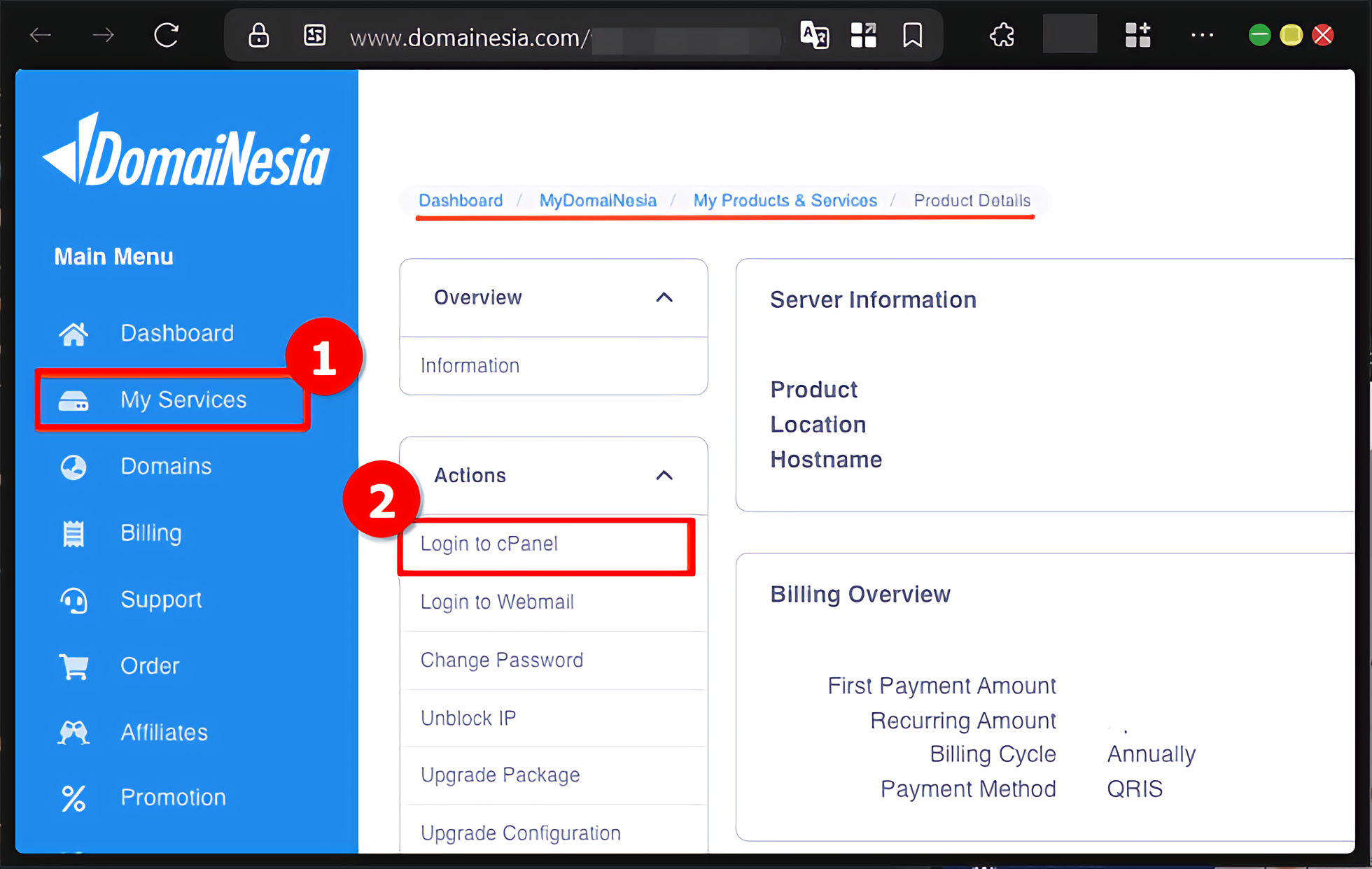
Setelah login ke akun hosting, pilih produk hosting yang aktif, kemudian klik tombol “Login to cPanel” yang biasanya tersedia di halaman detail produk.
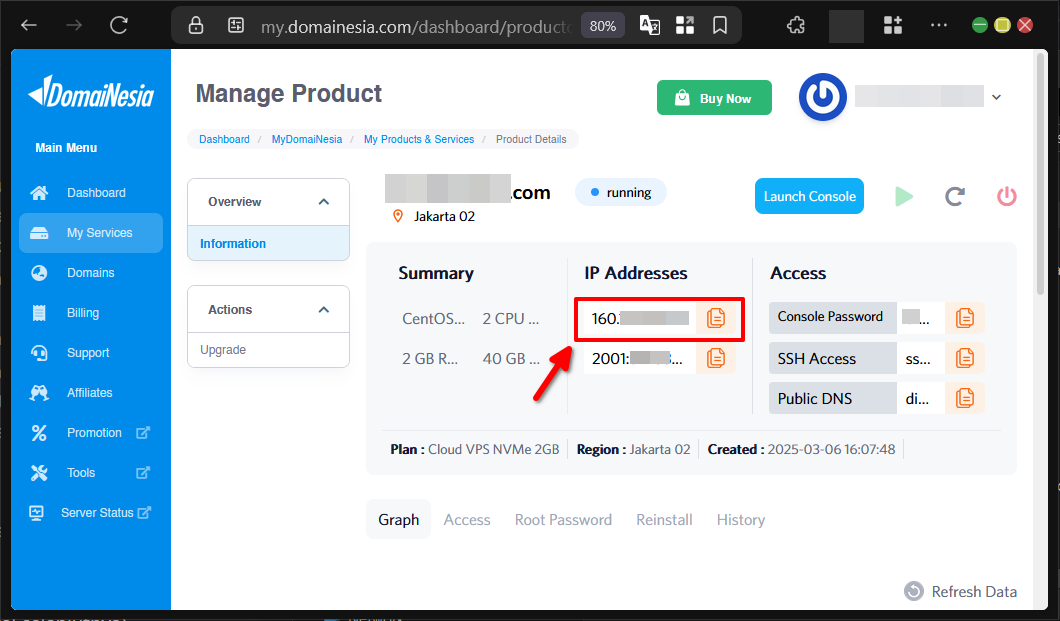
Jika menggunakan VPS DomaiNesia, akses cPanel dapat dilakukan melalui IP Address VPS diikuti port 2083, misalnya https://123.456.789.10:2083. Tampilan dan fitur pada VPS mungkin sedikit berbeda karena disesuaikan oleh penyedia layanan.
Akses Tab Options PHP Selector
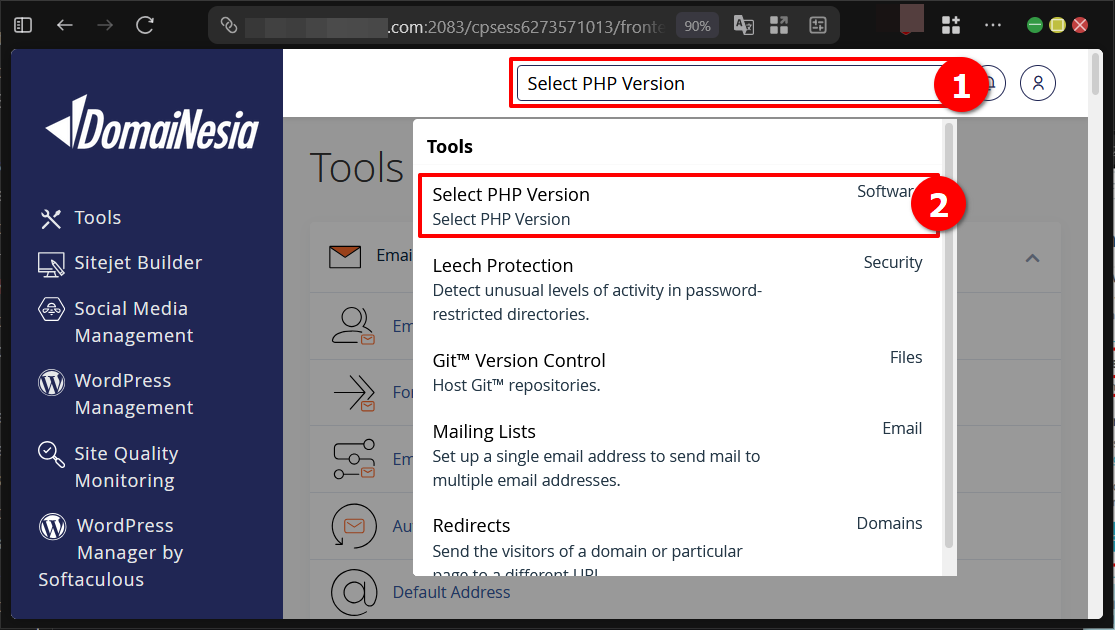
Setelah berhasil masuk ke cPanel, gunakan kolom pencarian di bagian atas untuk mengetik “Select PHP Version” atau “PHP Selector”. Fitur ini memungkinkan kita mengatur versi PHP sekaligus nilai-nilai penting di dalamnya.
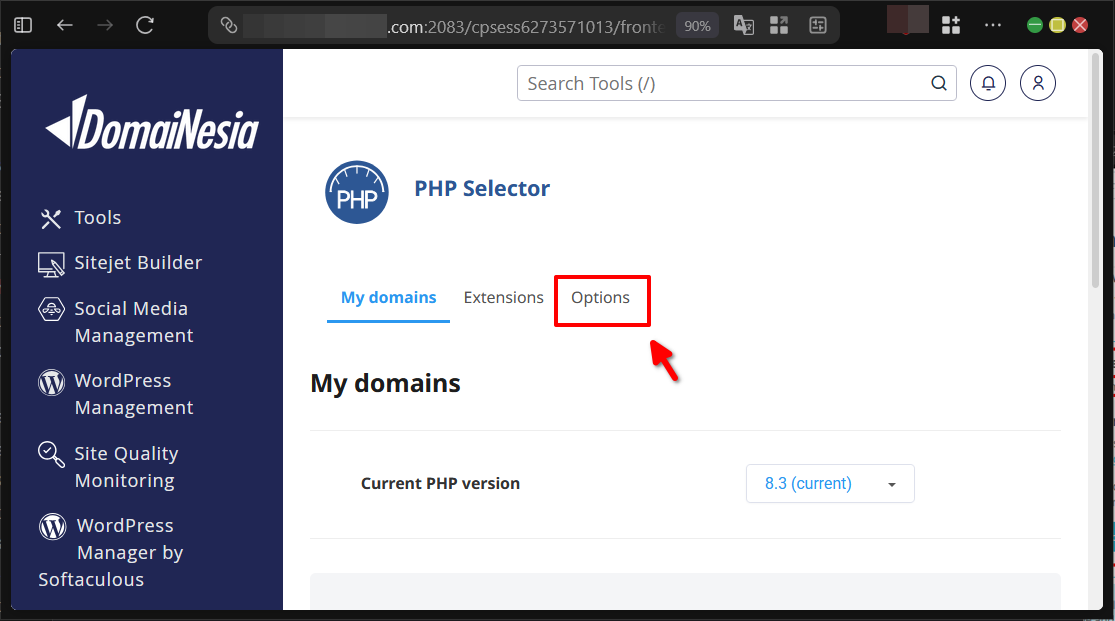
Setelah masuk ke halaman PHP Selector, pilih tab “Options” atau “Switch to PHP Options” yang biasanya berada di bagian atas atau samping.
Ubah Pengaturan PHP
Pada halaman ini kita akan menemukan daftar parameter PHP yang dapat diubah nilainya. Fokus pada tiga parameter berikut untuk mengatasi Eror Memory Limit:
| Parameter | Nilai yang Disarankan |
|---|---|
| memory_limit | 512M |
| post_max_size | 32M |
| upload_max_filesize | 16M |
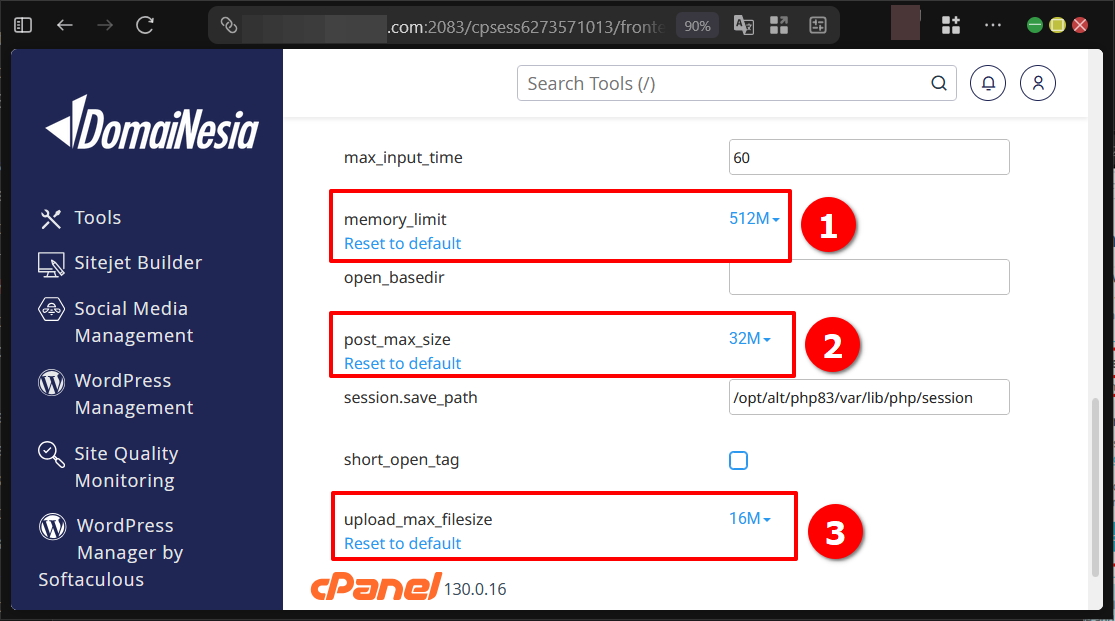
Gulir ke bawah, ubah ketiga nilai tersebut sesuai tabel di atas, kemudian klik tombol “Save” atau “Apply” agar perubahan langsung aktif. Biasanya perubahan ini langsung berlaku tanpa perlu restart server.
Pengaturan Pada File php.ini
Meskipun sudah diubah melalui cPanel, terkadang nilai yang ditetapkan di kontrol panel tidak sepenuhnya mengoverride file php.ini sistem. Oleh karena itu, kita perlu memastikan pengaturan yang sama juga ada di file php.ini utama.
Pengaturan ini hanya dapat dilakukan pada VPS atau server yang memberikan akses terminal/SSH.
Masuk ke Terminal Dengan Protokol SSH
Untuk mengakses terminal, kita perlu mengetahui IP Address VPS terlebih dahulu. Jika lupa, IP Address dapat dilihat pada dashboard MyDomaiNesia di https://my.domainesia.com/.
Setelah mengetahui IP, buka terminal (PuTTY untuk Windows atau Terminal di Mac/Linux), kemudian login menggunakan user root atau user dengan hak sudo.
Akses php.ini dan Ubah Nilai
Pertama, cari lokasi file php.ini yang sedang digunakan dengan perintah berikut:
|
1 |
php -r "phpinfo();" | grep "Loaded Configuration File" |
Kemudian edit file tersebut menggunakan editor nano:
|
1 |
nano /path/ke/php.ini |
(contoh umum: nano /etc/php.ini atau /etc/php/8.1/fpm/php.ini tergantung versi)
Ubah lagi tiga parameter yang sama seperti sebelumnya:
| Parameter | Nilai yang Disarankan |
|---|---|
| memory_limit | 512M |
| post_max_size | 32M |
| upload_max_filesize | 16M |
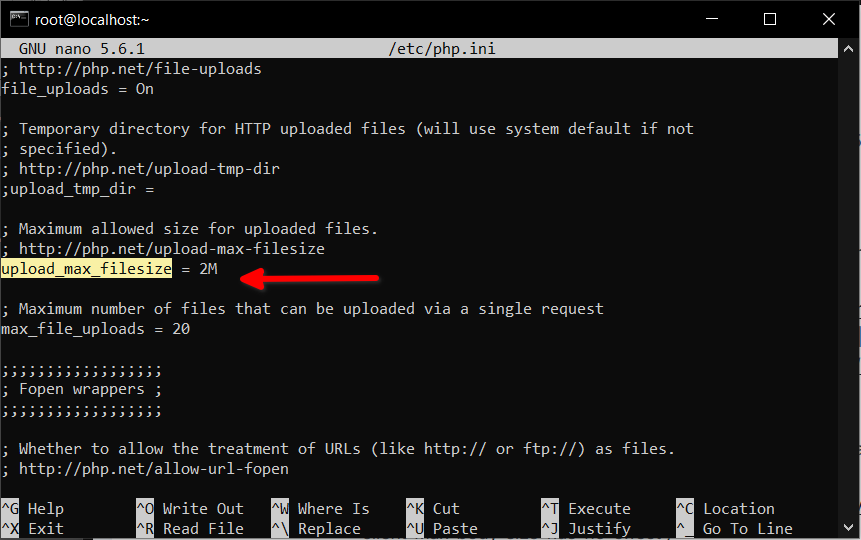
Gunakan kombinasi tombol Ctrl+W untuk mencari kata kunci parameter yang ingin diubah. Setelah selesai, simpan dengan Ctrl+X, kemudian tekan Y dan Enter.
Langkah terakhir, restart layanan PHP-FPM agar perubahan diterapkan. Pertama cek nama layanan yang aktif:
|
1 |
systemctl list-units | grep php |
Kemudian restart layanan tersebut, contoh:
|
1 |
systemctl restart php8.1-fpm |
atau
|
1 |
systemctl restart php-fpm |
Pengaturan Pada PrestaShop
Setelah pengaturan server selesai, langkah terakhir adalah menyesuaikan batas upload langsung dari dalam PrestaShop agar sesuai dengan nilai yang sudah kita tetapkan di server.
Masuk ke Dashboard Admin PrestaShop
Untuk masuk ke back office PrestaShop, kita perlu mengetahui folder admin terlebih dahulu. Folder ini bisa dilihat melalui File Manager, FTP, atau SSH dengan mencari folder yang mengandung kata “admin”.
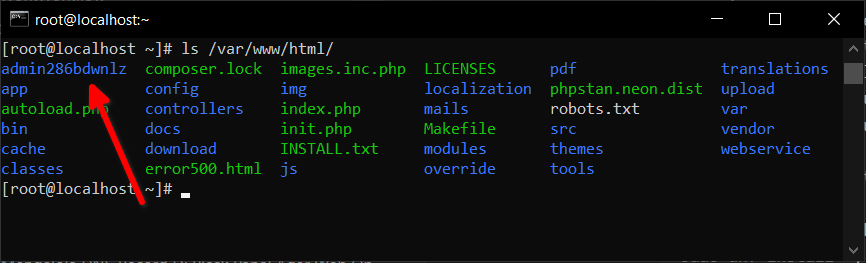
Setelah diketahui, akses melalui browser dengan format https://domain.com/nama-folder-admin/
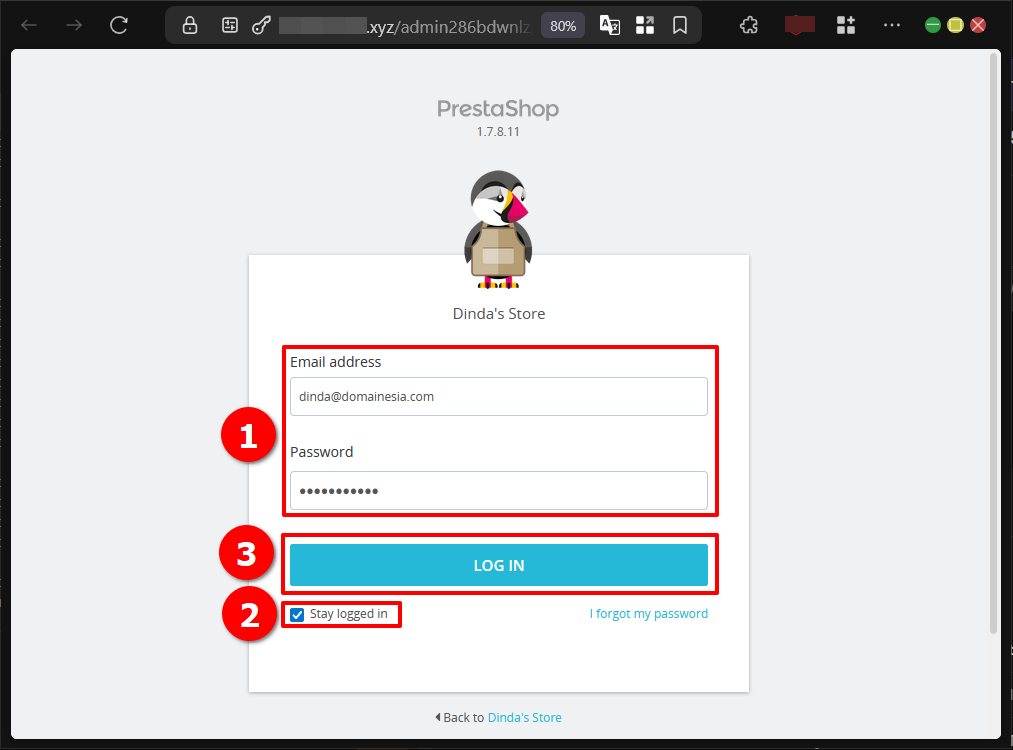
Masukkan email dan password admin yang sudah dibuat sebelumnya. Jika lupa password, panduan reset dapat dilihat di https://www.domainesia.com/panduan/cara-reset-password-prestashop/
Ubah Nilai Pada Upload Quota
Setelah masuk ke dashboard, arahkan ke menu Advanced Parameters lalu klik pada sub menu Administration.
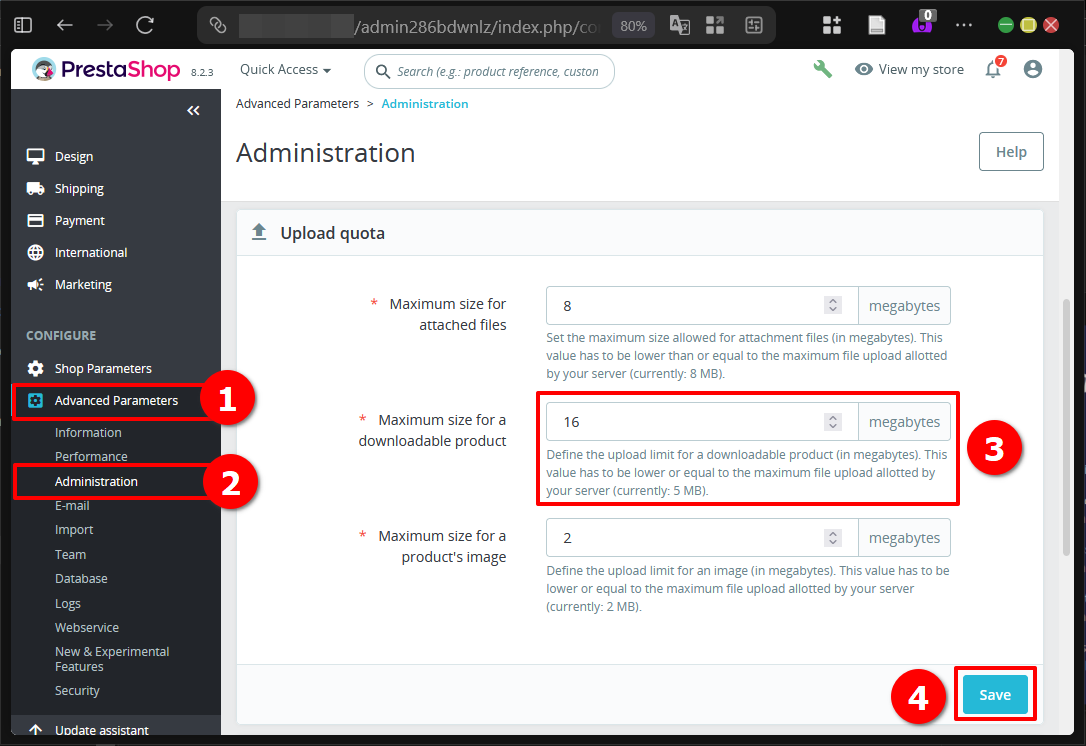
Pada bagian Upload Quota, ubah nilai Maximum size for a downloadable product dan Maximum size for a product’s image menjadi 16 MB atau sesuai dengan nilai upload_max_filesize yang sudah ditentukan sebelumnya. Jangan lupa klik Save.
Eror Memory Limit & Upload Size PrestaShop Teratasi!
Selamat DomaiNesians! Kini Eror Memory Limit dan masalah Upload Size di PrestaShop sudah berhasil diatasi melalui tiga tahap pengaturan yang saling melengkapi, mulai dari cPanel, file php.ini, hingga pengaturan internal PrestaShop. Dengan konfigurasi yang tepat, proses upload produk, gambar, maupun modul akan berjalan lancar tanpa gangguan lagi.
Toko online dapat kembali beroperasi dengan optimal. Semoga panduan ini membantu proses pengelolaan PrestaShop menjadi lebih mudah dan menyenangkan. Sampai jumpa di artikel dan panduan DomaiNesia berikutnya!


Dinda Fariz Alamsyah
Hanya seseorang yang suka otak-atik IT dan mengolah data, lagi tertarik soal AI