Cara Ubah Ke Indonesia dan Waktu Lokal di Plesk via CLI
Oleh
Dinda Fariz Alamsyah
Halo DomaiNesians, dalam dunia pengelolaan server dan website, memahami Cara Ubah Ke Indonesia dan Waktu Lokal di Plesk Panel melalui CLI menjadi hal yang sangat penting. Panduan ini hadir untuk membahas solusi lengkap terhadap kebutuhan tersebut sehingga kita bisa menyesuaikan bahasa dan waktu sistem dengan tepat sesuai wilayah Indonesia.
Daftar Isi
Mengapa Butuh Ubah Ke Indonesia dan Waktu Lokal?
Ubah Ke Indonesia dan Waktu Lokal di Plesk Panel merujuk pada proses penyesuaian pengaturan sistem agar sesuai dengan bahasa Indonesia serta zona waktu yang berlaku di wilayah kita. Plesk Panel menyediakan fitur khusus yang memungkinkan kita melakukan Ubah Ke Indonesia dan Waktu Lokal di Plesk melalui antarmuka command line interface atau terminal. Fitur ini sangat berguna karena membantu mengubah tampilan dan informasi yang ditampilkan pada sistem agar lebih sesuai dengan lingkungan penggunaan sehari-hari.
Dengan Ubah Ke Indonesia dan Waktu Lokal di Plesk, kita bisa memastikan bahwa semua log, jadwal tugas, dan tampilan antarmuka berjalan dalam konteks yang familiar. Panduan ini akan mempelajari fungsi tersebut secara mendalam agar kita dapat menggunakannya sesuai kebutuhan masing-masing.
Berikut adalah beberapa risiko jika tidak melakukan Ubah Ke Indonesia dan Waktu Lokal di Plesk Panel melalui CLI.
- Log sistem yang menampilkan waktu tidak sesuai menyebabkan kesulitan dalam analisis masalah atau troubleshooting.
- Jadwal cron job yang berjalan pada waktu salah sehingga mengganggu operasional website atau backup data.
- Tampilan antarmuka yang tetap menggunakan bahasa Inggris membuat proses pengelolaan kurang nyaman bagi pengguna yang lebih familiar dengan Bahasa Indonesia.
- Potensi ketidaksesuaian data waktu pada aplikasi yang sensitif terhadap timezone, seperti sistem reservasi atau pelaporan keuangan.
Panduan ini akan membahas solusi praktis untuk mengatasi berbagai skenario tersebut dengan langkah-langkah yang jelas dan mudah diikuti.
Proses Ubah Ke Indonesia dan Waktu Lokal
Setelah kita memahami berbagai kegunaan yang telah disebutkan di atas, sekarang kita bisa memulai Proses Ubah Waktu dan Bahasa Untuk Lokalisasi di Plesk Panel dengan antarmuka CLI melalui langkah-langkah berikut. Setiap tahapan akan dijelaskan secara rinci agar kita bisa melakukannya dengan percaya diri.
1. Akses Sistem Melalui Terminal
Nah DomaiNesians, langkah pertama yang harus kita lakukan adalah mengakses sistem melalui terminal. Proses ini menjadi pintu masuk utama untuk melakukan berbagai perubahan pengaturan pada Plesk Panel.
Setelah memahami pentingnya akses terminal dalam konteks Ubah Ke Indonesia dan Waktu Lokal di Plesk, kita bisa melanjutkan dengan cara yang paling nyaman. Kita dapat mengakses terminal melalui antarmuka VPS di halaman dashboard penyedia layanan, melalui fitur yang tersedia di Plesk Panel itu sendiri, atau dengan menggunakan protokol SSH dari komputer lokal kita.
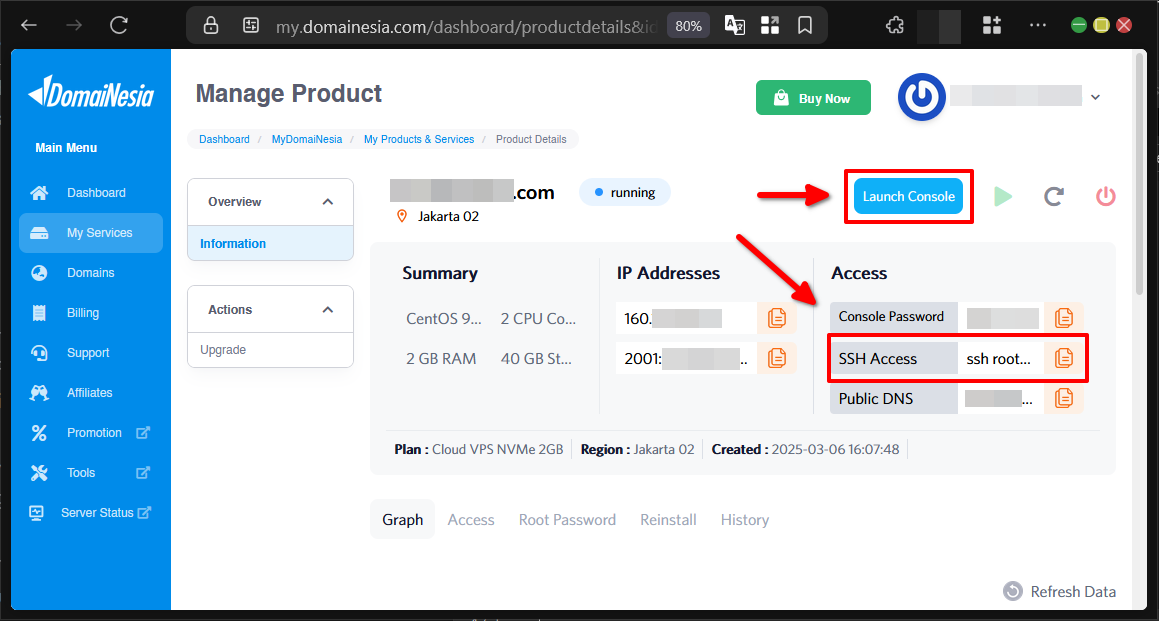
Panduan ini menggunakan Cloud Hosting DomaiNesia yang dilengkapi dengan teknologi Replikasi Data, SSD, dan Dual Stack Network. Teknologi tersebut memastikan akses dan keamanan tetap stabil selama kita melakukan proses Ubah Ke Indonesia dan Waktu Lokal di Plesk. Jika ingin mengetahui lebih lanjut, kunjungi link berikut https://www.domainesia.com/cloud-vps/.
Jika ada pertanyaan terkait penggunaan Cloud VPS, jangan ragu untuk bertanya langsung dengan tim support DomaiNesia yang siap membantu kapan saja.
2. Melihat Daftar dan Status Locale
Setelah akses terminal berhasil, langkah selanjutnya adalah melihat daftar dan status locale yang tersedia. Untuk melihat daftar locale yang tersedia di Plesk, jalankan perintah berikut.
|
1 |
plesk bin locales --list |
Perintah ini akan menampilkan semua opsi lokalisasi bahasa yang didukung oleh sistem. Selanjutnya, untuk melihat status informasi locale saat ini, kita bisa menjalankan perintah ini.
|
1 |
plesk bin locales --status |
Dengan dua perintah sederhana tersebut, kita sudah mendapatkan gambaran lengkap tentang pengaturan bahasa yang sedang aktif pada server.
3. Mengelola Aktivasi dan Default Locale
Untuk melihat daftar locale atau lokalisasi bahasa yang didukung oleh Plesk Panel, kita bisa mengunjungi website berikut https://docs.plesk.com/en-US/obsidian/api-rpc/about-xml-api/reference/managing-locales/locale-codes.39382/.
Pada website tersebut kita bisa mencari bahasa atau lokalisasi yang ingin ditambahkan pada website. Misalnya kita mencari Bahasa Indonesia, maka kita bisa mencari kolom yang tidak di bold atau dihitamkan dengan dua id yang merupakan kode locale yang akan kita masukkan nanti, misalnya “id-ID”.
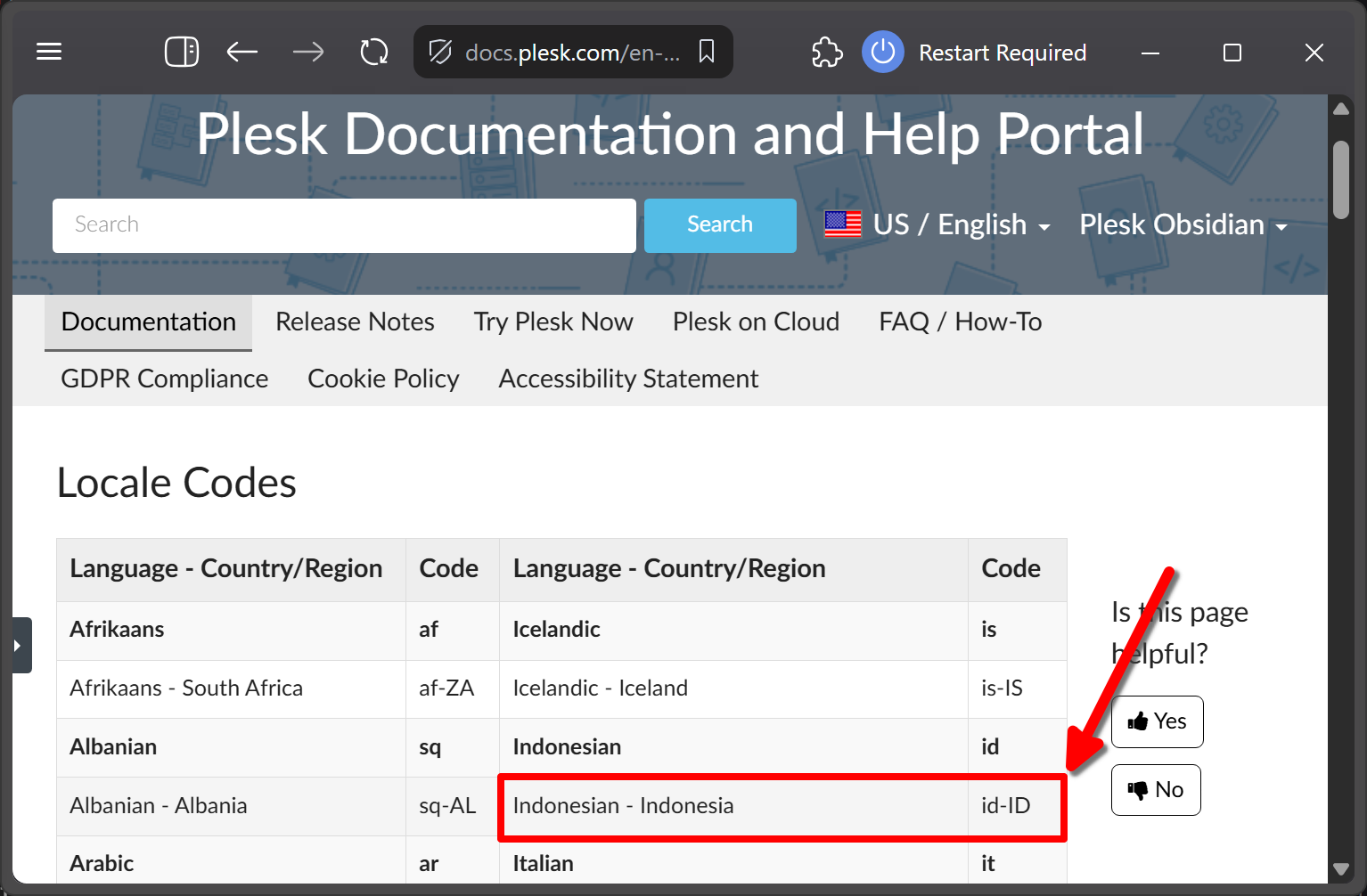
Untuk mengaktifkan atau menonaktifkan sebuah locale, jalankan perintah berikut.
|
1 |
plesk bin locales --enable id-ID |
Atau untuk menonaktifkan gunakan –disable. Selanjutnya, untuk mengatur locale sebagai default sistem, jalankan perintah ini.
|
1 |
plesk bin locales --set-default id-ID |
Dengan langkah ini, kita telah berhasil melakukan Ubah Ke Indonesia dan Waktu Lokal di Plesk pada bagian bahasa.
4. Melihat Informasi Waktu dan Timezone
Bagian penting lain dari Ubah Ke Indonesia dan Waktu Lokal di Plesk adalah pengaturan waktu. Untuk melihat informasi terkait waktu dan timezone, kita akan menggunakan perintah yang bernama timemng.
Untuk mendapatkan waktu sistem saat ini, jalankan perintah berikut.
|
1 |
plesk sbin timemng --get-system-time |
Sementara itu, untuk melihat daftar timezone yang tersedia, gunakan perintah ini.
|
1 |
plesk sbin timemng --get-timezones-list |
Kedua perintah tersebut memberikan informasi dasar yang kita butuhkan sebelum melakukan perubahan.
5. Mengatur Waktu Sistem dan Timezone
Untuk melihat daftar timezone yang didukung secara lebih lengkap, kita bisa mengunjungi website berikut http://php.net/manual/en/timezones.php.
Setelah masuk ke halaman List of Supported Timezones, kita bisa memilih sesuai dengan daerah yang diinginkan. Misalnya kita akan memilih Indonesia, maka kita bisa memilih Asia terlebih dahulu.
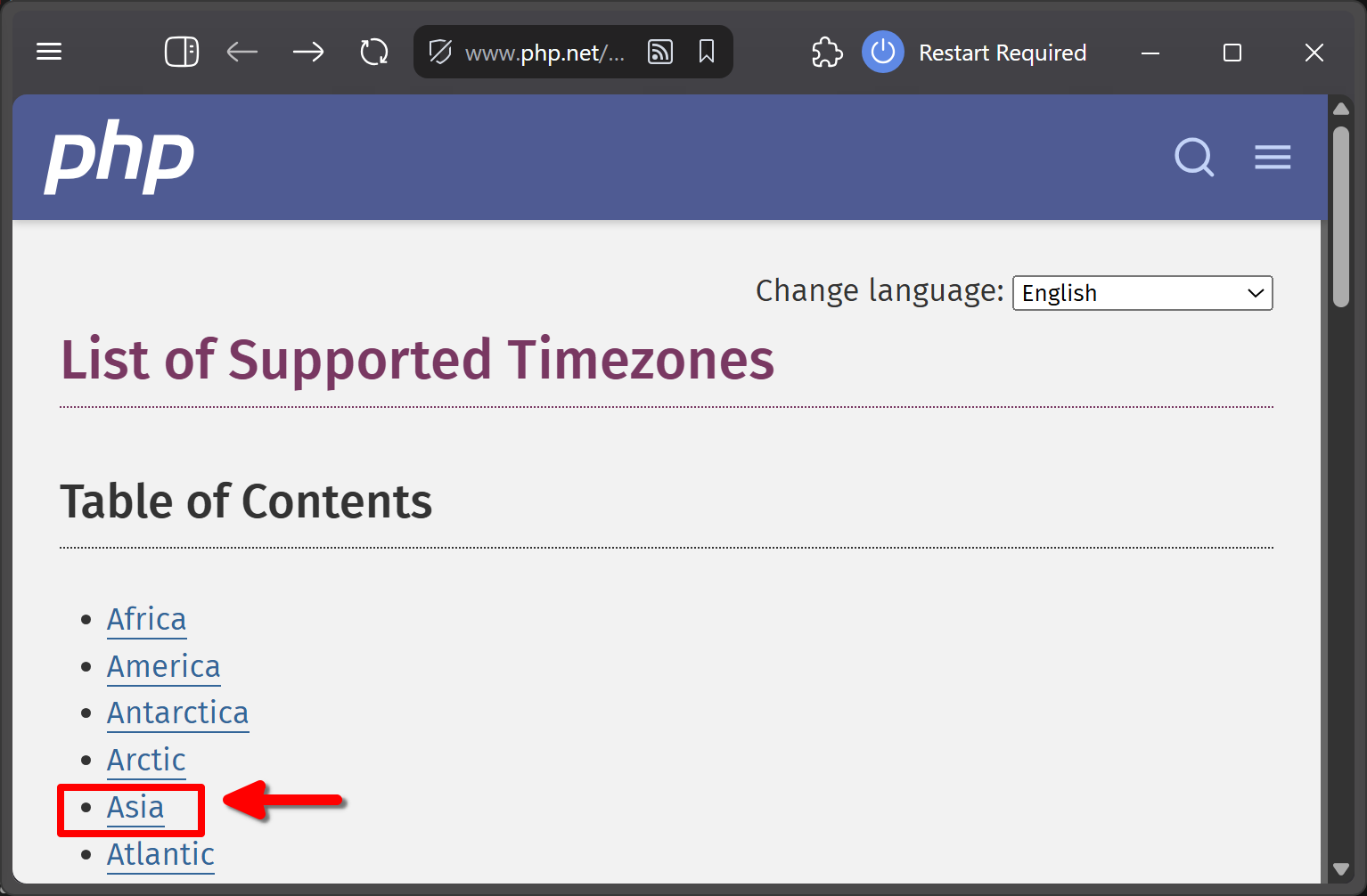
Setelah masuk ke daftar timezone sesuai wilayah, kita bisa menggunakan fitur pencarian pada browser dan cari ibu kota dari negara tersebut. Misalnya kita akan mencari Indonesia, maka ketikkan Jakarta dan salin kode tersebut.
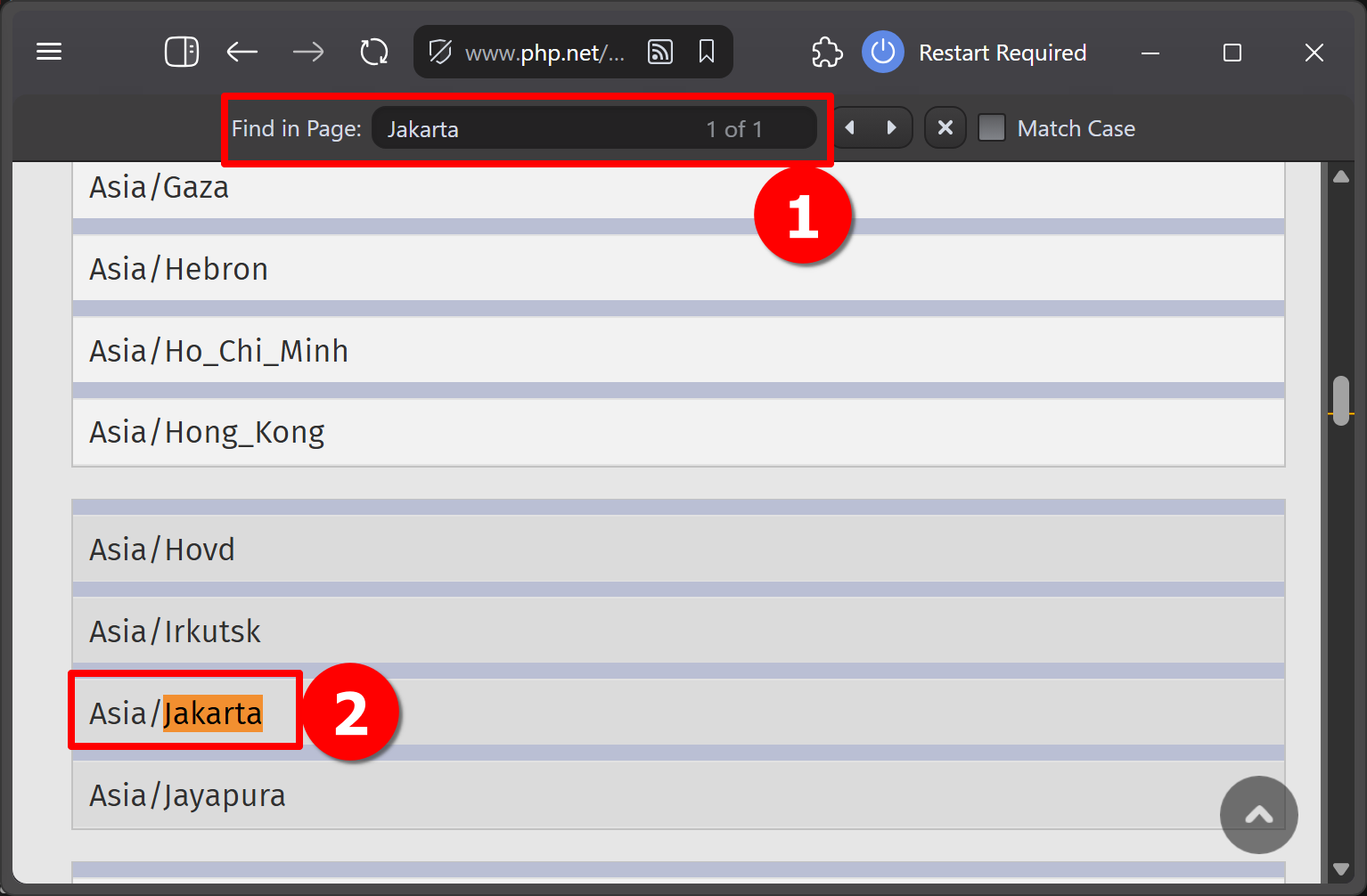
Untuk mengatur timezone sistem, jalankan perintah berikut.
|
1 |
plesk sbin timemng --set-timezone --timezone=Asia/Jakarta |
Sementara untuk mengatur waktu sistem secara manual, gunakan perintah ini.
|
1 |
plesk sbin timemng --set-system-time --time=YYYYMMDDhhmmss |
Dengan pengaturan ini, Waktu Lokal di Plesk sudah sesuai dengan kebutuhan kita di Indonesia.
6. Mengelola Sinkronisasi Waktu NTP
Untuk menjaga akurasi waktu secara berkelanjutan, kita perlu mengelola sinkronisasi NTP. Untuk mengatur server waktu NTP ke crontab, jalankan perintah berikut.
|
1 |
plesk sbin timemng --set-sync-time --time-server=pool.ntp.org |
Untuk menghapus server NTP dari crontab, gunakan perintah ini.
|
1 |
plesk sbin timemng --reset-sync-time |
Setelah menambahkan waktu NTP ke crontab, sekarang kita bisa mengaktifkan sinkronisasi NTP pada database dengan menjalankan perintah berikut.
|
1 |
plesk db "replace into misc(param,val) values ('ntp_enabled','true');" |
Setelah itu kita bisa mengatur server pool.ntp.org untuk melakukan sinkronisasi sekarang dengan menjalankan perintah ini.
|
1 |
plesk db "replace into misc(param,val) values ('ntp_server','pool.ntp.org');" |
Untuk membuat perubahan pada sisi server kita perlu melakukan restart pada sistem dengan menjalankan perintah berikut.
|
1 |
service sw-engine restart |
Sistem dan Tampilan Jadi Sesuai dan Familiar!
Dengan mengikuti seluruh langkah yang telah dijelaskan secara rinci di atas, kita telah berhasil menyelesaikan proses Ubah Ke Indonesia dan Waktu Lokal di Plesk melalui CLI. Mulai dari akses terminal, pengelolaan locale, hingga sinkronisasi waktu NTP, semuanya telah disesuaikan sehingga sistem berjalan lebih nyaman dan sesuai kebutuhan di Indonesia. Waktu Lokal di Plesk kini menampilkan informasi yang akurat, bahasa yang familiar, dan sinkronisasi yang stabil.
Selamat DomaiNesians!, kita semua telah berhasil menyelesaikan panduan ini. Semoga pengetahuan yang kita peroleh bermanfaat untuk pengelolaan server sehari-hari. Sampai jumpa di artikel dan panduan DomaiNesia berikutnya!

Dinda Fariz Alamsyah
Hanya seseorang yang suka otak-atik IT dan mengolah data, lagi tertarik soal AI