


Cara Instal dan Membuat Database Lightweight dengan SQLite
Oleh
Ita Sugiharti

Halo, DomaiNesians! Jika kalian sedang mencari solusi database yang ringan, sederhana, dan mudah digunakan untuk proyek kecil atau aplikasi yang tidak membutuhkan skala besar, SQLite bisa menjadi pilihan yang tepat.
Daftar Isi
Berbeda dengan database lain seperti MySQL atau PostgreSQL, SQLite tidak membutuhkan server terpisah untuk beroperasi, sehingga sangat cocok untuk aplikasi kecil, prototipe, atau proyek pribadi yang dijalankan di VPS.
Dalam panduan kali ini, kita akan belajar cara menginstal SQLite di VPS Ubuntu 22.04, membuat database, membaca data, menambahkan data, menghapus data, dan menggabungkan data dari beberapa tabel. Yuk, kita simak tutorialnya!
Apa Itu SQLite?
SQLite adalah sistem manajemen basis data relasional (RDBMS) yang ringan, open-source, dan berbasis file. Berbeda dengan database tradisional seperti MySQL atau PostgreSQL yang menggunakan model client-server, SQLite menggunakan file tunggal untuk menyimpan semua data, sehingga lebih sederhana dan mudah dikelola.
Beberapa kelebihan SQLite adalah:
- Ringan dan Cepat: Tidak membutuhkan server terpisah dan sangat cepat dalam melakukan operasi data, sehingga memiliki bebean sistem yang minimal.
- Portabilitas Tinggi: Data disimpan dalam file tunggal, sehingga mudah dipindahkan atau dicadangkan.
- Fleksibel: Mendukung banyak bahasa pemrograman, seperti C/C++, Python, Java, dan masih banyak lagi.
- Transaksional: Mendukung transaksi ACID (Atomicity, Consistency, Isolation, Durability).
- Mudah Digunakan: Tidak perlu pengaturan dan konfigurasi yang rumit, cukup instal dan mulai gunakan.
Mengapa Kita Perlu Mempertimbangkan Pakai SQLite di VPS?
Lalu, mengapa kita perlu mempertimbangkan untuk menggunakan SQLite di VPS? Hal ini karena SQLite sangat cocok untuk beberapa kasus penggunaan, seperti:
- Aplikasi dengan Trafik Rendah: Blog pribadi, proyek hobi, atau aplikasi internal.
- Prototipe dan Pengembangan Cepat: Proyek yang membutuhkan setup database cepat tanpa konfigurasi yang rumit.
- Aplikasi IoT atau Edge Computing: Perangkat dengan sumber daya terbatas.
- Penyimpanan Data Sementara: Cache atau aplikasi yang tidak membutuhkan banyak query kompleks.
Langkah 1: Persiapan VPS
Sebelum menginstal SQLite, pastikan server VPS kalian siap digunakan. Kali ini kita akan menggunakan server dengan sistem operasi Ubuntu 22.04.
1. Akses VPS dengan SSH
Login ke VPS kalian menggunakan SSH:
|
1 |
ssh root@123.45.67.89 |
Ganti root dengan nama pengguna VPS kalian dan 123.45.67.89 dengan alamat IP VPS kalian masing-masing.
2. Update Package Sistem
Sebelum memulai instalasi di VPS, pastikan jika semua package yang ada dalam sistem sudah diperbarui:
|
1 |
sudo apt update && sudo apt upgrade -y |
Tahap ini penting untuk memastikan kita menginstal versi terbaru dari SQLite dan untuk menghindari masalah kompatibilitas.
Langkah 2: Instalasi SQLite
SQLite biasanya sudah termasuk dalam repository standar dari Linux, jadi proses instalasinya cukup mudah.
1. Instal SQLite
Jalankan perintah berikut untuk menginstal SQLite di server Ubuntu:
|
1 |
sudo apt install sqlite3 |
2. Cek Versi SQLite
Untuk memastikan instalasi berhasil, cek versi SQLite dengan perintah berikut:
|
1 |
sqlite3 --version |
Jika perintah ini menampilkan versi SQLite, berarti instalasi berhasil.
Langkah 3: Membuat Database dengan SQLite
Pada langkah ini, kita akan membuat database yang menyimpan informasi suatu toko.
1. Buat Database Baru
Gunakan perintah berikut untuk membuat database baru:
|
1 |
sqlite3 toko_jaya.db |
Perintah ini akan membuka shell SQLite dan membuat file database toko_jaya.db di direktori saat ini. Kalian bisa mengganti nama database toko_jaya sesuai kebutuhan kalian.
2. Buat Tabel di Database
Setelah membuat database, kita akan membuat tabel di database untuk menyimpan berbagai data. Kali ini, kita akan membuat tabel untuk menyimpan data produk yang dijual.
|
1 2 3 4 5 6 7 |
CREATE TABLE produk ( id_produk INTEGER PRIMARY KEY AUTOINCREMENT, nama_produk TEXT NOT NULL, kategori TEXT NOT NULL, harga INTEGER NOT NULL, stok INTEGER NOT NULL ); |
Tabel ini memiliki kolom id_produk, nama_produk, kategori, harga, dan stok. Kolom id_produk bersifat AUTOINCREMENT, maka kolom tersebut akan otomatis bertambah setiap kali ada data produk baru. Sementara, NOT NULL berarti kolom tersebut tidak boleh kosong dan harus diisi.
3. Masukkan Data ke Tabel
Setelah membuat tabel produk, langkah selanjutnya adalah memasukkan data produk ke dalam tabel tersebut.
Perlu diperhatikan, untuk kolom dengan keterangan NOT NULL tidak boleh kosong atau wajib diisi. Sementara kolom id_produk tidak perlu diisi karena akan otomatis terisi jika kita membuat data baru:
|
1 2 3 |
INSERT INTO produk (nama_produk, kategori, harga, stok) VALUES ("Gula", "Sembako", 17500, 10); INSERT INTO produk (nama_produk, kategori, harga, stok) VALUES ("Beras", "Sembako", 45000, 50); INSERT INTO produk (nama_produk, kategori, harga, stok) VALUES ("Kecap", "Bumbu", 22000, 30); |
4. Melihat Data dalam Tabel
Nah, jika kalian ingin melihat data yang ada dalam tabel produk, kalian bisa menggunakan query berikut:
|
1 |
SELECT * FROM produk; |
Query ini akan menampilkan semua data yang ada dalam tabel produk.
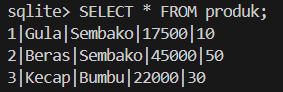
Kalau kalian ingin melihat data berdasarkan kriteria tertentu, maka tambahkan perintah WHERE dalam query kalian:
|
1 |
SELECT * FROM produk WHERE kategori IS "Sembako"; |
Maka, outputnya akan seperti ini:

5. Memperbarui Data dalam Tabel
Untuk menambahkan kolom baru ke tabel produk yang sudah kita buat sebelumnya, gunakan perintah ALTER TABLE. Misalnya, untuk menambahkan kolom kadaluarsa untuk menyimpan tanggal kadaluarsa produk:
|
1 |
ALTER TABLE produk ADD COLUMN kadaluarsa TEXT; |
Sekarang, tambahkan nilai untuk kolom umur tersebut:
|
1 2 3 4 5 |
UPDATE produk SET kadaluarsa = "23 Desember 2027" WHERE nama_produk = 'Gula'; UPDATE produk SET kadaluarsa = "06 Desember 2026" WHERE nama_produk = 'Beras'; UPDATE produk SET kadaluarsa = "18 Desember 2025" WHERE nama_produk = 'Kecap'; Setelah itu, cek hasil dari ALTER TABLE dengan query berikut: SELECT * FROM produk; |

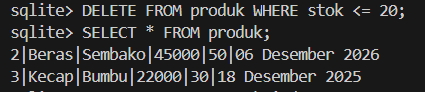
6. Menghapus Data dalam Tabel
Untuk menghapus data berdasarkan kondisi tertentu, gunakan perintah DELETE. Misalnya, untuk menghapus semua produk yang stoknya kurang dari 20:
|
1 |
DELETE FROM produk WHERE stok <= 20; |
Cek hasilnya dengan perintah ini:
|
1 |
SELECT * FROM produk; |
7. Menggabungkan Data dari Tabel yang Berbeda
Misalkan kamu memiliki tabel lain bernama transaksi untuk menyimpan data transaksi penjualan:
|
1 2 3 4 5 6 7 8 |
CREATE TABLE transaksi ( id_transaksi INTEGER PRIMARY KEY AUTOINCREMENT, id_produk INTEGER NOT NULL, jumlah INTEGER NOT NULL, total_harga INTEGER NOT NULL, tanggal TEXT NOT NULL, FOREIGN KEY (id_produk) REFERENCES produk(id_produk) ); |
|
1 2 3 |
INSERT INTO transaksi (id_produk, jumlah, total_harga, tanggal) VALUES (2, 2, 90000, "20 Mei 2025"); INSERT INTO transaksi (id_produk, jumlah, total_harga, tanggal) VALUES (2, 1, 45000, "21 Mei 2025"); INSERT INTO transaksi (id_produk, jumlah, total_harga, tanggal) VALUES (3, 3, 66000, "23 Mei 2025"); |
Cek hasilnya dengan perintah ini:
|
1 |
SELECT * FROM transaksi; |
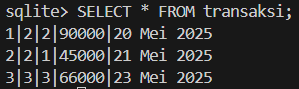
Untuk menggabungkan tabel produk dan tabel transaksi, kita bisa gunakan INNER JOIN untuk melihat transaksi dengan detail produk:
|
1 2 3 |
SELECT transaksi.id_transaksi, produk.nama_produk, produk.kategori, transaksi.jumlah, transaksi.total_harga, transaksi.tanggal FROM transaksi INNER JOIN produk ON transaksi.id_produk = produk.id_produk; |
Output yang akan keluar:

Kesimpulan
SQLite adalah pilihan yang tepat untuk aplikasi kecil atau prototipe yang tidak membutuhkan banyak sumber daya. Dengan langkah-langkah sederhana di atas, kamu bisa dengan mudah mengelola database di VPS tanpa perlu mengkhawatirkan konfigurasi server yang rumit.
Untuk mengelola database di VPS menggunakan SQLite, pastinya kamu membutuhkan VPS. DomaiNesia adalah penyedia Cloud VPS yang sudah terjamin keamanan dan kehandalannya. Selain itu, pelayanan customer service dari DomaiNesia juga 24/7. Jadi, jika kamu masih pemula di dunia VPS, DomaiNesia akan memenuhi kebutuhan VPS dan pelayanan yang maksimal!

Ita Sugiharti
If this post has reached you, then I hope it helps. If you have any questions or feedback, just leave a comment.



