



Tutorial Mudah Instalasi WordPress dengan LAMP Stack di VPS
Oleh
Ita Sugiharti
Halo, DomaiNesians! Ingin punya blog sendiri tapi nggak mau pakai platform blogspot? WordPress jawabannya. WordPress adalah CMS open-source yang sangat populer dan fleksibel karena bisa diatur sendiri sesuai kebutuhan pengguna.
Nah, agar WordPress bisa berjalan optimal, kita butuh yang namanya stack yaitu kumpulan software pendukung. Stack ini ibarat fondasi untuk menjalankan WordPress di server VPS. Dua stack yang paling sering digunakan adalah LAMP (Linux, Apache, MySQL, PHP) dan LEMP (Linux, Nginx, MySQL/MariaDB, PHP).
Kali ini, kita akan membahas bagaimana cara instalasi WordPress di VPS berbasis Ubuntu menggunakan LAMP stack. Jadi, simak tutorialnya sampai habis ya!
Apa Itu LAMP Stack?
Sebelum mempelajari apa itu LAMP Stack, ada baiknya kita mengetahui dulu tentang software stack. Software stack ibarat seperti susunan alat-alat di dapur yang saling melengkapi.
Dalam dunia teknologi, software stack adalah kumpulan alat dan teknologi yang disusun berlapis untuk membangun dan menjalankan sebuah aplikasi. Setiap lapisan tersebut punya tugasnya masing-masing, seperti mengatur tampilan visual, menyimpan data, mengatur koneksi jaringan, sampai menjaga keamanan.
Salah satu contoh software stack yang populer untuk membuat website adalah LAMP yang merupakan singkatan dari:
- Linux (sistem operasi),
- Apache (web server),
- MySQL (database),
- dan PHP (bahasa pemrograman).
Mereka bekerja sama di balik layar untuk memastikan website kita bisa berjalan dengan baik di server. Sesuai namanya, LAMP Stack memiliki empat komponen yaitu:
1. Linux
Linux adalah sistem operasi gratis dan terbuka (open-source). Fungsinya seperti pondasi rumah dimana semua komponen lainnya dibangun di atas Linux. Karena bersifat open-source, kamu bisa bebas mengatur dan menyesuaikannya sesuai kebutuhan aplikasi.
2. Apache
Apache adalah program yang bertugas menyajikan website ke pengunjung. Misalnya, saat kamu membuka halaman website dari browser, Apache yang akan menerima permintaan itu, mencari file-nya, dan mengirimkannya kembali ke browser supaya bisa kamu lihat.
3. MySQL
MySQL berfungsi sebagai tempat penyimpanan data. Misalnya data pelanggan, daftar produk, stok barang, dan lain-lain. Kalau kamu mencari sesuatu di website (misalnya nama produk), sistem akan mengirim query atau permintaan ke MySQL untuk mengambil data yang sesuai.
4. PHP
PHP adalah bahasa pemrograman yang membuat website jadi dinamis, alias bisa menampilkan informasi yang berubah-ubah. Misalnya, PHP digunakan untuk menampilkan harga produk terbaru atau status stok yang selalu update. PHP juga menjadi jembatan penghubung antara tampilan website, database, dan sistem server.
Cara Instal WordPress dengan LAMP Stack di VPS
Jika kalian ingin mengembangkan website WordPress dengan LAMP Stack, berikut tutorial mudah yang bisa kalian ikuti:
1. Update Sistem
Langkah pertama untuk menginstal WordPress menggunakan LAMP Stack yaitu mengupdate sistem di server kita. Buka terminal di perangkat kamu dan lakukan koneksi ke VPS kemudian update semua paket yang ada dengan perintah berikut ini:
|
1 |
sudo apt update && sudo apt upgrade -y |
2. Instal Apache Web Server
Setelah berhasil koneksi ke server mengupdate semua paket, step berikutnya adalah menginstal web server Apache.
a. Pertama, instal Apache:
|
1 |
sudo apt install apache2 -y |
b. Selanjutnya, aktifkan layanan web server Apache agar WordPress kalian bisa berjalan otomatis saat server dinyalakan:
|
1 2 |
sudo systemctl enable apache2 sudo systemctl start apache2 |
c. Setelah itu, cek apakah Apache sudah berjalan dengan menjalankan perintah berikut ini:
|
1 |
sudo systemctl status apache2 |
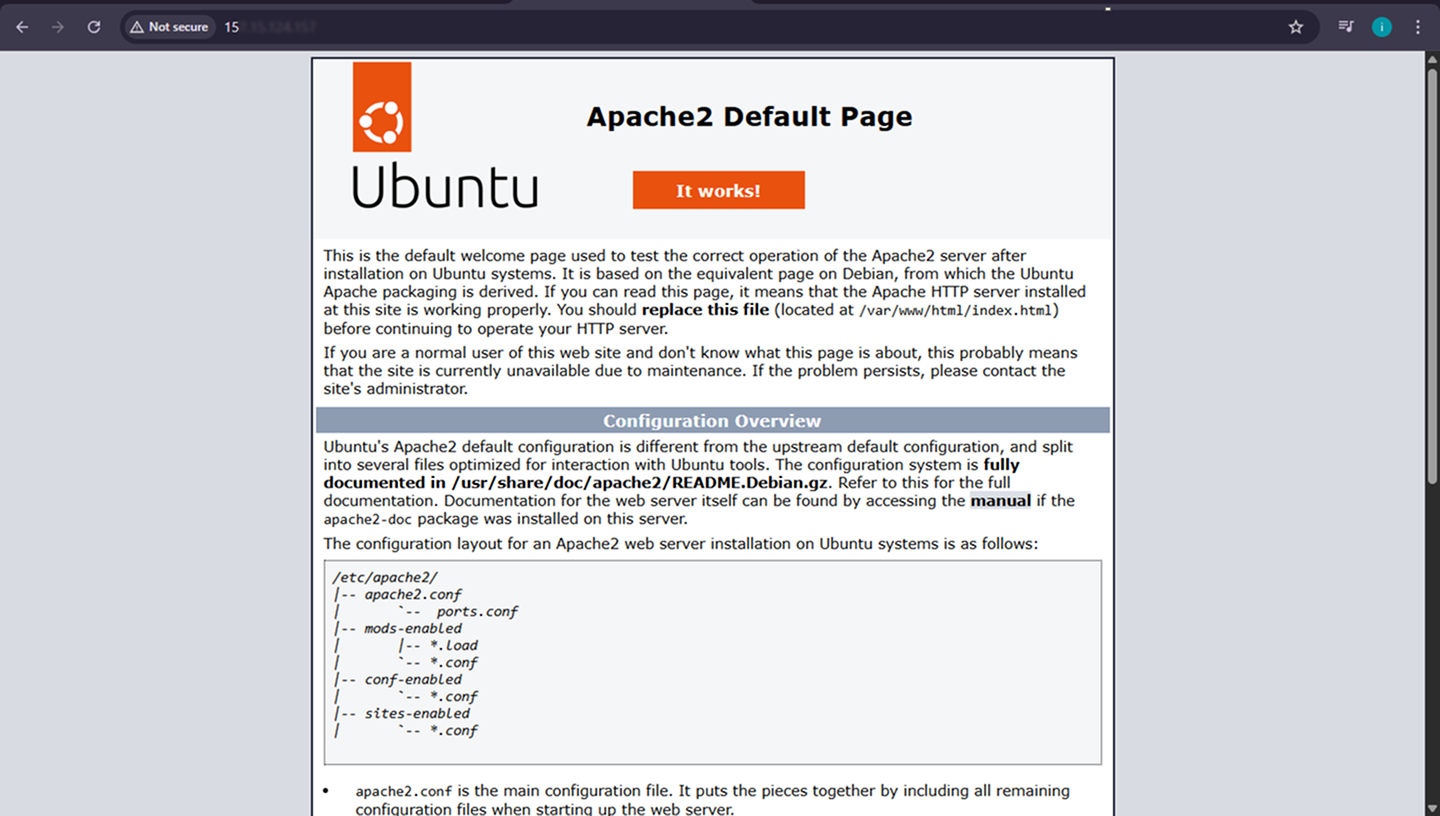
Terakhir, buka browser dan masukkan URL alamat IP VPS (http://alamat-ip-vps) kalian untuk memastikan apakah Apache sudah tampil atau belum.
3. Instal MySQL Server
Setelah web server terinstal, selanjutnya kita akan menginstal MySQL untuk kebutuhan database WordPress.
a. Install MySQL dengan perintah berikut:
|
1 |
sudo apt install mysql-server -y |
b. Lanjutkan dengan konfigurasi MySQL dengan perintah berikut:
|
1 |
sudo mysql_secure_instalation |
Ikuti petunjuk konfigurasi dan pastikan kamu memilih opsi konfigurasi yang sesuai dengan kebutuhan kalian.
4. Instal PHP dan Ekstensi yang Dibutuhkan
Setelah berhasil Apache dan MySQL, langkah selanjutnya adalah menginstal PHP dan ekstensi apa saja yang dibutuhkan.
a. Instal PHP dan modul-modul yang dibutuhkan oleh WordPress:
|
1 |
sudo apt install php libapache2-mod-php php-mysql php-curl php-gd php-mbstring php-xml php-xmlrpc php-soap php-intl php-zip -y |
b. Setelah berhasil, cek versi PHP yang terinstal dengan menjalankan perintah berikut ini:
|
1 |
php -v |
c. Terakhir, restart Apache agar semua modul aktif dengan perintah berikut:
|
1 |
sudo systemctl restart apache2 |
5. Download WordPress
Setelah LAMP Stack sudah berhasil terinstal, saatnya mengatur WordPress untuk website kita.
a. Pertama, pindah ke direktori root web dengan perintah berikut
|
1 |
cd /var/www/html |
b. Download file WordPress versi terbaru dengan menjalankan perintah berikut:
|
1 |
sudo wget https://wordpress.org/latest.tar.gz |
c. Setelah itu, ekstrak file WordPress yang sudah kalian download sebelumnya:
|
1 |
sudo tar -xzvf latest.tar.gz |
d. Jangan lupa, atur kepemilikan file agar bisa diakses oleh web server Apache:
|
1 |
sudo chown -R www-data:www-data wordpress/ |
6. Buat Database dan User WordPress
Setelah berhasil download dan mengekstrak WordPress, langkah berikutnya adalah membuat database dan user di WordPress.
a. Masuk ke shell MySQL:
|
1 |
sudo mysql -u root -p |
b. Lalu, buat database dan user dengan mengeksekusi perintah berikut:
|
1 2 3 4 5 |
CREATE DATABASE db_webtesting; CREATE USER 'admin_webku'@'localhost' IDENTIFIED BY 'P@ssw0rd'; GRANT ALL PRIVILEGES ON db_webtesting.* TO 'admin_webku'@'localhost'; FLUSH PRIVILEGES; EXIT; |
7. Konfigurasi WordPress
Setelah berhasil membuat database dan user yang bisa mengakses WordPress, langkah selanjutnya yaitu melakukan konfigurasi WordPress.
a. Pindah ke folder WordPress dan copy file konfigurasi berikut:
|
1 2 |
cd /var/www/html/wordpress cp wp-config-sample.php wp-config.php |
b. Edit file wp-config.php dengan menjalankan perintah berikut:
|
1 |
sudo nano wp-config.php |
c. Ganti baris berikut dengan data database kamu:
|
1 2 3 |
define( 'DB_NAME', 'db_webtesting' ); define( 'DB_USER', 'admin_webku' ); define( 'DB_PASSWORD', 'P@ssw0rd' ); |
Simpan file sesuai petunjuk pada terminal kemudian keluar dari file wp-config.php.
8. Instal WordPress Melalui Browser
Setelah berhasil menginstal software LAMP Stack dan mengkonfigurasi WordPress, langkah terakhir sebelum menjalankan WordPress adalah menginstalnya melalui browser kalian masing-masing.
a. Buka browser dan akses URL berikut
|
1 |
http://alamat-ip-vps/wordpress |
Ganti alamat-ip-vps dengan alamat IP VPS kalian masing-masing, contoh http://127.00.01.127/wordpress
b. Ikuti step instalasi WordPress di layar:
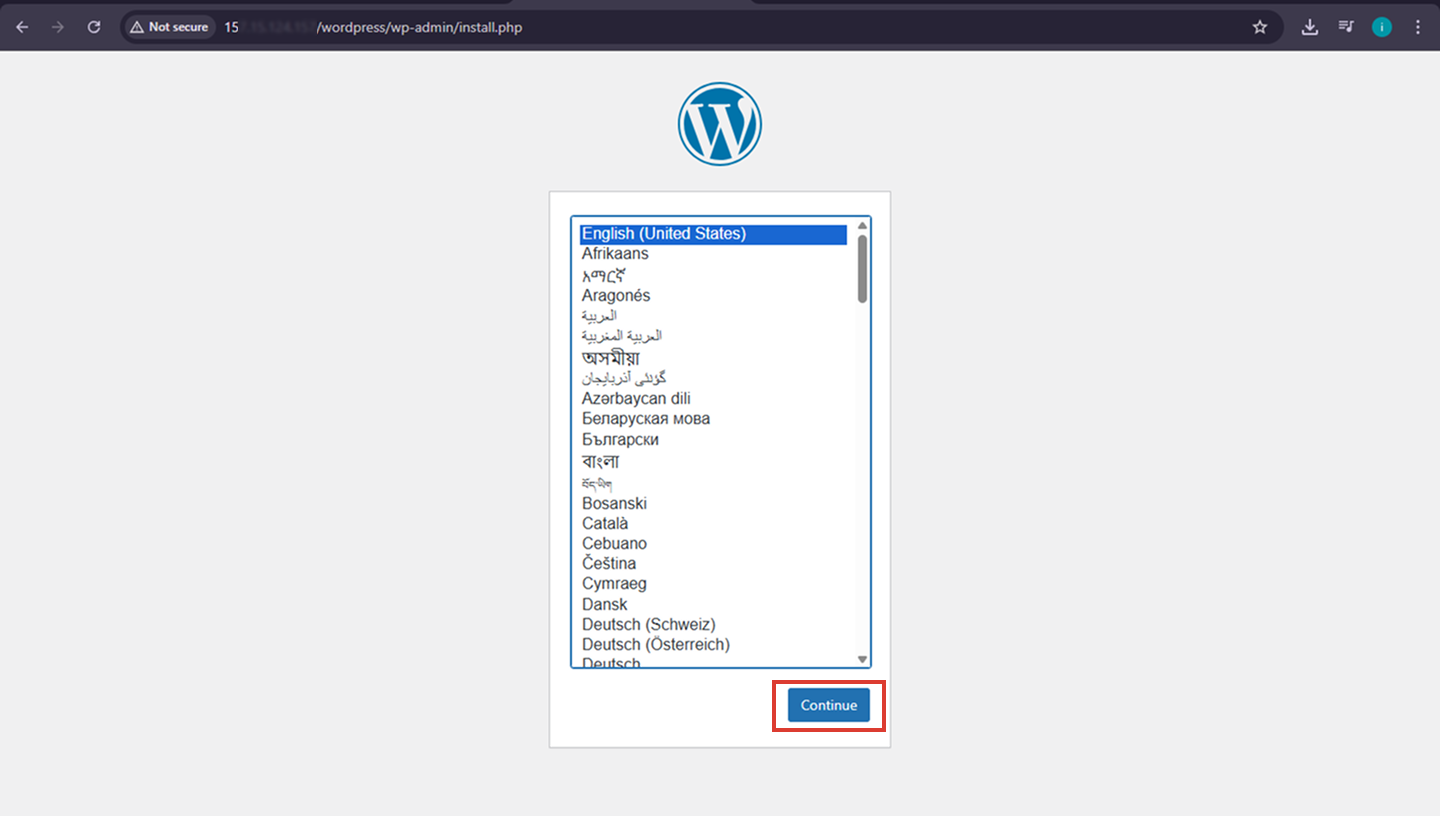
- Pilih bahasa.
- Isi judul website, username, password, dan email.
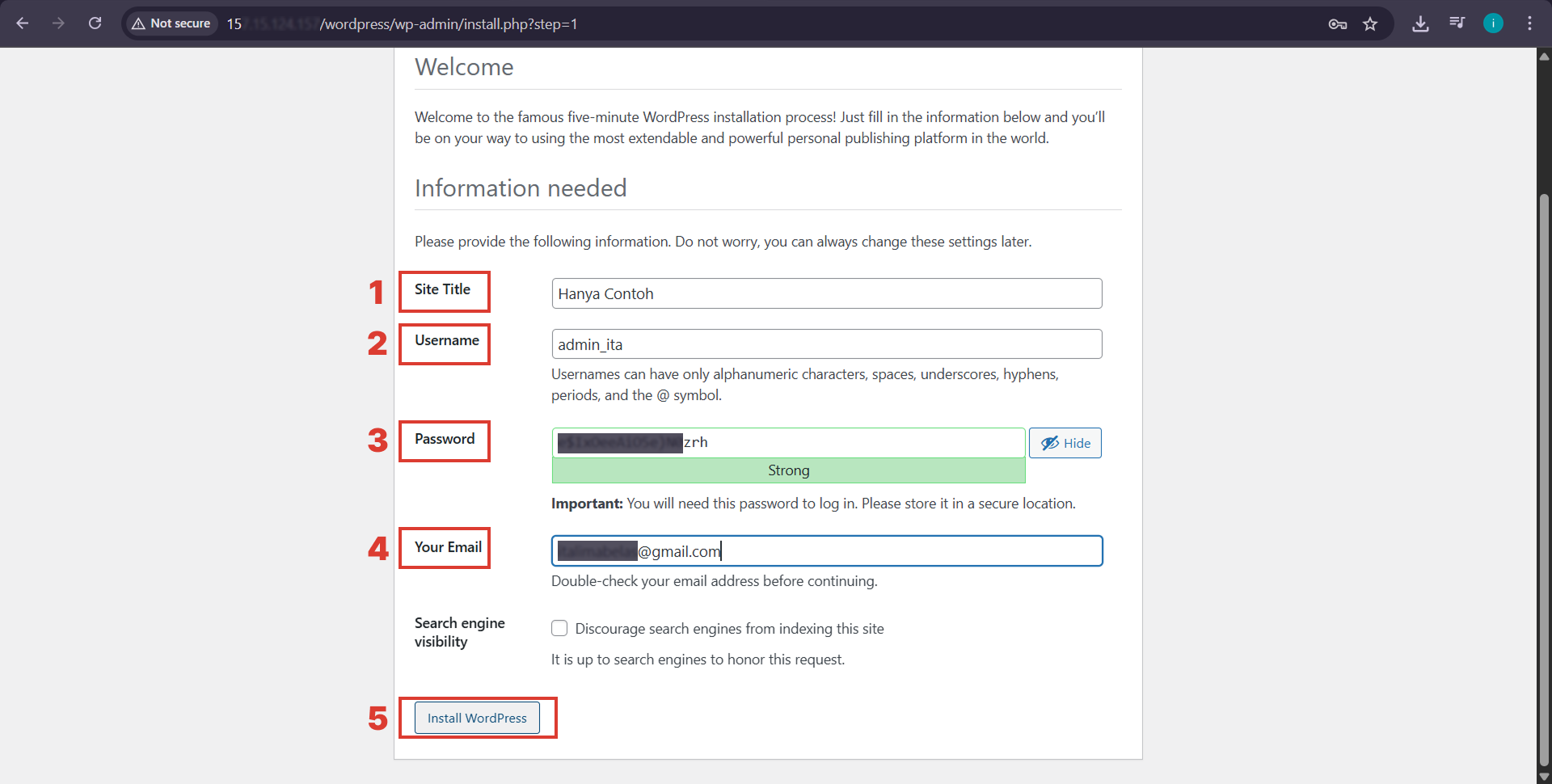
- Klik “Install WordPress”
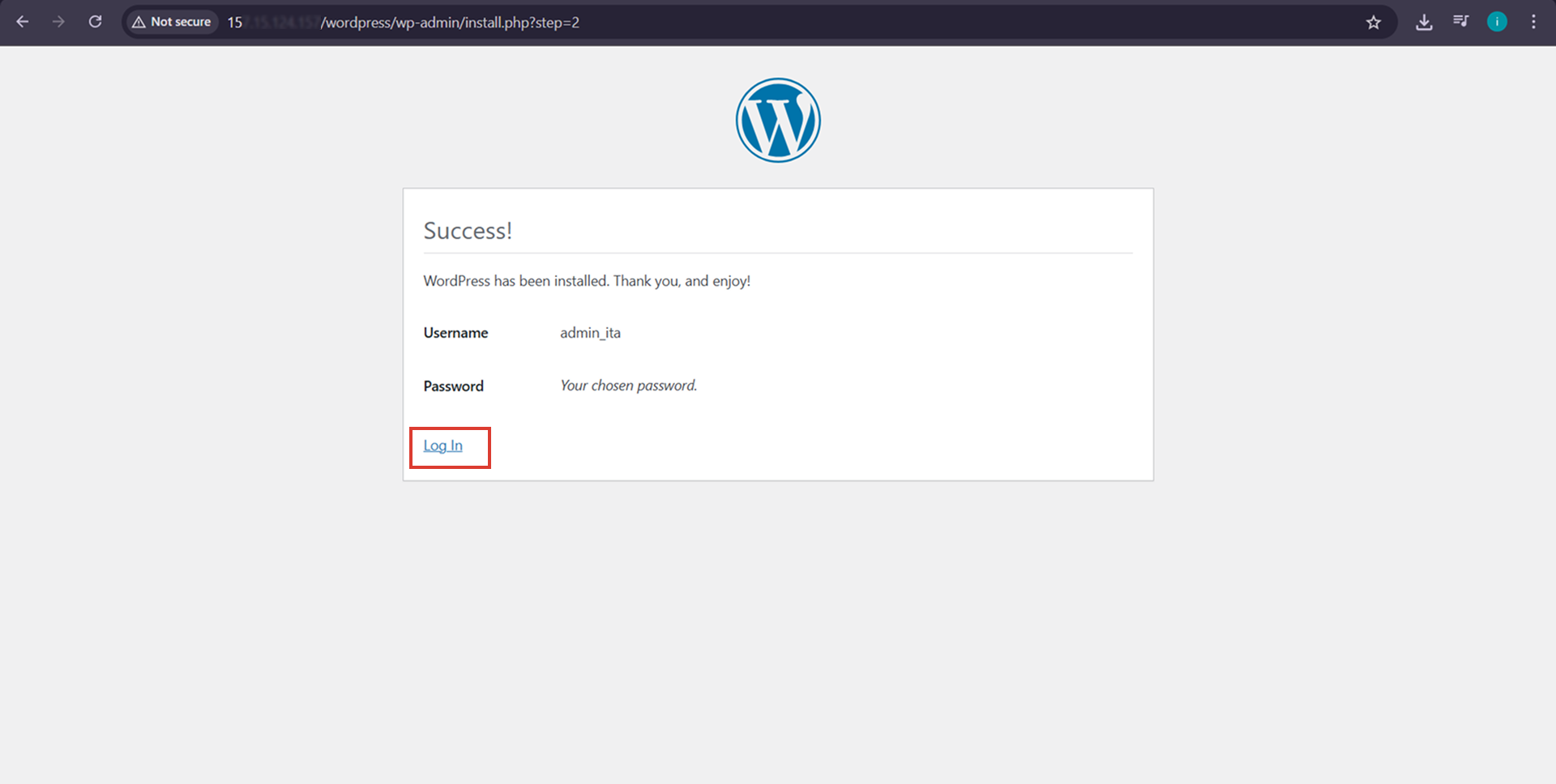
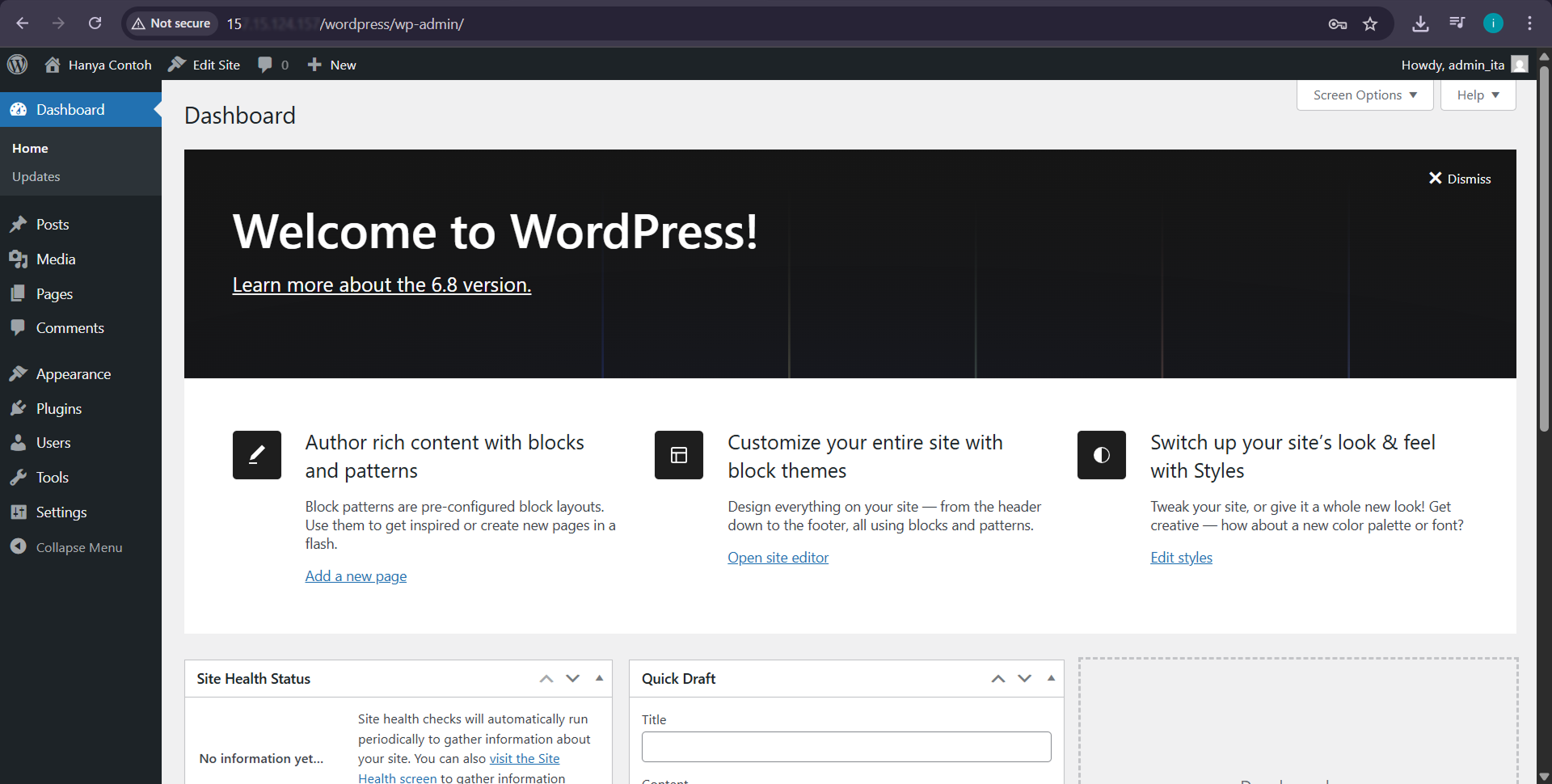
c. Setelah proses instalasi selesai, login ke dashboard WordPress kamu melalui URL berikut:
|
1 |
http://alamat-ip-vps/wordpress/wp-admin |
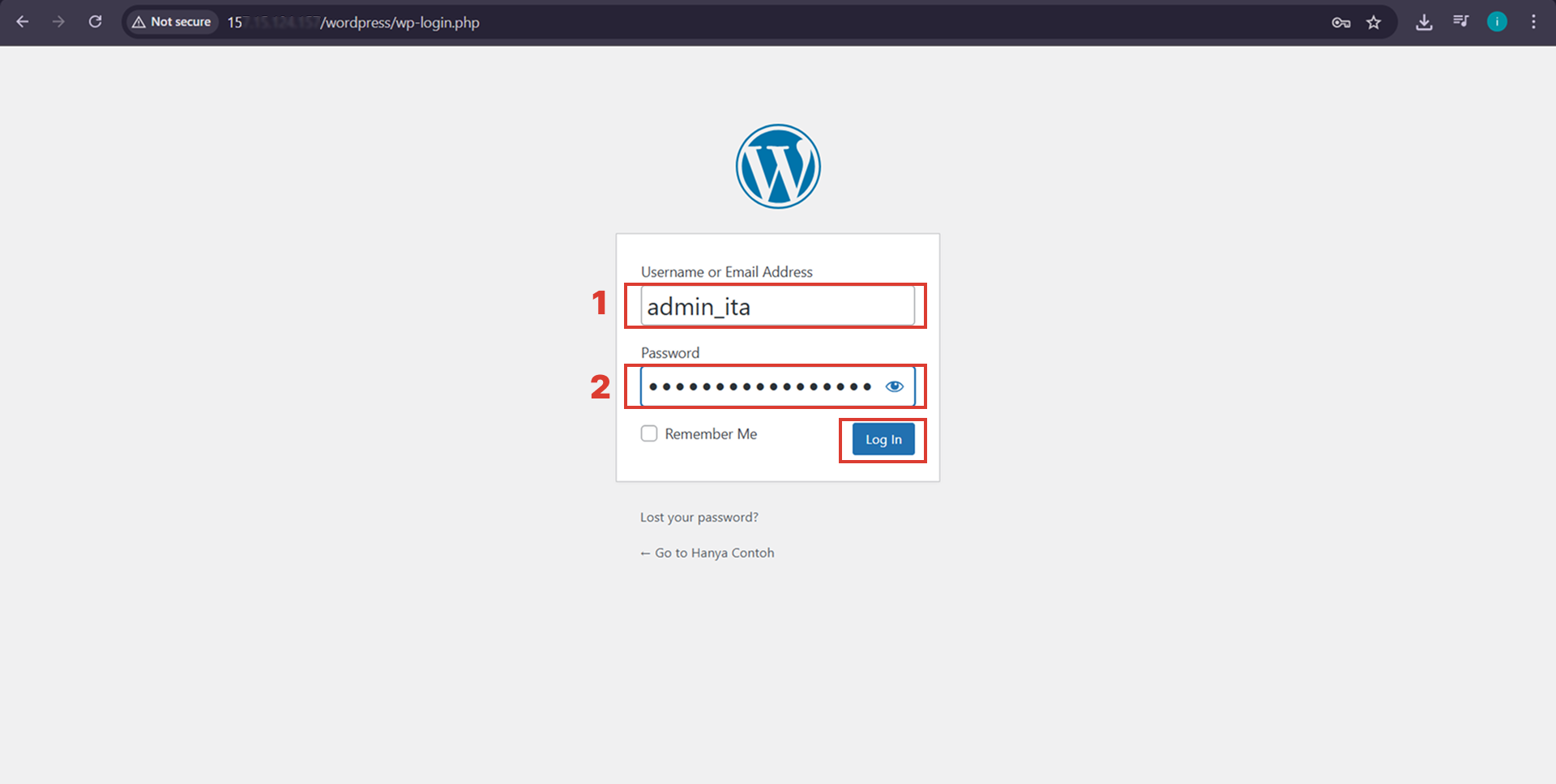
Sama seperti sebelumnya, ganti alamat-ip-vps dengan alamat IP VPS kalian masing-masing.
Kesimpulan
Gimana, DomaiNesians? Ternyata instalasi WordPress di VPS itu tidak sesulit yang dibayangkan, kan? Dengan menggunakan LAMP stack, kamu bisa punya website yang stabil, fleksibel, dan bisa diatur sesuka hati 24 jam penuh.
Kalau kamu belum punya VPS untuk mulai membuat website, tenang saja. Kamu bisa langsung cek layanan Cloud VPS DomaiNesia. Dengan performa yang stabil, harga bersahabat, dan support yang siap bantu kamu kapan aja, DomaiNesia akan membantumu membuat website impianmu segera live.

Ita Sugiharti
If this post has reached you, then I hope it helps. If you have any questions or feedback, just leave a comment.



