Cara Mengelola IP Address di Plesk Panel (Metode CLI)
Oleh
Dinda Fariz Alamsyah

Hai DomaiNesians! Kali ini kita akan membahas Cara Mengelola IP Address di Plesk Panel melalui metode CLI. Bagi kamu yang mengelola server dengan banyak domain atau membutuhkan kontrol lebih dalam, memahami cara mengelola IP Address di Plesk menjadi sangat penting. Panduan ini hadir sebagai solusi lengkap untuk membantu kita mengatasi berbagai tantangan terkait pengelolaan IP Address di Plesk Panel dengan lebih efisien.
Daftar Isi
Mengapa Butuh Kelola IP address?
Kelola IP Address adalah proses menambahkan, mengubah, menghapus, serta mengoptimalkan alamat IP yang digunakan pada server yang dikelola oleh Plesk Panel. Plesk Panel menyediakan fitur pengelolaan ini baik melalui antarmuka grafis maupun melalui terminal dengan perintah CLI yang lebih cepat dan powerful.
Pengelolaan IP Address di Plesk melalui CLI sangat berguna ketika kita memiliki ratusan alamat IP yang perlu dikelola secara bersamaan. Dengan CLI, kita bisa melakukan perubahan secara massal tanpa harus mengklik satu per satu di panel grafis. Pada panduan ini kita akan mempelajari fungsi-fungsi tersebut agar dapat digunakan sesuai kebutuhan masing-masing.
Berikut adalah beberapa skenario saat pengelolaan IP Address di Plesk Panel melalui CLI sangat membantu kita.
- Saat memigrasikan seluruh website dari server lama ke server baru yang memiliki IP Address berbeda.
- Ketika kita perlu menambahkan banyak IP dedicated untuk klien yang membutuhkan isolasi server.
- Pada saat melakukan setup shared IP untuk ratusan domain kecil agar lebih hemat resources.
- Saat membersihkan IP Address yang sudah tidak terpakai untuk mengoptimalkan performa server.
- Ketika sinkronisasi IP setelah cloning VPS atau restore backup dari penyedia cloud.
Berikut adalah risiko jika kita tidak mengelola IP Address di Plesk Panel melalui CLI dengan baik.
- Terjadinya konflik IP yang menyebabkan beberapa website tidak dapat diakses.
- Pemborosan resources karena IP Address yang tidak terpakai tetap aktif.
- Kesulitan saat melakukan migrasi server karena metadata IP tidak sinkron.
- Potensi masalah keamanan jika sertifikat SSL tidak terpasang dengan benar pada IP baru.
- Waktu pemeliharaan yang lebih lama karena harus mengatur satu per satu secara manual.
Panduan ini akan membahas solusi lengkap untuk skenario-skenario tersebut sehingga kita dapat mengelola IP Address di Plesk dengan lebih percaya diri.
Proses Kelola IP Address
Setelah kita memahami kegunaan dan pentingnya pengelolaan IP Address di Plesk, sekarang kita bisa memulai prosesnya melalui antarmuka CLI. Kita akan bahas langkah demi langkah secara rinci agar mudah diikuti meskipun baru pertama kali mencoba.
1. Akses Sistem Melalui Terminal
Halo DomaiNesians, langkah pertama yang harus kita lakukan adalah mengakses terminal server. Akses terminal ini menjadi gerbang utama untuk menjalankan semua perintah pengelolaan IP Address di Plesk.
Kita bisa mengakses terminal melalui antarmuka VPS di halaman dashboard penyedia layanan, melalui fitur terminal yang tersedia di dalam Plesk Panel, atau menggunakan protokol SSH dari komputer lokal kita.
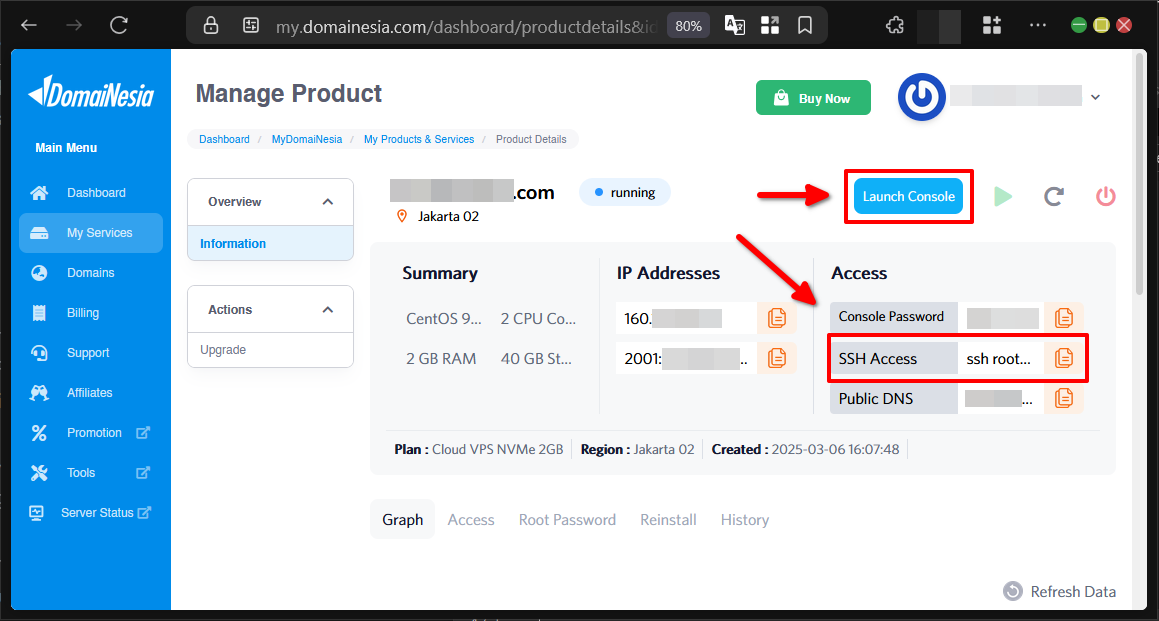
Panduan ini menggunakan Cloud Hosting DomaiNesia dengan teknologi Triple Replication, SSD, dan Dual Stack Network yang memastikan akses dan keamanan tetap stabil. Jika ingin mengetahui lebih lanjut, kita bisa mengunjungi https://www.domainesia.com/cloud-vps/. Jika ada pertanyaan terkait penggunaan Cloud VPS, jangan ragu untuk bertanya langsung dengan tim support DomaiNesia yang siap membantu kapan saja.
2. Lihat Daftar IP, SSL, dan Jaringan
Sebelum melakukan perubahan apa pun, kita perlu melihat kondisi IP Address di Plesk saat ini. Ini membantu kita memahami konfigurasi yang sudah ada dan menghindari kesalahan.
Untuk melihat daftar network interface card yang terdeteksi di sistem operasi, kita jalankan perintah berikut.
|
1 |
plesk bin ipmanage --inter_list |
Untuk melihat semua alamat IP yang saat ini aktif dikelola oleh Plesk, gunakan perintah ini.
|
1 |
plesk bin ipmanage --ip_list |
Kita juga bisa menampilkan daftar sertifikat SSL yang siap disematkan ke IP baru nanti dengan perintah.
|
1 |
plesk bin ipmanage --ssl_list |
Jika ada IP yang baru ditambahkan langsung di sistem operasi, kita bisa membaca ulang konfigurasi network with perintah.
|
1 |
plesk bin ipmanage --reread |
Perintah-perintah ini memberikan gambaran lengkap sebelum kita melanjutkan ke langkah pengelolaan yang lebih lanjut.
3. Daftarkan IP Address Untuk Subskripsi/Domain
Sekarang kita masuk ke bagian inti, yaitu mendaftarkan IP Address baru ke dalam Plesk.
Untuk membuat IP Shared baru dengan subnet mask dan interface spesifik, kita gunakan perintah berikut.
|
1 |
plesk bin ipmanage --create 192.168.1.100 -type shared -mask 255.255.255.0 -interface eth0 |
Untuk membuat IP Exclusive khusus lengkap dengan sertifikat SSL default, jalankan perintah ini.
|
1 |
plesk bin ipmanage --create 192.168.1.105 -type exclusive -mask 255.255.255.0 -interface eth0 -ssl_certificate "Sertifikat Utama" |
Kita juga bisa memperbarui IP lokal di balik NAT agar mengenali public IP-nya dengan perintah.
|
1 |
plesk bin ipmanage --update 10.0.0.4 -public_ip 203.0.113.50 |
Dan untuk menghapus alamat IP yang sudah tidak terpakai, gunakan perintah.
|
1 |
plesk bin ipmanage --remove 192.168.1.105 |
Dengan perintah-perintah ini kita bisa mengelola IP Address di Plesk sesuai kebutuhan proyek.
4. Sinkronasi Metadata IP
Sinkronisasi metadata IP sangat penting terutama pada server cloud.
Untuk mengizinkan Plesk menarik informasi public IP dari penyedia cloud secara otomatis setiap kali server booting, kita jalankan perintah.
|
1 |
plesk bin ipmanage --allow-update-public-on-cloud true |
Sedangkan untuk memicu pembaruan IP publik secara manual berdasarkan metadata cloud saat ini, gunakan perintah.
|
1 |
plesk bin ipmanage --update-public-on-cloud |
Langkah ini memastikan IP Address di Plesk selalu sinkron dengan infrastruktur cloud yang kita pakai.
5. Remapping Masal
Ketika kita memindahkan banyak domain sekaligus, fitur remapping masal sangat membantu.
Kita bisa memerintahkan Plesk mencari kecocokan terbaik dan memindahkan semua domain ke IP baru secara otomatis dengan perintah.
|
1 |
plesk bin ipmanage --auto-remap |
Perintah ini sangat berguna saat kita mengkloning VPS lama ke VPS baru.
6. Remapping Dengan File Konfigurasi
Untuk remapping yang lebih terkontrol, kita bisa menggunakan file konfigurasi.
Jalankan perintah berikut.
|
1 |
plesk bin ipmanage --remap /root/map.txt -drop-if-exists |
Kita tinggal mengganti nama file sesuai dengan file yang sudah kita buat sebelumnya. Cara ini memberikan fleksibilitas lebih tinggi dalam pengelolaan IP Address di Plesk.
7. Reset Masal SSL
Jika kita memperbarui sertifikat utama server dan ingin menerapkannya secara global ke semua alamat IP, gunakan perintah ini.
|
1 |
plesk bin ipmanage --reset_ssl_certificate |
Dengan satu perintah saja, semua IP Address di Plesk akan ter-update sertifikatnya.
8. Perbaikan Konfigurasi IP Address
Terkadang terjadi inkonsistensi jaringan. Untuk memperbaiki masalah tersebut pada IP tertentu, kita jalankan perintah.
|
1 |
plesk bin ipmanage --repair 192.168.1.100 |
Ganti dengan IP Address yang bermasalah agar Plesk melakukan perbaikan otomatis.
IP Address Jadi Terkelola!
Dengan mengikuti semua langkah di atas, sekarang kita sudah mampu mengelola IP Address di Plesk Panel melalui CLI dengan lebih baik. Mulai dari melihat daftar IP, menambahkan IP baru, melakukan remapping masal, hingga memperbaiki konfigurasi, semuanya bisa dilakukan dengan cepat dan efisien. Pengelolaan yang baik akan membuat server kita lebih stabil, aman, dan siap menampung lebih banyak website tanpa kendala.
Selamat DomaiNesians!, kita telah berhasil menyelesaikan panduan ini. Terus eksplorasi fitur-fitur Plesk agar website kita semakin optimal. Sampai jumpa di artikel dan panduan DomaiNesia berikutnya!

Dinda Fariz Alamsyah
Hanya seseorang yang suka otak-atik IT dan mengolah data, lagi tertarik soal AI