
Cara Melihat Daftar Log Aktivitas di Plesk (Metode CLI)
Oleh
Dinda Fariz Alamsyah

Hai DomaiNesians! Kali ini kita akan membahas Cara Melihat Daftar Log Aktivitas di Plesk melalui metode Command Line Interface atau CLI. Bagi yang mengelola server dengan Plesk Panel, mengetahui cara melihat daftar log aktivitas di Plesk menjadi sangat penting untuk memantau segala perubahan dan aktivitas yang terjadi di dalam sistem. Panduan ini akan memberikan solusi lengkap agar kita bisa mengakses informasi tersebut dengan mudah dan efisien menggunakan perintah action-log.
Daftar Isi
Mengapa Butuh Lihat Log Aktivitas?
Log aktivitas di Plesk merupakan catatan lengkap yang mencatat semua tindakan yang dilakukan di dalam panel kontrol tersebut. Setiap perubahan pengaturan, penambahan domain, modifikasi akun pengguna, hingga aktivitas login akan tercatat dengan rapi di dalam log aktivitas di Plesk. Plesk Panel sendiri menyediakan dua cara utama untuk melihat daftar log aktivitas, yaitu melalui tampilan grafis atau GUI dan melalui antarmuka CLI.
Kita bisa melihat perbedaan yang cukup mencolok antara kedua metode tersebut. Fitur GUI memang lebih ramah untuk pemula karena tampilannya yang visual. Namun, dengan CLI kita mendapatkan kelebihan besar yaitu kemampuan mengatur rotasi log. Pengaturan rotasi ini sangat membantu agar ukuran penyimpanan log di server tetap kecil dan tidak membebani ruang disk. Pada panduan ini kita akan mempelajari cara melihat daftar log aktivitas di Plesk panel melalui tampilan CLI dengan memanfaatkan perintah action-log.
Berikut adalah beberapa skenario di mana melihat daftar log aktivitas di Plesk melalui CLI menjadi sangat berguna.
- Saat kita mencurigai adanya perubahan tidak sah pada pengaturan server.
- Ketika ingin melacak aktivitas pengguna tertentu yang memiliki akses ke panel.
- Untuk keperluan audit keamanan secara berkala.
- Saat troubleshooting masalah yang muncul secara tiba-tiba di website atau email.
- Untuk memantau pola aktivitas sebelum dan sesudah update sistem.
Risiko jika kita tidak rutin melihat daftar log aktivitas di Plesk juga cukup serius.
- Kesulitan mendeteksi upaya peretasan atau akses tidak sah di awal.
- Hilangnya jejak ketika terjadi kesalahan konfigurasi yang berdampak besar.
- Penyimpanan disk yang cepat penuh karena log tidak dikelola dengan baik.
- Kesulitan memberikan bukti saat diperlukan oleh tim support atau audit.
- Potensi downtime yang lebih lama karena lambatnya proses identifikasi masalah.
Panduan ini akan membahas solusi lengkap untuk skenario-skenario di atas sehingga kita bisa mengelola server dengan lebih percaya diri.
Proses Lihat Daftar Log Aktivitas
Setelah kita memahami kegunaan melihat log aktivitas di Plesk, sekarang saatnya kita memulai proses melihat daftar log aktivitas di Plesk Panel dengan antarmuka CLI. Kita akan bahas langkah demi langkah secara rinci agar lebih mudah diikuti.
1. Akses Sistem Melalui Terminal
Nah DomaiNesians, langkah pertama yang harus kita lakukan adalah mengakses terminal server. Kita bisa melakukannya melalui beberapa cara yang tersedia. Bisa langsung dari antarmuka VPS di halaman dashboard penyedia layanan, melalui fitur Terminal yang ada di dalam Plesk Panel, atau menggunakan protokol SSH dari komputer lokal kita.
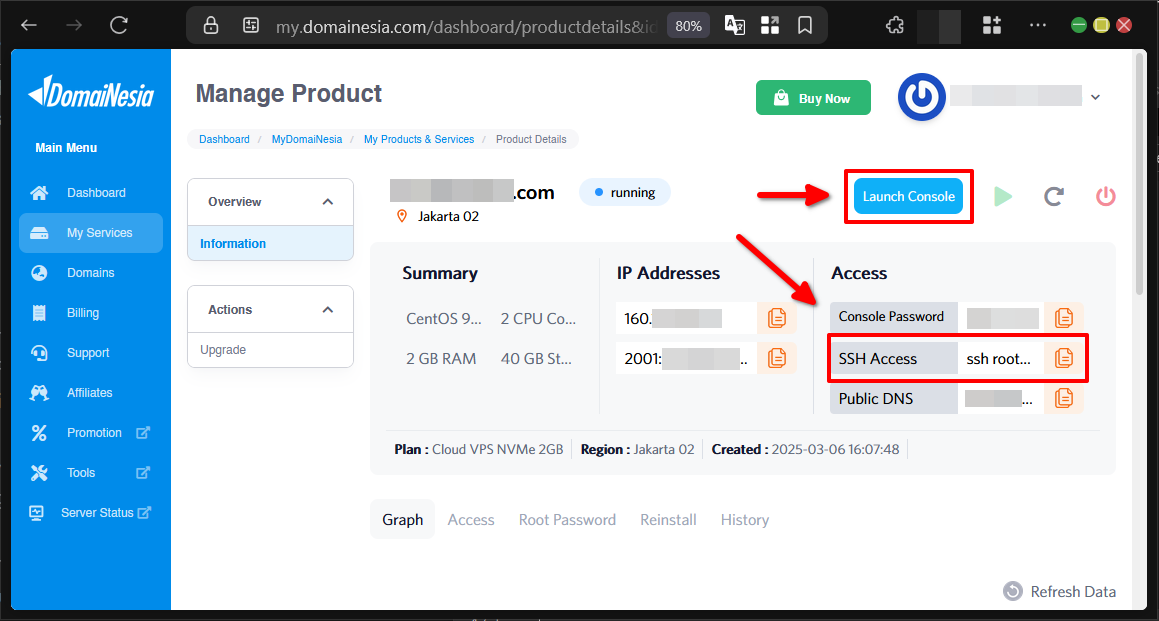
Panduan ini menggunakan Cloud Hosting DomaiNesia yang dilengkapi teknologi Triple Replication, SSD, dan Dual Stack Network. Teknologi tersebut memastikan akses server tetap stabil dan keamanan data terjaga dengan baik. Jika ingin mengetahui lebih lanjut tentang layanan Cloud VPS tersebut, kita bisa mengunjungi https://www.domainesia.com/cloud-vps/.
Jika ada pertanyaan terkait penggunaan Cloud VPS, jangan ragu untuk menghubungi tim support DomaiNesia yang siap membantu kapan saja.
2. Cek Aturan Log Aktif & Catatan Aktivitas
After berhasil masuk ke terminal, kita bisa langsung melihat kondisi konfigurasi log saat ini dan memantau log standar tanpa banyak filter. Cara ini membantu kita memahami situasi log aktivitas di Plesk secara keseluruhan terlebih dahulu.
Untuk melihat rotasi log yang sedang aktif, kita jalankan perintah berikut:
|
1 |
plesk bin action-log --info |
Perintah ini akan menampilkan informasi detail tentang pengaturan rotasi log yang berlaku saat ini.
Untuk melihat catatan aktivitas dari awal bulan ini sampai hari ini, kita bisa menggunakan perintah:
|
1 |
plesk bin action-log --show |
Hasilnya akan menampilkan daftar log aktivitas di Plesk secara berurutan.
Jika ingin melihat seluruh log dalam format JSON yang lebih mudah untuk diproses oleh script atau tools lain, kita jalankan:
|
1 |
plesk bin action-log --show -json |
3. Lihat Log Aktivitas Pengguna Tertentu
Perintah action-log juga menyediakan fitur agar kita bisa melihat log aktivitas berdasarkan pengguna tertentu. Fitur ini sangat berguna ketika kita ingin memantau aktivitas satu akun saja di antara banyak pengguna yang ada di server.
Untuk melihat log aktivitas untuk user atau pengguna tertentu, kita jalankan perintah:
|
1 |
plesk bin action-log --show -owner "nama_user" |
Ganti “nama_user” dengan nama akun yang ingin kita periksa. Dengan cara ini kita bisa fokus pada log aktivitas di Plesk milik pengguna tersebut saja.
4. Lihat Dalam Rentan Waktu Tertentu
Kita juga bisa membatasi tampilan log aktivitas di Plesk sesuai rentang waktu yang diinginkan. Fitur ini membuat pencarian menjadi lebih tepat sasaran.
Untuk melihat log aktivitas seluruh server pada rentang tanggal spesifik, gunakan perintah:
|
1 |
plesk bin action-log --show -since "2026-05-01" -until "2026-05-15" |
Kita bisa menyesuaikan tanggal sesuai kebutuhan.
Untuk log aktivitas pengguna tertentu dengan format JSON, perintahnya adalah:
|
1 |
plesk bin action-log --show -owner "admin" -since "2026-05-19" -until "2026-05-20" -json |
Kita bisa menghilangkan opsi -json jika ingin melihat hasil dalam format biasa yang lebih mudah dibaca langsung di terminal.
5. Fitur Rotasi Log di Action Log Agar Disk Aman
Salah satu keunggulan menggunakan CLI adalah fitur rotasi log yang membantu menjaga agar ruang penyimpanan disk tidak cepat penuh. Log aktivitas di Plesk yang dikelola dengan baik akan membuat server tetap nyaman digunakan dalam jangka panjang.
Untuk melakukan rotasi log dengan menghapus berdasarkan waktu per bulan, misalnya setiap 3 bulan terakhir, kita jalankan:
|
1 |
plesk bin action-log --update -type by_period -period month -num-periods 3 |
Contoh lain, jika ingin menyimpan hanya 14 hari terakhir:
|
1 |
plesk bin action-log --update -type by_period -period day -num-periods 14 |
Kita juga bisa mengatur rotasi berdasarkan jumlah baris maksimal. Contohnya hanya menyimpan 50.000 baris:
|
1 |
plesk bin action-log --update -type by_number -num-records 50000 |
Ada juga opsi untuk mematikan rotasi log atau menyimpan log selamanya dengan perintah:
|
1 |
plesk bin action-log --update -type forever |
Meskipun opsi ini tersedia, kita tidak direkomendasikan menggunakannya karena dapat menyebabkan penggunaan ruang disk yang berlebihan.
Lihat Log Aktivitas Jadi Praktis di Plesk!
Dengan mengikuti panduan ini, sekarang kita sudah memahami secara lengkap Cara Melihat Daftar Log Aktivitas di Plesk melalui metode CLI. Mulai dari mengakses terminal, melihat log standar, memfilter berdasarkan pengguna dan rentang waktu, hingga mengatur rotasi log agar server tetap ringan. Semua fitur action-log ini membuat pengelolaan log aktivitas di Plesk menjadi jauh lebih praktis dan fleksibel.
Selamat DomaiNesians! Kita telah berhasil mempelajari cara melihat daftar log aktivitas di Plesk dengan lebih mendalam. Terapkan pengetahuan ini secara rutin agar server tetap aman dan optimal. Sampai jumpa di artikel dan panduan DomaiNesia berikutnya!

Dinda Fariz Alamsyah
Hanya seseorang yang suka otak-atik IT dan mengolah data, lagi tertarik soal AI