
Ketahui 2 Cara Untuk Matikan Sosial Login di Plesk Panel
Oleh
Dinda Fariz Alamsyah
Hai DomaiNesians! Kali ini kita akan membahas dua cara untuk mematikan Sosial Login di Plesk Panel agar kamu bisa mengelola akses login ke panel dengan lebih sesuai kebutuhan. Panduan ini memberikan solusi lengkap terhadap masalah yang sering dihadapi pengguna yang ingin menonaktifkan fitur login melalui akun media sosial di lingkungan Plesk.
Mengapa Butuh Mematikan Sosial Login?
Fitur Sosial Login di Plesk memungkinkan pengguna untuk masuk ke dashboard panel menggunakan akun dari platform seperti Google, Facebook, GitHub, atau metode autentikasi lain tanpa harus memasukkan username dan password secara manual. Fitur ini memang dirancang untuk mempermudah akses, namun pada beberapa situasi justru perlu dimatikan demi alasan keamanan dan manajemen yang lebih ketat.
Panduan ini merupakan kelanjutan dari artikel DomaiNesia sebelumnya yang membahas cara login ke Plesk Panel lewat akun sosial media. Kamu bisa membacanya melalui tautan berikut: login Plesk Panel lewat akun sosial.
Kita bisa mematikan Sosial Login di Plesk melalui dua cara utama, yaitu dengan menonaktifkan ekstensi yang tersedia atau dengan menambahkan konfigurasi khusus pada file panel.ini. Pada panduan ini kita akan membahas kedua metode tersebut secara rinci agar kamu bisa memilih yang paling sesuai dengan kebutuhan server kamu.
Mematikan fitur Sosial Login di Plesk Panel sangat berguna dalam beberapa skenario berikut:
- Ketika kita mengelola server untuk klien yang membutuhkan kebijakan keamanan ketat tanpa opsi login alternatif.
- Pada lingkungan produksi di mana kita ingin memastikan semua akses tercatat melalui autentikasi password saja.
- Saat kita mendeteksi adanya upaya penyalahgunaan fitur login sosial oleh pihak yang tidak bertanggung jawab.
- Untuk menghindari ketergantungan pada layanan pihak ketiga yang sewaktu-waktu bisa mengalami gangguan.
Jika kita memilih untuk tetap mengaktifkannya, berikut adalah beberapa risiko tidak mematikan Sosial Login di Plesk Panel:
- Potensi serangan melalui akun sosial yang telah dikompromikan sehingga penyerang bisa masuk ke panel tanpa harus menebak password.
- Berkurangnya kontrol atas siapa saja yang bisa mengakses server karena opsi login yang terlalu terbuka.
- Masalah kepatuhan terhadap standar keamanan perusahaan atau regulasi data pribadi yang mengharuskan pembatasan metode autentikasi.
- Peningkatan risiko phishing yang memanfaatkan tampilan login sosial untuk menipu pengguna.
Panduan ini akan membahas solusi praktis untuk mengatasi skenario-skenario tersebut sehingga kita bisa menjaga keamanan panel dengan lebih optimal.
Proses Matikan Sosial Login
Setelah kita memahami kegunaan dan pentingnya menonaktifkan fitur ini, sekarang kita bisa memulai proses mematikan Sosial Login di Plesk Panel melalui langkah-langkah yang jelas dan mudah diikuti.
1. Akses Dashboard Plesk
Nah, DomaiNesians, langkah pertama yang harus kita lakukan adalah masuk ke dashboard Plesk Panel terlebih dahulu.
Setelah memahami sub bagian ini, kita akan melihat bagaimana cara mengakses antarmuka Plesk dengan benar agar proses selanjutnya berjalan lancar. Panduan ini menggunakan Cloud Hosting DomaiNesia yang dilengkapi teknologi Triple Replication, SSD, dan Dual Stack Network sehingga akses dan keamanan server tetap stabil. Jika ingin mengetahui lebih lanjut tentang layanan ini, silakan kunjungi Cloud VPS DomaiNesia.
Jika ada pertanyaan terkait penggunaan Cloud VPS, jangan ragu untuk menghubungi tim support DomaiNesia yang siap membantu kapan saja. Pada panduan ini kita menggunakan Plesk Panel versi 18.0.72 di Linux dengan distro Ubuntu 22.04. Perlu diketahui bahwa antarmuka dan alur bisa sedikit berbeda jika kamu menggunakan lisensi atau versi Plesk yang lain.
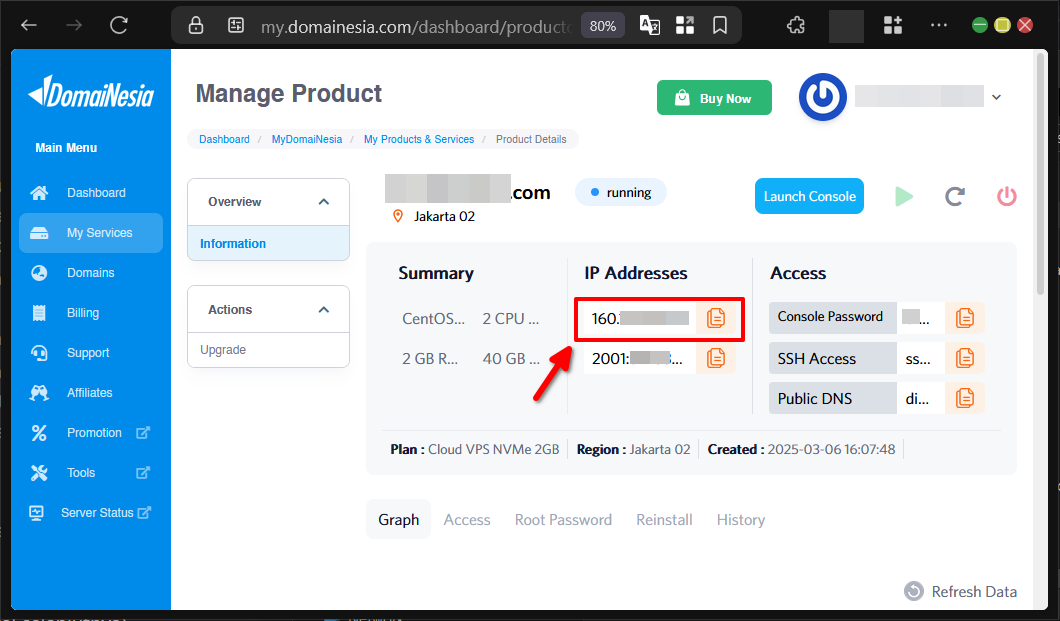
Untuk mengakses dashboard Plesk Panel, kita perlu mengetahui alamat IP VPS terlebih dahulu melalui MyDomaiNesia. Akses panel dengan menambahkan port 8443 di belakang IP tersebut. Jika lupa dengan alamat IP VPS, kita bisa melihatnya langsung di Dashboard VPS MyDomaiNesia.
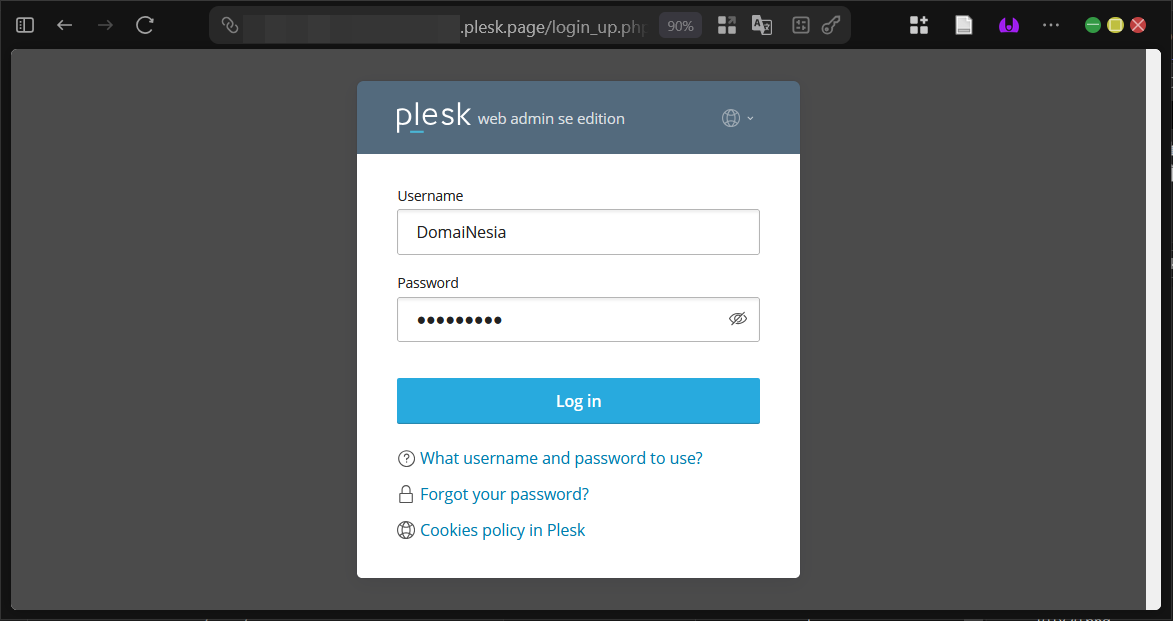
Setelah berhasil masuk ke halaman login Plesk Panel, masukkan akun admin yang memiliki hak kontrol penuh atas server. Pastikan kita menggunakan kredensial yang tepat agar bisa mengakses semua pengaturan yang diperlukan.
2. Matikan Dengan Panel.ini Editor
Kita juga bisa mematikan Sosial Login di Plesk dengan menambahkan konfigurasi langsung pada Panel.ini Editor. Cara ini memberikan kontrol yang lebih detail karena kita bisa mematikan fitur secara keseluruhan atau hanya beberapa platform saja.
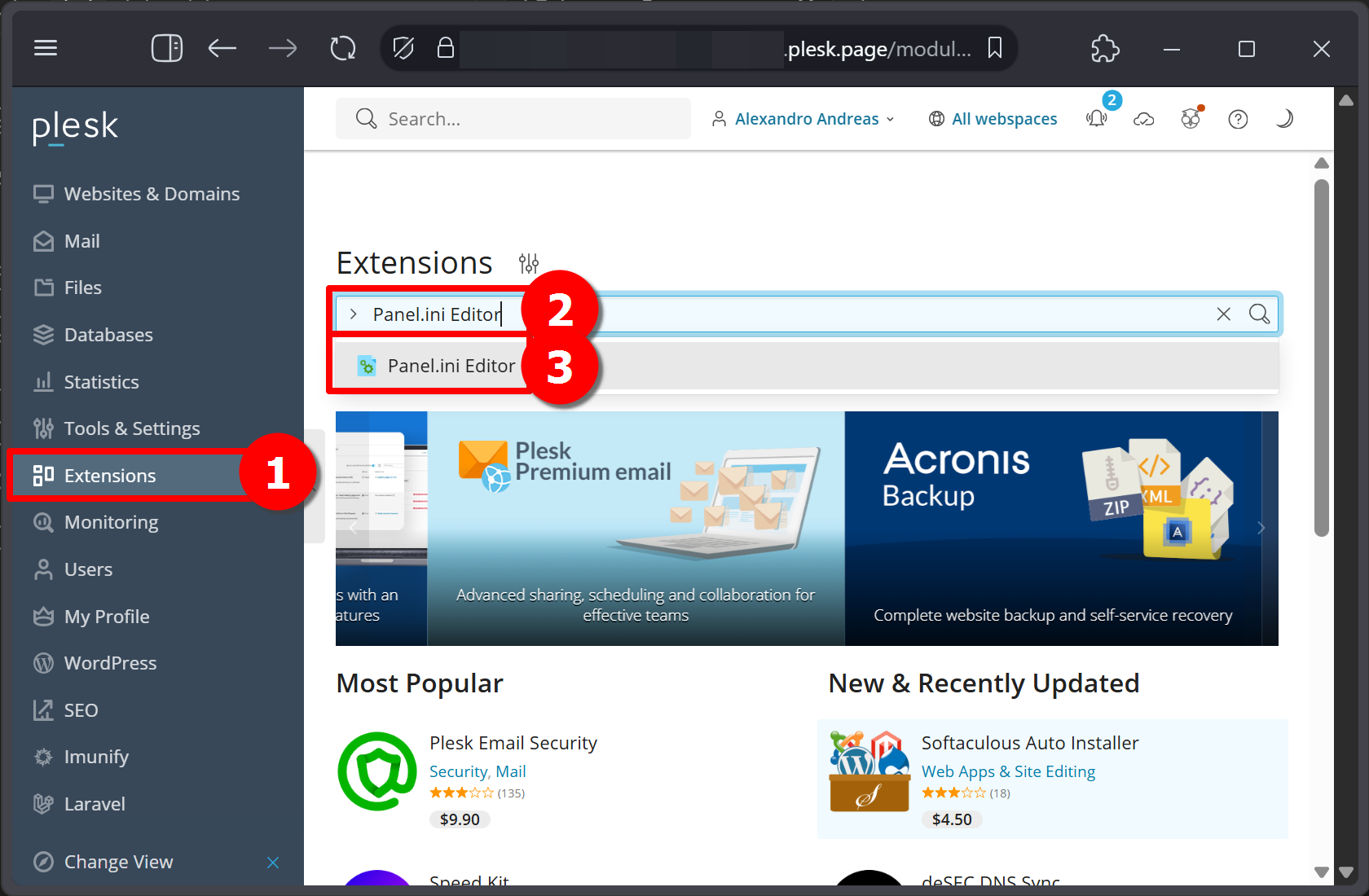
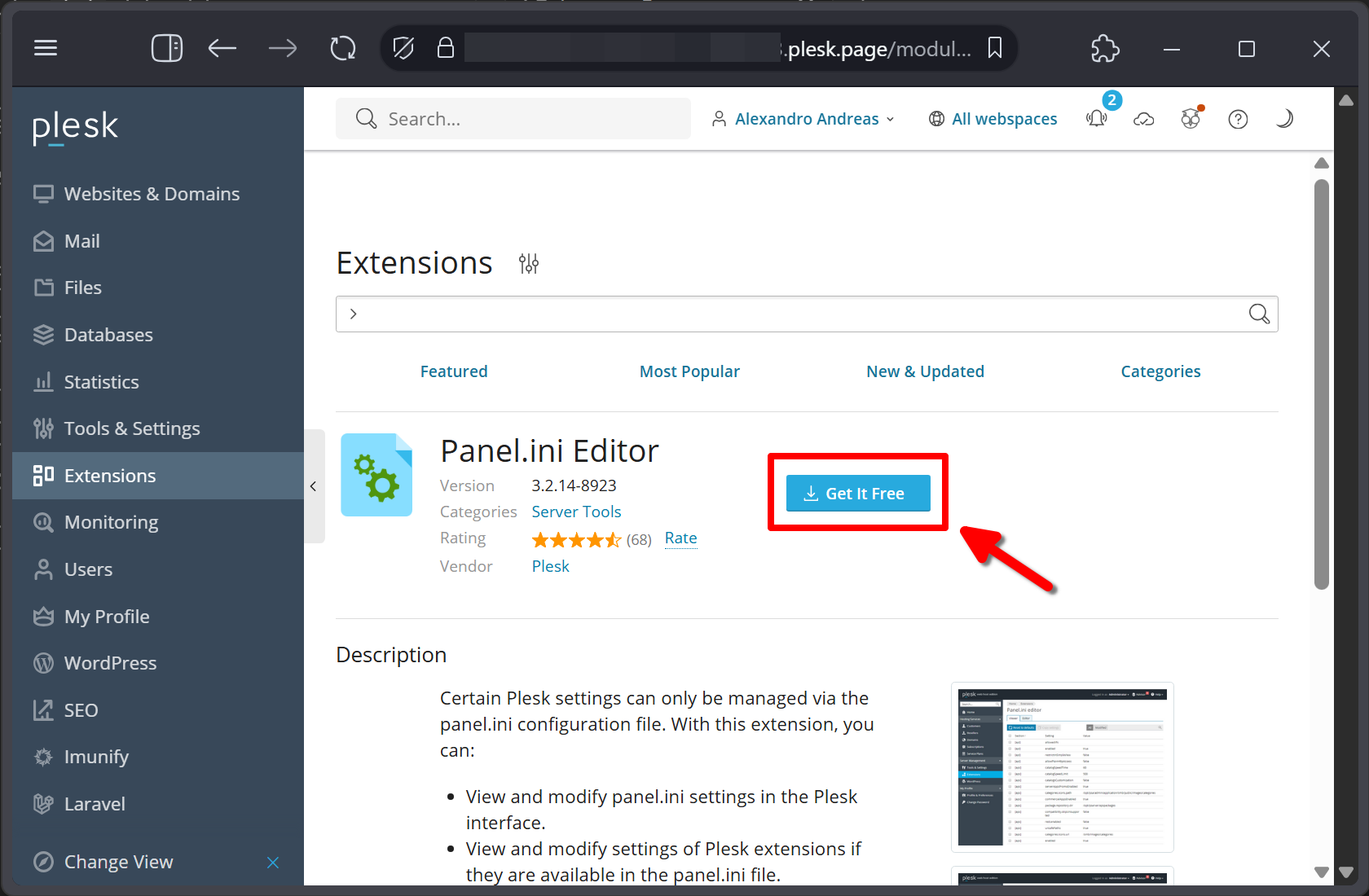
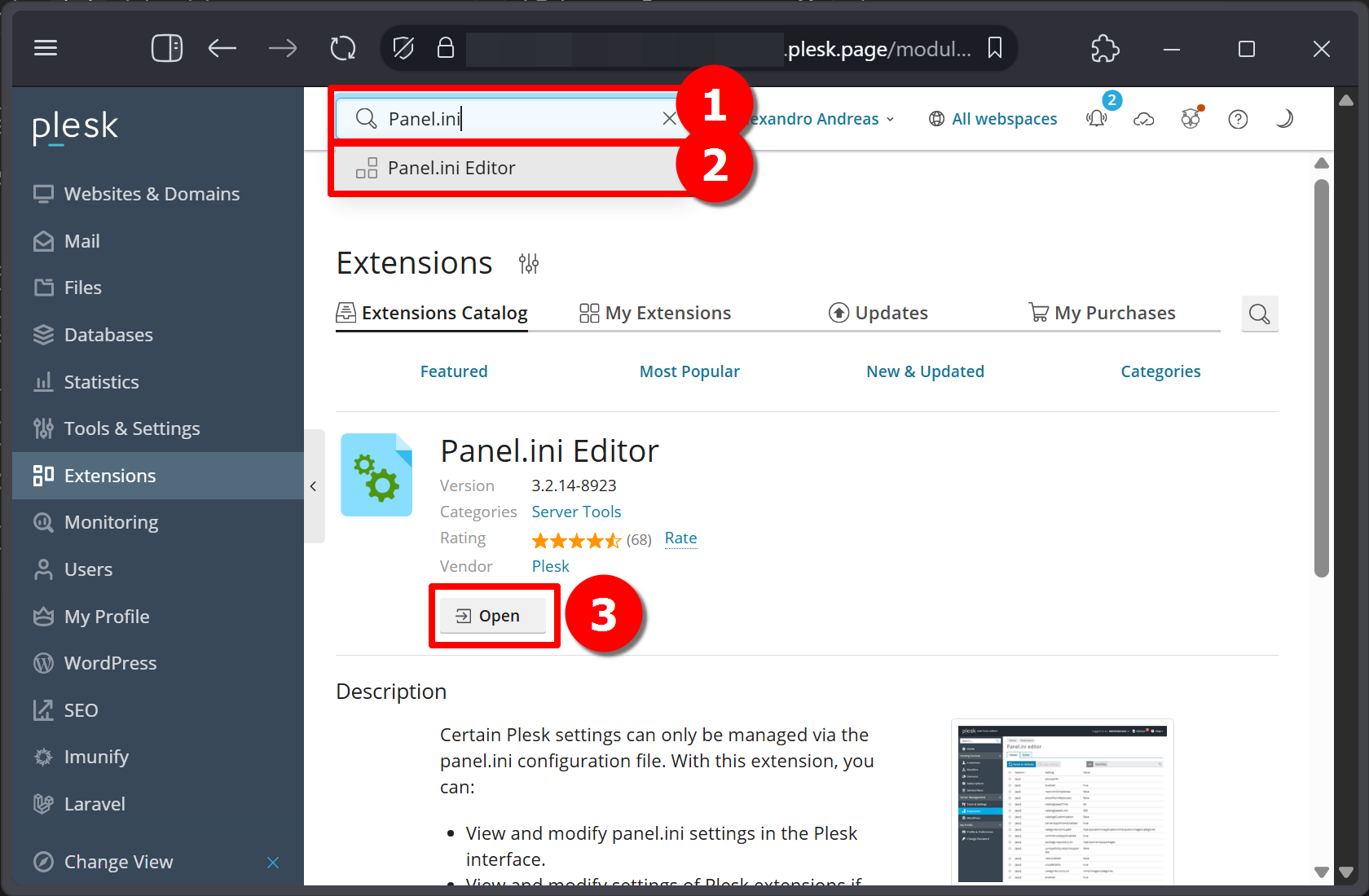
Untuk mengunduh ekstensi ini, kita akses halaman Extensions yang ada di sidebar. Kemudian klik ikon pencarian di pojok kanan atas dan ketikkan Panel.ini Editor. Pilih hasil pencarian yang muncul.
Pada halaman ekstensi tersebut, klik tombol Get it free untuk memulai proses instalasi ekstensi.
Setelah instalasi selesai, klik tombol Open untuk melanjutkan ke halaman pengelolaan editor.
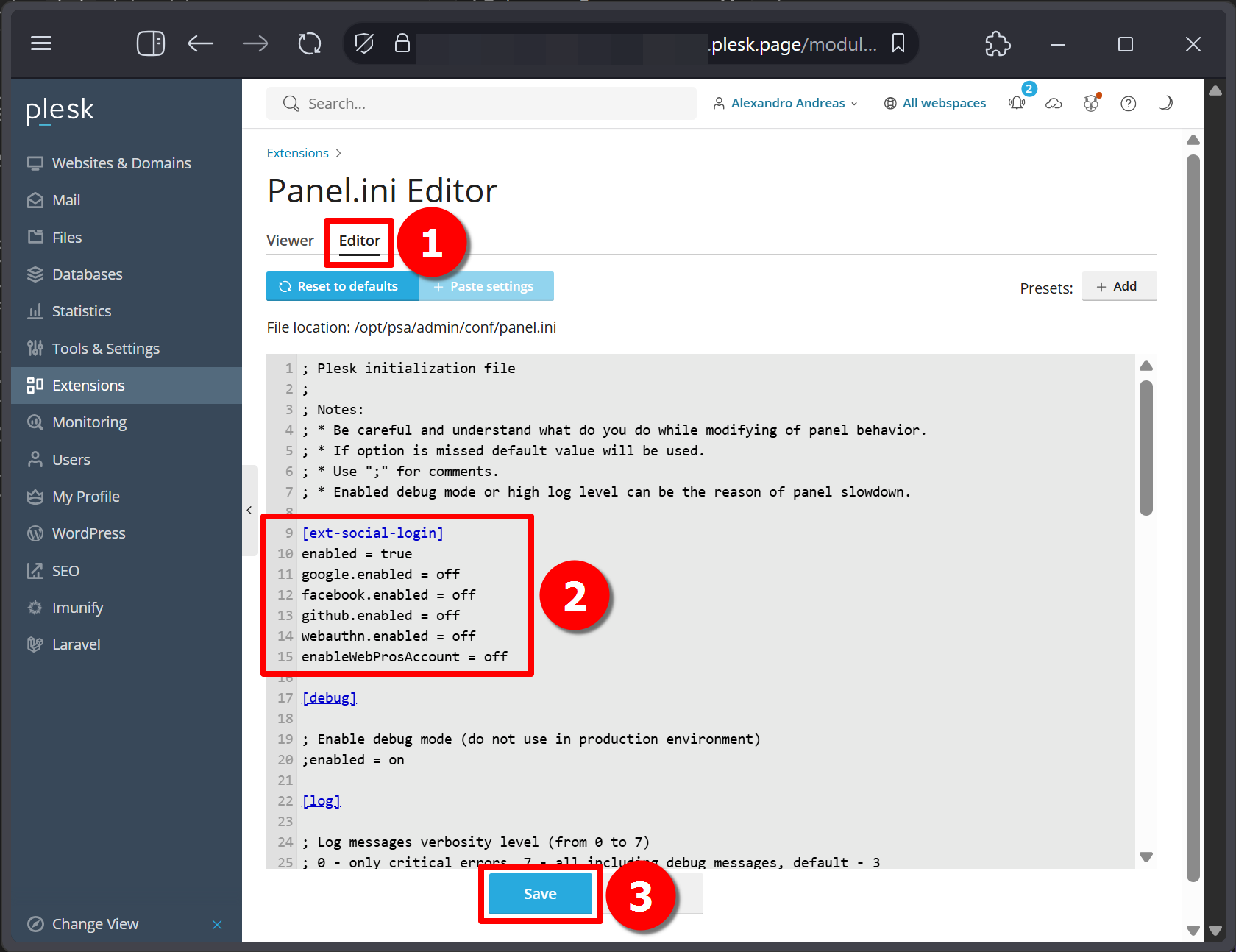
Untuk menambahkan konfigurasi Sosial Login di Plesk pada file panel.ini, kita buka tab Editor lalu sematkan kode berikut di bagian atas sebelum baris debug atau di akhir baris.
|
1 2 3 4 5 6 7 8 |
[ext-social-login] enabled = false google.enabled = on facebook.enabled = on github.enabled = on webauthn.enabled = on enableWebProsAccount = off |
Kita bisa mengubah baris enabled menjadi true jika ingin mengaktifkan kembali fitur secara keseluruhan. Atau hanya mengganti beberapa nilai on menjadi off untuk menonaktifkan platform sosial tertentu saja. Setelah selesai, klik tombol Save agar perubahan diterapkan.
3. Matikan Ekstensi Social Login
Cara kedua yang lebih sederhana adalah dengan langsung mematikan ekstensi Social Login pada halaman My Extensions. Metode ini cocok bagi yang ingin solusi cepat tanpa mengedit file konfigurasi.
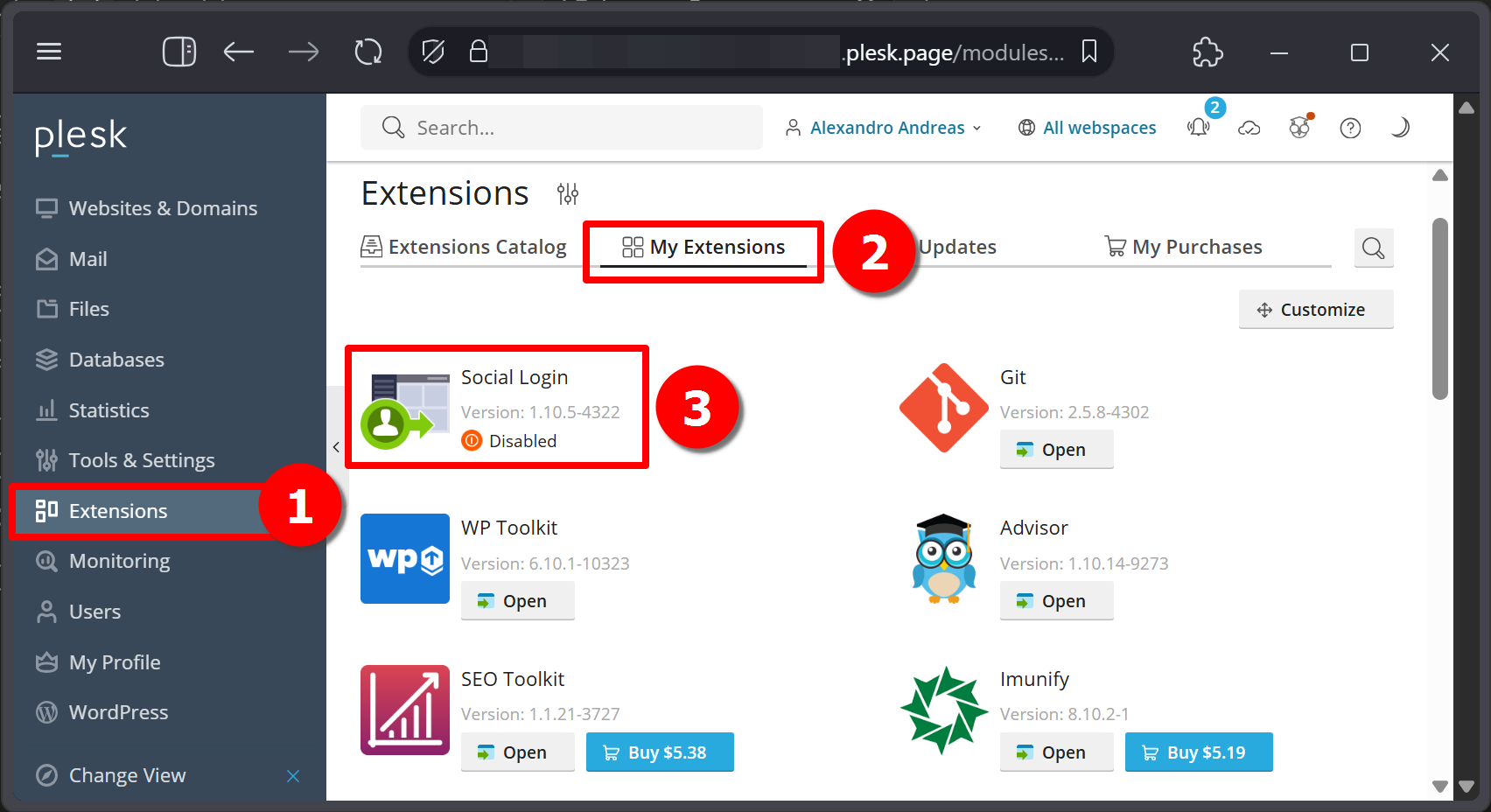
Kita bisa mengakses halaman Extensions pada sidebar lalu pilih tab My Extensions. Di sana cari dan klik Social Login.
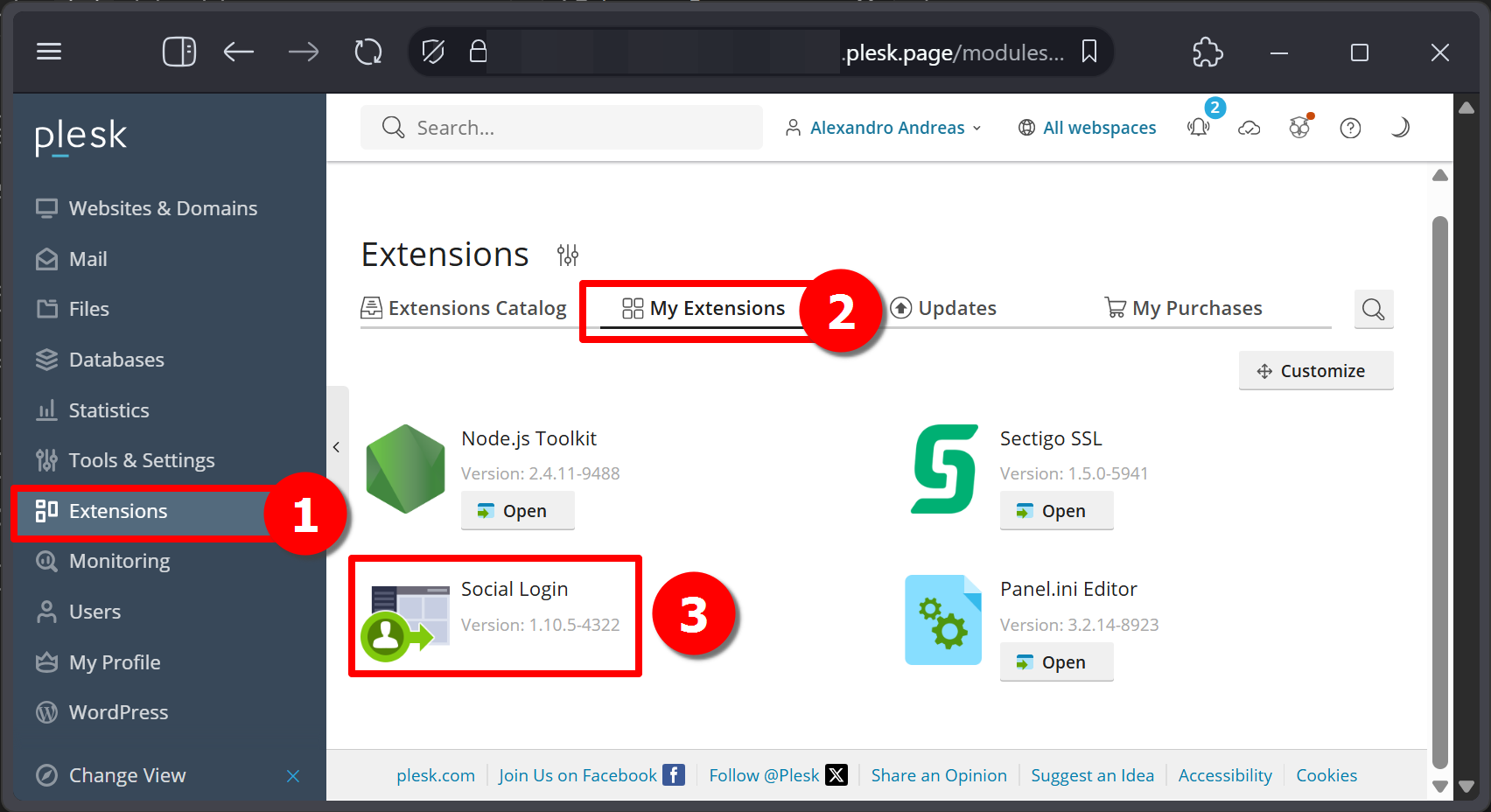
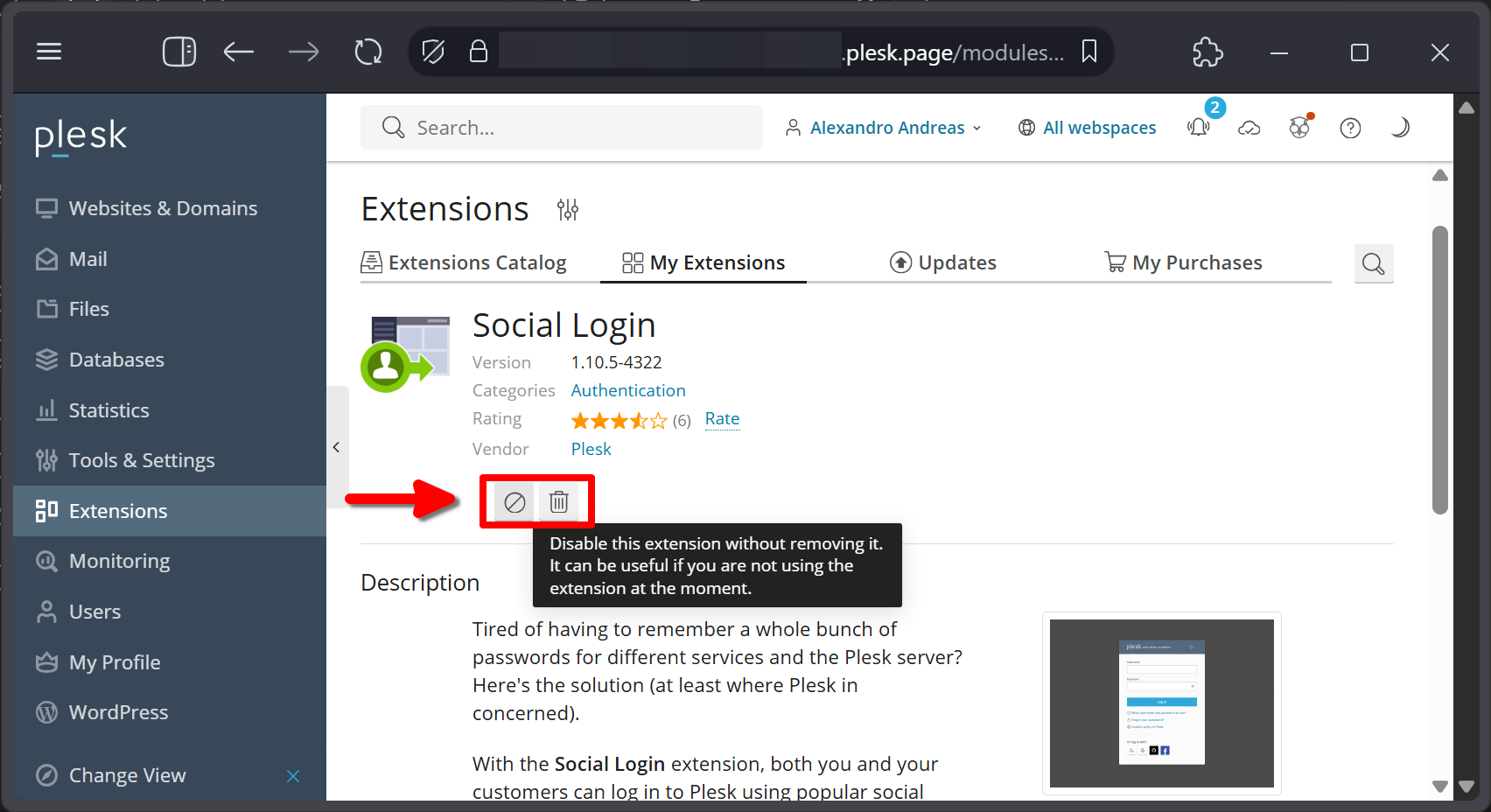
Pada halaman detail ekstensi, kita akan melihat dua tombol. Klik tombol pertama untuk menonaktifkan ekstensi tersebut.
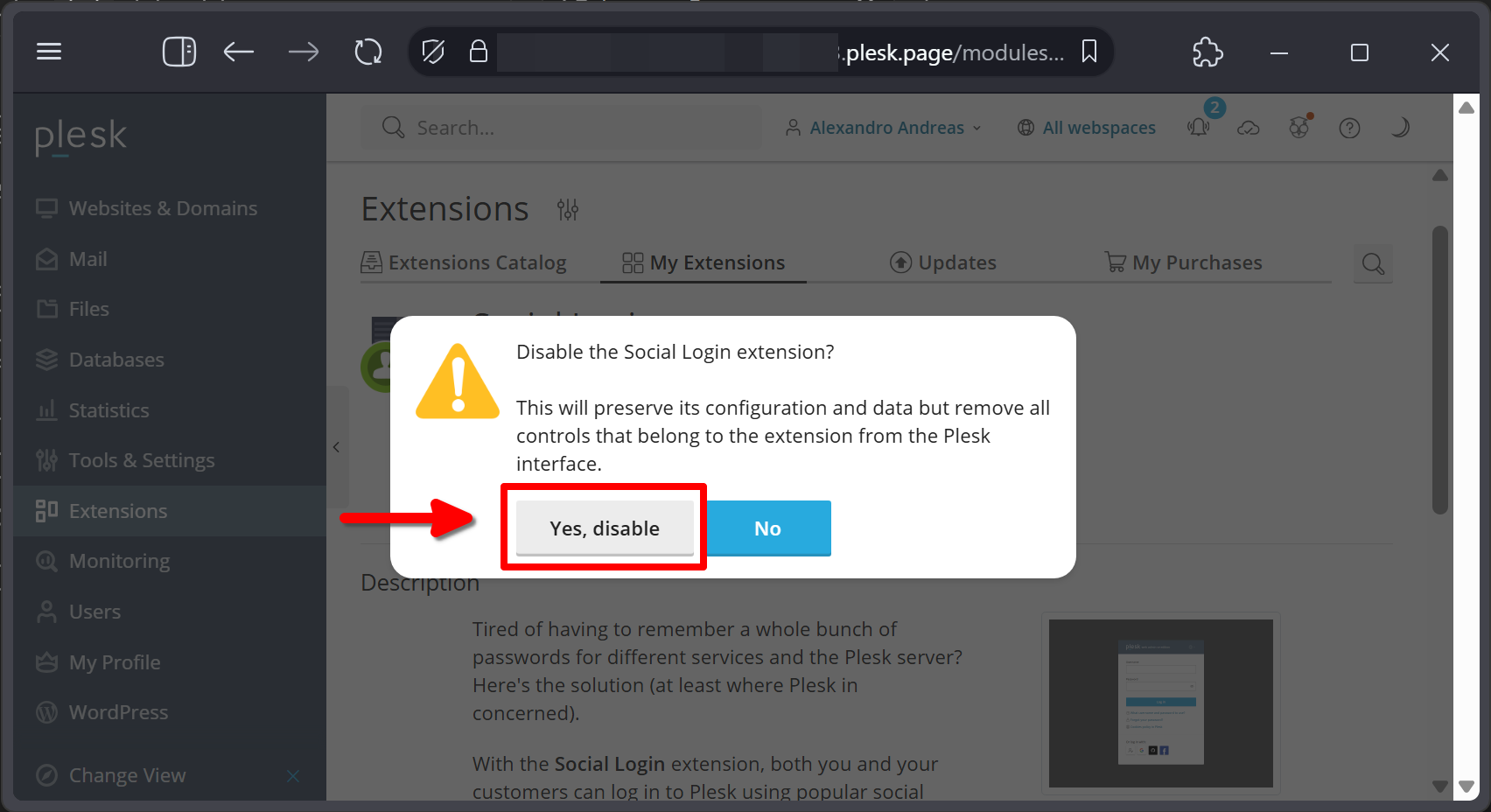
Setelah itu muncul jendela pop up konfirmasi. Klik tombol Yes, disable untuk melanjutkan aksi.
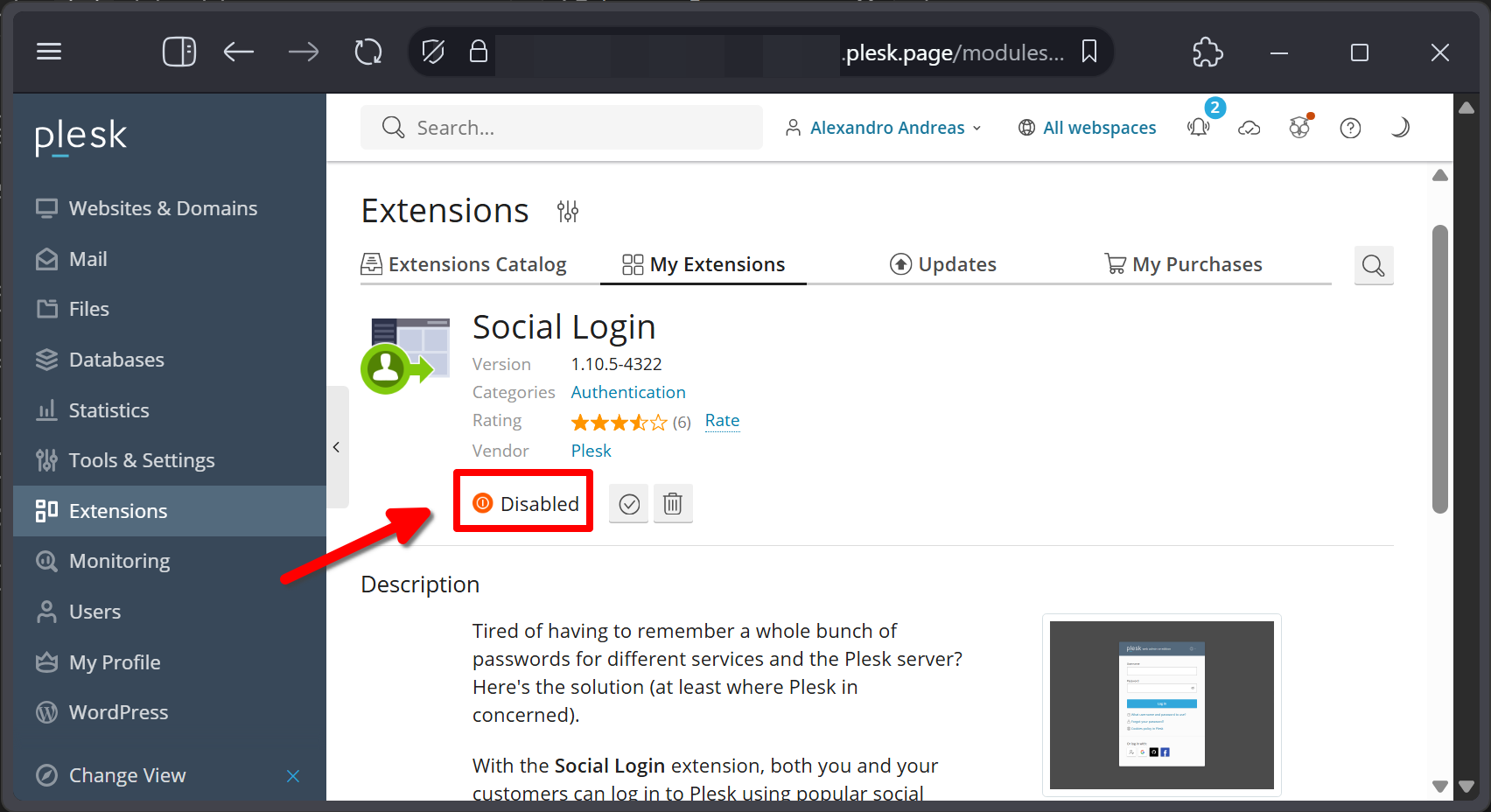
Jika berhasil, status ekstensi akan berubah menjadi Disabled pada halaman tersebut.
Jika suatu saat kita ingin mengembalikan fitur Sosial Login di Plesk, cukup ulangi langkah yang sama dan aktifkan kembali melalui halaman My Extensions.
Sosial Login Berhasil Dimatikan!
Kita telah menyelesaikan dua cara efektif untuk mematikan Sosial Login di Plesk Panel, mulai dari akses dashboard hingga pengaturan melalui Panel.ini Editor dan penonaktifan ekstensi. Dengan mengikuti panduan ini, kita bisa menjaga keamanan server lebih baik sesuai kebutuhan masing-masing.
Selain mematikan Sosial Login, kita juga sangat disarankan untuk menambahkan fitur Captcha pada halaman login. Langkah ekstra ini krusial untuk melindungi server dari serangan brute force dan bot otomatis yang mencoba masuk secara paksa. Dengan mengombinasikan kedua metode ini, dinding pertahanan Plesk Panel kita tentu akan menjadi jauh lebih solid dan aman dari berbagai ancaman siber.
Selamat DomaiNesians!, sekarang fitur Sosial Login di Plesk sudah berhasil dimatikan dan server kita menjadi lebih terkendali. Terima kasih telah mengikuti panduan lengkap ini. Sampai jumpa di artikel DomaiNesia berikutnya yang akan membahas topik menarik lainnya seputar pengelolaan hosting dan server. Sampai jumpa di artikel dan panduan DomaiNesia berikutnya!

Dinda Fariz Alamsyah
Hanya seseorang yang suka otak-atik IT dan mengolah data, lagi tertarik soal AI