


Cara Membuat dan Mengelola Database MySQL di aaPanel
Oleh
Ita Sugiharti

Halo, DomaiNesians! Mengelola database adalah salah satu aspek penting dalam pengembangan website atau aplikasi. Sebagai salah satu kontrol panel berbasis web, aaPanel juga menyediakan fitur database yang bisa kita gunakan untuk membuat dan mengelola database MySQL.
Melalui aaPanel, kita bisa mengelola database untuk berbagai kebutuhan, mulai dari website sederhana hingga aplikasi yang cukup kompleks, semuanya bisa dilakukan dengan mudah melalui fitur database di aaPanel.
Nah, pada tutorial kali ini, kita akan belajar bersama bagaimana cara mengelola dan membuat database MySQL di aaPanel dengan mudah dan praktis. Jadi, simak tutorialnya sampai habis ya!
Apa Itu MySQL?
MySQL adalah sistem pengelolaan basis data relasional (RDBMS) yang cukup terkenal dan banyak dipakai di seluruh dunia. MySQL bersifat open-source yang digunakan untuk mengakses, menyimpan, dan mengelola data di berbagai aplikasi, mulai dari sistem manajemen konten seperti WordPress sampai website dan aplikasi bisnis.
Dengan MySQL, kita bisa membuat tabel, menyimpan data, menyusun laporan, dan melakukan pencarian. Tidak hanya itu, kita bahkan juga bisa menghubungkan data dari berbagai sumber. MySQL juga cocok untuk digunakan pada aplikasi berskala besar maupun kecil karena memiliki kecepatan, kestabilan, dan kemampuannya menangani jumlah data yang besar.
MySQL juga merupakan salah satu fitur utama di aaPanel yang dapat dikelola dengan mudah melalui antarmuka web. Hal ini akan memudahkan siapapun, termasuk pemula untuk membuat, mengelola, serta memelihara database tanpa perlu menggunakan terminal atau command line.
Cara Membuat Database MySQL di aaPanel
Pada bagian ini, kita akan belajar bagaimana cara membuat database MySQL di aaPanel step-by-step. Jadi, simak tutorialnya ya:
Langkah 1: Login ke aaPanel
1. Langkah pertama, buka browser dan akses URL aaPanel kalian untuk login ke dashboard aaPanel. Sebagai contoh:
|
1 |
https://123.456.789.123:7800 |
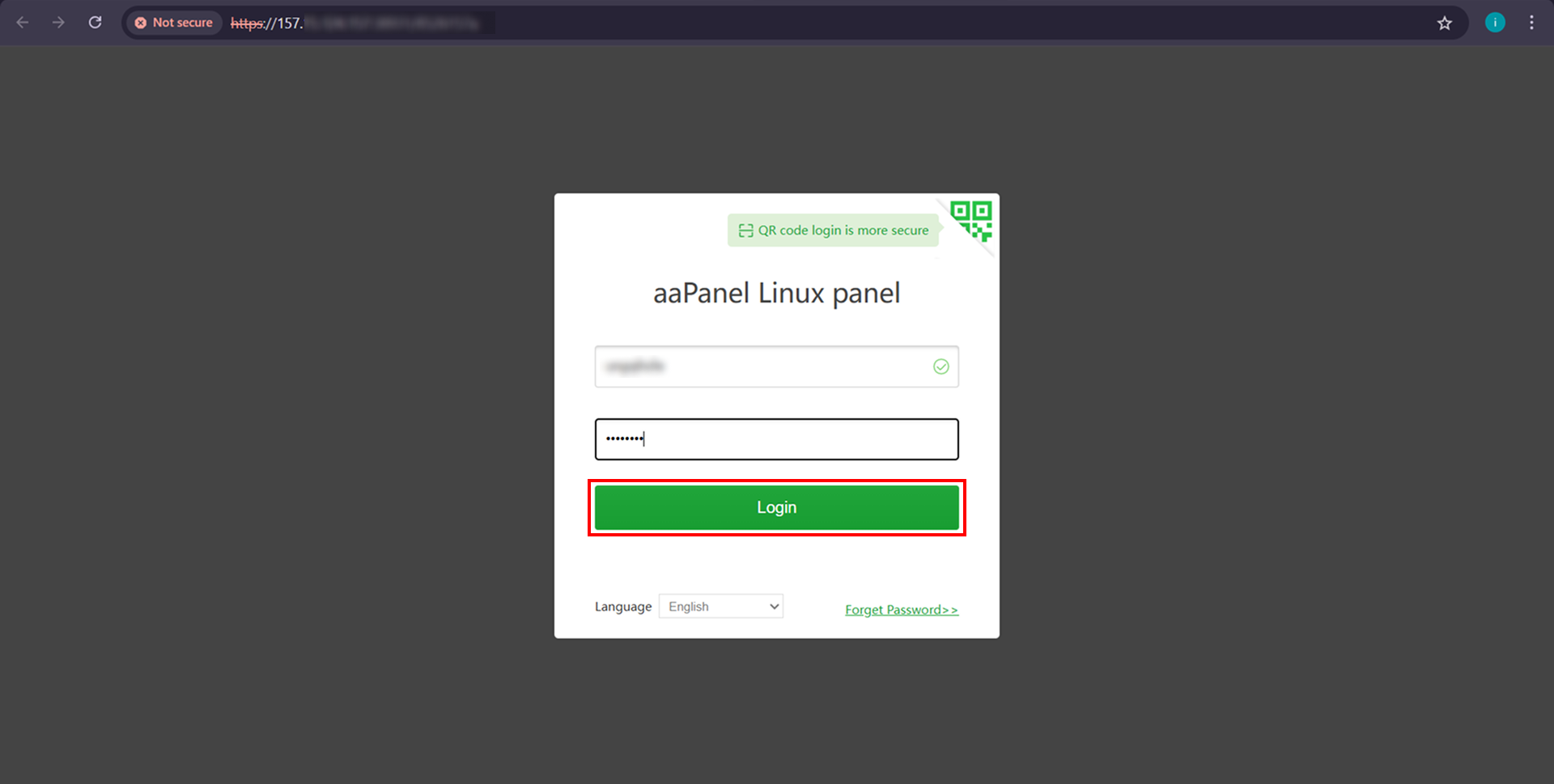
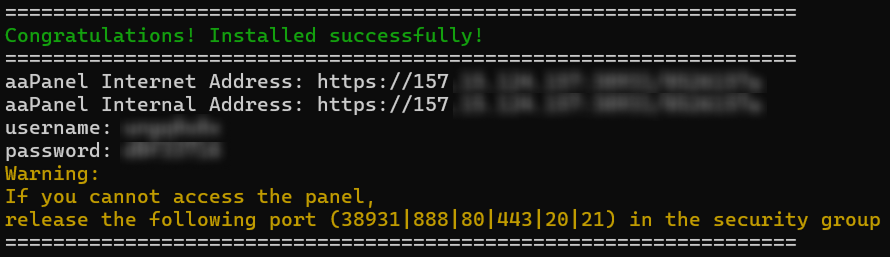
2. Masukkan username dan password yang telah kalian dapatkan saat instalasi aaPanel.
Langkah 2: Membuat Database MySQL
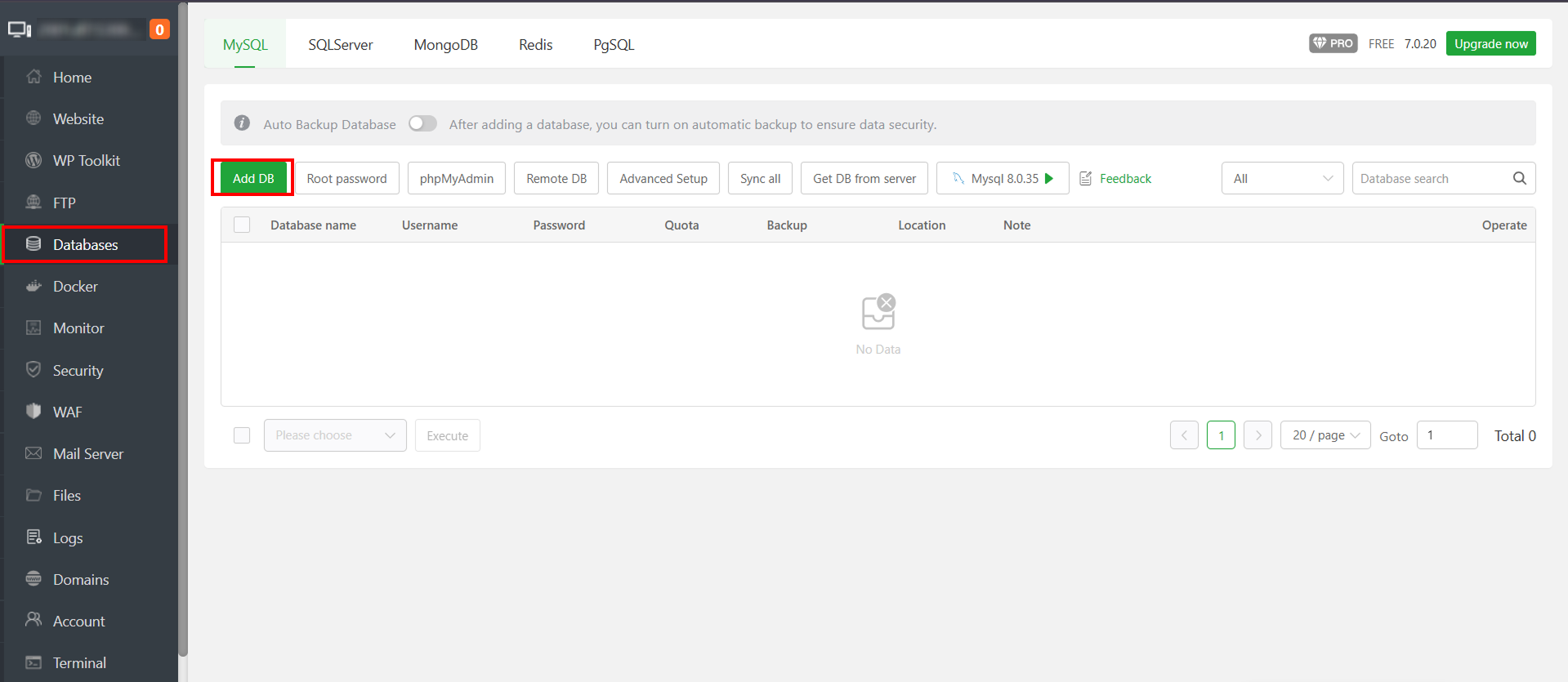
1. Setelah berhasil login, klik menu “Databases” di sidebar sebelah kiri.
2. Klik tombol “Add DB”.
3. Isi formulir untuk menambahkan database:
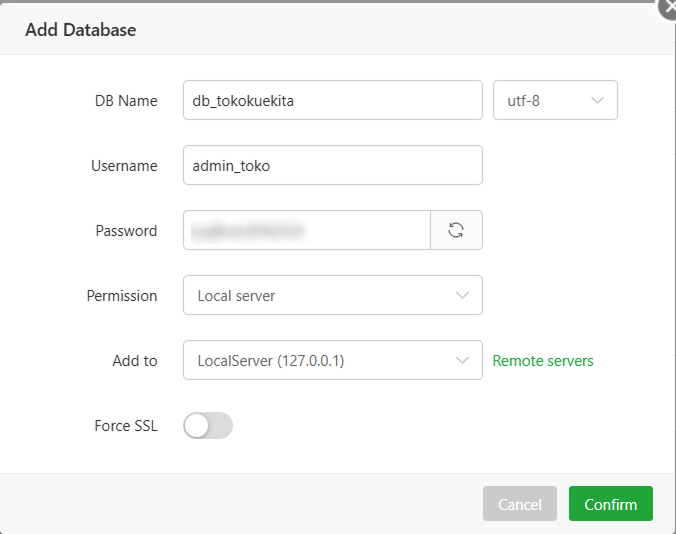
- Database Name: Masukkan nama database, misalnya db_tokokuekita.
- Username: Masukkan nama pengguna untuk mengakses database, misalnya admin_toko.
- Password: Masukkan password yang kuat untuk mengakses database.
- Permission: Pilih Local server jika kalian hanya ingin mengakses database dari server lokal, atau Specified IP jika kalian ingin mengakses database dari IP tertentu.
- Add to: Pilih Local server untuk menyimpan database di server lokal.
4. Klik tombol “Confirm” untuk membuat database di aaPanel.
Cara Mengelola Database MySQL di aaPanel
Nah, setelah kita berhasil membuat database MySQL di aaPanel, sekarang kita akan belajar bagaimana cara mengelola MySQL di aaPanel.
Langkah 1: Mengelola Database MySQL dengan phpMyAdmin
aaPanel juga menyediakan akses ke phpMyAdmin untuk memudahkan kita dalam mengelola database MySQL.
1. Kembali ke menu “Databases”.
2. Klik tombol “phpMyAdmin” di sebelah kanan database yang ingin kalian kelola.
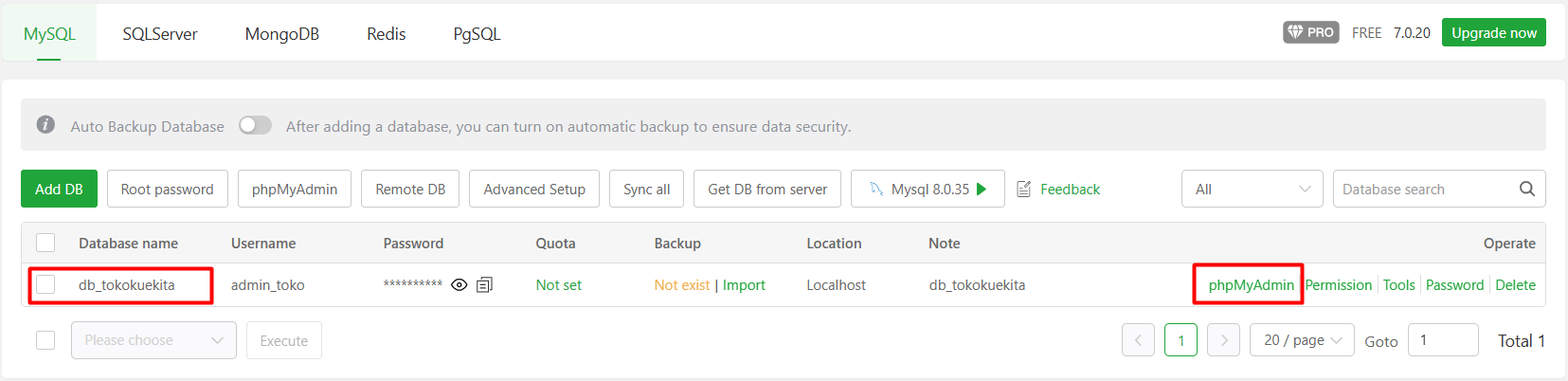
3. Login ke phpMyAdmin menggunakan username dan password phpMyAdmin.
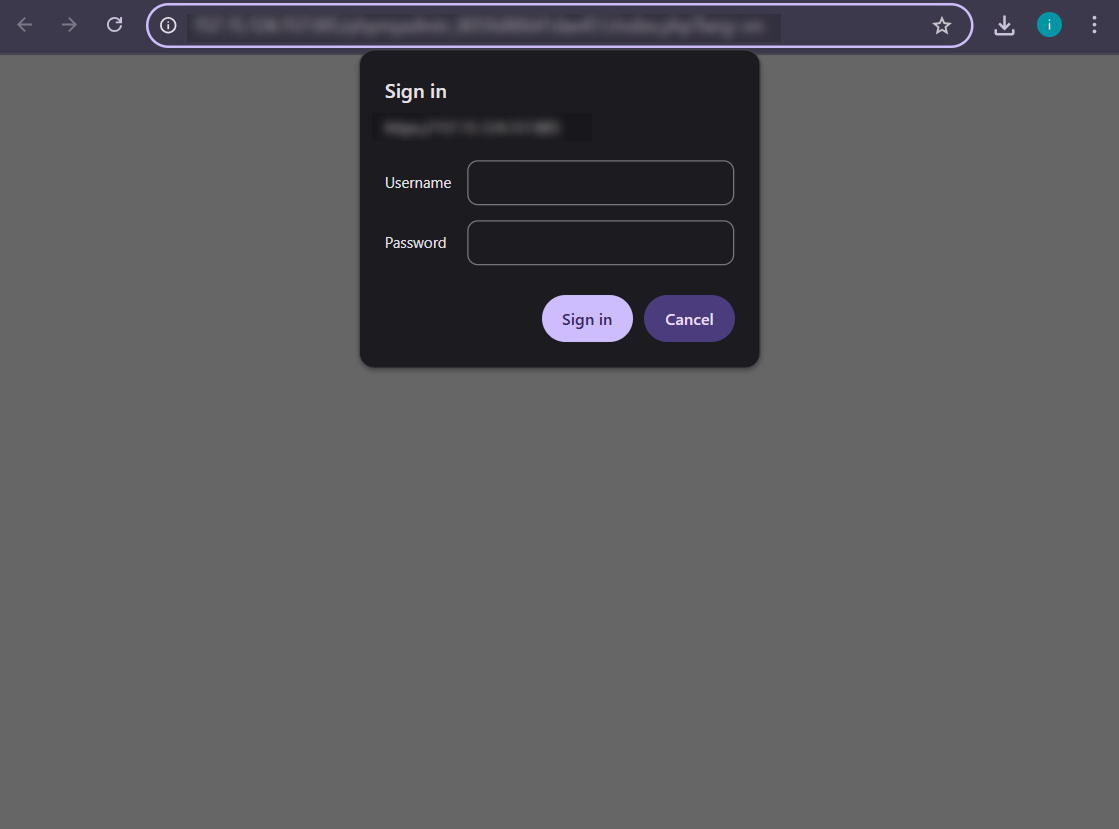
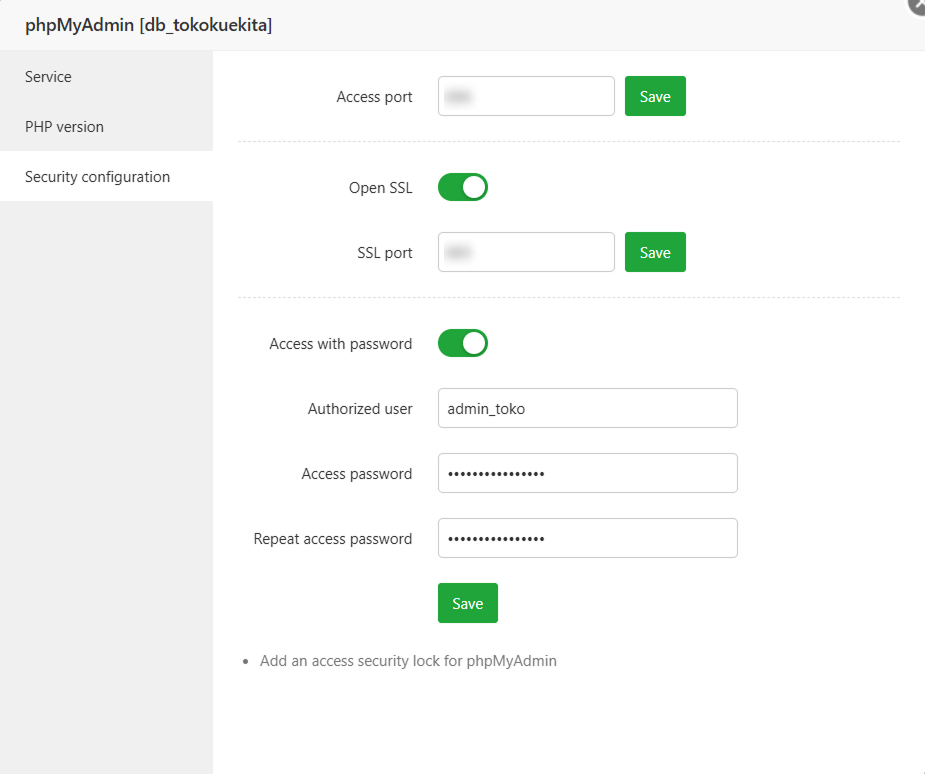
Perlu diketahui, untuk login di bagian awal saat buka URL phpMyAdmin, gunakan username dan password phpMyAdmin yang ada di menu Security Configuration.
Selanjutnya, untuk login ke database menggunakan phpMyAdmin, gunakan username dan password yang kamu buat saat menambahkan database.
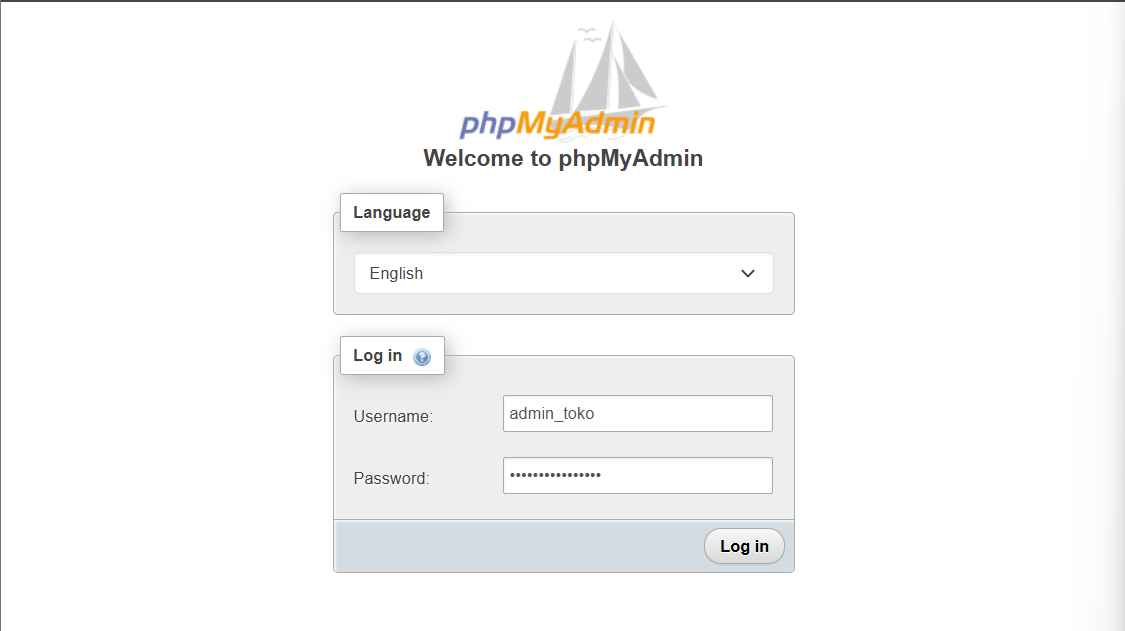
4. Di dalam phpMyAdmin, kalian bisa melakukan berbagai operasi seperti:
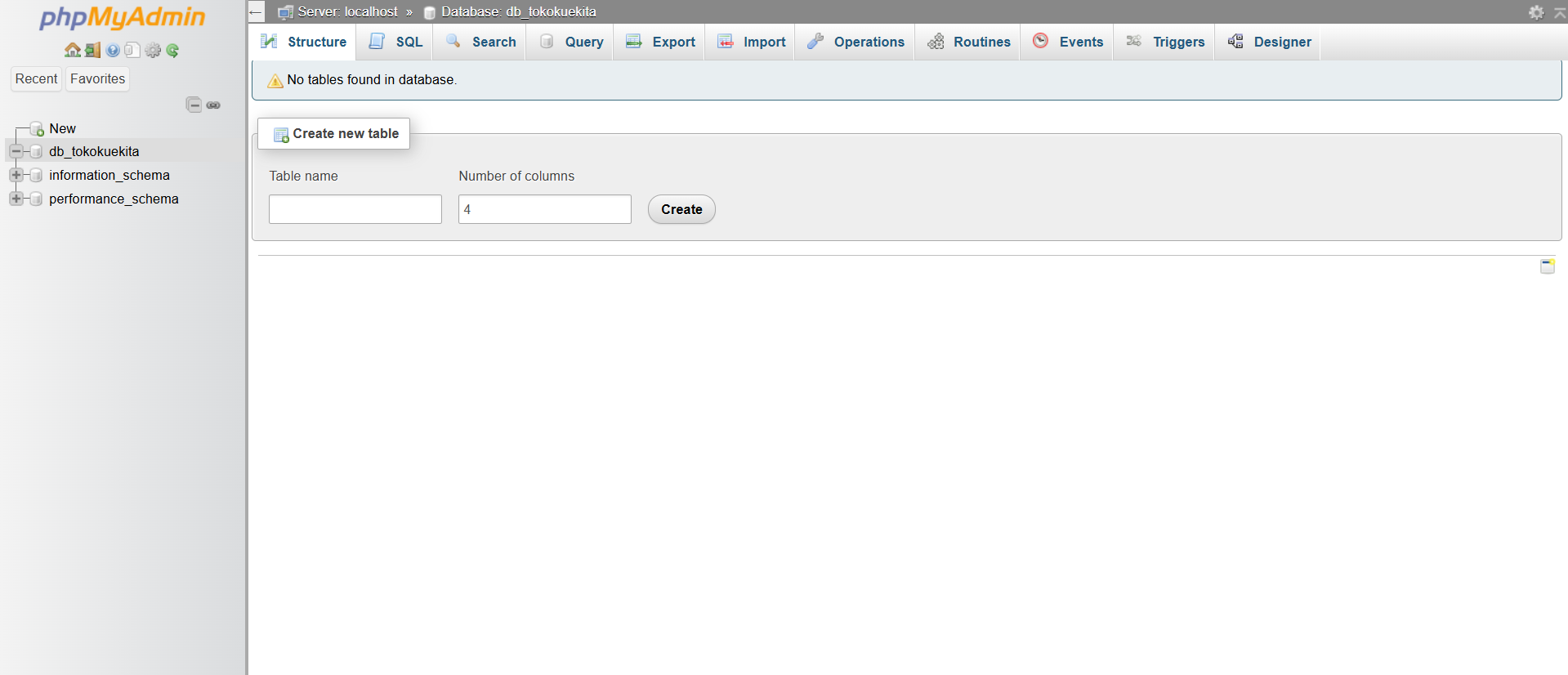
- Membuat tabel baru.
- Mengimpor atau mengekspor data.
- Menjalankan query SQL.
- Mengelola struktur dan data tabel.
Langkah 2: Import Database MySQL
Kalau kalian sudah punya file .sql sebelumnya, kalian juga bisa mengimpor database tersebut melalui phpMyAdmin:
1. Masuk ke “phpMyAdmin”.
2. Pilih database tujuan (misal: db_tokokuekita).
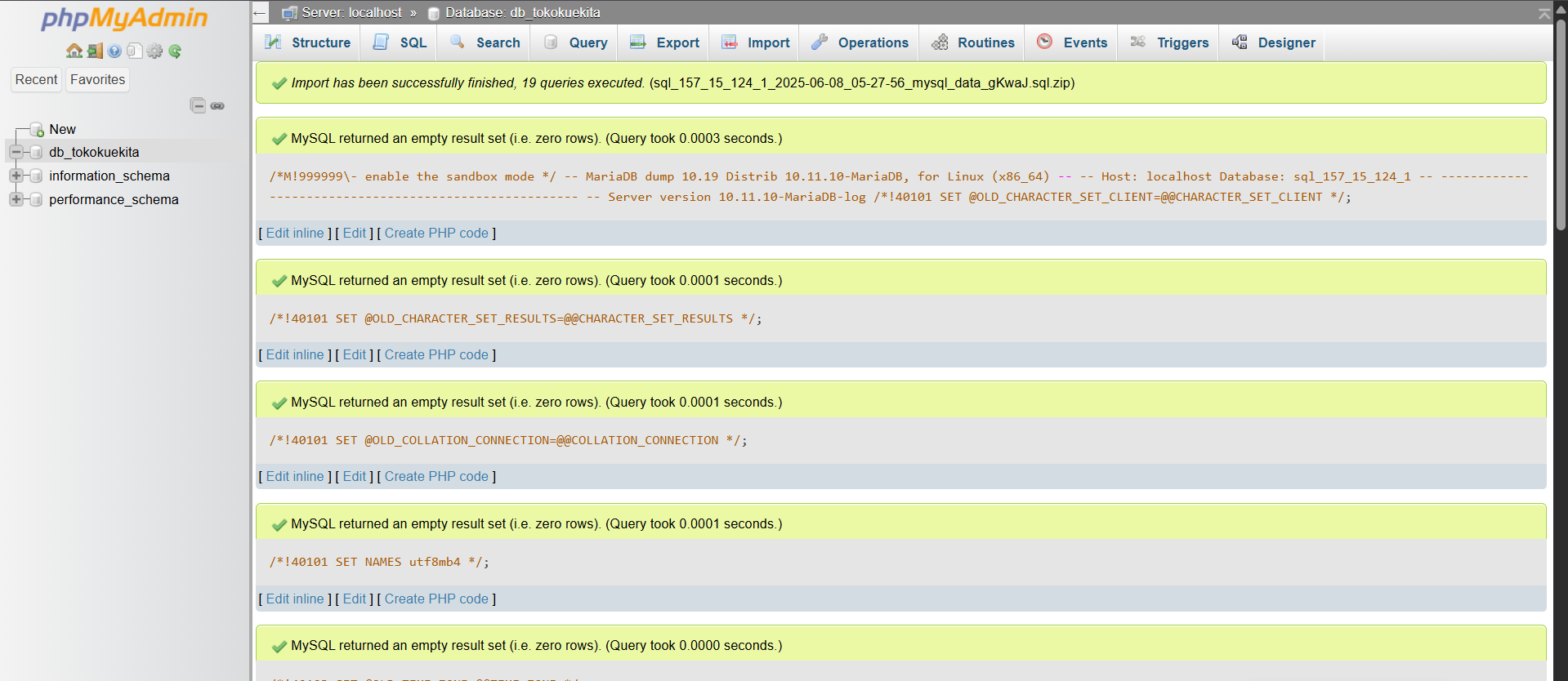
3. Klik tab “Import” di atas.
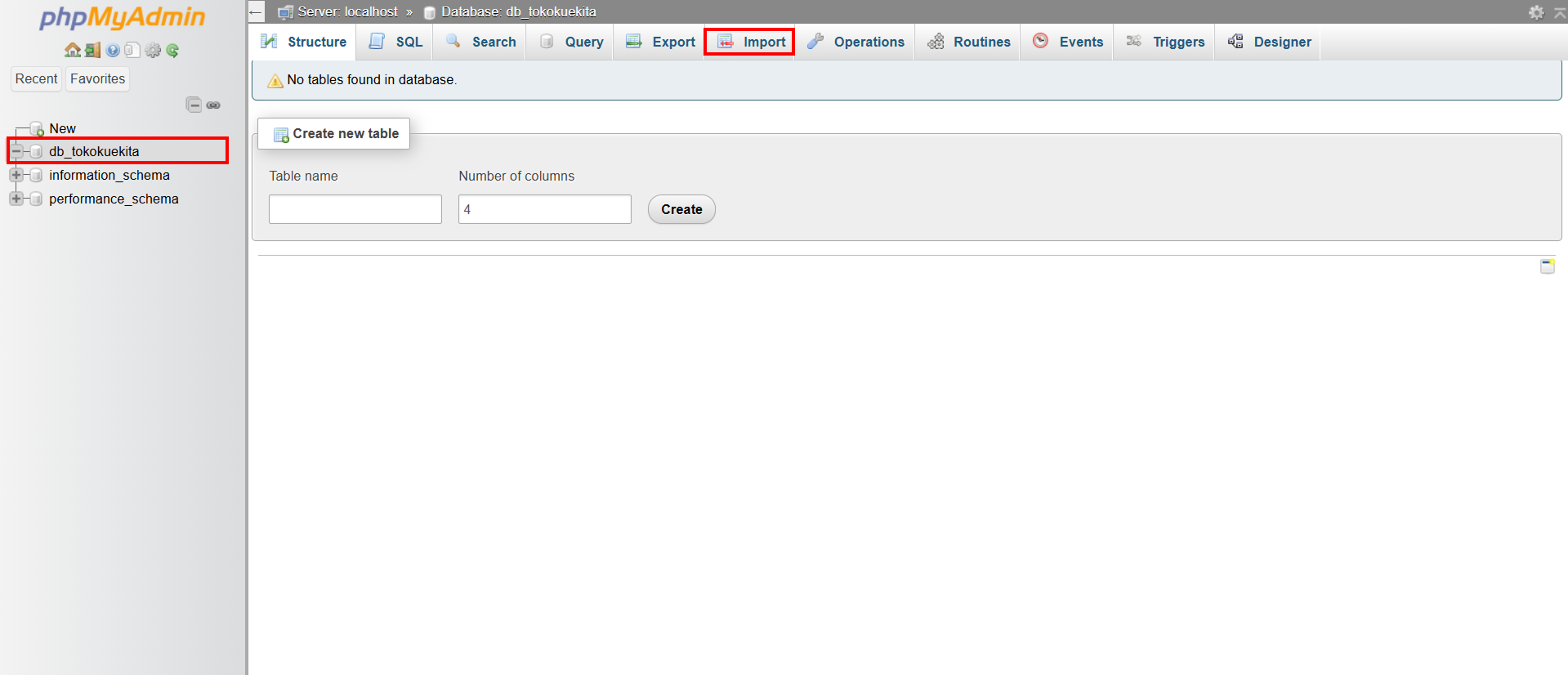
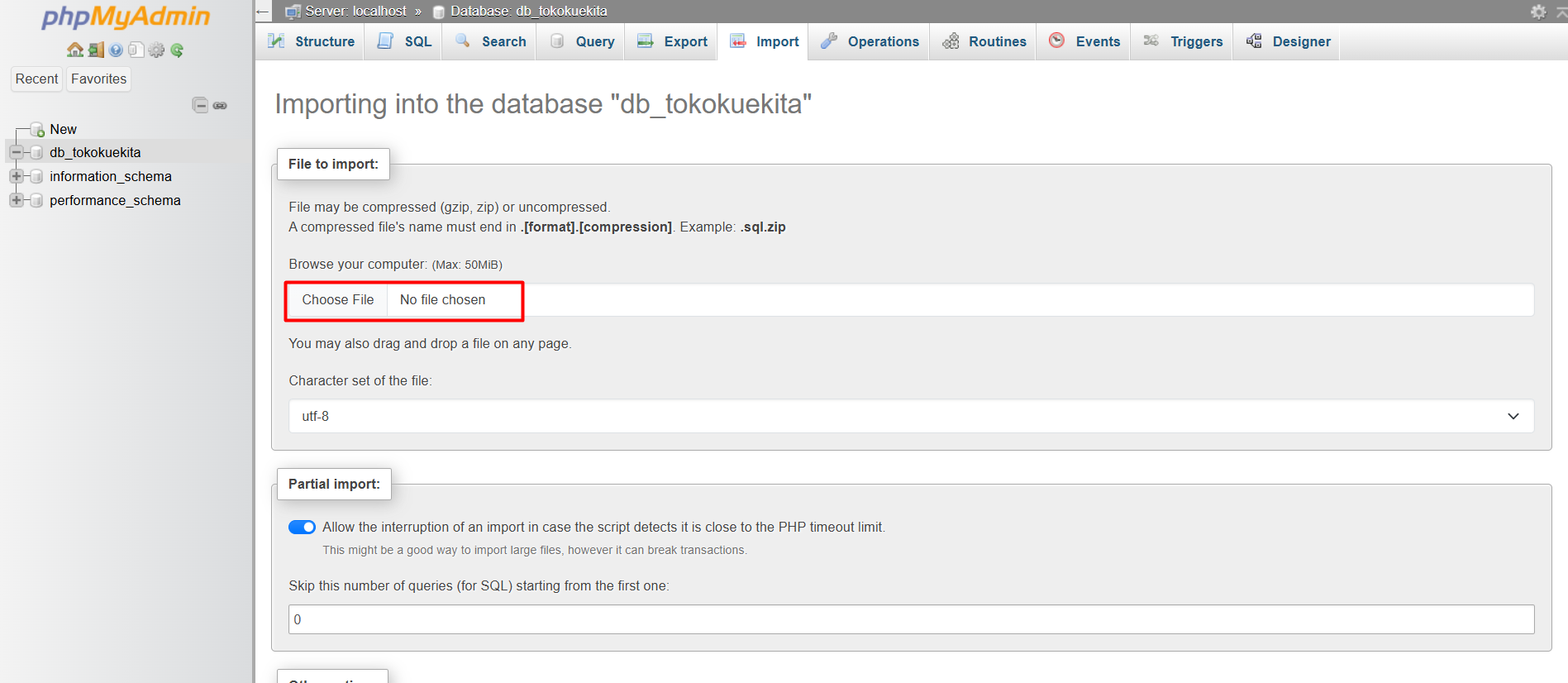
4. Klik “Choose File”, pilih file .sql yang ingin kalian import.
5. Klik “Import”.
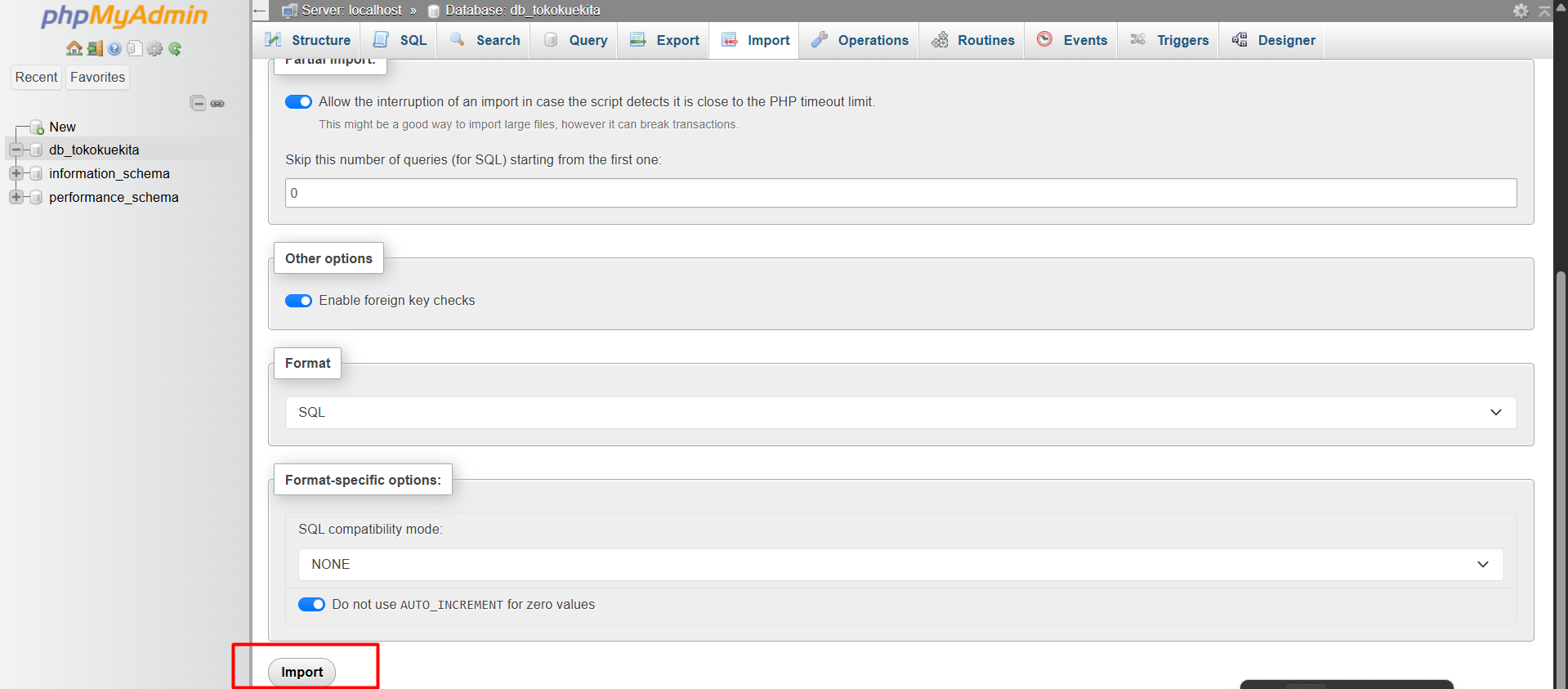
6. Tunggu prosesnya selesai, phpMyAdmin akan mengeksekusi semua perintah SQL dari file tersebut.
Langkah 3: Mengganti Password User Database
Jika kalian ingin mengganti password database karena alasan keamanan atau kalian lupa passwordnya, kalian bisa mengikuti tutorial berikut ini:
1. Masuk ke menu “Databases”.
2. Pilih database yang ingin kalian ubah passwordnya.
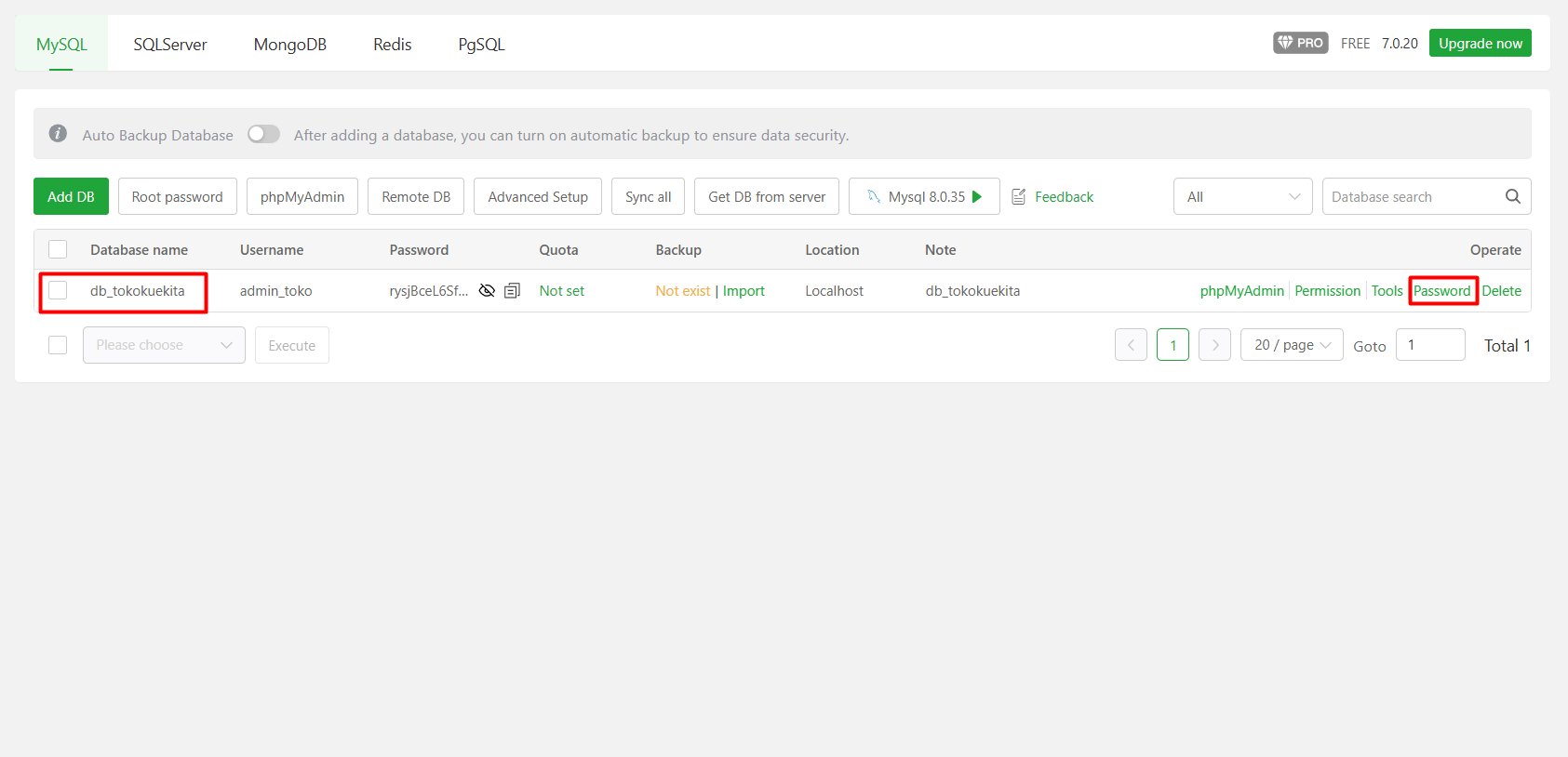
3. Klik tombol “Password” di sebelah kanan database.
4. Masukkan password secara manual atau generate kode password baru untuk database tersebut.
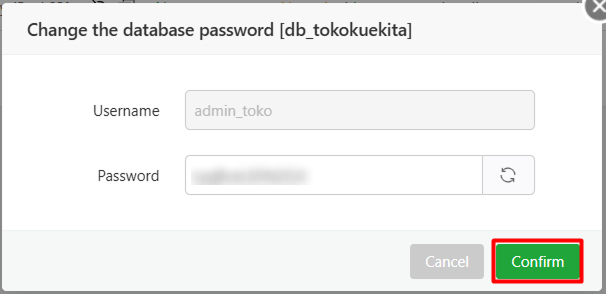
5. Klik tombol “Confirm”.
Langkah 4: Mengatur Akses Remote ke Database
Jika kalian ingin mengakses database dari perangkat lain atau secara remote, kalian bisa mengikuti tutorial berikut ini:
1. Pada menu “Databases”, klik tombol “Permission” di sebelah kanan database yang ingin kalian akses secara remote.
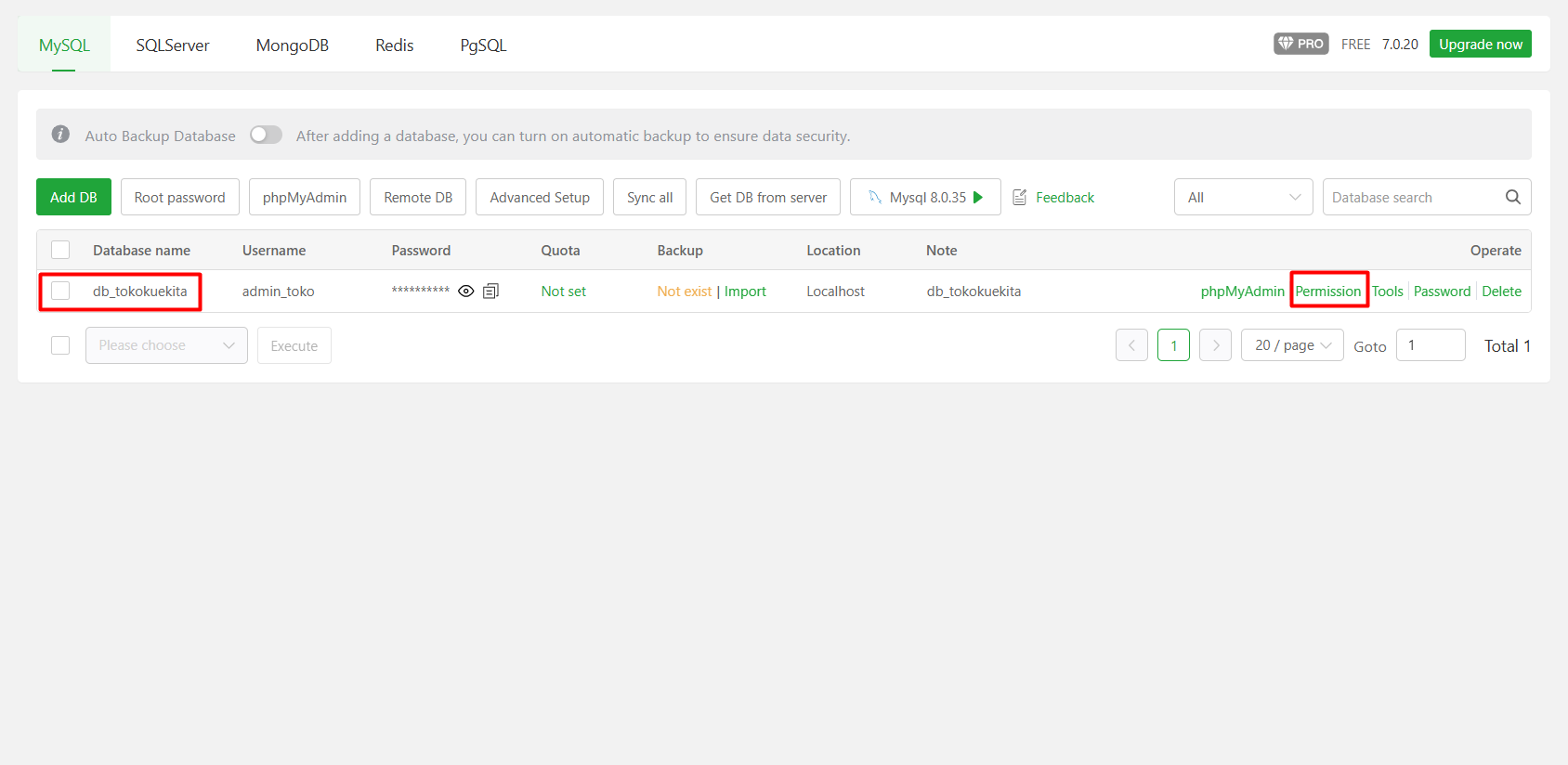
2. Pilih opsi Specified IP dan masukkan IP publik dari perangkat yang akan kalian gunakan untuk mengakses database.
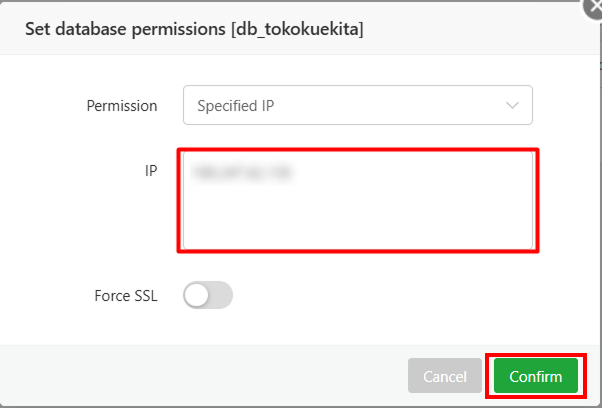
3. Klik “Confirm” untuk menyimpan pengaturan.
4. Setelah selesai, buka menu “Security” di sidebar kiri.
5. Pada tab Firewall, klik “Add Port Rule” untuk membuka port MySQL (default: 3306).
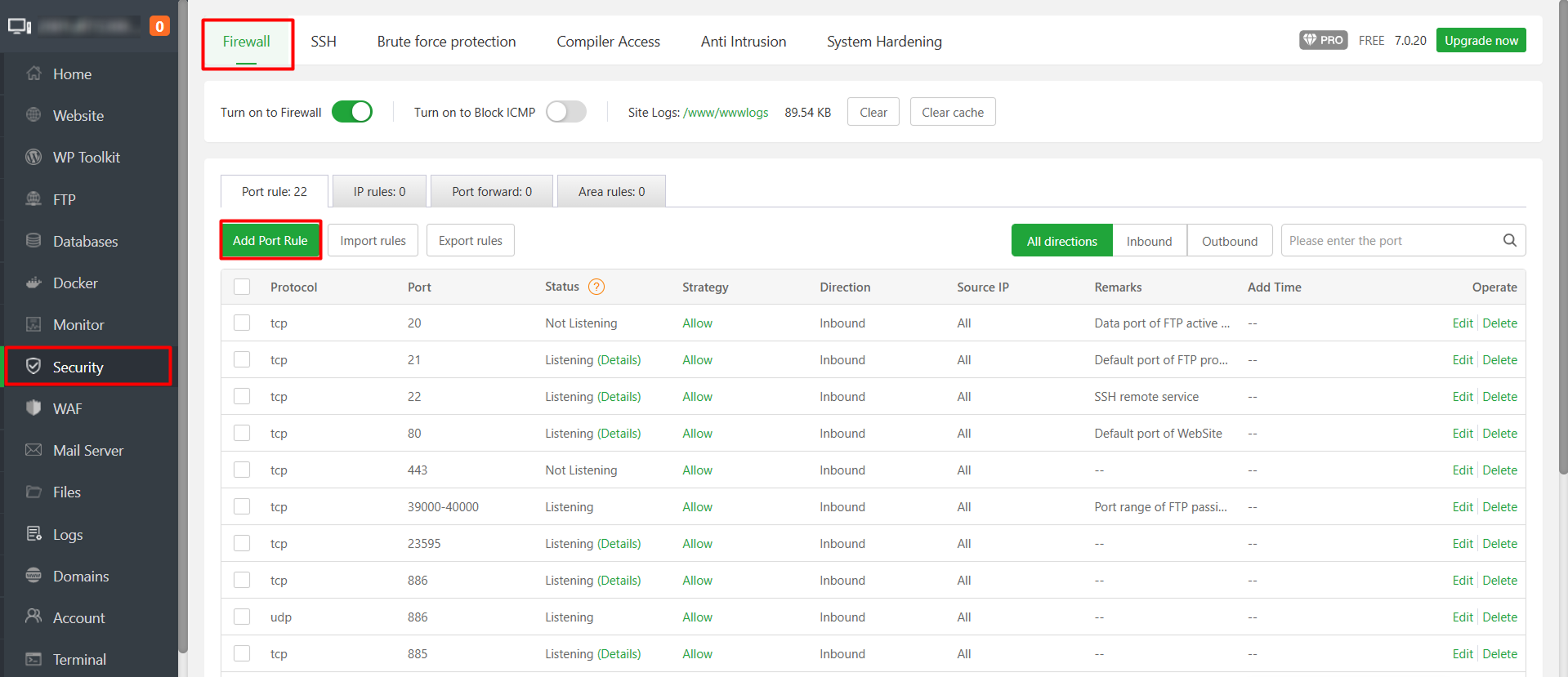
6. Isi formulir yang dibutuhkan dengan data berikut:
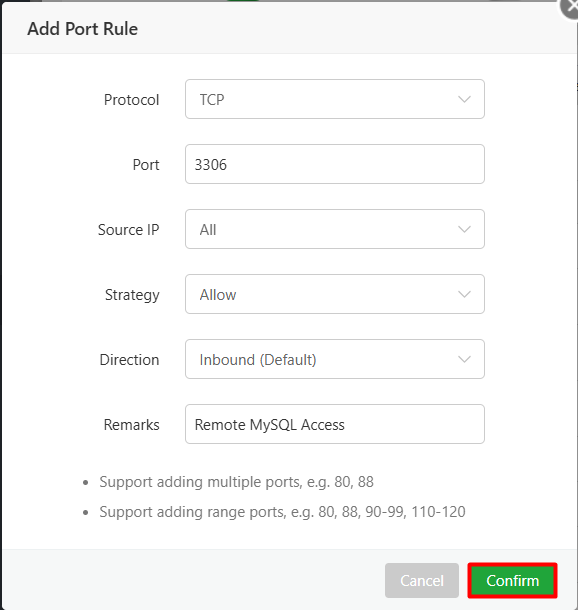
- Protocol: TCP
- Port: 3306
- Secure IP: Masukkan IP tertentu jika akses remote hanya bisa dilakukan dari IP tertentu atau All jika akses remote bisa diakses dari IP mana saja.
- Remarks: Keterangan, misalnya Remote MySQL Access
7. Klik “Confirm” untuk menambahkan aturan firewall.
Langkah 5: Backup dan Restore Database
Salah satu cara mengelola database adalah menjaga keamanannya. Melakukan backup secara rutin juga sangat penting untuk menghindari resiko kehilangan data.
- Backup Manual
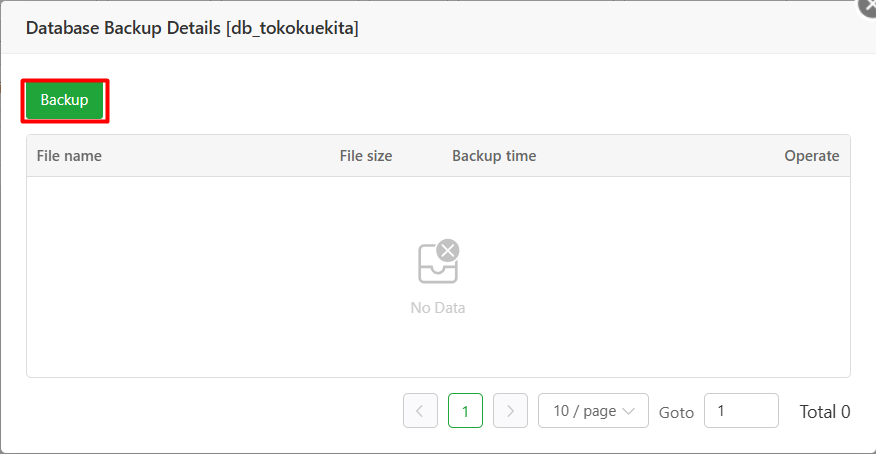
1. Pada menu “Databases”, klik keterangan di bawah kolom Backup di sebelah kanan database yang ingin kalian backup.
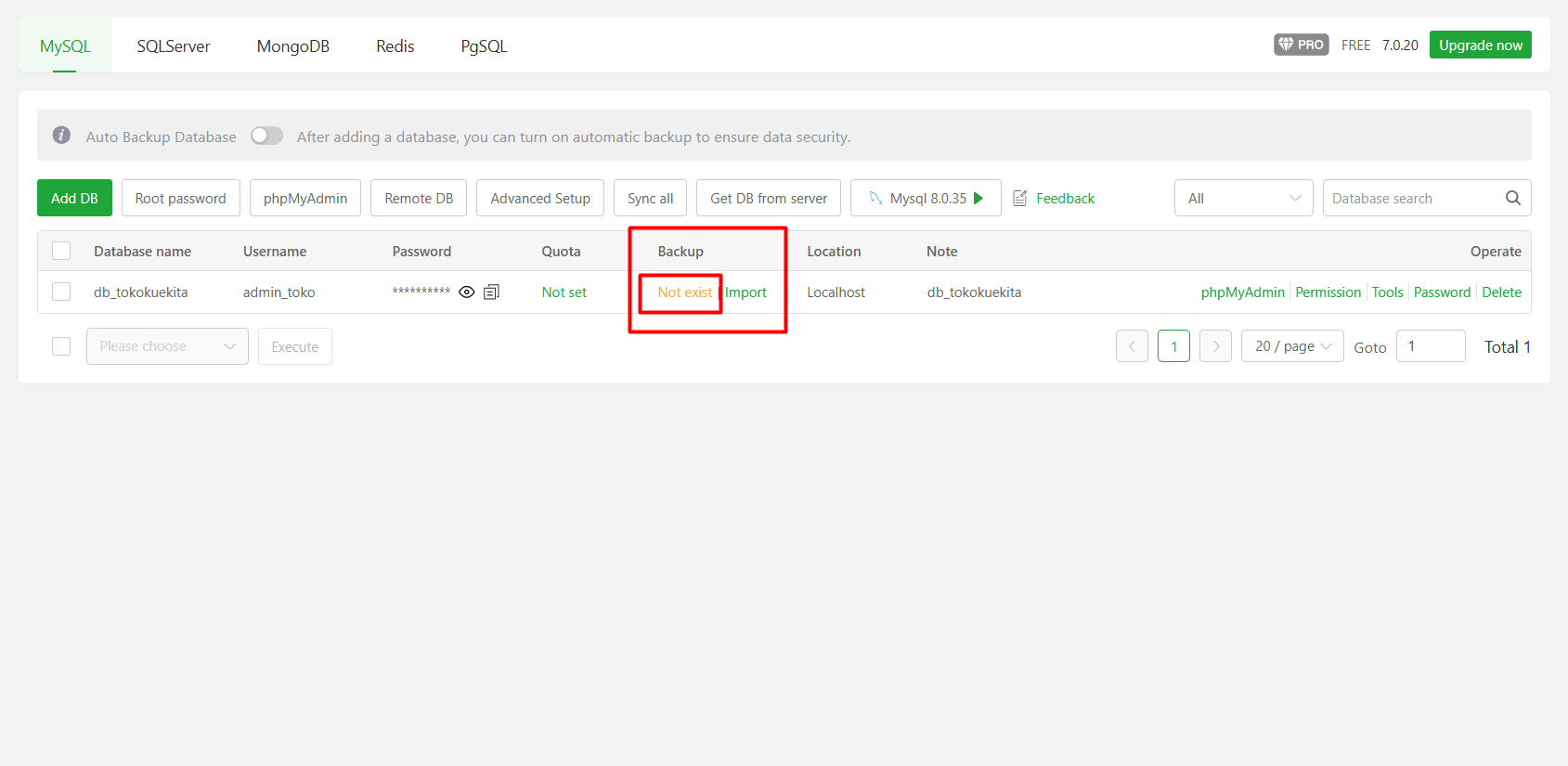
2. Klik tombol “Backup” untuk memulai proses backup.
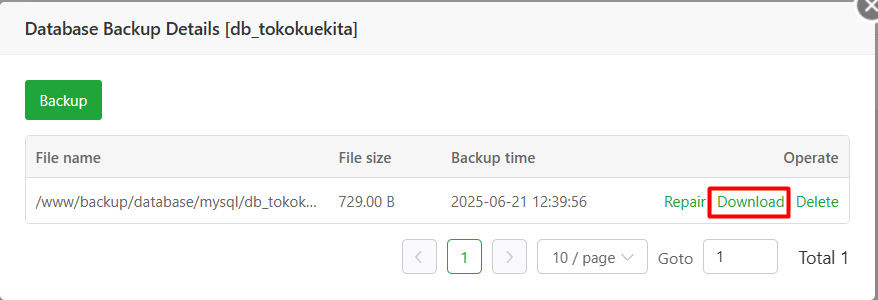
3. Setelah proses backup selesai, file backup akan tersedia untuk kita download.
- Backup Otomatis dengan Cron
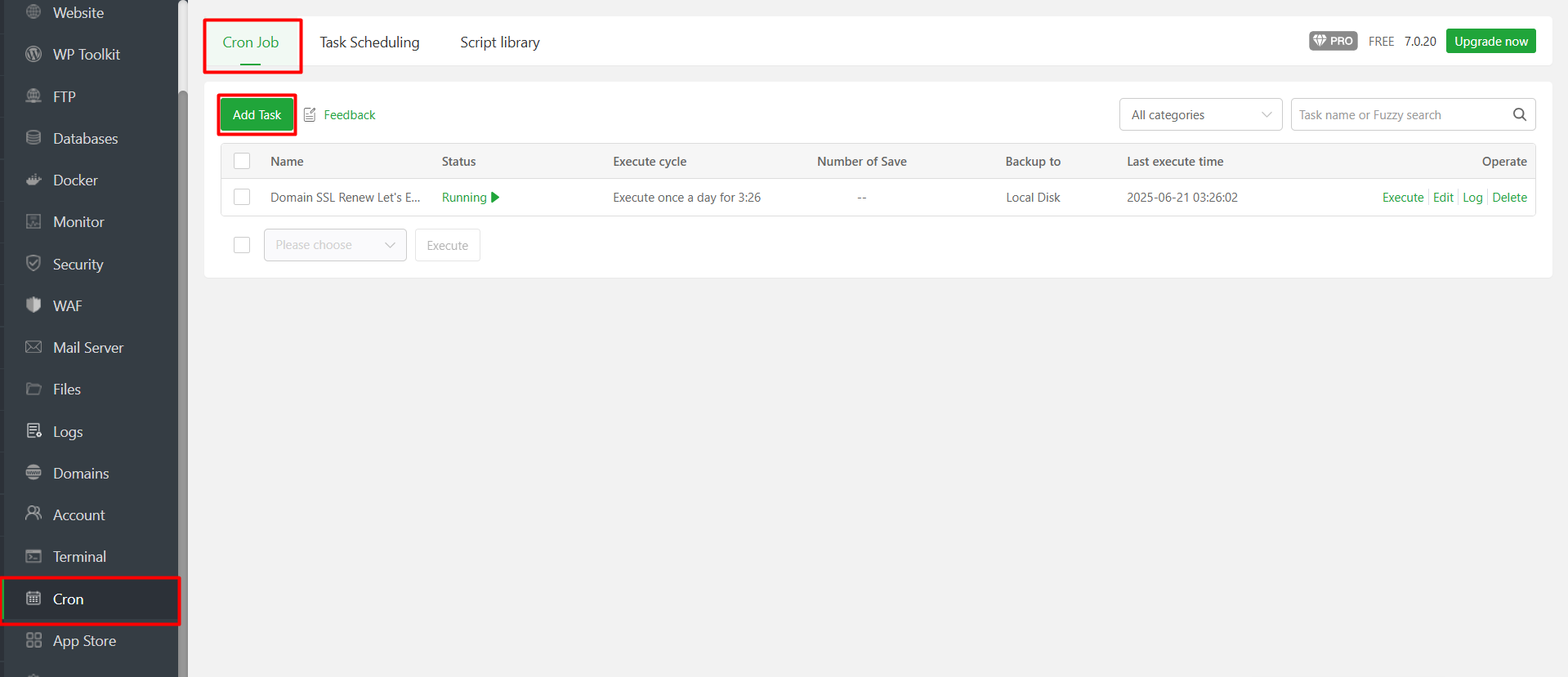
1. Buka menu “Cron” di sidebar sebelah kiri.
2. Klik tombol “Add Task”.
3. Isi formulir yang dibutuhkan:
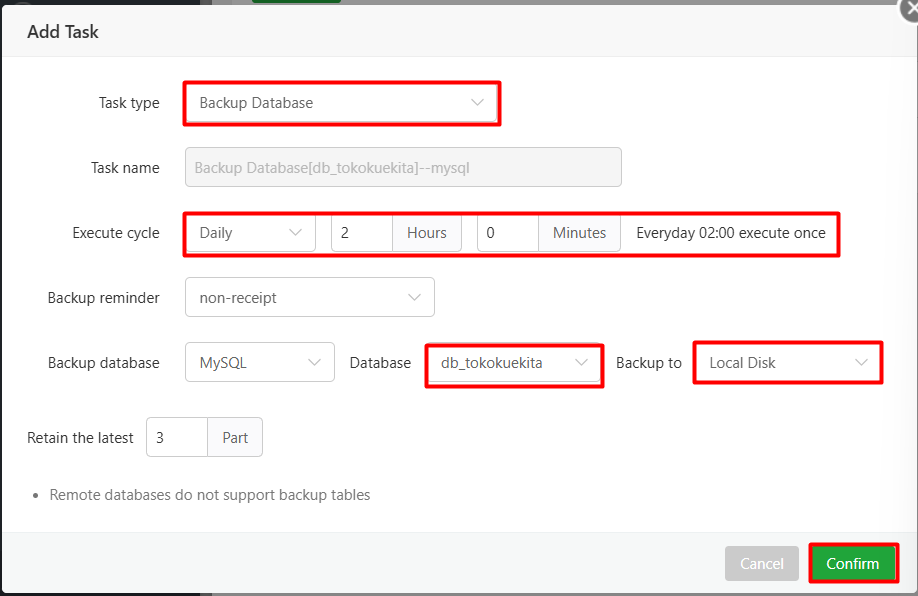
- Task Type: Tipe cron job “Backup Database”
- Execution Cycle: Pilih jadwal backup, misalnya setiap hari pada pukul 02:00.
- Database: Pilih database yang ingin kalian backup.
- Backup to: Pilih storage tempat untuk menyimpan hasil backup.
4. Klik “Confirm” untuk menyimpan cron job backup.
- Restore Database
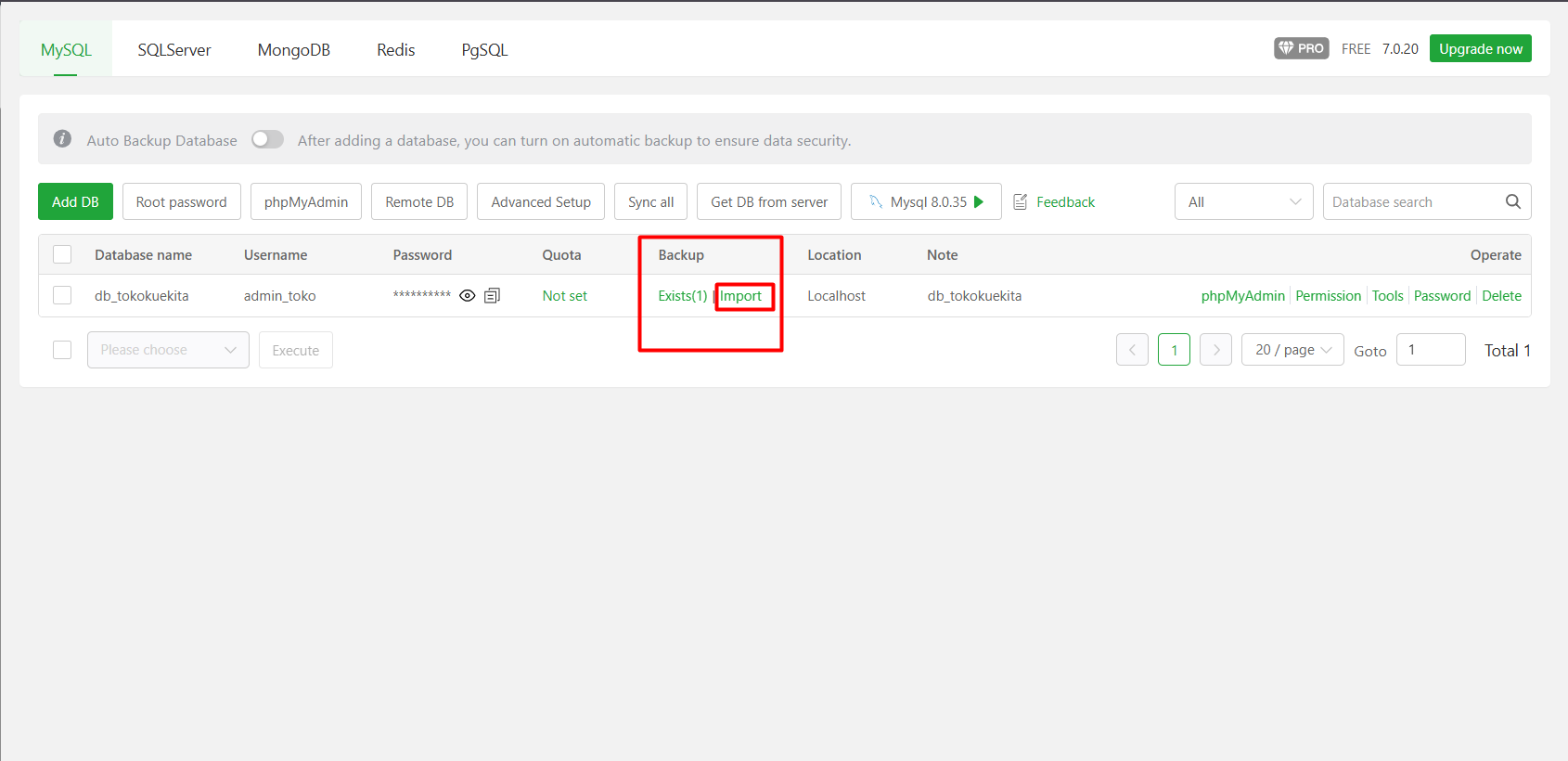
1. Pada menu “Databases”, klik keterangan “Import” di bawah kolom Backup pada sebelah kanan database yang ingin kalian restore.
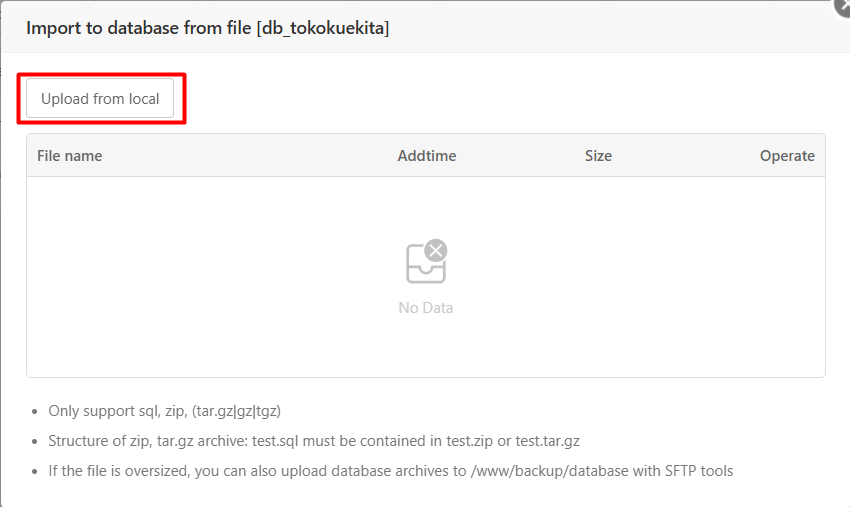
2. Klik tombol “Upload from local”.
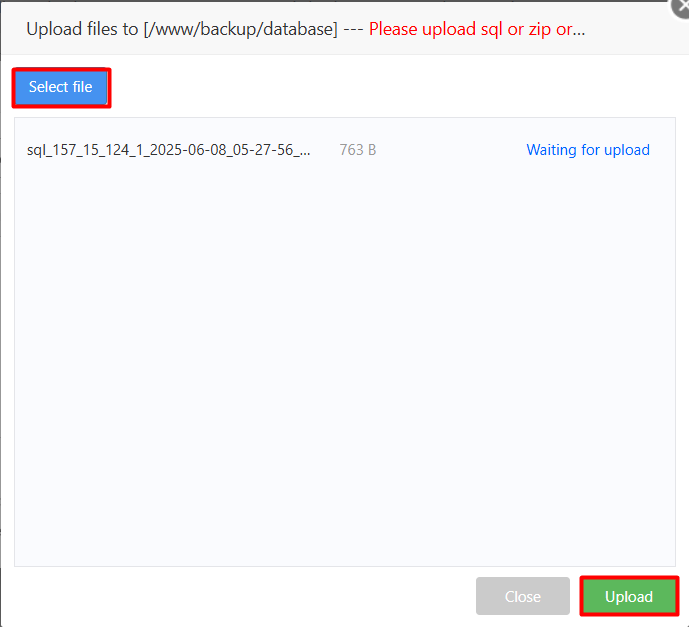
3. Pilih file database yang ingin kalian restore dengan klik tombol “Select File” kemudian klik “Upload”.
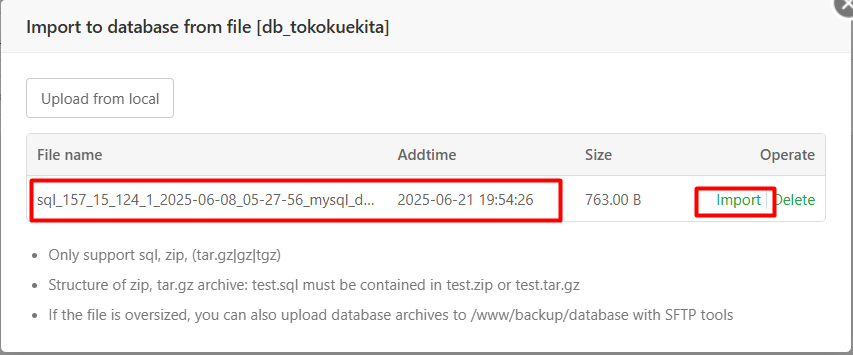
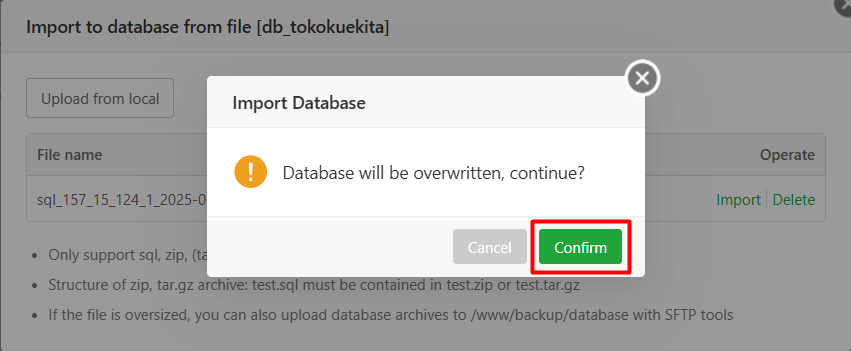
4. Jika proses upload berhasil, maka database yang sudah diimpor akan muncul dalam daftar. Klik “Import” untuk merestore database.
5. Konfirmasi tindakan untuk memulai proses restore dengan klik “Confirm”.
Kesimpulan
Nah, sekarang kalian sudah tau kan bagaimana cara membuat dan mengelola database MySQL di aaPanel? Dengan menggunakan aaPanel, kalian bisa membuat dan mengelola database MySQL dengan mudah dan praktis.
Kemudahan akses dan antarmuka webnya yang sederhana sangat cocok untuk semua pengguna, termasuk pengguna awam yang baru terjun ke dunia Cloud VPS. Di sini, kalian bisa membuat database, mengimpor database, mengatur hak akses, bahkan menjadwalkan tugas backup hanya dengan beberapa klik.
Nah, buat kalian yang ingin mengelola server dengan mudah melalui aaPanel, kalian bisa menggunakan Cloud VPS dari DomaiNesia yang handal, cepat, dan aman. Jadi, dengan server dari DomaiNesia kalian tidak perlu takut lagi untuk belajar mengelola server kalian sendiri!

Ita Sugiharti
If this post has reached you, then I hope it helps. If you have any questions or feedback, just leave a comment.



