
Mengenal Dashboard VPS DomaiNesia dan Fungsinya Secara Lengkap
Oleh
Hazar Farras

Hai DomaiNesians! Kadang yang bikin canggung itu bukan karena nggak bisa, tapi karena sudah punya VPSnya… tapi belum tahu mau mulai dari mana.
Dashboard VPS DomaiNesia sudah kebuka, status server kelihatan Running, IP address ada, menu-menunya juga lengkap. Tapi di titik itu, wajar kalau kamu berhenti sebentar dan mikir, “Oke, terus langkah pertamaku apa?” Bukan karena dashboardnya rumit, justru karena semuanya terlihat siap dipakai.
Dashboard VPS DomaiNesia sebenarnya dibuat untuk memudahkan pengelolaan server dalam satu tempat. Mulai dari melihat kondisi VPS, memantau penggunaan resource, sampai mengatur akses dan sistem operasi. Tantangannya cuma satu: mengenal fungsinya pelan-pelan supaya nggak salah langkah.
Lewat panduan ini, kami akan mengenal dashboard VPS DomaiNesia dengan cara yang lebih mudah dipahami. Bukan untuk menggurui, tapi supaya kamu lebih percaya diri saat membuka dashboard, tahu mana yang aman untuk dicek, mana yang sebaiknya dipahami dulu, dan kapan fitur tertentu benar-benar dibutuhkan.
Kalau kamu sudah sampai di tahap “VPSnya sudah ada”, berarti kamu tinggal satu langkah lagi: kenal dashboardnya dengan nyaman. Yuk, mulai dari tampilan dashboard utamanya dulu.

Tampilan Dashboard Utama VPS DomaiNesia
Setelah login ke akun MyDomaiNesia dan memilih layanan VPS melalui menu My Services, pengguna akan diarahkan ke dashboard VPS DomaiNesia. Halaman pertama yang ditampilkan adalah tampilan ringkasan VPS. Bagian ini bisa dibilang sebagai pusat informasi utama, karena hampir semua data penting tentang VPS ditampilkan di sini secara singkat dan jelas.
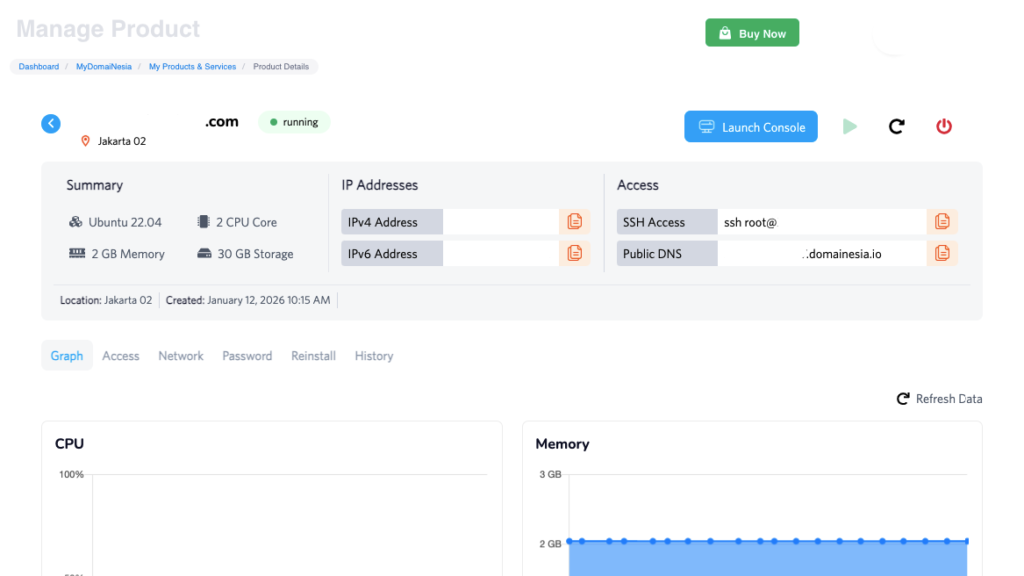
Di dashboard ini, pengguna dapat langsung melihat kondisi VPS secara umum tanpa perlu masuk ke menu tambahan. Mulai dari status server, lokasi VPS, hingga detail resource, semuanya ditampilkan agar mudah dipantau sejak awal.
Identitas dan Status VPS
Pada bagian ini, dashboard VPS DomaiNesia menampilkan informasi dasar mengenai VPS yang sedang digunakan, seperti:

- Nama atau hostname VPS
- Status VPS (misalnya Running)
- Lokasi data center VPS
Status VPS berfungsi untuk memastikan bahwa server dalam kondisi aktif dan siap digunakan. Jika status menunjukkan Running, artinya VPS sedang berjalan normal dan dapat diakses. Informasi ini biasanya menjadi hal pertama yang dicek sebelum melakukan konfigurasi atau troubleshooting lanjutan.
Detail Summary Resource VPS
Pada bagian resource, dashboard VPS DomaiNesia menampilkan kapasitas server yang digunakan, meliputi:
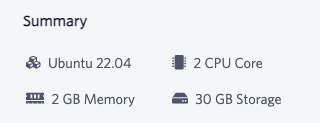
- Sistem operasi yang digunakan
- Jumlah CPU Core
- Kapasitas RAM
- Total Storage
Informasi resource ini membantu pengguna memahami batas kemampuan VPS. Dengan mengetahui kapasitas CPU, RAM, dan storage sejak awal, pengguna dapat menyesuaikan kebutuhan aplikasi atau website yang dijalankan agar tetap optimal.
Lokasi Server dan Tanggal Pembuatan VPS
Dashboard VPS DomaiNesia juga menampilkan informasi lokasi server dan waktu pembuatan VPS, antara lain:

- Lokasi data center VPS (contoh: Jakarta 02)
- Tanggal dan jam VPS dibuat
Informasi ini berguna untuk mengetahui di mana VPS Anda dijalankan secara fisik serta usia VPS tersebut. Dalam beberapa kasus, data ini membantu saat melakukan audit server, pengecekan performa, atau saat berkoordinasi dengan tim teknis.
Informasi IP Address VPS
Di dashboard VPS DomaiNesia, pengguna juga dapat melihat informasi IP Address yang terhubung dengan VPS, seperti:
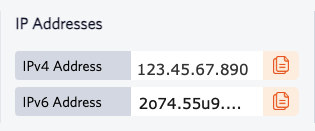
- IPv4 Address
- IPv6 Address
IP Address ini digunakan untuk mengakses VPS, baik melalui browser, SSH, maupun konfigurasi layanan tertentu. Informasi IP biasanya sering digunakan saat melakukan pengaturan DNS, firewall, atau integrasi dengan layanan lain.
Informasi Akses dan Public DNS
Selain IP Address, dashboard VPS DomaiNesia menampilkan informasi akses penting, antara lain:
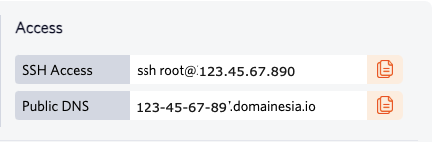
- Detail akses SSH
- Public DNS VPS
Public DNS memudahkan pengguna untuk mengakses VPS tanpa harus selalu mengingat IP Address. Informasi ini juga sering dimanfaatkan saat melakukan konfigurasi domain atau layanan berbasis hostname.
Launch Console VPS
Fitur Launch Console memungkinkan pengguna mengakses VPS langsung melalui browser. Console ini sangat berguna ketika:

- Akses SSH tidak dapat digunakan
- Terjadi kesalahan konfigurasi jaringan
- Perlu melakukan pengecekan langsung ke sistem VPS
Dengan adanya fitur ini, dashboard VPS DomaiNesia memberikan alternatif akses yang praktis dan aman, tanpa harus bergantung sepenuhnya pada koneksi SSH.
Tombol Kontrol VPS (Start, Restart, dan Power Off)
Di samping tombol Launch Console, dashboard VPS DomaiNesia juga menyediakan tombol kontrol utama untuk mengelola status VPS, yaitu:

- Start
- Restart
- Power Off
Tombol-tombol ini berfungsi sebagai kontrol cepat untuk menyalakan, me-restart, atau mematikan VPS langsung dari dashboard, tanpa perlu masuk ke server melalui SSH.
Start digunakan untuk menyalakan VPS yang sedang dalam kondisi mati (stopped). Tombol ini biasanya dipakai setelah VPS sebelumnya dimatikan secara manual atau setelah proses maintenance tertentu.
Restart berfungsi untuk me-restart VPS secara langsung. Opsi ini umum digunakan setelah melakukan perubahan konfigurasi sistem, update layanan, atau saat VPS perlu disegarkan ulang tanpa mematikan server dalam waktu lama.
Sementara itu, Power Off digunakan untuk mematikan VPS sepenuhnya. Opsi ini sebaiknya digunakan dengan hati-hati, terutama jika VPS sedang digunakan untuk website atau aplikasi aktif, karena seluruh layanan di dalam server akan berhenti.
Dengan adanya tombol kontrol ini, dashboard VPS DomaiNesia memudahkan pengguna untuk mengelola status VPS secara cepat dan terpusat, tanpa harus menjalankan perintah manual di dalam server.
Menu Graph – Monitoring Performa VPS
Menu Graph pada dashboard VPS DomaiNesia berfungsi untuk menampilkan kondisi performa VPS dalam bentuk grafik. Melalui menu ini, pengguna dapat memantau penggunaan resource VPS secara berkala tanpa perlu menjalankan perintah tambahan di dalam server.
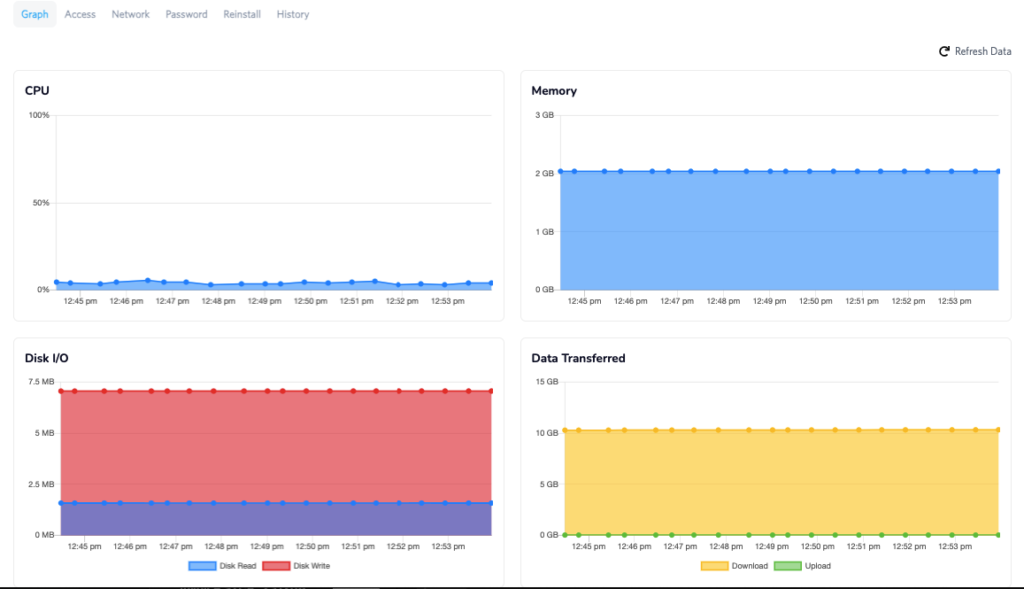
Grafik yang ditampilkan bersifat visual dan mudah dibaca, sehingga membantu pengguna memahami pola penggunaan VPS, baik saat kondisi normal maupun ketika terjadi lonjakan resource.
Grafik Penggunaan CPU
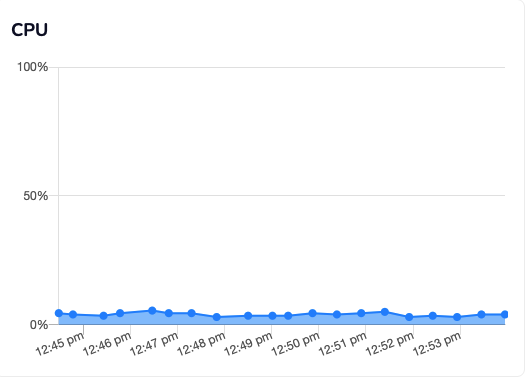
Grafik CPU menunjukkan seberapa besar kapasitas prosesor VPS yang sedang digunakan dalam periode waktu tertentu. Nilai penggunaan CPU biasanya akan naik turun tergantung aktivitas yang berjalan di dalam server, seperti proses aplikasi, web server, atau background service.
Dalam kondisi normal, grafik CPU cenderung stabil dan tidak terus-menerus berada di titik tertinggi. Namun, jika grafik CPU terlihat tinggi dalam waktu lama, hal ini bisa menjadi indikasi bahwa VPS sedang menangani beban kerja yang cukup berat atau ada proses tertentu yang perlu diperiksa lebih lanjut.
Grafik Penggunaan Memory (RAM)
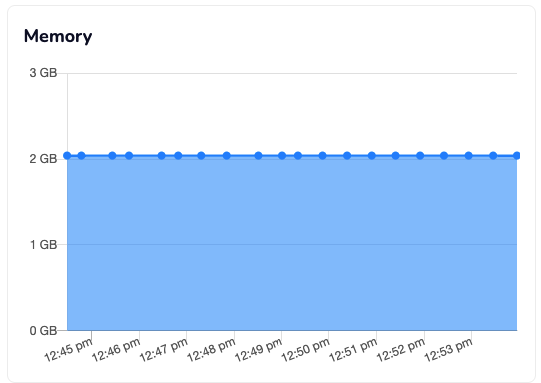
Grafik memory menampilkan penggunaan RAM pada VPS DomaiNesia. Tidak jarang pengguna melihat grafik RAM tampak tinggi, meskipun VPS terasa berjalan normal. Hal ini wajar, karena sistem operasi biasanya memanfaatkan RAM kosong sebagai cache untuk meningkatkan performa.
Yang perlu diperhatikan adalah pola penggunaan memory. Jika penggunaan RAM terus berada di batas maksimal dan diikuti dengan penurunan performa layanan, kemungkinan VPS membutuhkan optimasi konfigurasi atau penyesuaian resource.
Grafik Disk I/O
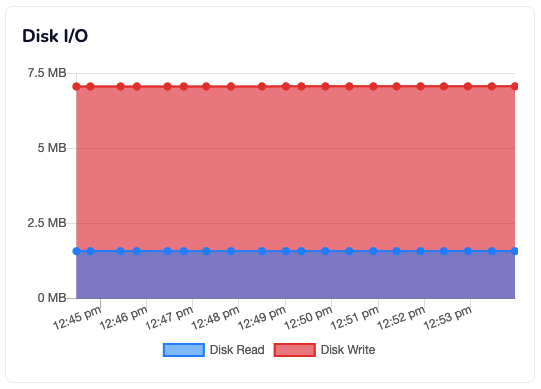
Grafik Disk I/O menunjukkan aktivitas baca (read) dan tulis (write) pada media penyimpanan VPS. Aktivitas ini biasanya meningkat saat VPS:
- Mengakses database
- Menyimpan atau memproses file
- Menjalankan aplikasi dengan intensitas data tinggi
Grafik Disk I/O yang stabil menandakan sistem penyimpanan bekerja normal. Sebaliknya, lonjakan Disk I/O yang terjadi terus-menerus dapat berdampak pada lambatnya respons aplikasi atau website yang berjalan di VPS.
Grafik Data Transfer (Bandwidth)
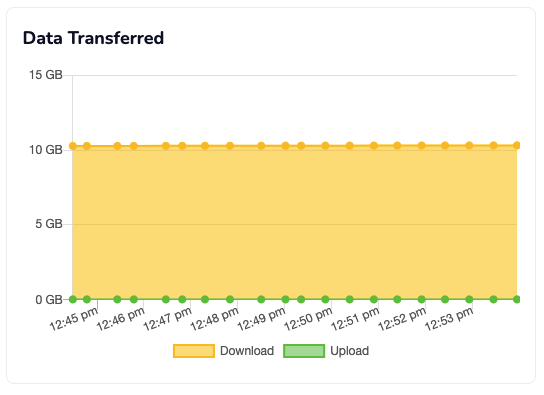
Grafik Data Transfer menampilkan jumlah data yang masuk (download) dan keluar (upload) dari VPS dalam periode tertentu. Grafik ini membantu pengguna memantau aktivitas jaringan, terutama pada VPS yang digunakan untuk website, API, atau layanan berbasis trafik.
Peningkatan bandwidth biasanya terjadi saat jumlah pengunjung meningkat atau saat terjadi proses sinkronisasi data. Dengan memantau grafik ini, pengguna dapat mengetahui pola trafik VPS dan mengantisipasi kebutuhan bandwidth di kemudian hari.
Menu Graph tidak hanya berguna saat VPS bermasalah, tetapi juga membantu pengguna mengenali pola normal penggunaan VPS. Dengan begitu, perubahan performa dapat lebih cepat terdeteksi.
Menu Access – Akses VPS Tanpa Ribet
Menu Access pada dashboard VPS DomaiNesia disediakan untuk membantu pengguna mengakses VPS secara langsung, terutama saat metode akses utama seperti SSH mengalami kendala. Melalui menu ini, pengguna tetap dapat masuk ke server tanpa perlu konfigurasi tambahan di sisi lokal.
Fitur di dalam menu Access berperan penting sebagai jalur alternatif untuk memastikan VPS tetap bisa dikelola dalam berbagai kondisi.
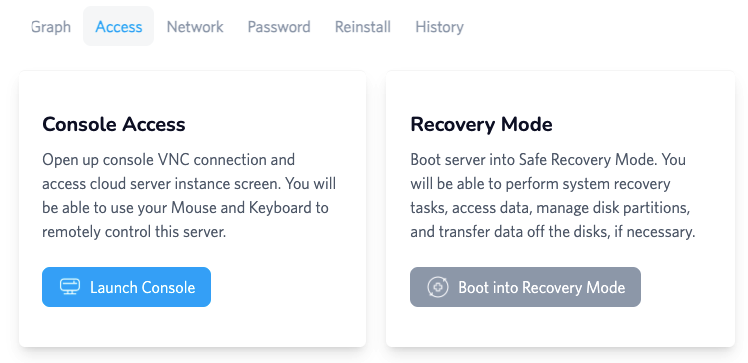
Console Access (VNC)

Fitur Console Access memungkinkan pengguna mengakses VPS langsung melalui browser menggunakan koneksi VNC. Dengan console ini, pengguna dapat melihat dan berinteraksi dengan VPS seolah-olah sedang mengaksesnya melalui layar monitor. Console Access biasanya digunakan ketika:
- Koneksi SSH tidak dapat diakses
- Terjadi kesalahan konfigurasi jaringan
- Perlu melakukan pengecekan langsung pada sistem VPS
Karena diakses melalui dashboard, fitur ini sangat membantu untuk keperluan troubleshooting dasar tanpa harus bergantung pada koneksi SSH dari perangkat pengguna.
Recovery Mode VPS
Selain console, dashboard VPS DomaiNesia juga menyediakan Recovery Mode. Mode ini dirancang untuk membantu pengguna melakukan perbaikan sistem saat VPS mengalami masalah yang lebih serius, seperti kegagalan booting atau kesalahan konfigurasi sistem. Recovery Mode umumnya digunakan untuk:
- Memperbaiki file sistem
- Mengecek dan memperbaiki partisi
- Mengatasi error sistem yang menyebabkan VPS tidak bisa diakses normal
Sebelum menggunakan Recovery Mode, disarankan untuk memahami tujuan penggunaannya, karena mode ini bekerja di luar sistem utama VPS dan digunakan khusus untuk proses pemulihan.
Menu Access tidak selalu digunakan setiap hari, tetapi keberadaannya sangat penting sebagai opsi penyelamat ketika akses VPS tidak berjalan normal.
Menu Network – Pengaturan Jaringan VPS
Menu Network pada dashboard VPS DomaiNesia digunakan untuk menampilkan dan mengelola informasi jaringan yang terhubung dengan VPS. Di bagian ini, pengguna dapat melihat detail IP Address, konfigurasi jaringan dasar, hingga pengaturan terkait DNS tertentu.
Menu ini umumnya tidak sering diubah, namun penting untuk dipahami, terutama saat melakukan konfigurasi layanan yang berkaitan dengan koneksi jaringan.
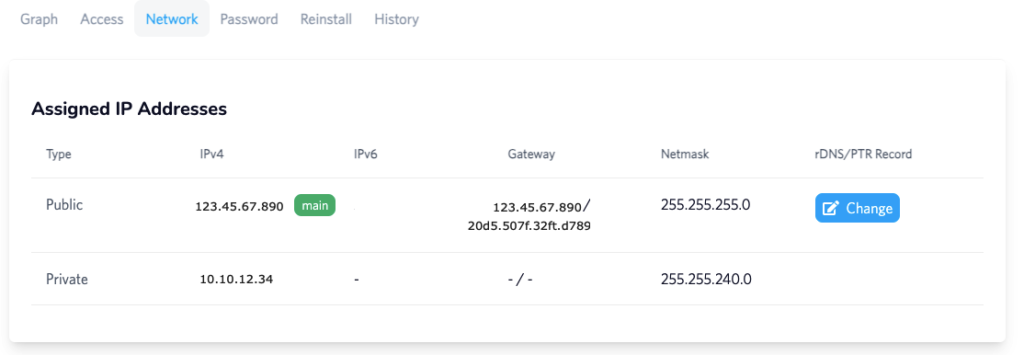
Assigned IP Addresses
Pada bagian Assigned IP Addresses, dashboard VPS DomaiNesia menampilkan daftar IP yang digunakan oleh VPS, seperti:
- Public IP, yang digunakan untuk akses dari luar server
- Private IP, yang biasanya digunakan untuk komunikasi internal
Public IP sering dimanfaatkan untuk akses website, SSH, atau layanan publik lainnya. Sementara itu, Private IP umumnya digunakan untuk kebutuhan internal, misalnya komunikasi antar server dalam satu jaringan.
Gateway dan Netmask
Dashboard VPS DomaiNesia juga menampilkan informasi Gateway dan Netmask sebagai bagian dari konfigurasi jaringan VPS.
Gateway berfungsi sebagai jalur keluar masuk data dari VPS ke jaringan luar, sedangkan Netmask digunakan untuk menentukan rentang alamat IP dalam satu jaringan. Pada penggunaan normal, pengguna tidak perlu mengubah pengaturan ini karena sudah dikonfigurasi secara otomatis oleh sistem.
PTR Record / Reverse DNS
Menu Network juga menyediakan pengaturan PTR Record atau Reverse DNS. Fitur ini digunakan untuk memetakan IP Address ke nama domain tertentu. PTR Record biasanya dibutuhkan pada kondisi tertentu, misalnya:
- Penggunaan VPS sebagai mail server
- Kebutuhan verifikasi identitas server pada layanan tertentu
Jika VPS tidak digunakan untuk keperluan tersebut, pengaturan PTR Record umumnya tidak perlu diubah.
Menu Network lebih sering digunakan sebagai referensi informasi jaringan, bukan untuk konfigurasi harian. Namun, memahami isi menu ini membantu pengguna lebih siap saat membutuhkan pengaturan jaringan tertentu.
Menu Password – Reset Akses Root VPS
Menu Password pada dashboard VPS DomaiNesia digunakan untuk mengatur ulang akses root ke VPS. Fitur ini disediakan sebagai solusi praktis ketika pengguna perlu mengganti password root, baik karena alasan keamanan maupun karena lupa password sebelumnya.
Dengan adanya menu ini, proses reset password dapat dilakukan langsung dari dashboard tanpa harus masuk ke sistem VPS melalui SSH.
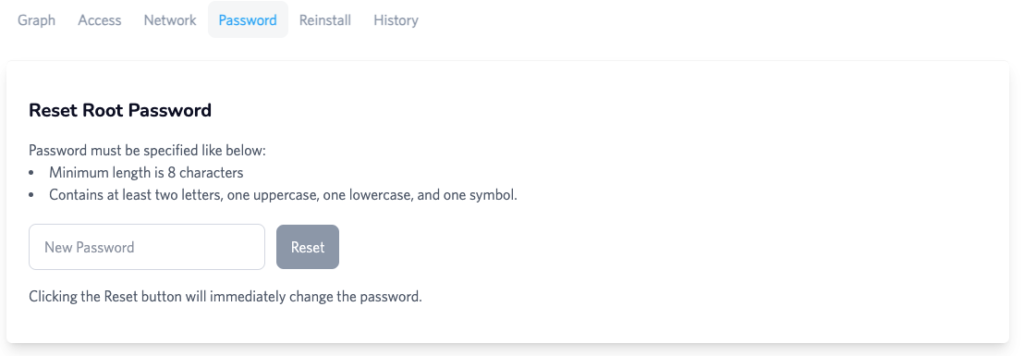
Reset Password Root VPS
Melalui menu Password, pengguna dapat melakukan reset password root dengan cepat. Setelah password baru disimpan, sistem akan memperbarui kredensial akses VPS secara otomatis. Proses reset ini umumnya digunakan dalam beberapa kondisi, seperti:
- Lupa password root
- Ingin meningkatkan keamanan VPS
- Perlu mengganti akses setelah perubahan pengelola server
Setelah reset password dilakukan, koneksi SSH yang menggunakan password lama tidak akan lagi bisa digunakan. Oleh karena itu, pastikan password baru sudah dicatat dengan baik sebelum menutup halaman dashboard.
Tips Membuat Password Root yang Aman
Saat membuat password root baru, sebaiknya perhatikan beberapa hal dasar berikut:
- Gunakan kombinasi huruf besar, huruf kecil, angka, dan simbol
- Hindari penggunaan kata yang mudah ditebak
- Gunakan panjang karakter yang memadai
Password yang kuat membantu menjaga keamanan VPS, terutama jika server digunakan untuk layanan yang dapat diakses publik.
Menu Password sebaiknya digunakan saat benar-benar diperlukan. Jika VPS sudah berjalan normal dan akses aman, tidak perlu sering mengganti password root tanpa alasan yang jelas.
Menu Reinstall – Install Ulang VPS dari Dashboard
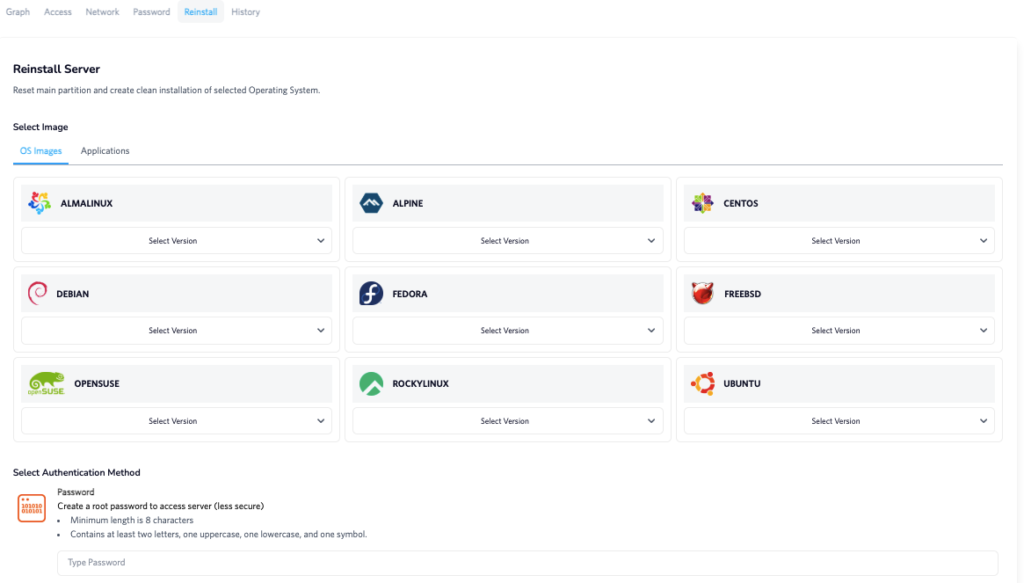
Menu Reinstall pada dashboard VPS DomaiNesia digunakan untuk melakukan instalasi ulang sistem operasi VPS. Fitur ini memungkinkan pengguna mengembalikan kondisi VPS ke keadaan awal dengan sistem operasi yang dipilih.
Reinstall biasanya dilakukan ketika VPS membutuhkan fresh start, misalnya setelah terjadi kesalahan konfigurasi besar, percobaan setup yang tidak berjalan sesuai rencana, atau saat ingin mengganti sistem operasi.
Pilihan Sistem Operasi VPS
Pada menu Reinstall, VPS DomaiNesia menyediakan dua kategori instalasi ulang yang bisa dipilih sesuai kebutuhan penggunaan VPS.
OS Images (Operating System saja)
Opsi ini akan menginstal ulang VPS menggunakan sistem operasi murni tanpa aplikasi tambahan. Digunakan jika:
- Membutuhkan server dengan kondisi benar-benar bersih
- Ingin melakukan instalasi dan konfigurasi manual
- Mengelola VPS untuk kebutuhan custom atau environment tertentu
Applications (Aplikasi Siap Pakai)
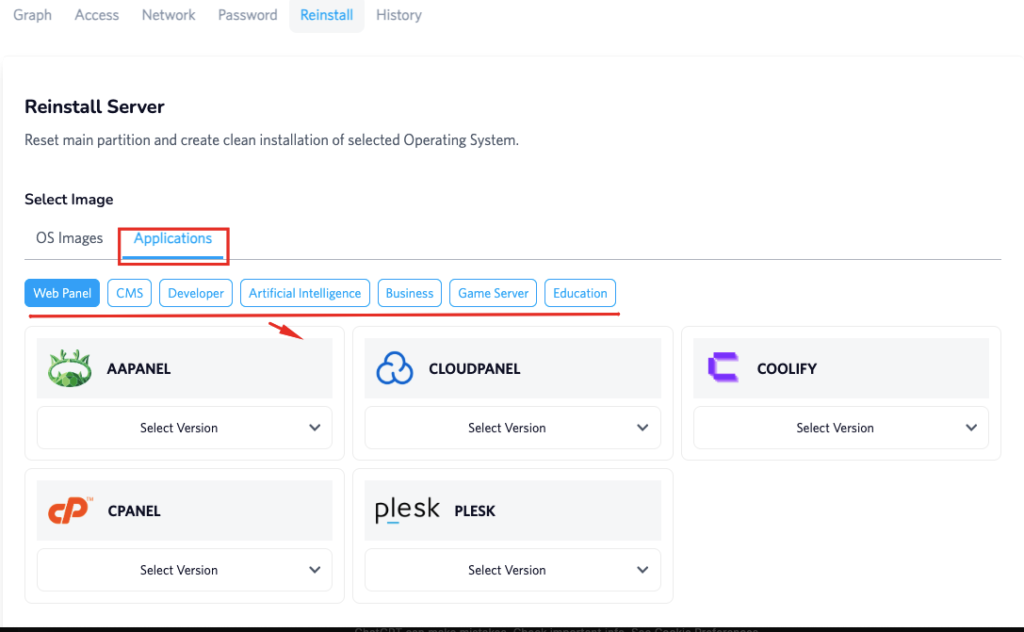
Opsi ini menginstal ulang VPS beserta aplikasi yang sudah terpasang di atas sistem operasi. Keunggulan utama:
- VPS langsung siap digunakan
- Tidak perlu instalasi manual
- Setelah proses selesai, VPS bisa langsung diakses dan aplikasi sudah aktif sesuai pilihan
Pada kategori Application, tersedia berbagai pilihan aplikasi yang dikelompokkan berdasarkan kebutuhan, antara lain:
- Web Panel: untuk pengelolaan server dan website lebih mudah
- CMS: solusi cepat untuk membangun website berbasis konten
- Developer: environment siap pakai untuk pengembangan aplikasi
- Artificial Intelligence: setup awal untuk kebutuhan AI dan machine learning
- Business: aplikasi pendukung operasional dan produktivitas bisnis
- Game Server: server siap jalan untuk kebutuhan gaming
- Education: solusi server untuk pembelajaran dan eksperimen
Dengan pilihan App + OS dan kategori aplikasi yang lengkap, kamu cukup memilih aplikasi sesuai kebutuhan, klik reinstall, dan VPS bisa langsung digunakan tanpa proses setup yang rumit.
Proses Reinstall VPS
Proses reinstall VPS dilakukan langsung melalui dashboard. Setelah sistem operasi dipilih dan proses dikonfirmasi, sistem akan mulai melakukan instalasi ulang secara otomatis.
Selama proses ini berlangsung, VPS tidak dapat diakses sementara waktu. Setelah selesai, VPS akan kembali aktif dengan sistem operasi baru dan konfigurasi awal yang bersih.
Hal yang Perlu Diperhatikan Sebelum Reinstall
Sebelum menjalankan reinstall VPS, ada beberapa hal penting yang perlu diperhatikan:
- Seluruh data di VPS akan terhapus
- Pastikan data penting sudah dibackup
- Konfigurasi lama tidak akan tersimpan setelah reinstall
Dengan memahami risiko dan prosesnya, fitur Reinstall dapat menjadi solusi yang aman dan efektif saat VPS perlu diatur ulang dari awal.
Menu Reinstall bukan fitur yang digunakan sehari-hari, namun sangat berguna ketika VPS perlu dikembalikan ke kondisi bersih tanpa proses manual yang panjang.
Menu History – Riwayat Aktivitas VPS
Menu History pada dashboard VPS DomaiNesia berfungsi untuk menampilkan riwayat aktivitas yang terjadi pada VPS. Melalui menu ini, pengguna dapat melihat berbagai catatan perubahan atau tindakan yang pernah dilakukan terhadap VPS.
Riwayat ini bersifat informatif dan membantu pengguna memahami apa saja aktivitas yang telah terjadi pada VPS dalam periode tertentu.
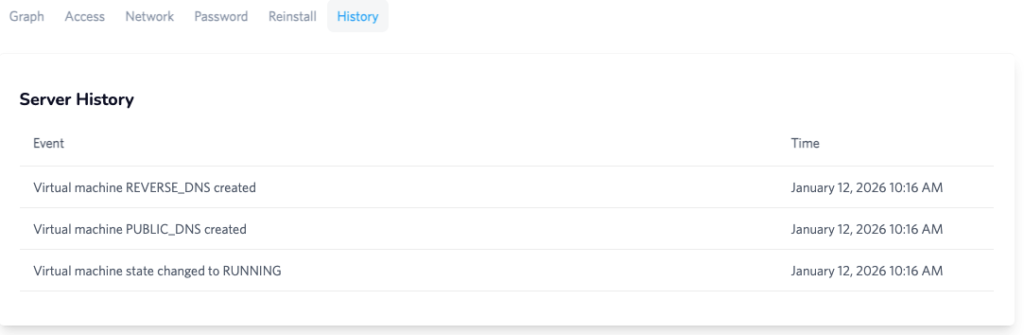
Server History Log
Pada bagian Server History Log, dashboard VPS DomaiNesia mencatat berbagai aktivitas penting, seperti:
- Perubahan status VPS
- Pembuatan atau perubahan konfigurasi tertentu
- Aktivitas sistem yang berkaitan dengan layanan VPS
Catatan ini disusun secara kronologis sehingga pengguna dapat melihat urutan kejadian dengan lebih jelas.
Manfaat Menu History untuk Troubleshooting
Menu History sangat berguna saat pengguna perlu melakukan pengecekan ulang terhadap perubahan yang pernah dilakukan pada VPS. Dengan melihat riwayat aktivitas, pengguna dapat:
- Mengetahui waktu terjadinya perubahan tertentu
- Melacak aktivitas yang mungkin memicu masalah
- Membantu proses analisis saat VPS mengalami kendala
Meskipun tidak digunakan setiap hari, menu History memberikan gambaran transparan tentang aktivitas VPS dan dapat menjadi referensi penting saat dibutuhkan.

Mengelola VPS Jadi Lebih Nyaman dari Dashboard
Mengelola VPS sebenarnya tidak serumit yang sering dibayangkan, apalagi jika dashboardnya dirancang rapi dan mudah dipahami. Melalui dashboard VPS DomaiNesia, hampir semua kebutuhan dasar pengelolaan server sudah tersedia dalam satu tempat, mulai dari melihat status VPS, memantau performa, mengatur akses, hingga melakukan reinstall saat dibutuhkan.
Dengan memahami fungsi tiap menu di dashboard VPS DomaiNesia, pengguna bisa lebih percaya diri saat mengelola server. Tidak perlu terburu-buru mengutak-atik semuanya sekaligus, karena setiap fitur memang disiapkan untuk kebutuhan tertentu dan bisa digunakan sesuai situasi.
Bagi yang baru mulai menggunakan VPS, dashboard ini memberi pengalaman yang cukup ramah. Sementara untuk pengguna yang sudah terbiasa mengelola server, fitur-fiturnya tetap relevan dan fungsional untuk kebutuhan teknis sehari-hari.
Kalau kamu ingin merasakan pengalaman mengelola server dengan dashboard yang praktis dan terpusat, Cloud VPS Murah DomaiNesia bisa jadi pilihan yang nyaman untuk jangka panjang. Tinggal fokus ke kebutuhan aplikasi atau website, sementara pengelolaan VPSnya bisa dilakukan dengan lebih tenang dan terkontrol.
Selamat menikmati proses belajar dan eksplorasi VPS, pelan-pelan saja, karena sekarang kamu sudah tahu harus mulai dari mana.

Hazar Farras
Hi ! I'm a Technical Content Specialist in DomaiNesia. Passionate about challenges, technology enthusiast, and dedicated K-pop lover always exploring new horizons and trends