Cara Menghubungkan WordPress dengan aaPanel, Mudah!
Oleh
Ita Sugiharti

Halo, DomaiNesians! Pernah nggak kalian bingung setelah instal WordPress di VPS, tapi ternyata kalian tidak bisa mengaksesnya dari aaPanel? Atau justru kalian belum tahu bagaimana caranya menghubungkan WordPress dengan aaPanel? Kendala ini biasanya sering dialami oleh pengguna pemula saat pertama kali mengelola website dengan WordPress dan aaPanel. Pada tutorial kali ini, kita akan belajar bersama bagaimana cara menghubungkan WordPress ke aaPanel dengan mudah, mulai dari upload file WordPress, setup database, sampai WordPress bisa diakses langsung lewat browser. Jadi, simak tutorialnya sampai selesai ya!
Apa Itu aaPanel?
Sebelum masuk ke langkah-langkah teknis bagaimana cara menghubungkan WordPress dengan aaPanel, yuk kita kenalan dulu dengan aaPanel itu sendiri.
aaPanel adalah control panel berbasis web yang memudahkan kamu dalam mengelola server VPS. Dengan aaPanel, kamu tidak perlu repot-repot mengetik perintah atau command line yang panjang di terminal. Cukup dengan klik-klik dari dashboard, maka semua kebutuhan server bisa dikonfigurasi dengan cepat.
Beberapa fitur unggulan dari aaPanel:
- Instal software server (Nginx, Apache, MySQL, PHP, dan lain-lain) hanya dengan satu klik.
- Kelola database, file, cron job, dan SSL langsung dari dashboard.
- Mudah dipantau melalui antarmuka web yang user-friendly.
Selain itu, menghubungkan WordPress dengan aaPanel juga bisa membantumu menikmati berbagai keuntungan seperti:
- Kontrol penuh atas server: kamu bisa mengatur sendiri PHP version, memory limit, timeout, dan konfigurasi lainnya.
- Performa lebih baik: karena kamu menggunakan VPS, performa website akan jadi lebih cepat dan stabil.
- Manajemen lebih mudah: aaPanel akan membantu kamu menginstal dan memantau layanan server lewat antarmuka visual.
Persiapan Sebelum Menghubungkan WordPress dengan aaPanel
Sebelum masuk ke cara menghubungkan WordPress dengan aaPanel, pastikan kamu sudah mempersiapkan hal-hal berikut ini:
- Memiliki VPS aktif, misalnya dari DomaiNesia.
- Sudah menginstal aaPanel di VPS.
- Sudah punya domain yang aktif, dan domain tersebut sudah diarahkan ke IP VPS kamu.
- Punya file instalasi WordPress, bisa langsung diunduh dari wordpress.org.
Panduan Lengkap Instal WordPress di aaPanel
Jika kamu sudah menginstal aaPanel, maka kita bisa mulai tutorial bagaimana cara menghubungkan WordPress dengan aaPanel.
Langkah 1: Login ke aaPanel
Buka browser kamu kemudian akses halaman login aaPanel. Format URL-nya biasanya:
|
1 |
http://IP-VPS-KAMU:8888 |
Contoh:
|
1 |
http://103.176.78.123:8888 |
Sesuaikan alamat IP VPS dan port dengan alamat IP VPS kalian dan port aaPanel kalian masing-masing. Setelah itu, masukkan username dan password yang kamu dapatkan saat pertama kali instal aaPanel.
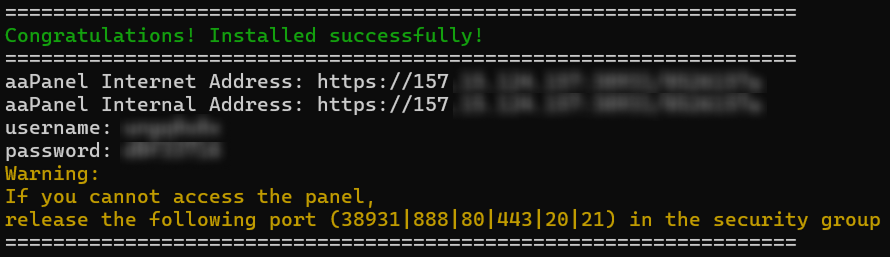
Langkah 2: Instal Web Server Stack
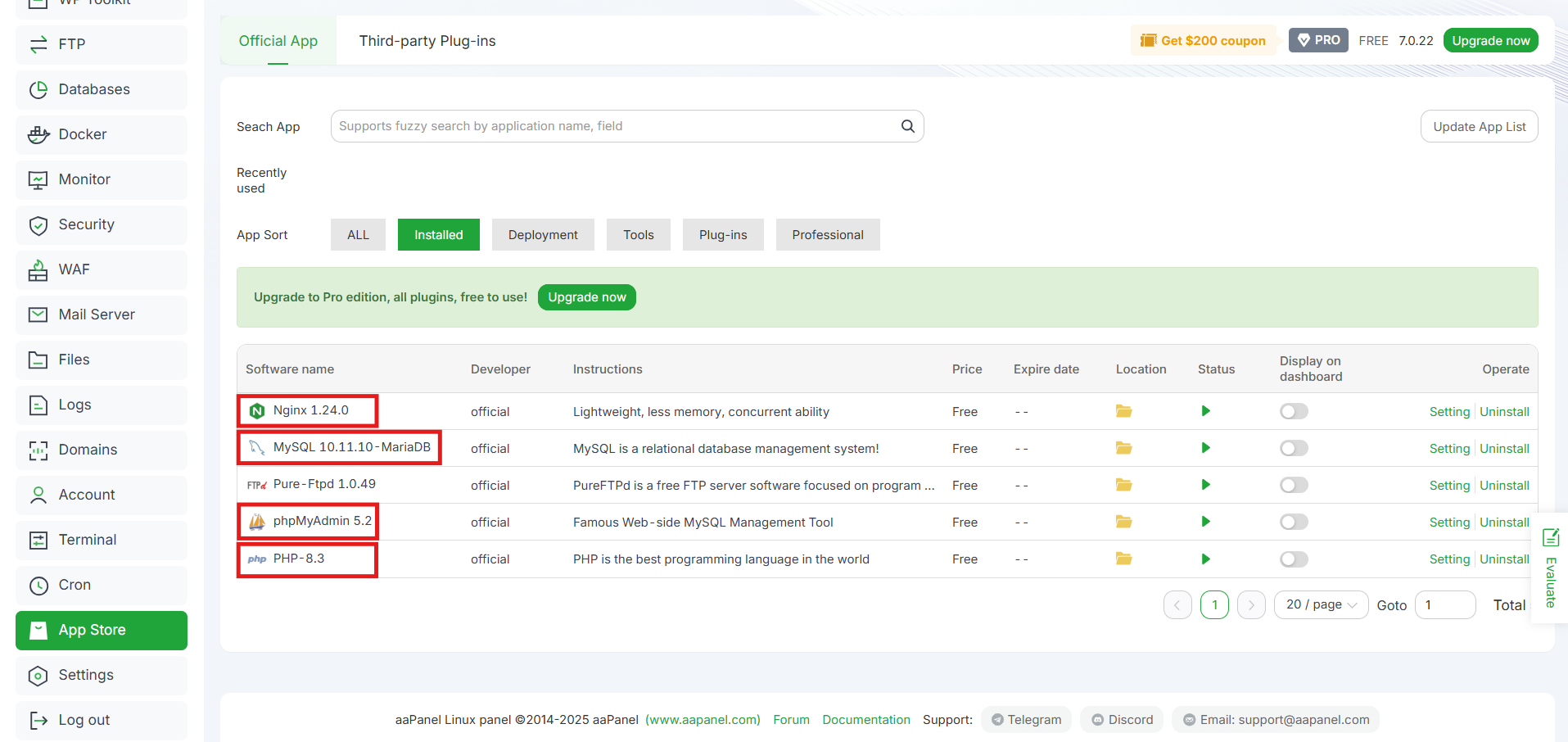
Untuk menghubungkan WordPress dengan aaPanel sehingga bisa diakses dengan lancar, kamu perlu instal komponen seperti web server, PHP, database, dan phpMyAdmin.
Caranya:
- Buka menu App Store di sidebar aaPanel.
- Pilih dan instal komponen berikut:
- Nginx atau Apache: sebagai web server-nya. Nginx biasanya lebih ringan dan cepat.
- PHP 8.x: usahakan pilih versi terbaru yang stabil.
- MySQL: database tempat data WordPress disimpan.
- phpMyAdmin: antarmuka GUI untuk mengelola MySQL (opsional tapi sangat membantu).
Langkah 3: Buat Website Baru di aaPanel
Setelah semua komponen terinstal, saatnya mulai menambahkan website di aaPanel. Caranya:
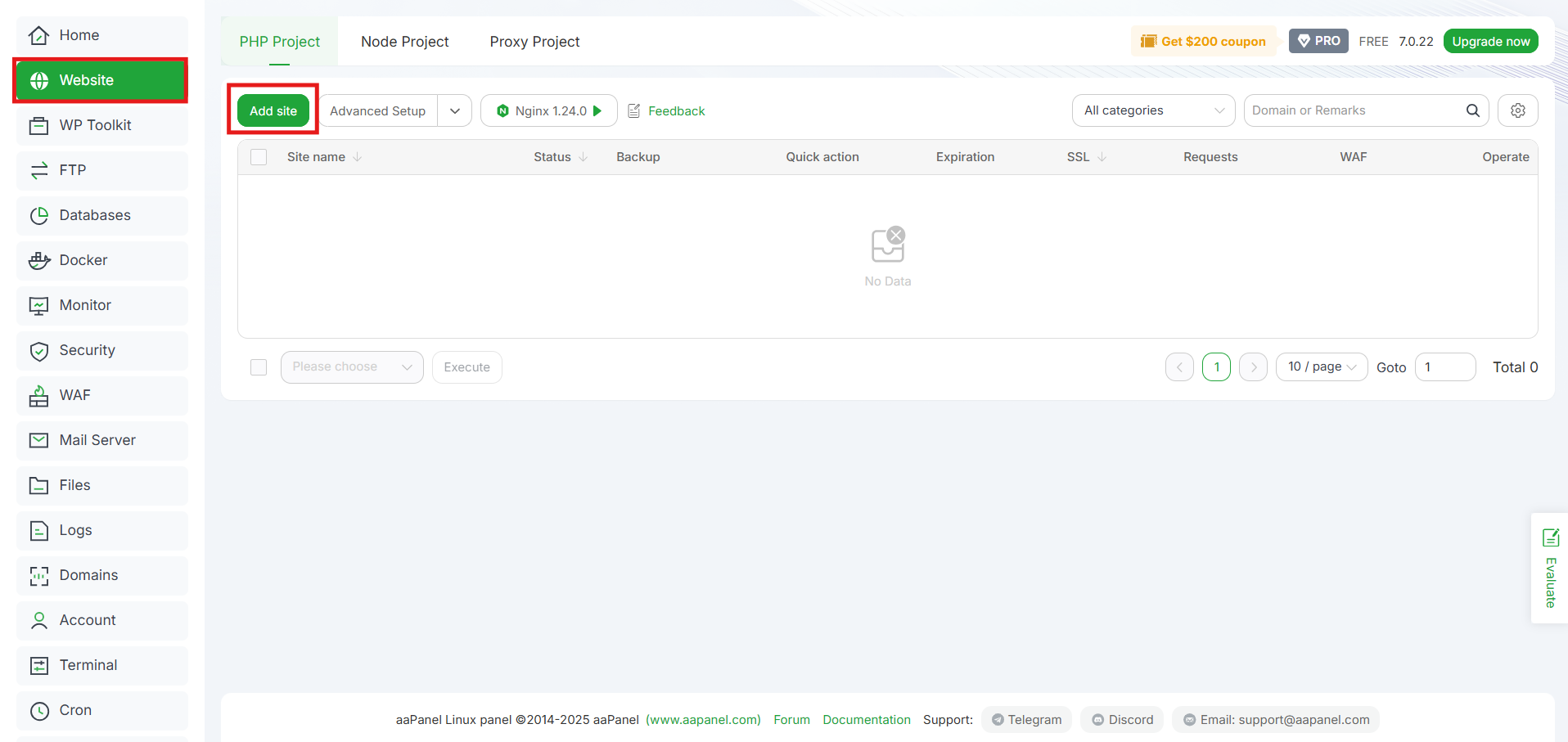
- Masuk ke menu Website di sidebar.
- Klik tombol Add Site.
- Isi detail berikut:
-
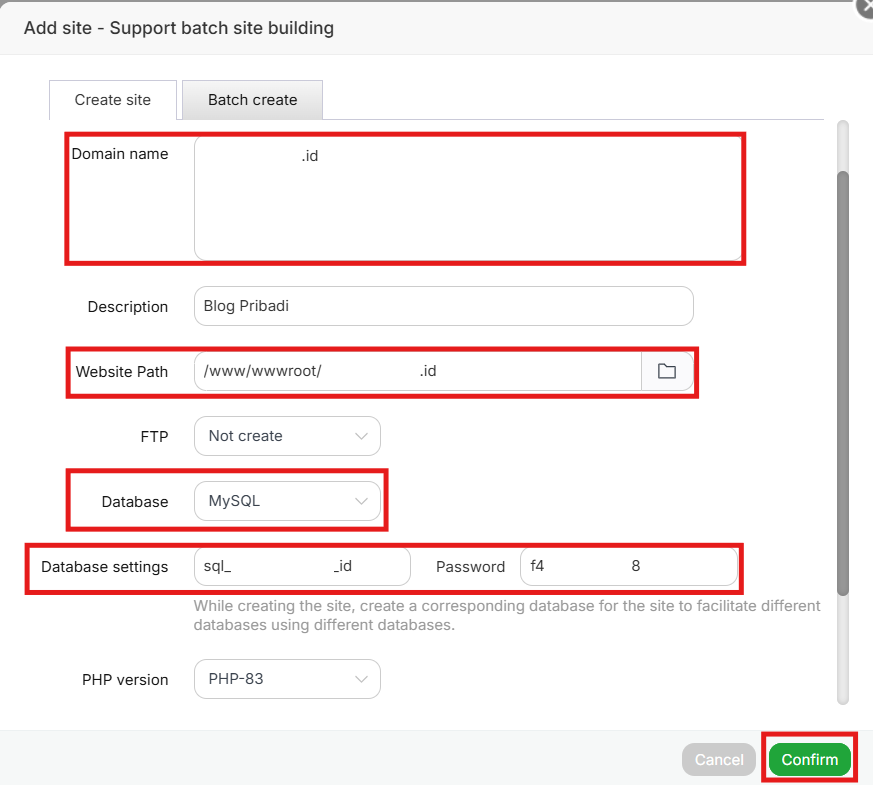
- Domain Name: masukkan nama domain kamu, misalnya namadomain.com (pastikan domain sudah diarahkan ke IP VPS).
- Website Path: misalnya /www/wwwroot/namadomain.com sebagai tempat file WordPress kamu nanti disimpan.
- Database: pilih MySQL untuk membuat database. Atur Database settings dan Password untuk mengakses database domain tersebut.
- Klik Confirm.
aaPanel akan otomatis membuat folder untuk website kamu. Jika kamu pilih MySQL pada bagian Database, maka aaPanel juga akan langsung membuat database dan user untuk website tersebut.
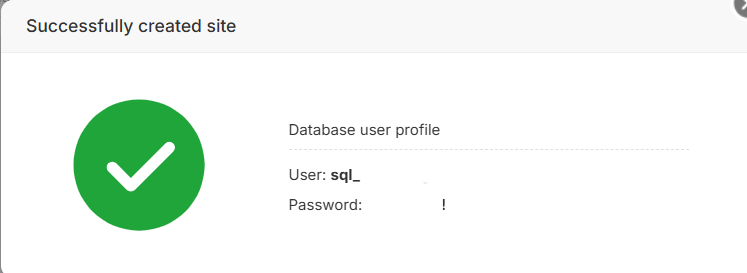
Langkah 4: Download File WordPress
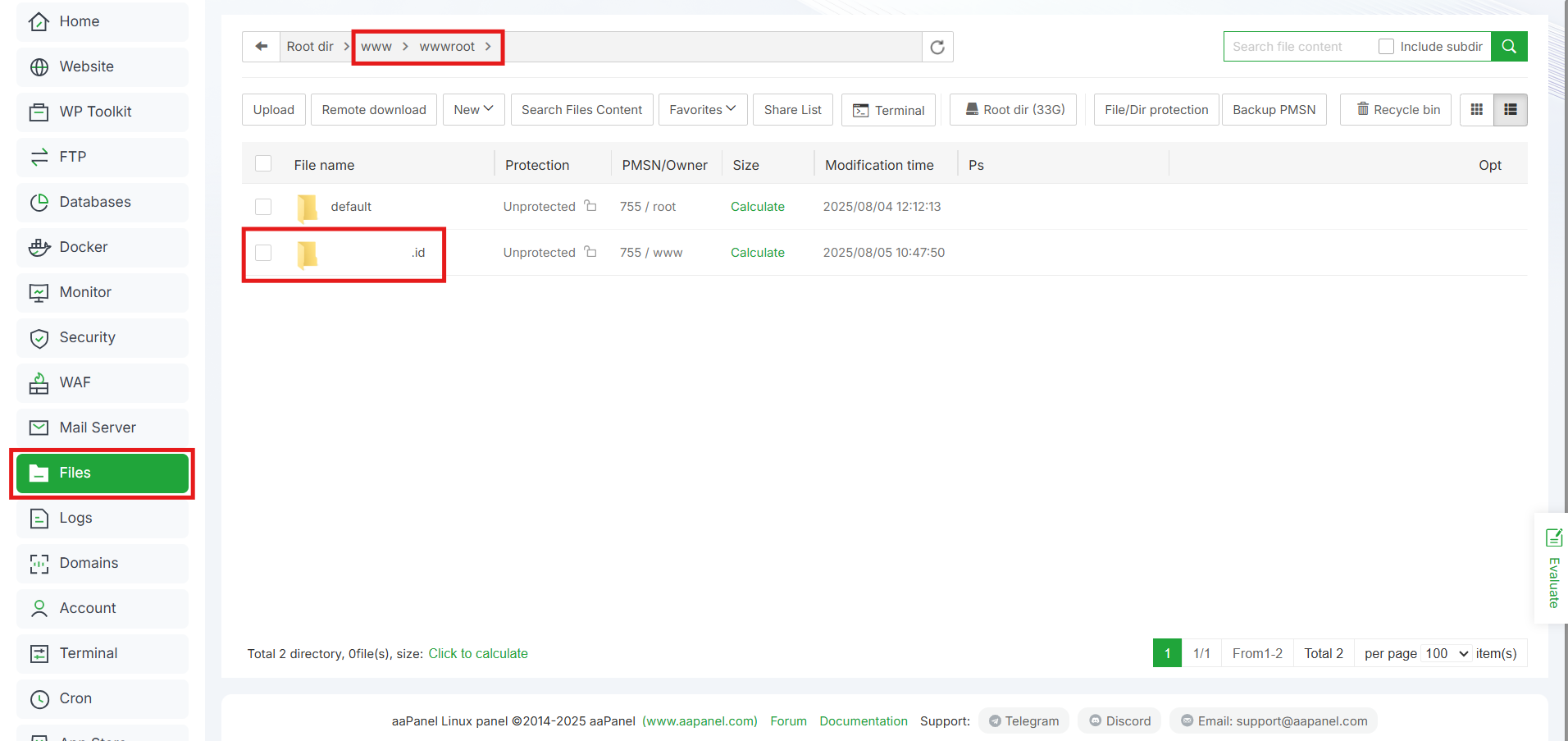
Langkah selanjutnya yaitu download file WordPress langsung dari wordpress.org untuk nanti dimasukkan ke direktori website kamu di aaPanel. Selain lewat terminal, kamu juga bisa langsung mendownload file WordPress dari wordpress.org secara langsung lewat menu Files di aaPanel.
- Masuk ke menu Files
- Buka folder
/www/wwwroot/namadomain.comatau jika kamu sudah berada di folder/www/wwwroot/, cari file website kamu (contoh:namadomain.com) kemudian klik 2x pada folder tersebut.
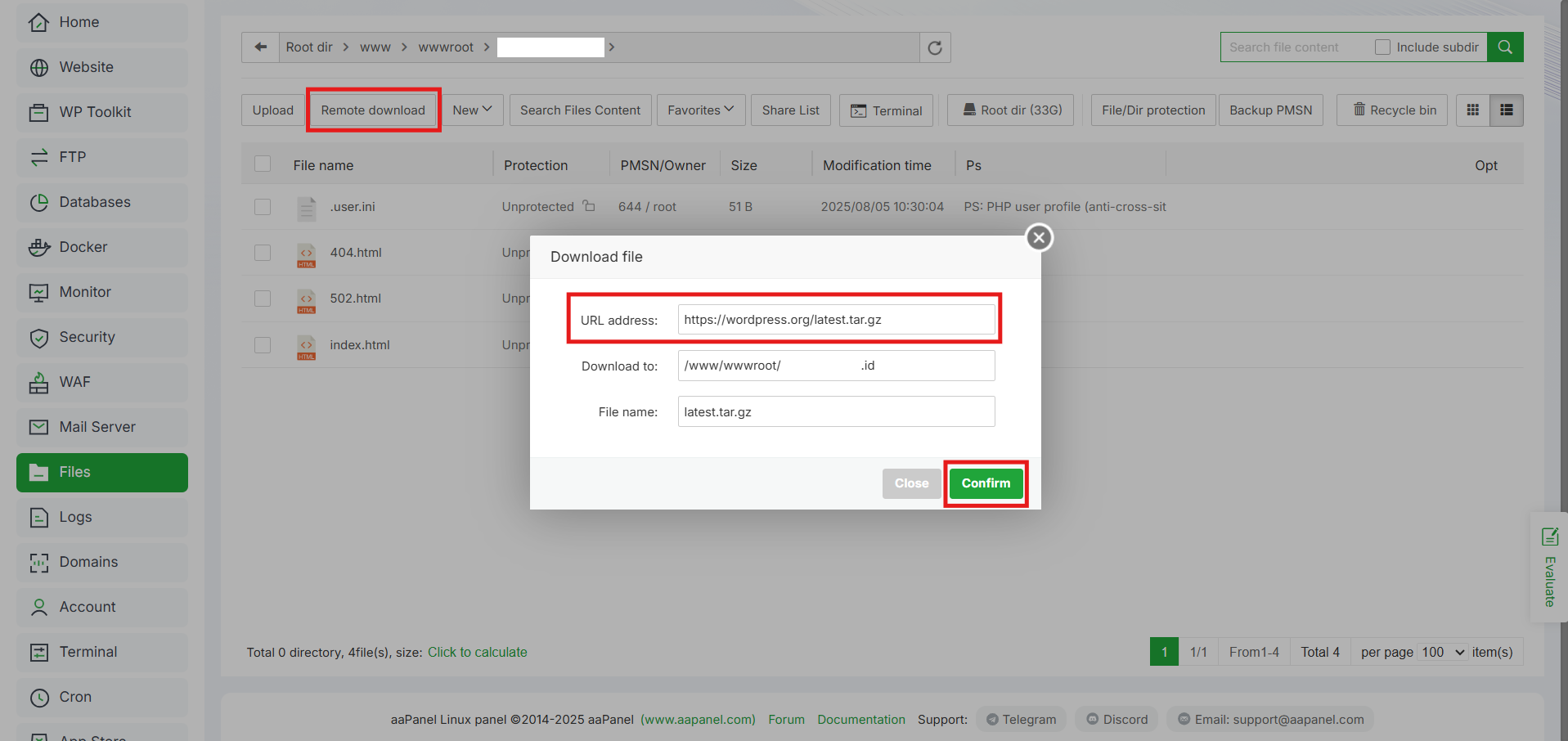
- Klik tombol “Remote download” dan masukkan link berikut, kemudian klik confirm
|
1 |
https://wordpress.org/latest.tar.gz |
Langkah 5: Ekstrak File WordPress
Setelah file WordPress sudah berhasil terdownload, langkah selanjutnya yaitu ekstrak file instalasi WordPress ke folder tersebut. Caranya:
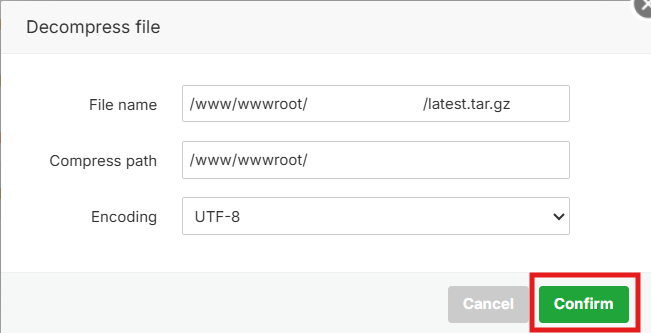
- Klik kanan file latest.tar.gz, kemudian pilih Unzip
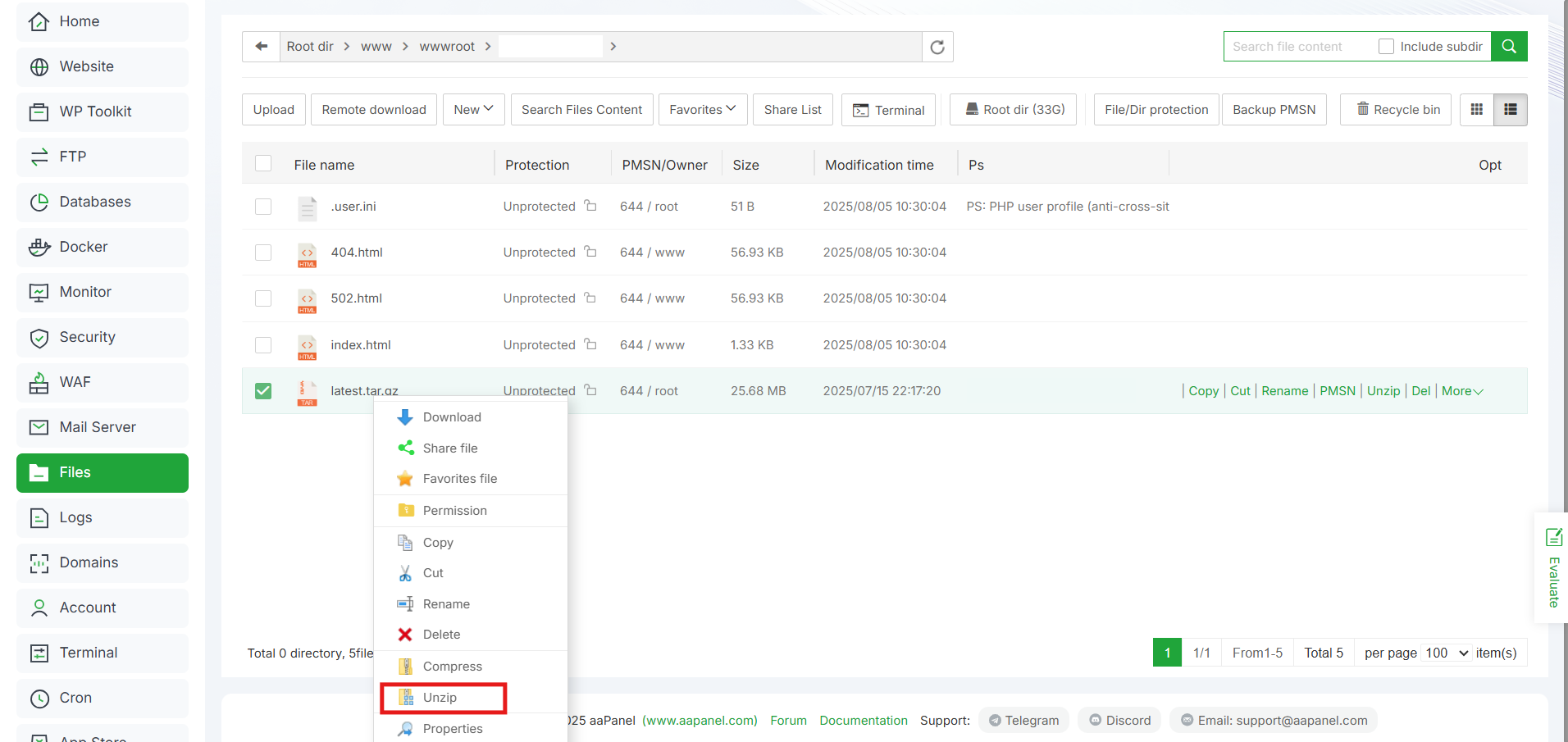
- Ekstrak file latest.tar.gz dengan klik tombol Confirm
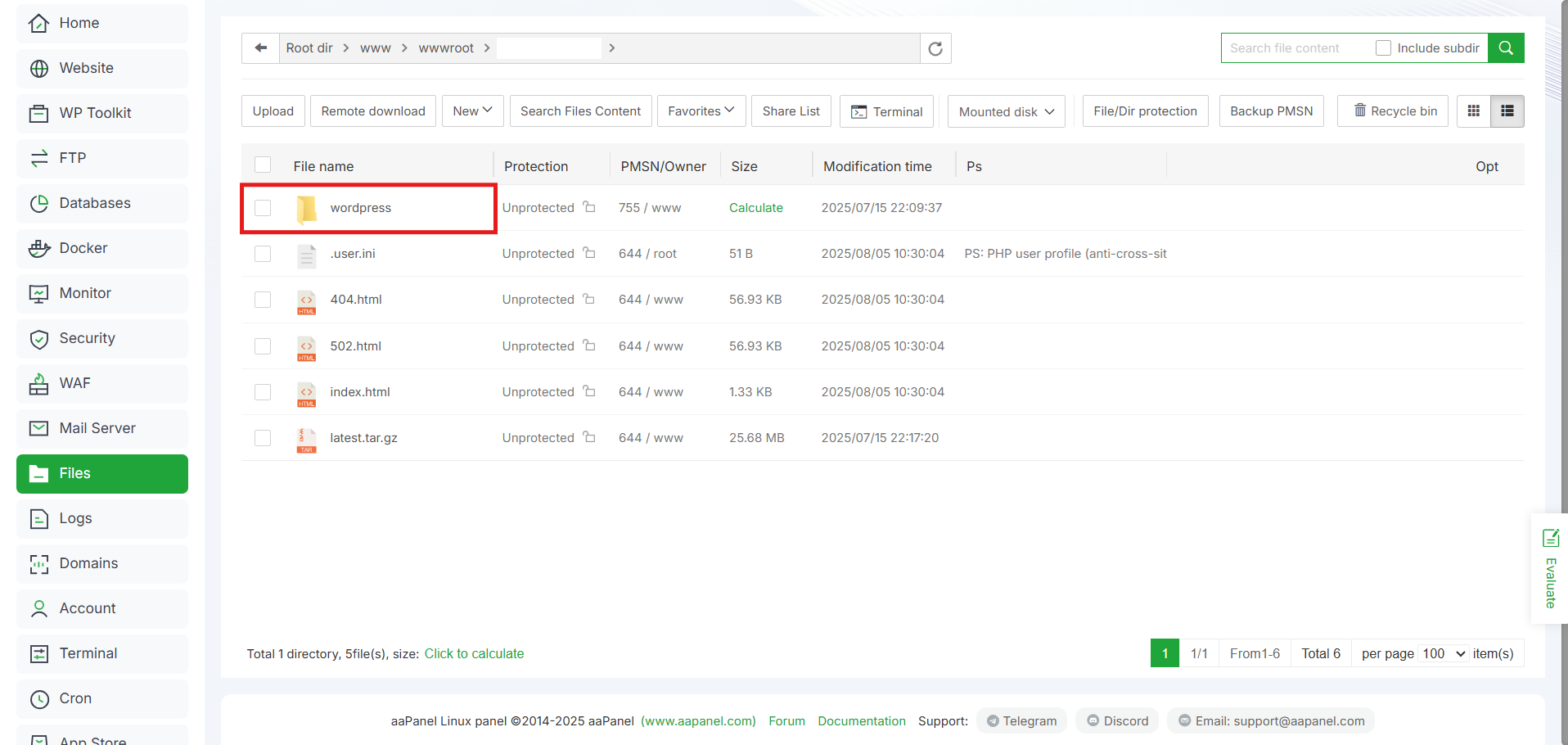
- Pindahkan semua isi folder wordpress ke root directory (
/www/wwwroot/namadomain.com) agar bisa langsung diakses dari domain kamu. Caranya:
-
- Klik 2x pada folder wordpress
-
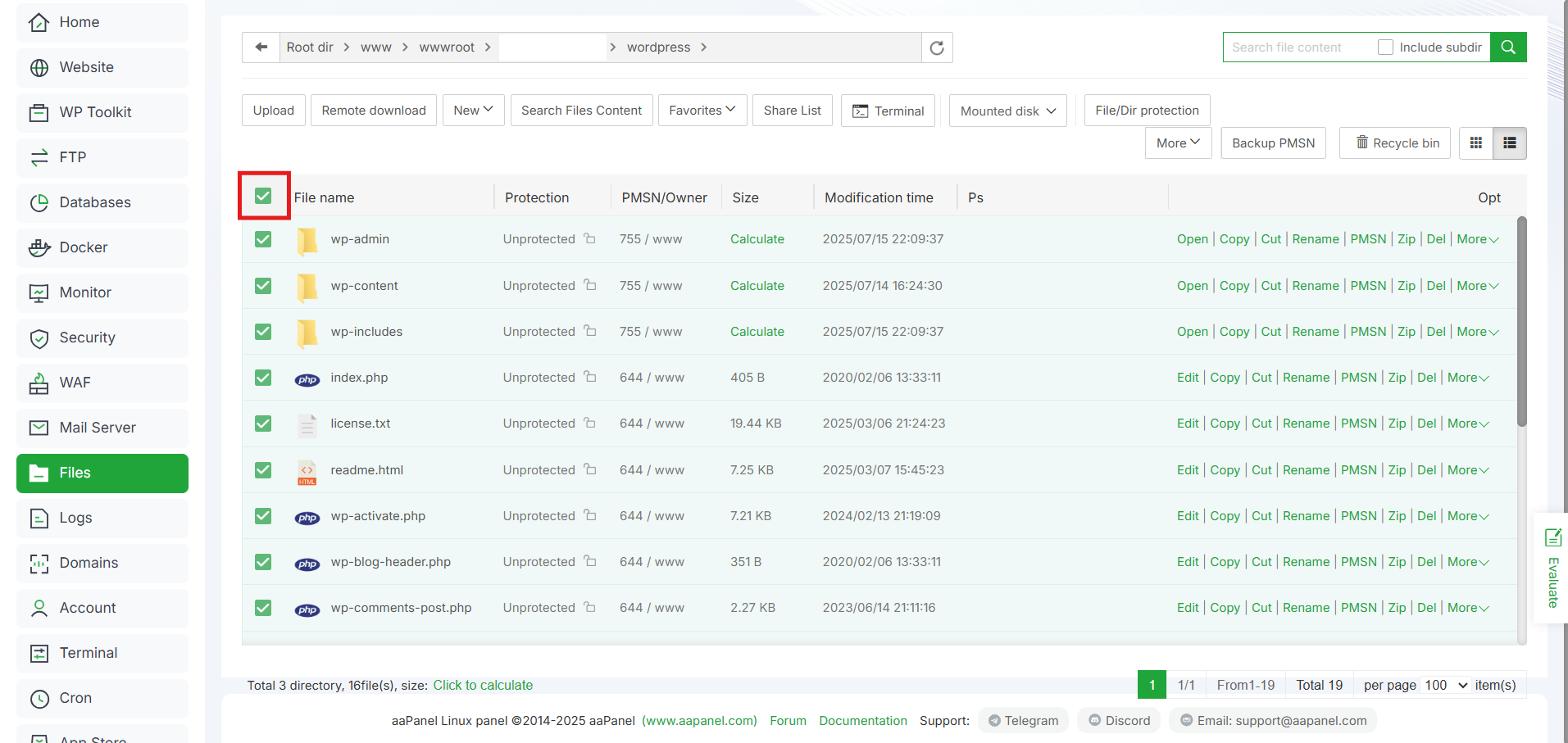
- Centang semua isinya, termasuk file dan subfolder di dalamnya
-
- Klik More, kemudian pilih Cut
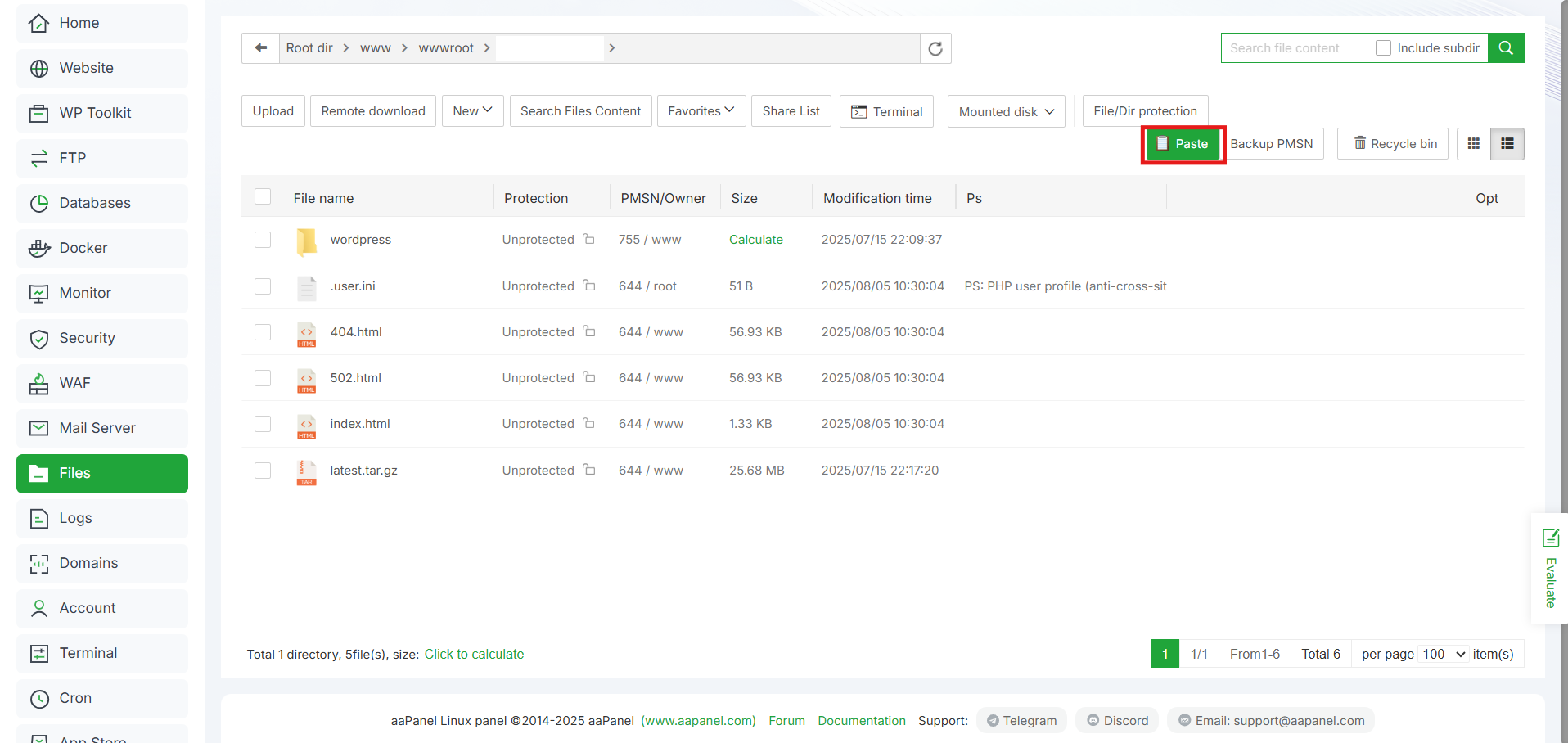
- Kembali ke folder
/www/wwwroot/namadomain.com, kemudian klik tombol Paste
-
- Semua file dari folder wordpress berhasil dipindahkan
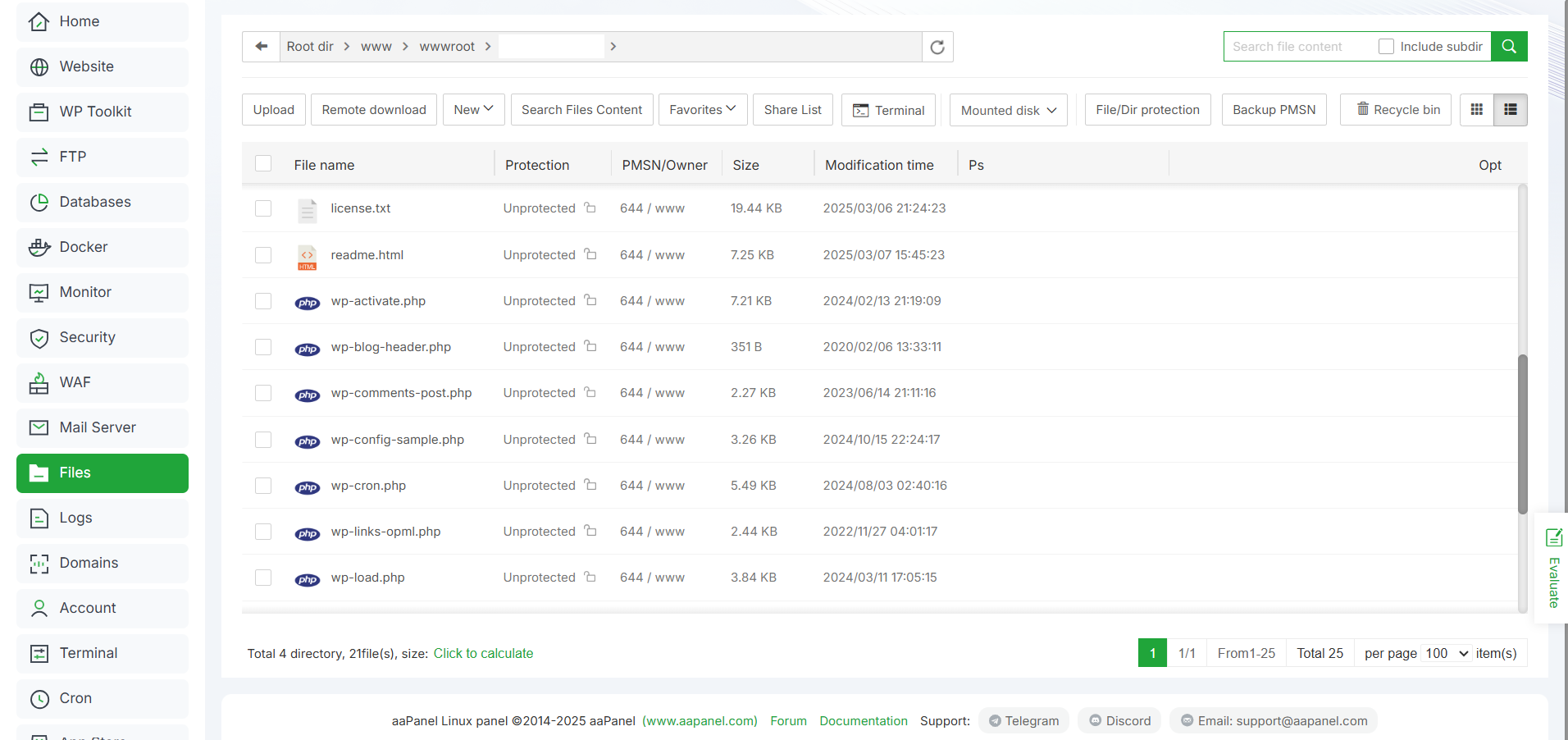
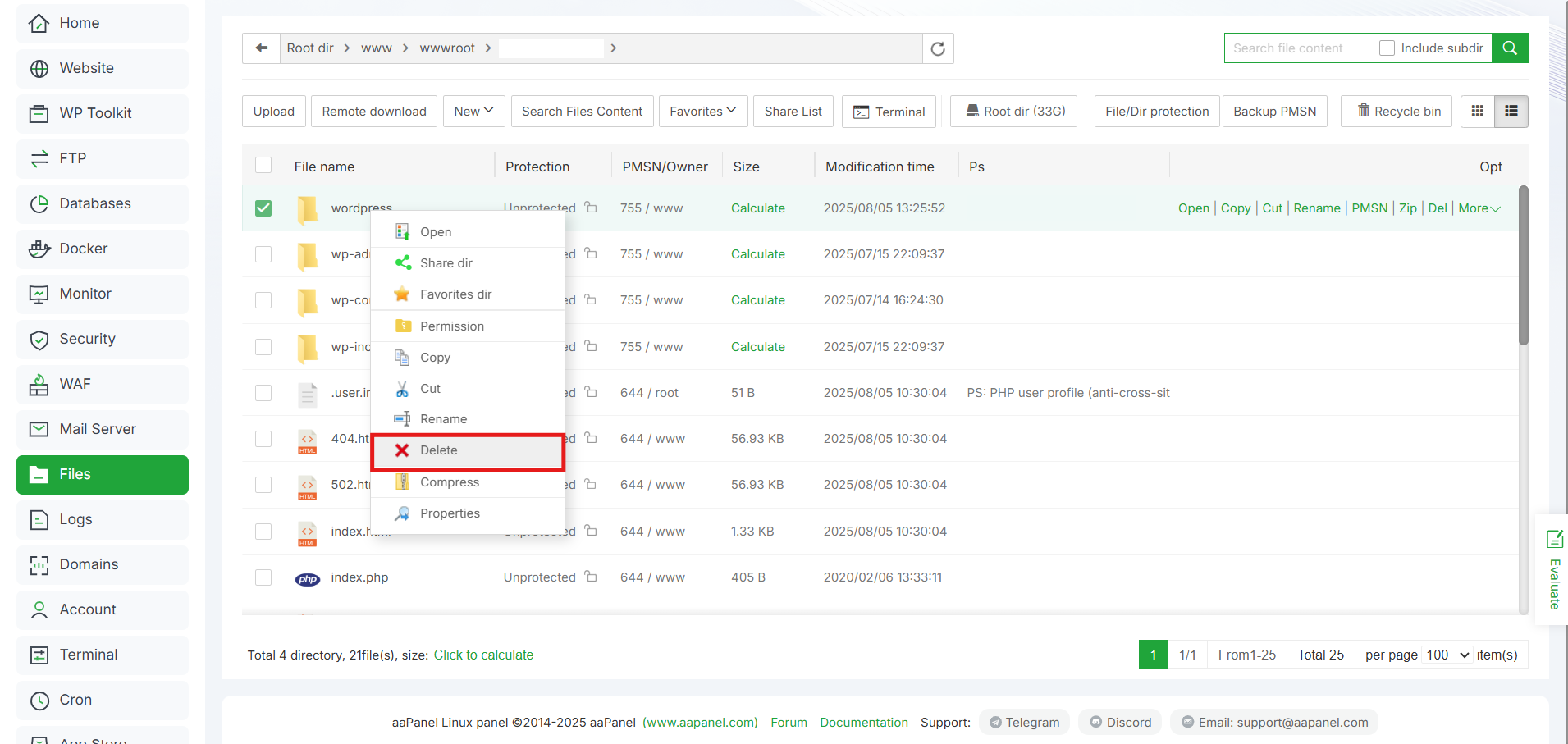
- Hapus folder wordpress dan file latest.tar.gz agar rapi. Caranya klik 2x pada folder wordpress dan file latest.tar.gz kemudian pilih Delete
Langkah 6: Buat Database WordPress (Jika Belum Ada)
Jika kamu belum mencentang opsi “Create Database” di Langkah 3, kamu bisa buat database secara manual dengan cara:
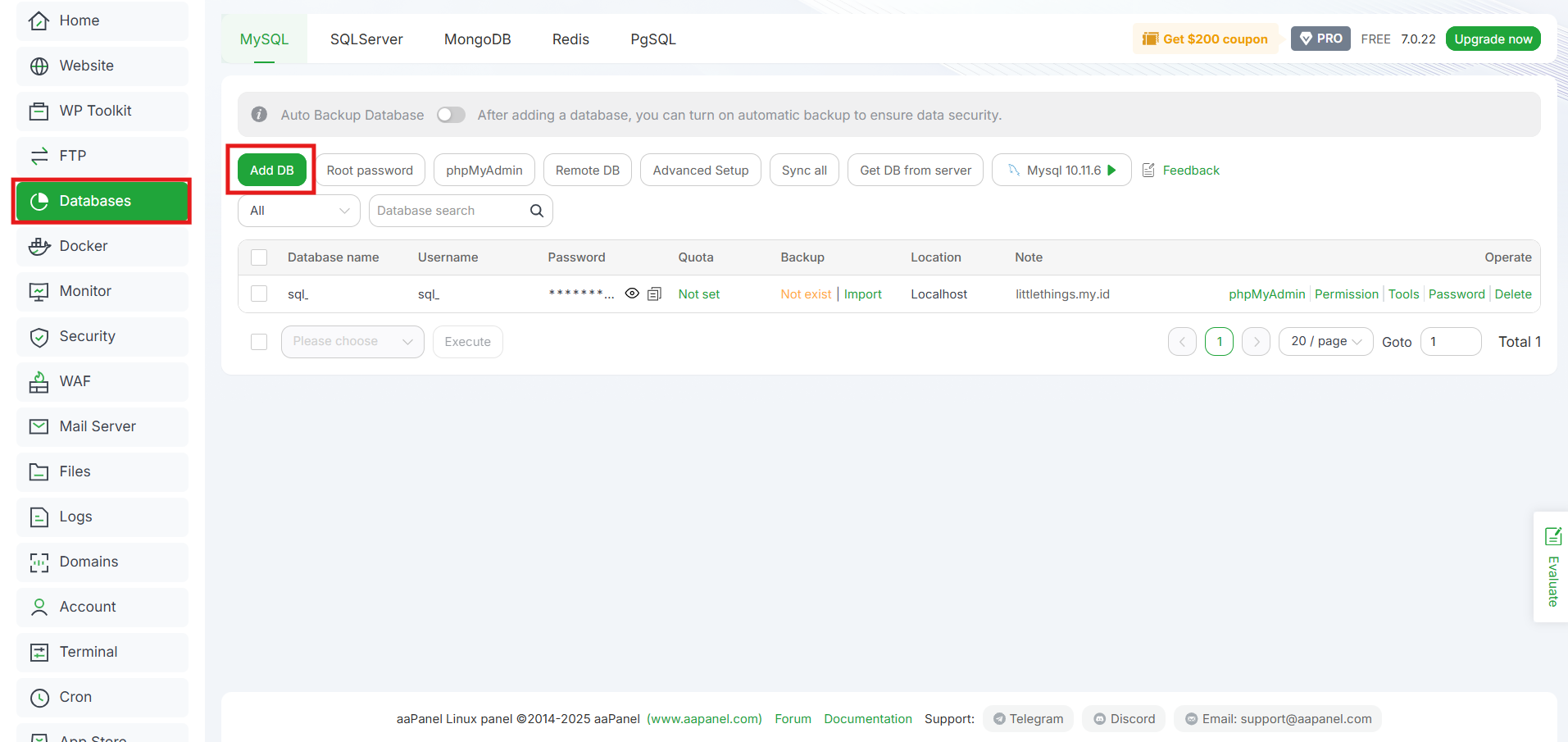
- Buka menu Databases di sidebar.
- Klik Add DB.
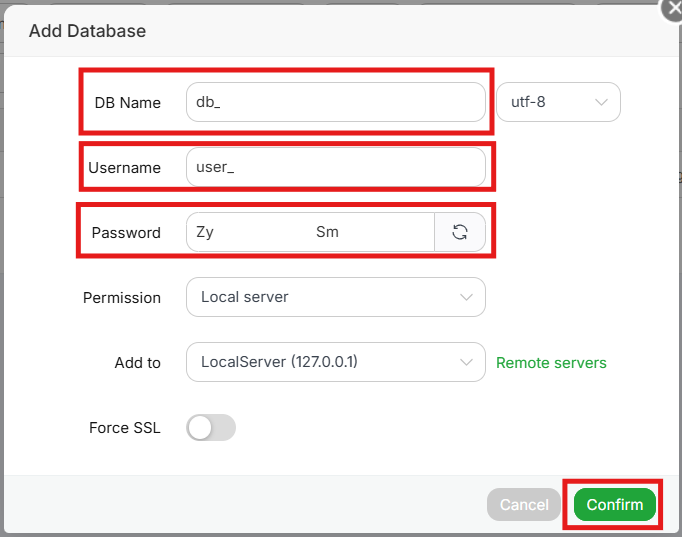
- Isi datanya:
-
- DB Name: db_namadomain
- Username: user_namadomain
- Password: Zy2BiAe3rxC73eSm
- Klik Confirm.
Langkah 7: Instalasi WordPress
Sekarang buka domain kamu di browser, misalnya:
|
1 |
http://namadomain.com |
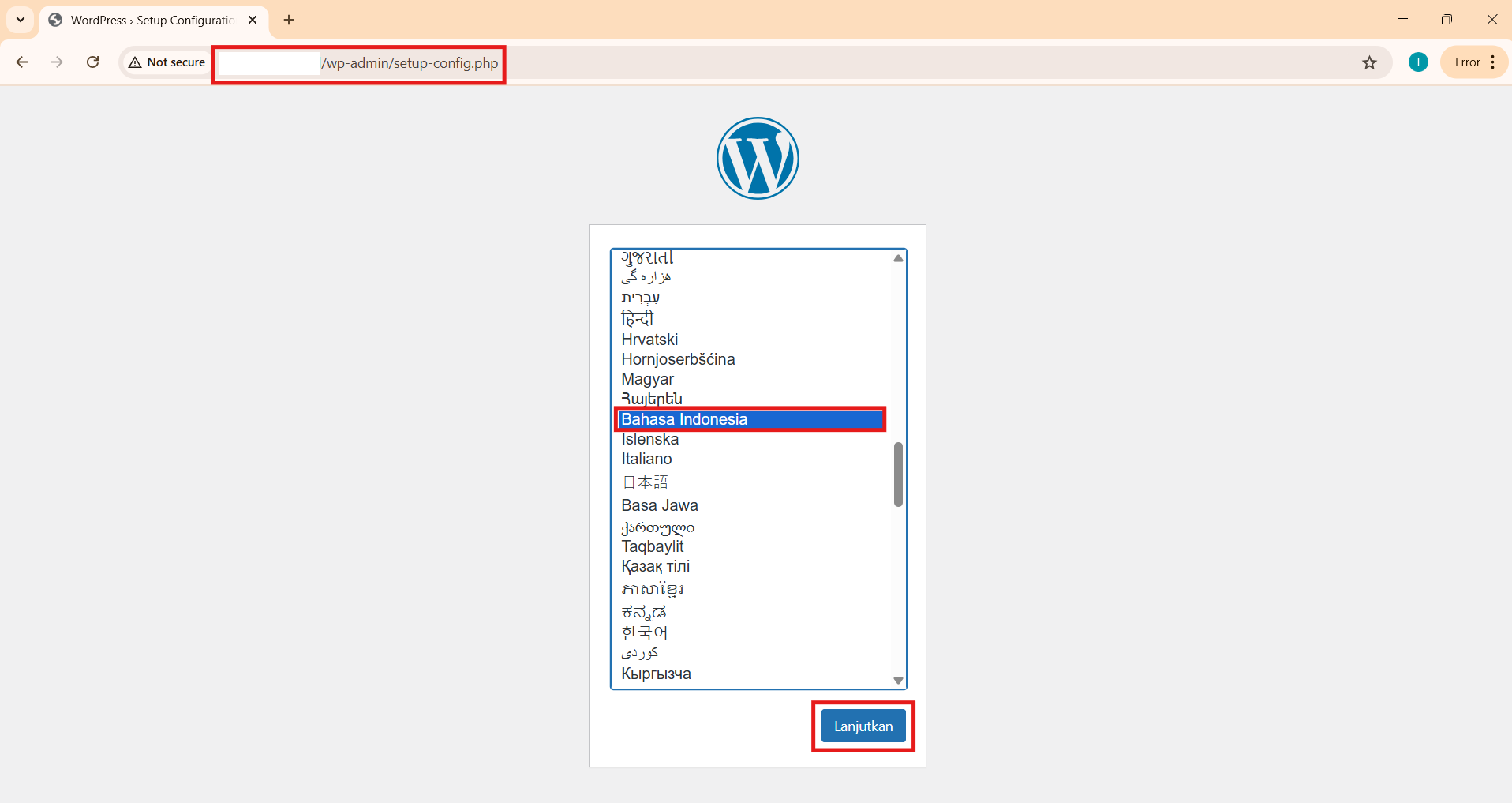
Jika semua proses sudah dilakukan dengan benar, maka kamu akan diarahkan ke halaman instal WordPress. Ikuti panduan berikut:
- Pilih bahasa (contoh: Bahasa Indonesia).
- Masukkan informasi database:
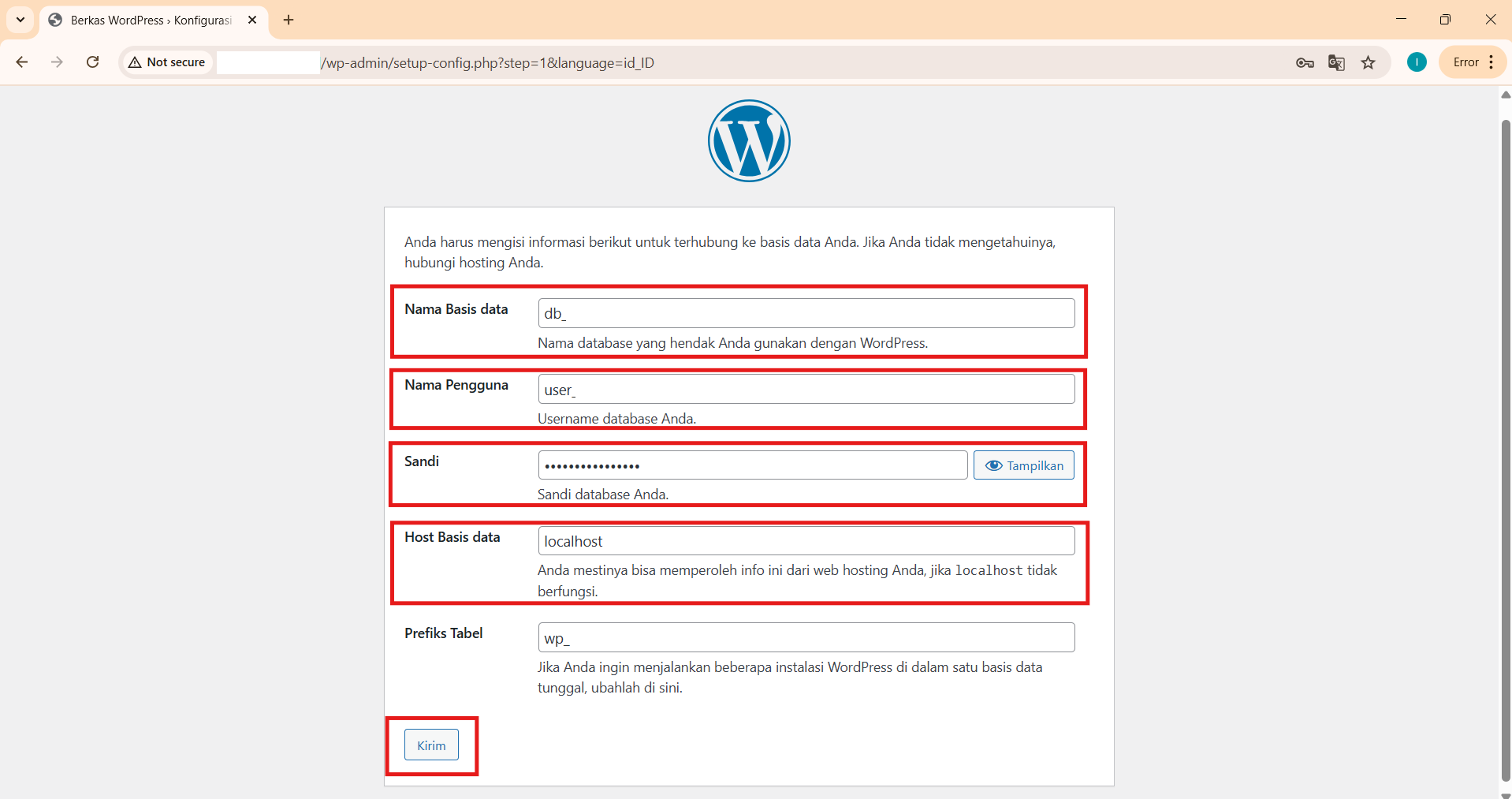
-
- DB Name: db_namadomain
- Username: user_namadomain
- Password: Zy2BiAe3rxC73eSm
- Host Database: localhost
- Klik Kirim. Jika sukses, maka akan lanjut ke konfigurasi website:
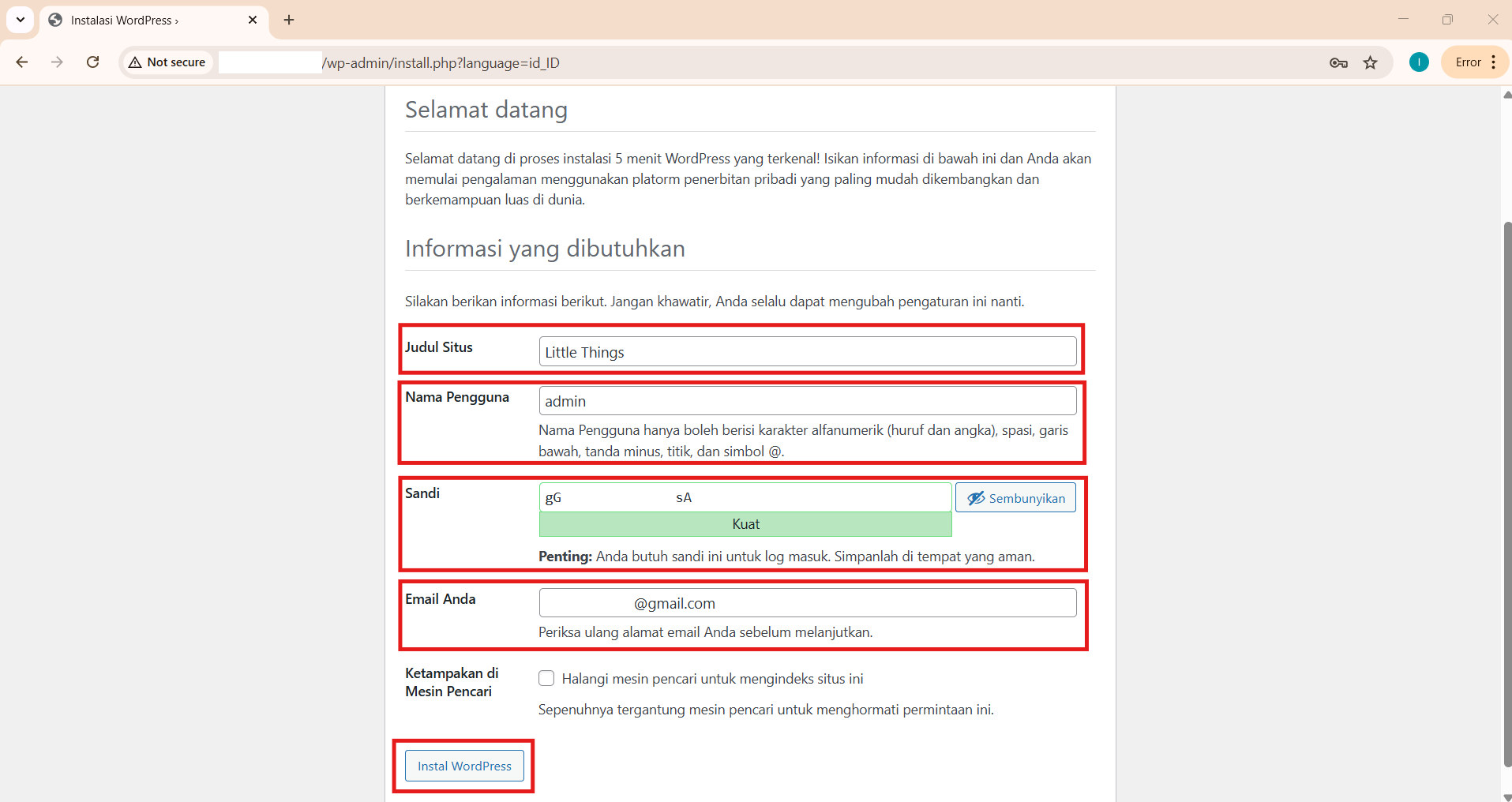
-
- Judul Situs: Little Things
- Username Admin: admin
- Password: (buat password yang kuat dan jangan lupa simpan)
- Email: (gunakan email aktif)
- Klik Instal WordPress.
Setelah proses instal WordPress, kamu bisa login ke dashboard melalui link:
|
1 |
http://namadomain.com/wp-login/php |
Setelah itu, masukkan username dan password saat konfigurasi website untuk mengakses dashboard website kamu di WordPress.
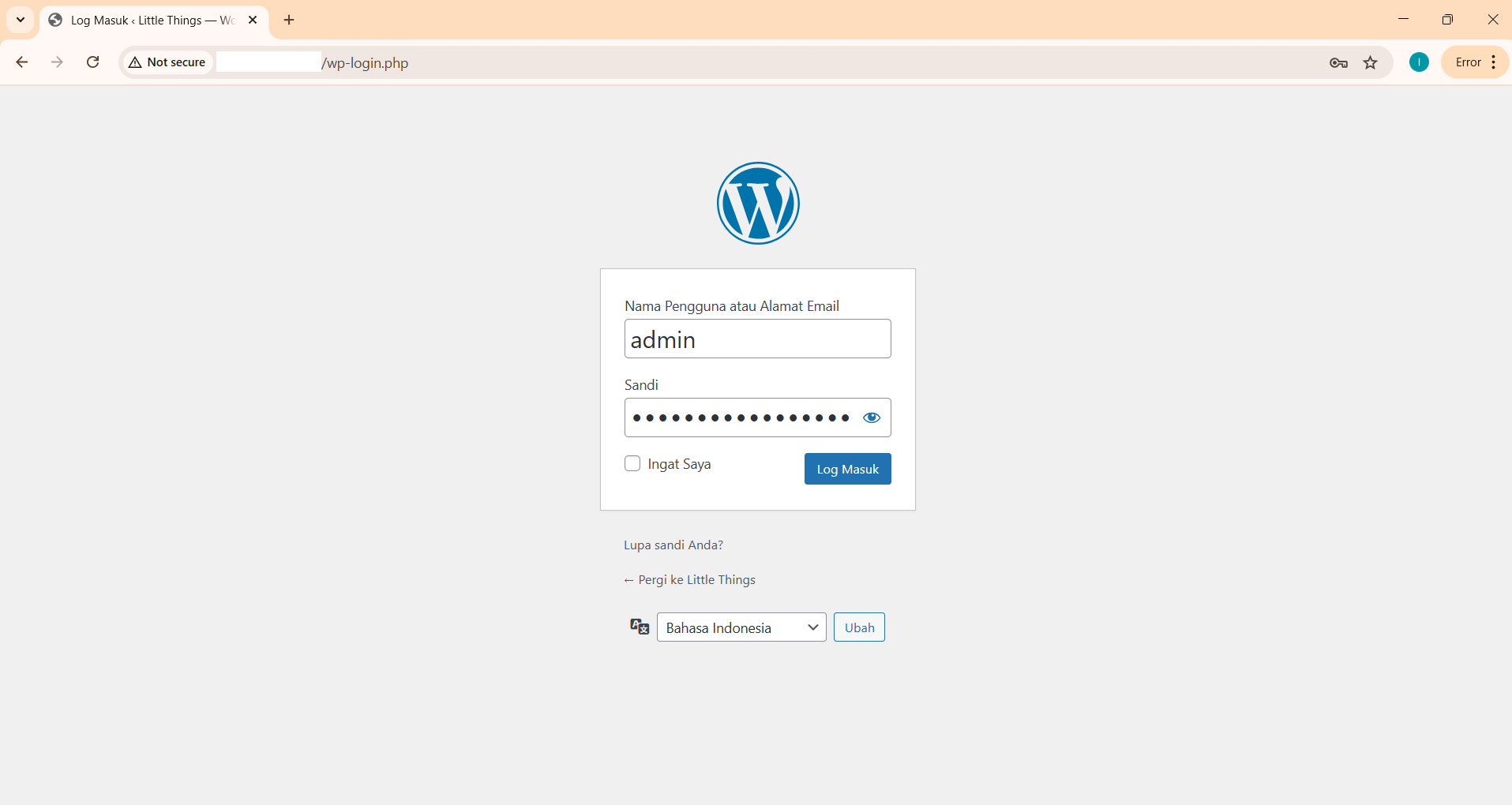
Jika sudah muncul dashboard admin, maka kamu sudah berhasil mengaktifkan dan menghubungkan WordPress dengan aaPanel.
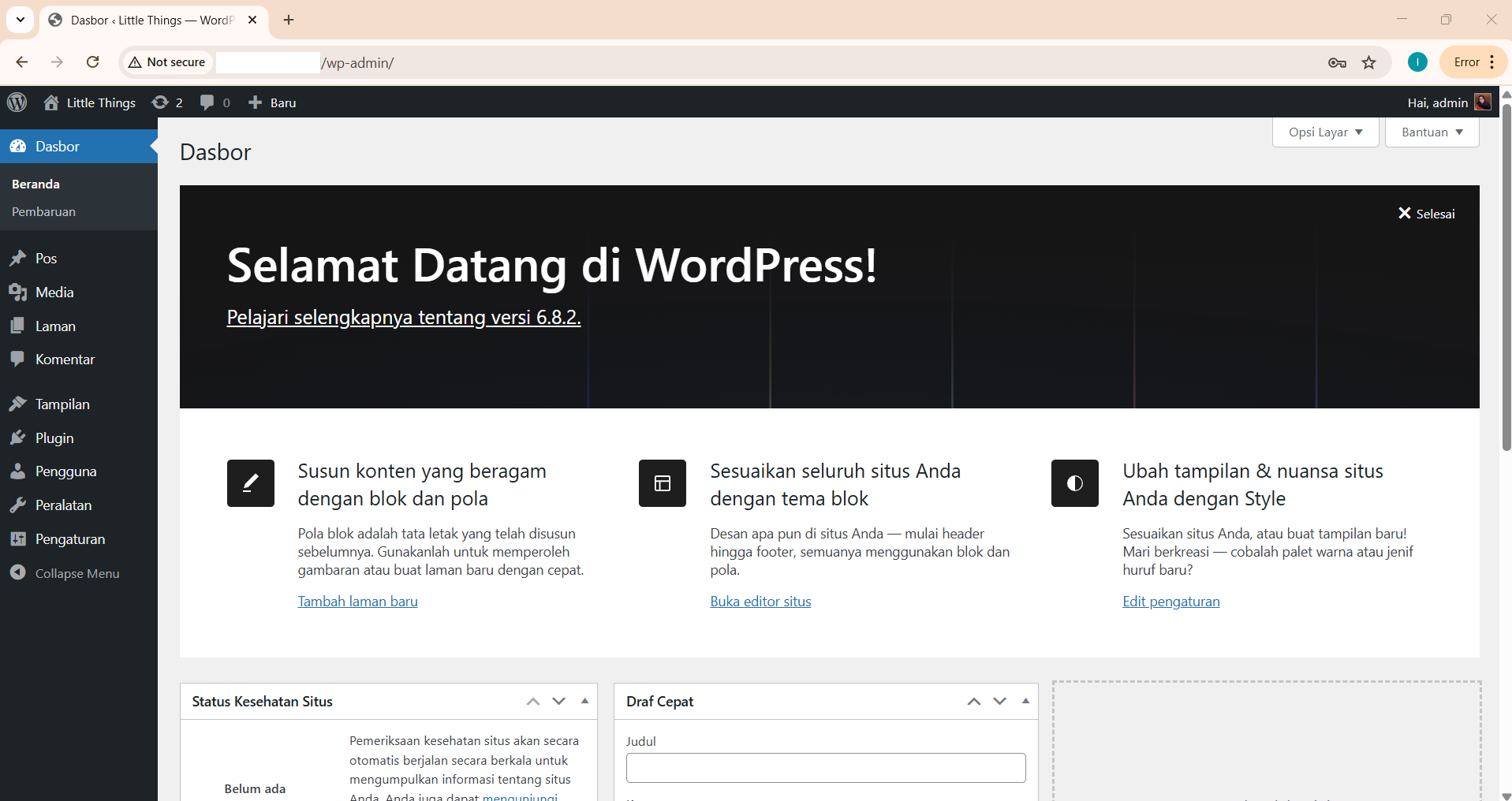
Sekarang kamu bisa mulai menginstal tema dan plugin, menambahkan konten untuk website kamu, dan melakukan optimasi serta pengamanan situs website.
Tips Tambahan
Setelah berhasil instal WordPress dan berjalan dengan baik di aaPanel, sekarang saatnya melakukan beberapa optimasi tambahan supaya website kamu lebih cepat dan stabil. Berikut beberapa tips praktis yang bisa kamu coba:
-
Aktifkan Redis sebagai Object Cache
Jika server kamu sudah terpasang Redis, maka gunakan Redis untuk menyimpan object cache WordPress. Cara ini bisa mempercepat akses data dari database karena WordPress tidak perlu meng-query database setiap waktu.
Caranya:
- Login ke dashboard WordPress.
- Buka menu Plugins > Add New.
- Cari plugin bernama Redis Object Cache.
- Instal dan aktifkan plugin tersebut.
- Setelah itu, buka menu Settings > Redis, lalu klik tombol Enable Object Cache.
- Sebagai catatan, Redis harus sudah aktif di server. Kamu bisa cek dengan perintah sudo systemctl status redis di terminal.
-
Gunakan Plugin Caching
Caching sangat penting untuk mengurangi beban server dan mempercepat loading halaman. Ada beberapa plugin caching populer yang bisa kamu pilih, contohnya:
- LiteSpeed Cache: cocok untuk kamu yang menggunakan OpenLiteSpeed Web Server.
- WP Super Cache: ringan dan mudah dikonfigurasi, cocok untuk pemula.
- W3 Total Cache: lengkap dan bisa dikustomisasi lebih lanjut, cocok untuk pengguna menengah ke atas.
Berikut cara menggunakan plugin caching tersebut:
- Login ke WordPress.
- Masuk ke Plugins > Add New.
- Cari plugin caching sesuai pilihan kamu.
- Instal, aktifkan, dan lakukan konfigurasi sesuai kebutuhan.
-
Aktifkan SSL Gratis dari aaPanel
Google menyukai website yang aman. Jadi pastikan domain kamu sudah menggunakan HTTPS agar website kamu bisa diakses dengan aman di Google. Kamu bisa mengaktifkan SSL gratis dari Let’s Encrypt langsung lewat aaPanel.
Langkah-langkahnya:
- Login ke aaPanel.
- Masuk ke menu Website.
- Klik ikon Settings (ikon gear) di sebelah domain kamu.
- Pilih tab SSL.
- Centang opsi Apply for Let’s Encrypt.
- Klik Save.
Tunggu sebentar, dan SSL kamu akan otomatis aktif. Setelah itu, kamu bisa redirect semua traffic ke HTTPS agar lebih aman dan SEO-friendly.
Kesimpulan
Menghubungkan WordPress dengan aaPanel ternyata tidak sesulit yang dibayangkan bukan? Dengan kontrol penuh lewat aaPanel, kamu bisa mengelola server dan WordPress kamu secara lebih fleksibel dan efisien.
Jika kamu ingin membangun website WordPress yang cepat dan stabil, menggunakan VPS adalah langkah yang tepat. Untuk menunjang kebutuhan website, kamu bisa memilih layanan Cloud VPS dari DomaiNesia yang sudah terbukti handal, aman, dan terjangkau.
Dengan fitur yang lengkap, dukungan penuh, dan performa yang optimal, kamu bisa fokus ke pengembangan website tanpa harus repot dengan urusan teknis server. Jadi, masih ragu untuk pakai Cloud VPS dari DomaiNesia?

Ita Sugiharti
If this post has reached you, then I hope it helps. If you have any questions or feedback, just leave a comment.