Cara Mengubah URL aaPanel dari Alamat IP ke Nama Domain
Oleh
Ita Sugiharti

Halo, DomaiNesians! Jika kamu sudah menggunakan aaPanel untuk mengelola server VPS, kamu pasti sudah tidak asing lagi dengan tampilan default URL-nya, seperti http://123.45.67.89:8888. Meski URL ini bisa diakses, sayangnya URL tersebut terlihat kurang profesional, sulit diingat, dan bisa mengurangi kenyamanan saat bekerja setiap hari.
Nah, di artikel kali ini, kita akan belajar bagaimana cara mengubah URL aaPanel dari yang awalnya menggunakan alamat IP jadi menggunakan nama domain sendiri, misalnya https://panel.namadomainmu.com.
Selain terlihat lebih profesional, cara ini juga bisa mempermudah akses. Jadi akan lebih aman karena bisa dikunci dengan SSL dan akan lebih cocok jika server kamu dikelola oleh tim atau digunakan secara kolaboratif.
Apa Itu aaPanel?
aaPanel adalah control panel berbasis web yang bisa membantu kamu dalam mengelola server berbasis Linux, baik itu untuk hosting website, database, email, hingga firewall.
Keunggulan lain yang menarik dari aaPanel adalah tampilannya yang modern dan cara pengelolaannya yang tidak jauh berbeda dari cPanel, namun aaPanel bersifat gratis. Dengan menggunakan aaPanel, kamu bisa mengelola server, seperti:
- Menjalankan web server seperti Nginx atau Apache
- Mengelola domain dan SSL
- Membuat database MySQL
- Menjalankan script otomatis
- Memantau penggunaan CPU, RAM, hingga trafik
Namun salah satu kekurangan aaPanel adalah URL default-nya yang masih berupa IP address + port, seperti http://123.45.67.89:8888. Hal ini membuatnya terlihat kurang profesional dan sulit diingat.
Manfaat Mengganti URL aaPanel ke Nama Domain
Mengganti URL aaPanel ke nama domain seperti https://panel.bisnismu.com bisa memberikan banyak keuntungan, antara lain:
- Keamanan Lebih Baik
Dengan menggunakan subdomain, kamu bisa menambahkan SSL Let’s Encrypt sehingga akses terenkripsi (HTTPS). Cara ini akan membantu kamu melindungi data login dan informasi sensitif dari risiko penyadapan.
- Akses Lebih Mudah Diingat
Daripada mengingat kombinasi angka dan port seperti 103.150.92.7:8888, akan lebih mudah bagi kita atau tim kita jika bisa mengingat alamat URL panel dengan nama yang umum seperti panel.bisnismu.com.
- Kesan Lebih Profesional
Jika kamu sedang membangun bisnis digital atau agensi, punya akses panel yang merepresentasikan nama bisnismu juga akan sangat mendukung profesionalitas. Misalnya, saat kamu memberikan akses panel kepada klien atau rekan kerja, subdomain akan terlihat lebih rapi dan terpercaya.
- Kemudahan untuk Kolaborasi Tim
Jika aaPanel digunakan lebih dari satu orang, maka menggunakan domain custom akan memudahkan semua pihak untuk mengaksesnya dengan konsisten.
Persiapan yang Dibutuhkan
Sebelum kita mulai tutorial mengubah URL link aaPanel dari yang awalnya berupa alamat IP menjadi nama domain tertentu, berikut beberapa persiapan yang dibutuhkan:
- Akses root ke server VPS
- aaPanel sudah berhasil diinstal dan dan dapat diakses menggunakan IP
- Nama domain yang aktif dan bisa diakses pengaturan DNS nya. Sebagai contoh, jika kamu menggunakan layanan domain dari DomaiNesia, maka kamu bisa mengakses halaman pengaturan di menu Domains > DNS Management
- Subdomain aktif (contoh: panel.domainkamu.com)
- A Record dari subdomain yang sudah diarahkan ke IP VPS kamu
- Port yang digunakan oleh aaPanel (biasanya 8888) dalam kondisi terbuka dan tidak digunakan oleh sistem atau software lain
Langkah-Langkah Mengubah URL aaPanel Menjadi Domain Sendiri
Setelah semua persiapan sudah selesai, sekarang kita mulai tutorial cara mengubah URL aaPanel dari yang awalnya menggunakan alamat IP menjadi menggunakan nama domain sendiri:
1. Tambahkan A Record ke DNS Domain Kamu
Pertama, buat dan arahkan subdomain yang akan digunakan untuk mengakses aaPanel ke alamat IP VPS kamu. Jika kamu menggunakan layanan domain dari DomaiNesia, berikut caranya:
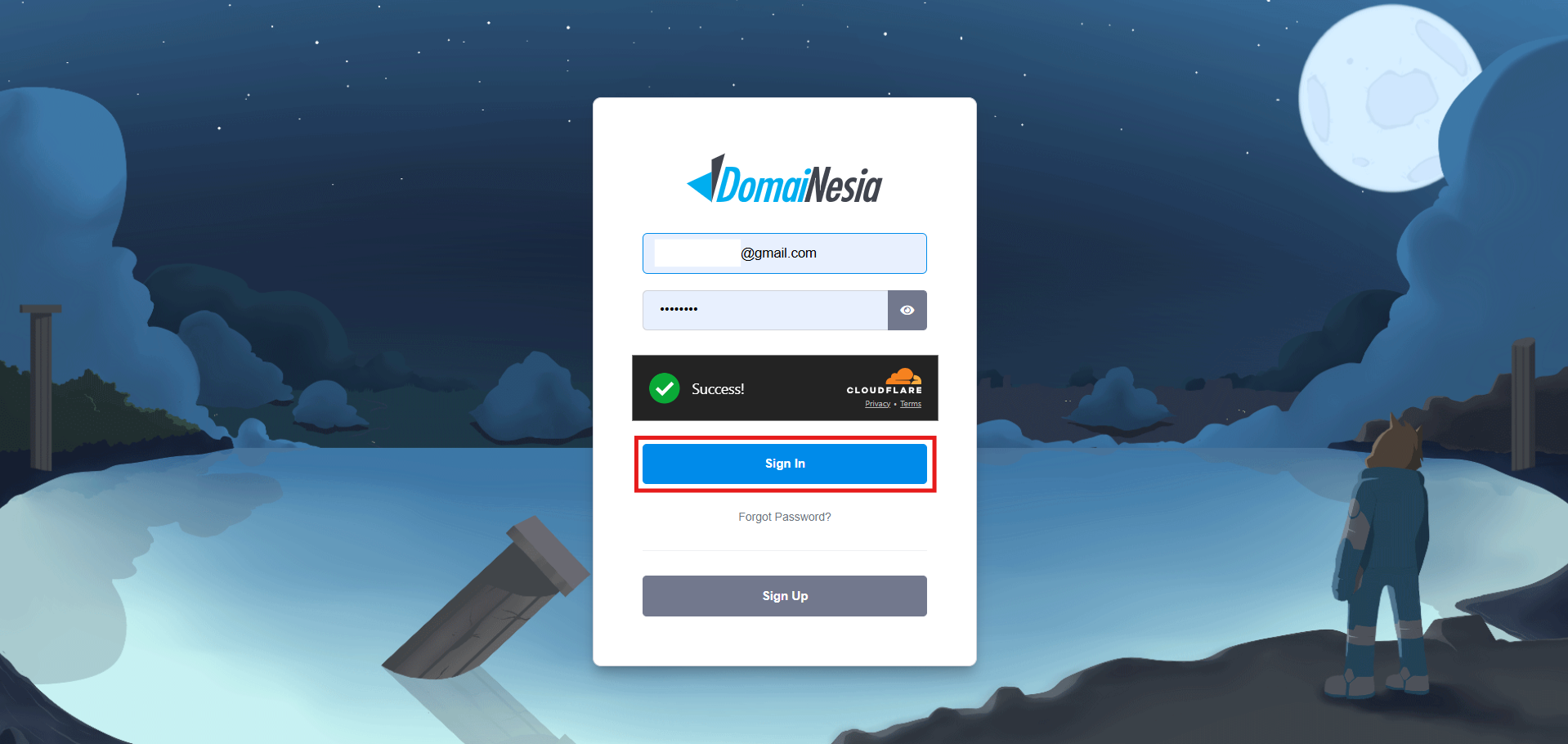
a. Login ke akun DomaiNesia menggunakan username dan email yang sudah kamu daftarkan.
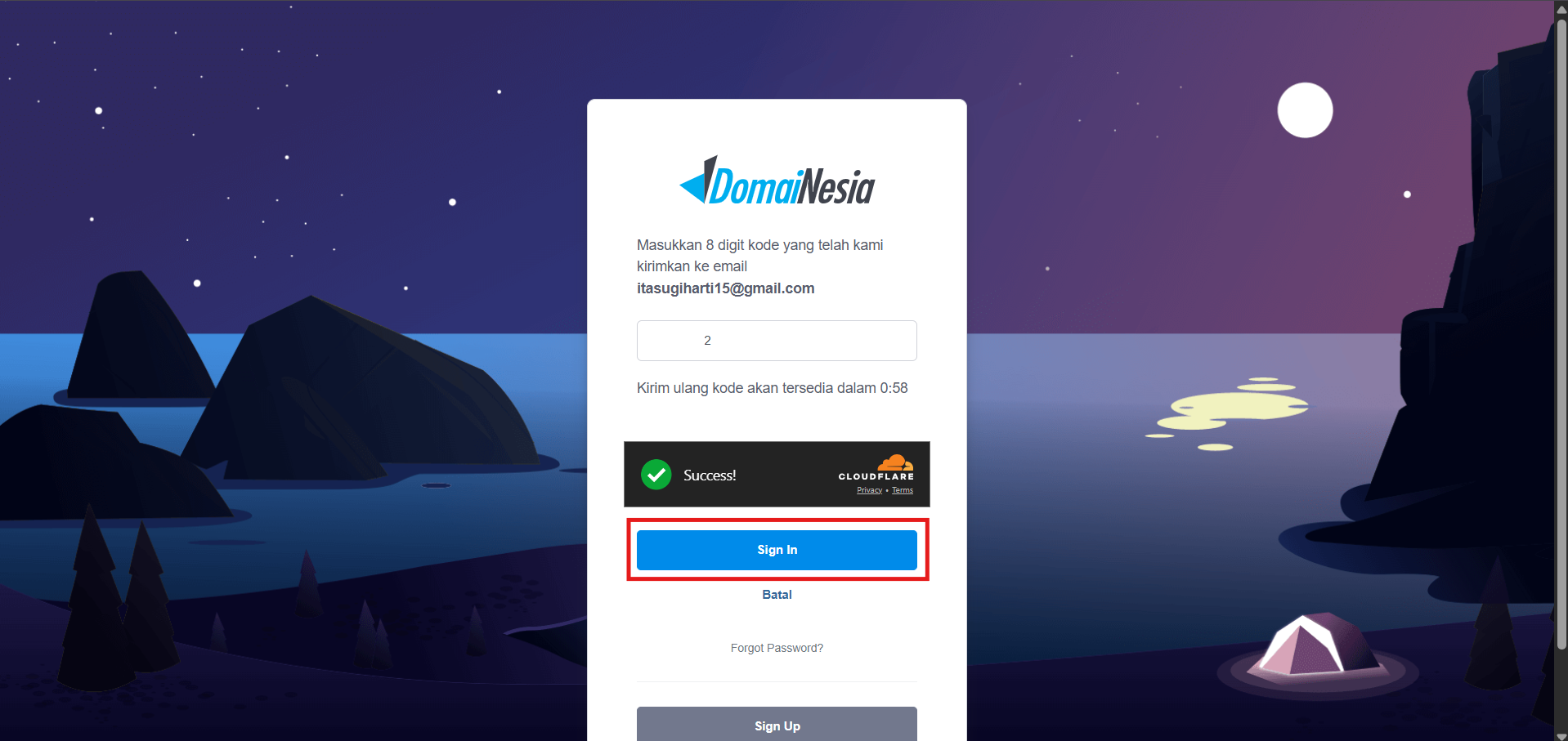
b. Masukkan kode verifikasi yang dikirim ke email registrasi kamu.
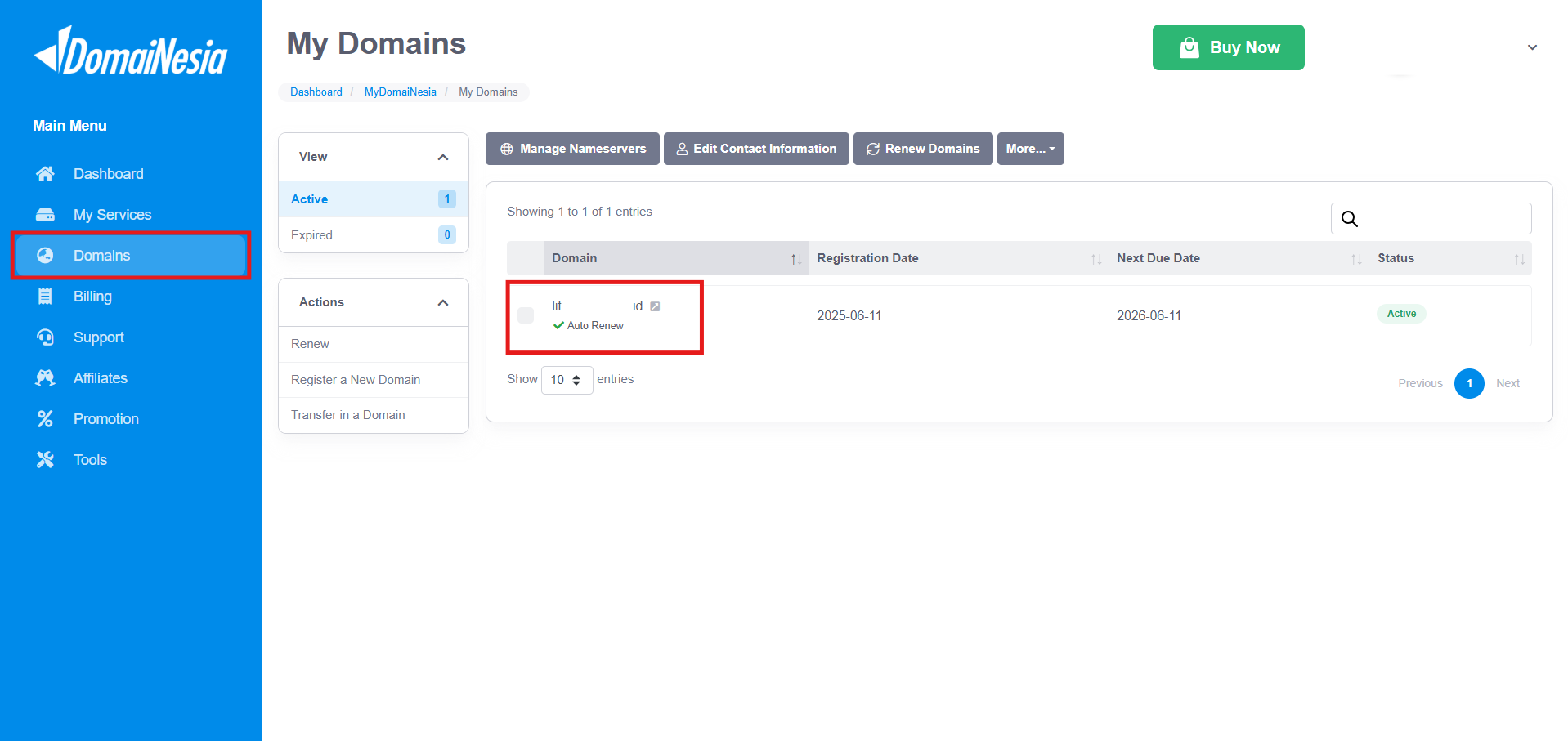
c. Klik menu Domains kemudian pilih nama domain yang ingin kamu pakai untuk mengakses aaPanel.
d. Pilih menu DNS Management.
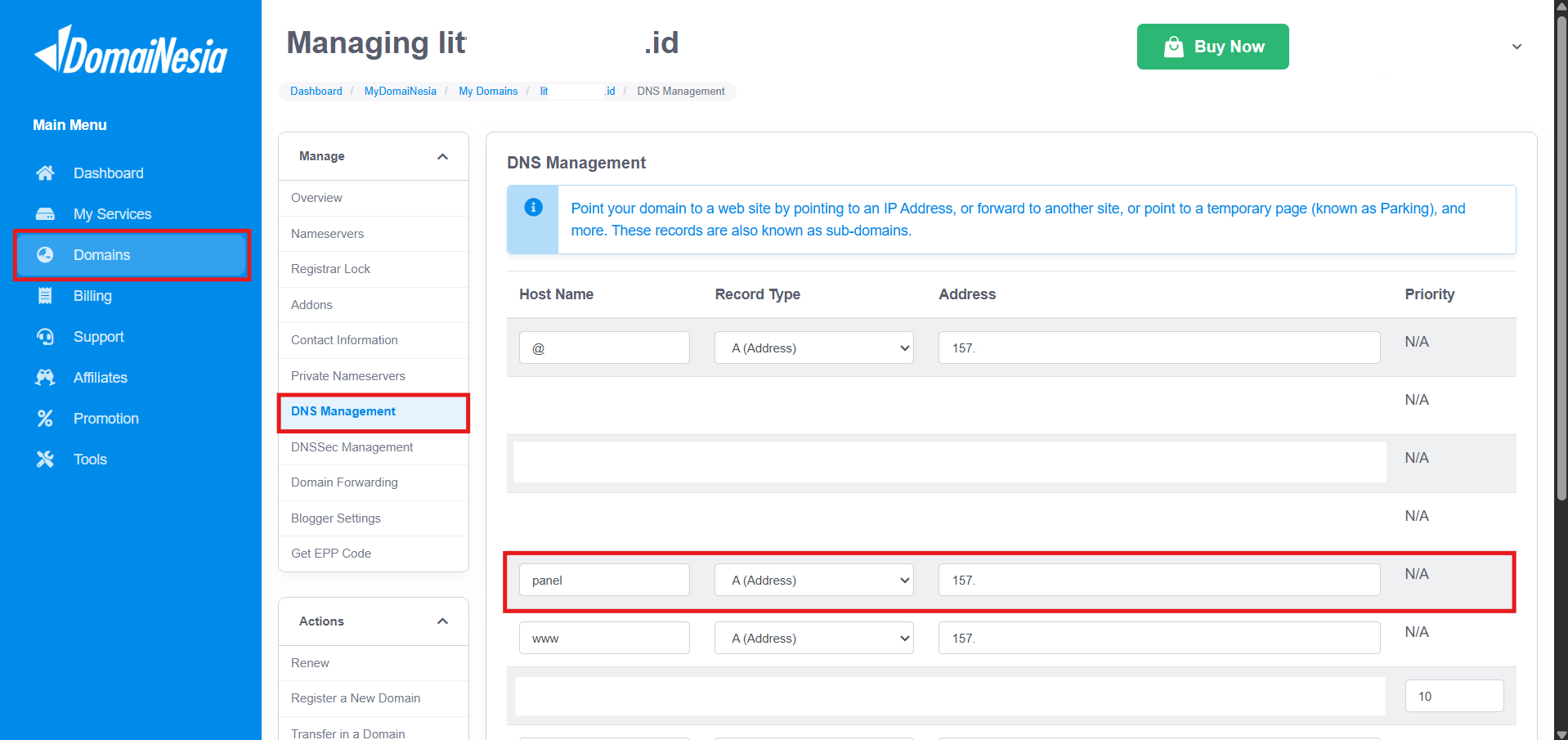
e. Tambahkan record baru sebagai berikut.
- Host Name: panel (nantinya alamat aaPanel kamu akan menjadi seperti ini:
panel.domainkamu.com) - Record Type: A (Address)
- Address: IP VPS kamu (Contoh:
123.12.123.123)
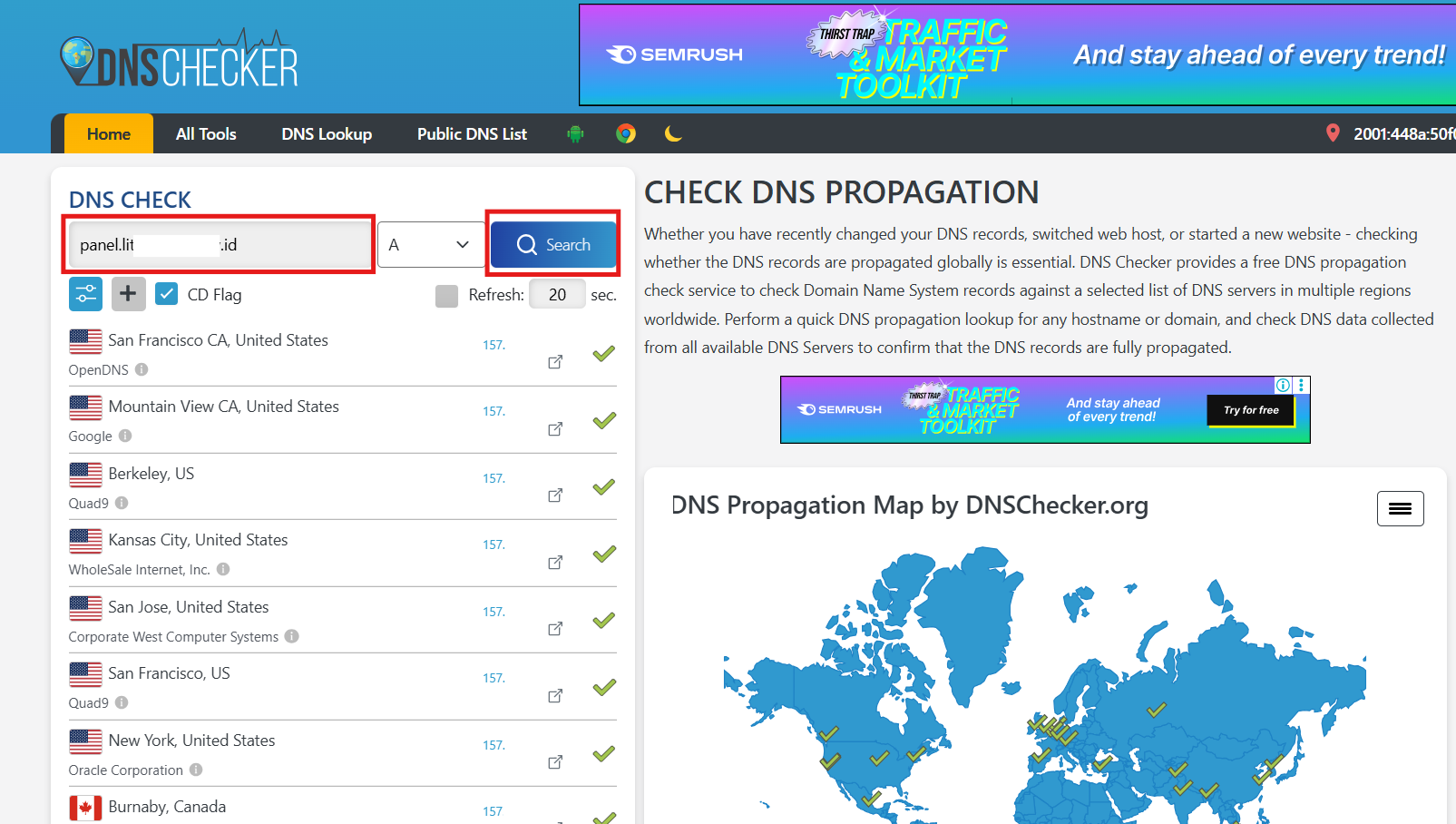
Jika sudah, tunggu waktu propagasi sekitar 5-15 menit. Kamu bisa mengecek status propagasi dengan tools seperti dnschecker.org. Jika statusnya sudah benar dan mengarah ke IP VPS kamu, berarti proses propagasi sudah berhasil.
2. Matikan Panel SSL
Langkah pertama untuk memigrasi URL aaPanel dari yang awalnya IP VPS menjadi nama domain yaitu matikan panel SSL. Tujuannya adalah untuk menghindari konflik sertifikat dan redirect loop saat domain baru belum punya sertifikat SSL yang valid.
Hal ini karena sertifikat lama terikat ke IP address VPS kamu, bukan ke domain baru yang nantinya akan kamu tambahkan. Jadi, begitu domain diarahkan ke aaPanel, browser akan mendeteksi mismatch antara Common Name (CN) di sertifikat dan domain yang diakses sehingga muncul error NET::ERR_CERT_COMMON_NAME_INVALID.
Untuk mematikan panel SSL berikut langkah-langkahnya:
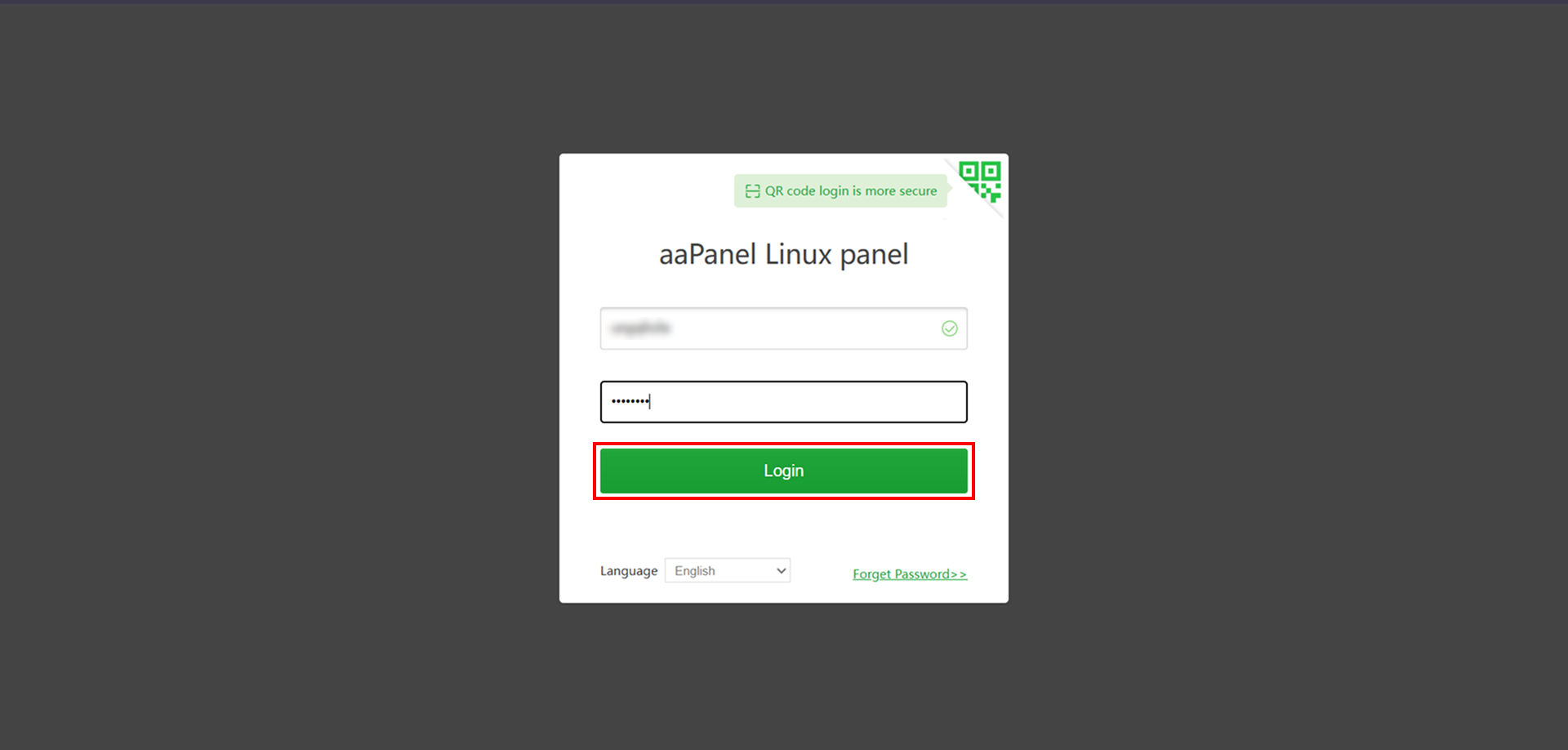
a. Login ke aaPanel menggunakan IP VPS seperti biasa, misalnya http://103.xxx.xxx.xxx:8888.
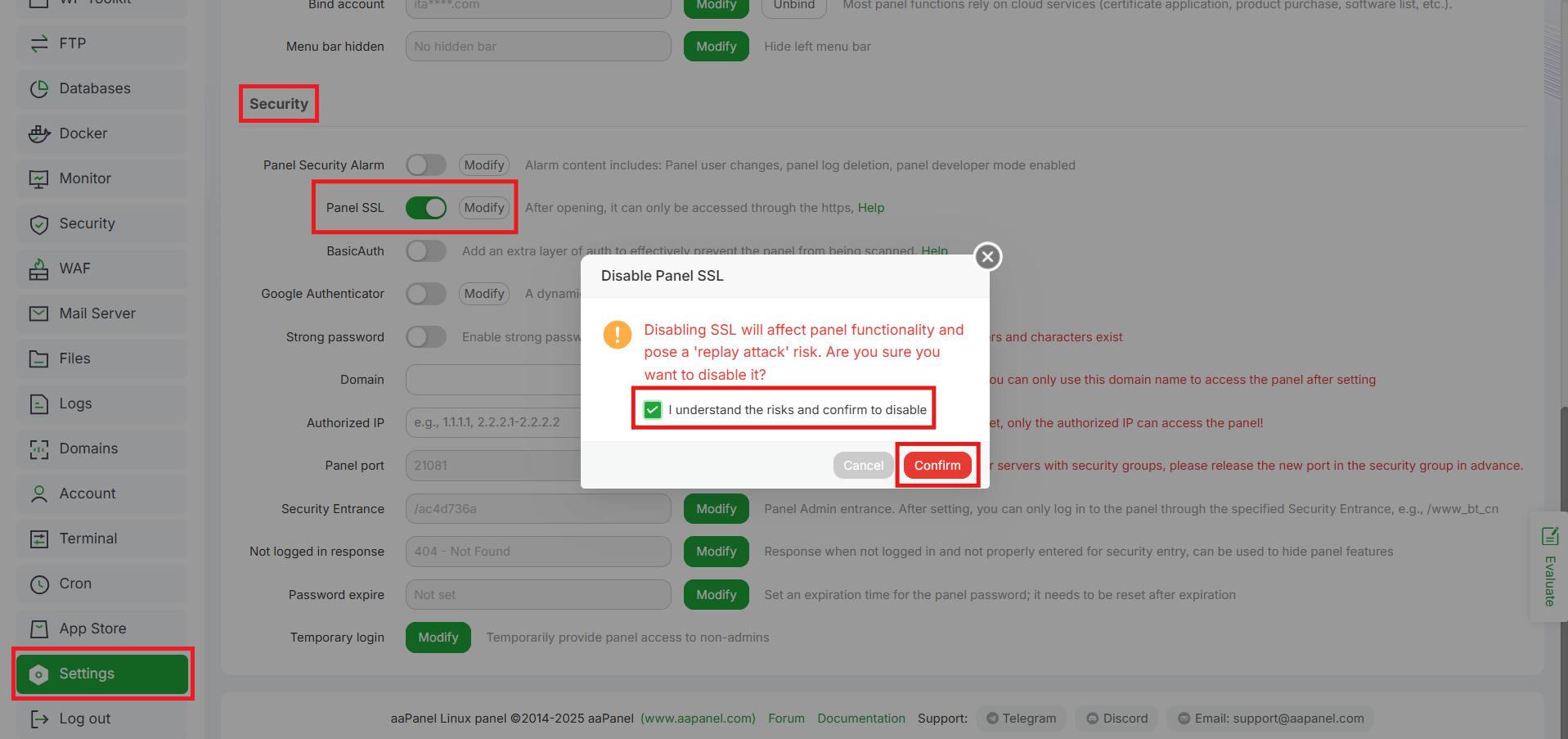
b. Setelah masuk, klik menu Setting pada sidebar sebelah kiri.
c. Pada tab Security, cari bagian Panel SSL.
d. Nonaktifkan panel SSL. Jika muncul popup verifikasi, centang opsi “I understand the risks and confirm to disable” kemudian klik Confirm.
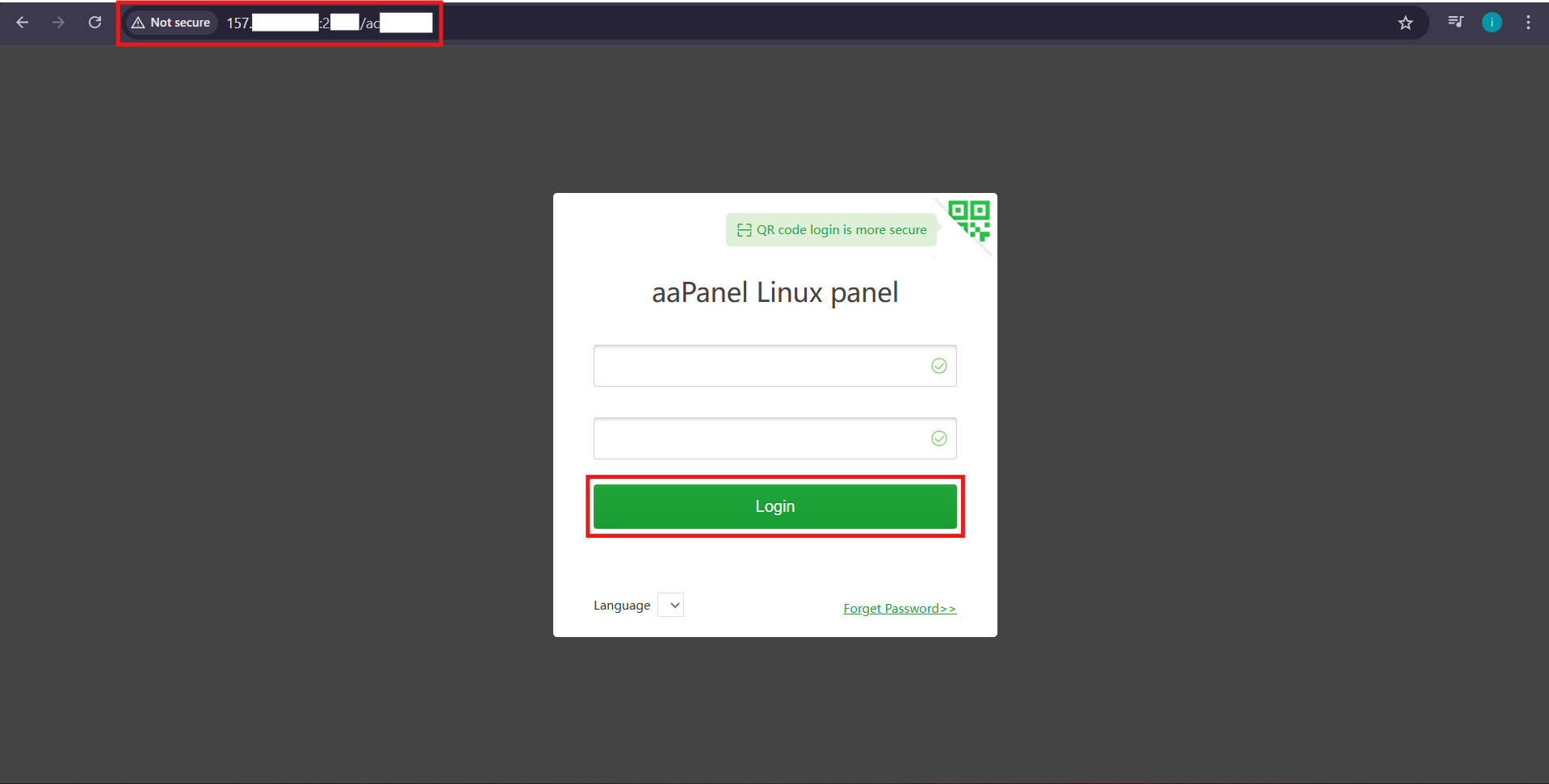
e. Setelah itu panel akan me-logout akun kamu secara otomatis.
f. Lakukan login ulang untuk mengatur subdomain di aaPanel. Saat kamu login ulang, kamu akan menemukan keterangan “Not Secure” di bagian URL, abaikan saja karena kita nantinya akan mengatur kembali SSL untuk domain aaPanelnya.
Jika kamu menemui kendala saat melakukan login ulang setelah mematikan Panel SSL, kamu bisa mengaksesnya lewat mode Incognito.
3. Atur Subdomain di aaPanel
Setelah subdomain diarahkan ke IP VPS dan panel SSL dimatikan, kita perlu mengatur di sisi aaPanel agar panel dapat menerima dan merespons permintaan dari alamat tersebut. Caranya:
a. Setelah melakukan login ulang, klik menu Setting pada sidebar sebelah kiri.
b. Pada tab Security, cari kolom Domain. Di sini, kamu akan melihat jika status Panel SSL yang awalnya aktif menjadi nonaktif.
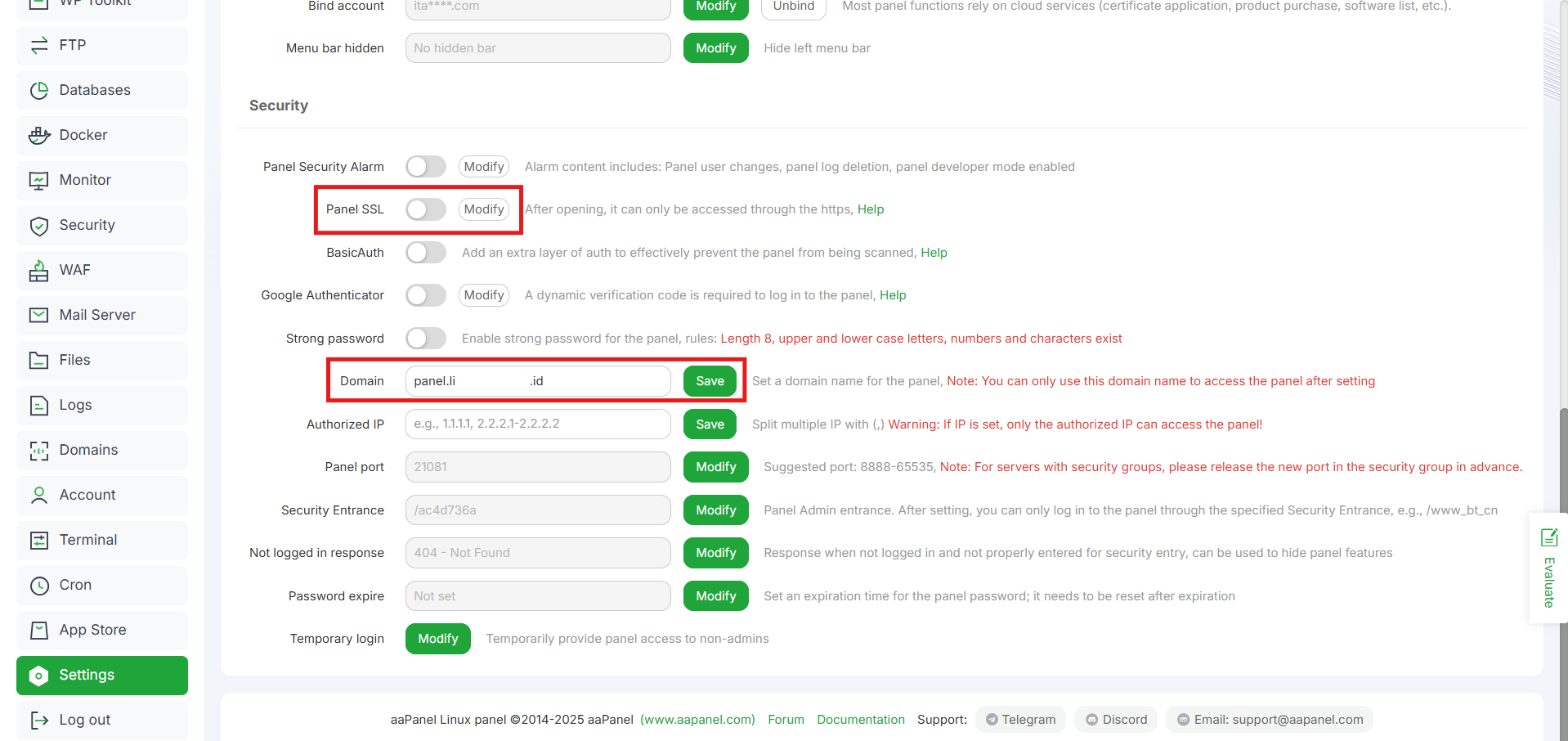
c. Masukkan alamat subdomain yang sudah dibuat sebelumnya, misalnya panel.domainkamu.com.
d. Klik tombol Save di sebelah kanan kolom Domain tersebut.
e. Setelah ini, aaPanel akan menyimpan alamat baru tersebut sebagai jalur resmi untuk mengakses panel.
f. Masukkan nama domain yang tadi kamu masukkan untuk melakukan migrasi URL dari yang awalnya menggunakan IP VPS menjadi domain, kemudian klik tombol Click to jump.
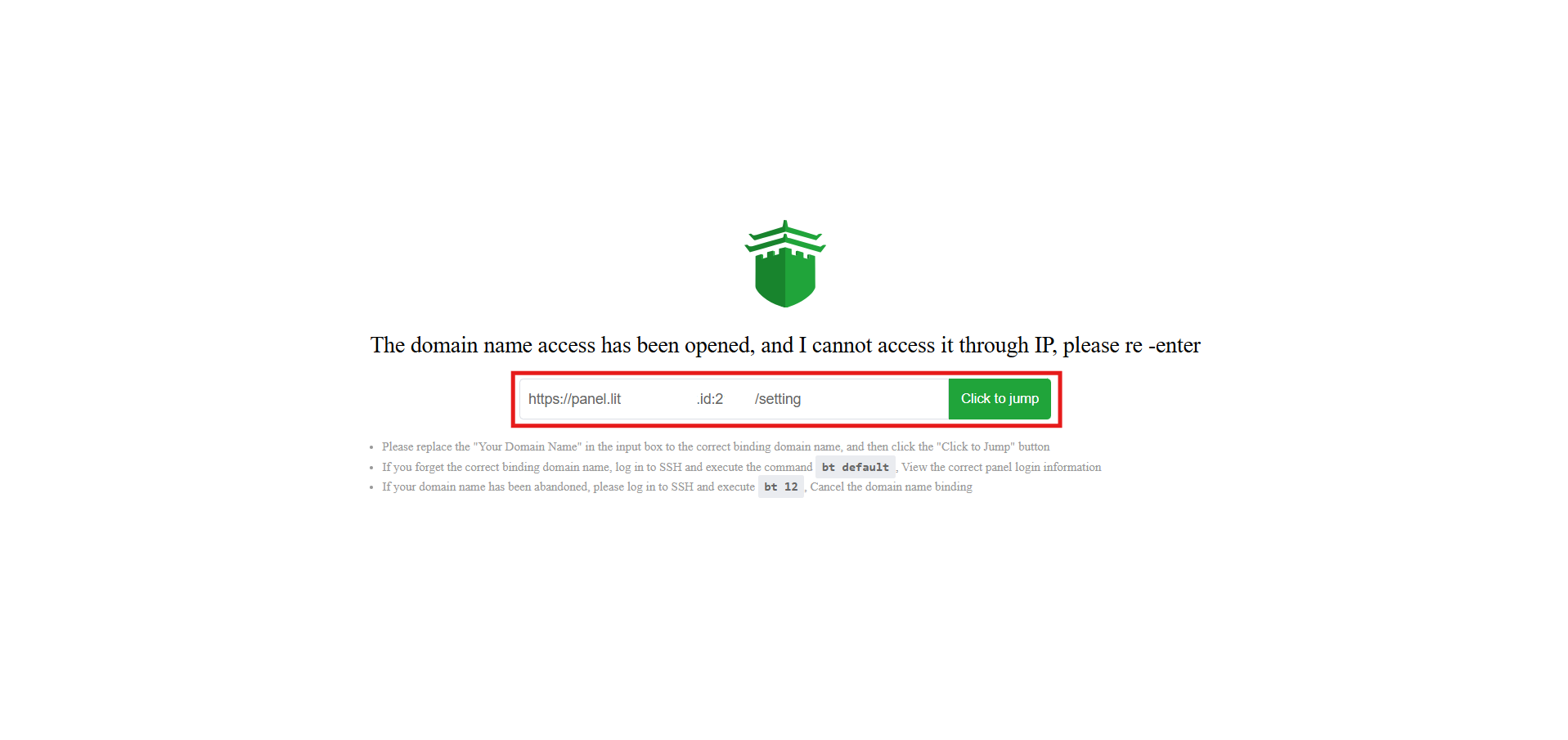
g. Jika sudah, kamu akan diarahkan ke halaman akses aaPanel yang baru dengan URL domain yang sudah kamu masukkan sebelumnya. Hal ini menandakan jika migrasi URL aaPanel sudah berhasil.
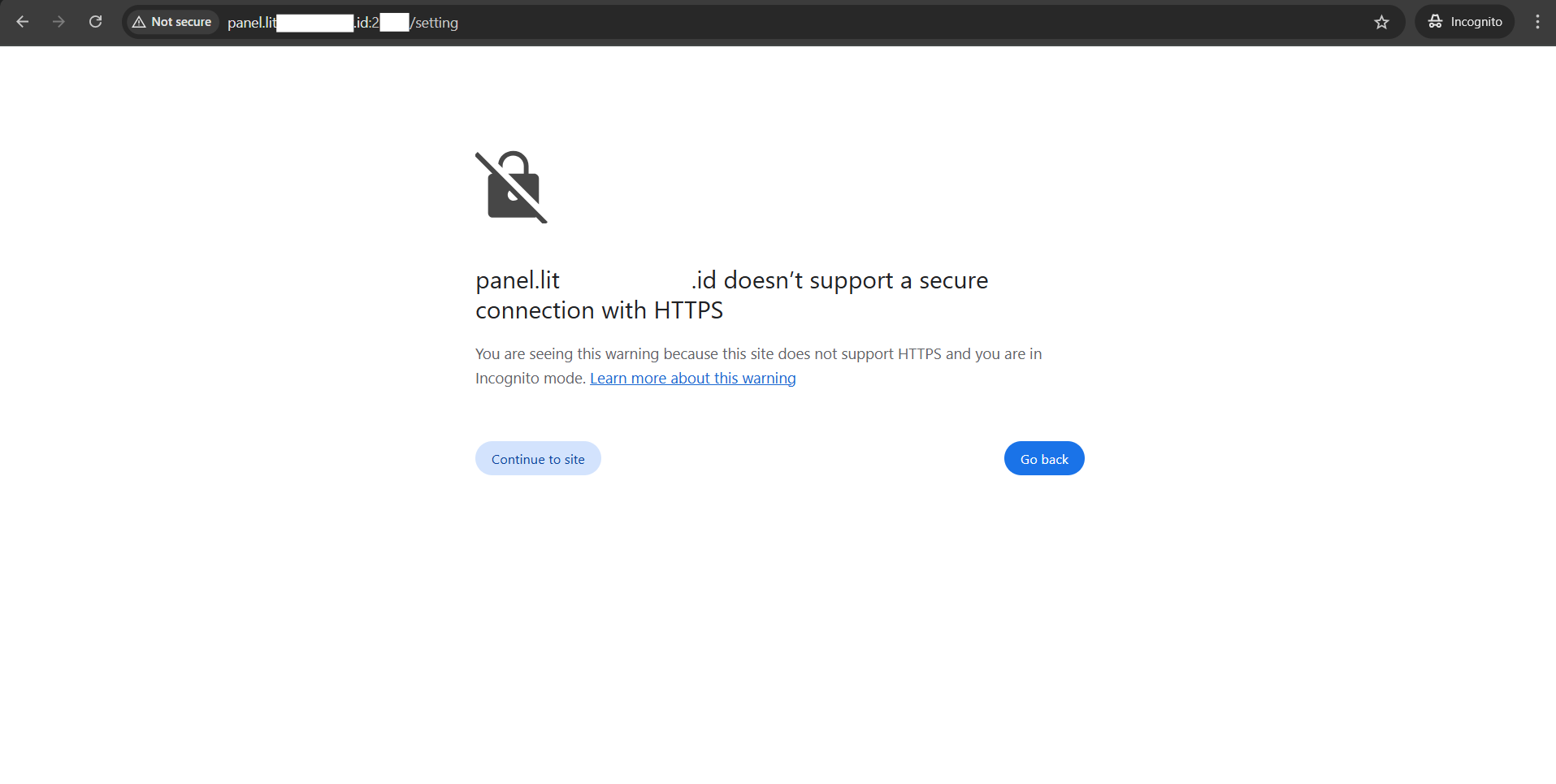
h. Klik Continue to Site untuk membuka halaman aaPanel dengan domain baru kamu.
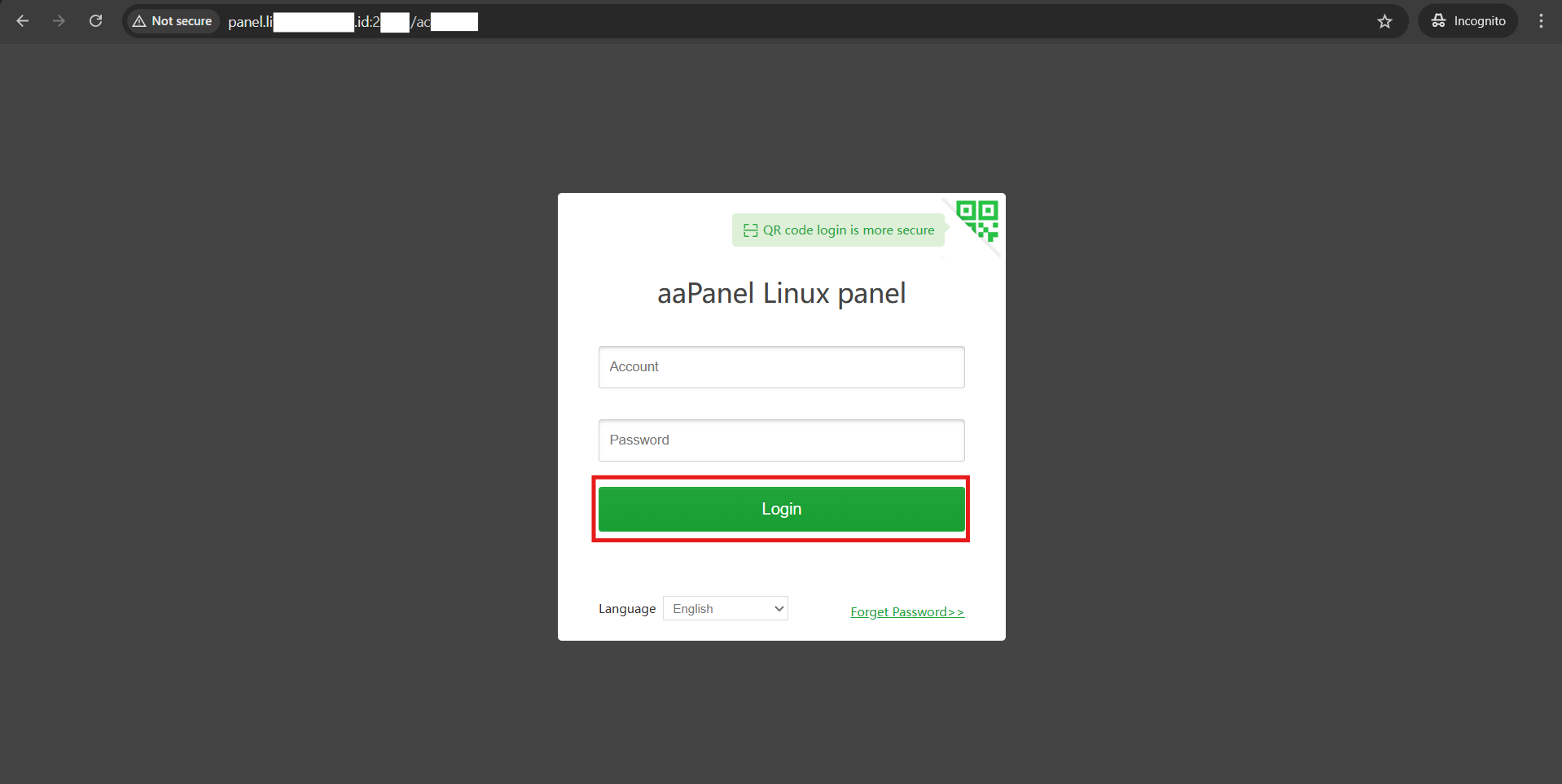
4. Aktifkan Ulang Panel SSL
Di sini, kamu akan melihat dashboard aaPanel kamu dengan URL baru yaitu domain yang sebelumnya kamu tambahkan. Namun, URL tersebut masih belum aman karena belum diaktifkan SSL-nya.
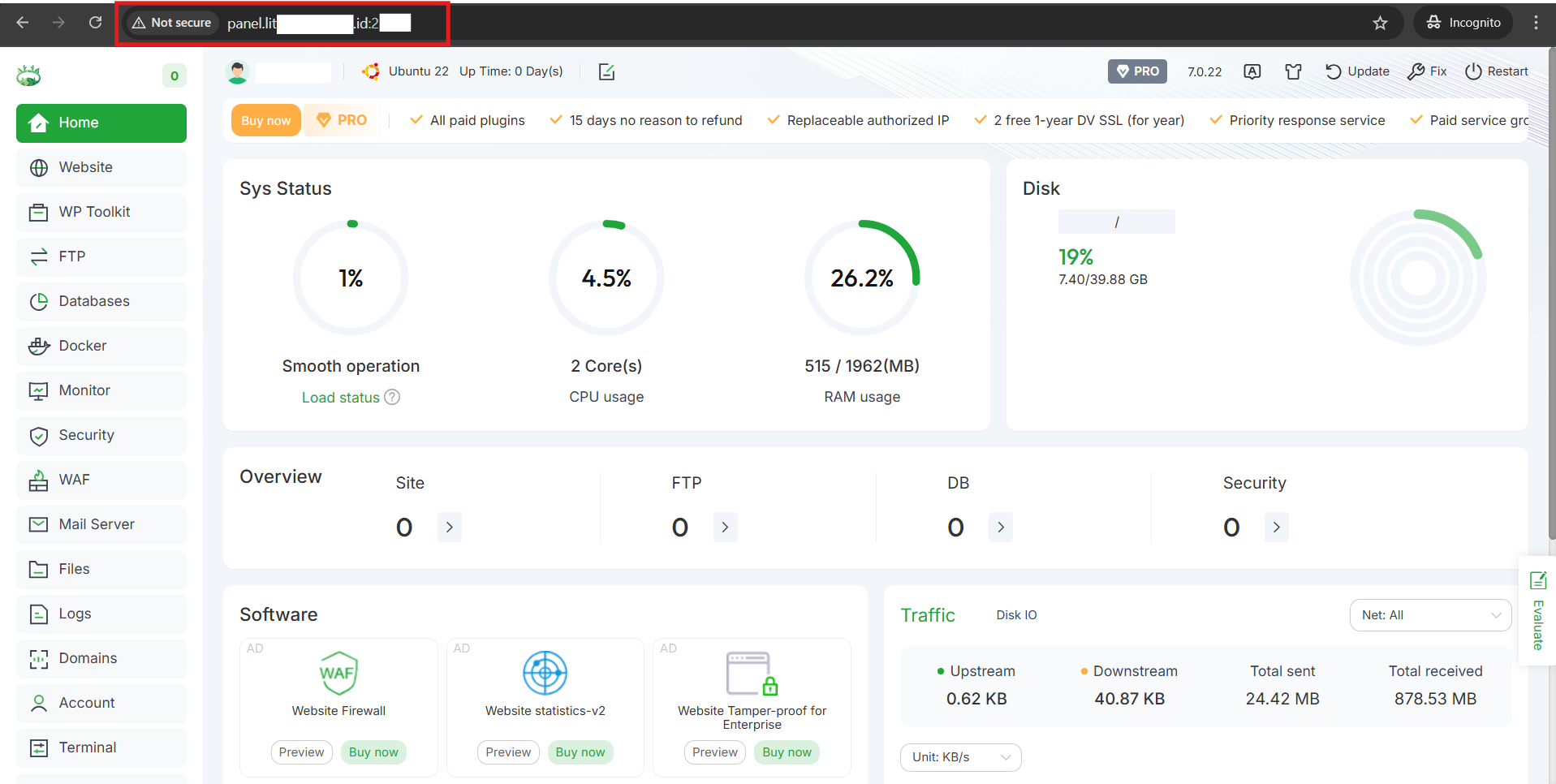
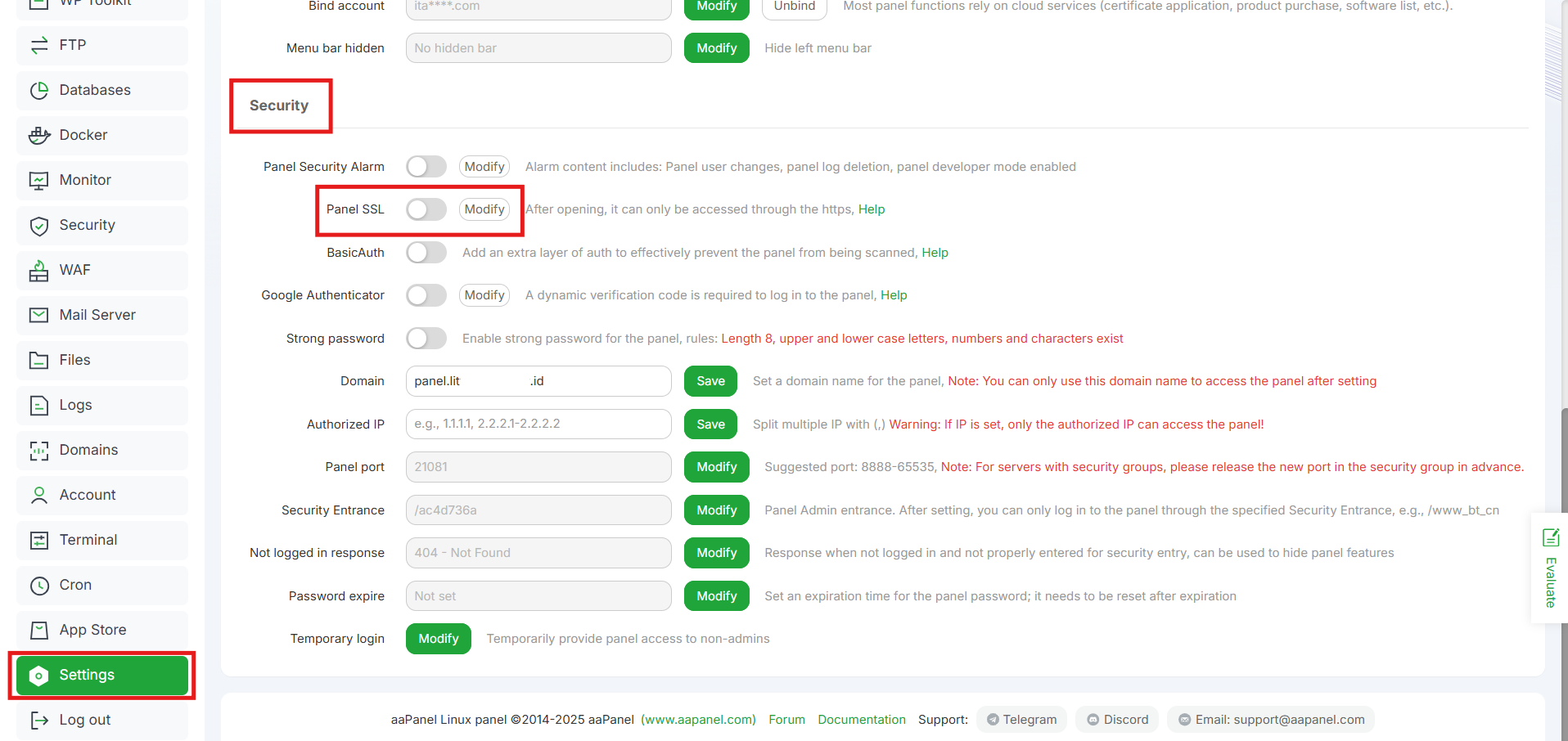
Agar akses aaPanel dengan domain jadi lebih aman, kamu perlu mengaktifkan ulang Panel SSL yang kamu nonaktifkan sebelumnya. Kali ini, jika kamu aktifkan Panel SSL-nya, maka SSL tersebut akan mengarah ke nama domain panel kamu, bukan ke alamat IP VPS kamu. Caranya:
1. Masuk ke menu Setting kemudian cari bagian Panel SSL.
2. Aktifkan panel SSL.
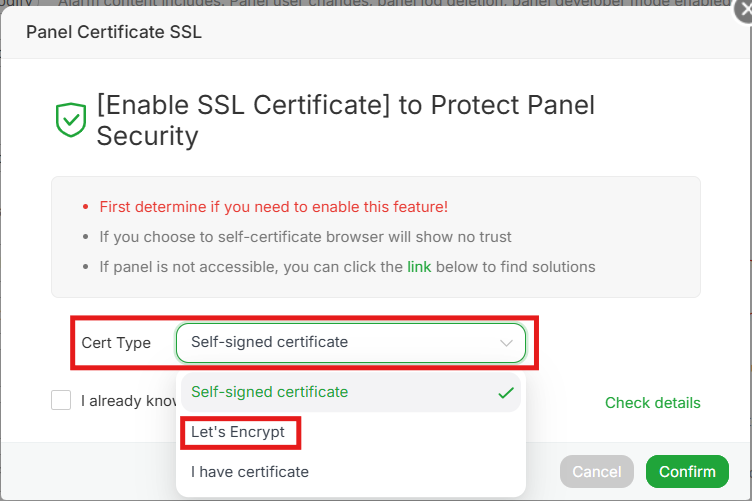
3. Pada bagian Cert Type pilih Let’s Encrypt.
4. Masukkan alamat email yang aktif.
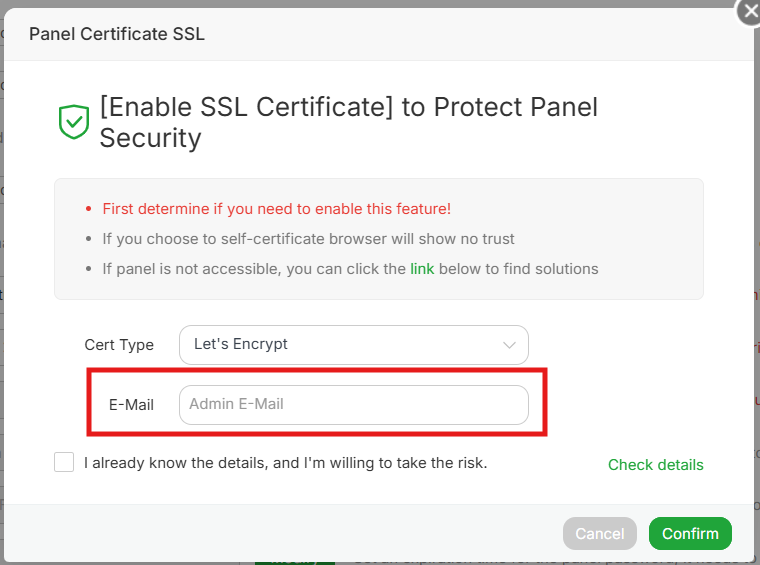
5. Centang opsi I already know the details, and I’m willing to take the risk.
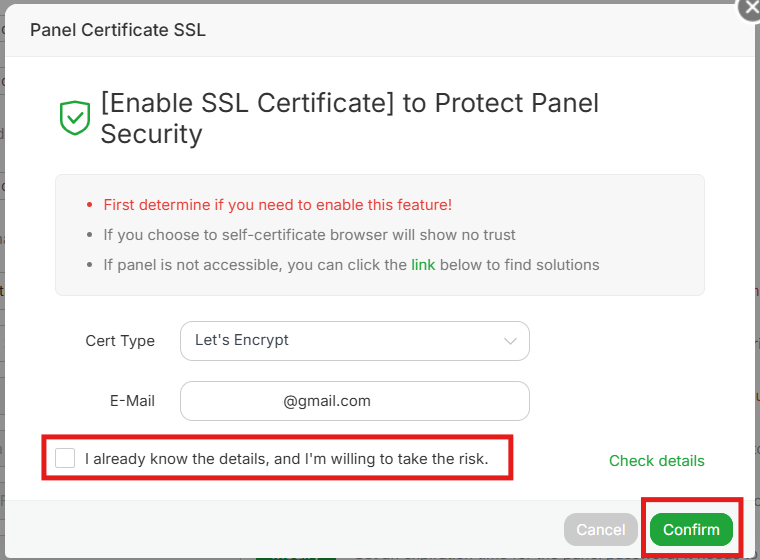
6. Klik Confirm. Proses ini cukup lama, jadi tunggu sampai prosesnya selesai ya!
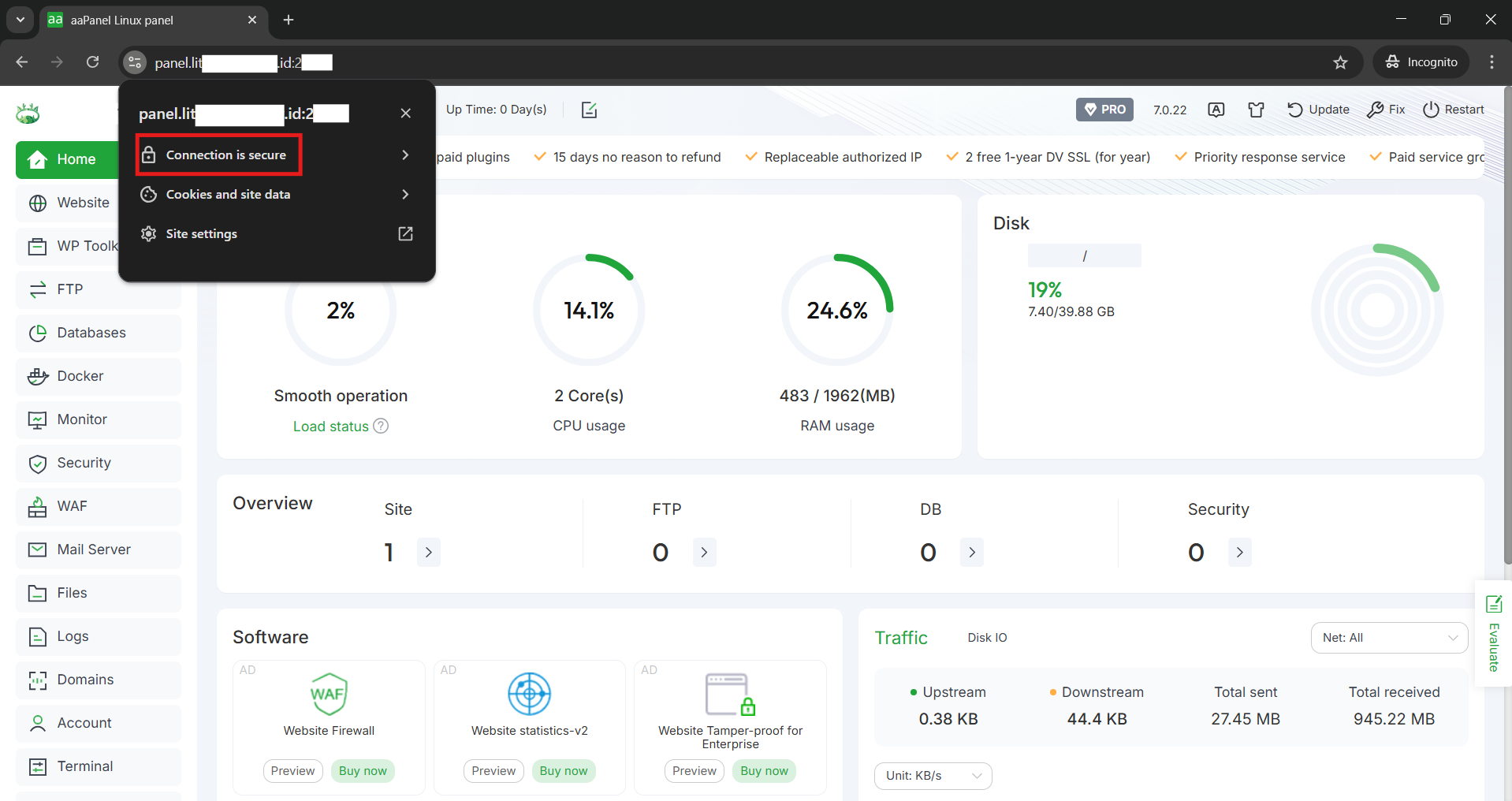
Nah, selamat SSL untuk domain aaPanel kamu https://panel.domainkamu.com sudah aktif. Tandanya, jika SSL terpasang dengan benar, maka akan muncul ikon gembok atau keterangan “Secure” di samping URL. Hal ini menandakan bahwa koneksi ke situs kamu sekarang sudah terenkripsi dan aman untuk digunakan.
Kesimpulan
Mengubah URL aaPanel dari alamat IP ke domain sendiri dapat memberikan banyak keuntungan, baik dari segi kenyamanan, profesionalitas, hingga keamanan. Dengan langkah-langkah yang sudah kamu simak sebelumnya, kamu sekarang bisa dengan mudah mengakses panel server kamu melalui https://panel.domainkamu.com tanpa harus mengingat IP atau port lagi.
Nah, bagi kamu yang ingin mulai mengelola server dan web secara mandiri, pastikan menggunakan layanan VPS yang stabil dan ramah pengguna seperti Cloud VPS dari DomaiNesia. Selain dukungan teknisnya yang cepat, kamu juga bisa mengelola DNS, domain, dan email dalam satu dashboard. Jadi, yuk kelola servermu dengan layanan Cloud VPS dari DomaiNesia!

Ita Sugiharti
If this post has reached you, then I hope it helps. If you have any questions or feedback, just leave a comment.