2 Cara Monitoring Trafik Jaringan dan Bandwidth di aaPanel
Oleh
Ita Sugiharti
Halo DomaiNesians! Bagi kamu yang mengelola server sendiri, monitoring trafik jaringan dan bandwidth adalah dua aspek penting yang wajib dipantau. Dengan memantau keduanya secara rutin, kita bisa mengantisipasi overload, menemukan potensi serangan, dan mengoptimalkan resource server.
Jika kamu menggunakan aaPanel, kamu bisa memanfaatkan fitur monitoring penggunaan bandwidth dan trafik jaringan server secara real-time maupun historis. Nah, di artikel kali ini kita akan membahas bagaimana cara memonitor trafik jaringan dan bandwidth di aaPanel. Jadi, simak artikelnya sampai tuntas ya!
Apa Itu Trafik Jaringan?
Trafik jaringan adalah seluruh aliran data yang masuk dan keluar dari server kamu. Tidak cuma request web (HTTP/HTTPS), tapi juga:
- SSH = akses remote oleh admin.
- FTP / SFTP = transfer file antar-server.
- SMTP / IMAP / POP3 = layanan email.
- API = komunikasi antar aplikasi.
- Internal Service = koneksi antar container, microservices, atau database.
Setiap koneksi ini menghasilkan paket data yang dihitung sebagai trafik. Dengan memonitor trafik secara menyeluruh, kamu bisa mengetahui pola penggunaan jaringan server dan mengenali potensi masalah dengan lebih cepat.
Contoh sederhananya yaitu lonjakan trafik pada port 22 (SSH) bisa menunjukkan brute force attack, sementara trafik tinggi pada port 80/443 mungkin terjadi akibat load website yang meningkat.
Apa Itu Bandwidth?
Bandwidth adalah kapasitas maksimum jalur data server kamu per satuan waktu. Bandwidth biasanya sering disebut dalam satuan Mbps (megabit per detik) atau Gbps (Gigabit per detik). Semakin besar nilai bandwidth, maka semakin banyak data yang bisa lewat dalam waktu bersamaan.
Misalnya server kamu punya bandwidth 100 Mbps:
- Jika trafik aktual hanya 10 Mbps, maka kondisi server masih aman.
- Jika trafik mendekati atau melebihi 100 Mbps, maka koneksi di server akan melambat atau request ditolak.
Bandwidth tidak selalu sama dengan penggunaan trafik. Trafik adalah pemakaian aktual, sedangkan bandwidth adalah kapasitas maksimum. Perlu kamu ketahui bahwa provider server biasanya punya kebijakan burst bandwidth atau kuota per bulan masing-masing. Jadi, dengan memantau pemakaian keduanya akan membantu kita untuk menghindari biaya tambahan tidak terduga.
Kenapa Trafik Jaringan dan Bandwidth Perlu Dipantau?
Trafik jaringan dan bandwidth adalah dua aspek server yang perlu dipantau secara berkala. Berikut alasan mengapa kamu perlu memantau keduanya:
1. Deteksi Serangan Dini
Lonjakan trafik yang tidak wajar bisa menjadi tanda adanya masalah berikut:
- DDoS Attack: banyak request datang bersamaan.
- Brute Force / Port Scanning: trafik intens di port tertentu.
Dengan melakukan monitoring secara real-time, kamu bisa memblokir IP mencurigakan lewat firewall aaPanel atau tools eksternal lainnya dengan cepat.
2. Optimasi Resource
Data trafik dapat membantu kita untuk menemukan:
- Aplikasi atau website yang paling banyak menyedot bandwidth.
- Jam-jam puncak (peak hours) agar bisa menyesuaikan cache/CDN.
- Service internal yang tidak efisien (misalnya backup antar-server terlalu sering).
Dengan begitu, kamu bisa mengalokasikan resource server dengan lebih optimal.
3. Perencanaan Kapasitas (Capacity Planning)
Data historis trafik dapat membantu memprediksi pertumbuhan beban server. Jika tren menunjukkan peningkatan trafik 20% per bulan, maka kamu bisa bersiap untuk melakukan upgrade bandwidth, load balancing, atau migrasi ke server baru sebelum kondisi bottleneck terjadi.
4. Kontrol Biaya
Banyak penyedia server atau VPS yang menghitung biaya berdasarkan kuota bandwidth bulanan (misalnya 2 TB per bulan). Dengan melakukan monitoring maka akan membantu kamu untuk mengetahui berapa pemakaian real-time dan estimasi akhir bulan. Dengan ini kamu bisa menghindari overcharge atau throttling ketika kuota habis.
Fitur Monitoring Trafik Jaringan di aaPanel
aaPanel menyediakan berbagai fitur bawaan untuk memantau performa server, termasuk jaringan.
1. Panel Resource Usage
Setelah login ke aaPanel, di dashboard utama atau menu Home kamu akan melihat Resource Usage. Di bagian ini kamu bisa melihat nilai persentase penggunaan CPU, RAM, dan Disk.
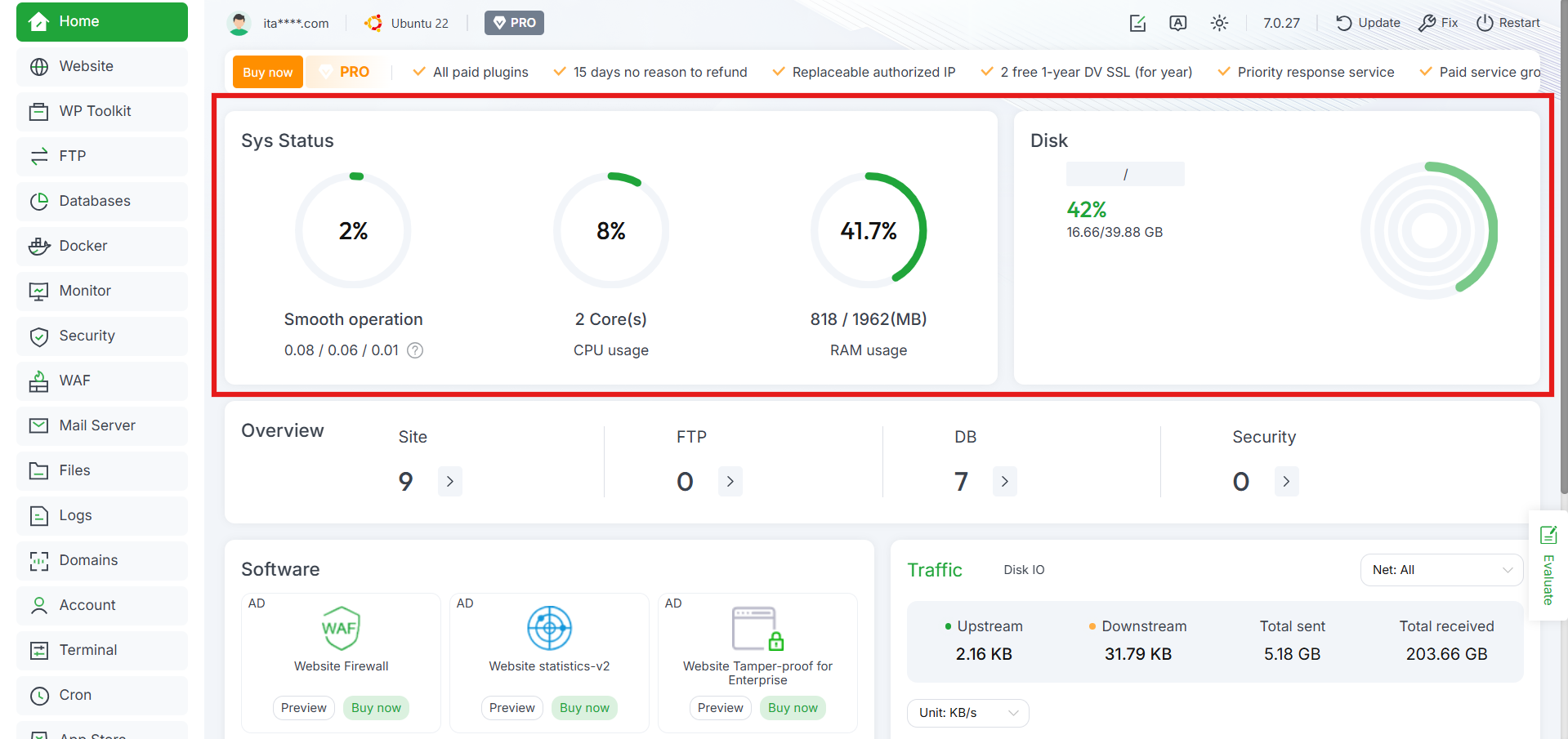
Selain itu, ada juga tampilan grafik monitoring trafik jaringan yang memperlihatkan tren penggunaan bandwidth secara real-time.
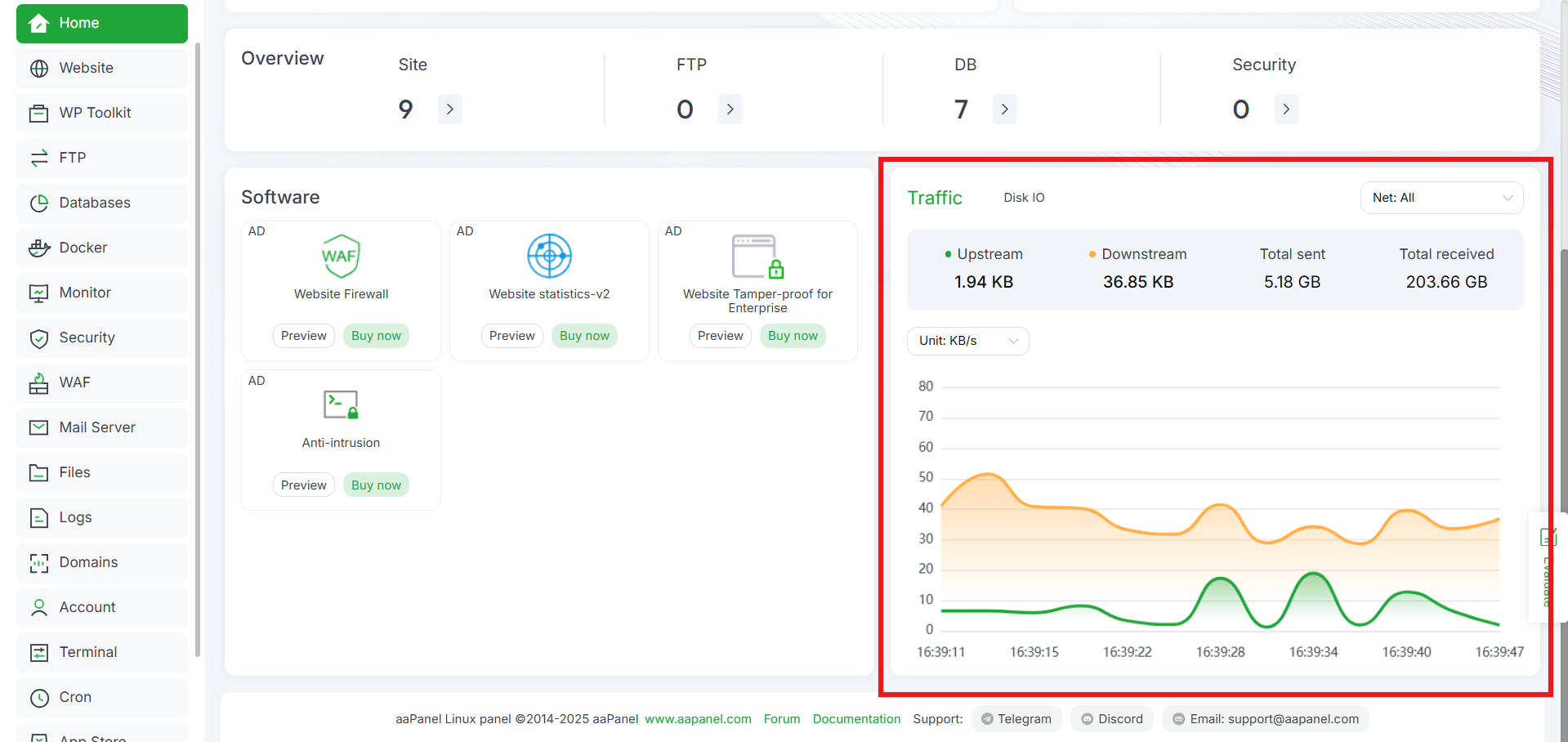
- Upstream: jumlah data yang keluar dari server ke internet.
- Downstream: jumlah data yang masuk ke server dari internet.
- Total Sent: Jumlah data yang sudah dikirim server sejak periode monitoring dimulai.
- Total Received: Jumlah data yang diterima server.
2. Fitur Monitor
aaPanel juga punya fitur Monitor yang memungkinkan kita untuk memantau kesehatan server seperti:
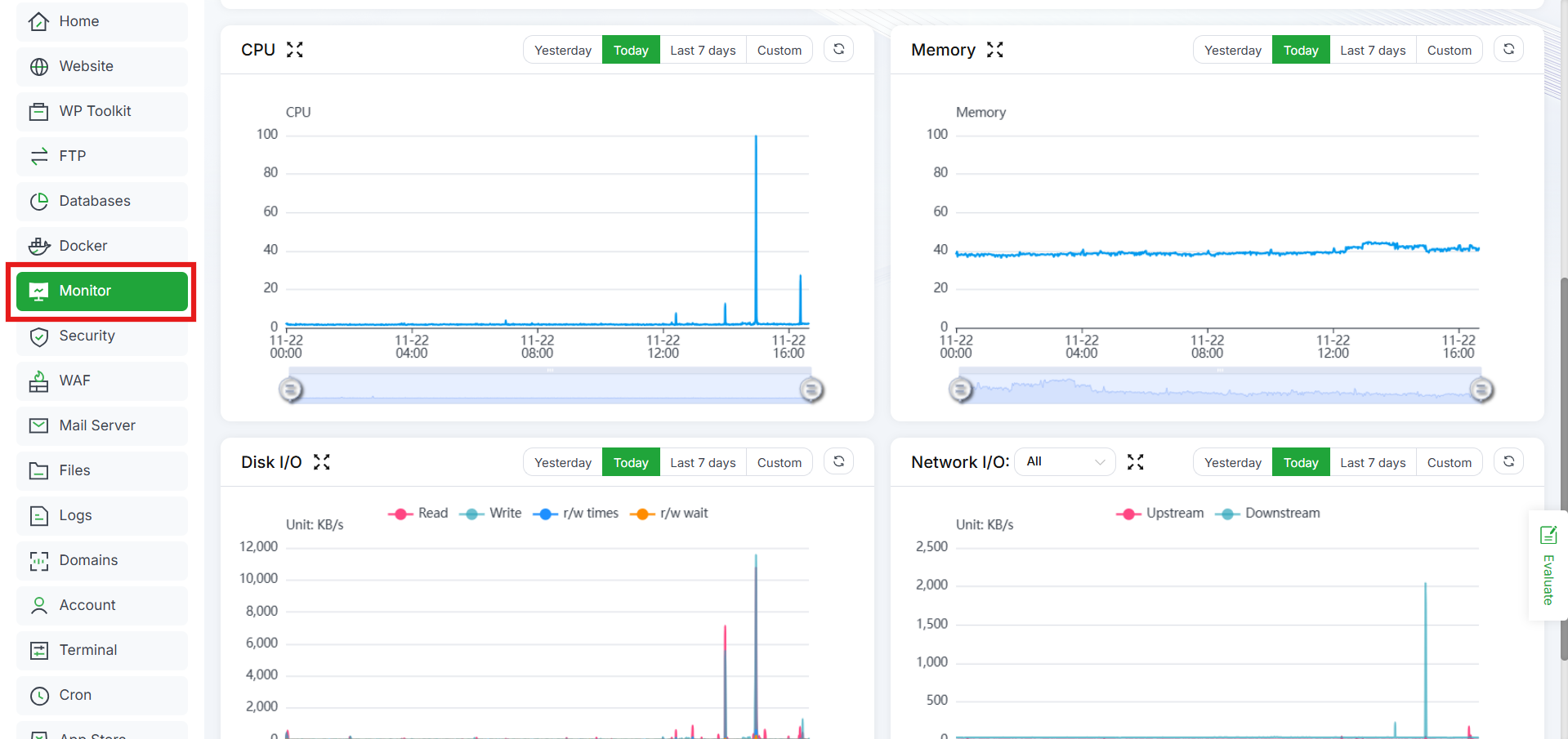
- Load Average: menunjukkan seberapa berat server dipakai secara keseluruhan
- CPU: menampilkan penggunaan CPU (%)
- Memory (RAM): menunjukkan penggunaan RAM
- Disk I/O: menunjukkan performa seperti cek bottleneck disk, melihat apakah ada proses baca/tulis besar (backup, extract, docker, database), serta mendeteksi disk hampir mati (I/O wait tinggi)
- Network I/O (Traffic): menunjukkan grafik upstream dan downstream
3. Melihat Trafik per Website
aaPanel secara default mencatat log trafik di folder /www/wwwlogs atau di menu Logs > Website Logs > Access Log. Dengan analisis access log, kamu bisa tahu trafik tiap domain. Penggunaan tools seperti GoAccess juga bisa digunakan untuk membantu menampilkan bandwidth usage per URL.
Cara Monitoring Trafik Jaringan di aaPanel
Setelah mengetahui apa saja fitur monitoring jaringan yang ada di aaPanel, lalu bagaimana cara melihat trafik jaringan di aaPanel?
1. Melalui Dashboard
- Login ke aaPanel
- Lihat panel Network di Dashboard
- Pantau Downstream (Receive/Rx) dan Upstream (Transmit/Tx)
Jika tiba-tiba grafik Downstream melonjak tinggi, maka ini bisa jadi indikasi adanya DDoS, brute force, web crawling masif, dan download secara besar-besaran.
Sebaliknya, jika grafik Upstream yang tiba-tiba tinggi, maka ini bisa jadi indikasi adanya aktivitas server mengirim banyak file (download), spam email, atau data leak.
2. Melalui Terminal (SSH)
Kamu juga bisa memantau trafik jaringan melalui SSH menggunakan tools bawaan Linux.
a. Cek cepat dengan ip
Jalankan perintah berikut:
|
1 |
ip -s link |
Output ini akan menunjukkan:
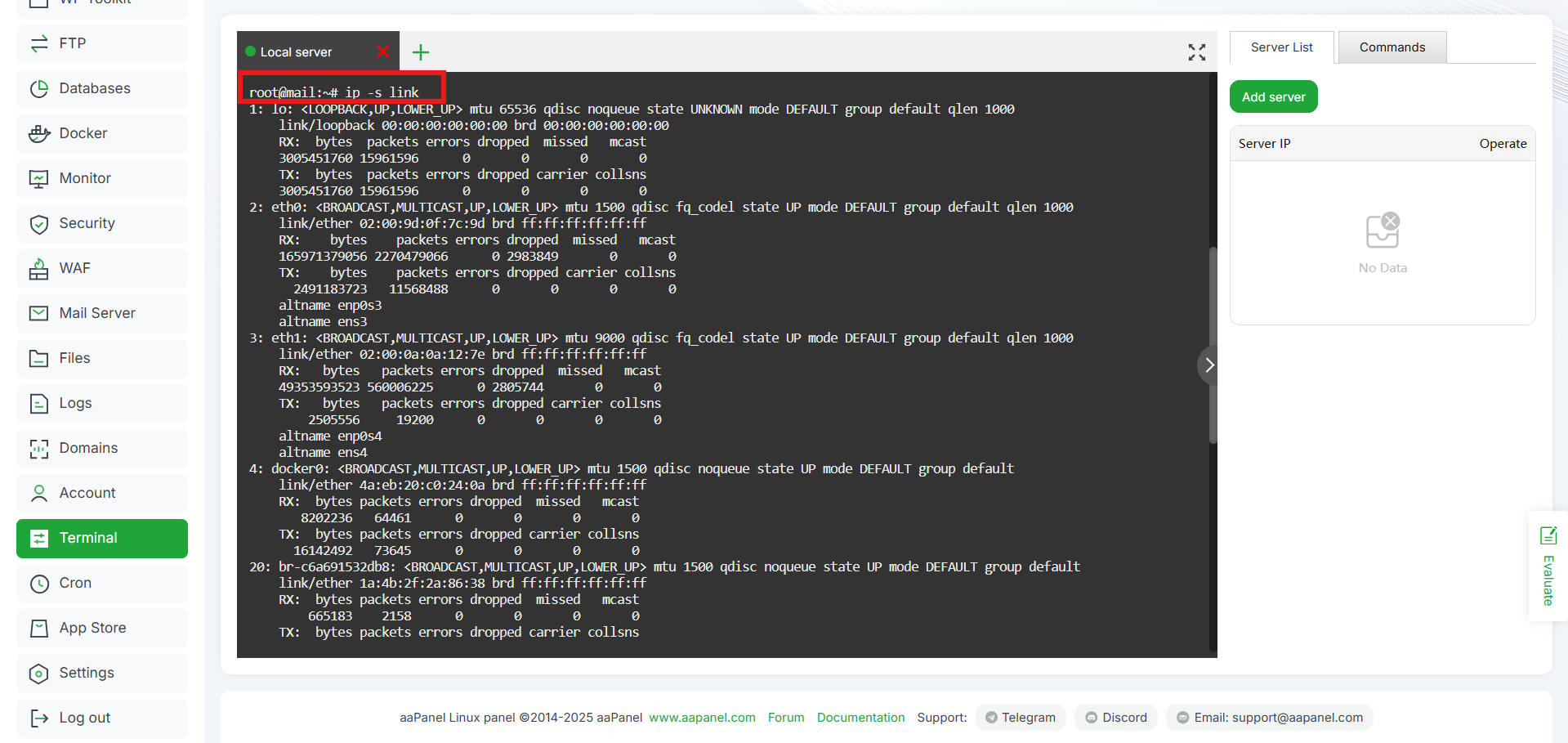
- RX (data masuk / downstream)
- TX (data keluar / upstream)
- packet error
- dropped packet
b. Menggunakan vnStat
vnStat mencatat penggunaan bandwidth secara berkala dan menyimpan data ke database, sehingga bisa menampilkan statistik jangka panjang.
1. Install vnStat:
|
1 2 |
apt install vnstat -y # Debian/Ubuntu yum install vnstat -y # CentOS/Rocky/Alma |
2. Aktifkan service (wajib):
|
1 |
systemctl enable --now vnstat |
3. Cek trafik:
|
1 2 3 4 |
vnstat -d # Laporan harian vnstat -m # Laporan bulanan vnstat -t # Top usage vnstat -l # Real-time (sementara) |
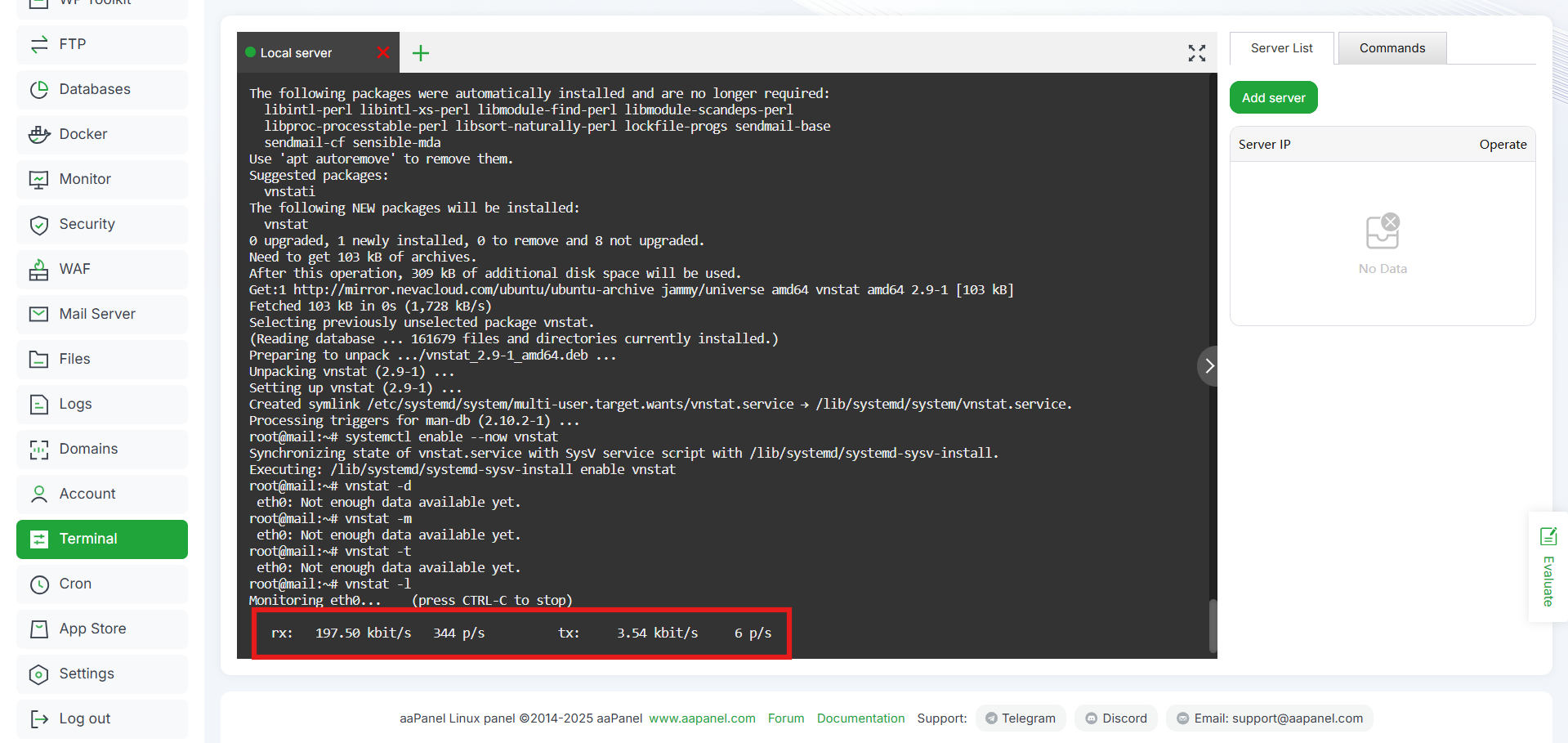
Dengan tools ini kamu bisa melihat statistik penggunaan jaringan yang lebih lengkap dan tersimpan jangka panjang.
Cara Mengatur Batasan dan Alert Bandwidth
aaPanel saat ini belum punya fitur native untuk membatasi atau mengirimkan alert bandwidth. Namun, kamu bisa memanfaatkan tools Linux atau integrasi eksternal untuk mengatasi hal ini. Berikut opsi yang umum dipakai:
1. Menggunakan vnStat + Cron + Email Notifier
vnStat adalah tool ringan untuk memantau trafik jaringan per interface. Cocok untuk VPS atau server kecil yang hanya butuh notifikasi pemakaian harian.
a. Instal vnStat
|
1 2 |
apt install vnstat -y systemctl enable --now vnstat |
b. Pantau Trafik
|
1 2 |
apt install vnstat -y systemctl enable --now vnstat |
c. Buat Skrip Alert
Tulis skrip shell yang membaca output vnstat. Misalnya, jika pemakaian hari ini > 5 GB, maka kirim email notif (pakai mail atau sendmail)
d. Jalankan otomatis dengan cron:
Kamu bisa menjadwalkan pengecekan bandwidth setiap 1 jam menggunakan cron.
Edit cron job dengan perintah:
|
1 |
crontab -e |
Lalu tambahkan baris berikut:
|
1 |
0 * * * * /usr/local/bin/cek_bandwidth.sh |
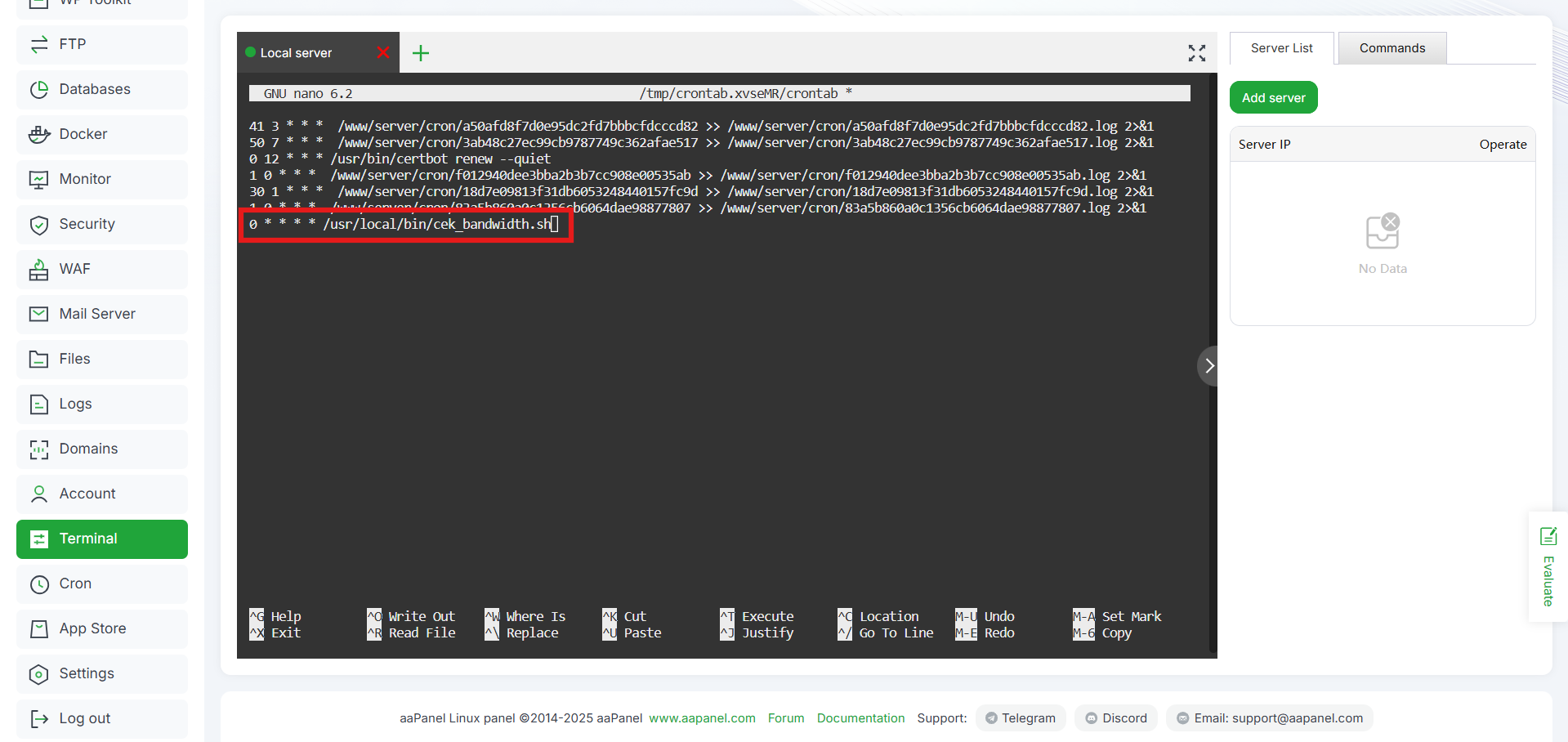
Dengan cara ini, kamu punya alert sederhana berbasis email tanpa harus buka panel terus-menerus.
2. Integrasi Prometheus dan Grafana
Jika kamu butuh monitoring visual dan alerting yang lebih advance:
a. Gunakan Node Exporter dan Prometheus untuk mengumpulkan metrik bandwidth (misalnya interface eth0 TX/RX bytes).
b. Tambahkan alert rules di Prometheus:
Contoh alert rule:
|
1 |
rate(node_network_receive_bytes_total{device="eth0"}[5m]) |
c. Di Grafana, kamu juga bisa membuat panel dashboard dan konfigurasi alert (misalnya kirim notifikasi ke Telegram, Slack, atau email jika melebihi batas).
Dengan cara ini, kamu bisa memantau historis bandwidth, membuat alert fleksibel per interface/server, serta mendapatkan data visualisasi real-time.
Tips Analisis Trafik Jaringan
Berikut adalah beberapa tips dalam menganalisis trafik jaringan di aaPanel yang bisa kamu terapkan:
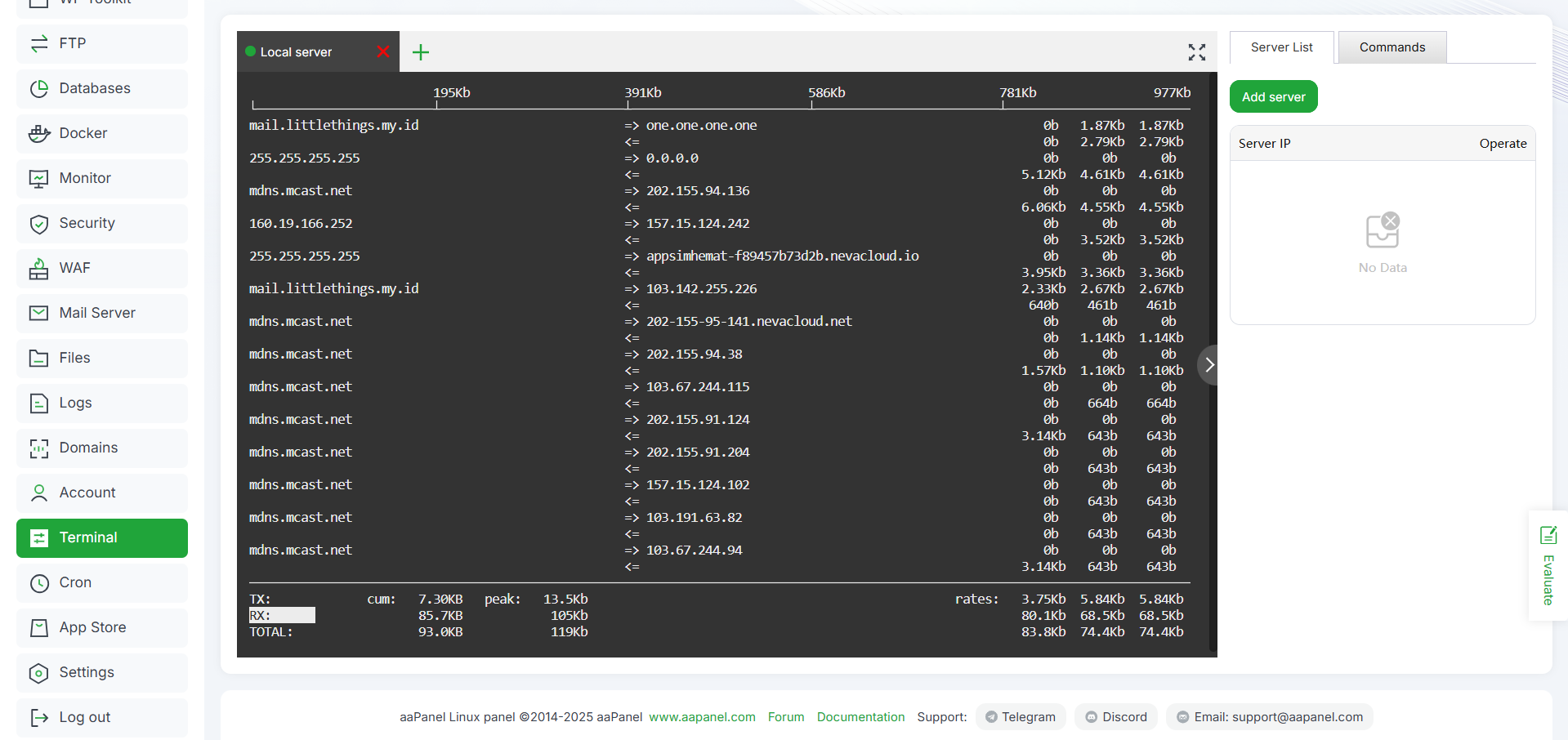
1. Identifikasi Aplikasi Paling Banyak Menyedot Bandwidth
Gunakan iftop atau nethogs untuk melihat port/proses mana yang menggunakan bandwidth paling banyak.
|
1 2 |
apt install iftop -y sudo iftop |
2. Monitor Trafik per IP
Gunakan iptables atau netstat untuk tahu IP mana yang banyak koneksi.
3. Analisis Log Web Server
Gabungkan data dari access log dengan statistik jaringan untuk insight lebih tajam. Misalnya tahu IP mana yang mengakses file besar.
4. Pahami Pola Trafik
Catat jam sibuk (peak hours). Ini membantu saat optimasi server atau load balancing.
Kesimpulan
Memantau trafik jaringan dan bandwidth di aaPanel adalah langkah penting untuk menjaga stabilitas, keamanan, dan performa server.
Dengan fitur bawaan aaPanel, mulai dari Dashboard hingga plugin monitoring, kamu bisa melihat penggunaan bandwidth real-time, mengidentifikasi IP atau layanan yang boros data, menyimpan catatan historis untuk analisis tren, serta mengambil tindakan cepat saat ada lonjakan trafik.
Jika kamu butuh server yang stabil, cepat, dan scalable untuk menjalankan semua monitoring ini, Cloud VPS DomaiNesia adalah solusi ideal. Dengan Cloud VPS DomaiNesia kamu akan mendapatkan VPS dengan performa tinggi dan koneksi cepat, akses root penuh untuk install tools monitoring, serta dukungan teknis 24/7.

Ita Sugiharti
If this post has reached you, then I hope it helps. If you have any questions or feedback, just leave a comment.