
Ketahui 2 Cara Mudah Buat HTML Sitemap di WordPress
Oleh
Dinda Fariz Alamsyah

Hai DomaiNesians! Kali ini kita akan membahas cara praktis membuat HTML Sitemap di WordPress. Banyak pemilik website WordPress yang sering kebingungan ketika pengunjung kesulitan menemukan halaman tertentu, padahal kontennya sudah lengkap. Solusi paling efektif untuk masalah ini adalah dengan menambahkan HTML Sitemap di WordPress yang berfungsi sebagai peta situs langsung di dalam tampilan website. Panduan ini akan mengajak kita menelusuri dua cara mudah yang bisa langsung dipraktikkan, yaitu menggunakan web generator dan plugin khusus.
Daftar Isi
Mengapa Butuh HTML Sitemap?
HTML Sitemap adalah halaman khusus yang menampilkan daftar lengkap semua halaman, artikel, kategori, dan tag yang ada di website dalam bentuk tautan yang mudah diklik. Berbeda dengan XML Sitemap yang hanya dibaca oleh mesin pencari, HTML Sitemap di WordPress memang diciptakan untuk pengunjung manusia.
Keberadaan HTML Sitemap di WordPress sangat penting karena memungkinkan pengunjung mengakses setiap bagian website dengan cepat tanpa harus bolak-balik mencari di menu atau kolom pencarian. Peta situs ini memadukan desain yang rapi dengan struktur tautan yang jelas sehingga pengunjung bisa memahami isi website hanya dalam beberapa detik.
Panduan kali ini akan fokus pada dua metode utama untuk menambahkan HTML Sitemap di WordPress, yaitu melalui web generator dan menggunakan plugin. Kedua cara ini sama-sama mudah dan tidak memerlukan keahlian coding mendalam. Perlu dicatat bahwa panduan ini hanya membahas HTML Sitemap yang ditampilkan di website, bukan proses submit XML Sitemap ke Google Search Console atau mesin pencari lainnya.

Berikut adalah beberapa contoh situasi di mana HTML Sitemap di WordPress sangat berguna:
- Website memiliki ratusan artikel dan pengunjung ingin melihat semua topik yang pernah dibahas
- Blog pribadi atau perusahaan yang ingin memudahkan pengunjung menemukan halaman portofolio, tentang kami, atau kontak
- Toko online yang ingin menampilkan semua kategori produk dalam satu halaman
- Website berita yang memiliki banyak kategori dan tag agar pembaca bisa menjelajah arsip dengan mudah
Sebaliknya, berikut adalah risiko jika website tidak memiliki HTML Sitemap di WordPress:
- Pengunjung mudah frustrasi karena sulit menemukan konten tertentu
- Tingkat bounce rate meningkat karena pengunjung cepat meninggalkan website
- Navigasi menjadi kurang ramah pengguna terutama pada website dengan struktur kompleks
- Potensi hilangnya traffic organik karena pengunjung tidak menjelajah lebih dalam
Nah, untuk mengatasi semua skenario tersebut, kita akan langsung mempraktikkan dua cara mudah membuat HTML Sitemap di WordPress.
Persiapan Awal
Setelah memahami pentingnya HTML Sitemap di WordPress, sekarang kita bisa mulai mempersiapkan segala sesuatunya. Panduan ini menggunakan WordPress Hosting dari DomaiNesia yang menawarkan performa cepat dengan harga terjangkau di bawah 25.000 Rupiah per bulan melalui link https://www.domainesia.com/hosting-wordpress/. Jika ada pertanyaan seputar hosting, tim support DomaiNesia siap membantu kapan saja.
Langkah pertama adalah mengakses dashboard WordPress yang sudah terpasang. Cara paling umum adalah dengan menambahkan /wp-admin/ di akhir URL website sehingga menjadi seperti domain.com/wp-admin/.
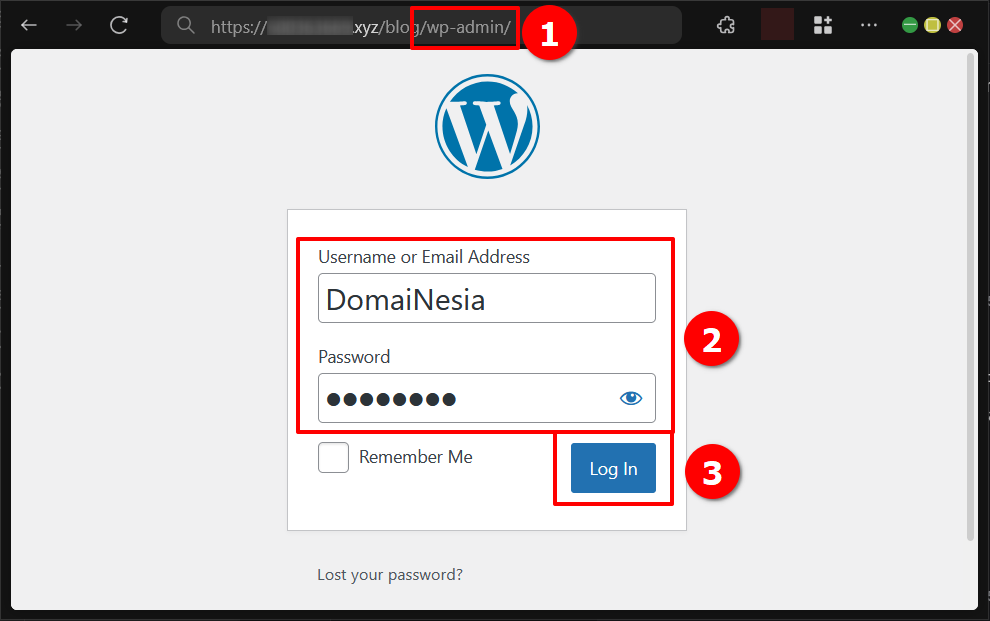
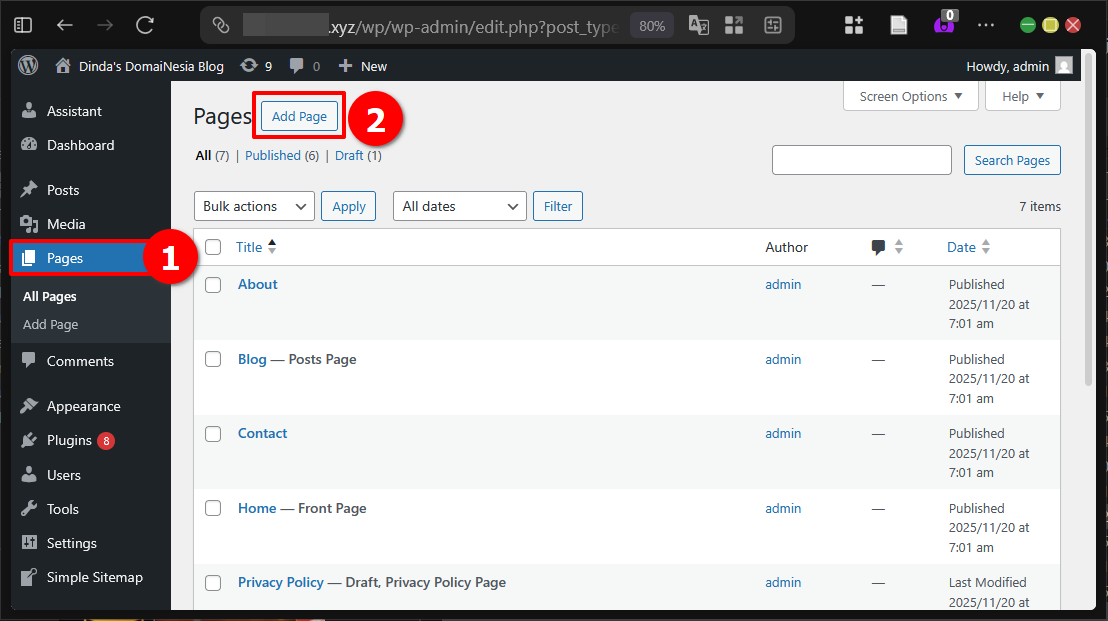
Jika menggunakan WordPress Hosting DomaiNesia, proses login juga bisa dilakukan langsung melalui halaman https://wordpress.com/log-in/. Setelah berhasil masuk, untuk menambah plugin baru, kita cukup mengakses menu Plugins di sidebar kiri lalu klik tombol Add Plugin.
Metode Web Generator
Cara pertama yang akan kita praktikkan adalah membuat HTML Sitemap di WordPress secara manual menggunakan web generator. Metode ini sangat direkomendasikan karena tidak memerlukan instalasi plugin tambahan sehingga lebih aman dari risiko keamanan dan tidak membebani performa website.
1. Akses Web XML-Sitemaps
Langkah awal adalah mengunjungi website mysitemapgenerator.com lalu memastikan pilihan sudah berada pada tab HTML Sitemap. Selanjutnya masukkan alamat website WordPress pada kolom yang tersedia kemudian klik tombol Generate untuk memulai proses scanning.
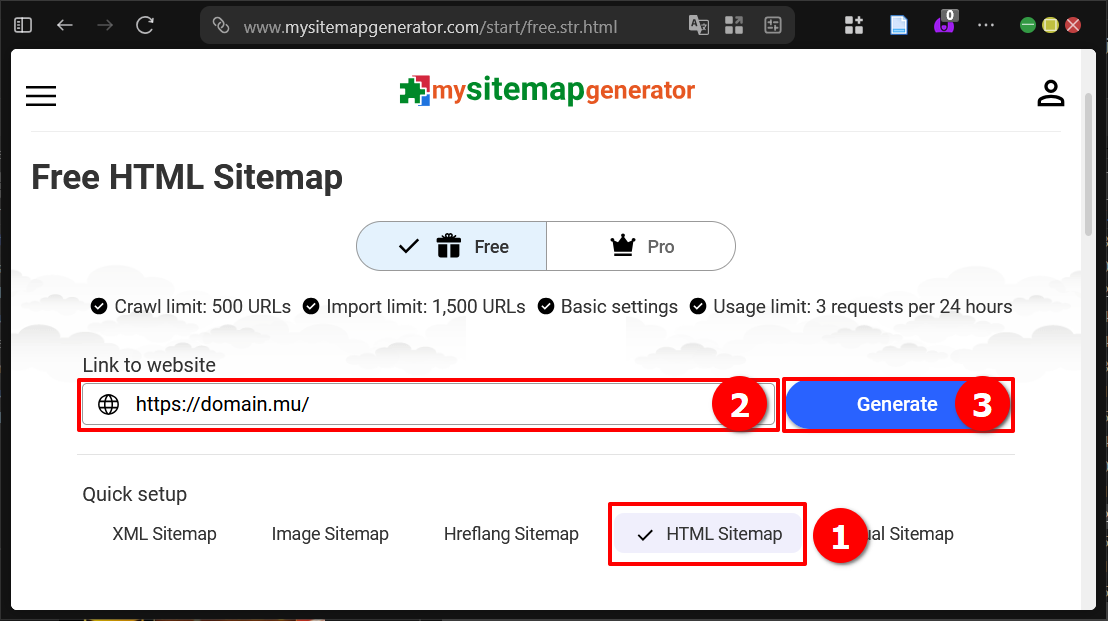
Perlu diingat bahwa layanan gratis memiliki batasan jumlah halaman yang bisa diproses. Jika website memiliki banyak konten, mungkin perlu dilakukan beberapa kali dengan pengaturan yang berbeda. Setelah proses scanning selesai, akan muncul notifikasi bahwa HTML Sitemap sudah siap. Kita bisa memilih untuk mendownload file atau langsung menyalin kode dengan tombol Embed.
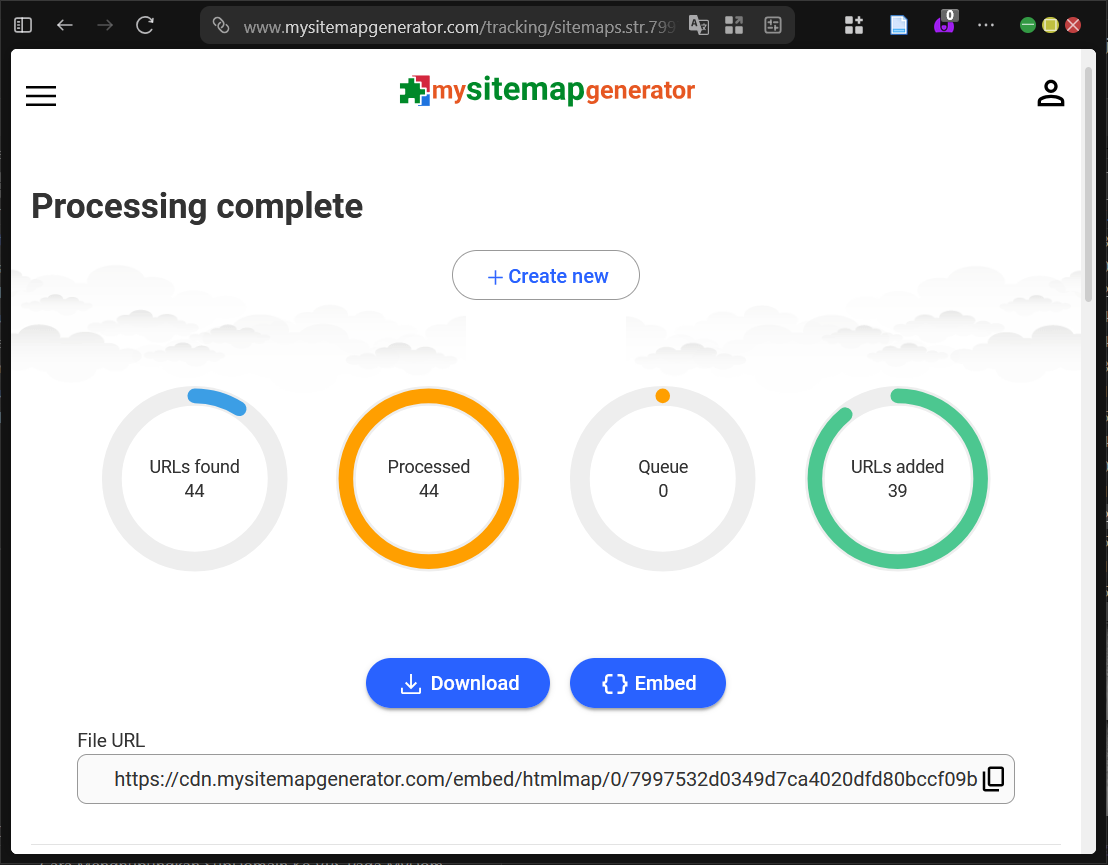
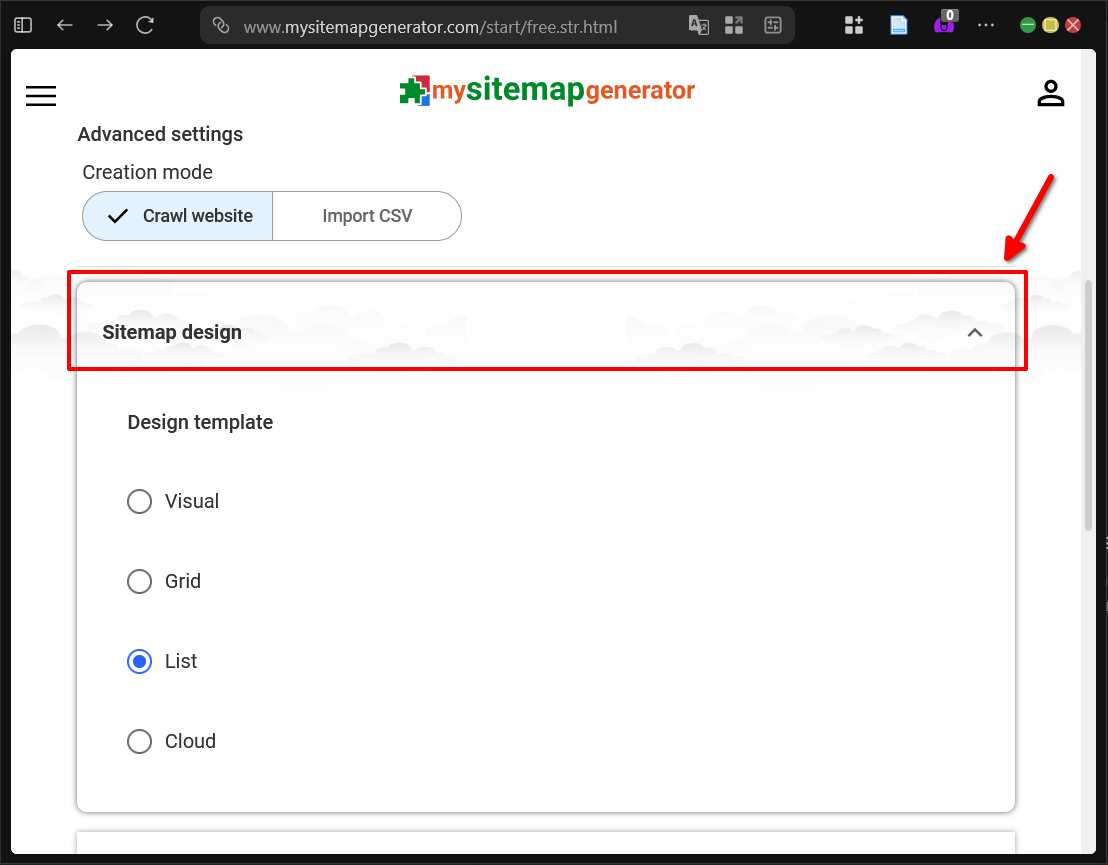
Jika tampilan default kurang sesuai, kita bisa kembali ke halaman utama lalu memilih menu Sitemap design untuk mengganti tema dan warna sesuai selera.
2. Tambahkan ke Page atau Post WordPress
Setelah berhasil mendapatkan kode HTML Sitemap di WordPress, langkah selanjutnya adalah menambahkannya ke dalam website. Cara termudah adalah membuat page baru melalui menu Pages di sidebar WordPress.
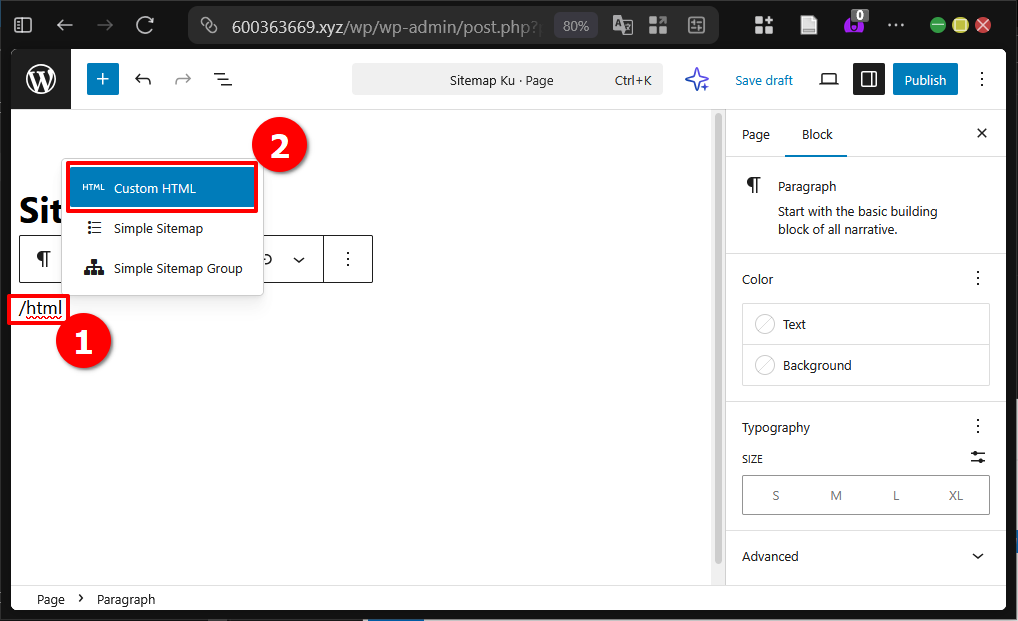
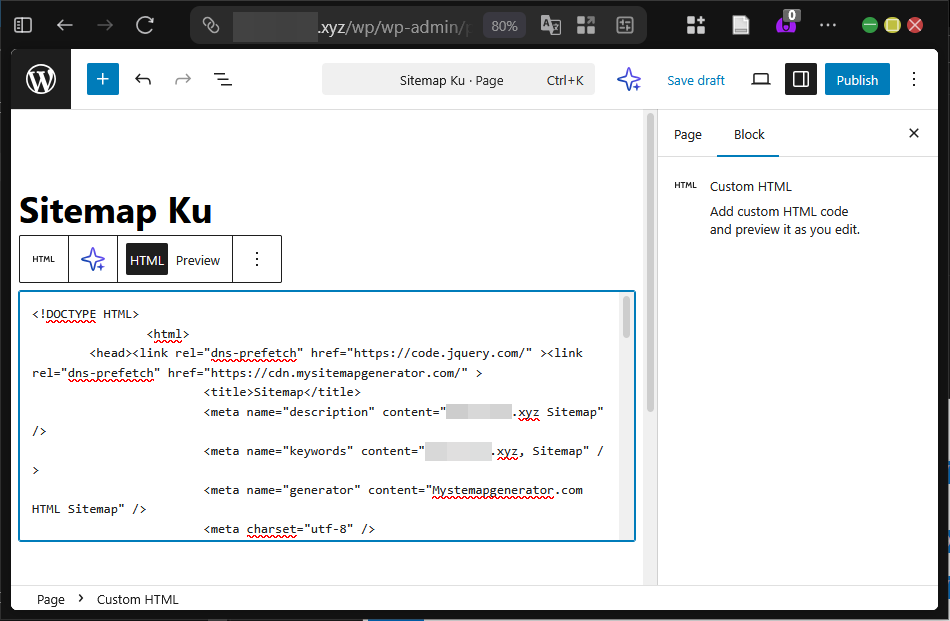
Pada editor Gutenberg, ketik tanda slash diikuti kata html sehingga muncul blok Custom HTML. Klik blok tersebut kemudian tempel semua kode yang sudah disalin dari generator sebelumnya.
3. Akses HTML Sitemap di WordPress
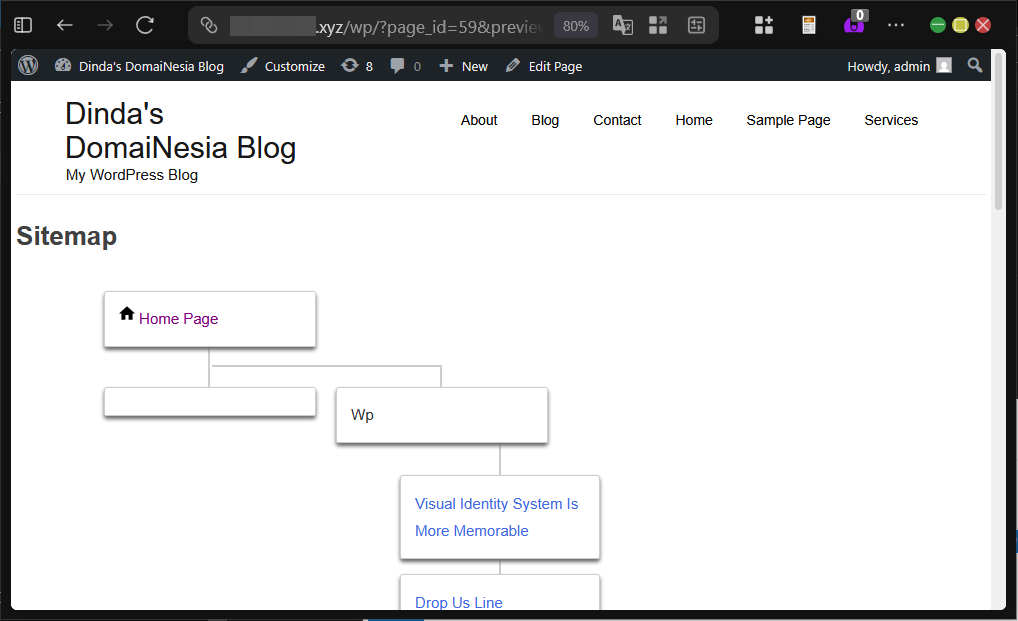
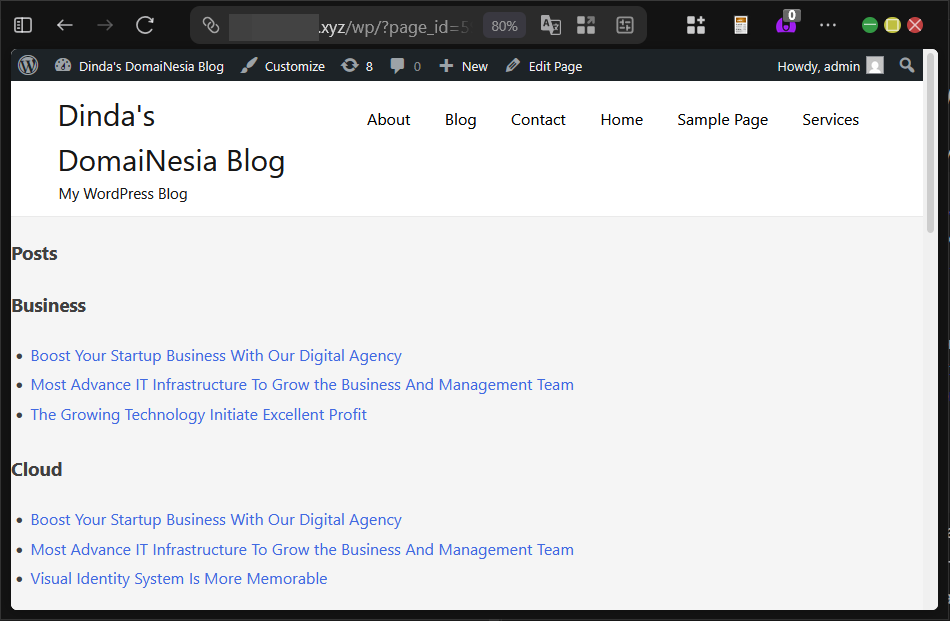
Untuk melihat hasilnya, kita bisa langsung mengakses halaman yang baru dibuat atau menggunakan fitur preview yang tersedia di editor WordPress. Tampilan akhir akan sangat mirip dengan preview yang ditunjukkan oleh web generator.
Metode Plugin di WordPress
Selain menggunakan generator, cara alternatif yang lebih cepat adalah memanfaatkan plugin khusus. Meskipun praktis, penggunaan plugin sebaiknya dibatasi karena alasan keamanan dan performa. Jika sudah selesai, plugin bisa dinonaktifkan sambil tetap menyimpan hasil HTML Sitemap di WordPress.
1. Install Simple Sitemap di WordPress
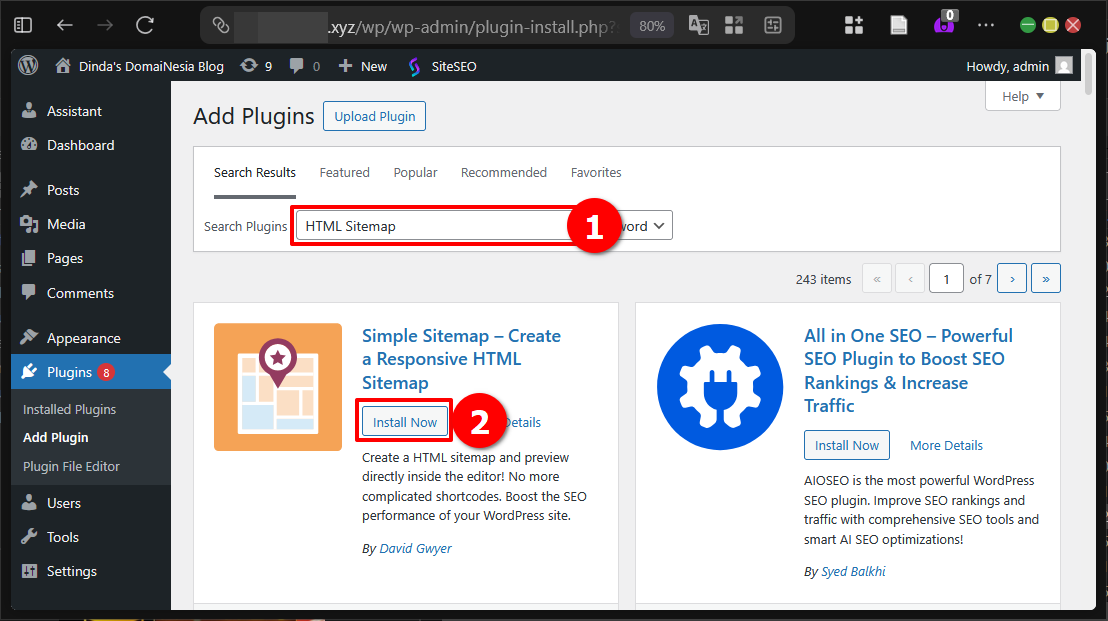
Buka halaman Add Plugins kemudian ketik kata kunci HTML Sitemap pada kolom pencarian. Dari hasil yang muncul, pilih plugin bernama Simple Sitemap kemudian klik tombol Install Now.
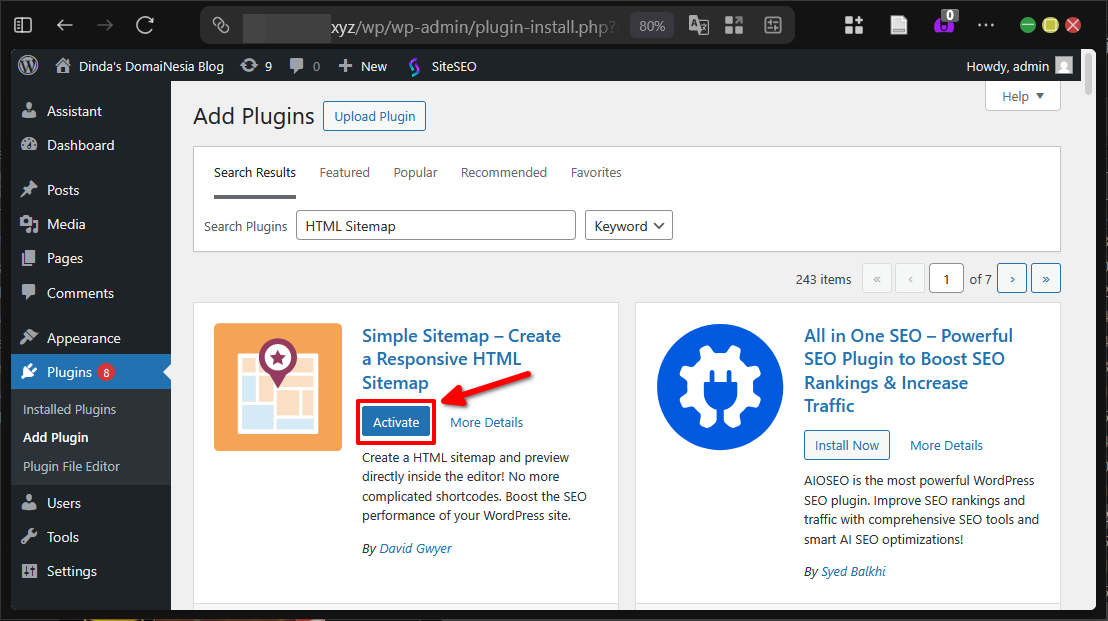
Setelah proses instalasi selesai, langsung klik tombol Activate untuk mengaktifkan plugin.
2. Akses Pengaturan Plugin
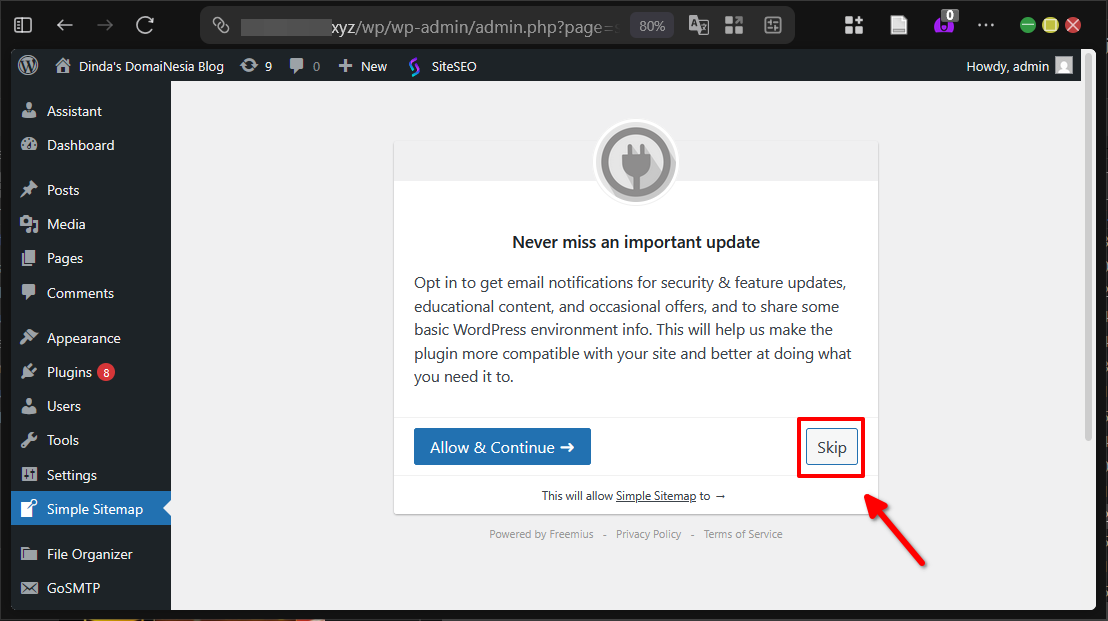
Setelah aktivasi, kita akan otomatis diarahkan ke halaman pengaturan Simple Sitemap. Pada kunjungan pertama akan muncul jendela sambutan, cukup klik tombol Skip untuk melanjutkan.
3. Tambahkan Simple Sitemap di Post atau Page
Plugin Simple Sitemap akan langsung membuat peta situs secara otomatis. Selanjutnya kita cukup membuat page atau post baru melalui menu yang sudah biasa digunakan.
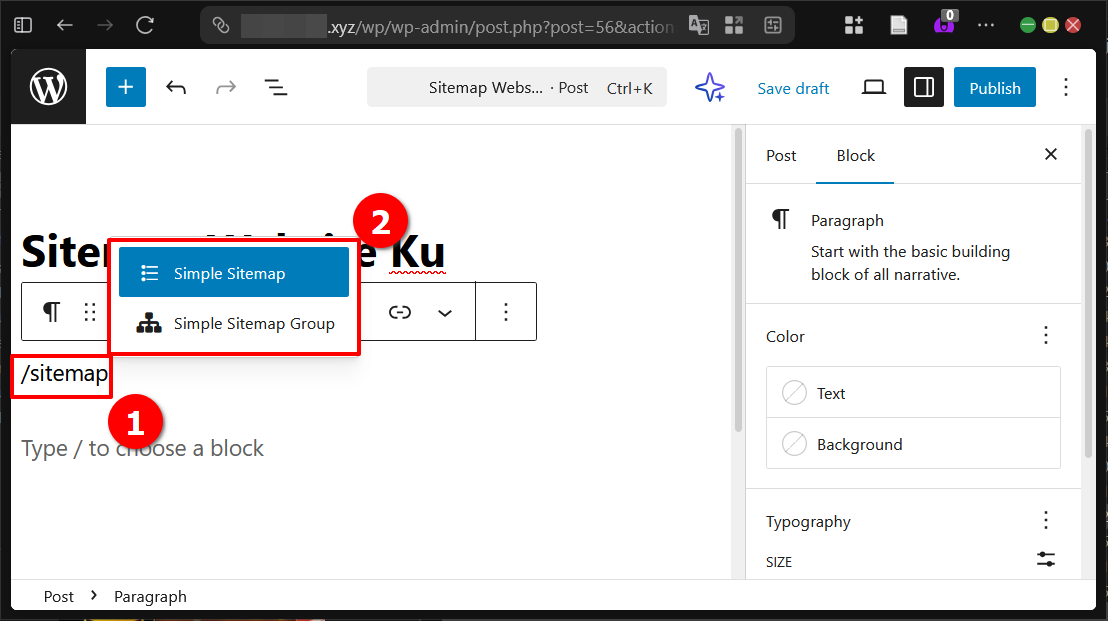
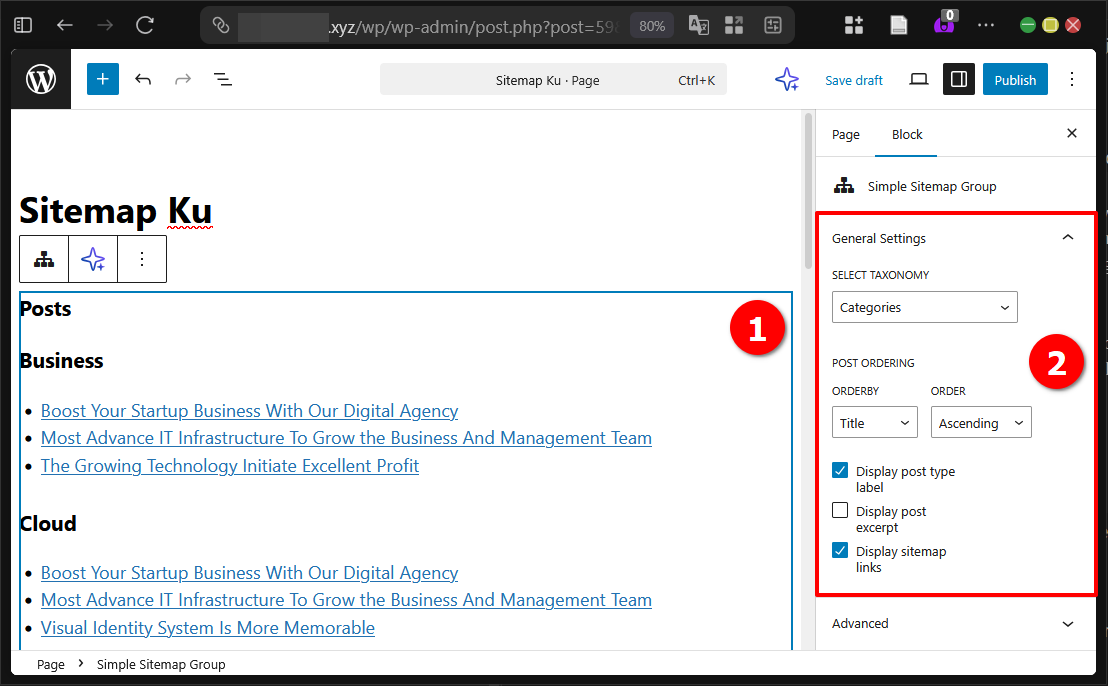
Di editor Gutenberg, ketik slash diikuti kata sitemap sehingga muncul blok Simple Sitemap. Tersedia beberapa pilihan tampilan, baik yang standar maupun yang dikelompokkan berdasarkan kategori.
Setelah blok dipilih, pengaturan tampilan bisa disesuaikan melalui panel Block di bagian kanan layar.
4. Akses HTML Sitemap di WordPress
Sama seperti metode sebelumnya, hasil akhir bisa langsung dilihat dengan mengakses halaman yang sudah dipublikasikan atau menggunakan fitur preview.
HTML Sitemap di WordPress Berhasil Ditambahkan!
Selamat DomaiNesians!, Kita sudah berhasil menambahkan HTML Sitemap di WordPress dengan dua cara yang sama-sama mudah dan praktis. Baik menggunakan web generator maupun plugin Simple Sitemap, keduanya mampu memberikan solusi navigasi yang jauh lebih baik bagi pengunjung website. Dengan adanya peta situs ini, pengunjung akan lebih nyaman menjelajahi setiap halaman dan konten yang ada. Terima kasih sudah mengikuti panduan ini sampai selesai. Sampai jumpa di artikel dan panduan DomaiNesia berikutnya!


Dinda Fariz Alamsyah
Hanya seseorang yang suka otak-atik IT dan mengolah data, lagi tertarik soal AI