Panduan Install MainWP di WordPress untuk Mempermudah Manajemen Situs
Oleh
Fitri Aulia
Pusing mengelola banyak situs WordPress? MainWP bisa jadi solusinya! Jika DomaiNesians kesulitan harus login satu per satu ke setiap situs hanya untuk update, backup, atau mengganti pengaturan, MainWP hadir untuk mempermudah. Dengan MainWP, kamu bisa mengelola semua situs WordPress dari satu dashboard terpusat, yang membuat proses pengelolaan jadi lebih efisien dan menghemat waktu. Yuk simak selengkapnya!
MainWP membuat pengelolaan banyak situs WordPress jadi lebih mudah. Fitur ini sangat cocok untuk blogger, agensi digital, atau siapa saja yang mengelola lebih dari satu situs. Coba bayangkan, hanya dengan beberapa klik, kamu bisa melakukan update plugin di semua situs secara bersamaan. Semua jadi lebih cepat dan efisien, tanpa perlu repot melakukannya satu per satu. Pasti produktivitas pun akan meningkat drastis.
Di panduan ini, kita akan bahas cara install dan set up MainWP dengan mudah. Dengan begitu, kamu bisa menghemat waktu dan tenaga dalam mengelola banyak website WordPress sekaligus. Yuk, simak langkah-langkahnya!
Syarat & Persiapan Install MainWP

Sumber: mainwp
Pastikan WordPress yang mau dikelola sudah siap dan memenuhi beberapa persyaratan teknis. Berikut ini hal yang perlu dipastikan sebelum mulai:
- WordPress Terupdate – MainWP bekerja lebih baik dengan versi WordPress terbaru. Pastikan kamu selalu menggunakan versi yang up-to-date untuk kompatibilitas yang optimal.
- Install LAMP atau LEMP Stack – Install stack server yang dibutuhkan, seperti LAMP (Linux, Apache, MySQL, PHP) atau LEMP (Linux, Nginx, MySQL, PHP), untuk mendukung pengelolaan situs yang efisien.
- Cek Versi PHP dan MySQL – Versi PHP 7.4 atau yang lebih tinggi umumnya sudah cukup. Pastikan juga versi MySQL kompatibel dengan MainWP untuk kinerja terbaik.
- Install Plugin MainWP Child di Setiap Situs – Agar MainWP bisa mengelola situs dengan optimal, pastikan plugin MainWP Child terpasang di semua website yang dikelola. Plugin ini memungkinkan MainWP untuk melakukan update dan pengelolaan secara otomatis.
Langkah-Langkah Install MainWP di WordPress
Setelah semua siap, sekarang waktunya install MainWP di website WordPress. Ayo, simak langkah-langkah mudah berikut ini untuk memulai:
1. Login ke Dashboard WordPress
Pertama, masuk ke dashboard WordPress dari situs utama yang akan digunakan untuk mengelola situs lainnya. Pastikan kamu punya akses admin agar bisa menginstal plugin.
2. Install Plugin MainWP Dashboard
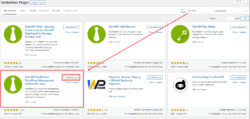
Setelah login, buka menu Plugins > Add New. Cari plugin MainWP Dashboard di kolom pencarian, lalu klik Install Now. Setelah proses instalasi selesai, klik Aktifkan untuk mengaktifkan plugin ini.
3. Install MainWP Child di Setiap Situs
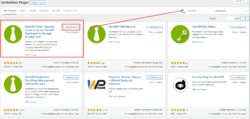
Selanjutnya, install plugin MainWP Child di setiap situs WordPress yang ingin dikelola. Caranya simpel, buka Plugins > Add New, cari MainWP Child, kemudian klik Install Now di setiap situs, atau kamu bisa langsung download dari situs resmi MainWP.
4. Hubungkan Situs dengan MainWP Dashboard
Sekarang saatnya menghubungkan MainWP Dashboard di situs utama dengan situs WordPress lainnya.
- Buka MainWP > Settings di dashboard situs utama.
- Di bagian Sites, klik Add New Site. Masukkan URL, username, dan password untuk login ke setiap situs yang ingin dikelola.
- Isi semua data yang diperlukan, lalu tekan Add Site untuk menghubungkan situs ke MainWP secara otomatis.
5. Verifikasi Koneksi dan Mulai Manajemen
Setelah semuanya terhubung, pastikan koneksi antara situs-situs berjalan lancar. Coba update plugin atau tema langsung dari dashboard MainWP untuk cek apakah semuanya berfungsi dengan baik. Jika semuanya terhubung dengan benar, pengelolaan banyak situs akan jauh lebih mudah dan efisien.
Konfigurasi MainWP Agar Lebih Efisien
Dengan pengaturan yang tepat, DomaiNesians bisa mengelola banyak situs WordPress hanya dengan beberapa klik saja. Berikut cara-caranya:
1. Aktifkan Pembaruan Otomatis
Fitur utama MainWP adalah kemampuannya untuk melakukan pembaruan otomatis pada plugin, tema, dan WordPress itu sendiri. Untuk mengaktifkannya:
- Masuk ke MainWP > Settings > Auto Updates.
- Aktifkan opsi pembaruan otomatis untuk plugin dan tema. Bisa memilih untuk mengaktifkan pembaruan otomatis untuk WordPress agar situs selalu terbarui secara otomatis.
2. Atur Backup Otomatis
Backup adalah langkah penting, terutama jika mengelola banyak situs. Dengan MainWP, kamu bisa mengatur backup otomatis ke layanan cloud seperti Google Drive atau Dropbox, menjaga data situs tetap aman.
- Pergi ke MainWP > Settings > Backup.
- Pilih penyedia cloud yang ingin digunakan untuk backup, lalu atur jadwal dan frekuensi backup. Jangan lupa untuk melakukan backup secara berkala agar data situs tetap aman.

3. Gunakan Fitur Bulk Actions
MainWP memiliki fitur Bulk Actions yang memungkinkan kamu melakukan update plugin atau tema di puluhan situs sekaligus.
- Masuk ke MainWP > Dashboard dan pilih situs-situs yang mau diubah.
- Pilih deh tindakan apa yang mau dilakuin (misalnya: update plugin, backup, dll.)
- Klik Apply. Nah, semua situs yang dipilih tadi bakal langsung otomatis jalankan tindakan itu.
4. Atur Pengaturan Pengguna dan Keamanan
Untuk menjaga akses ke dashboard MainWP tetap aman dan terkontrol, kamu bisa mengatur peran pengguna.
- Pergi ke MainWP > Users dan atur peran dan izin buat tiap pengguna.
- Pastikan mengaktifkan autentikasi dua faktor (2FA) untuk meningkatkan keamanan saat login ke dashboard MainWP.
5. Gunakan Ekstensi MainWP untuk Fitur Tambahan
MainWP juga menyediakan berbagai ekstensi yang bisa memperluas fungsionalitas plugin ini. Kamu bisa menambahkan fitur tambahan yang tidak ada di versi dasar.
- Cek ekstensi yang tersedia di MainWP > Extensions.
- Pilih dan instal ekstensi yang sesuai dengan kebutuhan, seperti ekstensi untuk backup tambahan, keamanan, atau manajemen SEO.
6. Monitor Kinerja Situs Secara Berkala
Mengelola banyak situs berarti harus menjaga performa masing-masing situs. Gunakan fitur monitoring untuk memantau uptime dan kinerja situs secara berkala.
- Gunakan ekstensi atau plugin monitoring dari MainWP untuk menerima notifikasi jika ada masalah dengan situs.
Memaksimalkan Pengelolaan Situs dengan MainWP
Jika DomaiNesians mengelola banyak situs WordPress, MainWP jelas jadi solusi yang sangat membantu. Dengan fitur seperti pembaruan otomatis, backup massal, dan pengelolaan dari satu dashboard, semuanya jadi lebih simpel dan efisien. Namun, tetap pastikan pengaturan sudah benar supaya MainWP bisa berjalan maksimal tanpa gangguan.
Untuk memaksimalkan performa MainWP dalam mengelola banyak situs, memilih Cloud VPS dengan sistem operasi Ubuntu bisa jadi langkah yang tepat. Dengan VPS, kamu mendapatkan kontrol penuh atas server, jadi bisa pastikan semuanya berjalan lancar dan aman. Selain itu, VPS memungkinkan skalabilitas yang lebih fleksibel saat situs berkembang.
Siap bikin manajemen banyak situs WordPress-mu jadi lebih efisien dan bebas repot? Gunakan WordPress hosting yang handal dan mulai optimalkan kinerja MainWP. Dengan Cloud VPS, kamu bisa mengelola semua situs WordPress dengan lebih mudah dan cepat. Sampai jumpa di panduan selanjutnya!

Fitri Aulia
Hi! I'm a tech enthusiast who loves digging into how things work, especially in web development, VPS setups, and anything open-source.