
Panduan Pindahkan Data Domain di Plesk Panel (Via GUI)
Oleh
Dinda Fariz Alamsyah
Hai DomaiNesians! Pada kesempatan kali ini kita akan membahas Panduan Pindahkan Data Domain di Plesk Panel melalui tampilan GUI. Bagi yang sedang mengelola beberapa domain dan ingin menggabungkan atau memindahkan seluruh isi dari satu domain ke domain lain tanpa ribet melalui command line, fitur ini menjadi solusi praktis. Panduan ini akan menjelaskan langkah demi langkah agar proses Domain di Plesk Panel berjalan lancar dan aman.
Mengapa Butuh Pindahkan Data Domain?
Data Domain merujuk pada seluruh konten dan konfigurasi yang terkait dengan sebuah nama domain di dalam server hosting. Hal ini mencakup file website, database, pengaturan email, subdomain, serta berbagai elemen pendukung lainnya. Di Plesk Panel, terdapat fitur khusus bernama Move Domain yang memungkinkan kita memindahkan semua data tersebut dari satu domain ke domain lain secara otomatis melalui antarmuka grafis.
Fitur ini sangat membantu ketika kita perlu mengkonsolidasikan domain atau mengubah struktur pengelolaan tanpa harus meng-copy manual satu per satu. Komponen yang akan ikut dipindahkan secara otomatis meliputi:
- File dan folder di direktori httpdocs (termasuk semua konten website)
- Database yang terkait dengan domain tersebut
- Pengaturan email beserta mailbox dan forwarder
- Subdomain yang sudah dibuat
- Pengaturan DNS records internal (jika dikelola di Plesk)
- Konfigurasi SSL/TLS certificate yang terpasang
- Cron jobs yang terkait domain
Namun, ada beberapa komponen yang memerlukan penanganan manual setelah proses pemindahan selesai, antara lain:
- Pengaturan DNS eksternal di registrar (jika domain menggunakan nameserver pihak ketiga)
- Rekonfigurasi aplikasi pihak ketiga yang menggunakan path domain lama
- Penyesuaian path di script atau aplikasi yang hard-coded
- Verifikasi dan pengaturan ulang backup schedule khusus domain
Kegunaan dan Resiko dari Pindahkan Data Domain
Fitur Domain di Plesk Panel memberikan banyak manfaat dalam berbagai situasi nyata. Berikut adalah beberapa skenario di mana fitur ini sangat berguna:
- Menggabungkan beberapa website kecil ke dalam satu domain utama untuk efisiensi pengelolaan.
- Mengubah nama domain utama perusahaan setelah rebranding tanpa kehilangan data lama.
- Memindahkan konten dari domain staging ke domain live setelah pengujian selesai.
- Mengkonsolidasikan hosting dari banyak domain ke satu subscription agar lebih hemat resources.
- Menangani migrasi internal ketika ada perubahan struktur organisasi domain.
Di sisi lain, jika kita memilih cara manual tanpa menggunakan fitur Move Domain, beberapa resiko yang mungkin muncul adalah:
- Kehilangan sebagian data karena proses copy tidak lengkap.
- Konfigurasi email atau database yang tidak sinkron sehingga menyebabkan error.
- Waktu pengerjaan yang jauh lebih lama dan rawan human error.
- Potensi downtime lebih panjang selama proses migrasi manual.
- Kesulitan melacak perubahan konfigurasi yang tersebar di berbagai tempat.
Panduan ini hadir untuk memberikan solusi terbaik pada skenario-skenario tersebut dengan memanfaatkan fitur bawaan Plesk secara maksimal.
Proses Pindahkan Data Domain
Setelah kita memahami kegunaan serta resiko yang ada, sekarang saatnya memulai Proses Pindahkan Data Domain melalui antarmuka grafis Plesk. Langkah-langkah berikut akan memandu kita secara rinci.
1. Akses Dashboard Plesk
Hai DomaiNesians! Langkah pertama adalah memastikan kita bisa masuk ke dashboard Plesk dengan benar. Panduan ini menggunakan layanan Cloud Hosting DomaiNesia yang didukung teknologi Triple Replication, penyimpanan SSD, serta Dual Stack Network sehingga akses dan keamanan tetap stabil meski dalam beban tinggi. Jika ingin mengetahui lebih detail tentang layanan tersebut, silakan kunjungi https://www.domainesia.com/cloud-vps/.
Jika ada pertanyaan terkait penggunaan Cloud VPS atau konfigurasi lainnya, jangan ragu menghubungi tim support DomaiNesia yang siap membantu kapan saja.
Panduan ini mengacu pada Plesk Panel versi 18.0.72 berjalan di server Linux dengan distro Ubuntu 22.04. Perbedaan versi atau sistem operasi mungkin menyebabkan sedikit variasi pada tampilan atau alur langkah. Domain di Plesk Panel akan tetap mudah dikelola selama kita mengikuti prinsip dasar yang sama.
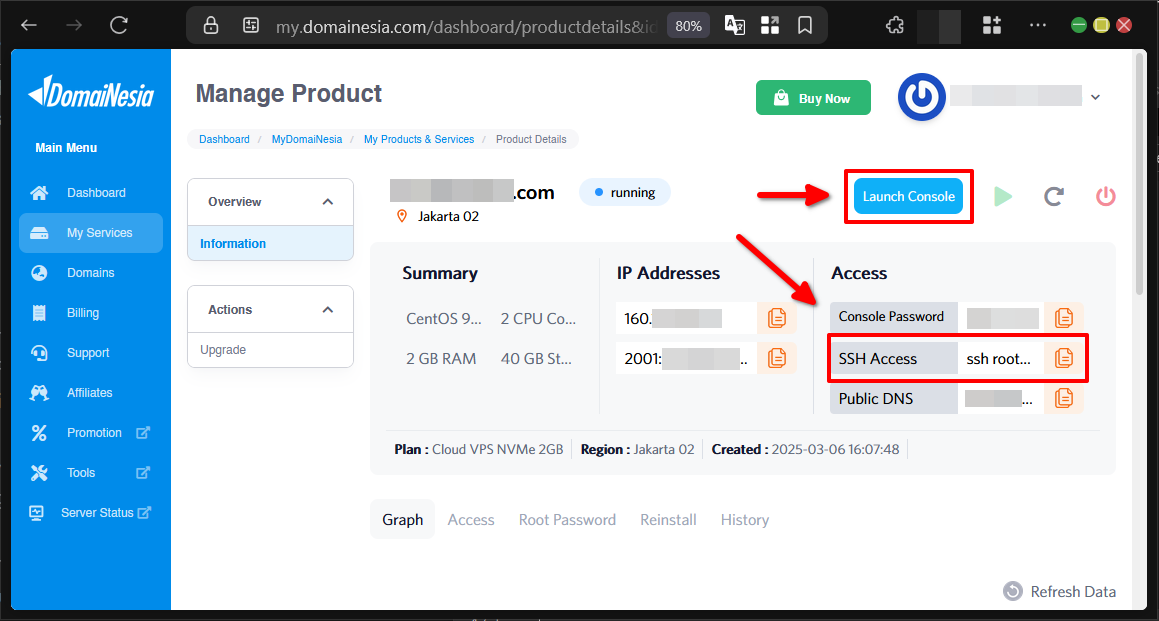
Untuk mengakses dashboard, kita perlu mengetahui alamat IP VPS terlebih dahulu. Buka panel MyDomaiNesia, lalu lihat detail IP Address pada bagian VPS. Akses Plesk melalui browser dengan format https://IP_ADDRESS:8443. Jika lupa IP Address, kita bisa langsung melihatnya di Dashboard VPS MyDomaiNesia pada tautan https://my.domainesia.com/.
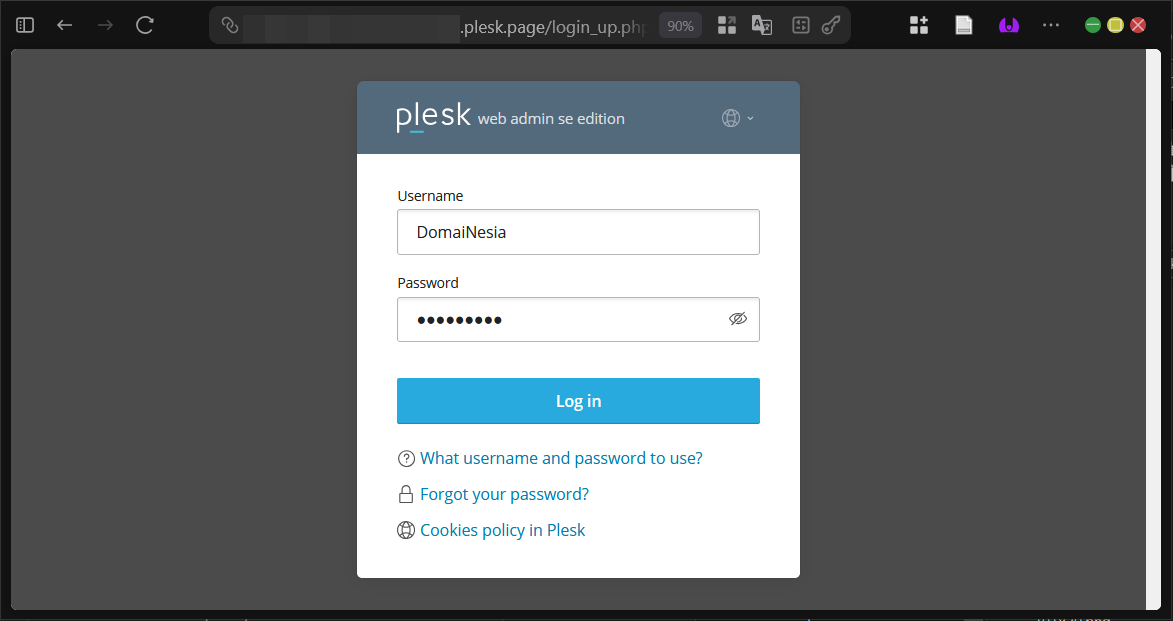
Setelah halaman login muncul, masukkan kredensial akun admin yang memiliki hak kontrol penuh. Pastikan kita login menggunakan akun dengan izin tertinggi agar semua opsi tersedia.
2. Buat Target Domain (Opsional)
Nah DomaiNesians, setelah berhasil masuk ke dashboard utama Plesk, langkah selanjutnya adalah menyiapkan domain tujuan jika belum ada. Langkah ini bersifat opsional dan bisa dilewati jika domain target sudah tersedia sebelumnya.
Jika kita ingin membuat domain baru langsung dari Plesk tanpa perlu coding, ada panduan lengkap dari DomaiNesia yang membahas penggunaan Web Builder Sitejet di Plesk Panel. Silakan simak di https://www.domainesia.com/panduan/web-builder-sitejet-di-plesk-panel/.
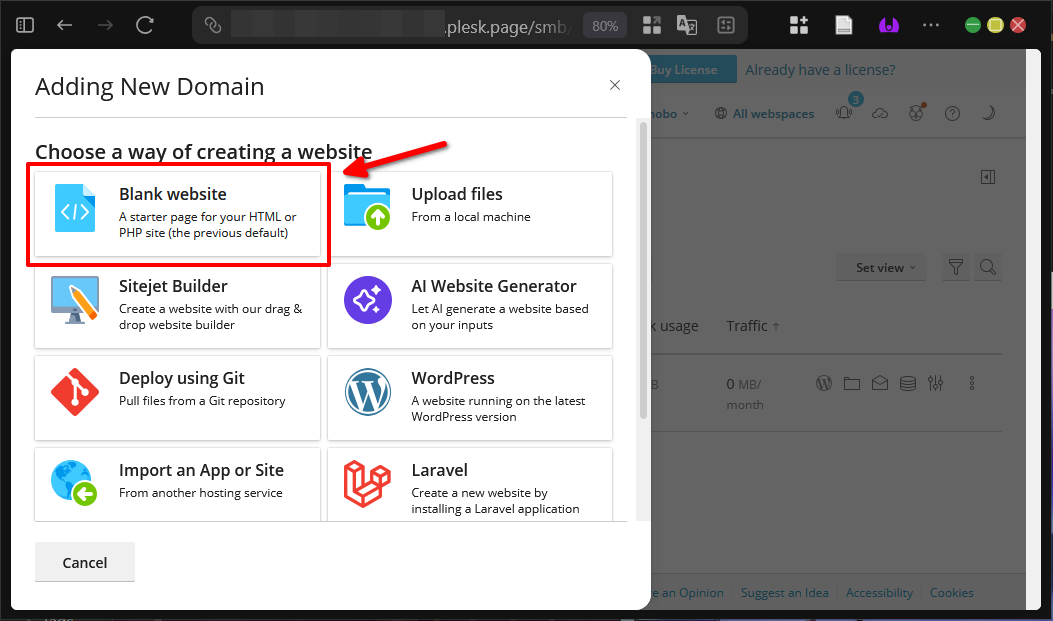
Untuk memulai pembuatan domain baru, arahkan ke menu Websites & Domains yang terletak di sidebar sebelah kiri.
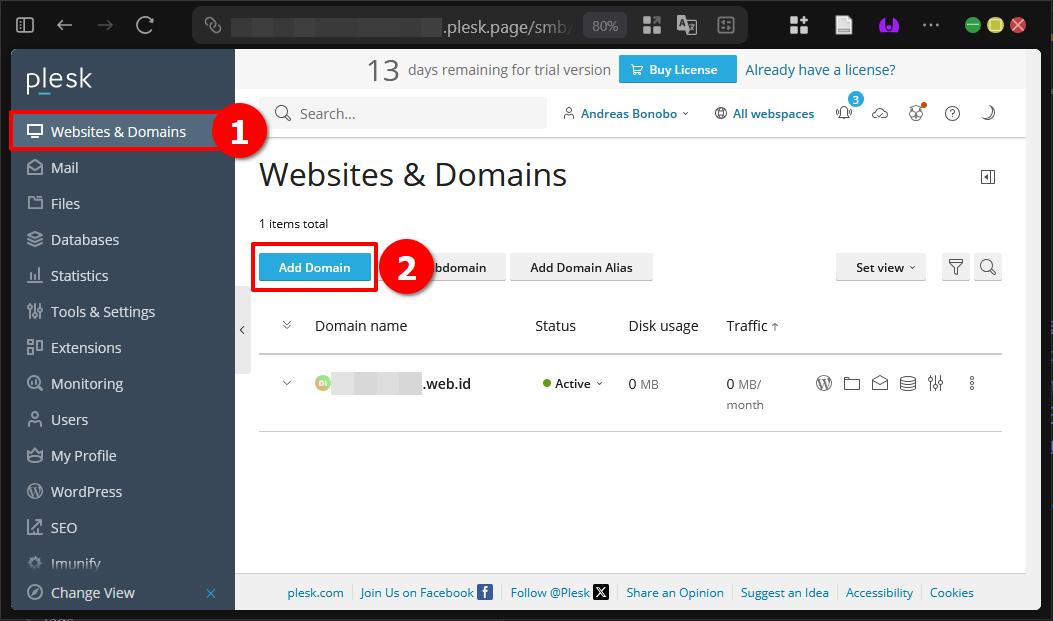
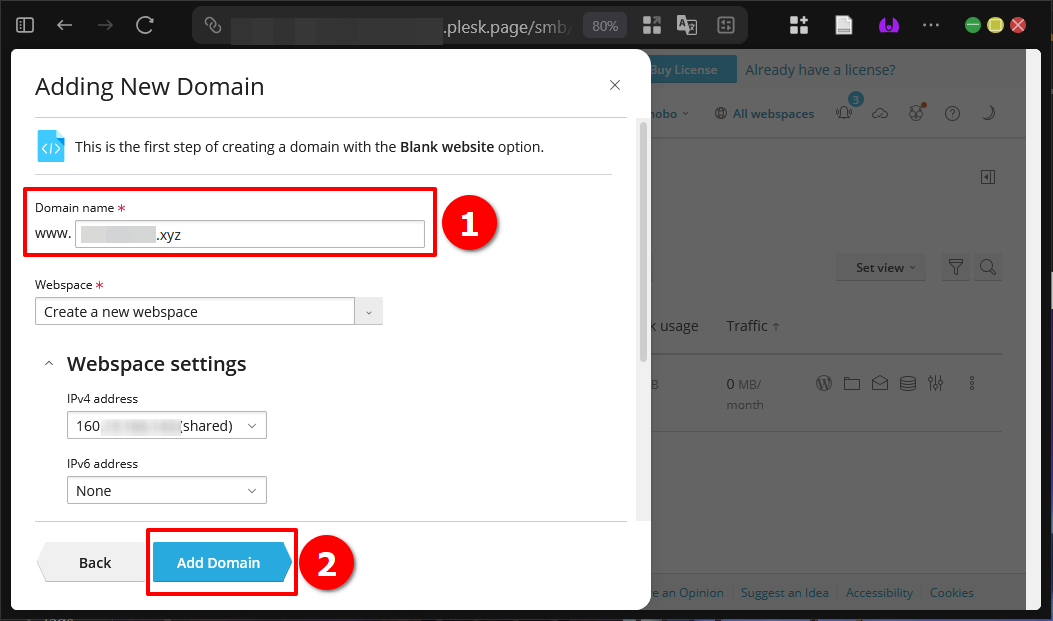
Selanjutnya klik tombol Add Domain. Pada jendela Adding New Domain yang muncul, isi nama domain sesuai kebutuhan. Pada panduan ini kita memilih opsi Blank Website agar tidak ada konten bawaan yang mengganggu proses pemindahan. Sesuaikan pengaturan hosting lainnya sesuai preferensi, seperti lokasi direktori atau PHP version.
Setelah semua data terisi dengan benar, klik tombol Add Domain untuk menyelesaikan proses. Domain baru akan langsung aktif dan siap dijadikan target pemindahan.
3. Pindahkan Data Domain Ke Domain Target
Sekarang kita sudah memiliki domain tujuan yang siap menerima data. Langkah inti dari panduan ini adalah memindahkan seluruh isi Domain di Plesk Panel ke domain target.
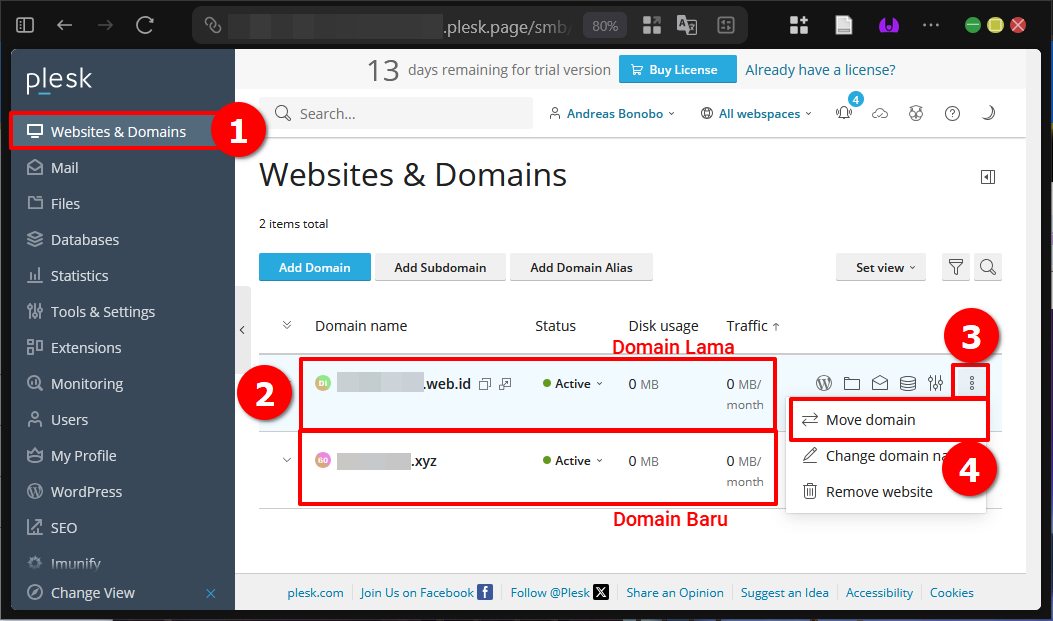
Kembali ke halaman Websites & Domains, cari domain asal yang ingin dipindahkan. Klik ikon titik tiga (menu lebih lanjut) pada baris domain tersebut, lalu pilih opsi Move Domain.
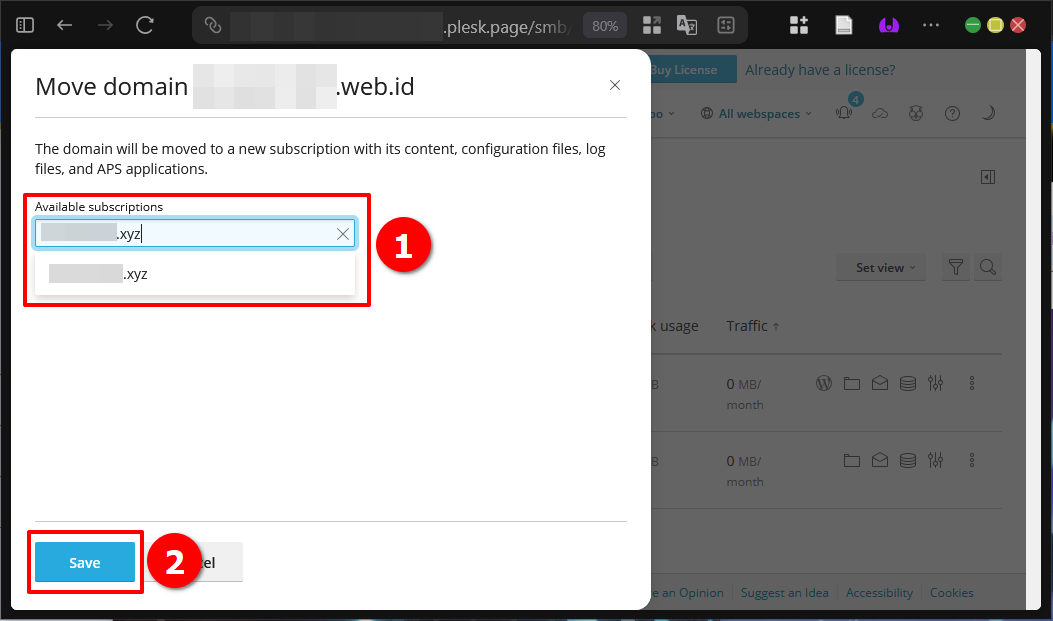
Jendela baru akan muncul menampilkan daftar domain yang tersedia sebagai target. Pilih domain tujuan yang sudah kita buat sebelumnya (atau yang sudah ada), kemudian klik tombol Save untuk memulai proses.
Proses pemindahan akan berjalan otomatis dan memakan waktu beberapa menit tergantung ukuran data pada domain asal. Domain di Plesk Panel akan dipindahkan beserta file, database, email, dan konfigurasi terkait. Setelah selesai, kita bisa memverifikasi keberhasilan melalui akses FTP. Jika ingin mempelajari cara mengakses file melalui FTP di Plesk, silakan baca panduan lengkapnya di https://www.domainesia.com/panduan/panduan-akses-web-di-plesk-dengan-ftp/.
Berhasil Memindahkan Data Domain
Selamat DomaiNesians! Kita telah menyelesaikan seluruh proses Panduan Pindahkan Data Domain di Plesk Panel melalui antarmuka GUI. Mulai dari memahami alasan dan komponen yang terlibat, mengetahui kegunaan serta resiko, hingga menjalankan langkah-langkah praktis mulai akses dashboard, membuat domain target jika diperlukan, dan melakukan pemindahan data secara otomatis. Fitur Move Domain memastikan Domain di Plesk Panel dapat dikelola dengan lebih efisien, menghemat waktu, dan mengurangi kemungkinan kesalahan manual.
Terima kasih telah mengikuti panduan ini hingga selesai. Semoga proses Domain di Plesk Panel berjalan mulus di server kita. Sampai jumpa di artikel dan panduan DomaiNesia berikutnya!

Dinda Fariz Alamsyah
Hanya seseorang yang suka otak-atik IT dan mengolah data, lagi tertarik soal AI