Tutorial Remote Development dengan VS Code Server di VPS
Oleh
Ita Sugiharti
Halo, DomaiNesians! Tahu nggak kalau pengembangan aplikasi bisa dilakukan secara langsung di server tanpa harus ribet bolak-balik memindahkan file yang ada di komputer ke server? Caranya adalah menggunakan remote development VS Code Server. Dengan teknologi ini, kamu bisa menggunakan Visual Studio Code (VS Code) untuk mengedit kode program di VPS seolah-olah sedang bekerja di komputer sendiri.
Artinya, kamu bisa mengakses kode program secara langsung di VPS tanpa harus mengunduh atau mengunggah file bolak-balik secara manual. Kamu juga bisa kerja dari mana saja hanya dengan koneksi internet dan akses SSH. Jika kalian ingin tahu bagaimana cara mengatur VS Code Server di VPS Ubuntu, yuk kita langsung mulai tutorialnya!
Apa Itu VS Code Server?
VS Code Server adalah ekstensi dari Visual Studio Code yang memungkinkan pengembang untuk mengakses dan mengedit kode yang berjalan di server remote (seperti VPS) menggunakan antarmuka VS Code di komputer lokal. Dengan ini, kamu bisa bekerja langsung di server tanpa perlu memindahkan file secara manual atau menggunakan editor berbasis terminal.
Fitur Utama VS Code Server
- Edit kode secara remote sehingga kamu tidak perlu lagi menggunakan terminal atau mengunggah file bolak-balik.
- Performa lebih cepat karena semua komputasi dilakukan di server, sehingga mengurangi beban komputer lokal.
- Dukungan ekstensi yang kompleks, sehingga kita bisa menggunakan ekstensi VS Code langsung di server.
- Keamanan yang lebih baik karena file tetap berada di server tanpa perlu transfer manual.
- Dukungan multi OS sehingga kamu bisa menggunakannya di Linux, Windows, atau macOS.
Mengapa Harus Menggunakan VS Code Server di VPS?
Penggunaan VS Code Server sangat membantu para developer, terutama mereka yang ingin bekerja menggunakan teknologi cloud atau kerja remote. Berikut beberapa alasan mengapa kita sebaiknya menggunakan VS Code Server di VPS:
- Akses Kapan Saja, di Mana Saja
Dengan VS Code Server, kalian bisa membuat dan mengedit proyek coding yang kalian miliki secara langsung di VPS. Kamu juga bisa mengaksesnya dari komputer kamu dimanapun dan kapanpun tanpa harus repot setup ulang environment pengembangan.
- Kinerja Lebih Stabil
Alih-alih menjalankan kode di komputer lokal yang mungkin terbatas, kamu bisa memanfaatkan VPS yang lebih kuat untuk menjalankan aplikasi atau layanan yang membutuhkan banyak sumber daya.
- Memudahkan Kolaborasi
VS Code Server bisa dikombinasikan dengan Git untuk kolaborasi antar tim secara lebih efisien.
- Keamanan Data Lebih Terjamin
Karena kode dan data tetap berada di VPS, risiko kehilangan atau kebocoran data akibat kesalahan transfer file dapat dikurangi.
Cara Remote Development dengan VS Code Server di VPS
Berikut tutorial lengkap cara remote development dengan VS Code di VPS Ubuntu:
1. Akses VPS Menggunakan SSH
Pertama, buka terminal melalui menu utama. Masuk ke VPS dengan SSH dari komputer lokal kamu menggunakan perintah berikut ini:
|
1 |
ssh username@server_ip_address |
Contoh: ssh root@172.16.123.190
Masukkan password kemudian tekan Enter. Jika tidak ada karakter yang muncul saat mengetik password, itu normal karena alasan keamanan.
2. Instal Ekstensi Remote – SSH di VS Code
Buka aplikasi VS Code yang sudah terinstal di perangkat kamu. Jika kamu belum menginstalnya, kamu bisa mengunduh dan menginstalnya di sini https://code.visualstudio.com/download.
Setelah proses instalasi VS Code selesai, buka aplikasi VS Code kemudian pilih menu Extensions. Cari ekstensi Remote – SSH pada kotak pencarian atau cukup tekan shortcut Ctrl + Shift + X di keyboard.
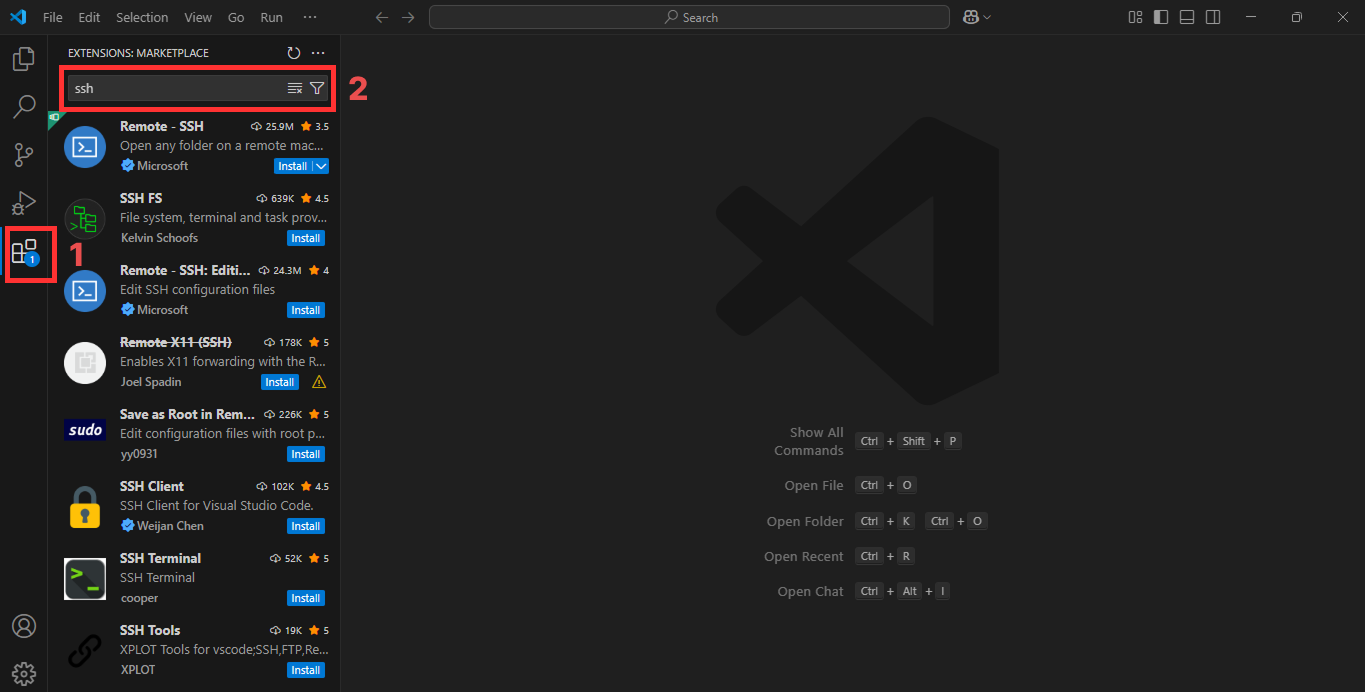
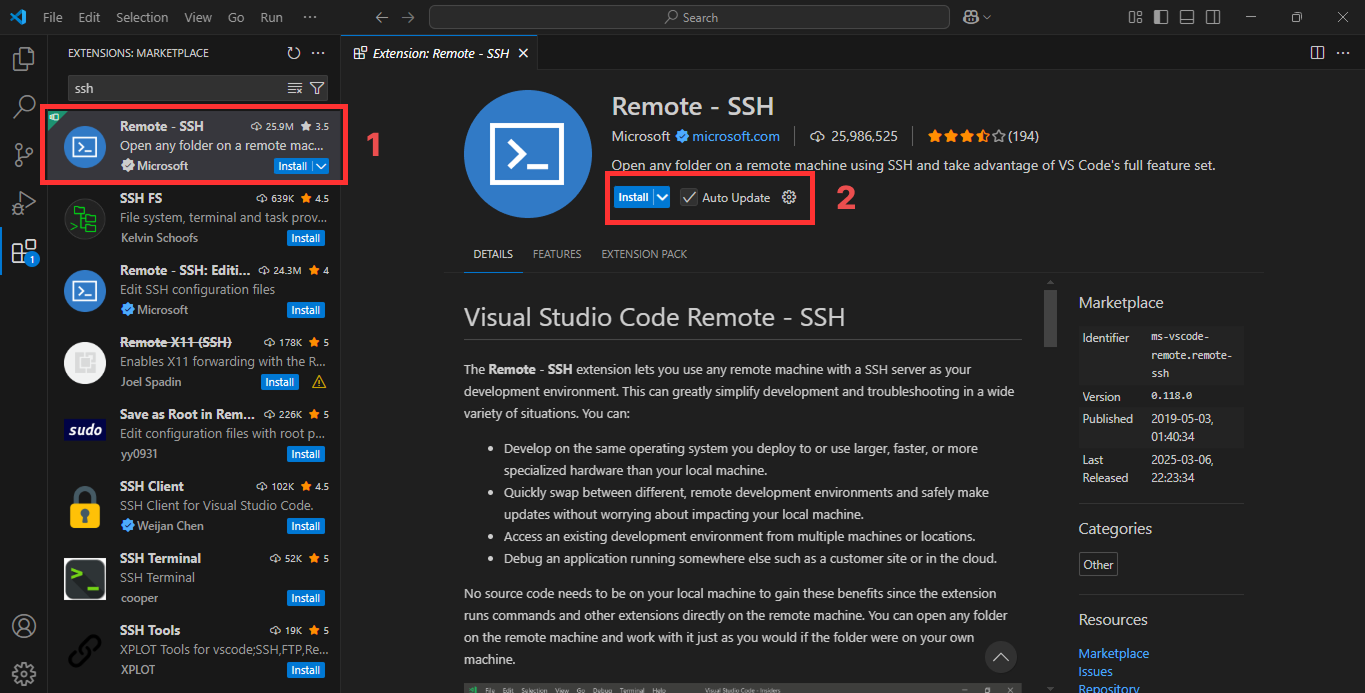
Klik tombol Install untuk memasang ekstensi tersebut. Jika kamu sudah memasang ekstensi tersebut sebelumnya, kamu bisa melanjutkan ke proses selanjutnya yaitu mengkoneksikan VPS dari dalam VS Code.
3. Konfigurasi SSH di Visual Studio Code
Buka menu Commands pada VS Code menggunakan shortcut Ctrl + Shift + P pada keyboard. Kamu juga bisa mencarinya pada menu search di bagian atas dan cari Show and Run Commands
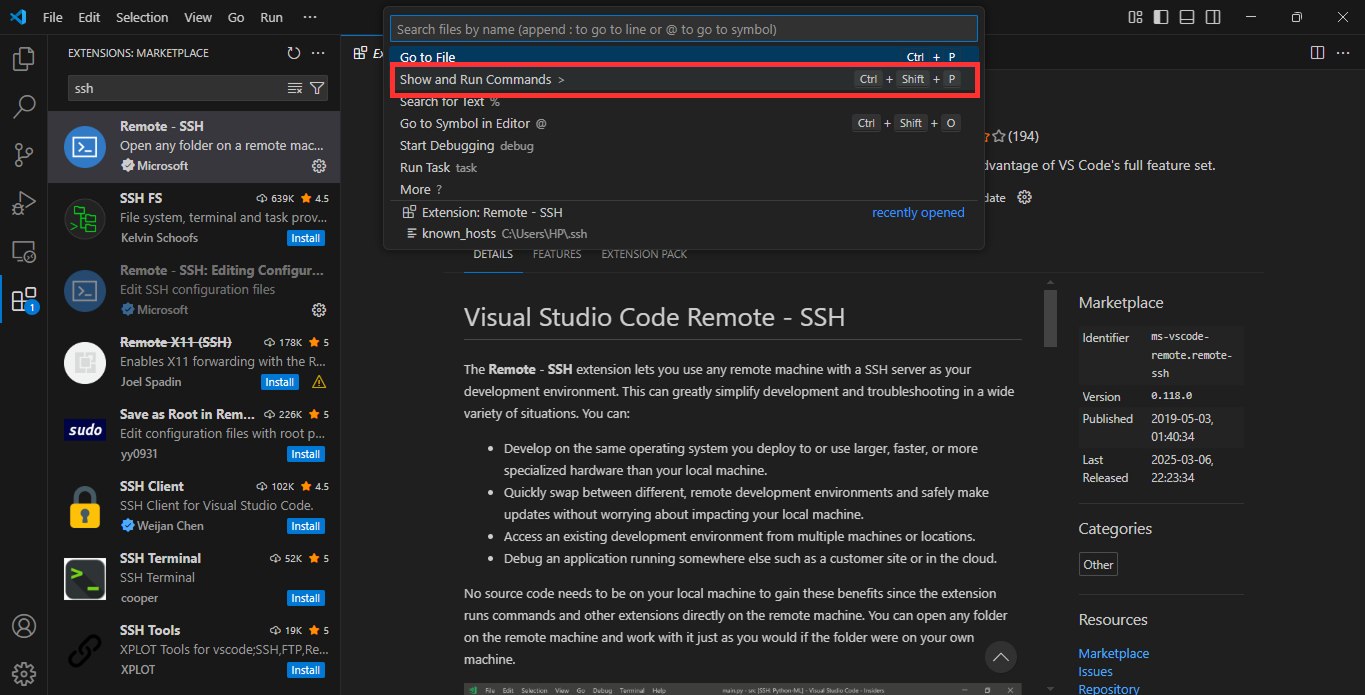
Setelah itu ketik Remote-SSH: Connect to Host…
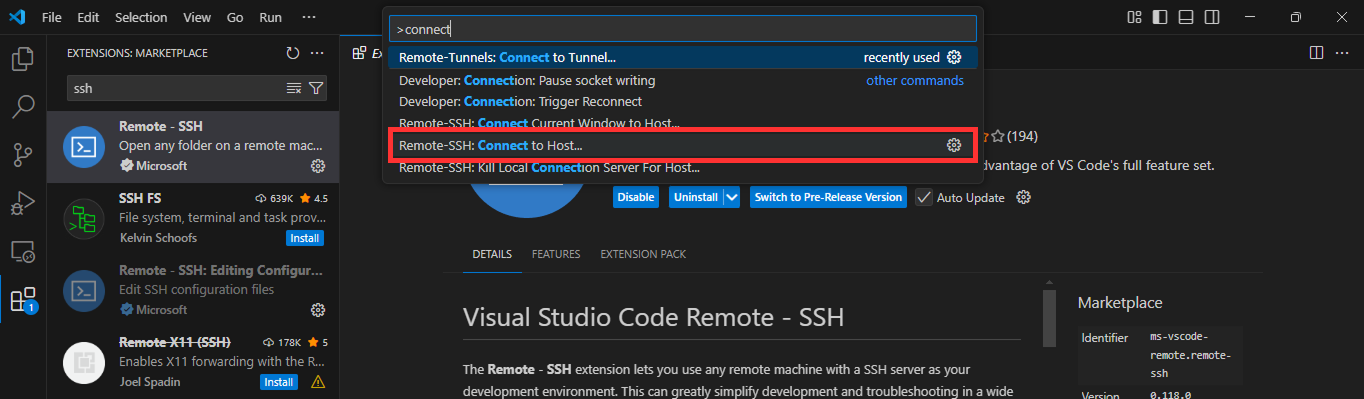
Masukkan alamat IP-Server VPS kamu.

Jika kamu punya alamat IP-Server yang lain kamu bisa menambahkannya melalui Add New SSH Host… kemudian masukkan perintah SSH kamu, contoh: ssh root@172.16.123.190

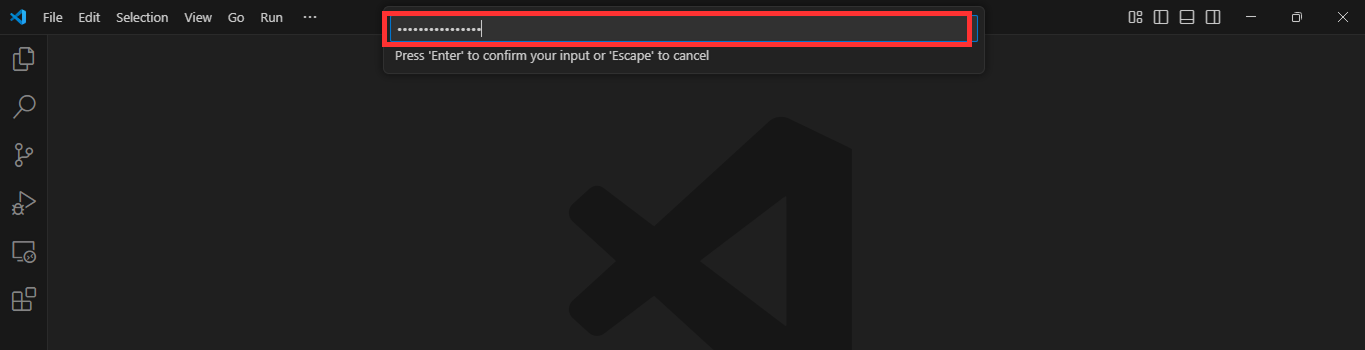
4. Masukkan Password
Masukkan password VPS atau server kamu untuk menghubungkan VPS melalui VS Code.
5. Buka File atau Folder di VPS melalui VS Code Server
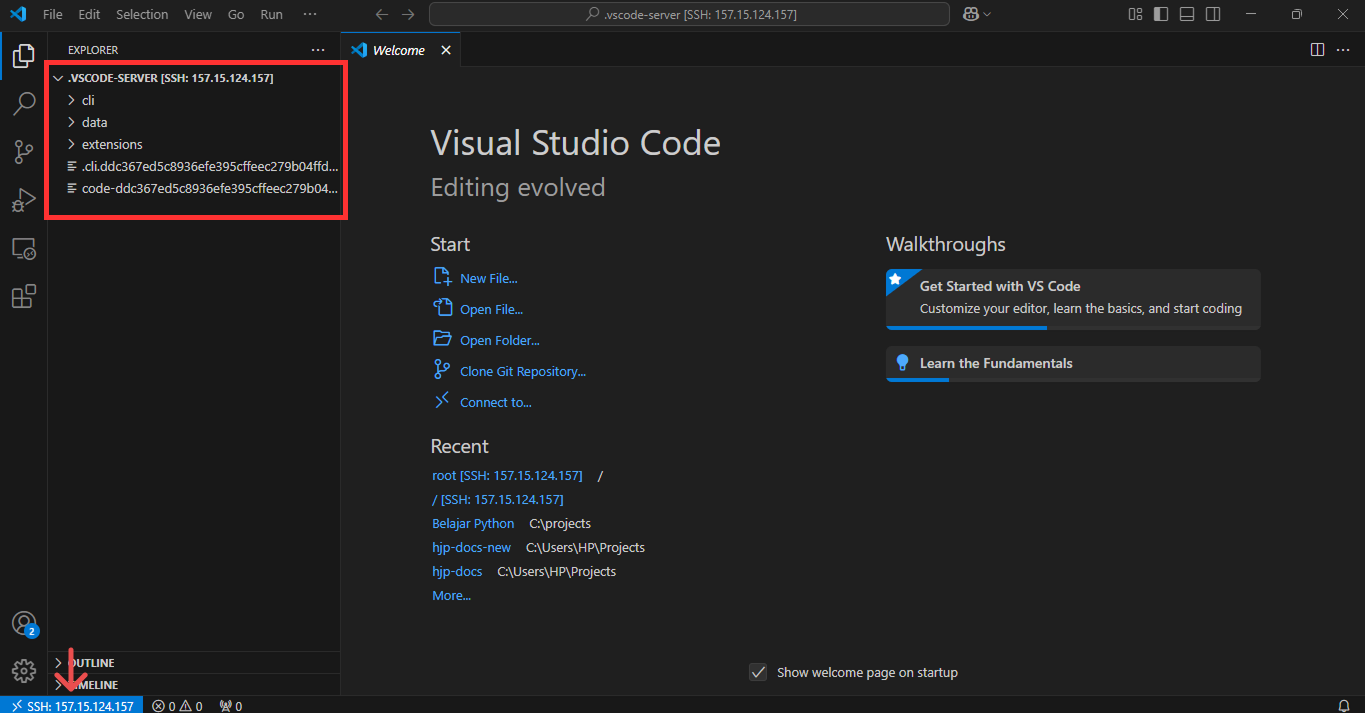
Setelah berhasil terkoneksi, kamu bisa melakukan beberapa hal yaitu
- Buka folder atau file projek coding di server VPS Ubuntu.
- Edit file tersebut seperti biasa.
- Akses terminal server dari tab Terminal.
- Run dan Debug program langsung di server.
Kesimpulan
Dengan menghubungkan VS Code ke server VPS Ubuntu, pengembangan suatu aplikasi bisa menjadi lebih fleksibel dan efisien. Kamu dapat mengakses dan mengedit kode program langsung di server, menghindari proses manual upload/download file, serta menjaga lingkungan pengembangan tetap konsisten di berbagai perangkat.
Teknologi ini memungkinkan pengembang untuk bekerja lebih cepat dan aman, baik dalam pengembangan lokal maupun kolaborasi tim. Proses setup dan kkonfigurasi yang mudah serta aksesibilitas yang tinggi membuat VS Code Server menjadi pilihan yang tepat untuk kerja remote.
Ingin mencoba mengembangkan aplikasi langsung di VPS dengan VS Code? DomaiNesia menyediakan berbagai pilihan Cloud VPS yang handal dan terjangkau, cocok untuk kebutuhan remote development kamu. Daftar sekarang dan nikmati layanan VPS terbaik untuk pengembangan aplikasi yang lebih efisien dan profesional!

Ita Sugiharti
If this post has reached you, then I hope it helps. If you have any questions or feedback, just leave a comment.