
Terbaru! 3 Cara Mudah Instal Node.js dan NPM di VPS Ubuntu
Oleh
Ita Sugiharti

Halo, DomaiNesians! Pernah nggak penasaran bagaimana sebuah website bisa menampilkan informasi dengan cepat, seperti saat kamu sedang chatting atau streaming video? Nah, salah satu teknologi yang membantu semua itu adalah Node.js!
Node.js memungkinkan kita menjalankan JavaScript langsung di server, sehingga website dan aplikasi bisa bekerja lebih cepat dan efisien. Selain diinstal di Windows, Node.js juga bisa diinstal di server Ubuntu.
Kalau kamu ingin belajar bagaimana cara menginstal Node.js di server Ubuntu, yuk ikuti tutorial berikut ini sampai selesai!
Apa Itu Node.js?
Node.js adalah sebuah framework yang digunakan untuk menjalankan kode JavaScript di server yang selanjutnya ditampilkan dalam bentuk konten web yang di namis di web browser.
Karena bersifat open-source dan bisa digunakan di berbagai sistem operasi (Windows, macOS, Linux), Node.js cocok untuk berbagai proyek, baik untuk pembelajaran maupun bisnis.
Node.js juga sangat bagus jika diterapkan pada aplikasi yang sering menggunakan data dalam jumlah besar, seperti chat real-time, streaming video/audio, atau sebagai proxy server.
3 Cara Instal Node.js dan NPM di Server Ubuntu
Jika kamu belum memiliki VPS, kamu bisa langsung membeli Cloud VPS dari DomaiNesia dan memilih OS yang ingin kamu gunakan. Kali ini, kita akan melakukan instalasi Node.js dan NPM di server VPS Ubuntu 22.04. Ada tiga cara yang bisa kita gunakan antara lain:
APT (Advanced Packaging Tool)
1. Menggunakan APT adalah cara instal Node.js di server Ubuntu yang paling mudah. Dengan cara ini, kita hanya perlu menginstal Node.js secara langsung dari repository bawaan Ubuntu.
2. Namun, versi Node.js yang tersedia mungkin bukan yang terbaru.
PPA (Personal Package Archive)
1. Dengan cara ini, kita bisa memilih versi Node.js yang lebih baru dari repositori khusus
2. Cara ini cocok untuk kamu yang butuh versi terbaru yang tidak tersedia di metode APT.
NVM (Node Version Manager)
1. NVM memungkinkan kita untuk menginstal dan mengganti versi Node.js sesuai kebutuhan.
2. Cara ini sangat berguna jika kita bekerja untuk beberapa proyek yang membutuhkan versi Node.js yang berbeda.
Cara Instal Node.js dan NPM di VPS Menggunakan APT
Pada tutorial yang pertama, kita akan belajar bagaimana cara menginstal Node.js dan NPM di server Ubuntu 22.04 menggunakan metode APT (Advanced Packaging Tool). Berikut tutorialnya:
1. Langkah pertama, buka terminal melalui menu utama.
2. Lakukan koneksi ke server menggunakan SSH dengan perintah berikut ini:
|
1 |
ssh username@server_ip_address |
Contoh: ssh root@172.16.123.190
3. Masukkan password kemudian tekan Enter. Jika saat kamu mengetik password tidak ada karakter yang ditampilkan di Terminal, maka teruskan saja. Demi alasan keamanan, maka tidak ada umpan balik yang diberikan saat kamu memasukkan password di Terminal.
4. Perbarui daftar paket untuk mendapatkan versi terbaru dengan perintah berikut:
|
1 |
sudo apt update |
Jika kamu diminta memasukkan password, maka ketikkan password kemudian tekan Enter.
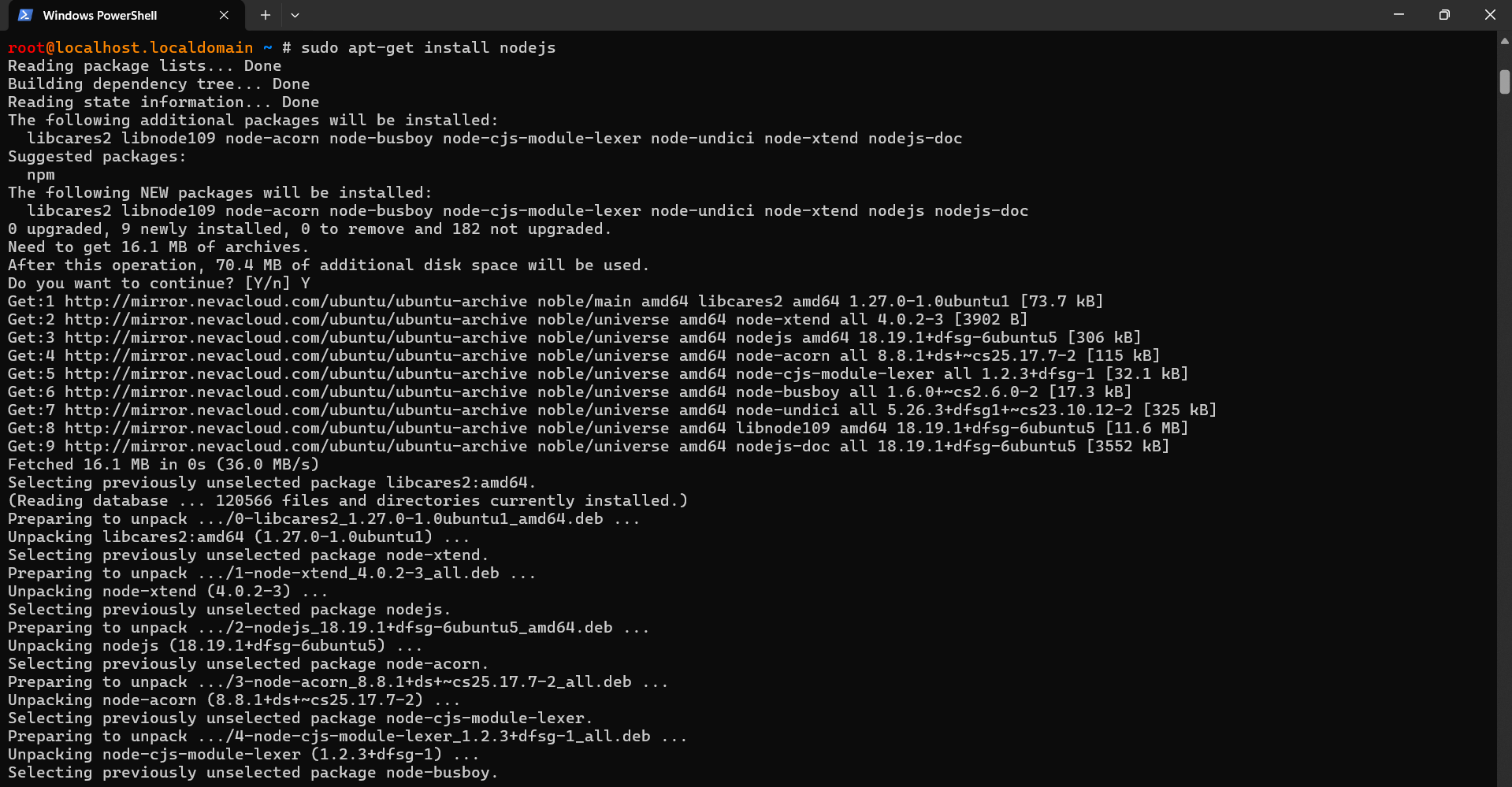
5. Setelah proses update package selesai, lanjutkan untuk instal Node.js dengan perintah berikut:
|
1 |
sudo apt-get install nodejs |
6. Saat muncul pertanyaan, ketik Y lalu tekan Enter untuk memulai proses instalasi.
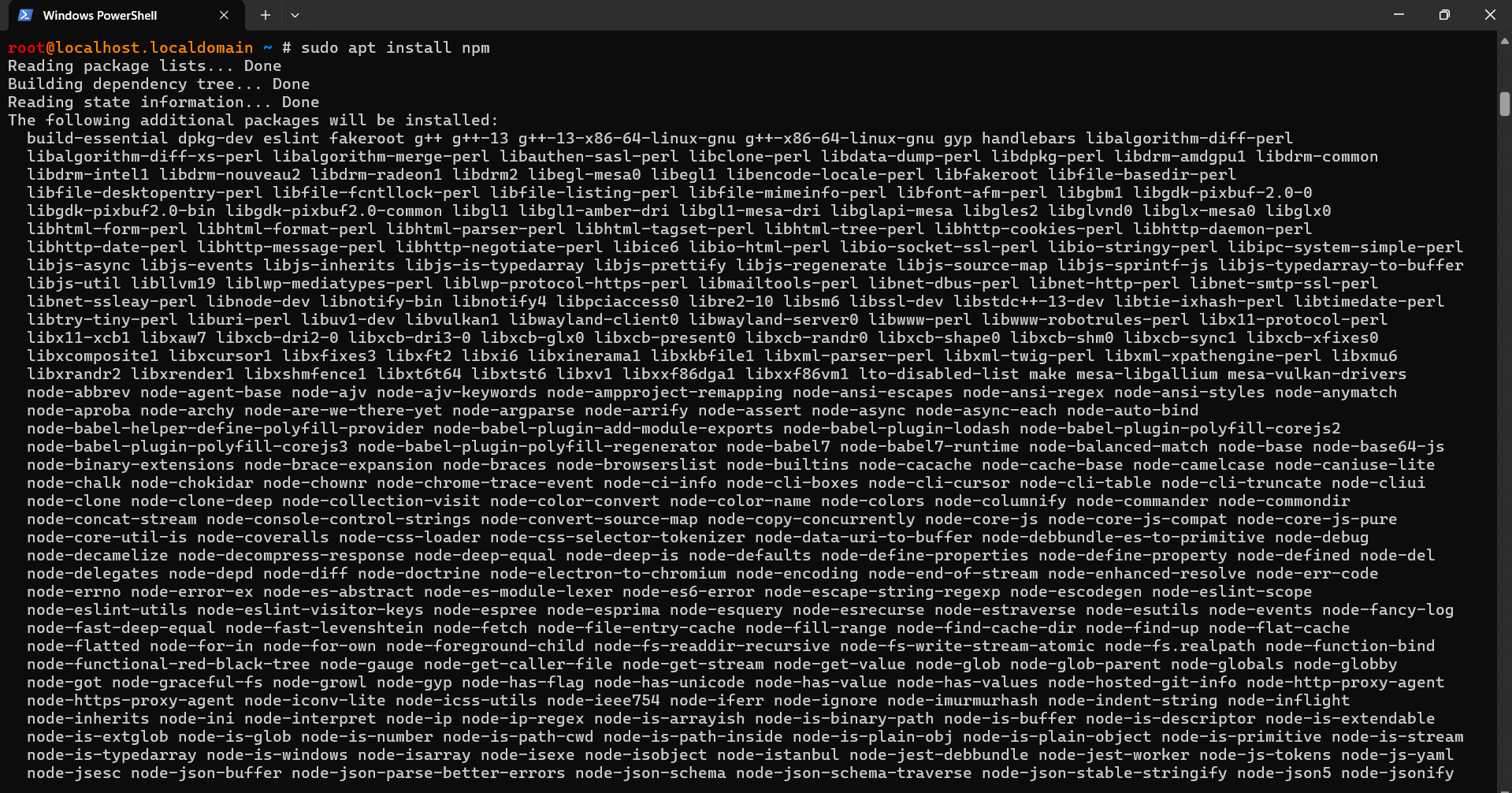
7. Jika sudah selesai, instal NPM (Node Package Manager) dengan menjalankan perintah berikut:
|
1 |
sudo apt install npm |
Jika diminta untuk memasukkan password, maka ketikkan password kemudian tekan Enter.
8. Ketik Y lalu tekan Enter untuk memulai proses instalasi.
9. Terakhir, cek versi Node.js dan NPM yang sudah diinstal untuk memastikan proses instalasi sudah berhasil dengan memasukkan perintah berikut:
|
1 2 |
nodejs -v npm -v |

Cara Instal Node.js dan NPM di VPS Menggunakan PPA
Cara lain untuk menginstal Node.js dan NPM di server Ubuntu adalah menggunakan metode PPA (Personal Package Archive) seperti repository NodeSource. Keuntungan menggunakan metode ini adalah kita bisa mendapatkan pilihan versi yang lebih banyak dibandingkan metode APT. Berikut tutorial lengkapnya:
1. Buka terminal melalui menu utama, kemudian koneksikan ke server menggunakan SSH dengan perintah berikut:
|
1 |
ssh username@server_ip_address |
Contoh: ssh root@172.16.123.190
2. Masukkan password kemudian tekan Enter.
3. Perbarui sistem terlebih dahulu dengan menjalankan perintah berikut satu per satu (Tekan Enter setelah memasukkan masing-masing perintah):
|
1 2 |
sudo apt-get update sudo apt-get upgrade |
4. Setelah update selesai, pastikan cURL sudah terinstal. Jika belum, jalankan perintah berikut ini:
|
1 |
sudo apt-get install curl |
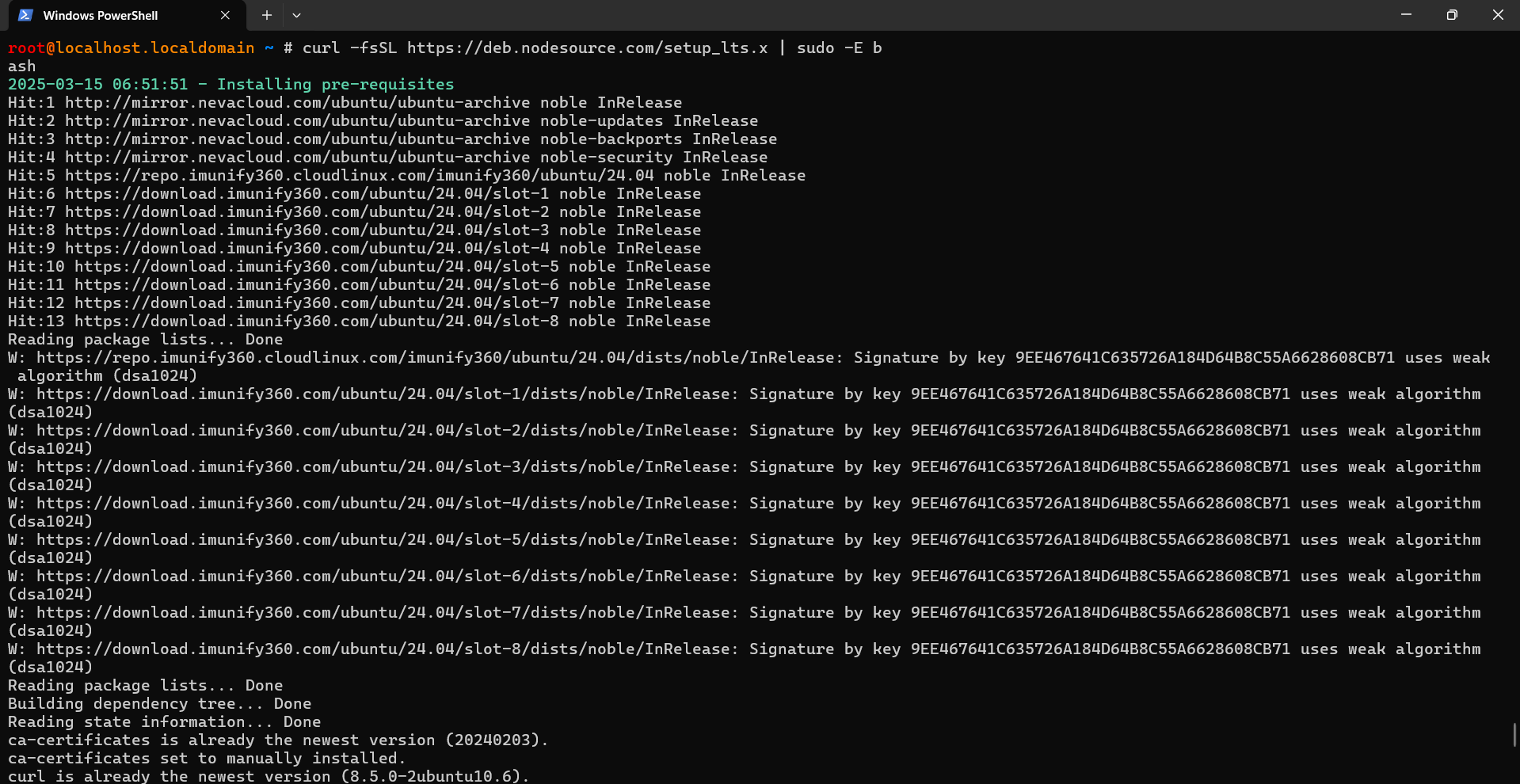
5. Untuk menginstal Node.js versi terbaru, gunakan perintah berikut ini.
|
1 |
curl -fsSL https://deb.nodesource.com/setup_lts.x | sudo -E bash - |
Pada bagian “lts.x”, kalian bisa menggantinya dengan versi Node.js yang kalian inginkan (Contoh: 18.x, 19.x, 20.x, 21.x). Pada tutorial kali ini, kita menggunakan Node.js versi LTS yang terbaru yaitu v22.14.0 (LTS). Untuk cek versi Node.js, kalian bisa mengunjungi website Node.js.
6. Jika sudah selesai, instal Node.js dengan perintah berikut ini
|
1 |
sudo apt-get install nodejs |
Proses ini juga akan menginstal NPM secara otomatis.
7. Setelah selesai, cek apakah proses instalasi sudah berhasil dengan melihat versi yang terpasang dengan perintah berikut ini:
|
1 2 |
node -v npm -v |

Cara Instal Node.js dan NPM di VPS Menggunakan NVM
Terakhir, kita akan belajar bagaimana cara menginstal Node.js dan NPM di server Ubuntu menggunakan metode NVM Node Version Manager). Dengan cara ini, kita bisa menginstal dan mengelola beberapa versi Node.js dalam satu sistem sekaligus. Berikut tutorialnya:
1. Langkah pertama, buka terminal dan lakukan koneksi ke server dengan SSH melalui perintah berikut ini:
|
1 |
ssh username@server_ip_address |
Contoh: ssh root@172.16.123.190
2. Masukkan password kemudian tekan Enter.
3. Pastikan wget sudah terinstal di server. Jika belum, jalankan perintah berikut ini di terminal
|
1 |
sudo apt-get install wget |
4. Unduh dan instal NVM dengan perintah berikut (ganti v0.40.2 dengan versi terbaru jika diperlukan)
|
1 |
curl -o- https://raw.githubusercontent.com/nvm-sh/nvm/v0.40.2/install.sh | bash |
5. Aktifkan perintah NVM dengan menjalankan perintah berikut:
|
1 |
source ~/.profile |

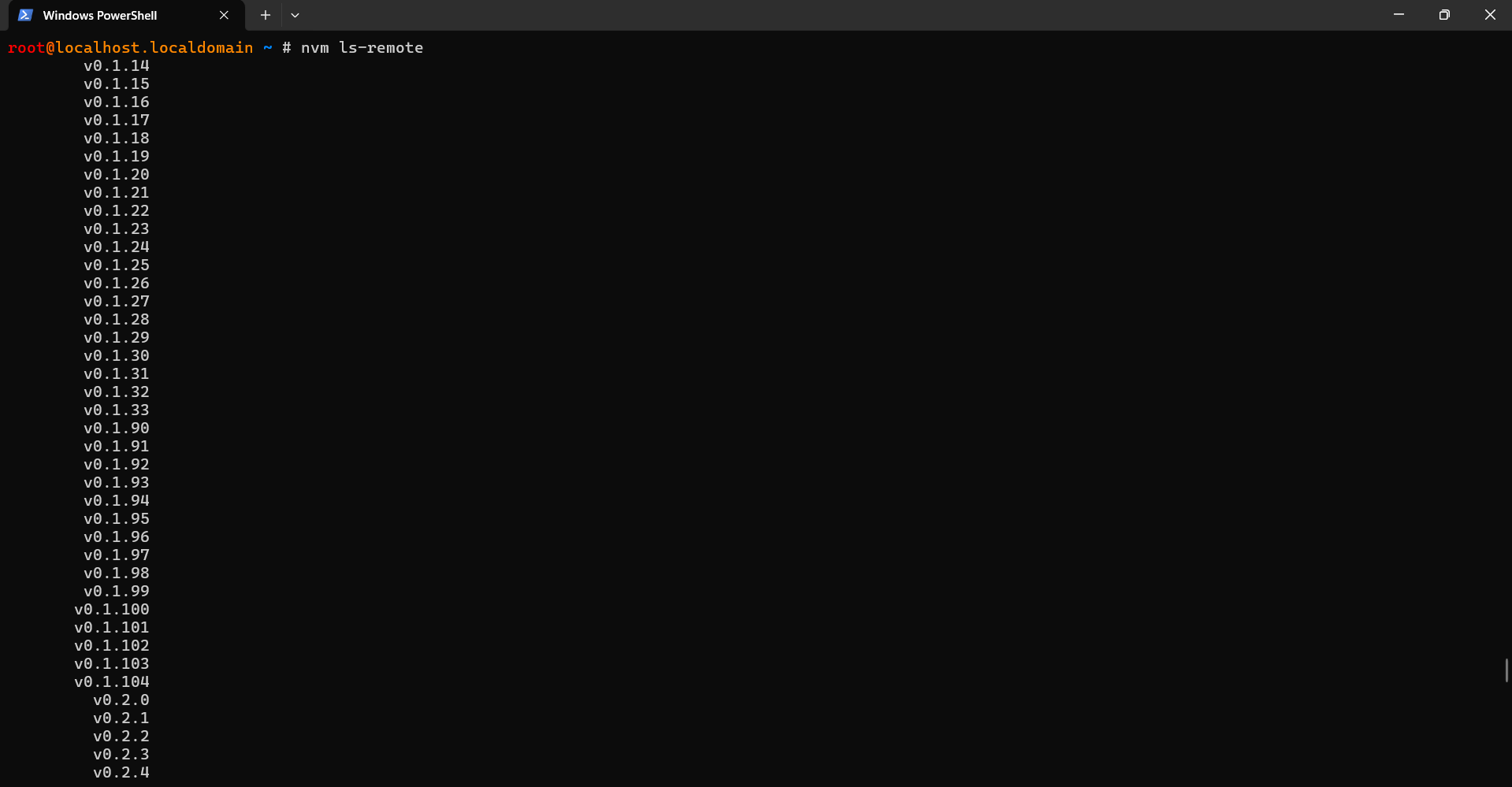
6. Cek daftar versi Node.js yang tersedia dengan perintah ini:
|
1 |
nvm ls-remote |
(Tekan Ctrl + C jika ingin menghentikan daftar versi yang ditampilkan.)
7. Pilih dan instal versi Node.js yang diinginkan. Berikut adalah perintah yang dijalankan untuk menginstal versi Node.js v23.10.0 (versi terbaru):
|
1 |
nvm install 23.10.0 |
8. Cek apakah Node.js sudah berhasil diinstal dengan melihat versi yang terpasang:
|
1 |
node -v |

Nah, sekarang kamu sudah punya dua versi Node.js yaitu v22.14.0 (LTS) dan v23.10.0.
Kesimpulan
Node.js adalah framework yang memungkinkan kita untuk menjalankan JavaScript di server. Dengan menggunakan Node.js, maka website dan aplikasi kita akan bisa berjalan lebih cepat. Untuk menginstal Node.js di server Ubuntu ada tiga metode yang bisa kamu gunakan, yaitu:
- APT (Advanced Packaging Tool): Cara termudah dengan menginstal dari repository bawaan Ubuntu, meskipun versinya mungkin bukan yang terbaru.
- PPA (Personal Package Archive): Memungkinkan instalasi versi Node.js yang lebih baru dari repositori khusus seperti NodeSource.
- NVM (Node Version Manager): Cara paling fleksibel, memungkinkan pengguna menginstal dan beralih antara beberapa versi Node.js sesuai kebutuhan proyek.
Setiap metode memiliki kelebihan masing-masing. Jika kalian butuh cara yang paling simpel, gunakan APT. Jika kalian ingin versi Node.js yang terbaru, gunakan PPA. Jika kalian ingin menginstal lebih dari satu versi Node.js, gunakan NVM. Pilih metode yang paling sesuai dengan kebutuhanmu. Nah, untuk membuat pengalaman menjalankan projek dengan Node.js dan NPM lebih aman dan stabil, kalian bisa menggunakan Cloud VPS DomaiNesia. Selain infrastrukturnya yang lengkap, layanan support yang cepat juga akan membantu kamu 24/7.

Ita Sugiharti
If this post has reached you, then I hope it helps. If you have any questions or feedback, just leave a comment.