
Cara Menjalankan MongoDB di VPS untuk Aplikasi Skala Besar
Oleh
Ita Sugiharti

Halo, DomaiNesians! Pernah nggak kalian penasaran gimana caranya aplikasi bisa memproses jutaan data dengan cepat, apalagi di era serba digital kayak sekarang? Salah satu teknologi andalan yang digunakan untuk itu adalah database NoSQL. Nah, MongoDB adalah salah satu jenis database NoSQL yang populer banget di kalangan developer karena fleksibel dan bisa diandalkan untuk skala besar.
Daftar Isi
MongoDB menyimpan data dalam format JSON seperti objek di JavaScript, sehingga cocok untuk aplikasi modern yang dinamis. Kalau kalian ingin tahu bagaimana cara menjalankan MongoDB, kali ini kita akan belajar cara instal dan konfigurasi MongoDB di VPS Ubuntu sampai tuntas.
Apa Itu MongoDB?
MongoDB adalah salah satu jenis database NoSQL yang artinya tidak menggunakan struktur tabel seperti database tradisional (misalnya MySQL). MongoDB menyimpan data dalam bentuk dokumen JSON (mirip format objek di JavaScript), jadi lebih fleksibel dan cepat saat mengambil atau menyimpan data.
MongoDB cocok digunakan untuk aplikasi dengan data dalam jumlah besar, karena sistemnya yang scalable dan bisa menyesuaikan dengan kebutuhan. Selain itu, MongoDB juga punya fitur bawaan untuk menjaga ketersediaan data, yaitu:
- Failover otomatis: jika satu server mati, server lain langsung ambil alih
- Replica set: data disalin ke beberapa server agar aman dan tetap bisa diakses saat ada masalah
Cara Instal MongoDB di VPS Ubuntu
Berikut beberapa langkah mudah cara instal MongoDB di VPS Ubuntu versi 22.04 yang bisa kalian ikuti:
1. Persiapan Awal
Untuk menginstal MongoDB di VPS, pastinya kita membutuhkan Cloud VPS. Sebagai penyedia Cloud VPS dengan keamanan yang handal, DomaiNesia menyediakan berbagai pilihan Cloud VPS dengan harga terjangkau yang bisa kamu gunakan sesuai OS pilihan kamu.
Nah, setelah kita sudah memiliki VPS, langkah selanjutnya yaitu masuk ke server VPS melalui SSH dengan perintah berikut ini:
|
1 |
ssh username@server_ip_address |
Contoh: ssh root@172.16.123.190
Masukkan password VPS kalian kemudian tekan Enter. Saat input password, biasanya tidak ada karakter yang ditampilkan untuk alasan keamanan.
2. Instal MongoDB di VPS
Setelah berhasil masuk ke server VPS, langkah selanjutnya adalah mempersiapkan sistem agar kita bisa mengakses repository resmi dari MongoDB.
a. Gunakan perintah berikut untuk menginstal tools pendukung MongoDB:
|
1 |
sudo apt-get install -y gnupg curl |
b. Selanjutnya, kita impor public GPG key MongoDB versi terbaru (misalnya versi 7.0) dengan menjalankan perintah berikut ini:
|
1 2 3 |
curl -fsSL https://pgp.mongodb.com/server-7.0.asc | \ sudo gpg -o /usr/share/keyrings/mongodb-server-7.0.gpg \ --dearmor |
c. Setelah itu, tambahkan repository MongoDB ke sistem kamu. Caranya dengan menjalankan perintah berikut ini:
|
1 |
echo "deb [ arch=amd64,arm64 signed-by=/usr/share/keyrings/mongodb-server-7.0.gpg ] https://repo.mongodb.org/apt/ubuntu focal/mongodb-org/7.0 multiverse" | sudo tee /etc/apt/sources.list.d/mongodb-org-7.0.list |
d. Kemudian lakukan update pada sistem kamu dengan perintah berikut:
|
1 |
sudo apt-get update |
e. Terakhir, instal Mongo DB dengan perintah berikut ini:
|
1 |
sudo apt-get install -y mongodb-org |
f. Jika kamu mau pakai versi tertentu (misalnya 7.0.2), kamu bisa menjalankan perintah berikut ini:
|
1 |
sudo apt-get install -y mongodb-org=7.0.2 mongodb-org-server=7.0.2 mongodb-mongosh=7.0.2 mongodb-org-tools=7.0.2 |
Saat menginstal MongoDB, gunakan dpkg --set-selections untuk mengunci versi agar tidak auto-update.
3. Jalankan dan Kelola MongoDB
Setelah MongoDB terinstal di VPS kalian, lanjutkan dengan menjalankan layanan MongoDB.
a. Perintah untuk menjalankan MongoDB:
|
1 |
sudo systemctl start mongod |
b. Selanjutnya, cek status MongoDB di server dengan perintah berikut ini:
|
1 |
sudo systemctl status mongod |
c. Jika muncul status active (running), artinya MongoDB sudah berhasil dijalankan. Supaya MongoDB bisa otomatis aktif saat VPS dinyalakan ulang, aktifkan dengan perintah berikut:
|
1 |
sudo systemctl enable mongod |
4. Konfigurasi Dasar untuk MongoDB
Setelah berhasil menjalankan MongoDB, jangan lupa lakukan konfigurasi pada MongoDB di server kalian agar tetap aman.
a. Buka file konfigurasi MongoDB untuk penyesuaian:
|
1 |
sudo nano /etc/mongod.conf |
b. Di sini kamu bisa mengatur hal-hal lain, seperti lokasi penyimpanan log atau pengaturan jaringan. Contohnya:
|
1 2 3 4 |
systemLog: destination: file path: /var/log/mongodb/mongod.log logAppend: true |
c. Jika kamu sudah selesai melakukan konfigurasi, jangan lupa untuk restart MongoDB dengan perintah berikut ini:
|
1 |
sudo systemctl restart mongod |
5. Membuat Database dan User Baru
Setelah MongoDB berhasil diinstal di VPS, kamu bisa langsung membuat database dan user baru di MongoDB.
a. Masuk ke terminal MongoDB dengan perintah berikut:
|
1 |
mongosh |
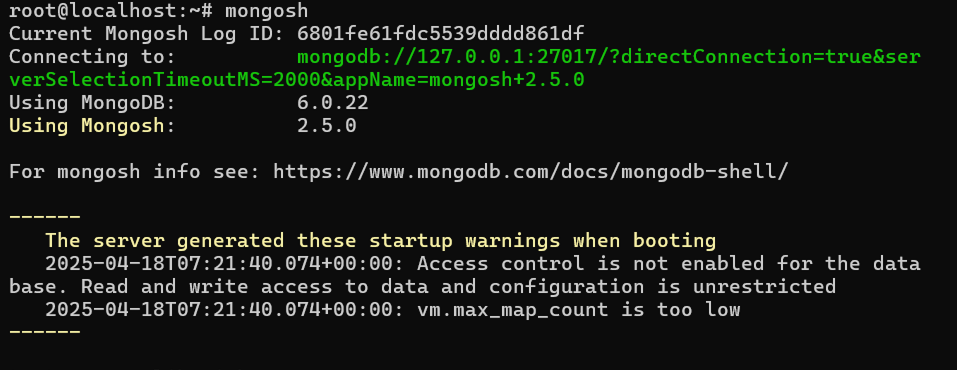
b. Buatlah database baru (misalnya: aplikasi_keuangan):
|
1 |
use aplikasi_keuangan |

c. Lalu buat user dengan role tertentu, contohnya untuk admin_keuangan:
|
1 2 3 4 5 |
db.createUser({ user: "admin_keuangan", pwd: "P@ssw0rdSuperAman", roles: [ { role: "readWrite", db: "aplikasi_keuangan" } ] }) |

d. Kamu bisa cek user yang sudah ada dengan perintah berikut:
|
1 |
show users |
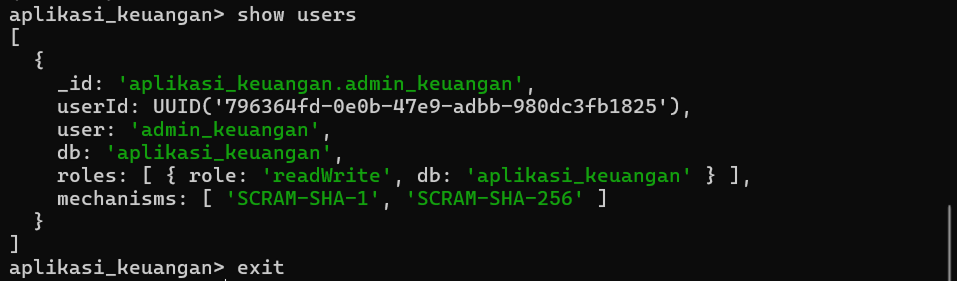
e. Terakhir, untuk keluar dari MongoDB kamu bisa menjalankan perintah berikut:
|
1 |
exit |
6. Mengaktifkan Akses Jarak Jauh (Remote Access)
Secara default, MongoDB hanya bisa diakses dari server itu sendiri. Kalau kamu mau mengakses MongoDB dari komputer lokalmu atau aplikasi lain, kamu harus modifikasi file config-nya:
a. Buka file konfigurasi MongoDB:
|
1 |
sudo nano /etc/mongod.conf |
b. Cari bagian net: dan ubah bindIp agar sesuai dengan IP publik VPS kamu, misalnya:
|
1 2 |
net: bindIp: 127.0.0.1,192.168.1.100 |
c. Selanjutnya, aktifkan fitur otentikasi:
|
1 2 |
security: authorization: enabled |
d. Simpan dan restart MongoDB
|
1 |
sudo systemctl restart mongod |
e. Sekarang, kamu sudah bisa mengkoneksikan MongoDB secara remote menggunakan:
|
1 |
mongosh "mongodb://admin_keuangan:P@ssw0rdSuperAman@192.168.1.100:27017/?authSource=aplikasi_keuangan" |
7. Tingkatkan Keamanan Server
Untuk mencegah akses ilegal ke MongoDB, kamu bisa membatasi alamat IP yang bisa terkoneksi ke port 27017 (port default MongoDB) dengan menjalankan perintah berikut ini:
|
1 |
sudo ufw allow from 192.168.1.2 to any port 27017 |
Kamu bisa mengganti 192.168.1.2 dengan IP device kamu.
Kesimpulan
Nah, sekarang sudah paham kan bagaimana cara instal dan konfigurasi MongoDB di VPS Ubuntu? Itulah beberapa tutorial MongoDB mulai dari setup awal, instal packages, proses pembuatan database, hingga aktivasi remote access dan proteksi keamanan sistem.
MongoDB adalah solusi yang tepat untuk menyimpan dan mengelola data besar dengan performa tinggi. Jadi, kalau kalian ingin mulai membangun aplikasi berskala besar seperti marketplace, media sosial, aplikasi pesan antar, maupun cloud service kalian bisa menggunakan MongoDB.
Saat menggunakan MongoDB dalam pembuatan aplikasi, pastikan juga memakai Cloud VPS yang cepat, aman, dan stabil agar aplikasi kalian bisa diakses user dengan lancar. Cek layanan Cloud VPS DomaiNesia dan pilih paket yang paling sesuai buat kebutuhanmu. Performanya ngebut, harganya juga ramah kantong!

Ita Sugiharti
If this post has reached you, then I hope it helps. If you have any questions or feedback, just leave a comment.