Remote MySQL di aaPanel: Cara Akses Database dari Jauh!
Oleh
Ita Sugiharti

Halo, DomaiNesians! Pernah nggak kalian merasa repot saat ingin mengakses database MySQL dari luar server? Misalnya, untuk keperluan manajemen database menggunakan aplikasi seperti HeidiSQL atau DBeaver dari komputer lokal? Nah, salah satu solusi yang bisa kalian lakukan adalah mengaktifkan fitur remote database di aaPanel. Dengan cara ini, kalian bisa mengelola database dari mana saja tanpa harus login ke server secara langsung.
Di panduan kali ini, kita akan bahas langkah-langkah mengaktifkan dan mengatur remote MySQL di aaPanel, mulai dari konfigurasi akses, pengaturan IP, hingga pengujian koneksi. Yuk, simak sampai akhir!
Apa Itu Remote MySQL?
Sebelum masuk ke bagian teknis, yuk pahami dulu apa itu remote MySQL. Secara sederhana, remote MySQL adalah proses mengakses database MySQL yang berada di server (VPS) dari perangkat atau lokasi lain. Jadi, kamu tidak perlu login langsung ke server setiap kali ingin melihat atau memodifikasi data di dalam database.
Cara ini sangat membantu, terutama untuk developer, tim data, atau siapa pun yang ingin mengelola database dengan lebih efisien dan fleksibel.
Kapan Remote Database Dibutuhkan?
Remote database biasanya dibutuhkan dalam beberapa kondisi, seperti:
- Kamu menggunakan aplikasi lokal atau software pihak ketiga untuk mengelola database.
- Tim kamu bekerja dari lokasi berbeda dan butuh akses ke database.
- Website atau aplikasi kamu menggunakan arsitektur yang memisahkan database dari backend.
- Ingin melakukan backup database ke lokasi yang berbeda atau lebih aman.
Persiapan Sebelum Remote MySQL di aaPanel
Sebelum mulai mengatur remote MySQL di aaPanel, ada beberapa hal penting yang perlu kamu siapkan:
- Kamu sudah memiliki akses ke aaPanel.
- Database MySQL sudah aktif dan berjalan dengan baik.
- IP dari client (komputer atau aplikasi yang akan mengakses) sudah diketahui.
- Tersedia akses root atau user yang memiliki izin untuk remote MySQL.
Langkah-Langkah Remote MySQL di aaPanel
Remote database adalah proses mengakses database MySQL dari luar server, misalnya lewat komputer lokal kamu menggunakan aplikasi seperti DBeaver atau HeidiSQL. Buat kamu yang menggunakan aaPanel di VPS, berikut langkah-langkah yang bisa diikuti untuk mengatur remote database MySQL agar bisa diakses dari jarak jauh.
1. Login ke Dashboard aaPanel
Langkah pertama, buka browser lalu akses dashboard aaPanel kamu:
|
1 |
http://IP-server-kamu:8888 |
Login menggunakan username dan password yang sudah kamu buat saat instalasi. Jika kamu sudah berhasil masuk ke dashboard, kita bisa lanjut ke konfigurasi MySQL.
2. Buka Menu Database
Setelah masuk ke aaPanel, klik menu Databases di sidebar sebelah kiri. Di halaman ini kamu bisa melihat daftar semua database yang sudah dibuat.
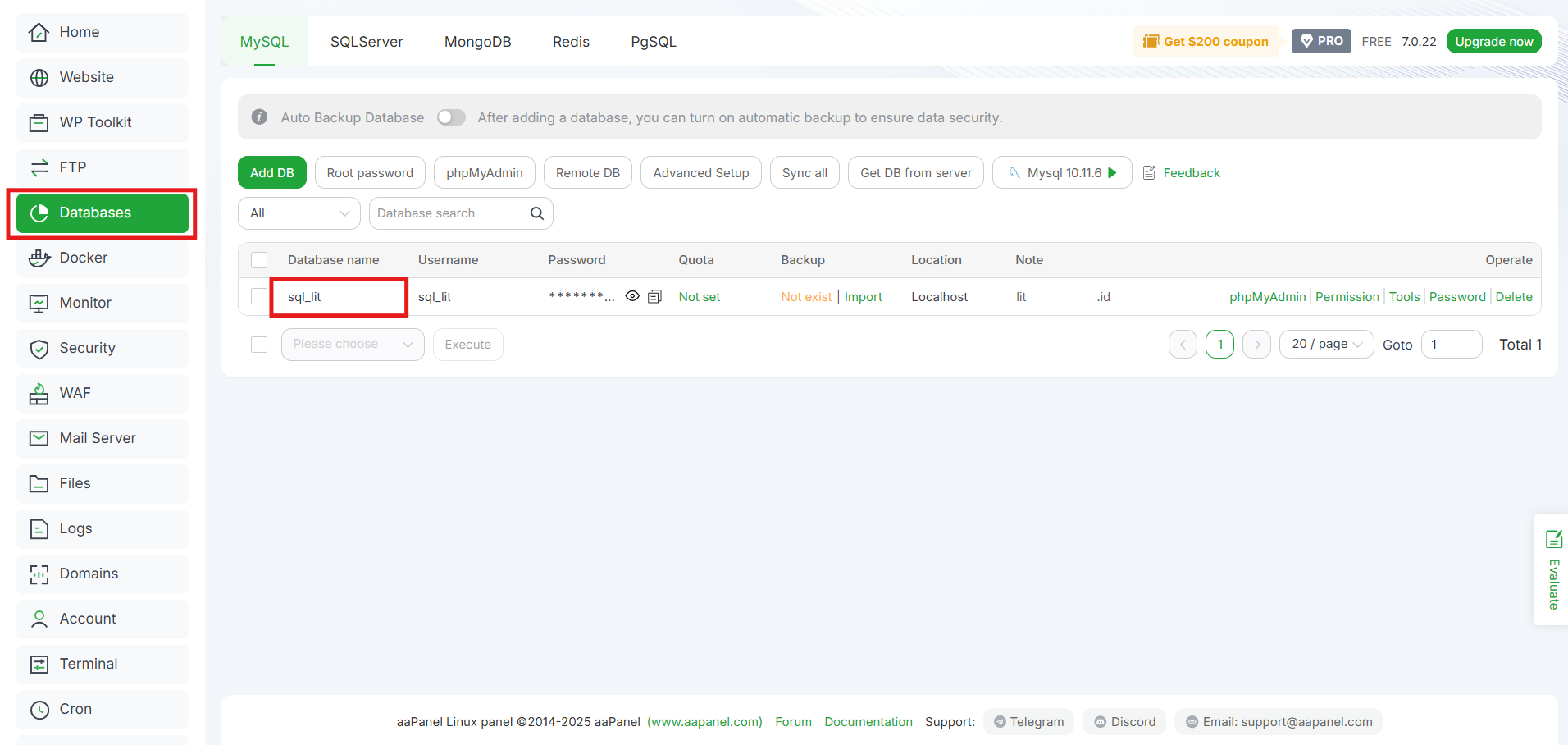
Jika kamu belum punya database, buat database dengan klik tombol Add DB untuk membuat database baru.
3. Izinkan Akses Remote
Untuk mengaktifkan akses remote, klik tombol Permission yang ada di di sebelah kanan database yang ingin kamu akses secara remote dari luar.
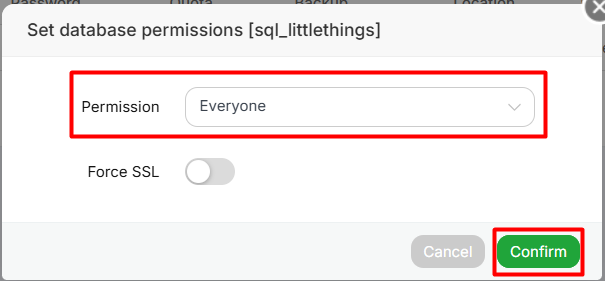
Setelah itu, akan muncul jendela popup berisi pengaturan database permission. Pada bagian Permission, kamu bisa memilih beberapa opsi, yaitu:
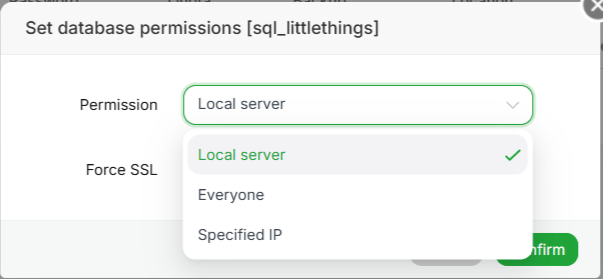
- Local Server
Database hanya bisa diakses dari server yang sama (localhost). Cocok untuk aplikasi yang berjalan di server yang sama dengan MySQL.
- Everyone
Siapa pun dari mana saja (selama tahu user/password-nya) bisa mengakses database ini. Opsi ini kurang aman jika tidak dikombinasikan dengan proteksi keamanan lainnya.
- Specified IP
Hanya alamat IP tertentu yang boleh mengakses database tersebut. Opsi ini merupakan pilihan terbaik jika kamu mau mengakses database dari luar server (misalnya dari aplikasi lain atau komputer lokal), tapi tetap ingin aman.
Pada opsi Specified IP ini, kamu bisa memasukkan alamat IP client atau anggota tim kamu yang bisa mengakses database tersebut, misalnya:
|
1 |
192.168.88.24 |
Jika kamu ingin membuka akses ke semua IP (tidak disarankan untuk lingkungan produksi karena alasan keamanan), kamu bisa mengisi kolom tersebut dengan simbol wildcard seperti ini:
|
1 |
% |
Pada tutorial kali ini, kita akan memilih Everyone. Jika kalian ingin lebih aman, pilih Specified IP kemudian memasukkan IP yang boleh mengakses database tersebut. Setelah itu, klik tombol Confirm untuk menyimpan perubahan.
4. Tambahkan Rule Firewall (Jika Belum Ada)
Jika server kamu menggunakan firewall (seperti UFW atau iptables), pastikan port MySQL yang default-nya 3306 dibuka agar koneksi remote bisa masuk. Caranya:
a. Buka menu Security di aaPanel
b. Cek apakah port 3306 sudah dibuka dengan ketik port 3306 di kolom pencarian
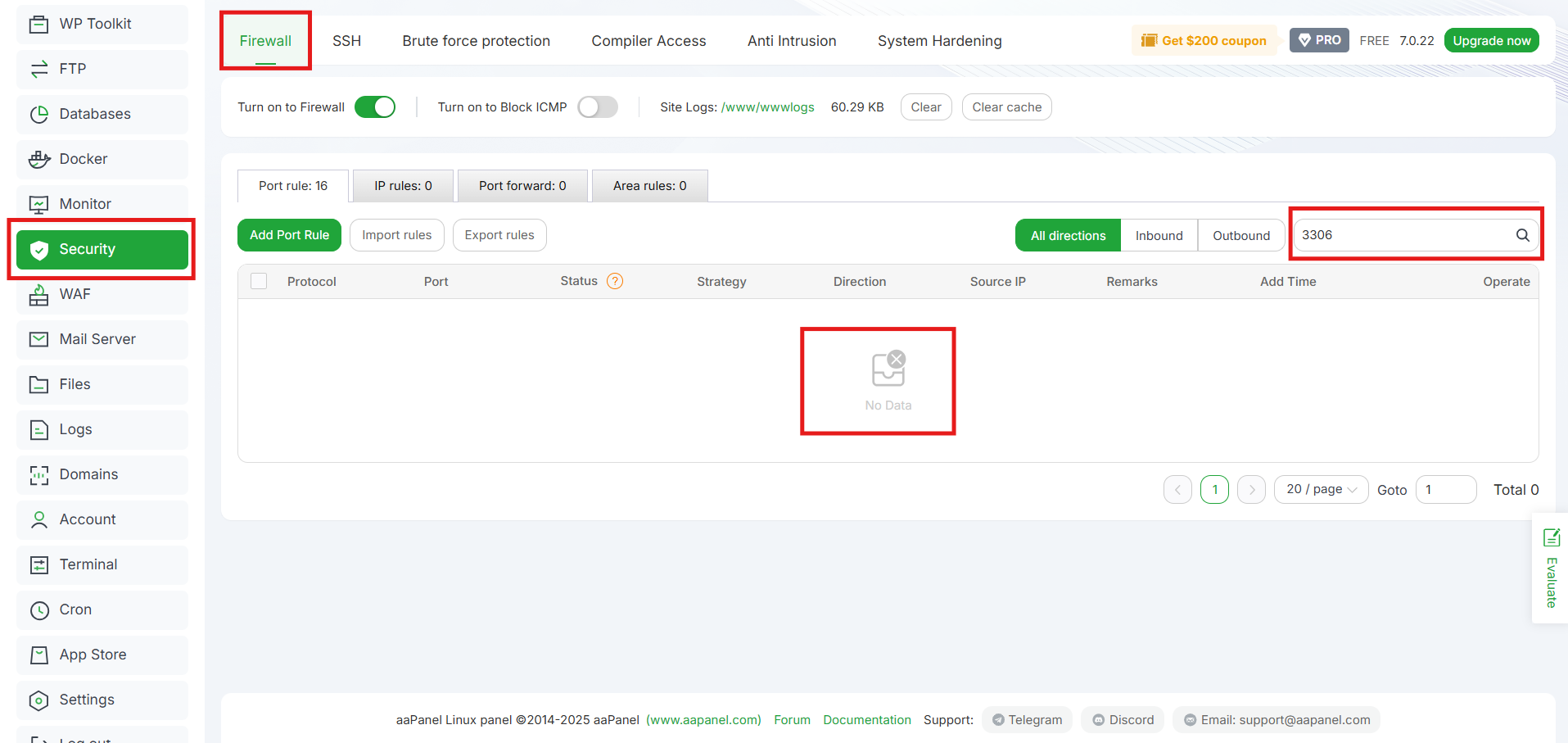
c. Jika port 3306 belum ada, maka tambahkan terlebih dahulu dengan klik tombol Add Port Rule
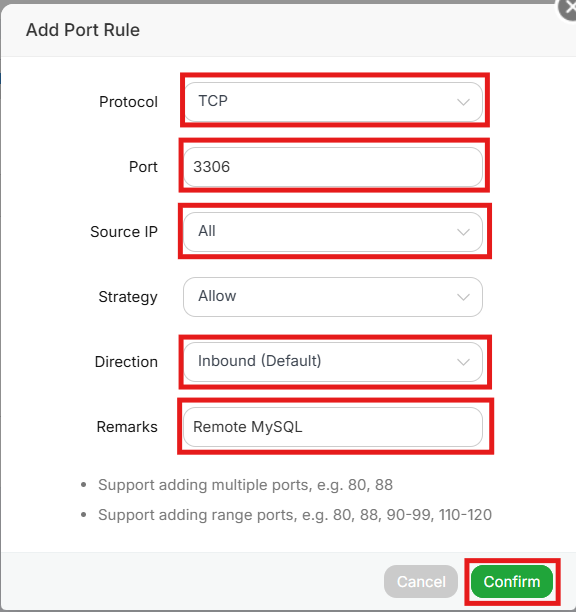
d. Isi form tambah port baru seperti berikut:
- Protocol: TCP
- Port: 3306
- Source IP: All (jika ingin diakses dari semua IP) atau Specified IP (jika ingin diakses dari IP tertentu saja). Untuk memudahkan tutorial kali ini, kita akan isi dengan All
- Direction: Inbound
- Remarks: keterangan, contoh: Remarks MySQL
e. Klik Confirm
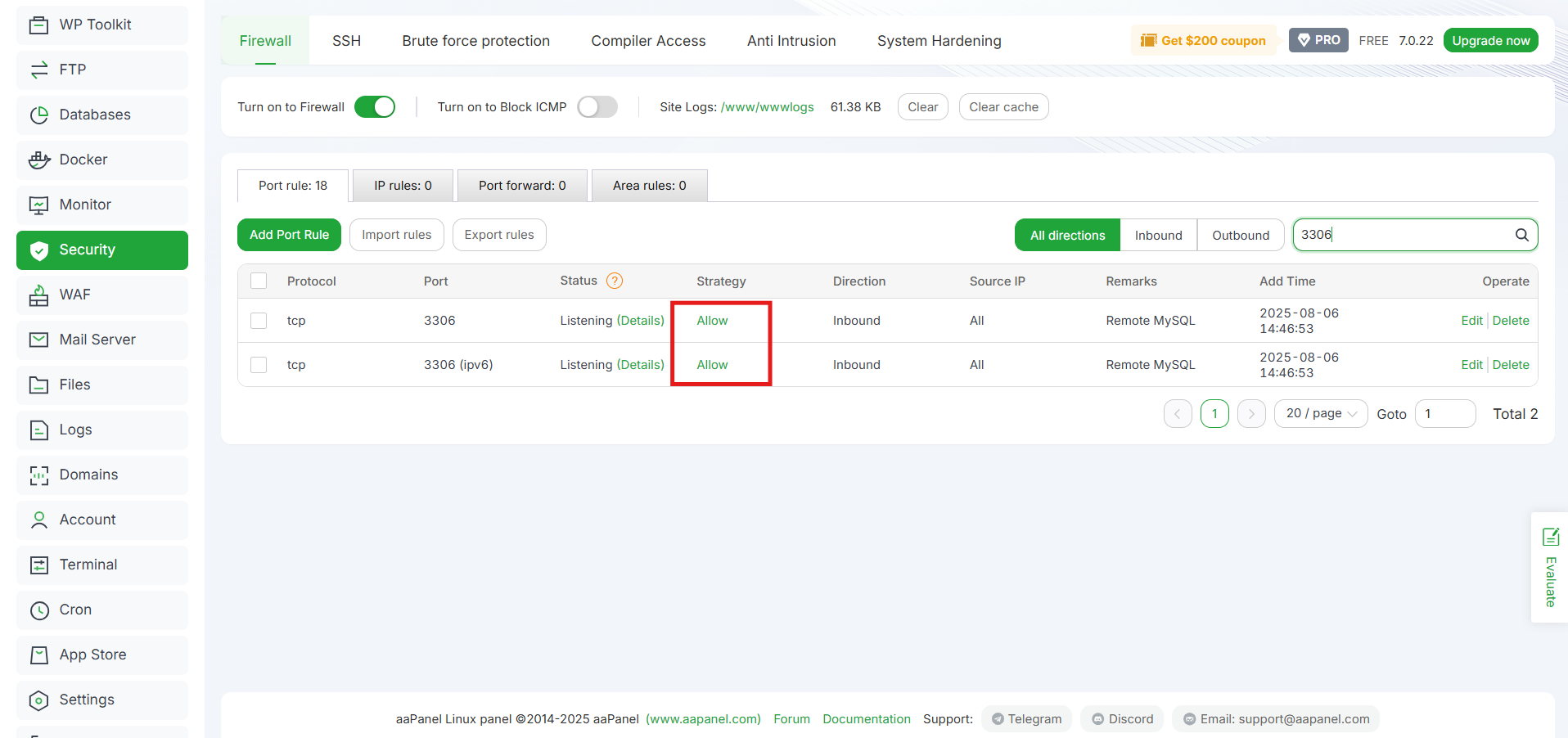
f. Pastikan statusnya sudah Allow sebelum ke tahap selanjutnya
5. Cek dan Ubah Konfigurasi MySQL
Terkadang, meskipun kita sudah mengatur IP akses, MySQL tetap menolak koneksi remote karena konfigurasi default-nya hanya menerima koneksi dari localhost.
Untuk mengubah ini, buka file konfigurasi MySQL di aaPanel. Caranya:
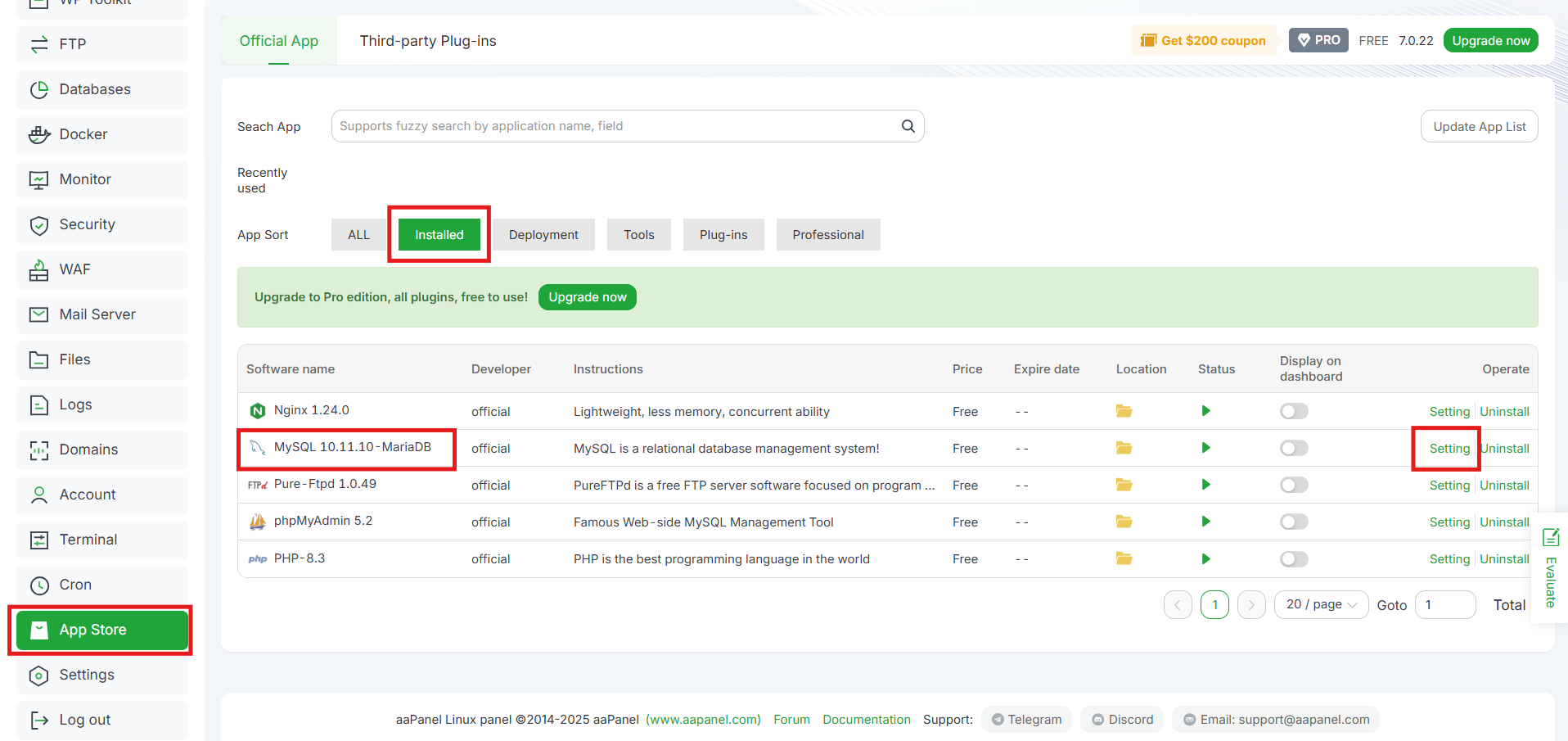
a. Buka menu App Store di aaPanel
b. Pada tab Installed, klik Setting pada MySQL
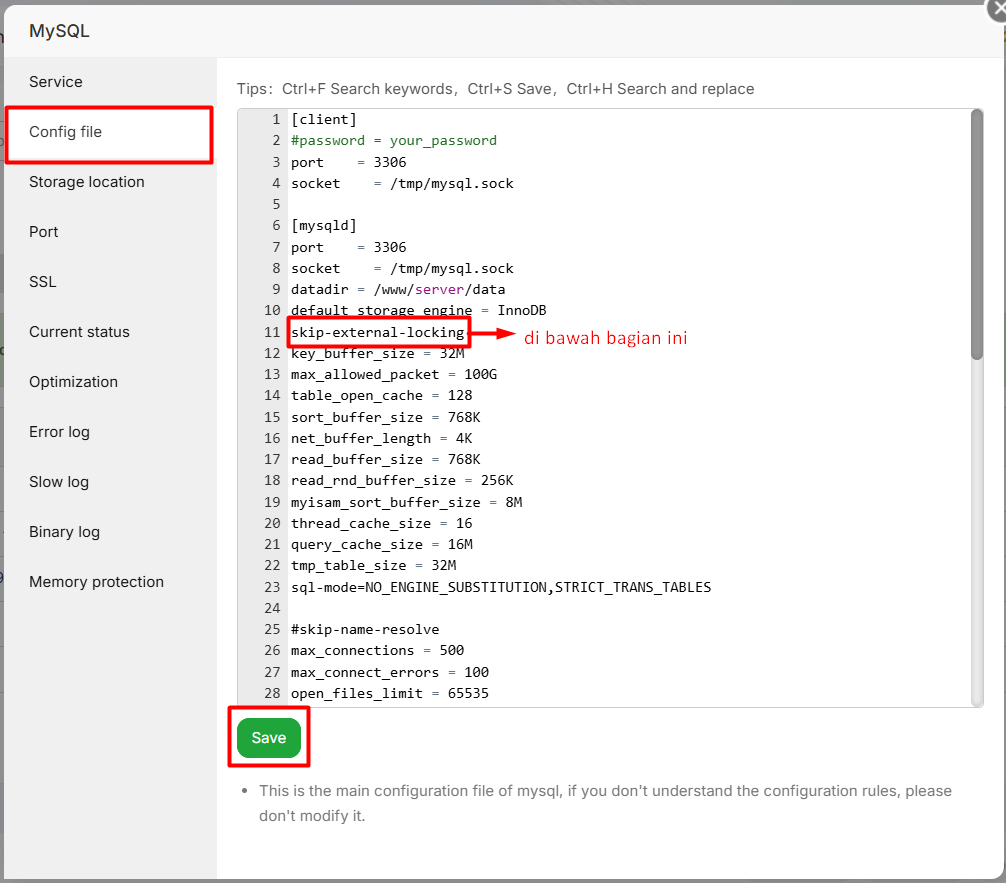
c. Pilih tab Config file, kemudian tambahkan baris berikut di bawah skip-external-locking:
|
1 |
bind-address = 0.0.0.0 |
Jika kamu ingin membatasi hanya IP tertentu yang bisa mengakses database tersebut, kamu bisa mengganti 0.0.0.0 dengan IP client atau IP perangkat tim kamu yang akan mengakses database MySQL tersebut secara remote. Contoh hasil konfigurasi:
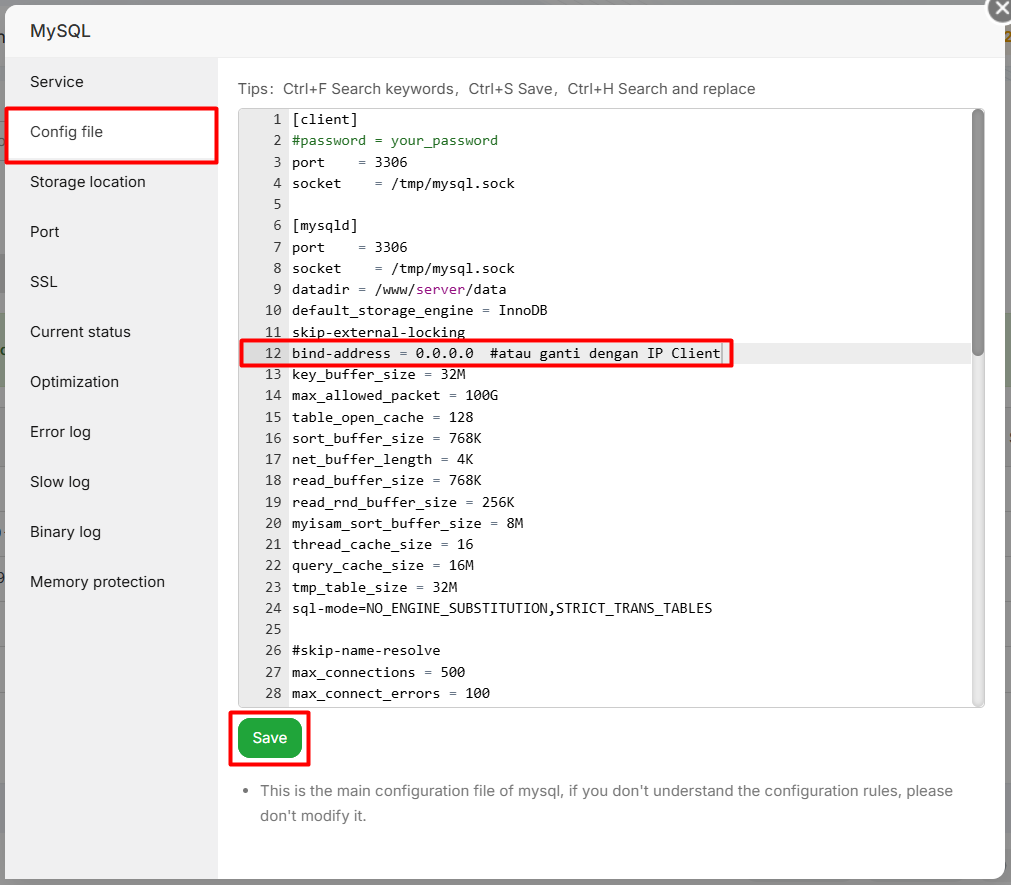
d. Simpan file konfigurasi dengan klik tombol Save
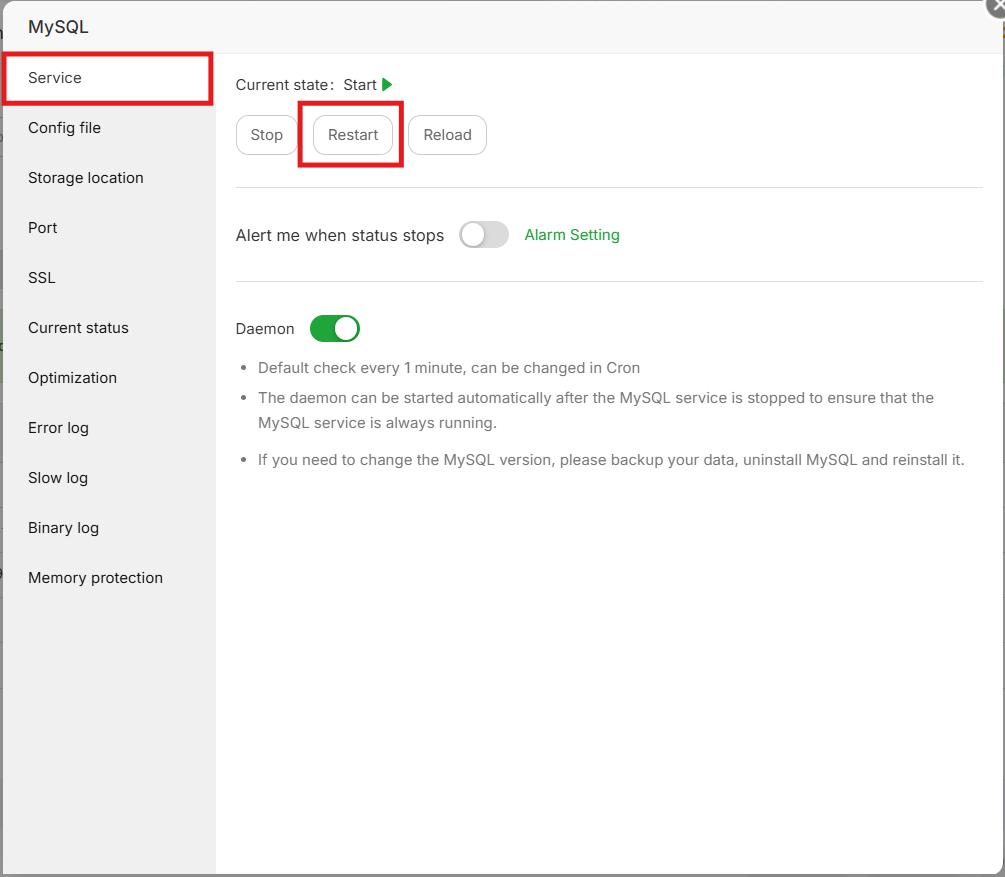
e. Setelah itu, pada tab Service, klik tombol Restart untuk merestart MySQL dan memastikan hasil konfigurasi yang baru bisa diterapkan
6. Coba Remote dari Komputer Lokal
Sekarang waktunya cek koneksi remote dari komputer kamu. Gunakan aplikasi seperti DBeaver, HeidiSQL, atau MySQL Workbench. Pada tutorial kali ini kita akan menggunakan aplikasi DBeaver 25.1.3 untuk mengakses MySQL secara remote dari komputer lokal.
Berikut caranya:
a. Buka aplikasi DBEaver di komputer client atau komputer dengan IP yang sudah kamu masukkan pada saat mengkonfigurasi MySQL sebelumnya.
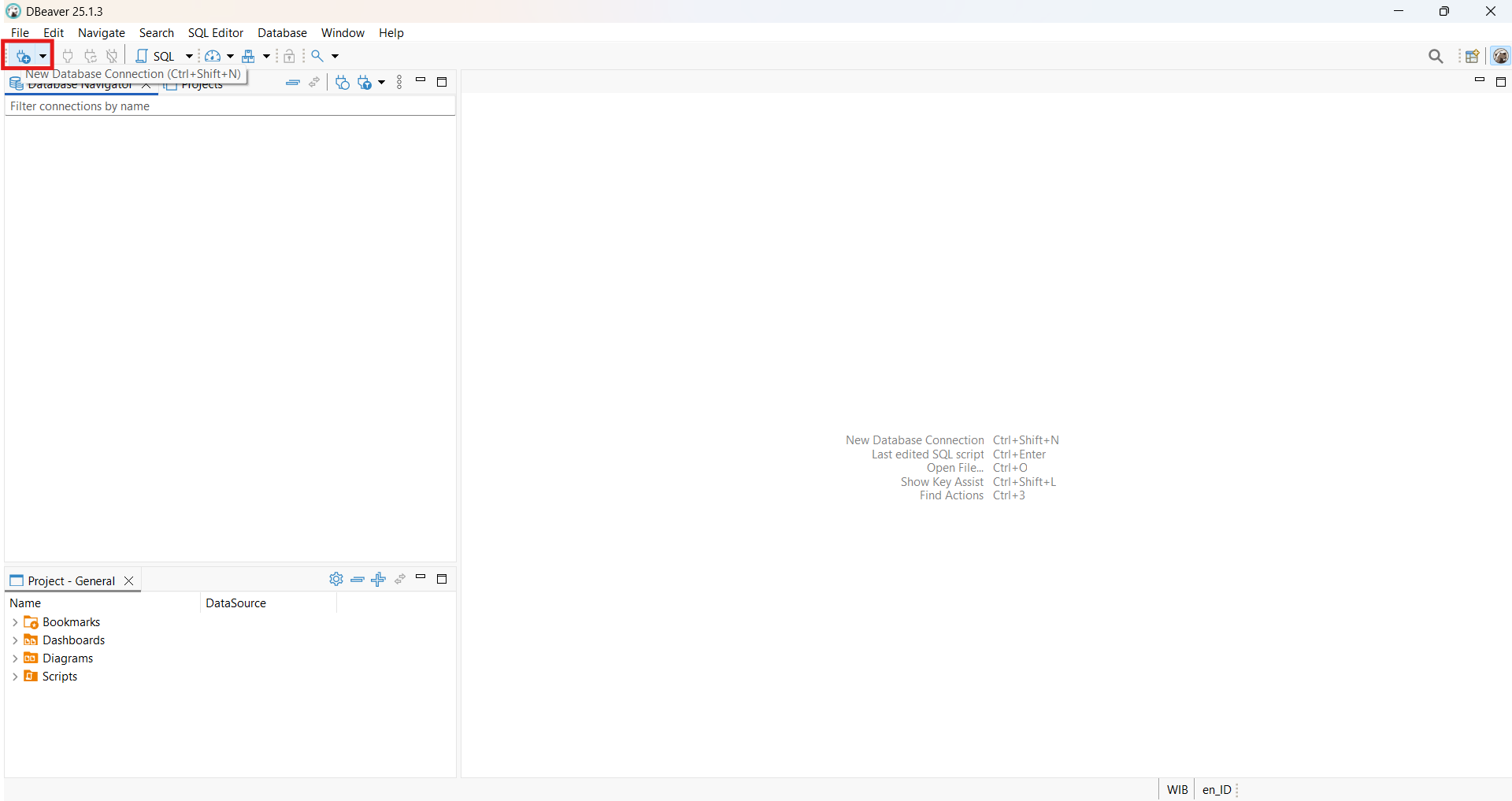
b. Buat koneksi baru dengan cara klik tombol plug (+) di bagian kiri atas (atau tekan Ctrl + Shift + N).
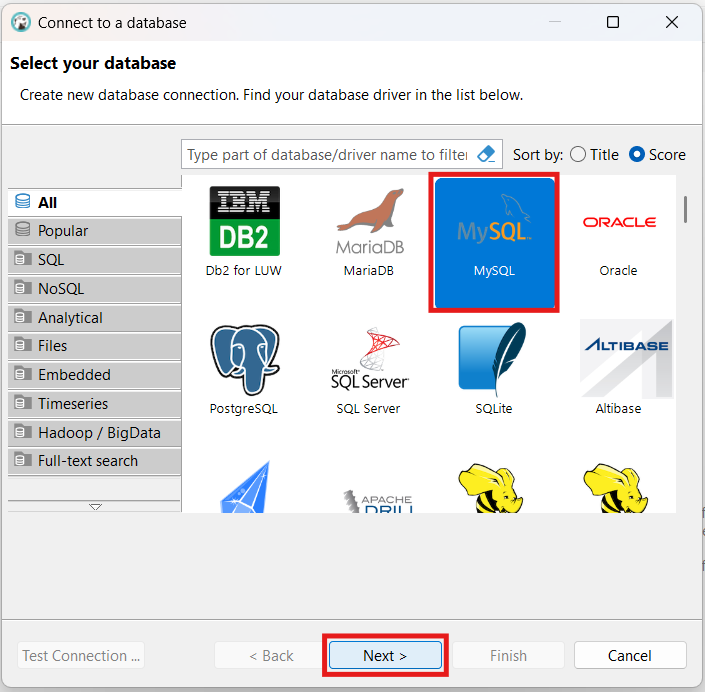
c. Pilih MySQL, lalu klik Next.
d. Isi detail koneksinya sebagai berikut:
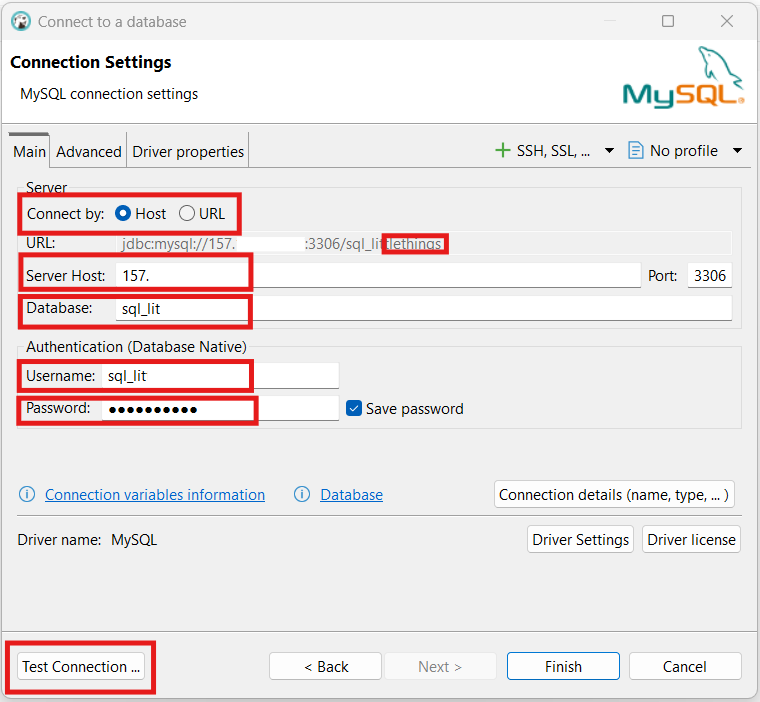
- Connected by: Host
- Server Host: IP server kamu (contoh: 103.174.115.77)
- Port: 3306 (default MySQL port)
- Database: kosongkan dulu atau isi nama DB jika sudah tahu
- Username: username database yang kamu buat
- Password: password user tersebut
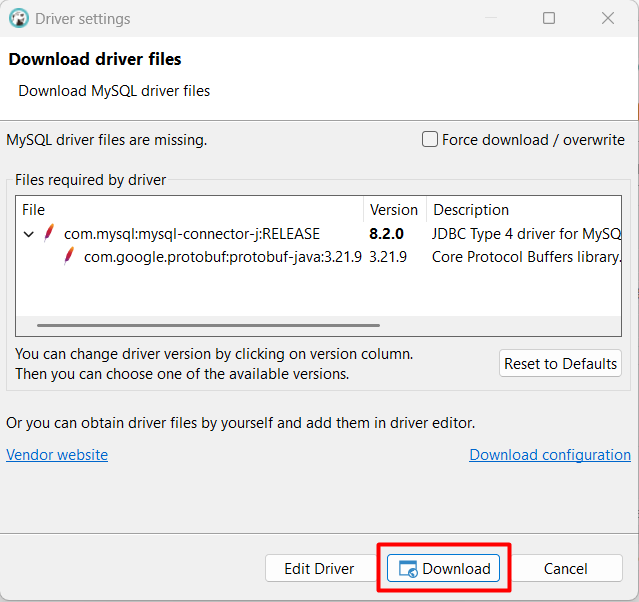
Klik tombol Test Connection. Jika muncul permintaan driver, klik Download.
Jika proses tes koneksi dan semua setting-nya benar, maka kalian akan menerima popup Connected yang menandakan jika koneksi ke database server sudah sukses.
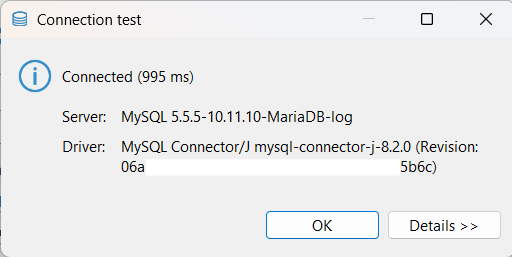
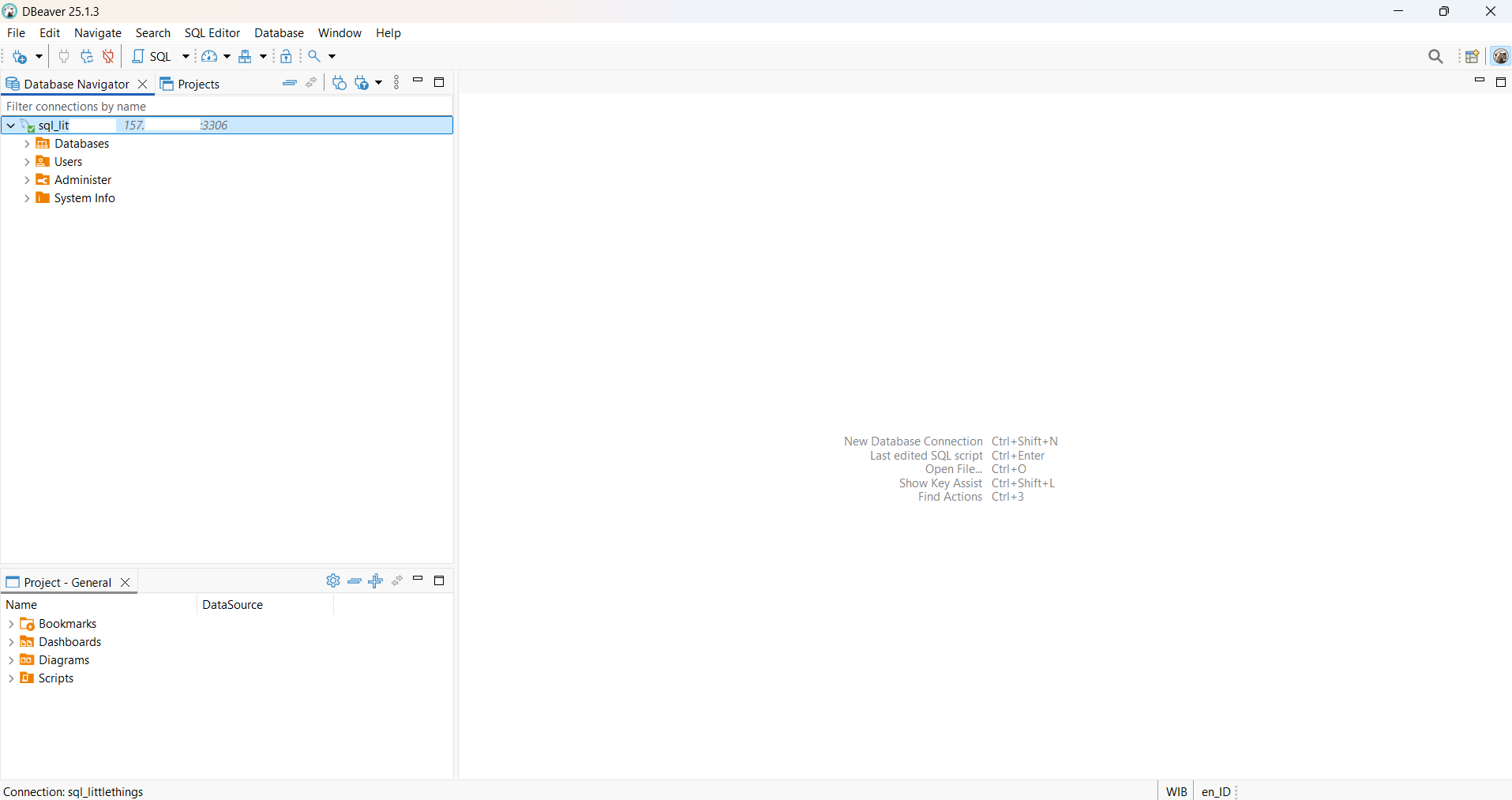
Klik tombol OK, maka kamu akan melihat nama database beserta IP server yang terkoneksi dengan aplikasi DBeaver kalian. Ini tandanya, kamu sudah terhubung ke database dari luar server dan kamu bisa mengelolanya dari aplikasi DBeaver di perangkat kalian.
Tips Keamanan Saat Remote Database MySQL di aaPanel
Ketika kamu membuka akses remote ke database MySQL, sangat penting untuk memastikan semuanya aman. Hal ini karena koneksi remote tanpa perlindungan bisa jadi pintu masuk bagi pihak yang tidak bertanggung jawab.
Nah, berikut ini beberapa tips keamanan yang bisa kamu terapkan agar database tetap aman saat diakses dari luar:
1. Gunakan IP Spesifik
Sebisa mungkin, izinkan akses hanya dari IP yang jelas dan sudah kamu kenal. Hindari penggunaan simbol % (wildcard untuk semua IP), kecuali benar-benar diperlukan seperti untuk pengujian di lingkungan development. Untuk lingkungan production, lebih aman jika kamu hanya mengizinkan IP tertentu saja, misalnya IP kantor atau IP developer.
2. Hindari Menggunakan User root
Akses database menggunakan user root sangat tidak disarankan, apalagi untuk koneksi remote. User root punya hak akses penuh, jadi jika sampai bocor atau disalahgunakan, akibatnya bisa fatal. Sebaiknya, buat user baru dengan hak akses terbatas sesuai kebutuhan, lalu gunakan user itu untuk remote.
3. Ganti Port Default Jika Memungkinkan
Secara default, MySQL berjalan di port 3306. Nah, agar tidak menjadi target serangan otomatis dari bot atau script jahat yang melakukan scanning port umum, kamu bisa mengubah port MySQL ke angka lain yang tidak standar. Cara ini disebut sebagai “security through obscurity”.
4. Gunakan SSH Tunnel atau VPN
Jika kamu ingin koneksi ke database benar-benar aman, kamu bisa memanfaatkan SSH Tunnel atau VPN. Dengan cara ini, data yang lewat akan dienkripsi secara end-to-end, sehingga jauh lebih sulit disadap oleh pihak luar. SSH Tunnel cocok untuk digunakan jika kamu sudah biasa menggunakan terminal, sedangkan VPN lebih nyaman untuk penggunaan bersama tim.
5. Aktifkan SSL untuk Enkripsi
Jika database kamu menyimpan data penting atau sensitif, sebaiknya aktifkan SSL di MySQL. Dengan begitu, semua koneksi akan dienkripsi secara otomatis. SSL ini bisa dikonfigurasi di sisi server MySQL dan diaktifkan juga di client (misalnya DBeaver atau HeidiSQL).
Kesimpulan
Itu dia langkah-langkah untuk mengaktifkan akses remote MySQL di aaPanel. Fitur ini sangat berguna jika kamu butuh akses ke database dari luar server, misalnya untuk pengembangan aplikasi, debugging, atau analisis data.
Tapi ingat, jika kamu membuka akses ke IP luar, pastikan keamanannya juga diperhatikan. Selalu gunakan password yang kuat dan pertimbangkan untuk membatasi IP yang diizinkan.
Jika kamu ingin mencoba setup ini tapi belum punya server sendiri, kamu bisa mulai dengan menggunakan Cloud VPS dari DomaiNesia. Dengan layanan support penuh 24/7 dan harga yang sangat terjangkau, Cloud VPS dari DomaiNesia sangat cocok untuk kamu para pemula atau bahkan profesional yang sudah banyak mengelola database.

Ita Sugiharti
If this post has reached you, then I hope it helps. If you have any questions or feedback, just leave a comment.