Cara Mudah Deploy WooCommerce di Hosting via MCP AI Agent
Oleh
Dinda Fariz Alamsyah

Halo DomaiNesians, pernah ingin membuka toko online sendiri tetapi merasa repot karena harus memasang WordPress, plugin WooCommerce, database, hingga SSL satu per satu? Kebutuhan untuk mengetahui Cara Mudah Deploy WooCommerce di Hosting via MCP AI Agent biasanya muncul ketika kita ingin toko online cepat siap dibuka tanpa banyak kesalahan konfigurasi. Panduan ini akan membahas solusi dari masalah tersebut dengan memanfaatkan agentik AI melalui MCP Server hosting.
Mengapa Perlu Deploy WooCommerce di Hosting via MCP AI Agent?
Deploy WooCommerce di Hosting via MCP adalah proses meminta agentik AI memasang toko online WooCommerce langsung ke hosting melalui MCP Server. Prosesnya mencakup pengecekan prasyarat, pembuatan subdomain dan database, pemasangan WordPress beserta plugin WooCommerce, pengaturan dasar toko seperti negara dan mata uang, pembuatan akun admin, hingga pemeriksaan permission dan SSL, seluruhnya dalam satu rangkaian percakapan.
WooCommerce sendiri adalah plugin WordPress untuk membuat toko online yang memiliki dua sisi. Sisi pertama adalah halaman customer, yaitu halaman yang dilihat pembeli seperti Toko, Keranjang, Checkout, dan Akun Saya. Sisi kedua adalah halaman admin, yaitu dashboard WordPress dengan menu WooCommerce untuk mengelola produk dan pesanan. Dengan MCP, agentik AI dapat menyiapkan kedua sisi tersebut secara berurutan tanpa kita berpindah-pindah antara menu Domains, File Manager, MySQL Databases, dan pengaturan SSL di cPanel.
Pada panduan ini kita akan mempelajari cara meminta agentik AI melakukan deploy WooCommerce di Hosting via MCP hanya dengan satu prompt, lalu membuktikan hasilnya lewat akses ke halaman customer dan halaman admin. Pastikan pilihan yang digunakan sesuai dengan website atau proyek yang sedang dikelola.

Proses Deploy WooCommerce di Hosting via MCP AI Agent
Setelah kita mengerti kegunaan yang telah disebutkan di atas, sekarang kita bisa memulai proses Deploy WooCommerce di Hosting via MCP AI Agent melalui langkah-langkah berikut. Selesaikan persiapan akses dan berkas yang diperlukan sebelum menjalankan tahap instalasi.
<blockquote class=”danger”>Perhatian! Tergantung dari Model AI yang digunakan, bisa menghasilkan hasil yang berbeda seperti pada panduan ini!</blockquote>
1. Aktifkan Fitur AI Agent Access MCP di Hosting
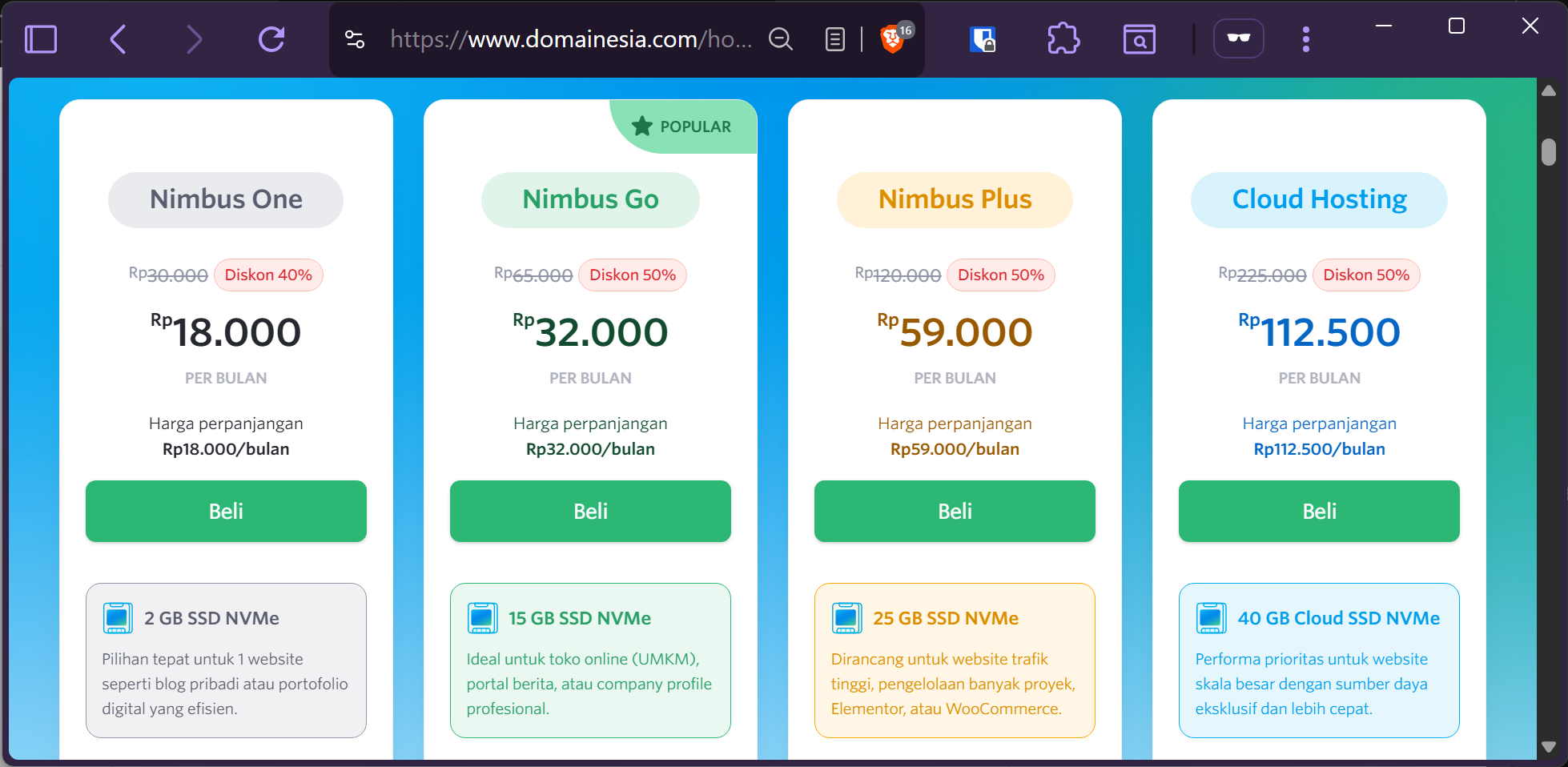
Langkah pertama adalah memilih hosting DomaiNesia yang mendukung fitur AI Agent atau MCP. Kita bisa melihat pilihan paket pada halaman Hosting DomaiNesia untuk mendapatkan paket yang sesuai dengan kebutuhan.
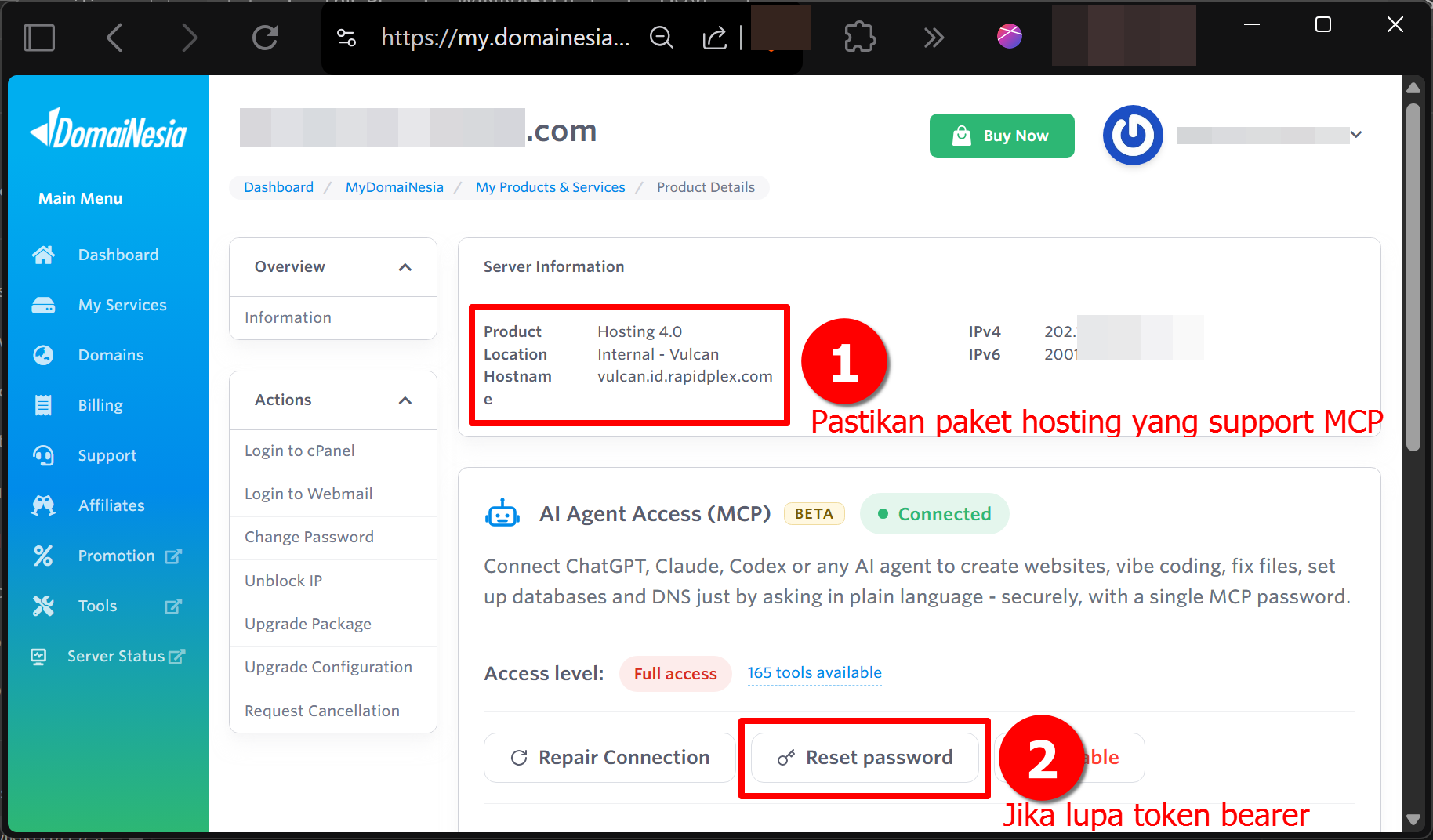
Setelah itu pastikan koneksi MCP pada akun hosting sudah tersambung. Apabila kata sandi MCP terlupa, kita dapat melakukan reset sandi MCP terlebih dahulu.
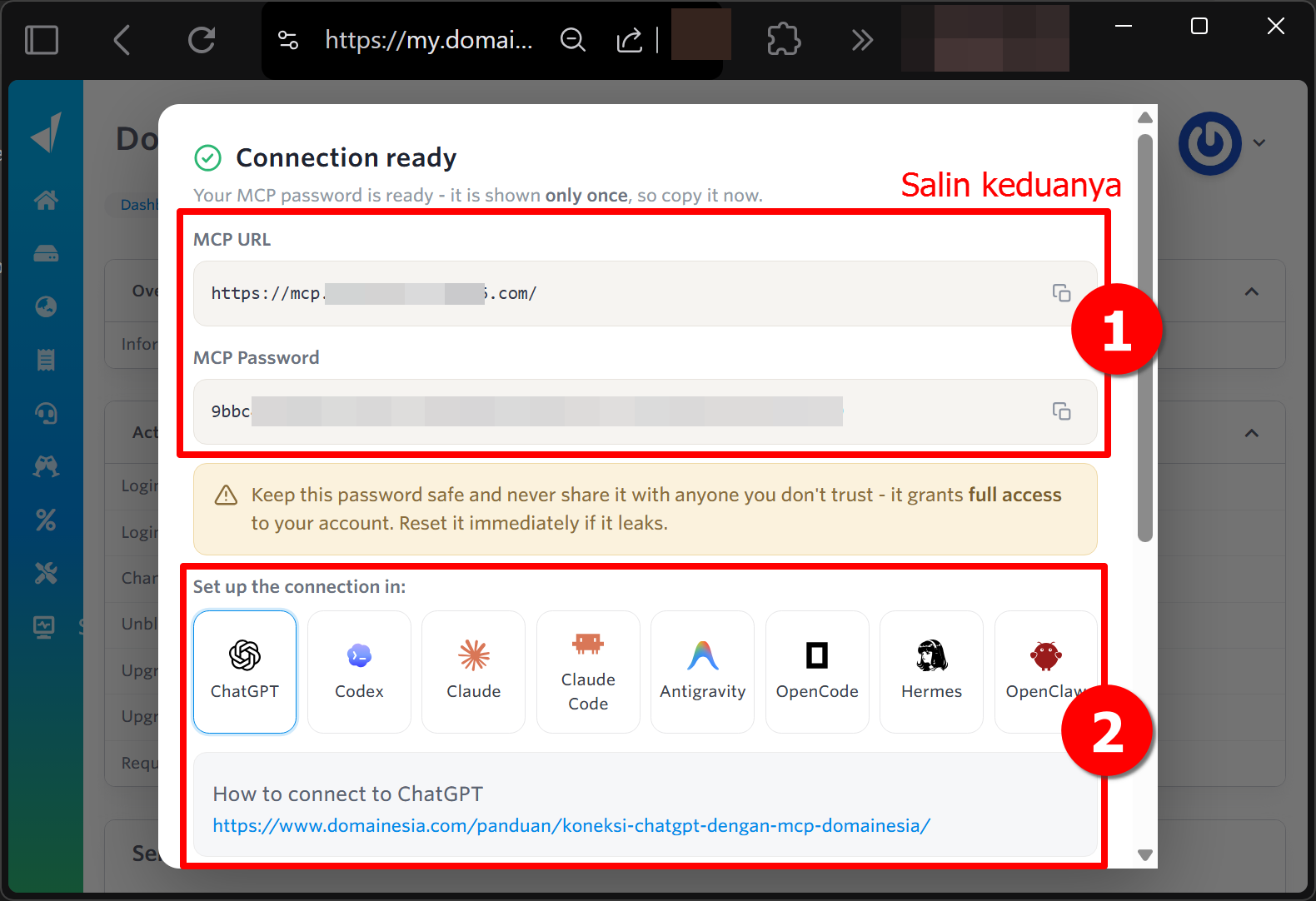
Selanjutnya aktifkan koneksi sesuai panduan pada client AI yang digunakan. Jika koneksi gagal tersambung, jangan ragu untuk menghubungi tim support DomaiNesia.
2. Jalankan Prompt Deploy WooCommerce yang Detail
Karena MCP DomaiNesia dan WordPress sudah tersedia dalam satu paket, seluruh proses deploy WooCommerce di Hosting via MCP dapat dijalankan agentik AI hanya dengan satu prompt. Mulai dari pemeriksaan prasyarat hosting, pembuatan subdomain, database, dan user database, pemasangan WordPress, instalasi plugin WooCommerce, hingga pengaturan dasar toko dilakukan secara berurutan tanpa perlu dipecah menjadi beberapa perintah.
Agar hasilnya sesuai, prompt sebaiknya mencakup subdomain tujuan, bahasa, judul situs, pengaturan toko, data admin, dan sandi admin yang ingin diatur. Dengan begitu, sandi langsung ditetapkan saat instalasi dan tidak perlu disimpan pada file apa pun di File Manager. Prompt juga meminta satu produk contoh agar halaman Toko tidak kosong saat diuji. Berikut adalah contoh prompt yang dapat digunakan.
|
1 |
Bantu aku deploy WooCommerce ke hosting dengan menggunakan domainesia-mcp. Pasang pada subdomain "toko" dari domain contoh.com dengan bahasa Indonesia dan judul situs "Toko Contoh". Periksa prasyarat hosting terlebih dahulu, lalu buat subdomain, database, dan user database baru dengan prefix tabel wptoko_. Pasang WordPress beserta plugin WooCommerce, atur negara Indonesia, mata uang Rupiah (IDR), dan zona waktu Asia/Jakarta, lalu buat satu produk contoh. Buat akun admin dengan username "kelola-toko", email admin@contoh.com, dan atur sandi admin menjadi "GantiDenganSandiKuat!2026". Jangan simpan sandi pada file apa pun di hosting, dan jangan tampilkan password database, keys, maupun salts. Aktifkan SSL setelah instalasi selesai. |
Ganti nilai sandi pada contoh di atas dengan sandi kuat milik kita sendiri. Sebaiknya hindari username admin yang umum seperti admin, karena nama tersebut sering dicoba oleh bot saat percobaan login otomatis.
Contoh ringkasan hasil yang dilaporkan agentik AI adalah sebagai berikut. Gunakan informasi tersebut untuk membandingkan kondisi yang diharapkan dengan hasil pada lingkungan kita.
|
1 2 3 4 5 6 7 8 9 10 11 12 13 14 15 16 17 18 19 20 21 22 23 24 25 26 27 28 29 |
Prasyarat hosting - Akun hosting : contoh.com (paket aktif) - Subdomain : toko.contoh.com belum terdaftar - Versi PHP : 8.3 (handler lsapi) - Memory limit : 256M - Ekstensi PHP : mysqli, curl, mbstring, xml, zip, gd, intl terdeteksi - Disk : ±1,1 GiB / 25 GiB Subdomain dan database - Subdomain : toko.contoh.com dibuat - Document root : /home/nama-user/toko - Database : namauser_wptoko dibuat - User database : namauser_wpuser dibuat (hak akses hanya pada namauser_wptoko) - Password DB : dibuat acak; nilainya tidak ditampilkan Pemasangan WordPress dan WooCommerce - WordPress : paket resmi bahasa Indonesia terbaru dipasang pada /home/nama-user/toko - wp-config.php : dibuat (host localhost, prefix wptoko_) - Keys dan salts : dibuat otomatis; nilainya tidak ditampilkan - WooCommerce : plugin dipasang dan diaktifkan - Admin : kelola-toko (admin@contoh.com), sandi diatur sesuai prompt dan tidak disimpan pada file Pengaturan toko - Negara : Indonesia - Mata uang : Rupiah (IDR) - Zona waktu : Asia/Jakarta - Halaman wajib : Shop, Cart, Checkout, dan My Account dibuat - Produk contoh : 1 produk berstatus terbit - Belum diatur : metode pembayaran dan pengiriman |
3. Amankan Permission dan SSL
Setelah WooCommerce di Hosting via MCP terpasang, agentik AI mengatur permission yang ketat dan memicu penerbitan SSL. Langkah ini penting karena toko online memproses data pelanggan, dan verifikasi HTTPS tetap dilakukan setelah AutoSSL berjalan, bukan hanya menganggap sertifikat sudah terbit. Jika hasil tidak muncul pada langkah sebelumnya, jalankan prompt berikut.
|
1 |
tampilkan permission file WordPress dan status SSL toko.contoh.com |
Contoh hasilnya adalah sebagai berikut. Gunakan informasi tersebut untuk membandingkan kondisi yang diharapkan dengan hasil pada lingkungan kita.
|
1 2 3 4 5 |
Folder WordPress : 0755 File WordPress : 0644 wp-config.php : 0600 SSL toko.contoh.com : pemeriksaan AutoSSL dijalankan Redirect HTTP→HTTPS : aturan 301 ditambahkan pada .htaccess |
4. Periksa Halaman Customer
Halaman customer adalah halaman yang dilihat pembeli. Agentik AI memeriksa apakah halaman wajib WooCommerce dapat diakses dan apakah produk contoh tampil pada halaman Toko. Pemeriksaan ini hanya membaca respons halaman, bukan mencoba proses pembelian. Jika hasil tidak muncul, jalankan prompt berikut.
|
1 |
tampilkan hasil pemeriksaan halaman customer toko.contoh.com |
Contoh hasilnya adalah sebagai berikut. Gunakan informasi tersebut untuk membandingkan kondisi yang diharapkan dengan hasil pada lingkungan kita.
|
1 2 3 4 5 6 7 8 |
GET http://toko.contoh.com/ → 301 ke HTTPS GET https://toko.contoh.com/ → 200, beranda tampil GET https://toko.contoh.com/shop/ → 200, halaman Toko tampil dengan 1 produk GET https://toko.contoh.com/cart/ → 200, halaman Keranjang tampil (kosong) GET https://toko.contoh.com/checkout/ → 200, halaman Checkout tampil GET https://toko.contoh.com/my-account/ → 200, form login pelanggan tampil Belum diuji: proses pembelian, metode pembayaran, pengiriman, dan email pesanan |
5. Periksa Halaman Admin
Halaman admin adalah dashboard tempat kita mengelola toko. Agentik AI memeriksa apakah halaman login tampil, apakah akses langsung ke wp-admin diarahkan ke halaman login, dan apakah plugin WooCommerce berstatus aktif. Login admin dicoba sendiri oleh kita pada bagian uji. Jika hasil tidak muncul, jalankan prompt berikut.
|
1 |
tampilkan hasil pemeriksaan halaman admin dan status plugin WooCommerce |
Contoh hasilnya adalah sebagai berikut. Gunakan informasi tersebut untuk membandingkan kondisi yang diharapkan dengan hasil pada lingkungan kita.
|
1 2 3 4 5 6 7 8 |
GET https://toko.contoh.com/wp-login.php → 200, form login tampil GET https://toko.contoh.com/wp-admin/ → 302 ke wp-login.php (belum login) GET https://toko.contoh.com/wp-config.php → 200, isi file tidak tampil (diproses sebagai PHP) PASS: plugin WooCommerce aktif PASS: koneksi database berhasil PASS: file sensitif tidak terbaca dari peramban Admin: kelola-toko; login belum diuji |
Uji Akses WooCommerce melalui cPanel
Setelah deploy WooCommerce di Hosting via MCP selesai, kita bisa membuktikan hasilnya sendiri tanpa bergantung pada laporan agentik AI. Pengujian ini cukup memeriksa akses ke halaman, mulai dari cPanel, halaman customer, hingga halaman admin, tanpa menguji seluruh detail fitur toko.
Pertama, buka MyDomaiNesia, pilih layanan hosting yang dipakai, lalu masuk ke cPanel melalui tombol login cPanel yang tersedia. Periksa domain yang diamankan agar sertifikat sesuai dengan alamat website.
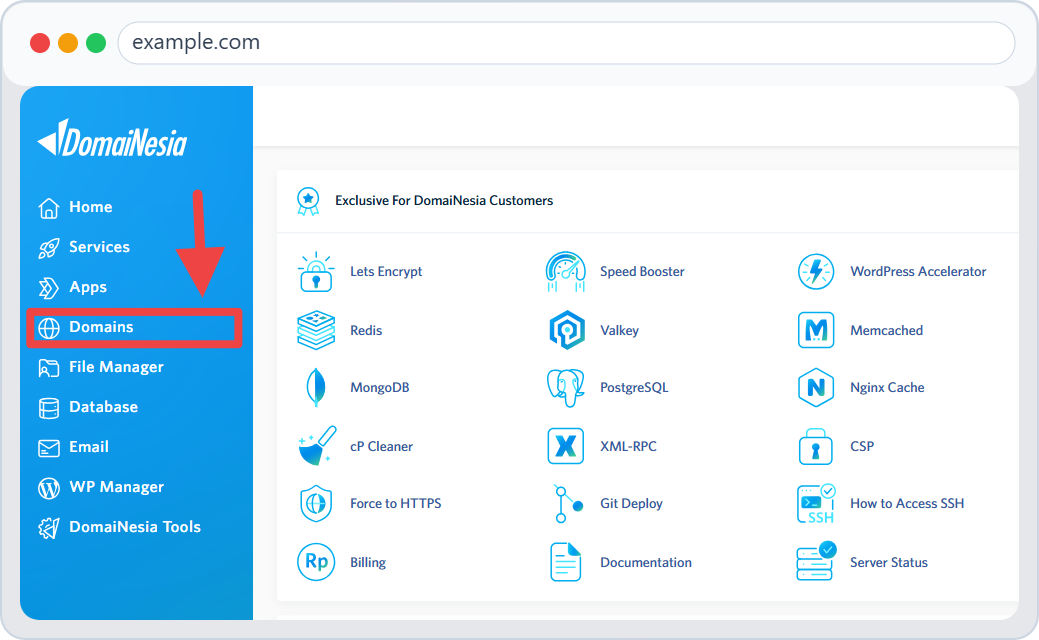
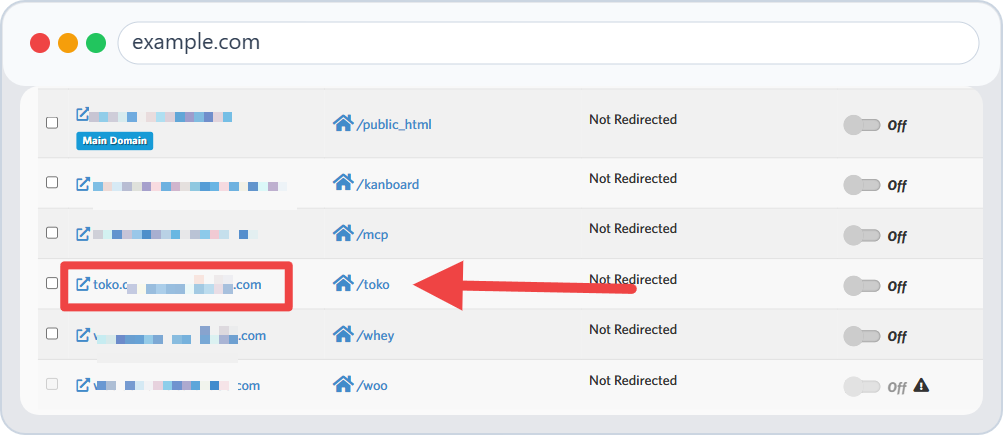
Kedua, buka menu Domains pada cPanel, lalu pastikan subdomain toko.contoh.com sudah terdaftar dengan document root mengarah ke folder toko. Gunakan nama domain yang memang dikelola untuk proyek ini.
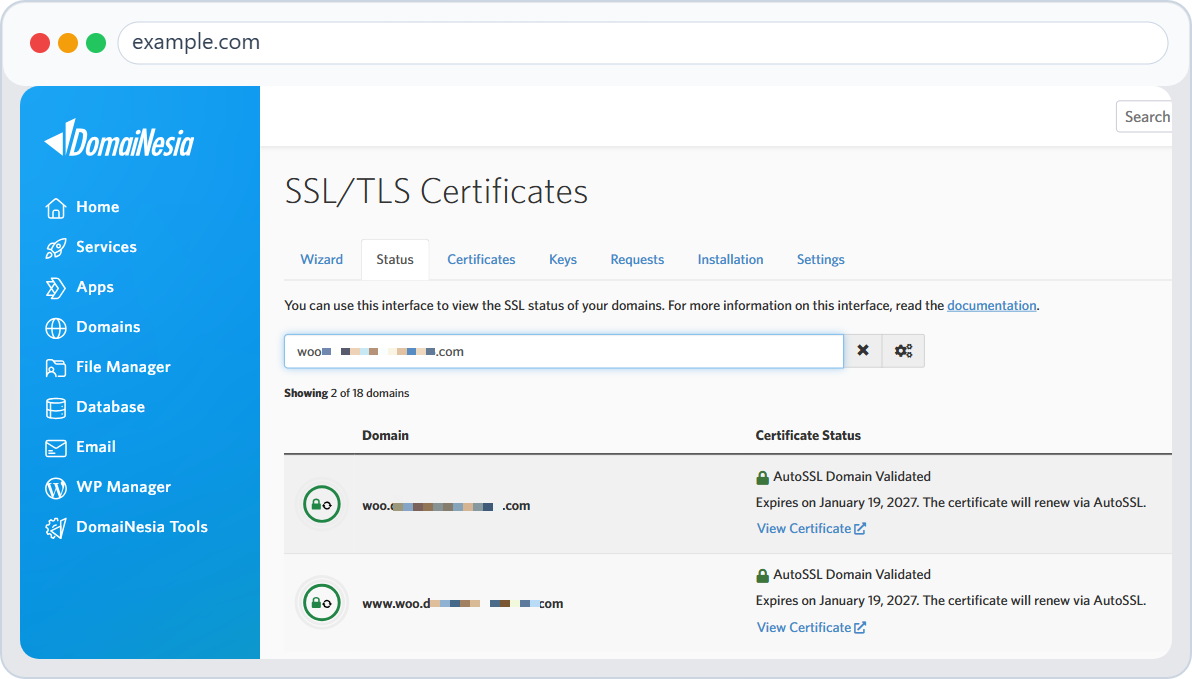
Ketiga, buka menu SSL/TLS Status, lalu periksa apakah toko.contoh.com sudah memiliki sertifikat AutoSSL yang aktif. Apabila statusnya masih menunggu, tunggu beberapa saat lalu segarkan halaman.
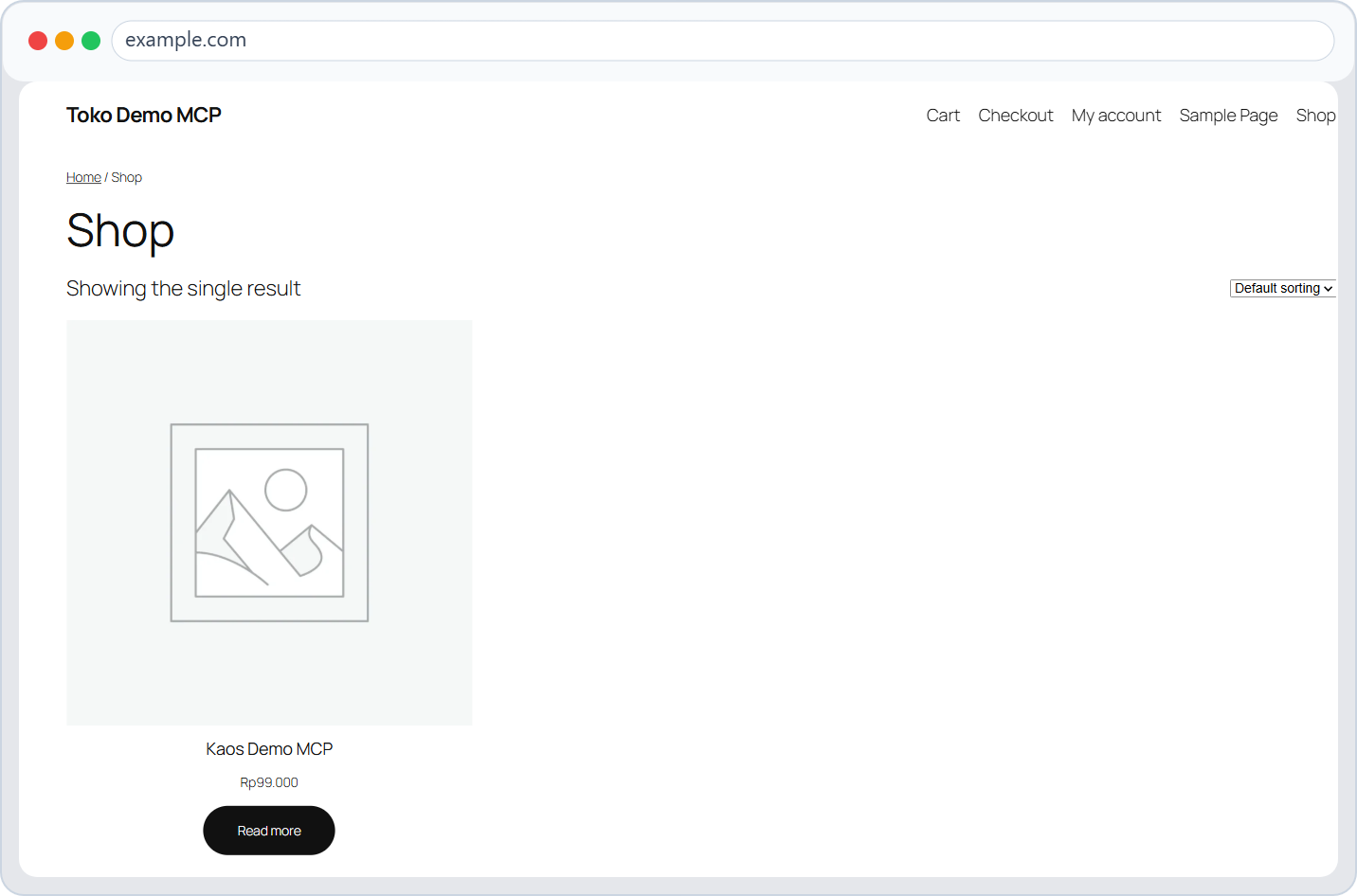
Keempat, untuk menguji halaman customer, buka https://toko.contoh.com/shop/ pada peramban. Apabila berhasil, halaman Toko akan tampil lengkap dengan produk contoh dan ikon gembok pada kolom alamat.
Kelima, untuk menguji halaman admin, buka alamat https://toko.contoh.com/wp-login.php. Apabila halaman login WordPress tampil lengkap dengan kolom username dan password, berarti halaman admin dapat diakses. Simpan nilai rahasia secara privat dan jangan menyertakannya dalam tangkapan layar yang dibagikan.
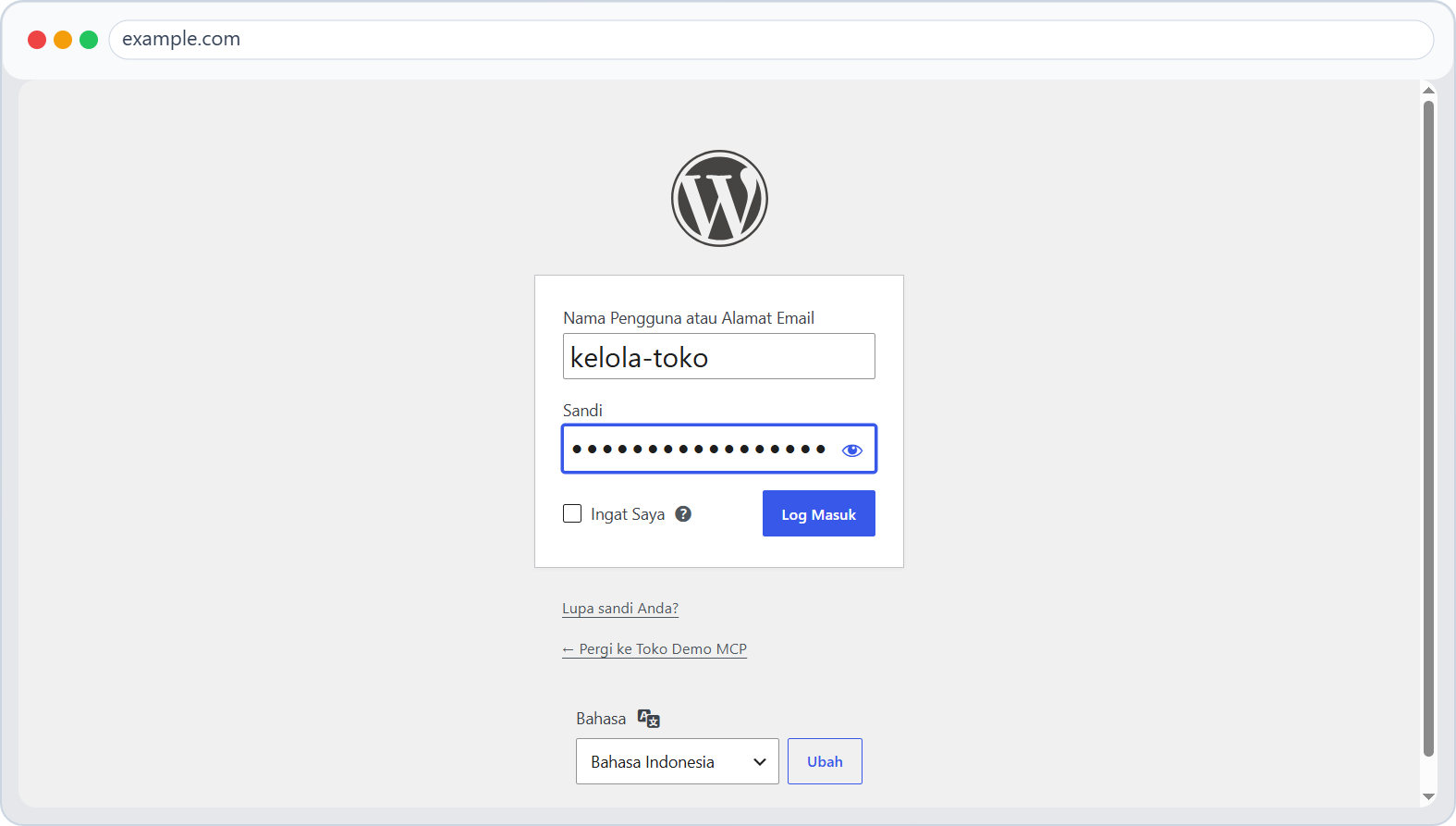
Keenam, masukkan username kelola-toko beserta sandi admin yang sebelumnya diatur pada prompt, lalu klik tombol login. Apabila berhasil, kita akan masuk ke dashboard WordPress.
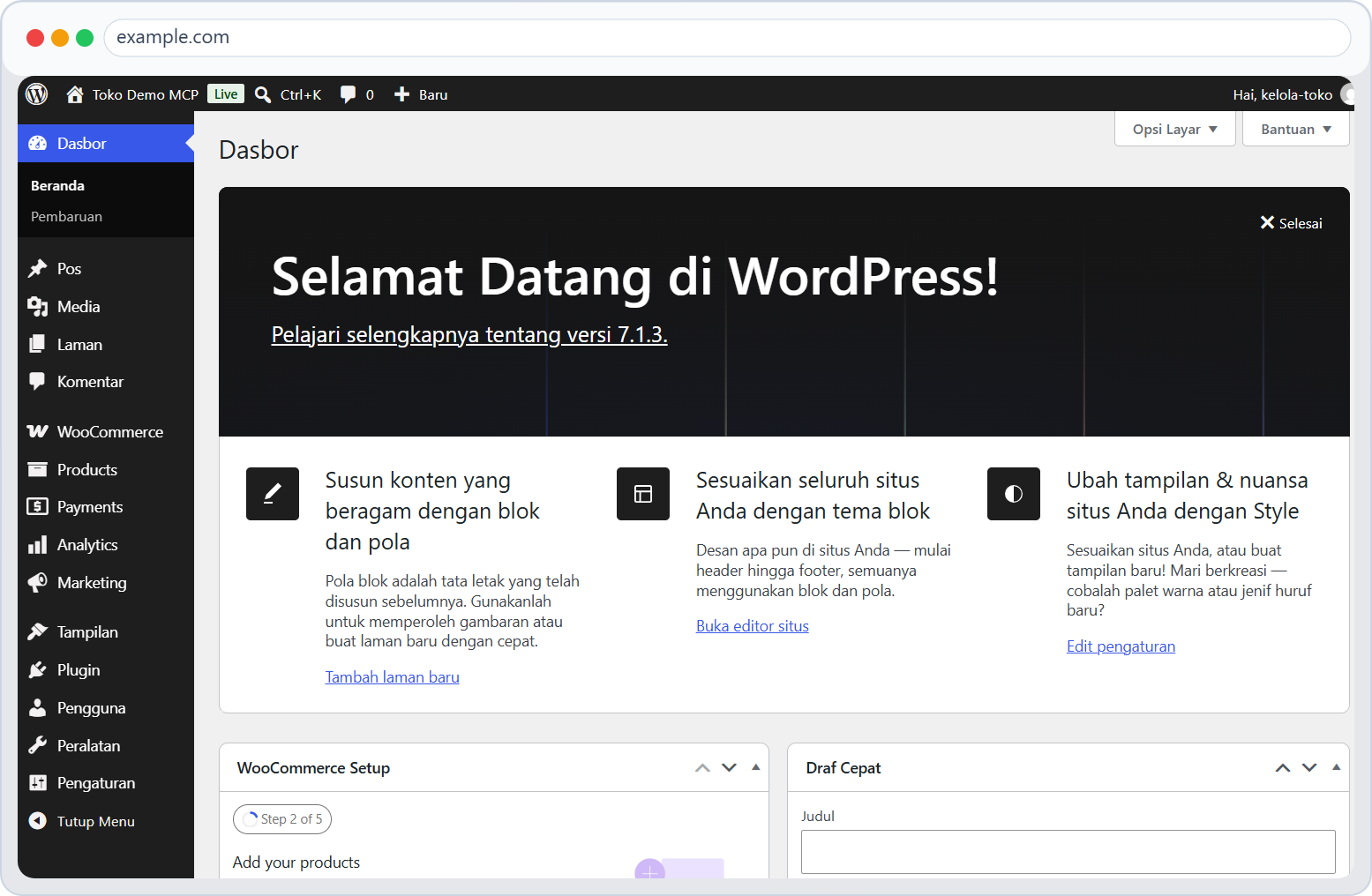
Terakhir, klik menu WooCommerce pada sidebar dashboard. Apabila halaman WooCommerce tampil, berarti plugin toko online sudah aktif dan siap dikelola. Setelah itu, sebaiknya sandi diganti kembali dengan sandi baru yang hanya diketahui oleh kita sendiri.
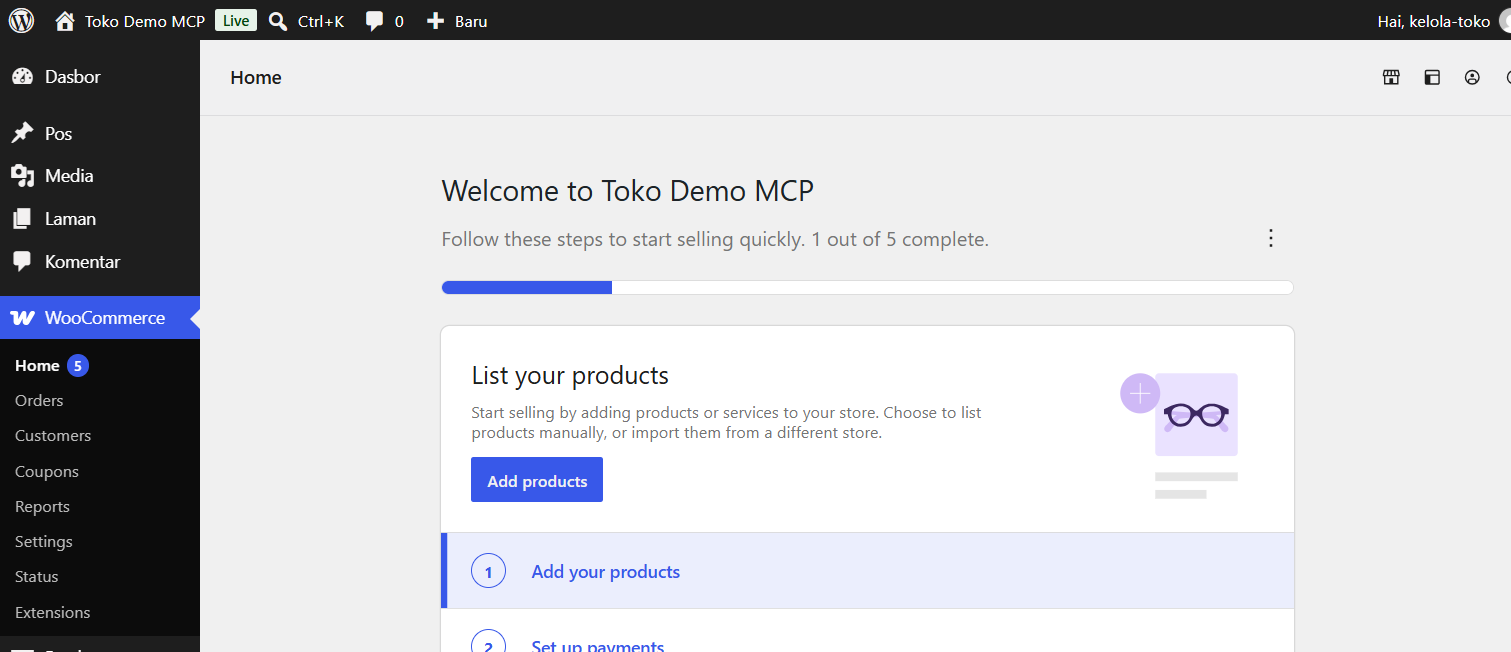
Kini Lebih Mudah Menyiapkan WooCommerce di Hosting via MCP
Selamat DomaiNesians! kita telah mempelajari penyusunan prompt toko, pemasangan WordPress dan plugin, serta pengaturan dasar negara, mata uang, dan halaman toko. Pemeriksaan WooCommerce di Hosting via MCP membedakan akses yang berhasil dari kesiapan menerima transaksi nyata. Temukan pembahasan lain pada panduan selanjutnya untuk melihat panduan lainnya.


Dinda Fariz Alamsyah
Hanya seseorang yang suka otak-atik IT dan mengolah data, lagi tertarik soal AI