Cara Membuat Halaman WordPress untuk Pemula (Panduan Lengkap)
Oleh
Mutiara Auliya
Hai DomaiNesians! Kalau kamu baru mulai pakai WordPress, kemungkinan besar pernah bingung waktu lihat menu Page dan Post di dashboard. Mau bikin halaman “About”, “Contact”, atau “Layanan”, tapi malah ragu harus klik yang mana dulu. Tenang, kamu nggak sendirian. Banyak pemula juga ngalamin hal yang sama saat pertama kali membuat halaman WordPress.
Daftar Isi
Padahal, sebenarnya proses membuat halaman WordPress itu nggak sesulit yang dibayangkan. Selama kamu tahu alurnya, mulai dari mengenal apa itu page, cara menambahkannya, sampai mem-publish halaman, semuanya bisa dilakukan dalam hitungan menit. WordPress memang dirancang supaya ramah buat pemula, tanpa perlu ngerti coding sama sekali.
Di artikel ini, kami bakal bahas cara membuat halaman WordPress untuk pemula secara lengkap dan bertahap. Kamu akan diajak memahami fungsi halaman, perbedaannya dengan post, sampai praktik langsung membuat halaman WordPress dari dashboard admin. Jadi, kalau tujuan kamu adalah punya website yang rapi, informatif, dan profesional, yuk lanjut baca langkah-langkahnya satu per satu.
Pengertian Halaman (Page) di WordPress
Halaman atau Page di WordPress adalah jenis konten yang digunakan untuk menampilkan informasi yang sifatnya tetap dan jarang berubah. Saat kamu membuat halaman WordPress, konten tersebut biasanya berisi informasi penting tentang website, bukan update rutin seperti artikel blog.
Contoh halaman yang umum dibuat di WordPress antara lain halaman Tentang Kami, Kontak, Layanan, atau Profil Perusahaan. Halaman-halaman ini biasanya bisa diakses kapan saja dari menu utama website dan tidak terikat dengan waktu publikasi.
Berbeda dengan post, halaman tidak muncul dalam urutan tanggal dan tidak masuk ke dalam arsip blog. Karena itu, saat membuat halaman WordPress, fokus utamanya adalah menyajikan informasi yang jelas, rapi, dan mudah diakses oleh pengunjung.
Singkatnya, halaman di WordPress berfungsi sebagai pondasi utama website. Dengan memahami pengertian page sejak awal, kamu akan lebih mudah menentukan jenis konten apa saja yang perlu dibuat saat mulai membuat halaman WordPress untuk website milikmu.
Fungsi Halaman (Page) pada Website WordPress
Saat kamu membuat halaman WordPress, page memiliki beberapa fungsi penting untuk membangun website yang rapi dan profesional, antara lain:
- Media penyampaian informasi statis → halaman digunakan untuk menampilkan konten yang jarang berubah, seperti Tentang Kami, Kontak, atau deskripsi layanan. Informasi ini berbeda dengan artikel blog yang bersifat dinamis.
- Meningkatkan pengalaman pengunjung → dengan halaman yang tertata rapi, pengunjung bisa lebih mudah menemukan informasi yang mereka butuhkan melalui menu navigasi. Website pun terlihat lebih profesional dan kredibel.
- Memisahkan konten utama dari artikel blog → halaman membantu mengorganisir konten informatif agar tidak tercampur dengan post. Ini membuat struktur website lebih teratur dan mudah dikelola ke depannya.
- Membangun kerangka utama website → page berperan sebagai pondasi website. Dengan memahami fungsinya, kamu bisa lebih mudah menentukan jenis konten apa saja yang perlu dibuat saat membuat halaman WordPress.
Perbedaan Page dan Post di WordPress
Banyak pemula sering bingung antara Page dan Post di WordPress. Padahal, keduanya punya fungsi yang berbeda dan digunakan untuk keperluan yang spesifik. Supaya kamu tidak salah langkah saat membuat halaman WordPress, mari bahas perbedaannya satu per satu.
Page Bersifat Statis, Post Bersifat Dinamis
- Page dirancang untuk konten yang jarang berubah, seperti halaman Tentang Kami atau Kontak.
- Post bersifat dinamis dan biasanya untuk konten blog, berita, atau artikel yang rutin diperbarui.
Jadi, kalau kamu mau konten tetap dan mudah diakses kapan saja, gunakan Page saat membuat halaman WordPress.
Post Terikat Waktu, Page Tidak
- Post muncul berdasarkan tanggal publikasi dan bisa masuk ke arsip blog atau feed.
- Page tidak terikat waktu, jadi bisa tetap tampil di menu navigasi utama tanpa hilang seiring waktu.
Ini penting untuk dipahami supaya kamu bisa menempatkan konten pada jenis yang tepat.
Page untuk Informasi, Post untuk Artikel Blog
- Page cocok untuk menyampaikan informasi penting tentang website atau bisnis kamu.
- Post cocok untuk artikel, tips, berita, atau konten yang ingin rutin diperbarui dan menarik trafik.
Memahami perbedaan ini, proses membuat halaman WordPress jadi lebih tepat sasaran dan website-mu akan lebih terstruktur.
Cara Membuat Halaman di WordPress untuk Pemula
Membuat halaman di WordPress itu sebenarnya gampang banget. Selama kamu mengikuti alurnya, dalam beberapa menit saja halamanmu sudah siap ditampilkan ke pengunjung. Yuk, bahas langkah-langkahnya satu per satu.
1. Login ke Dashboard WordPress
Langkah pertama sebelum membuat halaman WordPress adalah masuk ke dashboard admin.
- Buka browser dan ketik URL login WordPress kamu (biasanya namadomain.com/wp-admin).
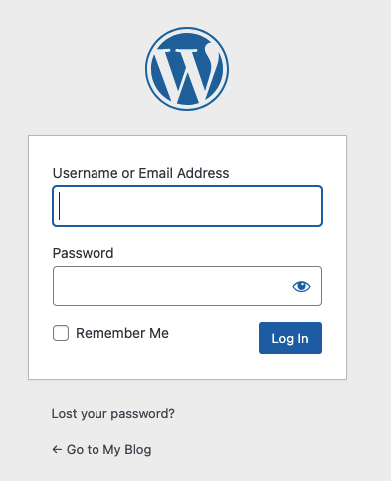
- Masukkan username dan password yang sudah kamu buat saat instalasi WordPress.
Setelah berhasil login, kamu akan melihat tampilan dashboard admin WordPress.
2. Memilih Menu Page pada Dashboard Admin
Di dashboard, arahkan mata ke menu samping kiri:
- Cari menu Pages atau Halaman.
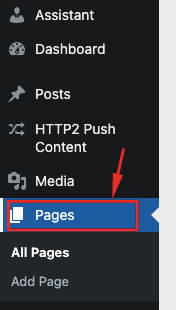
- Klik menu tersebut, nanti akan muncul daftar halaman yang sudah ada (kalau sebelumnya sudah membuat beberapa).
3. Menambahkan Halaman Baru di WordPress
Sekarang waktunya menambahkan halaman baru:
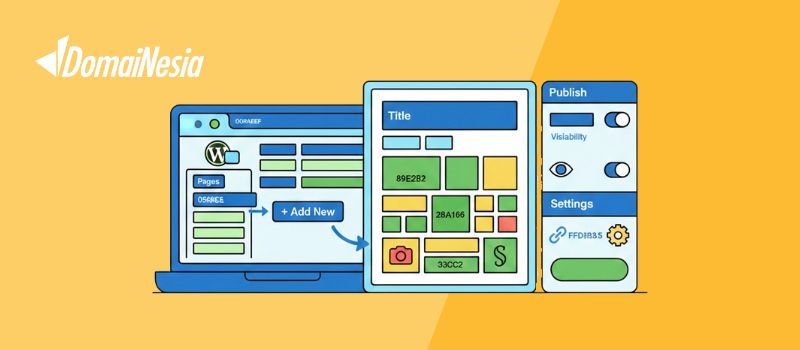
- Di halaman Pages, klik tombol Add New atau Tambah Baru.
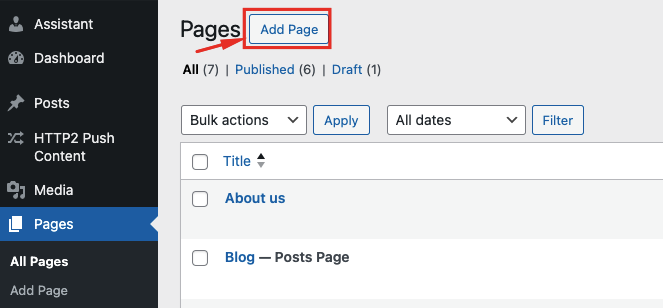
- Kamu akan diarahkan ke editor WordPress, tempat semua halaman baru dibuat.
4. Mengisi Judul dan Konten Halaman
Di editor:
- Ketik judul halaman di kolom paling atas. Misalnya: “Tentang Kami” atau “Kontak”.
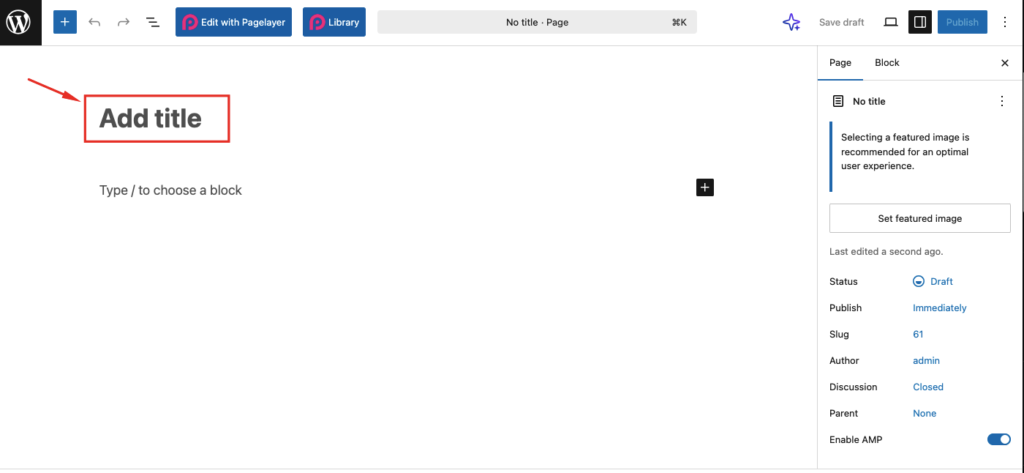
- Isi konten halaman di area editor. Kamu bisa menambahkan teks, gambar, video, atau embed link sesuai kebutuhan.
5. Mengatur Pengaturan Halaman (Permalink, Template, dll.)
Sebelum di publish, ada beberapa pengaturan penting:
- Permalink / URL: atur supaya mudah diingat dan SEO friendly, misal namadomain.com/tentang-kami.
- Template: beberapa tema menyediakan template khusus, misal full width atau sidebar.
- Parent Page: kalau halaman ini bagian dari halaman lain, kamu bisa tentukan parent page.
6. Mempublikasikan Halaman (Publish Page)
Kalau semua sudah siap:
- Klik tombol Publish atau Terbitkan di pojok kanan atas.
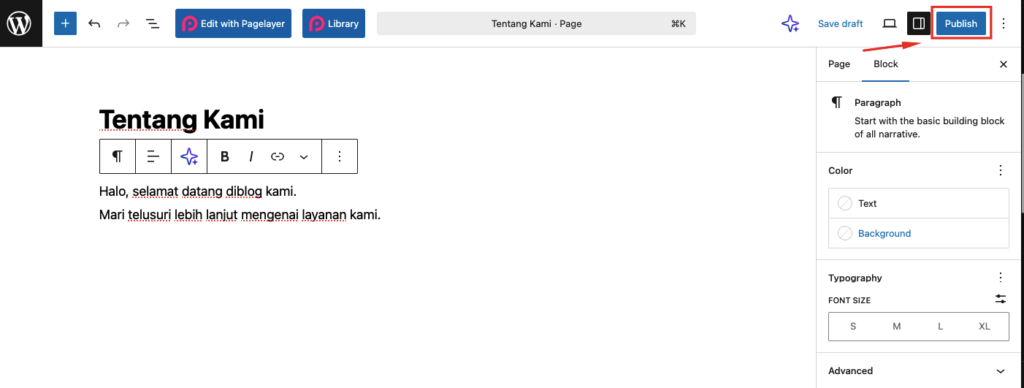
- Setelah itu, halaman akan langsung tampil di website sesuai pengaturan menu navigasi.
Setelah mengikuti langkah-langkah di atas, kamu sekarang sudah paham bagaimana cara membuat halaman WordPress dari login dashboard sampai halaman siap dipublish. Dengan halaman yang tertata rapi, website kamu tidak hanya terlihat profesional, tapi juga lebih mudah diakses pengunjung.
Untuk pengalaman WordPress yang lebih optimal, cepat, dan stabil, menggunakan WordPress Hosting DomaiNesia bisa membuat halamanmu loading lebih cepat dan aman dari gangguan.
Jenis-Jenis Halaman Penting di Website WordPress
Saat kamu membuat halaman WordPress, penting juga tahu jenis-jenis halaman yang biasanya wajib ada di website. Dengan membuat halaman yang tepat, pengunjung bisa lebih mudah menavigasi website kamu, dan website terlihat lebih profesional. Berikut beberapa halaman penting:
1. Halaman Beranda (Home)
Halaman ini adalah halaman pertama yang dilihat pengunjung saat membuka website. Bisa berupa homepage statis yang menampilkan informasi utama, atau blog feed untuk website yang fokus konten.
Saat membuat halaman WordPress, pastikan beranda menyajikan informasi paling penting agar pengunjung langsung paham tujuan website.
2. Halaman Tentang Kami (About Us)
Halaman ini berisi informasi tentang siapa kamu atau bisnis yang kamu jalankan. Ceritakan visi, misi, dan profil singkat agar pengunjung merasa percaya dan dekat dengan website.
Halaman About Us biasanya menjadi salah satu page yang pertama kali dikunjungi oleh user baru.
3. Halaman Kontak (Contact)
Halaman ini memudahkan pengunjung untuk menghubungi kamu. Bisa ditambahkan form kontak, alamat, nomor telepon, email, atau link sosial media.
Saat membuat halaman WordPress, pastikan form bekerja dengan baik agar pengunjung bisa langsung terhubung.
4. Halaman Layanan / Produk
Jika website kamu menawarkan layanan atau produk, halaman ini wajib ada. Jelaskan dengan detail setiap layanan atau produk yang ditawarkan. Bisa disertai gambar, harga, dan tombol call-to-action supaya pengunjung mudah melakukan aksi.
5. Halaman Blog
Meskipun bukan halaman statis, blog tetap penting untuk website profesional. Menjadi tempat kamu membagikan artikel, tips, atau berita terbaru.
Blog membantu meningkatkan SEO dan mendatangkan traffic ke website kamu.

Cara Mengatur dan Mengelola Halaman di WordPress
Setelah kamu membuat halaman WordPress, langkah selanjutnya adalah mengatur dan mengelola halaman supaya website tetap rapi, mudah di navigasi, dan profesional. Berikut beberapa cara penting yang bisa kamu lakukan:
1. Mengatur Parent dan Child Page
WordPress memungkinkan kamu membuat struktur halaman bertingkat, yaitu parent dan child page. Parent page adalah halaman utama, sedangkan child page adalah sub-halaman di bawahnya.
Contoh: Halaman “Layanan” sebagai parent, dengan child page “Web Design” dan “SEO”.
Dengan struktur ini, navigasi website jadi lebih rapi dan pengunjung mudah menemukan konten terkait.
2. Mengubah Urutan Halaman
Secara default, halaman di menu tampil berdasarkan abjad atau tanggal dibuat. Kamu bisa mengubah urutan halaman sesuai prioritas.
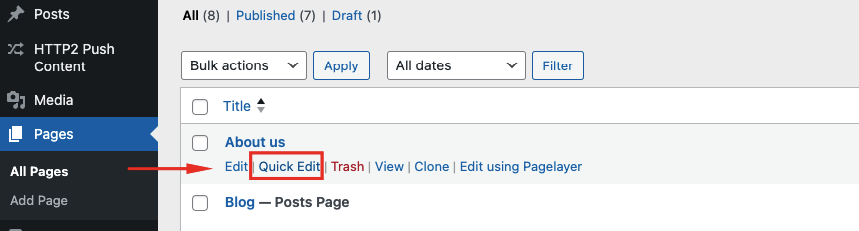
Caranya: masuk ke Pages → All Pages, klik Quick Edit pada halaman yang ingin diubah, lalu isi nomor urut di kolom Order.
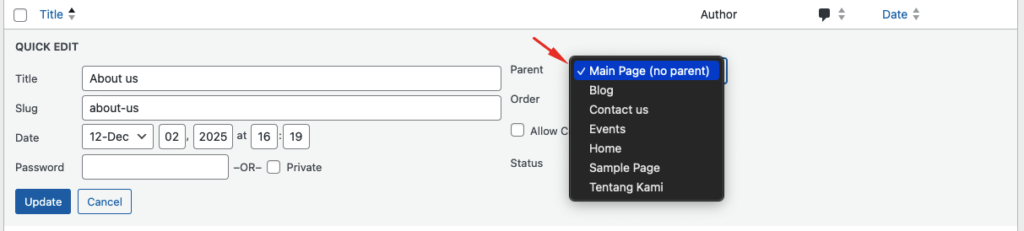
Urutan halaman yang logis membantu pengunjung menavigasi website dengan nyaman.
3. Menghapus dan Mengedit Halaman
Untuk halaman yang sudah tidak diperlukan, kamu bisa menghapusnya langsung dari dashboard. Sedangkan untuk memperbarui konten, klik Edit pada halaman yang ingin diubah. Ini penting agar website tetap up-to-date dan relevan bagi pengunjung.
Supaya halaman-halaman WordPress kamu selalu cepat diakses dan stabil, terutama saat banyak pengunjung, menggunakan WordPress Hosting DomaiNesia bisa jadi pilihan yang aman dan handal.
Membuat Halaman WordPress Menggunakan Page Builder
Selain editor bawaan WordPress (Gutenberg), kamu juga bisa membuat halaman WordPress menggunakan page builder. Page builder mempermudah desain halaman dengan drag & drop tanpa perlu coding. Berikut beberapa opsi populer dan cara penggunaannya:
1. Mengenal Gutenberg (Block Editor)
Gutenberg adalah editor bawaan WordPress yang menggunakan sistem block. Setiap elemen konten, seperti paragraf, gambar, heading, tombol, atau video, ditempatkan dalam blok tersendiri.
Cara pakai:
- Saat menambahkan halaman baru, kamu otomatis akan berada di editor Gutenberg.
- Klik tombol + untuk menambahkan block baru.
- Pilih jenis block yang sesuai, misal Paragraph untuk teks, Image untuk gambar, atau Button untuk tombol CTA.
Kelebihannya ringan, cepat, langsung terintegrasi dengan WordPress tanpa plugin tambahan. Cocok untuk kamu yang ingin membuat halaman WordPress sederhana tapi rapi.
2. Membuat Halaman dengan Elementor
Elementor adalah salah satu page builder paling populer untuk WordPress. Dengan Elementor, kamu bisa membuat desain halaman yang lebih kompleks dan menarik, semua dengan drag & drop.
Cara pakai:
- Install plugin Elementor melalui Plugins → Add New → Elementor.
- Setelah aktif, buka halaman baru atau halaman yang sudah ada, lalu klik Edit with Elementor.
- Gunakan panel sebelah kiri untuk menambahkan widget seperti heading, gambar, tombol, video, testimonial, dan lainnya.
- Atur layout, warna, dan font sesuai keinginan.
- Klik Publish setelah selesai.
Elementor cocok untuk membuat halaman landing page, portofolio, atau halaman layanan yang menarik visual.
3. Perbedaan Editor Bawaan dan Page Builder
| Fitur | Gutenberg | Elementor / Page Builder |
|---|---|---|
| Kemudahan | Medium | Sangat mudah (drag & drop) |
| Kustomisasi Desain | Terbatas | Sangat fleksibel, banyak widget |
| Kecepatan Halaman | Ringan | Bisa sedikit lebih berat tergantung elemen |
| Cocok Untuk | Konten sederhana | Landing page / desain kompleks |
Dengan memahami perbedaan ini, kamu bisa menentukan metode terbaik saat membuat halaman WordPress, sesuai kebutuhan dan tujuan website.
Cara Mengatur Halaman Depan (Homepage) di WordPress
Halaman depan atau homepage adalah halaman pertama yang dilihat pengunjung saat membuka website. Mengatur homepage dengan benar penting agar pengunjung langsung memahami tujuan website kamu dan navigasi jadi lebih mudah. Berikut caranya:
Homepage Statis vs Halaman Blog
- Homepage Statis: menampilkan konten tetap, misal ringkasan layanan, profil perusahaan, atau portfolio. Cocok untuk website bisnis, portofolio, atau landing page.
- Halaman Blog: menampilkan daftar artikel terbaru secara kronologis. Cocok untuk website yang fokus konten blog atau berita.
Saat membuat halaman WordPress, kamu bisa menentukan apakah homepage ingin bersifat statis atau menampilkan blog feed, sesuai tujuan website.
Setting Homepage di Menu Reading
Untuk menentukan halaman depan di WordPress:
- Masuk ke Dashboard → Settings → Reading.
- Pada bagian Your homepage displays, pilih:
- Your latest posts → homepage menampilkan artikel terbaru.
- A static page → pilih halaman yang sudah kamu buat sebagai homepage.
- Jika memilih A static page, tentukan:
- Homepage → halaman utama yang ingin ditampilkan.
- Posts page → halaman khusus untuk menampilkan artikel blog (opsional).
- Klik Save Changes untuk menyimpan pengaturan.
Dengan langkah ini, homepage website kamu akan sesuai keinginan, membuat pengunjung mudah memahami isi website dan navigasi jadi lebih intuitif.
Tips Membuat Halaman WordPress yang SEO Friendly
Membuat halaman WordPress yang SEO friendly penting supaya website kamu mudah ditemukan di mesin pencari. Berikut beberapa tips praktis yang bisa kamu terapkan saat membuat halaman WordPress:
1. Struktur Heading yang Benar
Gunakan heading (H1, H2, H3, dst.) secara berurutan untuk membagi konten. H1 biasanya digunakan untuk judul halaman, sementara H2/H3 untuk subtopik.
Struktur heading yang jelas memudahkan mesin pencari memahami topik halaman dan membantu pembaca men-scan konten dengan cepat.
2. Optimasi URL dan Permalink
Gunakan URL atau permalink yang singkat, deskriptif, dan mudah dibaca, misal:
namadomain.com/tentang-kami
Hindari karakter aneh, angka acak, atau kata yang tidak relevan. Saat membuat halaman WordPress, permalink yang SEO friendly bisa meningkatkan peluang halaman muncul di hasil pencarian Google.
3. Internal Link Antar Halaman
Hubungkan halaman satu dengan halaman lain melalui internal link.
Contoh: di halaman layanan, link ke halaman kontak atau halaman blog yang relevan.
Internal link membantu mesin pencari memahami struktur website dan membuat pengunjung lebih lama menjelajahi website.
Menerapkan tips di atas, halaman WordPress yang kamu buat tidak hanya rapi dan informatif, tapi juga lebih mudah ditemukan oleh calon pengunjung dan meningkatkan pengalaman user secara keseluruhan.
Kesalahan Umum Saat Membuat Halaman di WordPress
Saat membuat halaman WordPress, ada beberapa kesalahan yang sering dilakukan pemula. Mengetahuinya sejak awal bisa membuat halamanmu lebih profesional dan mudah diakses pengunjung. Berikut beberapa kesalahan yang harus dihindari:
- Tidak menggunakan heading dengan benar → banyak pemula langsung mengetik teks tanpa membagi konten menggunakan H1, H2, atau H3. Akibatnya, halaman sulit dibaca dan mesin pencari kesulitan memahami topik halaman.
- Permalink tidak SEO friendly → misal menggunakan URL acak seperti namadomain.com/?p=123. Gunakan permalink yang jelas dan deskriptif agar halaman lebih mudah ditemukan di Google.
- Konten terlalu sedikit atau kosong → halaman tanpa konten yang cukup membuat pengunjung bingung dan meningkatkan bounce rate. Pastikan setiap halaman memiliki informasi yang lengkap dan relevan.
- Tidak menambahkan internal link → halaman yang berdiri sendiri tanpa link ke halaman lain akan membuat navigasi website kurang intuitif.
- Lupa mem-publish atau menyimpan draft → banyak pemula berpikir halaman sudah aktif padahal masih berupa draft. Selalu cek dan klik Publish supaya halaman muncul di website.
Menghindari kesalahan-kesalahan ini, kamu bisa memastikan halaman WordPress yang dibuat tetap profesional, rapi, dan mudah diakses pengunjung.
Siap Membuat Halaman WordPress Sendiri!
Sekarang kamu sudah paham cara membuat halaman WordPress dari nol, mulai dari mengenal page, membedakannya dengan post, sampai praktik langsung menambahkan, mengatur, dan mempublish halaman.
Dengan mengikuti panduan step by step ini, website kamu tidak hanya rapi dan profesional, tapi juga lebih mudah dinavigasi pengunjung. Jangan lupa juga menerapkan tips SEO agar halaman mudah ditemukan di Google, sehingga website-mu bisa lebih maksimal.
Saatnya praktek langsung! Supaya pengalaman membuat halaman lebih lancar dan website tetap cepat diakses, coba gunakan WordPress Hosting DomaiNesia. Hosting yang handal ini bikin halamanmu stabil, aman, dan siap menghadapi banyak pengunjung.
Mulai sekarang, kamu bisa langsung membuat halaman seperti Beranda, Tentang Kami, Kontak, Layanan, atau halaman khusus lainnya dengan percaya diri. Yuk, wujudkan website profesionalmu dengan langkah-langkah yang sudah dibahas!

Mutiara Auliya
Hi! I am Data Analyst and Technical Writer at DomaiNesia. I love Linux, Python, Server, WordPress, Data Analysis and Artificial Intelligence. I will help you making some technically being easy to understand :)