
Lupa Password Google? Begini Cara Membuka dan Mengamankan Akunmu
Oleh
Ratna Patria
Tidak bisa masuk ke akun Google karena lupa password, akun terkunci, atau gagal verifikasi identitas bisa sangat mengganggu. Apalagi jika akun tersebut digunakan untuk mengakses Gmail, Google Drive, YouTube, Google Meet, atau layanan Google lainnya.
Masalah seperti ini cukup sering terjadi. Penyebabnya bisa beragam, mulai dari terlalu banyak percobaan login, perangkat yang tidak dikenali, hingga aktivitas yang dianggap mencurigakan oleh sistem keamanan Google.
Kabar baiknya, Google menyediakan fitur pemulihan akun yang dapat membantu kamu mendapatkan kembali akses. Berikut panduan lengkap cara memulihkan akun Google, termasuk langkah mengatasi lupa password, akun terkunci, dan akun yang diduga diretas.
Penyebab Akun Google Tidak Bisa Diakses
Sebelum memulai proses pemulihan, penting untuk memahami beberapa penyebab umum akun Google bermasalah. Dengan mengetahui penyebabnya, kamu bisa memilih langkah pemulihan yang paling sesuai.
1. Lupa Password
Lupa password adalah penyebab paling umum akun Google tidak bisa diakses. Jika kamu tidak mengingat password terakhir, Google akan meminta informasi tambahan untuk memastikan bahwa akun tersebut benar-benar milikmu.
Biasanya, proses ini dilakukan melalui halaman pemulihan akun Google.
2. Terlalu Banyak Percobaan Login Gagal
Google dapat membatasi akses sementara jika mendeteksi terlalu banyak percobaan login gagal dalam waktu singkat. Hal ini dilakukan untuk mencegah percobaan masuk yang tidak sah.
Jika ini terjadi, sebaiknya jangan terus mencoba login berulang kali. Tunggu beberapa saat, lalu gunakan halaman pemulihan resmi Google.
3. Aktivitas Login Mencurigakan
Login dari perangkat, lokasi, atau jaringan internet yang tidak biasa dapat memicu sistem keamanan Google. Misalnya, kamu biasanya login dari Indonesia, tetapi tiba-tiba ada percobaan login dari negara lain.
Dalam kondisi seperti ini, Google bisa meminta verifikasi tambahan sebelum memberikan akses kembali ke akun.
4. Masalah Verifikasi Dua Langkah
Jika kamu mengaktifkan verifikasi dua langkah tetapi tidak dapat mengakses kode OTP, ponsel, atau perangkat verifikasi, proses login bisa terhambat.
Masalah ini umum terjadi ketika nomor ponsel sudah tidak aktif, perangkat hilang, atau aplikasi autentikasi tidak bisa dibuka.
5. Akun Diretas atau Diakses Pihak Lain
Akun Google juga bisa bermasalah jika terdeteksi ada aktivitas yang berpotensi membahayakan. Misalnya, ada perubahan password yang tidak kamu lakukan, email terkirim tanpa sepengetahuanmu, atau perangkat asing masuk ke akun.
Jika kamu merasa akun diakses pihak lain, segera lakukan pemulihan akun dan periksa seluruh pengaturan keamanan setelah berhasil login kembali.
Cara Memulihkan Akun Google
Jika akun Google tidak dapat diakses karena lupa password, terkunci, atau gagal verifikasi, kamu bisa mengikuti langkah-langkah berikut.
1. Buka Halaman Pemulihan Akun Google
Langkah pertama adalah membuka halaman resmi pemulihan akun Google melalui:
https://accounts.google.com/signin/recovery
Masukkan alamat email atau nomor ponsel yang terhubung dengan akun Google, lalu ikuti instruksi yang muncul di layar.
Pastikan kamu mengakses halaman tersebut dari browser dan perangkat yang aman. Hindari membuka link pemulihan dari email atau pesan yang mencurigakan.
2. Verifikasi Identitas
Google akan meminta beberapa informasi untuk memastikan bahwa kamu adalah pemilik akun yang sah.
Informasi yang mungkin diminta antara lain:
- Password terakhir yang masih kamu ingat
- Kode verifikasi dari email pemulihan
- Kode OTP dari nomor ponsel pemulihan
- Konfirmasi dari perangkat yang pernah digunakan untuk login
- Jawaban atas pertanyaan keamanan, jika tersedia
Berikan informasi seakurat mungkin. Semakin banyak data yang sesuai dengan riwayat akun, semakin besar peluang akun berhasil dipulihkan.
Pada tahap ini, proses autentikasi akun menjadi penting karena Google perlu memastikan bahwa permintaan pemulihan benar-benar berasal dari pemilik akun.
3. Pilih Metode Pemulihan yang Tersedia
Google akan menampilkan metode pemulihan berdasarkan informasi keamanan yang pernah kamu tambahkan sebelumnya.
Beberapa metode yang umum tersedia adalah:
- Nomor ponsel pemulihan
- Email pemulihan
- Perangkat yang pernah digunakan untuk login
- Kode cadangan, jika pernah dibuat
- Prompt atau notifikasi dari perangkat terpercaya
Jika salah satu metode tidak bisa digunakan, pilih opsi lain yang masih tersedia. Misalnya, jika nomor ponsel sudah tidak aktif, gunakan email pemulihan atau perangkat yang sebelumnya pernah login.
4. Buat Password Baru
Setelah identitas berhasil diverifikasi, kamu dapat membuat password baru.
Gunakan password yang kuat, unik, dan tidak mudah ditebak. Kombinasikan huruf besar, huruf kecil, angka, dan simbol. Hindari menggunakan tanggal lahir, nama pribadi, nomor telepon, atau password yang sama dengan akun lain.
Agar lebih aman, kamu juga bisa menggunakan password manager untuk menyimpan dan mengelola password secara lebih rapi.
Jika akun Google digunakan untuk kebutuhan kerja atau bisnis, pastikan kamu langsung memperbarui pengaturan keamanan setelah berhasil login kembali. Langkah ini penting agar risiko kehilangan akses di kemudian hari bisa diminimalkan.
Cara Memulihkan Akun Google Jika Lupa Password
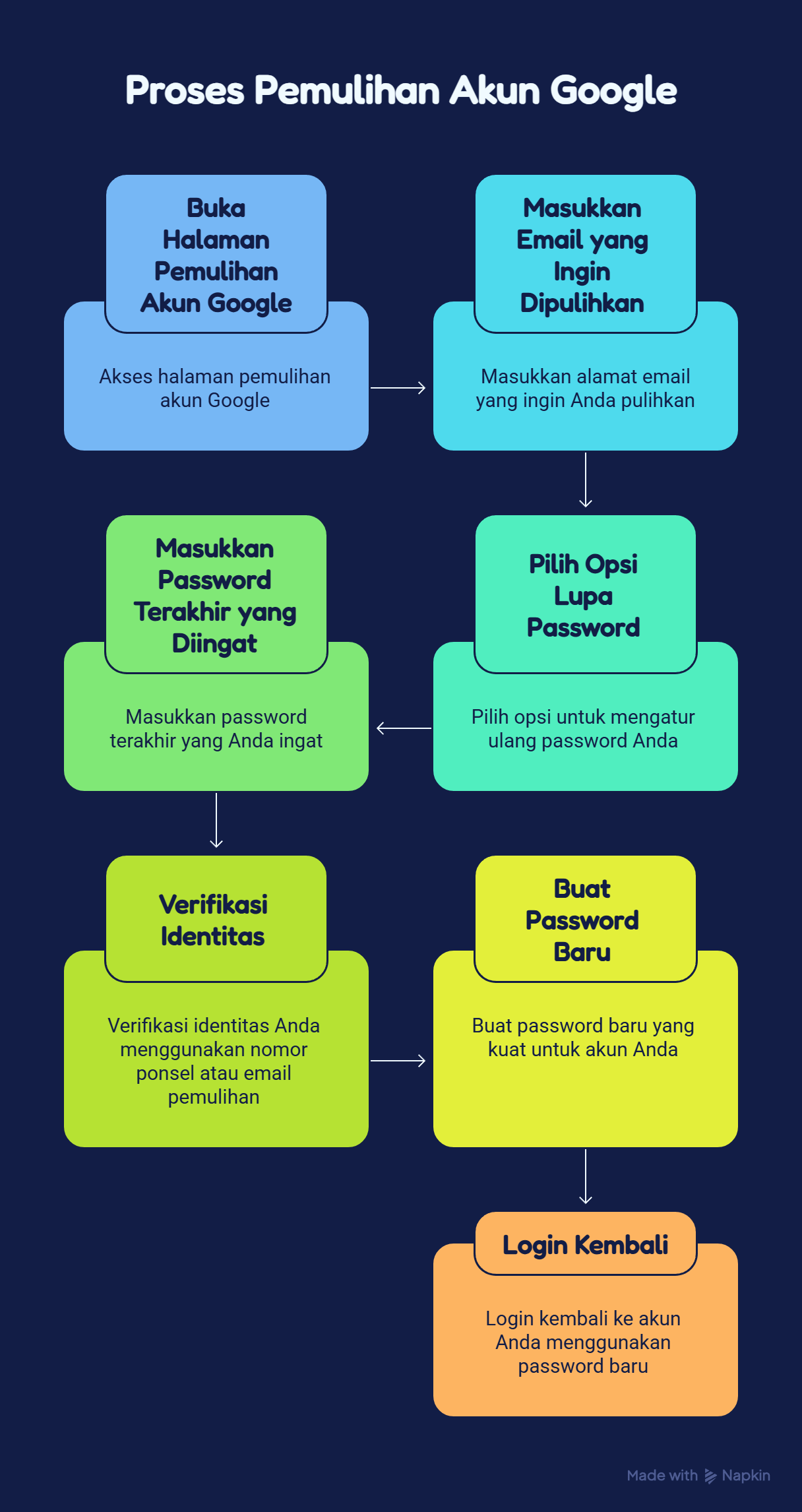
Jika masalah utama hanya lupa password dan kamu masih memiliki akses ke nomor ponsel atau email pemulihan, proses pemulihan biasanya lebih mudah.
Ikuti langkah berikut:
- Buka halaman pemulihan akun Google.
- Masukkan email yang ingin dipulihkan.
- Pilih opsi lupa password.
- Masukkan password terakhir yang masih kamu ingat, jika diminta.
- Verifikasi identitas menggunakan nomor ponsel atau email pemulihan.
- Buat password baru.
- Login kembali menggunakan password yang baru dibuat.
Proses ini biasanya dapat selesai lebih cepat jika informasi pemulihan akun masih aktif dan bisa diakses.
Cara Membuka Akun Google yang Terkunci
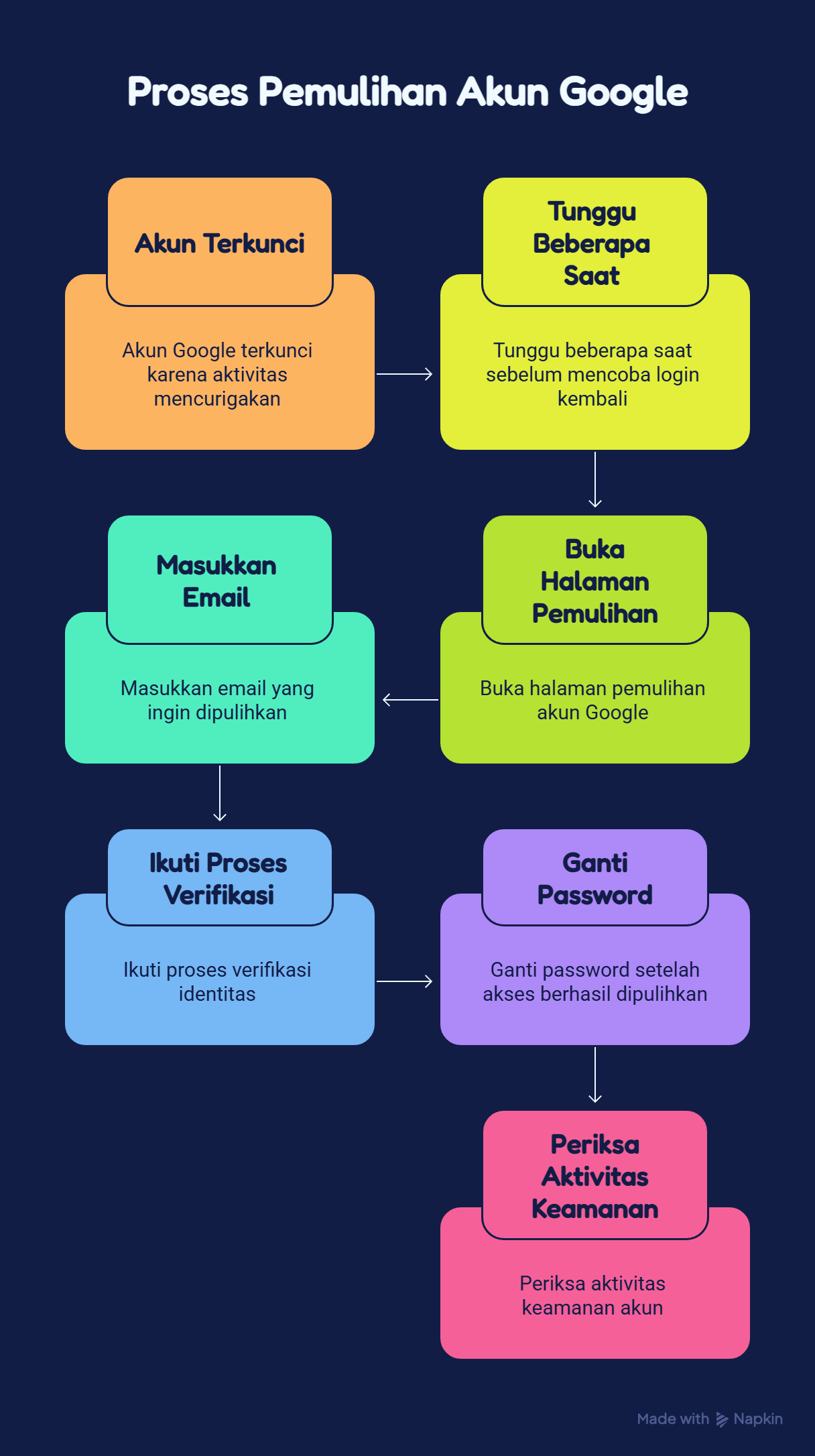
Akun Google dapat terkunci sementara karena aktivitas mencurigakan atau terlalu banyak percobaan login gagal. Jika ini terjadi, jangan panik dan jangan terus mencoba login berkali-kali.
Lakukan langkah berikut:
- Tunggu beberapa saat sebelum mencoba login kembali.
- Buka halaman pemulihan akun Google.
- Masukkan email yang ingin dipulihkan.
- Ikuti proses verifikasi identitas.
- Ganti password setelah akses berhasil dipulihkan.
- Periksa aktivitas keamanan akun.
Agar proses verifikasi lebih mudah, gunakan perangkat dan jaringan internet yang sebelumnya pernah digunakan untuk login. Misalnya, gunakan laptop pribadi, ponsel utama, atau koneksi internet rumah yang biasa dipakai.
Kendala yang Sering Terjadi Saat Pemulihan Akun Google
Tidak semua proses pemulihan berjalan lancar. Beberapa pengguna mengalami kendala karena informasi pemulihan sudah tidak aktif atau kode verifikasi tidak masuk.
Berikut beberapa kendala yang sering terjadi dan cara mengatasinya.
1. Nomor Ponsel Sudah Tidak Aktif
Jika nomor ponsel pemulihan sudah tidak aktif, gunakan metode verifikasi lain seperti email pemulihan atau perangkat yang pernah digunakan untuk login.
Setelah berhasil masuk kembali, segera perbarui nomor ponsel pemulihan agar masalah serupa tidak terulang.
2. Tidak Bisa Mengakses Email Pemulihan
Jika email pemulihan juga tidak bisa diakses, Google biasanya akan menawarkan metode verifikasi alternatif apabila tersedia.
Karena itu, penting untuk selalu memperbarui informasi pemulihan akun. Jangan menunggu sampai akun bermasalah baru memeriksa nomor ponsel dan email pemulihan.
3. Tidak Menerima Kode Verifikasi
Jika kode verifikasi tidak masuk, periksa beberapa hal berikut:
- Pastikan nomor ponsel masih aktif.
- Periksa koneksi internet.
- Cek folder spam atau promosi pada email.
- Tunggu beberapa menit sebelum meminta kode baru.
- Pastikan tidak ada kesalahan penulisan email atau nomor ponsel.
Jangan meminta kode terlalu sering dalam waktu singkat karena hal ini dapat membuat proses verifikasi tertunda.
4. Akun Diretas
Jika kamu merasa akun Google diretas, segera lakukan pemulihan akun melalui halaman resmi Google. Setelah berhasil login, ganti password dan tinjau aktivitas keamanan akun.
Periksa perangkat yang terhubung, aplikasi pihak ketiga yang memiliki akses, serta perubahan pengaturan yang tidak kamu lakukan. Jika ada perangkat atau aplikasi mencurigakan, segera keluarkan aksesnya.
Langkah ini penting karena akun Google sering menyimpan banyak data sensitif, termasuk email, kontak, file, dan riwayat aktivitas. Untuk memahami pentingnya perlindungan informasi digital, kamu juga bisa membaca pembahasan tentang keamanan data digital.
Cara Mengamankan Akun Google Setelah Berhasil Dipulihkan
Setelah akun berhasil dipulihkan, jangan langsung berhenti di tahap login. Kamu perlu memperkuat keamanan akun agar masalah serupa tidak terjadi lagi.
Lakukan beberapa langkah berikut:
- Gunakan password yang kuat dan unik.
- Aktifkan verifikasi dua langkah.
- Perbarui nomor ponsel pemulihan.
- Perbarui email pemulihan.
- Periksa perangkat yang pernah login.
- Hapus akses aplikasi yang tidak dikenal.
- Hindari login dari perangkat publik.
- Waspadai email phishing dan link mencurigakan.
Selain itu, biasakan untuk memeriksa aktivitas login akun secara berkala melalui menu keamanan Google. Dengan begitu, kamu bisa segera mengetahui jika ada perangkat atau aktivitas yang tidak dikenali.
Jika kamu banyak menyimpan file penting di Google Drive, pastikan akun benar-benar aman. Kamu juga bisa memahami lebih lanjut berbagai fungsi Google Drive agar pemakaian penyimpanan cloud lebih optimal dan terkontrol.
Kapan Sebaiknya Menggunakan Google Workspace?
Akun Gmail pribadi sudah cukup untuk kebutuhan sehari-hari. Namun, untuk bisnis, organisasi, atau tim kerja, kebutuhan komunikasi dan kolaborasi biasanya lebih kompleks.
Google Workspace bisa menjadi pilihan jika kamu membutuhkan email profesional, penyimpanan cloud, rapat online, dan pengelolaan akun dalam satu ekosistem kerja.
Beberapa fitur yang umum dibutuhkan bisnis antara lain:
- Email profesional menggunakan domain sendiri
- Google Drive untuk penyimpanan dan berbagi file
- Google Meet untuk rapat online
- Google Calendar untuk mengatur jadwal
- Google Docs, Sheets, dan Slides untuk kolaborasi dokumen
- Pengelolaan pengguna melalui administrator
- Kontrol akses dan keamanan yang lebih lengkap
Dengan fitur-fitur tersebut, bisnis dapat mengelola komunikasi dan kolaborasi tim secara lebih profesional dibanding menggunakan akun Gmail personal.
Jika tim kamu bergantung pada Gmail, Google Drive, Google Meet, dan layanan Google lainnya untuk operasional harian, Google Workspace DomaiNesia dapat membantu meningkatkan produktivitas sekaligus memberikan kontrol keamanan yang lebih baik untuk seluruh pengguna dalam organisasi.
Untuk memahami manfaatnya lebih lanjut, kamu bisa membaca pembahasan tentang Google Workspace untuk kerja tim.
👥 Kelola Akun dan Kolaborasi Tim Lebih Terpusat
Gunakan email profesional dengan domain sendiri, penyimpanan cloud, dan kontrol pengguna untuk kebutuhan bisnis.
FAQ Seputar Pemulihan Akun Google
Berapa lama proses pemulihan akun Google?
Waktu pemulihan akun Google bisa berbeda-beda. Dalam beberapa kasus, prosesnya hanya membutuhkan beberapa menit. Namun, jika Google memerlukan verifikasi tambahan, prosesnya bisa memakan waktu lebih lama.
Apakah akun Google yang dihapus bisa dipulihkan?
Dalam beberapa kasus, akun Google yang baru saja dihapus masih dapat dipulihkan melalui halaman pemulihan akun. Namun, peluang pemulihan dapat berkurang jika akun sudah terlalu lama dihapus.
Mengapa Google menolak permintaan pemulihan akun?
Google bisa menolak permintaan pemulihan jika informasi yang diberikan tidak cukup untuk membuktikan kepemilikan akun. Karena itu, gunakan perangkat, lokasi, dan informasi yang paling sering terhubung dengan akun tersebut.
Bagaimana jika nomor ponsel dan email pemulihan sudah tidak bisa diakses?
Gunakan metode verifikasi lain yang tersedia, seperti perangkat yang pernah digunakan untuk login atau password lama yang masih kamu ingat. Jika tidak ada metode lain yang tersedia, proses pemulihan bisa menjadi lebih sulit.
Apakah akun Google yang diretas bisa dikembalikan?
Ya, akun Google yang diretas masih berpeluang dikembalikan selama kamu dapat membuktikan kepemilikan akun melalui proses verifikasi Google. Setelah berhasil login, segera ganti password dan periksa seluruh pengaturan keamanan.
Kesimpulan
Cara memulihkan akun Google dapat dilakukan melalui halaman pemulihan resmi Google dengan melakukan verifikasi identitas dan membuat password baru. Baik karena lupa password, akun terkunci, maupun akun diretas, peluang pemulihan tetap terbuka selama kamu memiliki informasi yang cukup untuk membuktikan kepemilikan akun.
Setelah akun berhasil dipulihkan, segera perbarui pengaturan keamanan. Gunakan password yang kuat, aktifkan verifikasi dua langkah, perbarui nomor ponsel dan email pemulihan, serta periksa aktivitas login secara berkala.
Bagi pengguna bisnis atau organisasi yang mengandalkan ekosistem Google untuk bekerja, Google Workspace DomaiNesia dapat membantu meningkatkan keamanan akun, mempermudah kolaborasi tim, dan memberikan pengelolaan pengguna yang lebih terpusat.

Ratna Patria
Hi! Ratna is my name. I have been actively writing about light and fun things since college. I am an introverted, inquiring person, who loves reading. How about you?