
Optimasi Kecepatan WordPress di aaPanel, VPS DomaiNesia!
Oleh
Ita Sugiharti

Halo, DomaiNesians! Pernah merasa kesal karena website WordPress kalian lemot saat dibuka? Bukan cuma pengunjung yang kecewa, tapi performa SEO juga bisa ikut terganggu. Tapi tenang saja, karena kamu bisa mengatur optimasi kecepatan WordPress dengan mudah tanpa harus menjadi ahli coding.
Pada artikel kali ini, kita akan belajar bagaimana cara mengoptimalkan WordPress dari sisi server menggunakan aaPanel di VPS DomaiNesia. Mulai dari instalasi plugin cache, pengaturan Web Server, optimasi database, monitoring performa, hingga penerapan SSL dan CDN. Yuk, simak artikelnya sampai habis!
Persiapan Awal untuk VPS dan aaPanel
Sebelum kita memulai proses optimasi website WordPress di aaPanel, pastikan kamu sudah menyiapkan semua ini:
a. Cloud VPS dari DomaiNesia, dengan spesifikasi minimal:
- CPU 2 Core
- RAM 2 GB
- SSD 40 GB
b. VPS sudah terinstal aaPanel dan bisa login.
c. WordPress sudah terinstal dan aktif di domain kamu.
d. SSL sudah aktif (bisa pakai Let’s Encrypt dari aaPanel).
e. DNS sudah diarahkan ke IP VPS DomaiNesia kamu.
Cara Optimasi Kecepatan WordPress di aaPanel dengan VPS DomaiNesia
Setelah semua persiapan selesai, kita bisa mulai proses optimasi website WordPress di kontrol panel menggunakan Cloud VPS dari DomaiNesia.
1. Optimasi Web Server (Nginx atau OpenLiteSpeed)
Langkah pertama yaitu melakukan optimasi pada web server seperti Nginx atau OpenLiteSpeed melalui kontrol panel. Berikut caranya:
a. Pilih Web Server yang Tepat
Di aaPanel, kamu bisa memilih beberapa jenis web server, yaitu:
- Apache: fleksibel, banyak dukungan, tapi cukup berat
- Nginx: ringan, cepat, cocok untuk WordPress
- OpenLiteSpeed: super cepat, mendukung HTTP/2 & caching
Kalau kamu ingin performa maksimal, gunakan OpenLiteSpeed + plugin LiteSpeed Cache untuk WordPress. Kalau kamu lebih nyaman dengan setting yang sederhana, Nginx juga sudah sangat baik.
b. Optimasi Konfigurasi Nginx
Jika kamu pakai Nginx, kamu bisa mengaktifkan kompresi file agar loading halaman website kalian lebih ringan. Caranya:
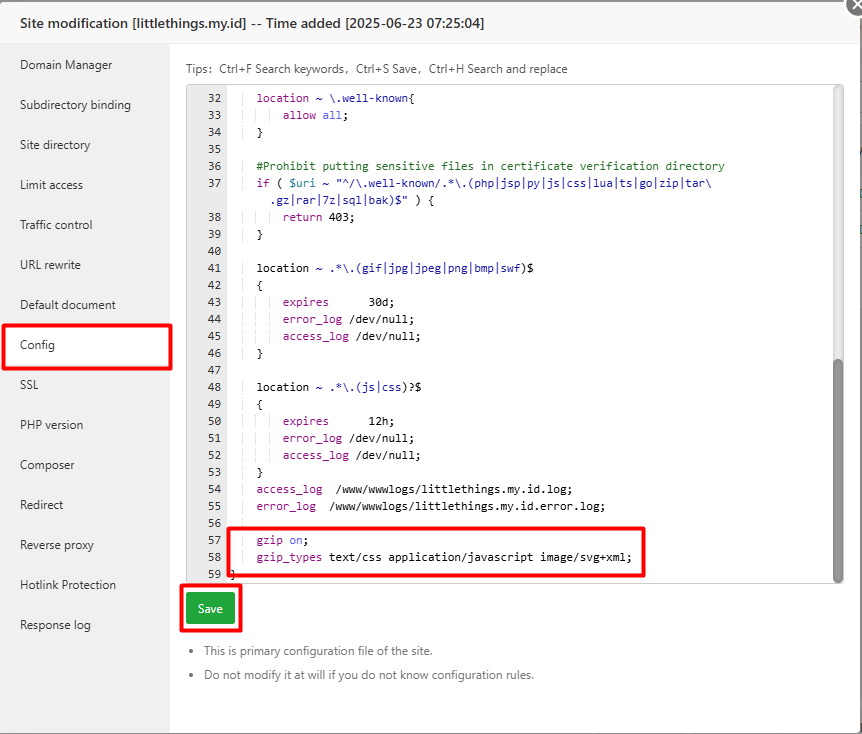
- Masuk ke aaPanel > pilih menu Website
- Pilih nama domain kamu > kemudian klik tab Config
- Tambahkan kode berikut ke dalam blok server:
|
1 2 |
gzip on; gzip_types text/css application/javascript image/svg+xml; |
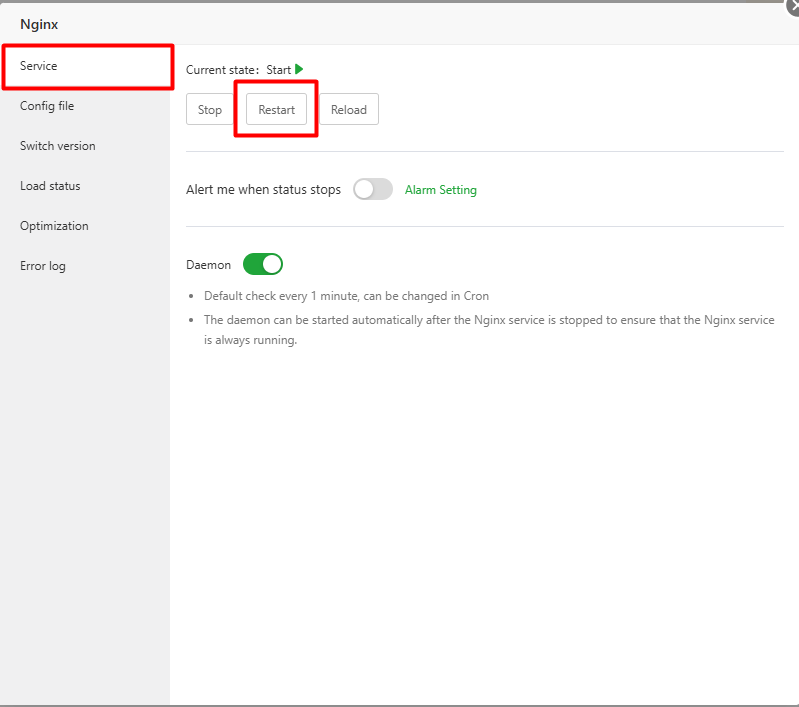
- Setelah itu, buka menu App Store > pilih tab Installed > klik Nginx > pilih tab Service > restart Nginx.
2. Pasang Plugin Cache & Integrasi aaPanel
Setelah kalian melakukan optimasi web server, langkah selanjutnya yaitu pasang plugin cache dan integrasikan dengan kontrol panel.
a. Aktifkan Redis untuk WordPress
Langkah-langkah mengaktifkan Redis untuk WordPress:
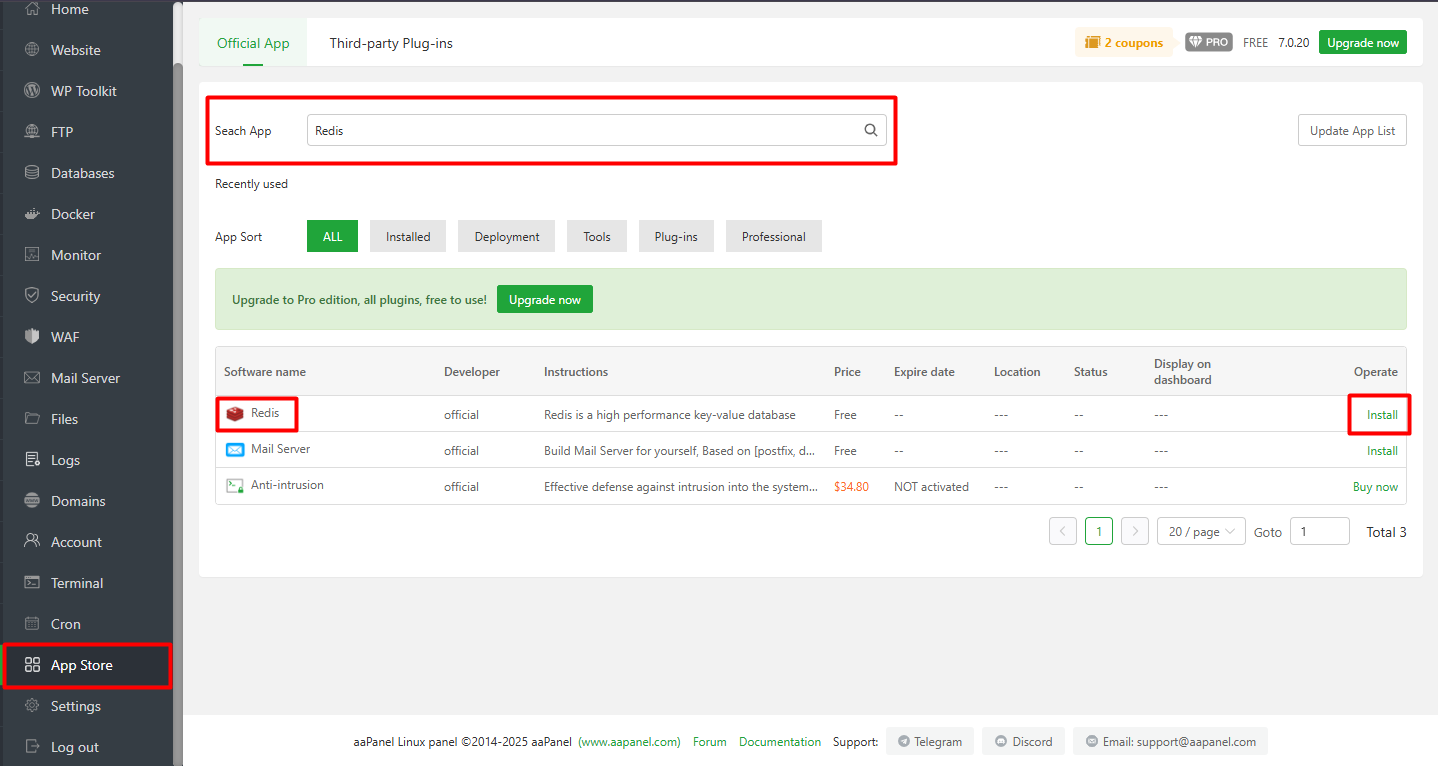
- Masuk ke aaPanel > pilih menu App Store > install Redis.
- Setelah Redis aktif, pasang plugin Redis Object Cache di WordPress, lalu klik Aktifkan.
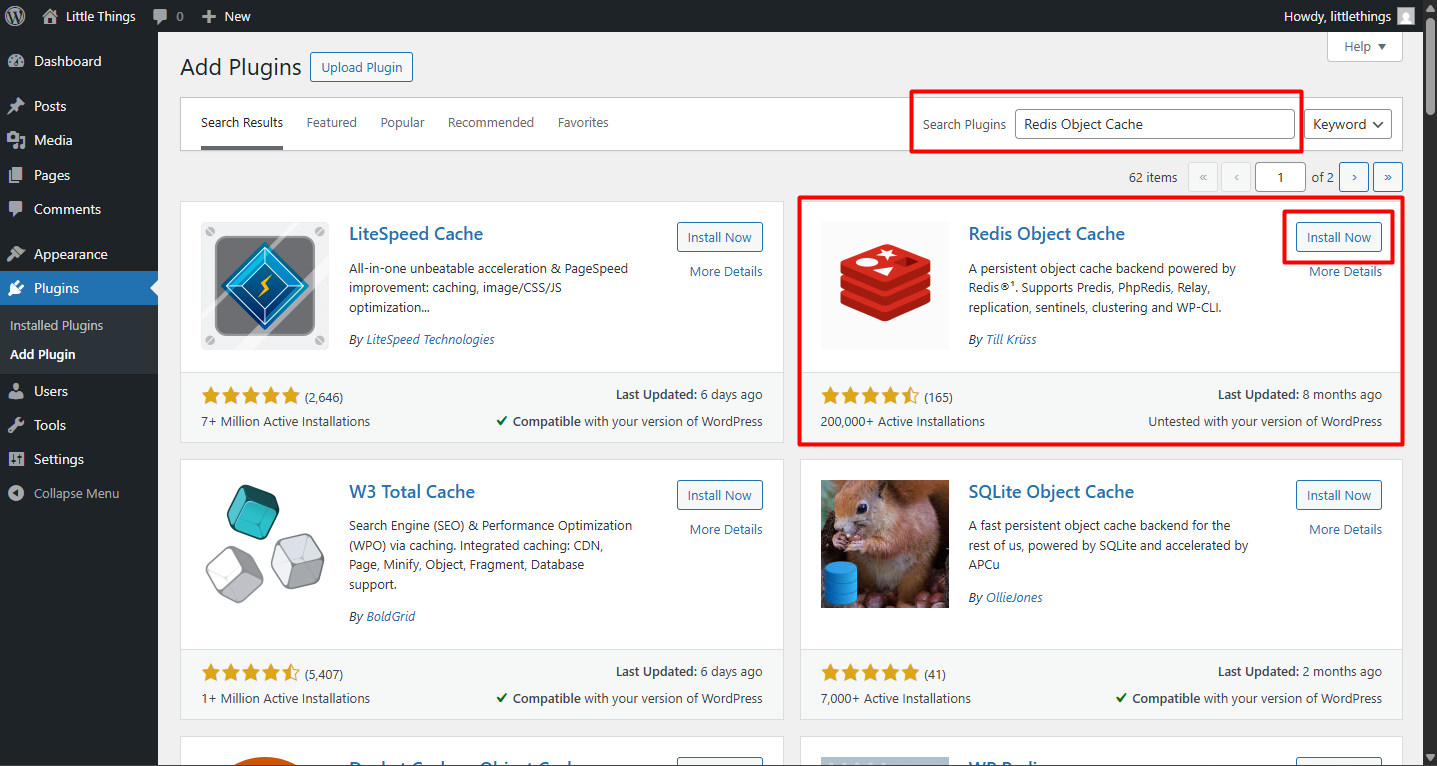
Redis ini berfungsi untuk menyimpan data sementara (cache) di memori, sehingga website bisa diakses lebih cepat.
b. Pakai LiteSpeed Cache (Khusus OpenLiteSpeed)
Kalau kamu pakai OpenLiteSpeed (OLS) sebagai web server, maka berikut tutorial setting cache-nya:
- Install plugin LiteSpeed Cache dari dashboard WordPress
- Aktifkan fitur-fitur caching dasar seperti:
- Page Cache: ON
- Minify CSS/JS: aktifkan untuk memperkecil ukuran file
- Media Optimization: aktifkan agar gambar lebih ringan
c. Integrasi CDN
Kalau kamu menggunakan Cloudflare atau layanan CDN lainnya, kamu bisa melakukan integrasi CDN dengan cara berikut:
- Daftarkan domain kamu ke Cloudflare (https://cloudflare.com/)
- Ubah nameserver domain kamu ke nameserver Cloudflare
- Di dashboard Cloudflare, aktifkan fitur caching dan proxy
- Pastikan SSL dan setting DNS sudah sesuai (A record mengarah ke IP VPS kamu)
- Dengan konfigurasi ini, asset seperti gambar, CSS, dan file JS akan diload melalui jaringan CDN Cloudflare yang tersebar di berbagai lokasi, sehingga loading jadi lebih cepat.
3. Optimasi PHP & Database MySQL
Setelah memasang plugin cache, langkah selanjutnya yaitu melakukan optimasi pada PHP dan database MySQL yang kalian gunakan.
a. Konfigurasi PHP-FPM
Berikut cara konfigurasi PHP-FPM agar website jadi lebih ringan.
- Buka aaPanel > klik menu App Store > pilih tab Installed > klik aplikasi PHP yang kamu install > klik Setting
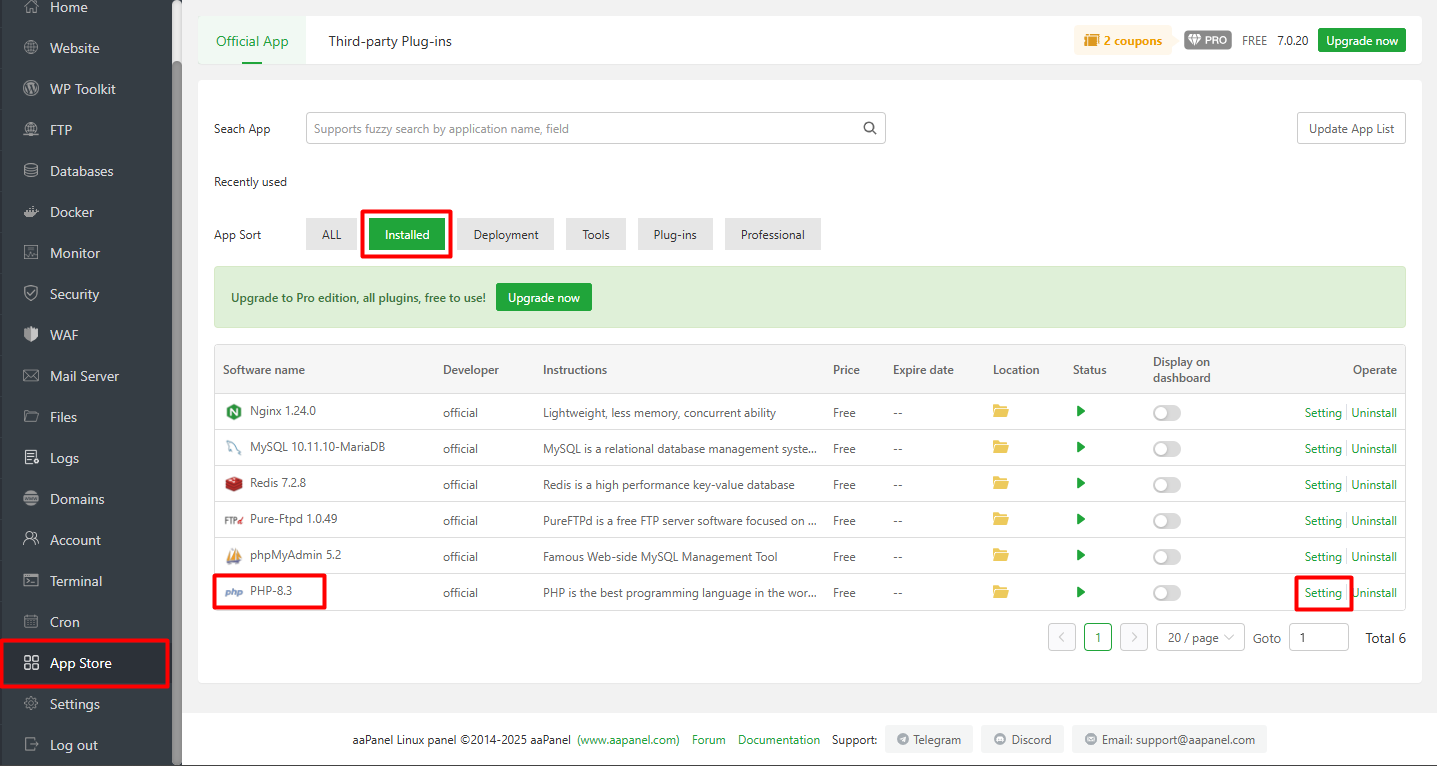
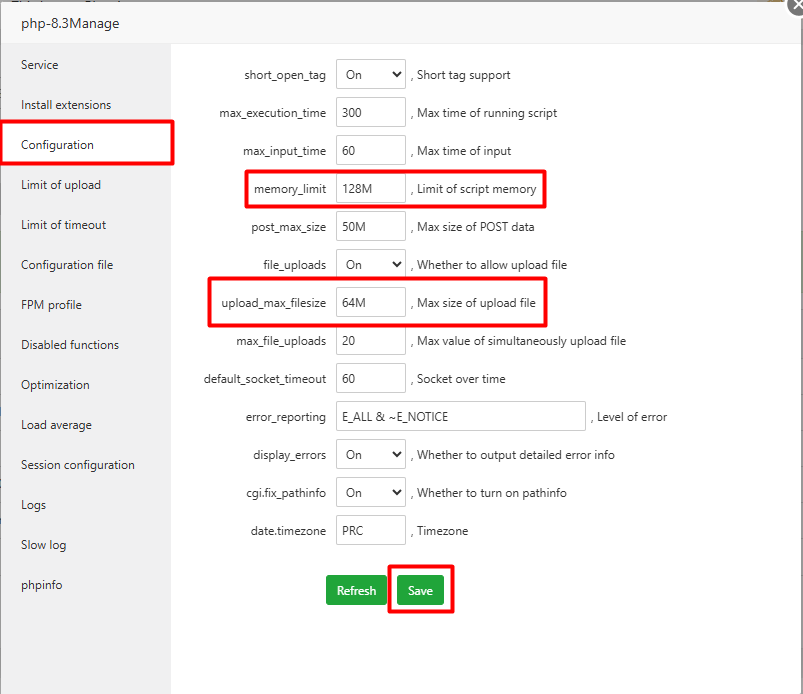
- Pada halaman yang muncul, klik tab Configuration. Sesuaikan konfigurasi PHP dengan pengaturan berikut:
-
- memory_limit = 128M
- upload_max_filesize = 64M
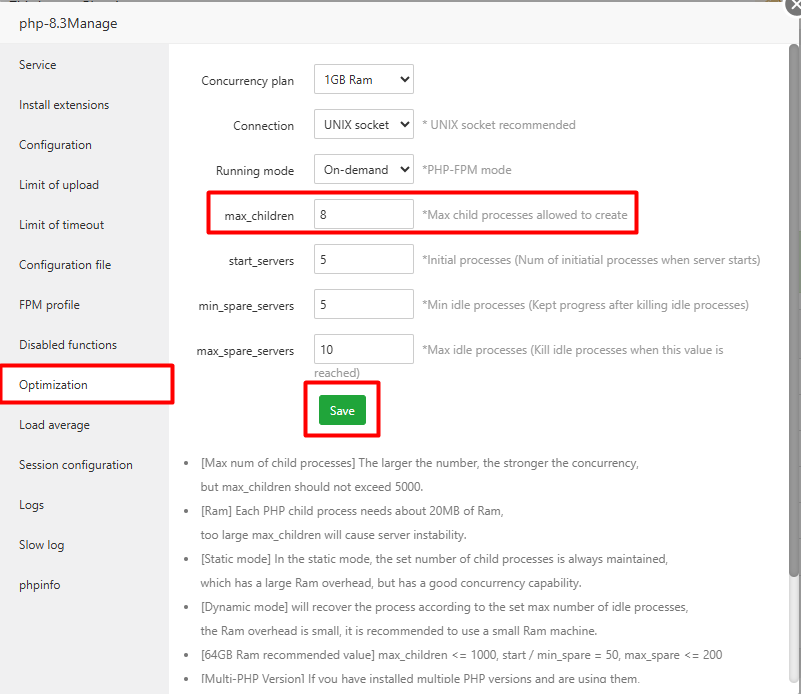
- Setelah itu, buka tab Optimization dan atur max_children = 8 (untuk RAM 2 GB)
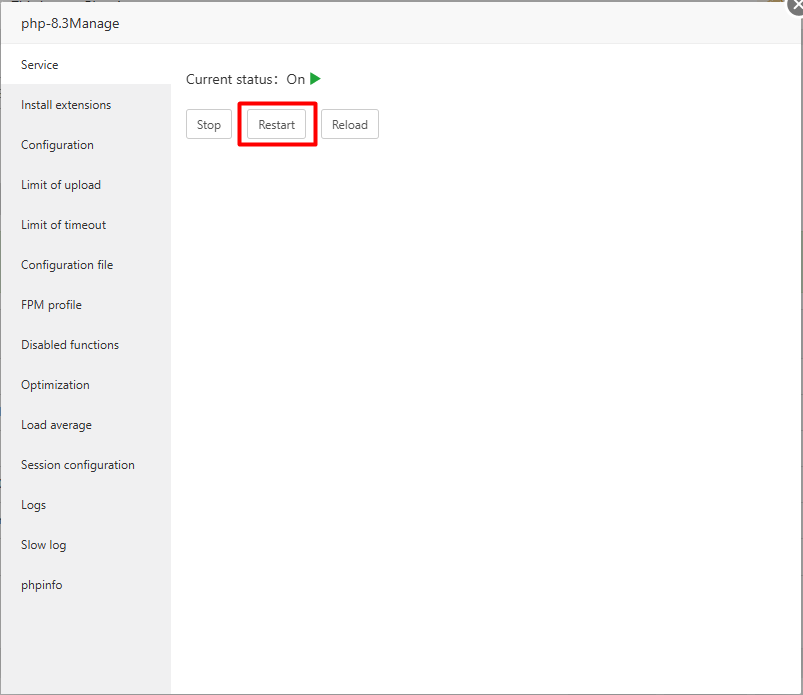
- Setelah selesai, restart PHP dari tab Service
b. Optimasi MySQL dengan Index & Query
Selanjutnya, optimasi MySQL di aaPanel dengan index dan query. Caranya:
- Masuk ke phpMyAdmin di aaPanel > buka database WordPress kamu.
- Cek tabel yang besar > jika ada kolom yang sering dipakai dalam query (WHERE), tambahkan index.
- Atau, kamu juga menginstal plugin Query Monitor untuk melihat query yang lambat langsung dari dashboard WordPress.
4. Optimasi Frontend
Selanjutnya, optimasi tampilan frontend website kamu dengan cara mengkompresi gambar, mengaktifkan lazy load, dan mengatur CSS atau JS.
a. Kompress Gambar
Gunakan plugin seperti Smush atau ShortPixel untuk memperkecil ukuran gambar secara otomatis tanpa mengurangi kualitasnya.
b. Aktifkan Lazy Load
Lazy Load akan menunda loading gambar sampai user scroll ke bagian tersebut. Layanan ini bisa diaktifkan lewat plugin LiteSpeed Cache, atau biasanya langsung aktif jika kamu pakai WordPress versi 5.5 ke atas.
c. Minify dan Combine File CSS/JS
Aktifkan fitur Minify dan Combine di plugin LiteSpeed Cache agar file CSS dan JS jadi lebih kecil dan lebih cepat dimuat.
Kesimpulan
Mengoptimalkan kecepatan website WordPress tidak harus dilakukan dengan cara yang rumit, terutama jika kamu sudah menggunakan aaPanel di Cloud VPS DomaiNesia.
Dengan memilih web server yang sesuai, seperti Nginx atau OpenLiteSpeed, mengatur konfigurasi PHP dan database secara tepat, serta menambahkan plugin cache seperti Redis atau LiteSpeed Cache, kamu bisa meningkatkan performa website secara signifikan. Hasilnya, website WordPress kamu akan jadi lebih cepat, stabil, dan nyaman untuk diakses kapan saja.
Namun perlu diingat, jika semua optimasi tersebut akan berjalan lebih maksimal jika dilakukan pada infrastruktur server yang handal. Cloud VPS DomaiNesia hadir sebagai solusi terbaik untuk kamu yang ingin server stabil, cepat, fleksibel, aman, dan siap untuk digunakan di segala kebutuhan, termasuk WordPress dan aaPanel!

Ita Sugiharti
If this post has reached you, then I hope it helps. If you have any questions or feedback, just leave a comment.