
Mengenal Tampilan Dashboard aaPanel: Panduan Navigasi Awal
Oleh
Ita Sugiharti

Halo, DomaiNesians! Beberapa dari kita mungkin sudah tidak asing dengan aaPanel. Salah satu web hosting control panel ini cukup populer di kalangan admin server karena banyak digunakan untuk membantu mengelola server VPS.
Untuk kalian yang baru pertama kali mencobanya, mungkin tampilan dashboard aaPanel akan terlihat cukup kompleks. Tapi tenang saja, setelah kalian memahami fungsinya satu per satu, maka kalian akan merasa seperti sedang menggunakan aplikasi desktop biasa.
Nah, agar kalian tidak bingung saat pertama kali menggunakannya, kita akan belajar mengenal tampilan dashboard aaPanel sebagai panduan navigasi awal sebelum menggunakan aaPanel. Berikut penjelasan fitur-fitur yang ada di dashboard aaPanel dan apa saja fungsinya. Jadi, simak artikelnya sampai habis ya!
Apa Itu Dashboard aaPanel?
Dashboard aaPanel adalah halaman utama yang muncul setelah kita berhasil login ke aaPanel. Di sini, kita bisa mengontrol seluruh aspek dari server VPS kita, mulai dari pengaturan sistem, instalasi software, monitoring, hingga keamanan.
Bayangkan dashboard aaPanel ini seperti kokpit pesawat. Awalnya memang banyak tombol yang terlihat asing. Tapi begitu kita mengetahui fungsinya, maka kita bisa “terbang” dengan lancar.
Akses ke Dashboard aaPanel
Sebelum menjelajah fitur-fitur yang ada di tampilan dashboard aaPanel, pastikan kalian sudah berhasil mengakses aaPanel melalui URL yang diberikan saat proses instalasi.
Buka web aaPanel dengan URL yang kalian dapatkan saat menginstal aaPanel. Misalnya, https://192.168.10.12:7800.
Setelah itu, login menggunakan username dan password yang kalian dapatkan saat proses instalasi aaPanel. Setelah berhasil login, kita akan langsung diarahkan ke dashboard utama aaPanel.
Tampilan Utama Dashboard aaPanel
Setelah masuk ke dashboard utama aaPanel, kamu akan melihat tampilan seperti ini:
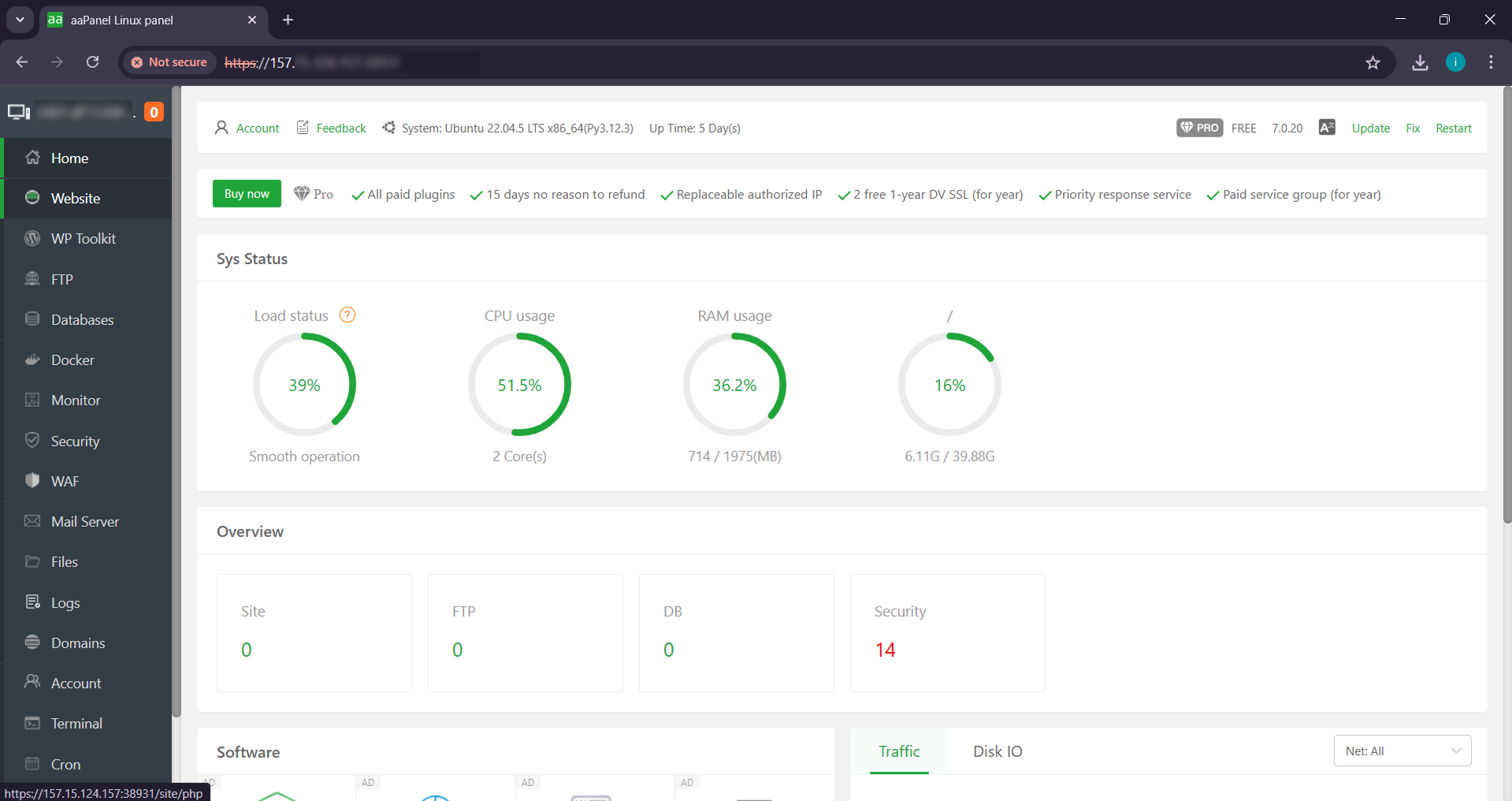
Berikut panduan navigasi awal fitur-fitur di dashboard aaPanel dan fungsinya:
1. Sys Status (Status Sistem)
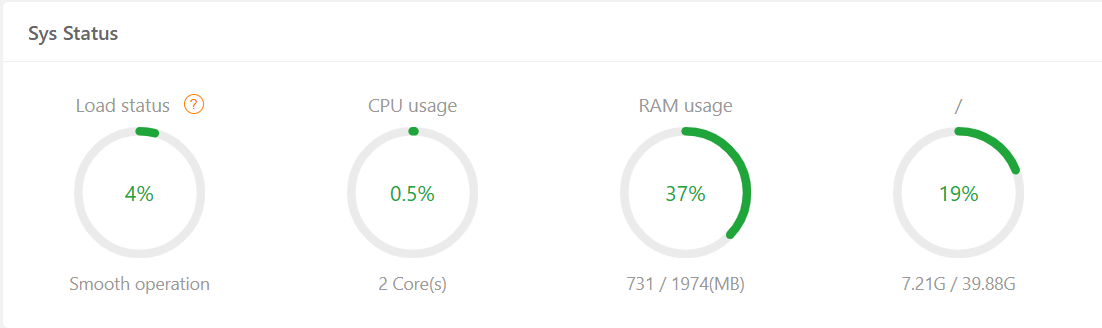
Bagian atas dashboard biasanya menampilkan informasi singkat terkait status atau kondisi server kalian seperti:
- Load status (beban sistem)
- Di bawah 50% : Server dalam kondisi ringan, tidak ada beban berat.
- 50% sampai 90% : Beban server normal, permintaan dari pengguna masih bisa dilayani dengan cepat.
- 90% sampai 100% : Menandakan bahwa sumber daya server hampir habis, dan server tidak bisa merespons permintaan pengguna dengan cepat. Segera cek apakah ada masalah pada aplikasi yang berjalan, atau pertimbangkan untuk menambah kapasitas server.
- Penggunaan CPU
- Dibawah 30% : Proses di server sangat ringan, sebagian besar CPU idle atau tidak sedang bekerja keras.
- 30% sampai 70% : CPU bekerja dalam kapasitas normal. Ini wajar saat ada proses aktif seperti akses pengguna, backup, atau tugas background lainnya.
- 70% sampai 100% : CPU sedang sibuk. Jika kondisi ini berlangsung terus-menerus, bisa menyebabkan aplikasi melambat. Cek proses yang memakan CPU tinggi dan matikan service yang tidak diperlukan.
- Penggunaan RAM
- Di bawah 50% : RAM masih longgar, performa server cenderung stabil dan lancar.
- 50% sampai 80% : Penggunaan RAM meningkat, biasanya karena aplikasi seperti database atau web server sedang aktif. Masih aman, tapi mulai perlu diawasi.
- 80% sampai 100% : RAM hampir habis. Sistem bisa jadi lambat atau bahkan crash jika swap tidak aktif. Segera kurangi beban RAM atau tambahkan kapasitas server.
- Penggunaan disk atau memori
- Di bawah 60% : Ruang penyimpanan masih lega, semua sistem bisa berjalan normal.
- 60% sampai 85% : Disk mulai penuh, terutama jika server menyimpan banyak log, backup, atau file cache. Perlu dilakukan pembersihan rutin.
- 85% sampai 100% : Penyimpanan hampir habis. Ini bisa menyebabkan kegagalan saat menyimpan data atau menjalankan aplikasi. Hapus file yang tidak penting atau pertimbangkan upgrade storage.
2. Overview
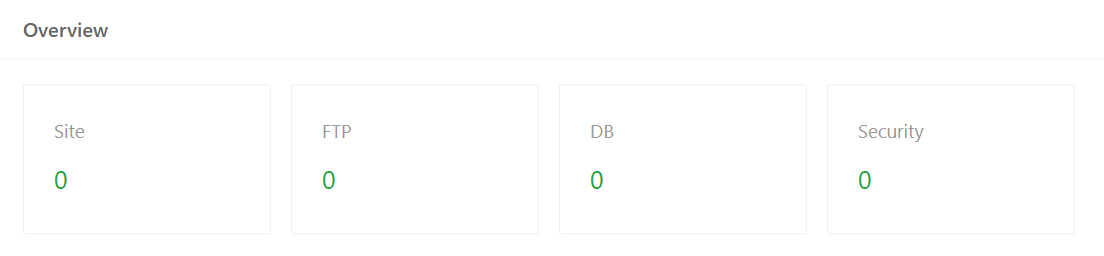
Bagian yang memberikan gambaran tentang beberapa elemen penting yang ada di server kamu seperti jumlah website, FTP, DB, dan Security.
- Site: Menampilkan jumlah website (virtual host) yang telah kamu buat di server.
- FTP: Menampilkan jumlah akun FTP yang tersedia di server.
- DB: Menunjukkan jumlah database yang telah dibuat di server, misalnya MySQL atau MariaDB.
- Security: Menampilkan jumlah aturan atau item yang terhubung dengan fitur keamanan server (contohnya: firewall rules, brute force protection, login limits, dan lain-lain).
3. Software Management
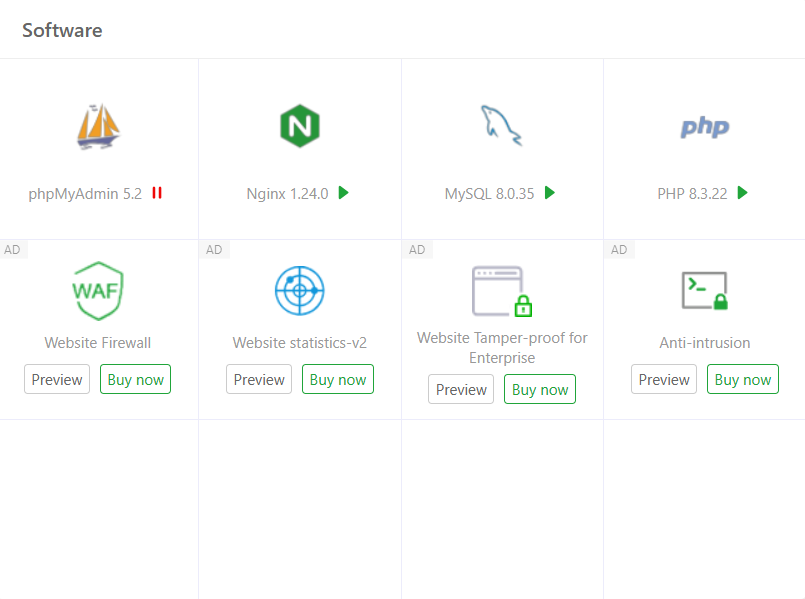
Bagian Software Management menampilkan daftar software utama yang sudah terinstal dan beberapa rekomendasi berbayar (iklan). Berikut penjelasan berdasarkan gambar:
- phpMyAdmin 5.2 yang statusnya Paused atau Stopped (ikon 2 garis merah).
- Nginx 1.24.0 yang statusnya Running (ikon segitiga hijau).
- MySQL 8.0.35 yang statusnya Running (ikon segitiga hijau).
- PHP 8.3.22 yang statusnya Running (ikon segitiga hijau).
4. Traffic & Disk I/O Monitoring
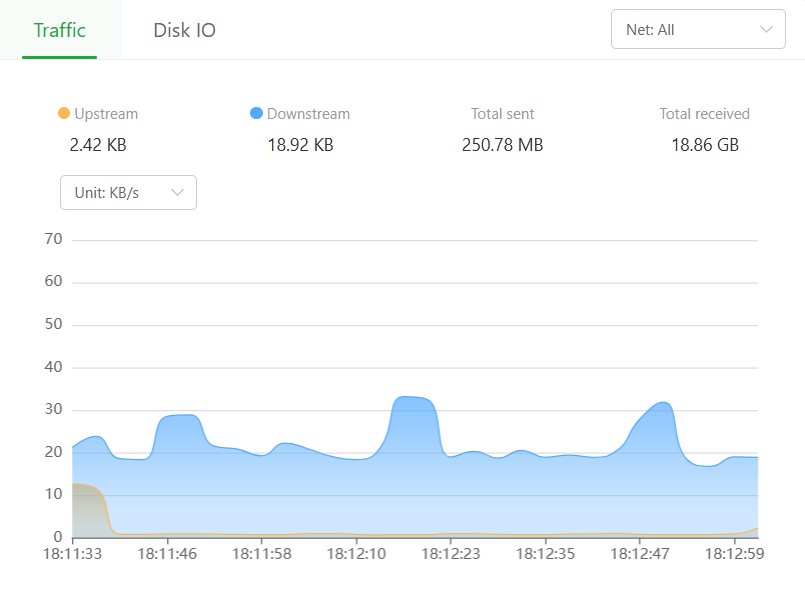
Bagian untuk memantau lalu lintas jaringan (network traffic) dan aktivitas baca/tulis disk di server secara real-time.
- Traffic Monitoring
- Upstream: Data yang dikirim keluar dari server ke internet.
- Downstream: Data yang diterima masuk dari internet ke server.
- Total Sent: Data total yang telah dikirim dari server sejak monitoring dimulai.
- Total Received: Data total yang diterima oleh server.
- Grafik Real-Time: Grafik biru (aktivitas download /downstream), grafik oranye (aktivitas upload/upstream).)
- Disk I/O Monitoring
- Read: Jumlah data yang sedang dibaca dari disk.
- Write: Jumlah data yang sedang ditulis ke disk.
- TPS (Transaction per Second): Jumlah operasi baca/tulis yang dilakukan per detik.
- IO Wait: Waktu tunggu CPU karena menunggu proses baca/tulis disk selesai.
- Grafik Disk I/O: Menampilkan kecepatan aktivitas baca/tulis dalam satuan MB/s.
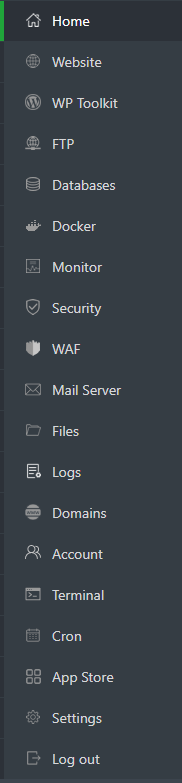
Menu ini adalah jantung utama dari fitur navigasi di aaPanel. Beberapa menu penting yang mungkin akan sering kalian gunakan antara lain:
- Website
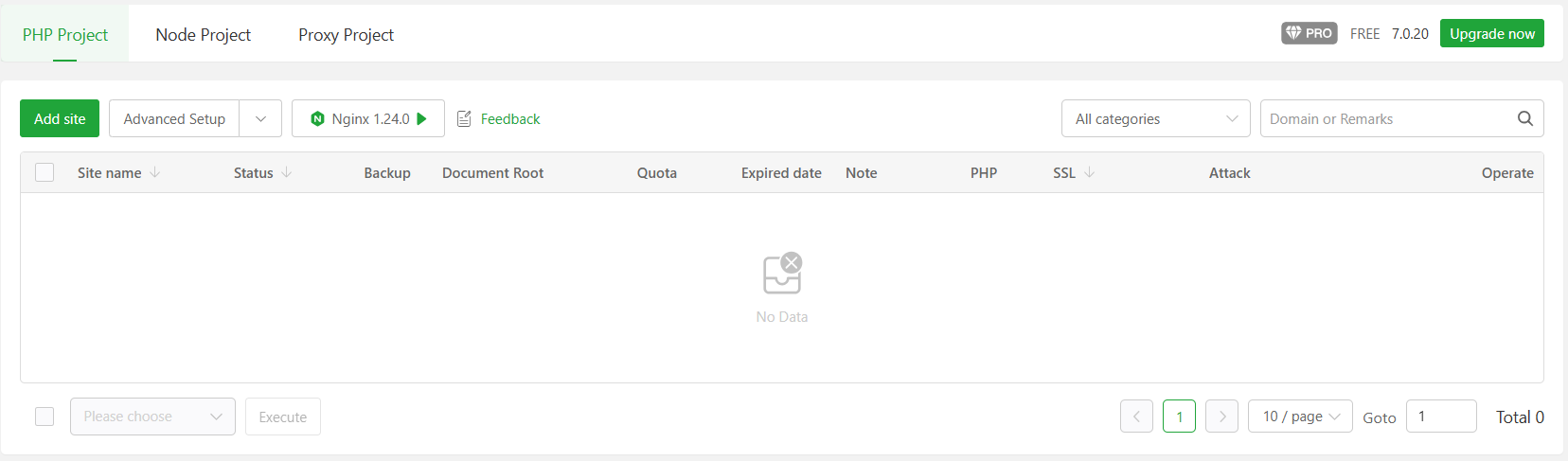
Fitur untuk menambahkan dan mengelola domain atau subdomain. Di sini, kita bisa melakukan beberapa pengaturan seperti:
- Menambahkan domain atau subdomain
- Mengatur root directory
- Mengkonfigurasi SSL
- Mengatur redirect domain atau subdomain
- FTP
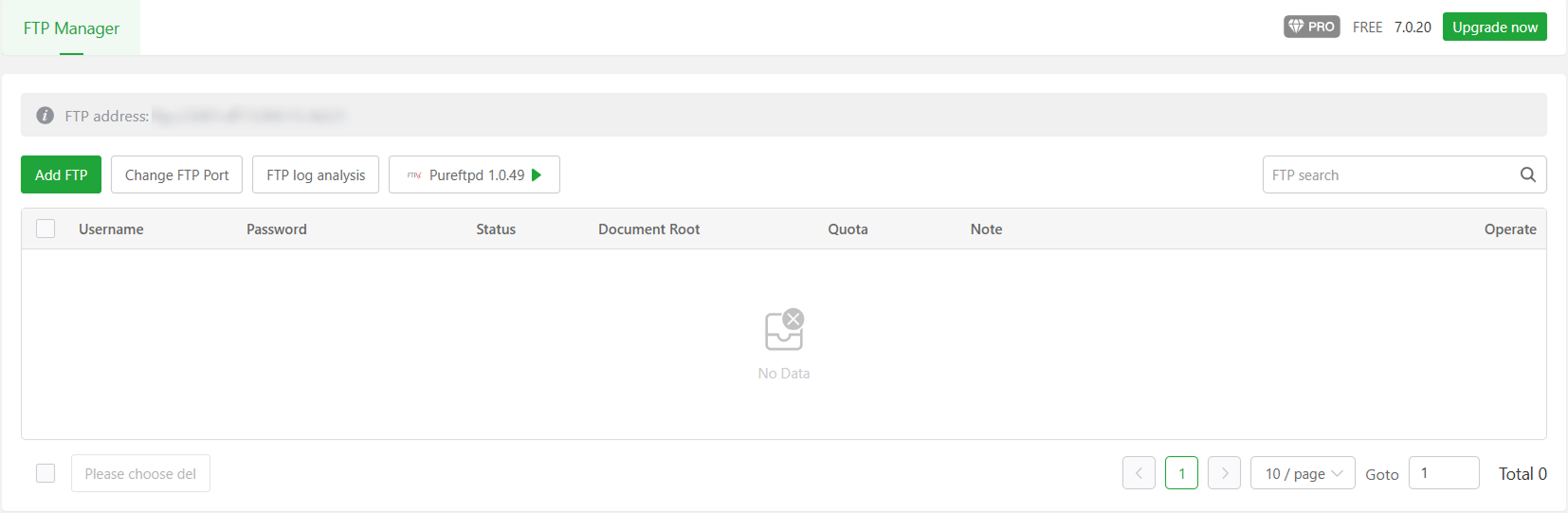
Fitur ini bisa digunakan jika kalian membutuhkan akses file melalui FTP. Di sini, kalian bisa membuat akun FTP.
- Databases
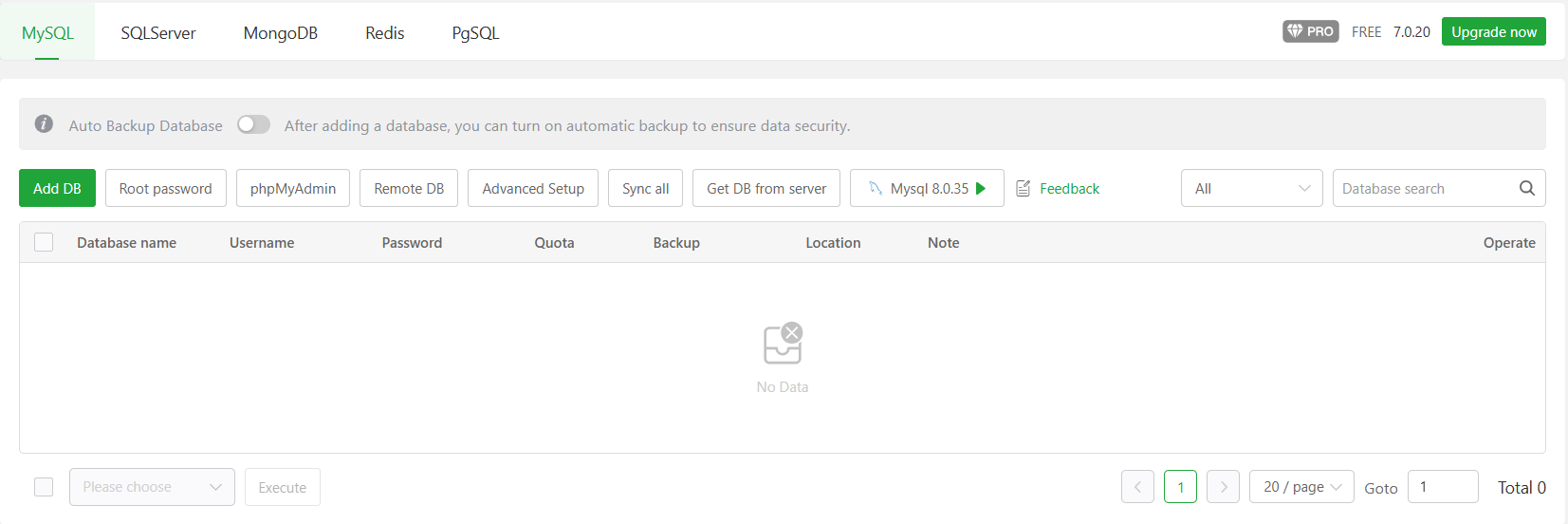
Databases adalah fitur yang digunakan untuk mengelola database MySQL atau MariaDB. Fungsinya hampir mirip seperti phpMyAdmin, hanya saja kita bisa melakukannya dari satu portal aaPanel. Pada fitur ini, kita bisa mengelola database seperti:
- Membuat database baru
- Mengubah user database
- Melakukan backup database
- Security
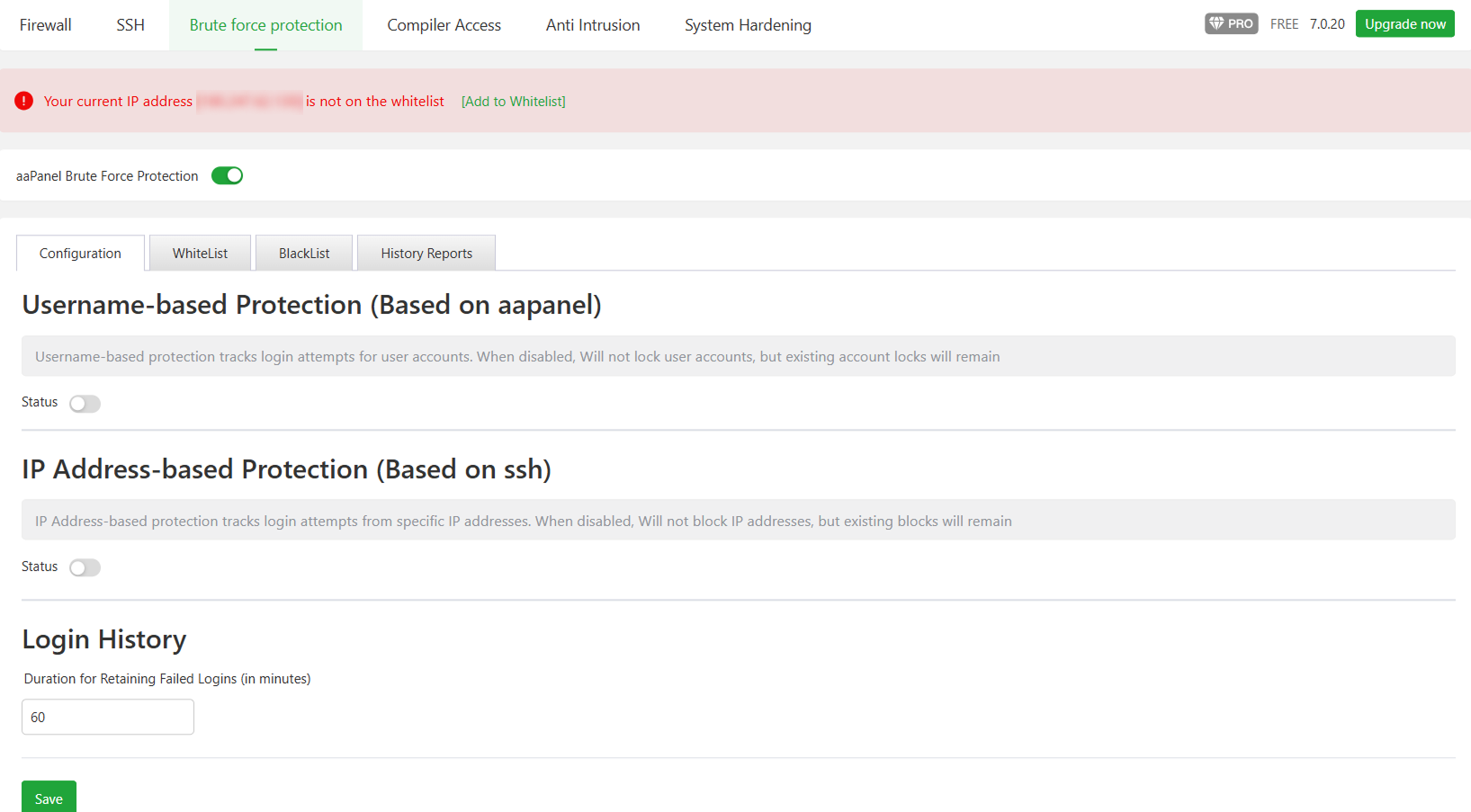
Security merupakan fitur yang digunakan untuk mengelola keamanan server. Di sini, kita bisa melakukan beberapa konfigurasi seperti:
- Memblokir IP yang mencurigakan
- Mengelola port yang ingin dibuka
- Mengatur firewall bawaan
- Files
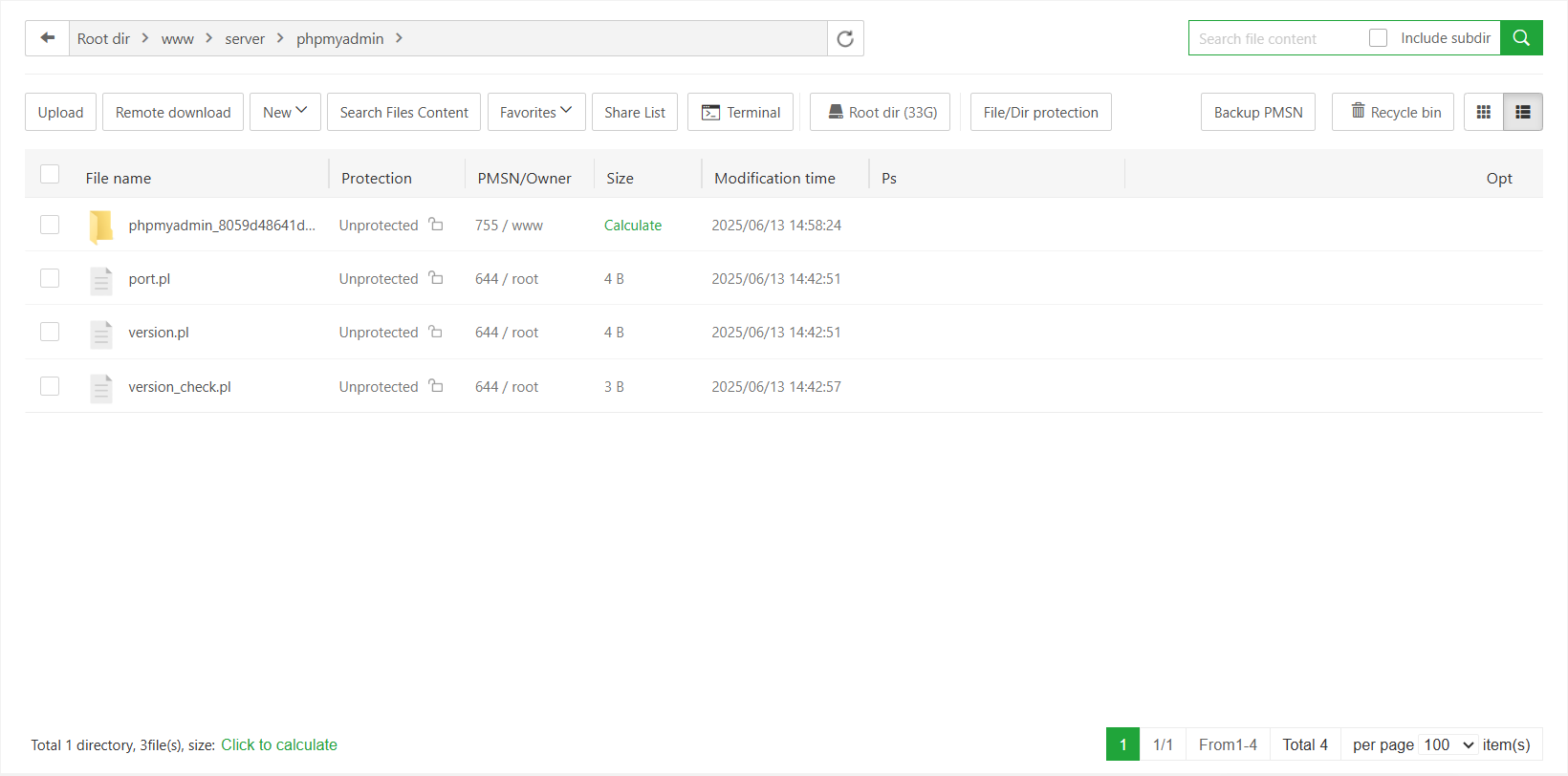
Files merupakan fitur file manager berbasis web yang ada di aaPanel. Jadi, untuk kalian yang tidak terbiasa menggunakan command line di Terminal, fitur ini bisa membantu kalian melakukan beberapa proses seperti:
- Mengupload file
- Mengedit file langsung dari browser
- Mengubah permission file
- App Store
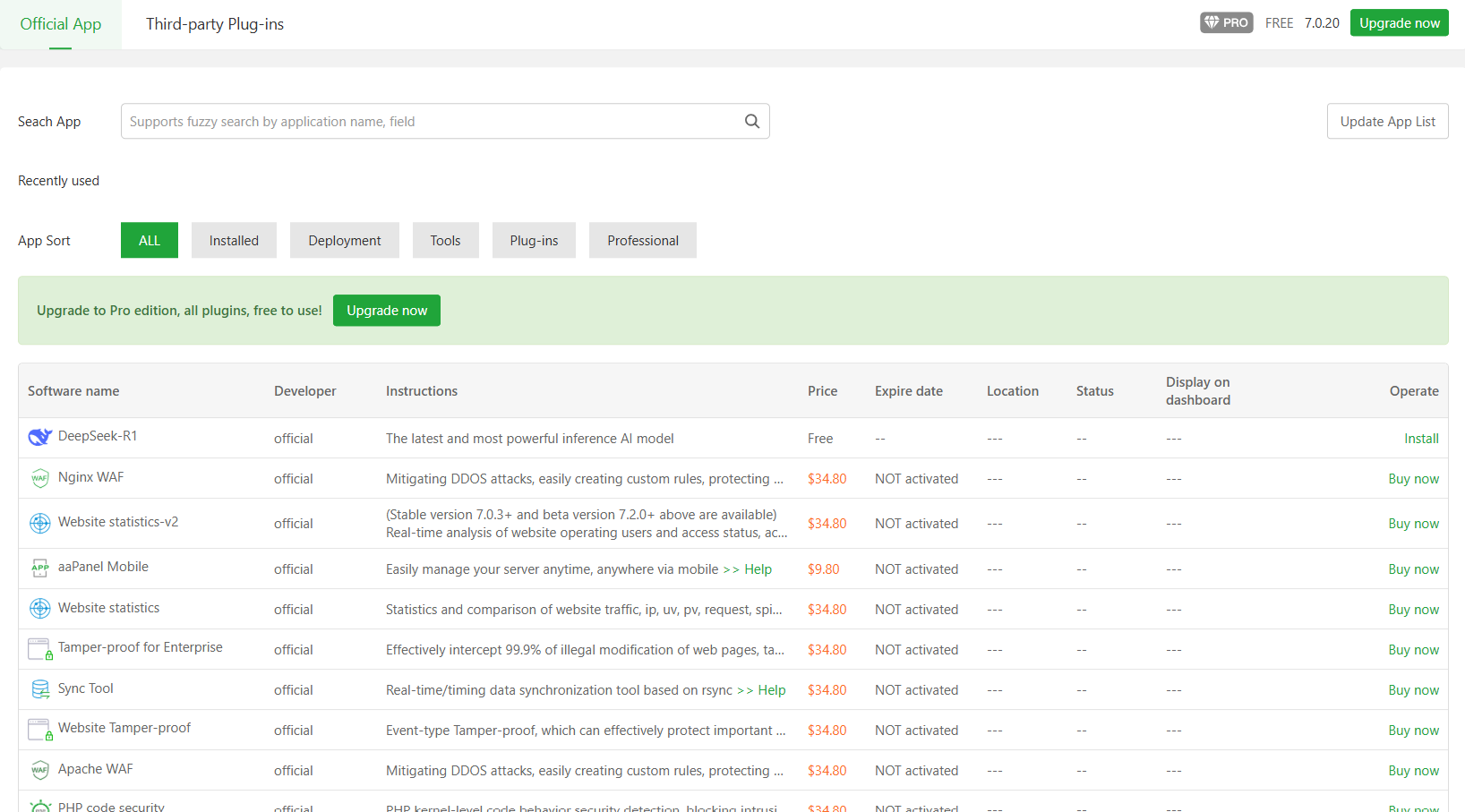
Di App Store, kamu bisa menginstal berbagai software untuk server kalian hanya dengan klik-klik saja. Beberapa software yang bisa diinstal melalui App Store yaitu:
- Nginx / Apache
- MySQL / MariaDB
- PHP versi 5.6 – 8.x
- phpMyAdmin
- Memcached
- Redis, dan masih banyak lagi
Kesimpulan
Nah, sekarang kamu sudah mengenal tampilan dashboard aaPanel beserta fungsi-fungsi dasarnya. Mulai dari status server, pengelolaan website, database, FTP, hingga monitoring traffic dan disk. Semuanya bisa dilakukan langsung dari satu dashboard yang rapi dan mudah untuk dikelola.
Meskipun terlihat rumit pada awalnya, namun dengan sedikit waktu dan eksplorasi, kamu pasti akan terbiasa. aaPanel memang dirancang agar pengguna VPS, baik pemula maupun yang sudah mahir, bisa mengelola server dengan lebih cepat dan efisien tanpa harus selalu mengetik command secara manual.
Kalau kamu ingin mulai belajar mengelola VPS sendiri tapi tidak mau repot setup yang ribet, kamu bisa menggunakan Cloud VPS dari DomaiNesia yang sudah kompatibel dan ringan untuk aaPanel. Jadi, yuk mulai langkah pertama menuju server yang powerful tapi tetap user-friendly!

Ita Sugiharti
If this post has reached you, then I hope it helps. If you have any questions or feedback, just leave a comment.