
Cara Atasi 360 Monitoring Agent Unavailable di Plesk Panel
Oleh
Dinda Fariz Alamsyah

Hai DomaiNesians! Kali ini kita akan membahas Cara Atasi 360 Monitoring Agent Unavailable di Plesk Panel. Bagi kita yang menggunakan fitur pemantauan di Plesk, masalah Agent Unavailable di Plesk sering muncul dan mengganggu pengawasan server. Panduan ini akan menjelaskan solusi praktis melalui tampilan antarmuka grafis agar kita bisa mengatasi masalah tersebut dengan langkah yang jelas dan mudah diikuti.
Eror Agent Unavailable di Plesk merupakan masalah yang kerap dialami saat kita mencoba menyambungkan fitur 360 Monitoring ke server. Pada dasarnya, eror ini menandakan bahwa agen pemantauan tidak berhasil terhubung dengan baik, sehingga data pemantauan tidak dapat diambil atau ditampilkan pada dashboard Plesk Panel. Kita mungkin melihat status unavailable meskipun server masih aktif dan berjalan normal.
Dalam panduan ini, kita akan membahas dua solusi utama. Solusi pertama menggunakan cara umum dengan mereset agen, sedangkan solusi kedua dilakukan dengan menguninstall dan menginstal ulang ekstensi Monitoring lalu menghubungkannya secara manual menggunakan alamat IP. Kedua pendekatan ini telah terbukti efektif untuk mengembalikan fungsi pemantauan.
Jika eror Agent Unavailable di Plesk tidak segera diatasi, dampaknya bisa cukup mengganggu. Berikut adalah beberapa risiko yang mungkin timbul:
- Kita kehilangan visibilitas real-time terhadap performa server, penggunaan CPU, memori, dan disk space.
- Deteksi dini terhadap potensi gangguan atau serangan menjadi terhambat.
- Proses pemeliharaan server menjadi kurang efisien karena data monitoring tidak tersedia.
- Dalam kasus tertentu, hal ini dapat memengaruhi kestabilan layanan yang kita jalankan di atas server tersebut.
Panduan ini akan membahas solusi untuk skenario-skenario tersebut secara rinci sehingga kita dapat memilih pendekatan yang paling sesuai dengan kondisi server masing-masing.
Setelah kita memahami penyebab dan dampak dari masalah ini, sekarang kita bisa memulai Proses Atasi Eror 360 Monitoring Agent Unavailable di Plesk Panel melalui langkah-langkah berikut. Setiap tahap akan dijelaskan dengan detail agar kita dapat mengikutinya tanpa kesulitan.
Akses Dashboard Plesk
Nah DomaiNesians, langkah pertama yang penting adalah mengakses dashboard Plesk Panel dengan benar. Kita perlu memastikan koneksi stabil sebelum melanjutkan ke pengaturan monitoring. Panduan ini menggunakan Cloud Hosting DomaiNesia yang dilengkapi teknologi Triple Replication, SSD, dan Dual Stack Network sehingga akses dan keamanan tetap terjaga dengan baik. Jika ingin mengetahui lebih lanjut, kita bisa mengunjungi https://www.domainesia.com/cloud-vps/.
Jika ada pertanyaan terkait penggunaan Cloud VPS, jangan ragu untuk menghubungi tim support DomaiNesia yang siap membantu kapan saja. Dalam panduan ini kita menggunakan Plesk Panel versi 18.0.72 pada Linux dengan distro Ubuntu 22.04. Perlu diketahui bahwa antarmuka dan alur bisa sedikit berbeda jika kita menggunakan lisensi atau versi yang lain.
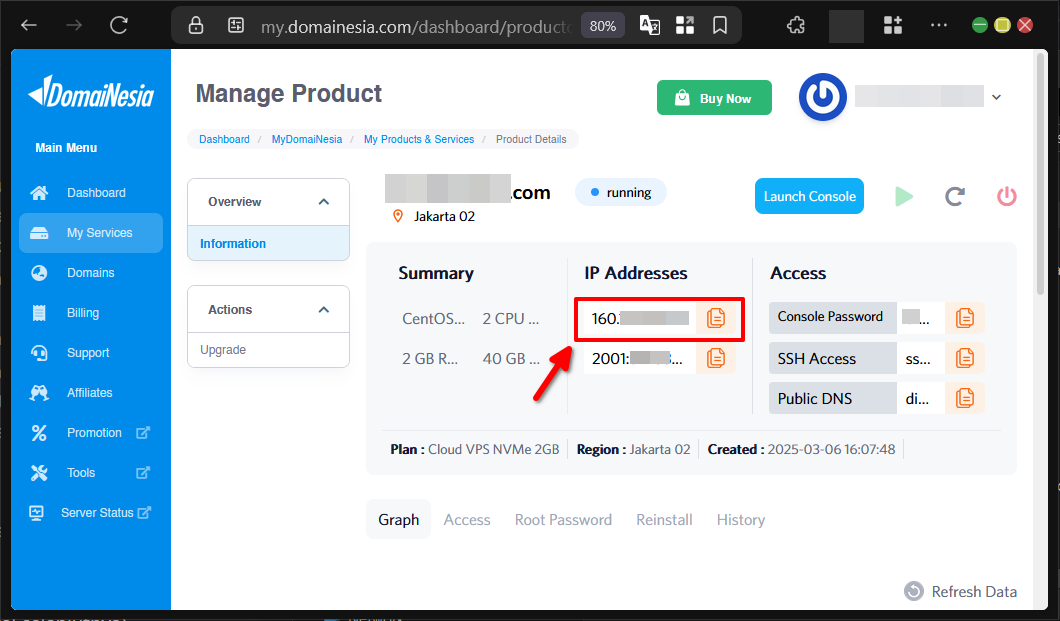
Untuk mengakses dashboard, kita terlebih dahulu mengetahui alamat IP VPS melalui MyDomaiNesia. Kemudian buka browser dan ketikkan alamat tersebut diikuti port 8443, contohnya https://IP_VPS:8443. Jika lupa dengan alamat IP VPS, kita dapat melihatnya langsung di Dashboard VPS MyDomaiNesia.
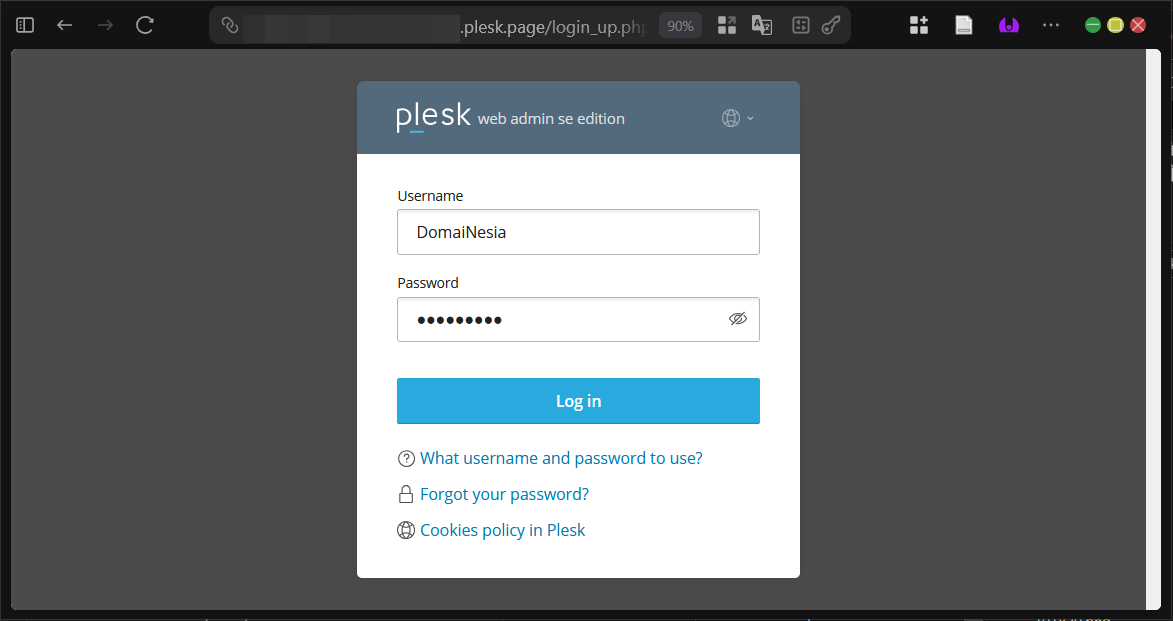
Setelah berhasil masuk ke halaman login Plesk Panel, masukkan akun admin yang memiliki kontrol penuh atas server. Pastikan kita menggunakan kredensial yang benar agar dapat mengakses semua pengaturan yang diperlukan.
Solusi 1: Atasi Dengan Reset Agent360
Solusi pertama yang bisa kita coba adalah dengan mereset Agent360 yang terinstal melalui Terminal atau Command Line Interface. Cara ini sering berhasil menyelesaikan masalah Agent Unavailable di Plesk tanpa perlu menghapus komponen lain.
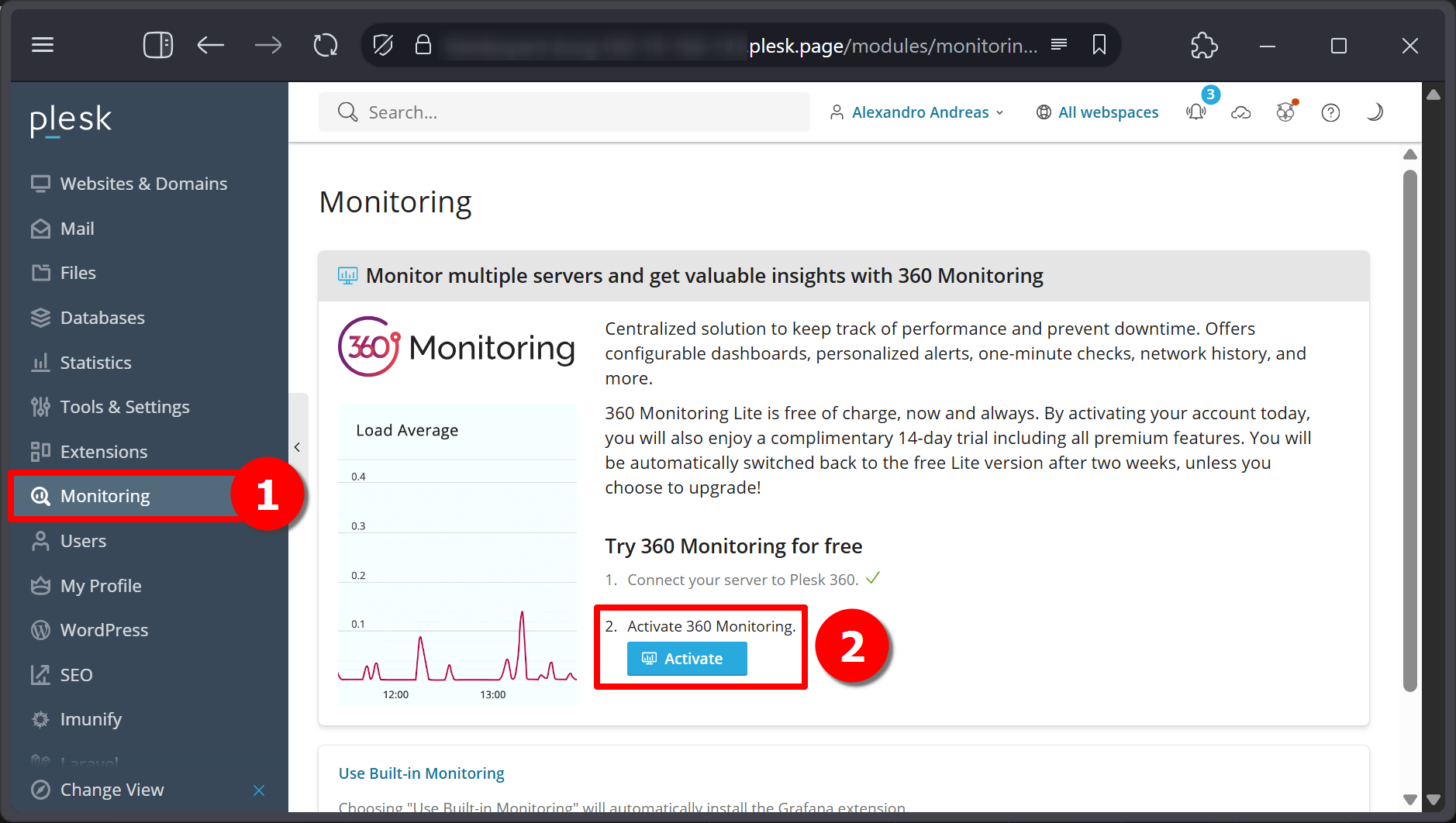
Untuk melihat instruksi lengkap, kita bisa mengakses halaman dashboard 360 Monitoring melalui menu Monitoring di Plesk Panel lalu klik tombol Active. Di sana kita akan menemukan detail status server.
Setelah masuk ke dashboard WebPros atau 360 Monitoring, pilih server yang sedang mengalami masalah Agent Unavailable di Plesk.
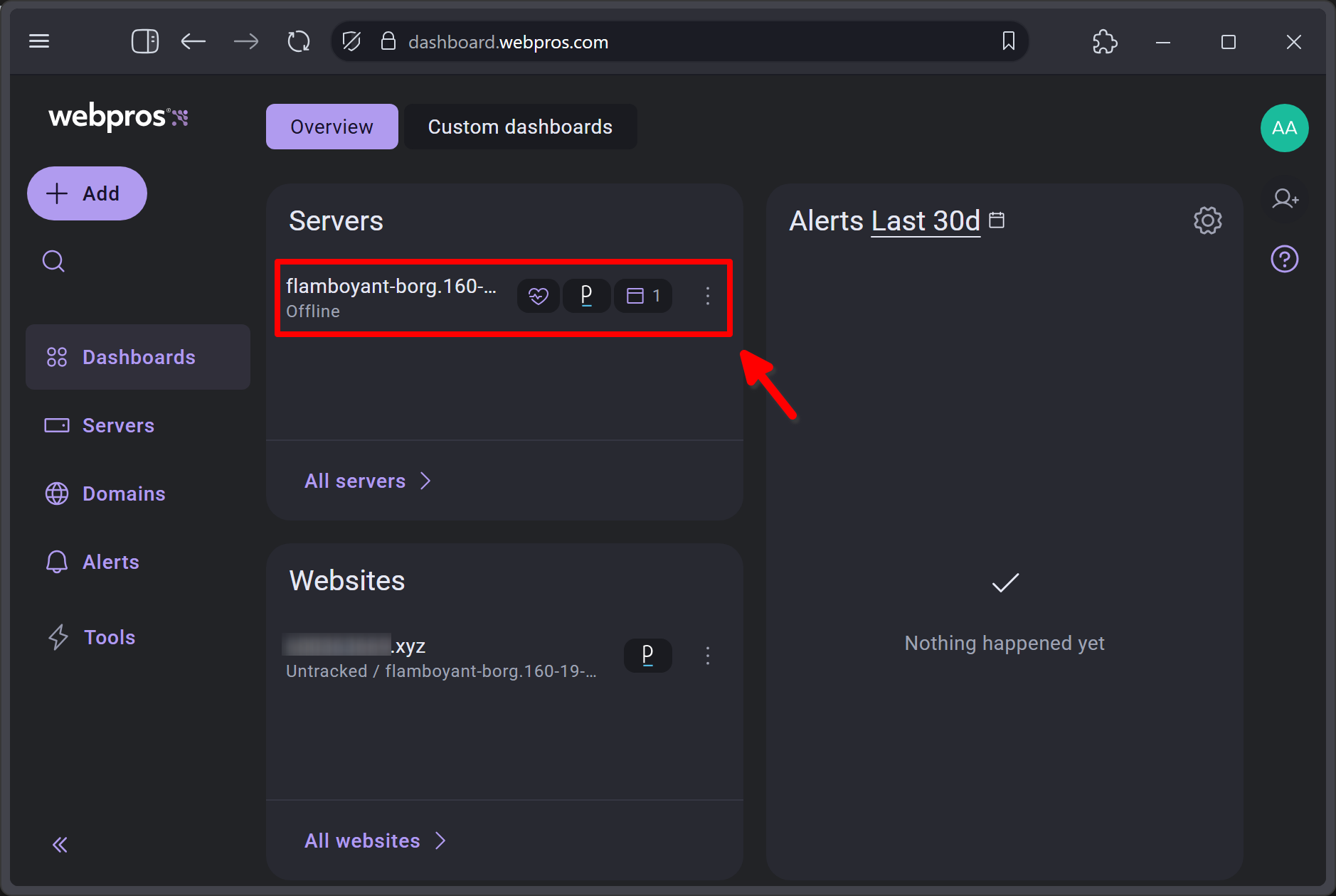
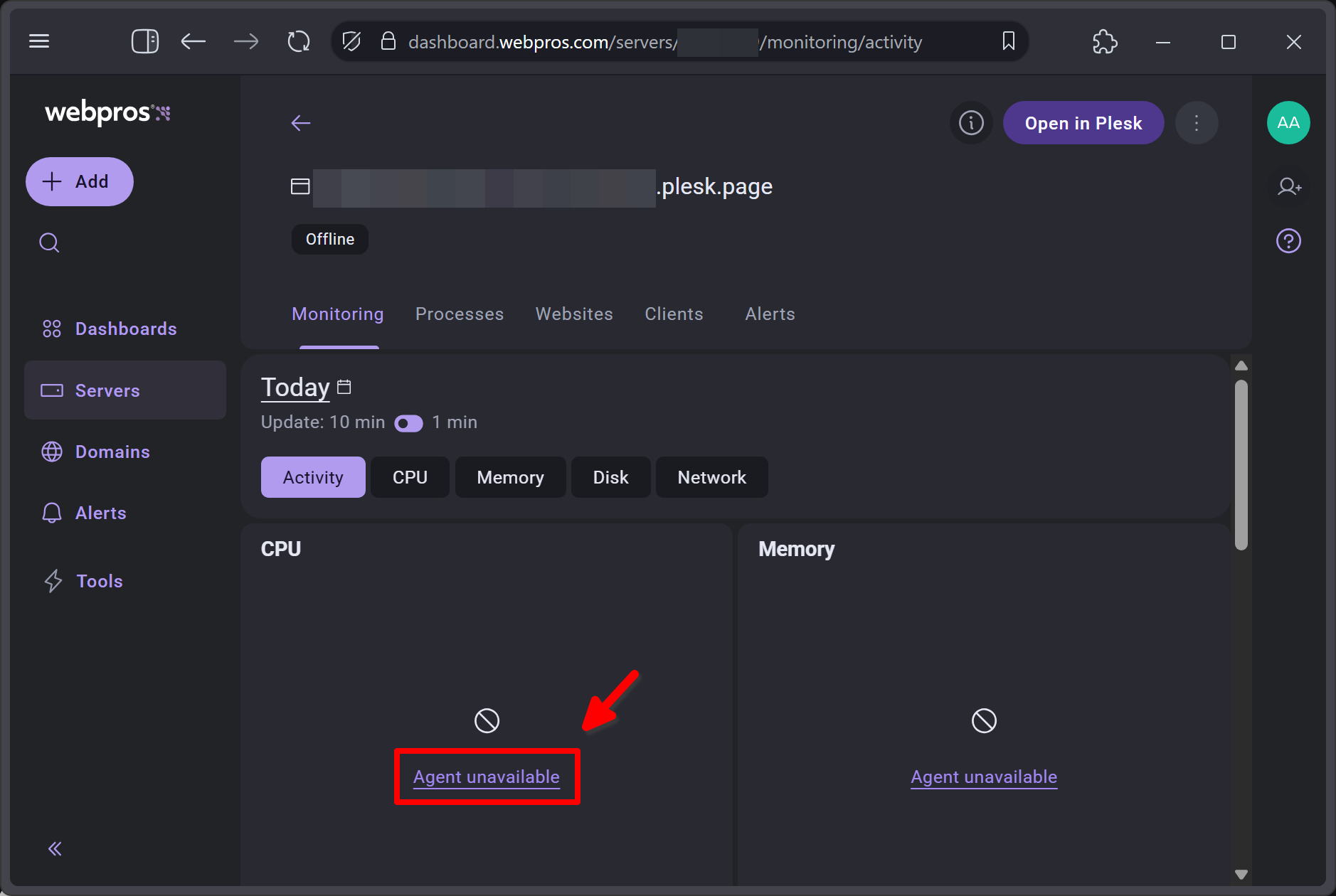
Lalu akan tertulis Agent Unavailable. Klik pada link tersebut untuk melihat opsi pemecahan masalah.
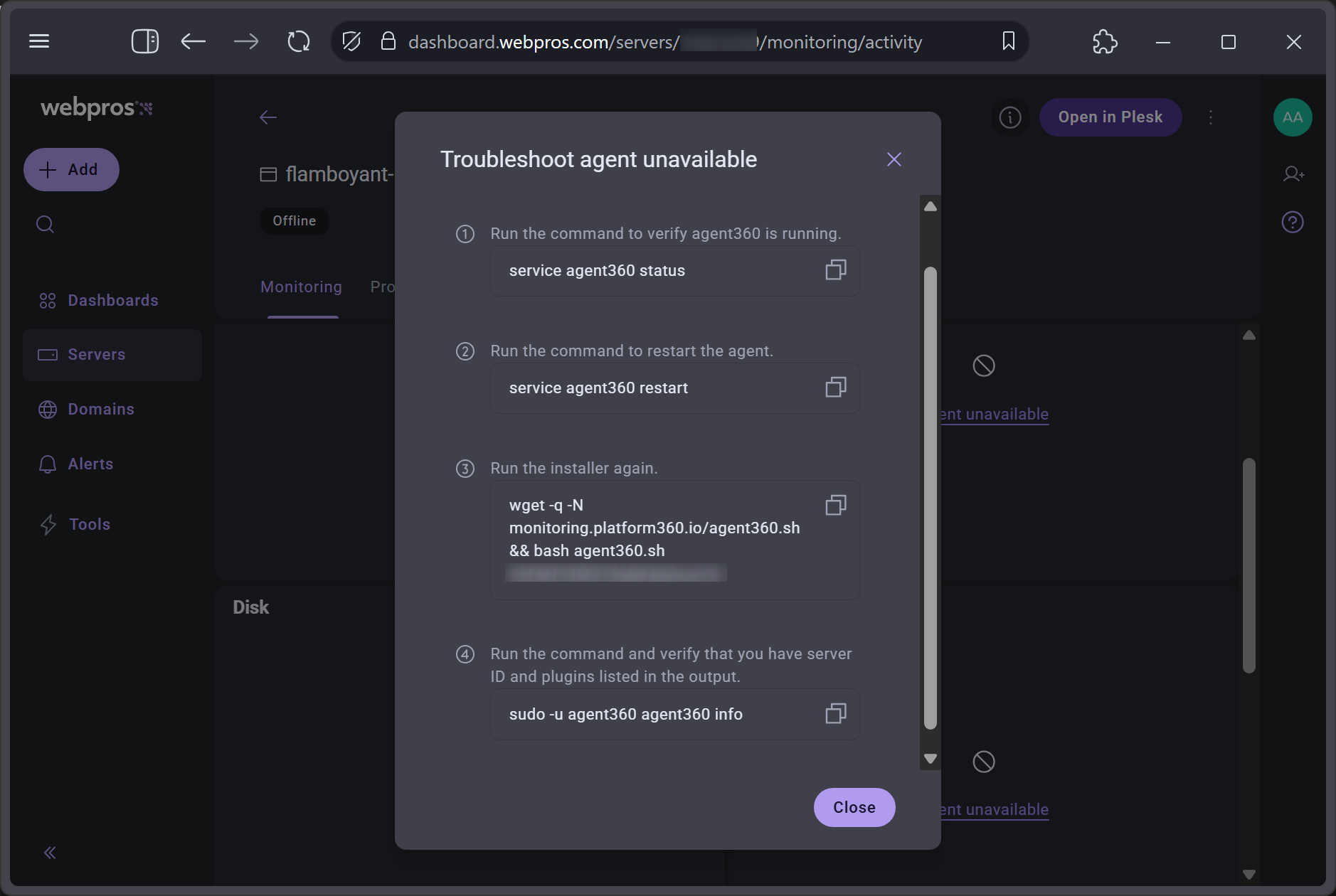
Selanjutnya akan muncul jendela yang berisi solusi atau instruksi untuk mereset Agent360.
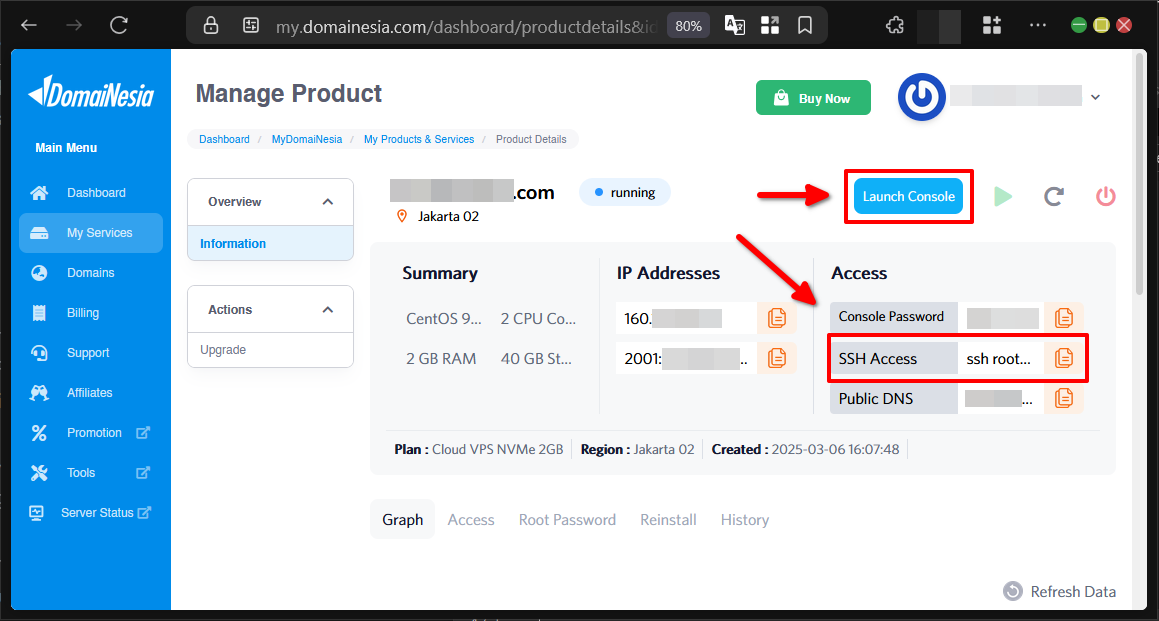
Kita bisa mengakses console atau terminal melalui protokol SSH. Jika menggunakan Cloud VPS dari DomaiNesia, buka dashboard Cloud VPS kemudian klik tombol Launch Console atau salin informasi SSH yang disediakan.
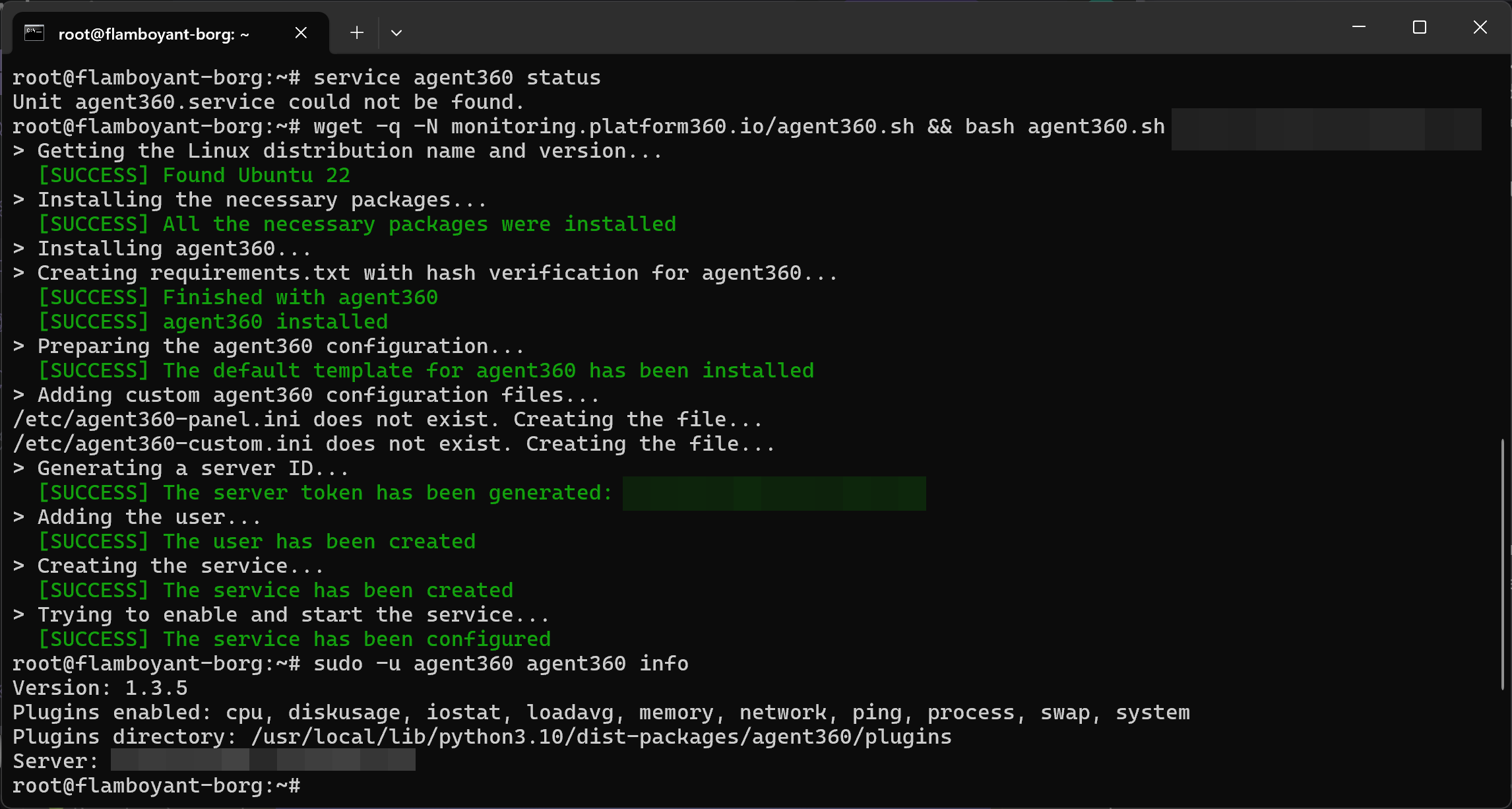
Ikuti perintah pada jendela cara mereset Agent360 sesuai urutan yang diberikan. Jalankan setiap baris perintah dengan teliti agar masalah Agent Unavailable di Plesk dapat teratasi dengan baik.
Solusi 2: Reinstall & Koneksikan Ke Server Dengan IP
Solusi kedua yang efektif adalah dengan menginstal ulang ekstensi Monitoring lalu melakukan koneksi secara manual menggunakan IP Address Plesk Panel. Pendekatan ini cocok jika reset sebelumnya belum berhasil menyelesaikan Agent Unavailable di Plesk.
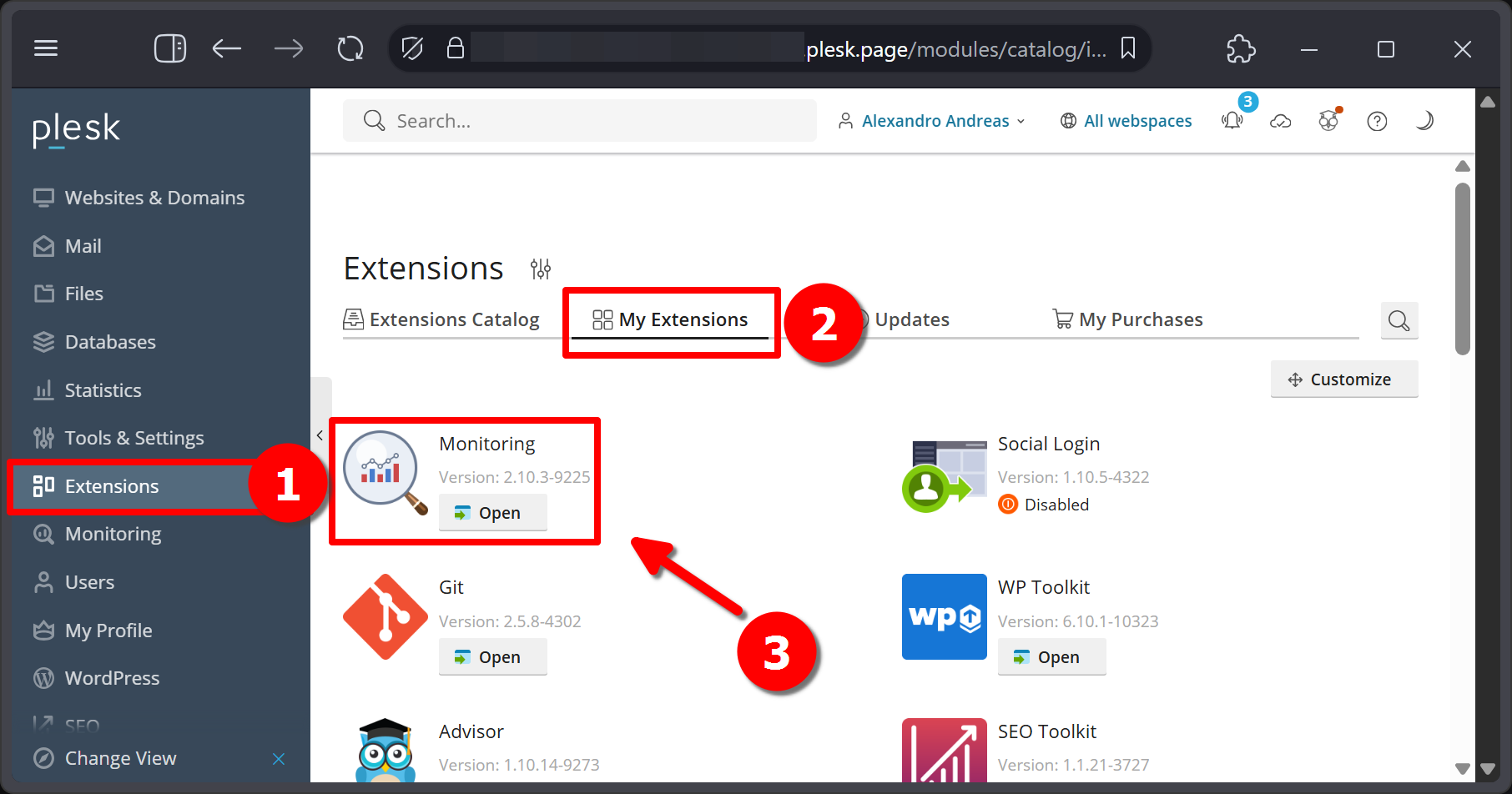
Untuk mengakses ekstensi Monitoring, buka halaman Extensions lalu klik tab My Extensions dan cari Ekstensi Monitoring.
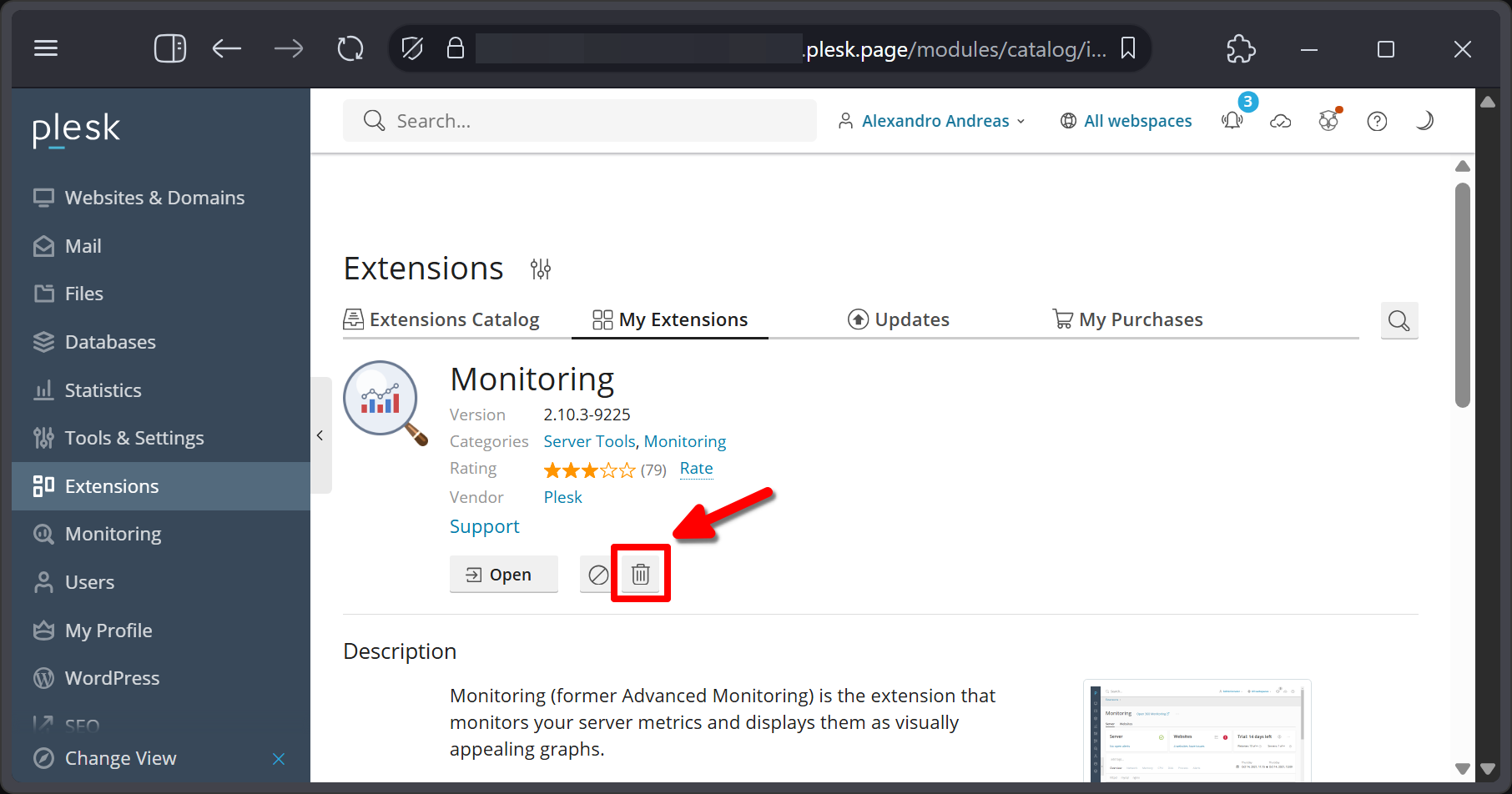
Pada halaman tersebut, klik ikon tong sampah untuk menghapus ekstensi yang ada.
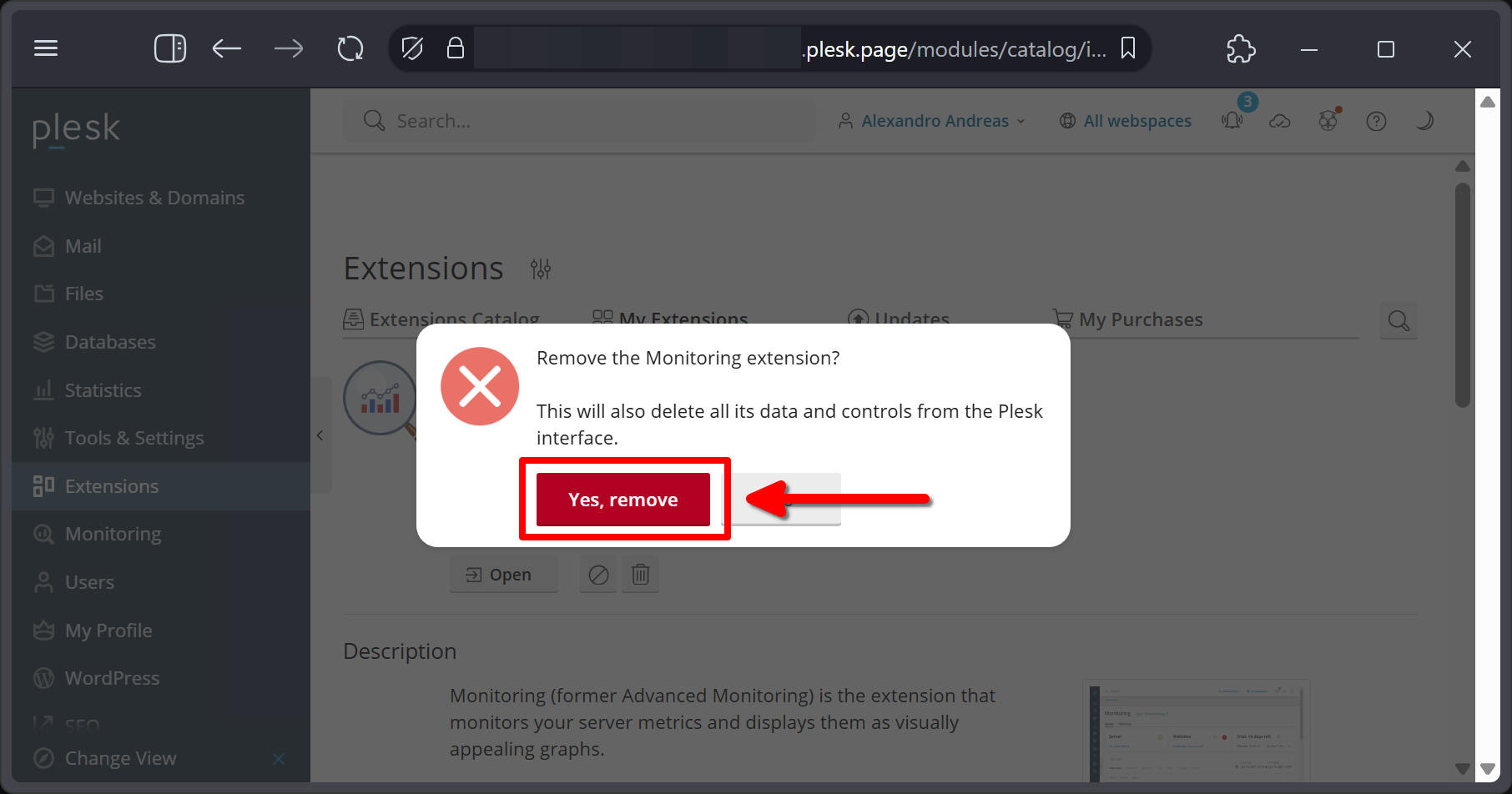
Setelah muncul jendela konfirmasi aksi, klik tombol Yes, remove untuk melanjutkan proses penghapusan.
Setelah penghapusan selesai, instal kembali ekstensi Monitoring pada halaman yang sama. Tunggu hingga proses instalasi berhasil.
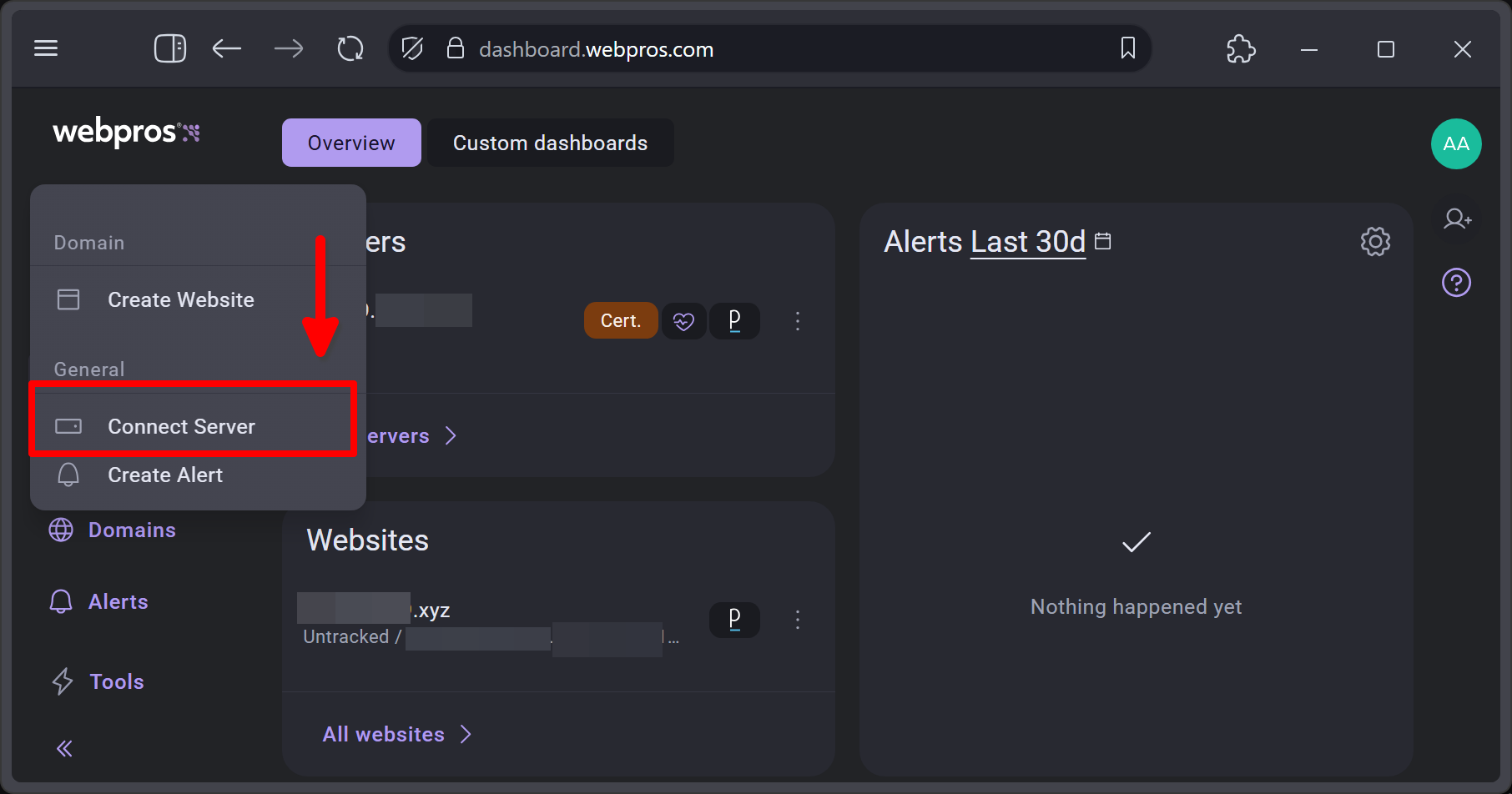
Kemudian akses kembali dashboard WebPros atau 360 Monitoring dan klik tombol add di pojok kiri atas lalu pilih opsi Connect Server.
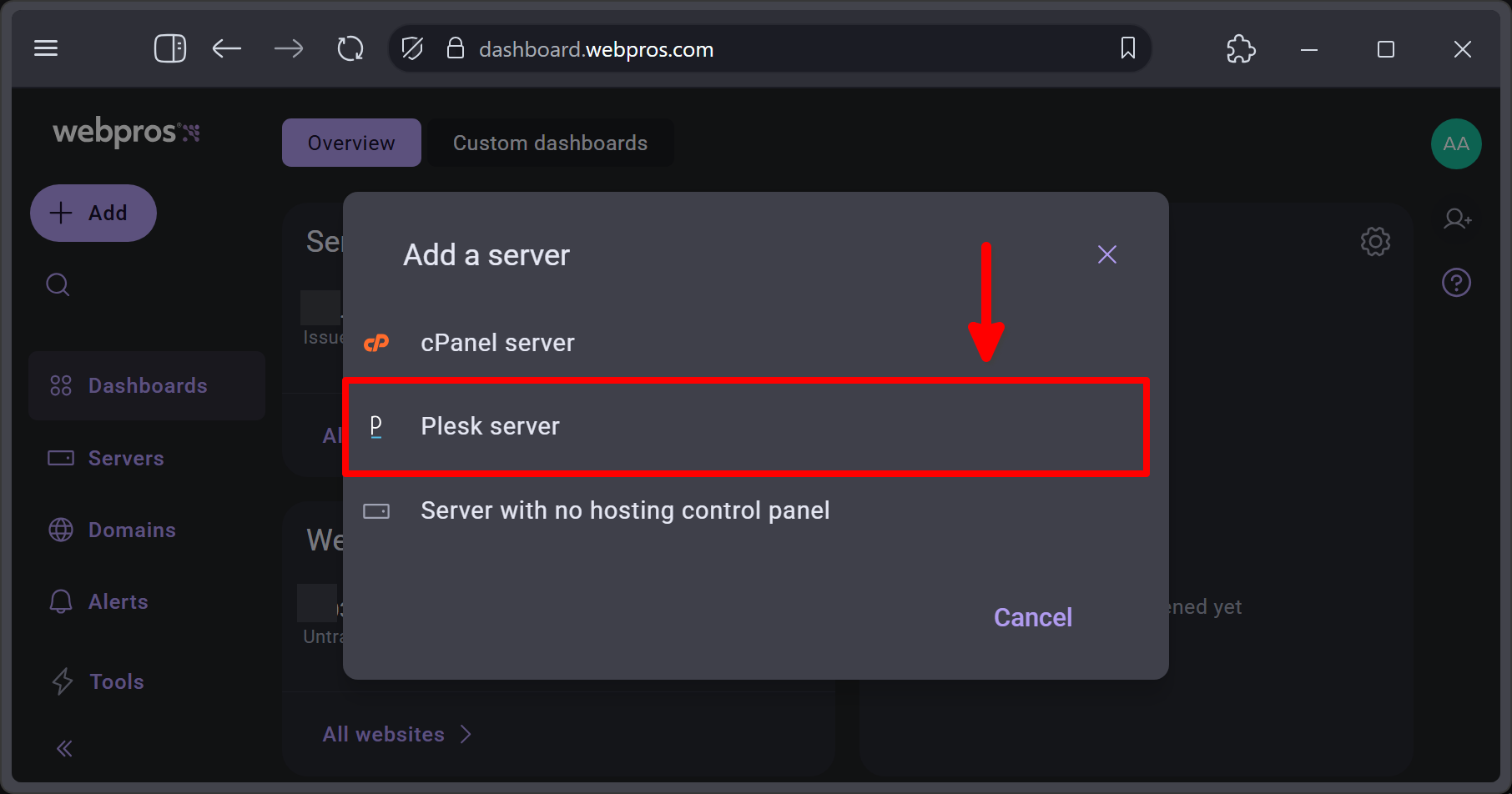
Pada jendela yang muncul, klik opsi Plesk server.
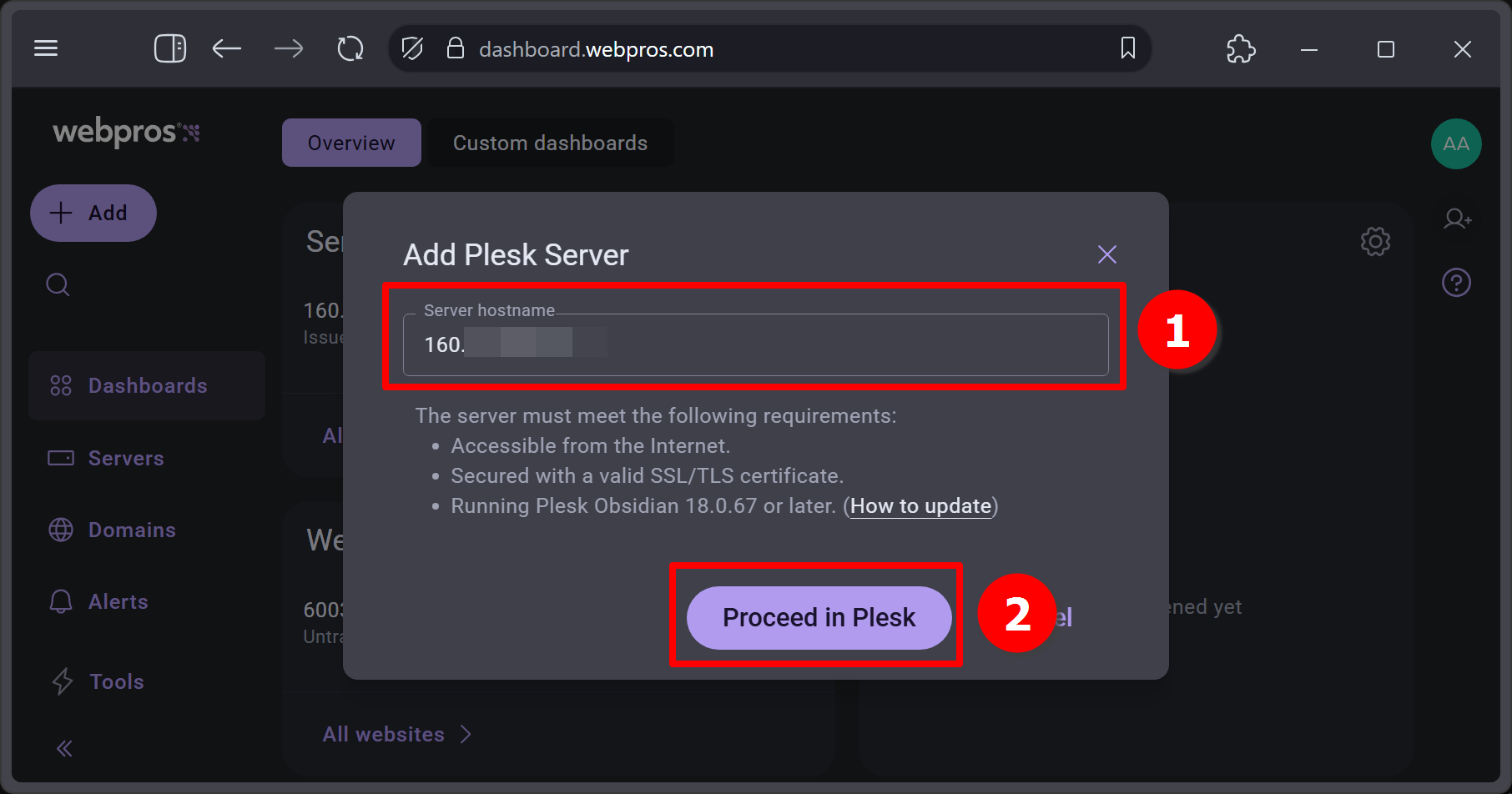
Isikan kolom yang disediakan dengan IP Address Plesk Panel kemudian klik Proceed in Plesk.
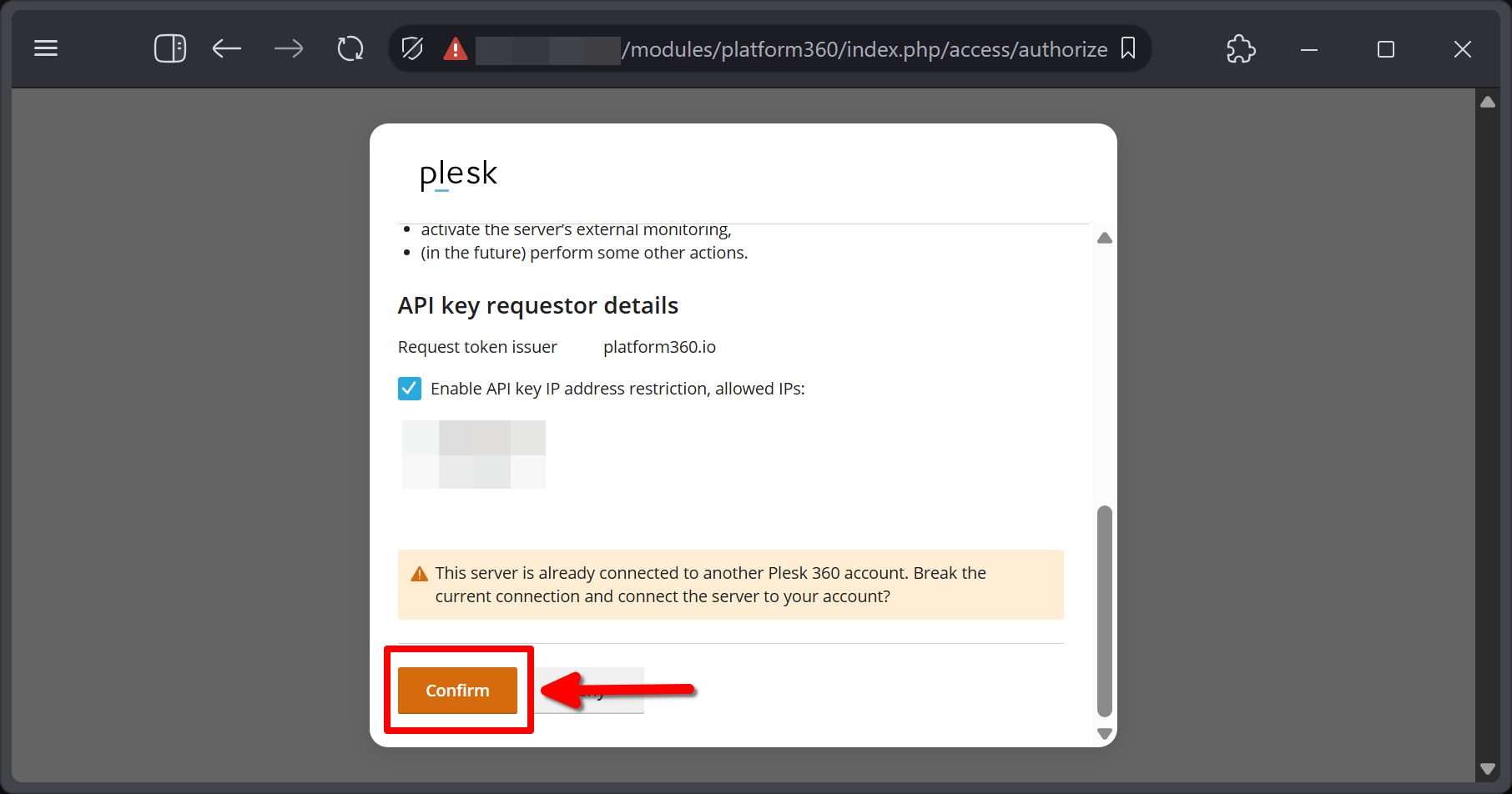
Pada halaman selanjutnya akan muncul jendela konfirmasi. Klik tombol Confirm untuk menyelesaikan proses.
Setelah itu kita bisa mengakses Dashboard 360 Monitoring atau kembali ke halaman Monitoring pada Plesk Panel untuk memastikan status sudah normal kembali.
Fitur Monitoring Jadi Berfungsi!
With mengikuti langkah-langkah di atas, masalah Agent Unavailable di Plesk seharusnya sudah dapat teratasi. Kita telah membahas dua solusi utama mulai dari reset agen hingga reinstall dan koneksi manual menggunakan IP. Kedua cara ini memberikan fleksibilitas sesuai kondisi yang dihadapi.
Namun, jika setelah mencoba kedua metode tersebut 360 Monitoring masih mengalami kendala atau tidak merespons, jangan berkecil hati. Sebagai solusi alternatif yang tangguh, Anda bisa beralih menggunakan Grafana. Platform visualisasi data ini sangat andal untuk memantau performa dan metrik server Plesk Anda secara mendalam. Grafana menawarkan fleksibilitas tinggi dengan dasbor yang interaktif, sehingga pemantauan resource server tetap berjalan optimal meskipun agen utama sedang bermasalah.
Selamat DomaiNesians! Fitur Monitoring kini sudah berfungsi kembali dan kita bisa memantau server dengan nyaman. Terus jaga kestabilan server dengan melakukan pembaruan rutin dan memanfaatkan fitur yang tersedia. Semoga panduan Cara Atasi 360 Monitoring Agent Unavailable di Plesk Panel ini bermanfaat. Sampai jumpa di artikel dan panduan DomaiNesia berikutnya!

Dinda Fariz Alamsyah
Hanya seseorang yang suka otak-atik IT dan mengolah data, lagi tertarik soal AI