Cara Audit File Website di Hosting via MCP Fitur AI Agent
Oleh
Dinda Fariz Alamsyah

Halo DomaiNesians! Saat membahas Website di Hosting via MCP, kita perlu memahami lebih dulu fungsi, konteks penggunaan, dan hasil yang perlu diperiksa agar setiap perubahan pada layanan dilakukan dengan alasan yang jelas dan tidak sekadar mengikuti perintah. Pada panduan ini, pembahasan akan dimulai dari alasan dan kondisi penggunaan, dilanjutkan dengan proses utama, lalu ditutup dengan pemeriksaan hasil agar alurnya mudah diikuti dari awal sampai akhir. Dengan alur tersebut, kamu dapat memahami alasan di balik setiap langkah sebelum menerapkannya pada hosting, VPS, WordPress, atau CloudPanel yang sedang dikelola.
Mengapa Perlu Website di Hosting via MCP Fitur AI Agent?
Audit file website via MCP adalah proses memeriksa struktur folder, konfigurasi domain, kesehatan akun, keamanan, hingga kelengkapan operasional sebuah aplikasi yang berjalan di hosting, yang dilakukan agentik AI secara terarah melalui MCP Server hosting, terutama saat menerapkan Website di Hosting via MCP.
Dengan MCP, agentik AI bisa memeriksa aspek yang biasanya tersebar di banyak menu berbeda pada panel hosting (file manager, domain, SSL, resource, error log, backup, cron job) sekaligus dalam satu rangkaian audit, lalu menyimpulkan temuan penting beserta tingkat urgensinya dalam konteks Website di Hosting via MCP.
Supaya lebih mudah memahami kapan pembahasan ini benar-benar relevan digunakan, kita perlu melihat beberapa situasi yang umum ditemui saat mengelola layanan sehari-hari, termasuk pada alur Website di Hosting via MCP. Berikut adalah beberapa contoh kondisi yang membuat langkah atau pendekatan ini berguna:

- Ingin memastikan sebuah aplikasi yang baru dipasang sudah terkonfigurasi dengan benar dan aman.
- Kebutuhan audit rutin terhadap aplikasi pihak ketiga (self-hosted tools) yang berjalan di hosting.
- Ingin mengetahui celah keamanan kecil sebelum berkembang menjadi masalah besar.
- Kebutuhan laporan audit yang bisa langsung ditindaklanjuti dengan rekomendasi konkret.
Setelah memahami gambaran awal dan hal yang perlu diperhatikan, kita dapat melanjutkan ke langkah praktik saat mengelola Website di Hosting via MCP. Ikuti setiap tahap secara berurutan dan periksa hasilnya sebelum melanjutkan.
Proses Audit File Website di Hosting via MCP Fitur AI Agent
Setelah memahami kegunaan dan batasan yang sudah dibahas, kita dapat masuk ke langkah praktik, terutama saat menerapkan Website di Hosting via MCP. Ikuti tahapannya secara berurutan dan periksa hasil setiap langkah sebelum melanjutkan.
Perhatian! Tergantung dari Model AI yang digunakan, bisa menghasilkan hasil yang berbeda seperti pada panduan ini!
1. Aktifkan Fitur AI Agent Access MCP di Hosting
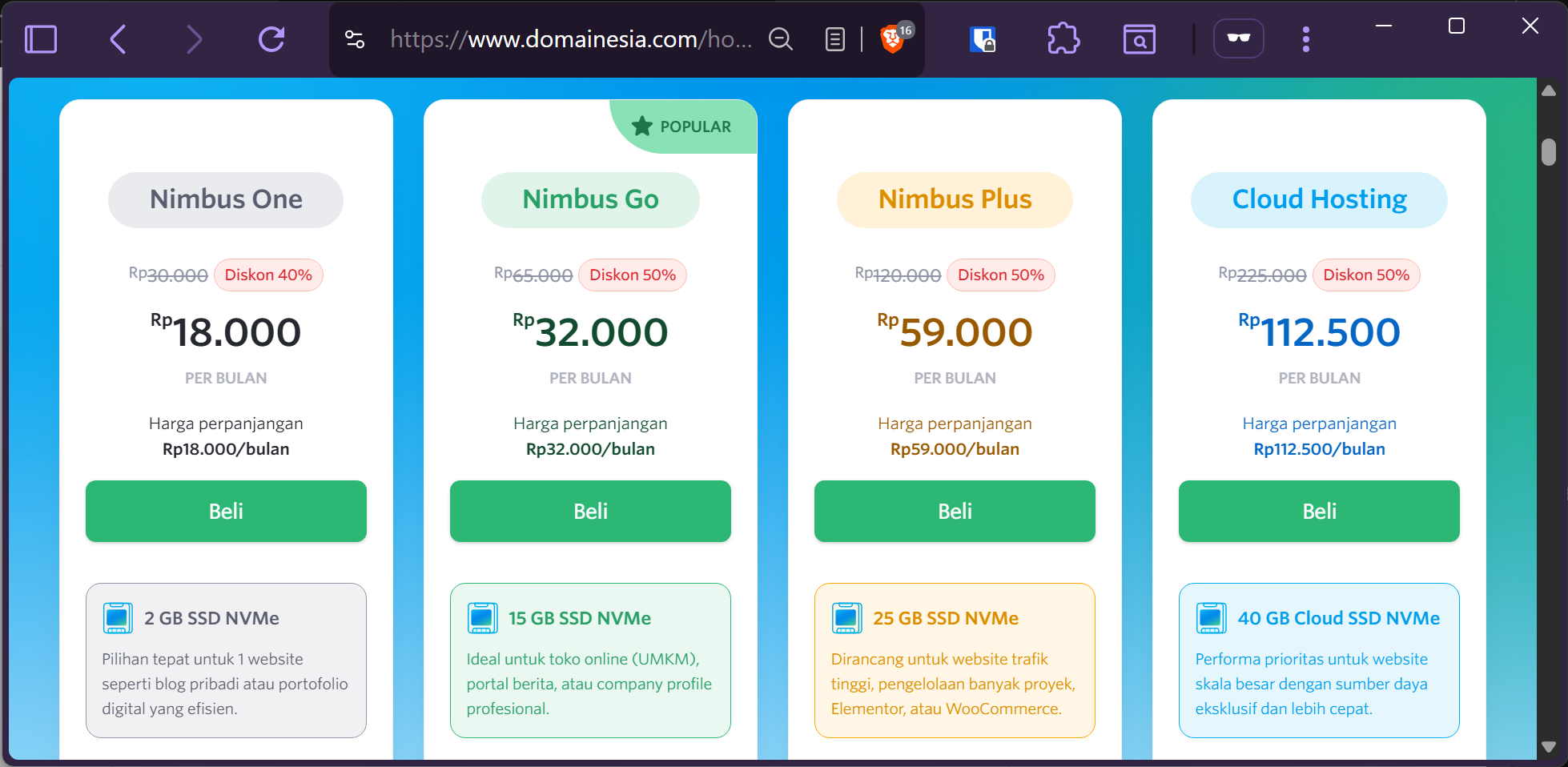
Sebelum menggunakan fitur MCP, pilih paket hosting DomaiNesia yang mendukung Fitur AI Agent Access MCP. Kamu dapat membandingkan pilihan paket dan harga melalui halaman Hosting DomaiNesia agar layanan yang dipilih sesuai dengan kebutuhan website atau aplikasi.
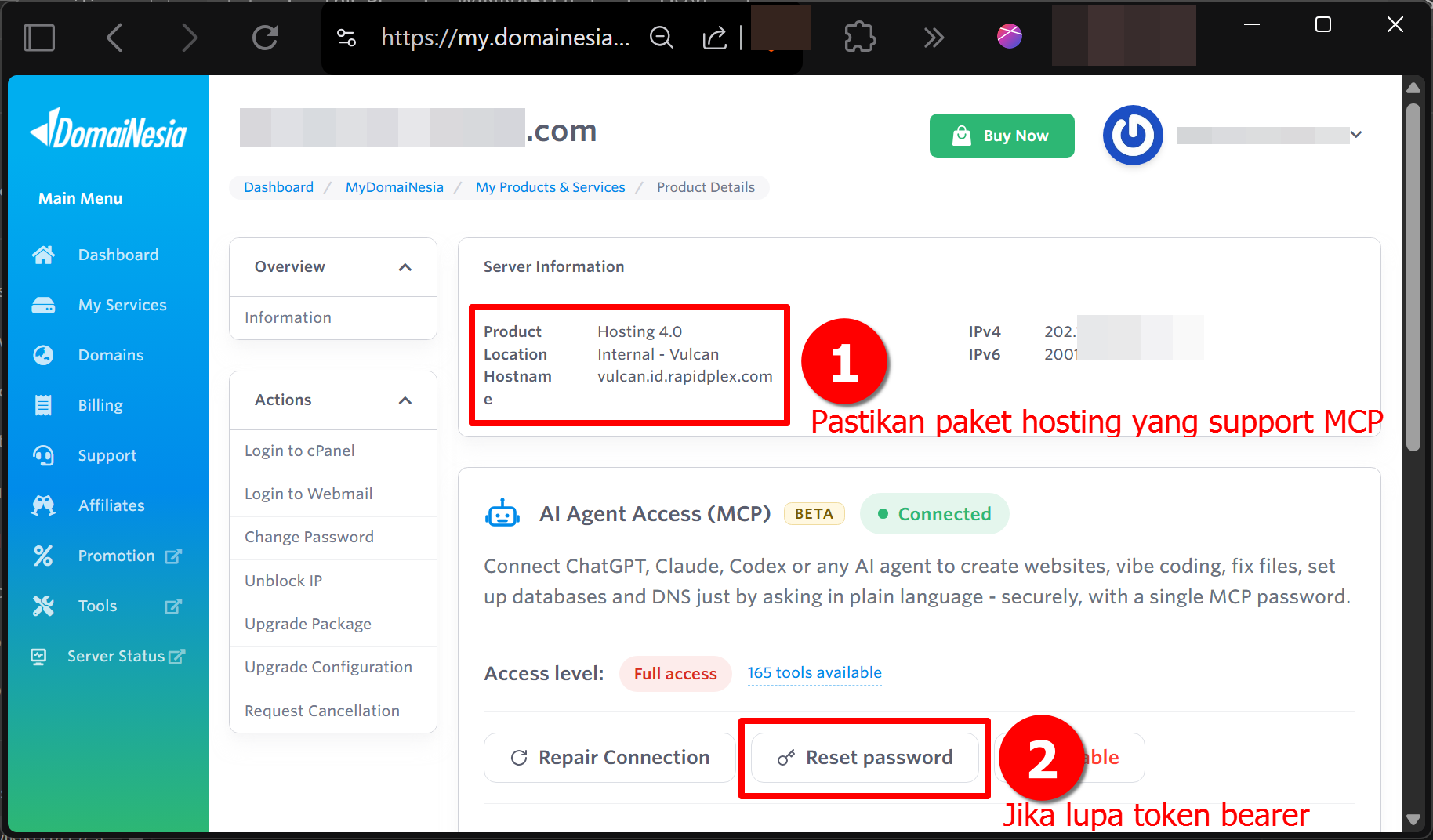
Setelah hosting aktif, buka pengaturan Fitur AI Agent Access MCP. Jika MCP sudah terhubung, halaman ini akan menampilkan status koneksinya. Pada bagian yang sama tersedia tombol reset sandi MCP yang dapat digunakan apabila kamu lupa kredensial untuk menghubungkan client.
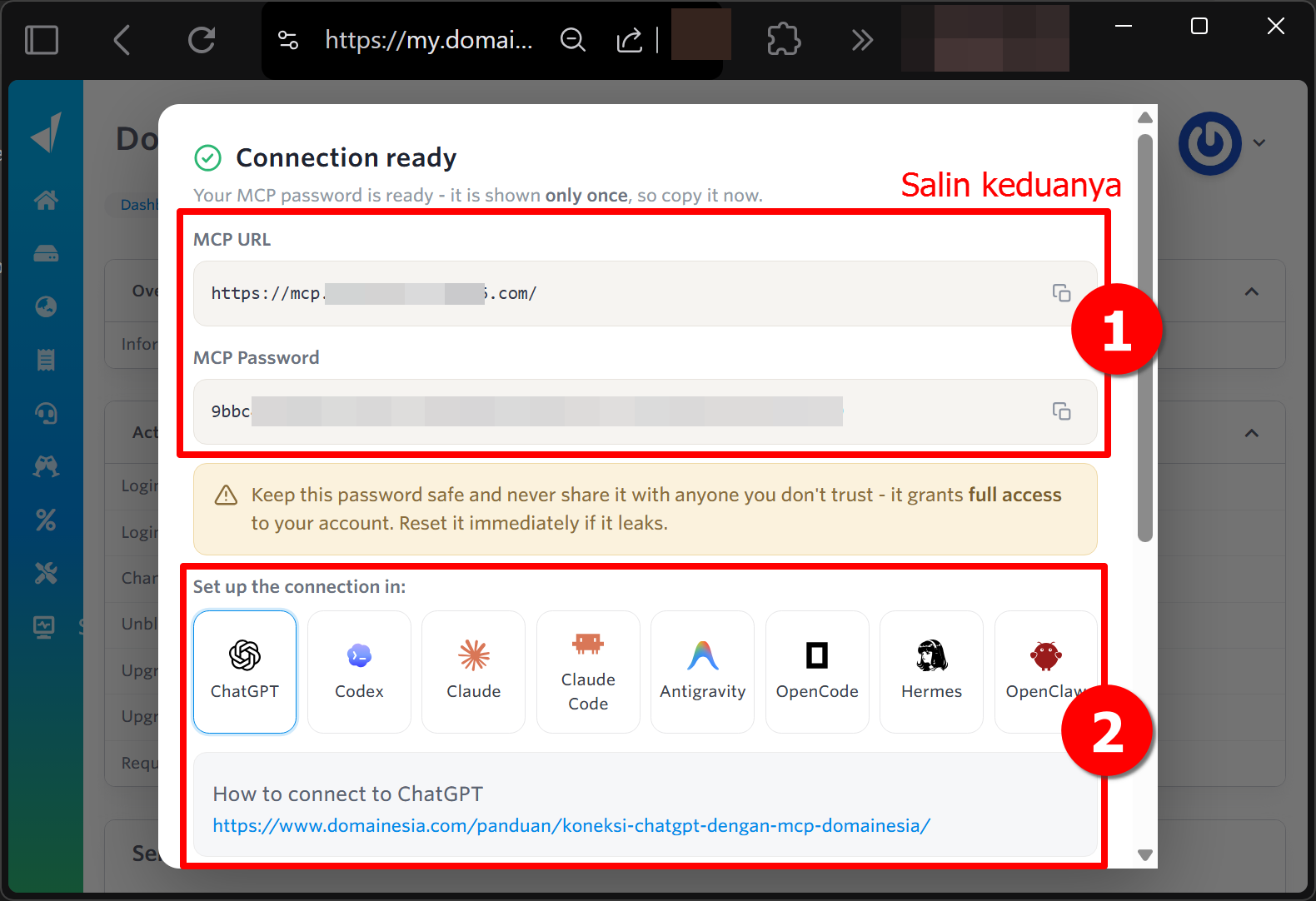
Apabila sandi MCP direset, gunakan sandi baru tersebut pada client MCP lalu lakukan koneksi ulang. Pastikan status koneksi kembali aktif sebelum melanjutkan ke proses teknis pada bagian berikutnya.
2. Jalankan Prompt Audit dengan Menyebutkan Folder Target
Pada pengelolaan Website di Hosting via MCP, folder target harus spesifik. Gunakan prompt audit berikut, batasi pemeriksaan sesuai kebutuhan, dan jangan mengubah hosting tanpa persetujuan. Jika tampilan atau output berbeda, sesuaikan nama user, path, domain, service, maupun konfigurasi dengan lingkungan yang sedang digunakan.
|
1 |
Bisakah kamu membantu ku dalam mengeksekusi Audit File Website di Hosting dengan file website terdapat pada "<nama folder/website>" pada hosting Domainesia, kamu bisa mengaksesnya melalui MCP Domainesia yang sudah terinstall dalam konteks Website di Hosting via MCP. |
3. Ikuti 8 Aspek Prosedur Audit
Pada proses Website di Hosting via MCP, delapan aspek berikut sebagai checklist audit berulang, dari struktur hingga operasional. Status resource longgar tidak membuktikan semua fitur aplikasi bekerja. Pemeriksaan sederhana setelah langkah ini juga penting agar kita memiliki titik pembanding sebelum masuk ke tahapan berikutnya.
|
1 |
Lakukan 8 aspek prosedur audit yang mencakup folder utama, isi, folder website, pembanding, domain/docroot, kesehatan akun, keamanaan, file penting, dan operasional. |
Untuk kebutuhan Website di Hosting via MCP, berikut adalah contoh hasilnya: Langkah ini membantu kita memahami alur kerja sebelum melakukan perubahan berikutnya, sehingga proses troubleshooting tetap lebih terarah.
|
1 2 3 4 5 6 7 8 |
[1/8] Folder utama: folder kanboard ditemukan [2/8] Isi folder website: struktur aplikasi ditemukan [3/8] Pembanding: kanboard berdiri terpisah dari public_html [4/8] Domain/docroot: subdomain mengarah ke folder kanboard [5/8] Kesehatan akun: disk, CPU, memori, bandwidth masih longgar [6/8] Keamanan: SSL valid; beberapa catatan konfigurasi perlu ditinjau [7/8] File penting: entry point, konfigurasi bawaan, dependensi, dan database ditemukan [8/8] Operasional: backup dan cron khusus Kanboard belum terlihat; plugin kosong |
4. Pahami Contoh Hasil Audit
Dalam penerapan Website di Hosting via MCP, prioritas keamanan dari hasil berikut. Lokasi database perlu diuji kontrol aksesnya; backup yang tidak terlihat belum tentu tidak tersedia pada layanan lain. Pada lingkungan produksi, periksa hasil setiap tahap terlebih dahulu agar perubahan yang tidak sesuai dapat diketahui lebih awal.
Berikut adalah contoh ringkasan hasil audit: Dengan memahami tujuan langkah ini, kita tidak sekadar mengikuti urutan, tetapi juga mengetahui bagian sistem yang sedang diperiksa atau diubah.
|
1 2 3 4 5 6 7 8 9 10 |
Identitas: folder Kanboard terpasang pada target yang benar dan subdomain mengarah ke docroot yang sesuai. Kesehatan: pemakaian disk, CPU, memori, dan bandwidth masih jauh dari batas. Permission: file terlihat tertata, tetapi beberapa area keamanan tetap perlu ditinjau. Temuan penting: - database berada di folder data dan perlu dipastikan tidak dapat diakses langsung - HTTPS belum dipaksa otomatis - konfigurasi masih memakai bawaan - file development masih ikut berada di production - backup dan cron khusus Kanboard belum terlihat - folder plugin kosong |
5. Gunakan Prompt Lanjutan untuk Menindaklanjuti Audit
Empat prompt berikut untuk mengulang audit, memperinci hasil, menilai urgensi, lalu mengusulkan perbaikan. Bedakan contoh format dari hasil terverifikasi. Backup dan konfirmasi diperlukan sebelum aksi hapus atau pindah.
Gunakan prompt berikut untuk menjalankan pemeriksaan yang dibutuhkan.
|
1 |
Ulangi Cara Audit File Website di Hosting via MCP untuk folder kanboard di hosting Domainesia. Ikuti 8 aspek di prosedur: folder utama, isi folder website, pembanding public_html, domain dan docroot, kesehatan akun, keamanan hosting, isi file penting, dan kelengkapan operasional. Tampilkan ringkas per langkah. |
Gunakan prompt berikut untuk menjalankan pemeriksaan yang dibutuhkan.
|
1 |
Jelaskan detail Hasil Audit folder kanboard via MCP Domainesia. Pecah menjadi identitas, kesehatan, dan permission. Sebutkan path, subdomain, SSL, PHP, disk, CPU, memori, bandwidth, dan izin file. |
Guna prompt di bawah dalam konteks Website di Hosting via MCP.
|
1 |
Analisis Temuan Penting dari audit <naam folder/website> via MCP Domainesia. Bahas satu per satu temuan yang ditemukan, beri level KRITIS, SEDANG, atau RENDAH untuk tiap temuan. |
Gunakan prompt berikut untuk menjalankan pemeriksaan yang dibutuhkan.
|
1 |
Eksekusi Rekomendasi Prioritas audit kanboard via MCP Domainesia secara berurutan sesuai temuan yang ditemukan. Minta konfirmasi saya sebelum tiap aksi hapus atau pindah. |
Audit File Website di Hosting Jadi Cepat!
Dari pembahasan di atas, kita dapat melihat bahwa Website di Hosting via MCP perlu dipahami tidak hanya dari langkah penggunaannya, tetapi juga dari tujuan dan hasil yang ingin dicapai. Dengan memahami hubungan antara konsep dasar, langkah penerapan, dan proses verifikasi, kita dapat menghindari perubahan yang dilakukan tanpa konteks serta lebih cepat mengenali bagian yang perlu diperiksa ketika hasilnya berbeda dari yang diharapkan.
Hal terpenting adalah memeriksa hasil setiap perubahan dan menyesuaikan langkah dengan kondisi layanan yang digunakan agar proses tetap aman dan mudah ditelusuri. Gunakan langkah yang benar-benar diperlukan, lakukan pengecekan setelah perubahan, dan simpan informasi penting seperti konfigurasi, output, atau backup ketika proses menyentuh data maupun layanan produksi.
Selamat DomaiNesians! Sekarang kamu sudah memiliki gambaran yang lebih lengkap untuk menerapkan pembahasan pada artikel ini dengan lebih terarah. Semoga panduan ini membantu proses pengelolaan layanan menjadi lebih mudah dipahami dan diverifikasi. Sampai jumpa di panduan lainnya.


Dinda Fariz Alamsyah
Hanya seseorang yang suka otak-atik IT dan mengolah data, lagi tertarik soal AI