5 Cara Mudah Membaca dan Analisis Error Log PHP di aaPanel
Oleh
Ita Sugiharti

Halo DomaiNesians! Sebagai developer web atau admin server, kita pasti sering dihadapkan pada masalah error PHP yang kadang bisa muncul tiba-tiba. Mungkin pada pagi hari website kita berjalan normal, lalu pada siang hari mengalami blank page, atau tiba-tiba muncul error 500 Internal Server Error. Dalam situasi ini, error log PHP adalah acuan terbaik.
Jika kamu menggunakan aaPanel, kamu bisa membaca dan menganalisis error log PHP dan juga log server lain dengan mudah. Jika kita bisa membaca dan menganalisis log dengan benar, kita akan bisa menemukan penyebab error lebih cepat, memperbaiki bug, dan menjaga stabilitas website kita.
Mengenal Error Log PHP
Error log PHP adalah file atau output yang berisi catatan error atau kesalahan yang terjadi pada runtime PHP. Ketika skrip PHP berjalan, setiap kesalahan, misalnya syntax error, warning, notice, atau fatal error akan dicatat di sini.
Fungsi utama error log:
- Mendiagnosa dan menemukan penyebab error atau bug dengan cepat.
- Memantau apakah ada error yang sering muncul.
- Mendeteksi serangan seperti injection yang memicu error tertentu.
Lalu, apa saja error PHP yang biasanya muncul? Berikut beberapa jenis error umum yang biasanya terjadi di PHP:
- Parse error (syntax error): kesalahan penulisan kode.
- Fatal error: fungsi atau kelas yang tidak ditemukan.
- Warning: peringatan yang tidak menghentikan skrip, tapi tetap dicatat.
- Notice: pemberitahuan kecil, seperti variabel belum didefinisikan.
Lokasi Error Log PHP di aaPanel
aaPanel mengelola PHP melalui modul yang terpisah. Untuk menggunakan PHP di aaPanel, kita harus menginstal PHP versi tertentu (misalnya PHP 7.4 atau 8.3) lewat menu App Store aaPanel. Dimana setiap versi PHP memiliki folder konfigurasi dan log tersendiri.
Berikut adalah beberapa cara untuk mengakses Log PHP di aaPanel:
a. Melalui File Manager
Cara pertama, kamu bisa mengakses error log PHP melalui menu Files yang ada di aaPanel. Caranya:
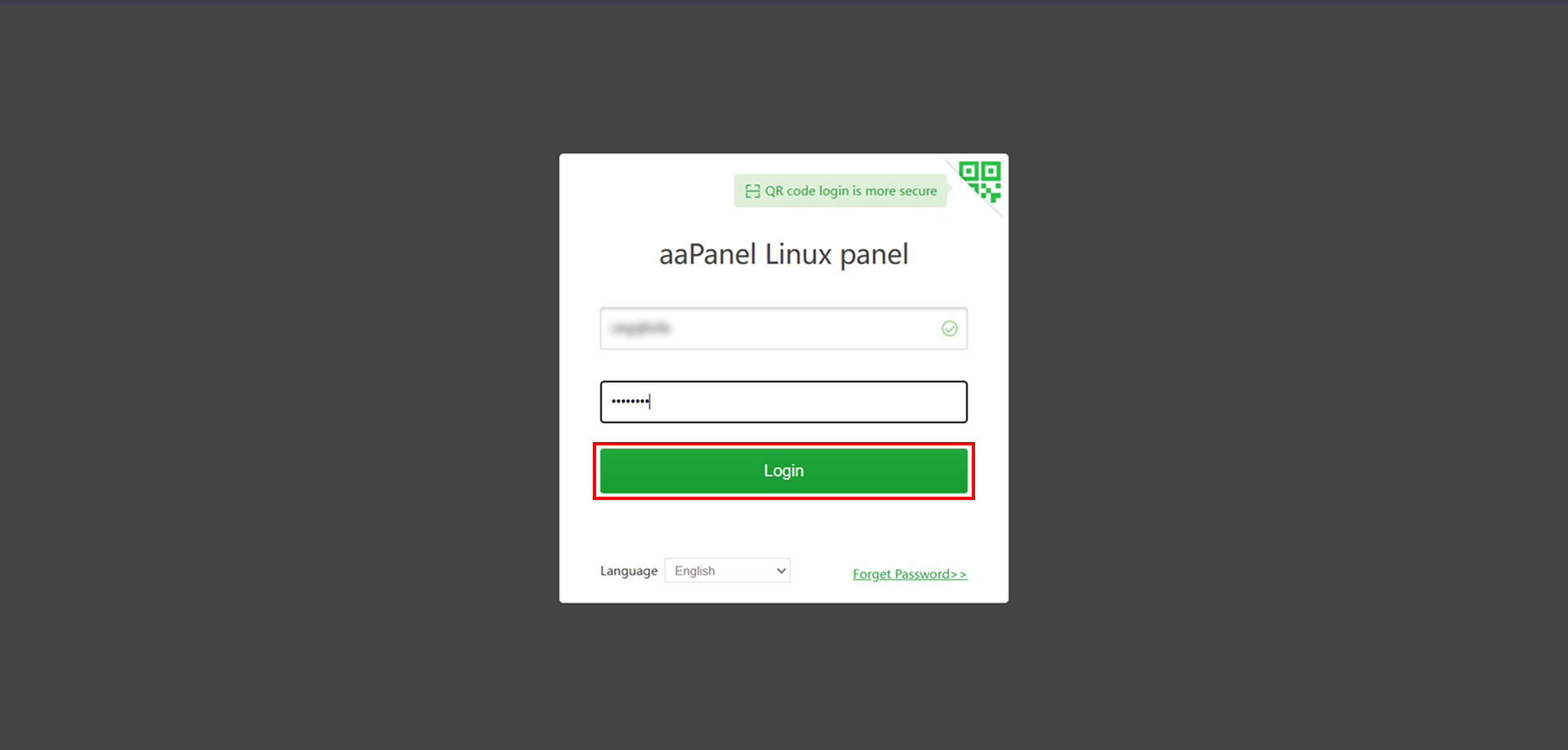
1. Login ke aaPanel.
2. Buka menu Files di sidebar.
3. Buka direktori /www/server/php/xx/var/log
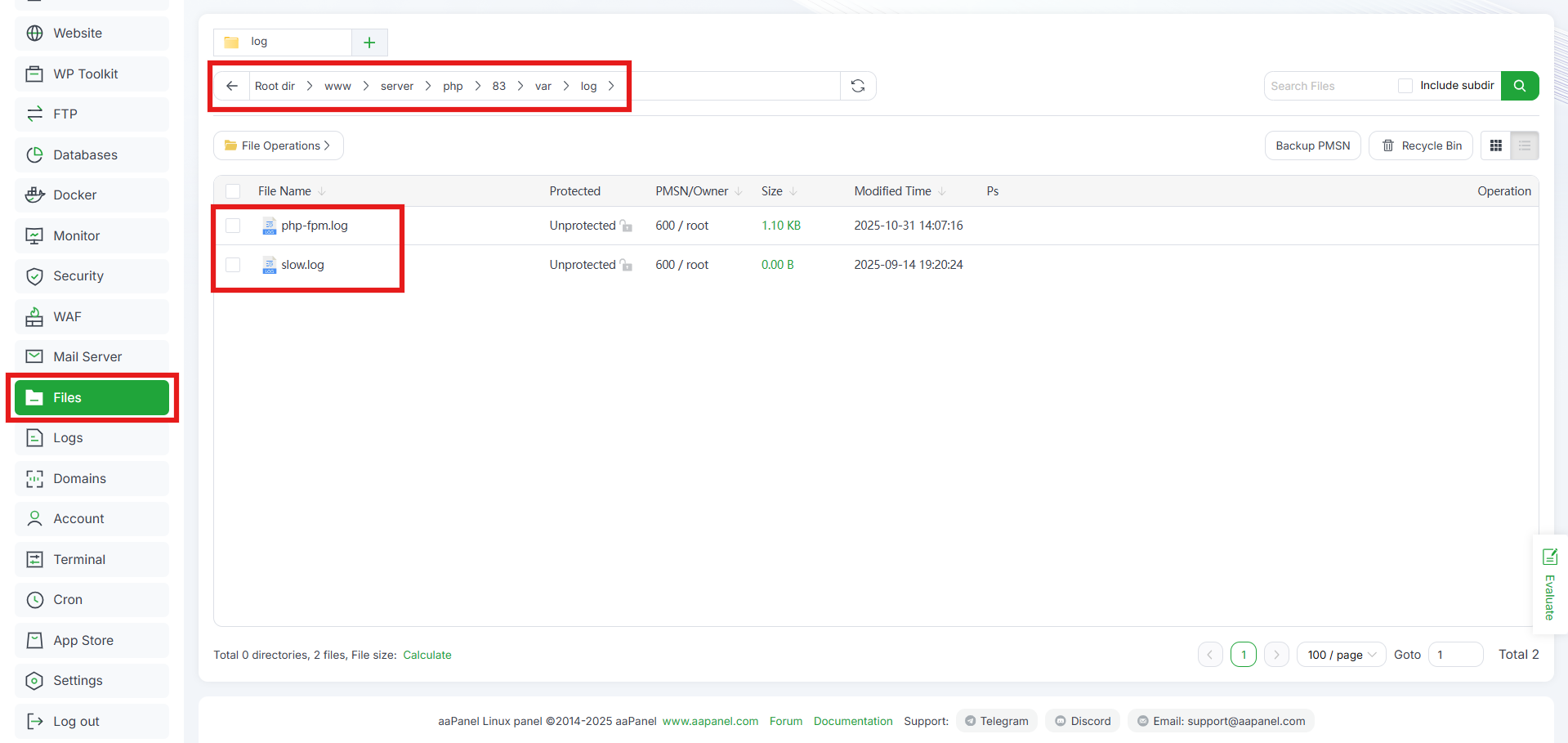
Ganti xx dengan versi PHP yang ingin kalian lihat lognya.
b. Melalui Plugin PHP
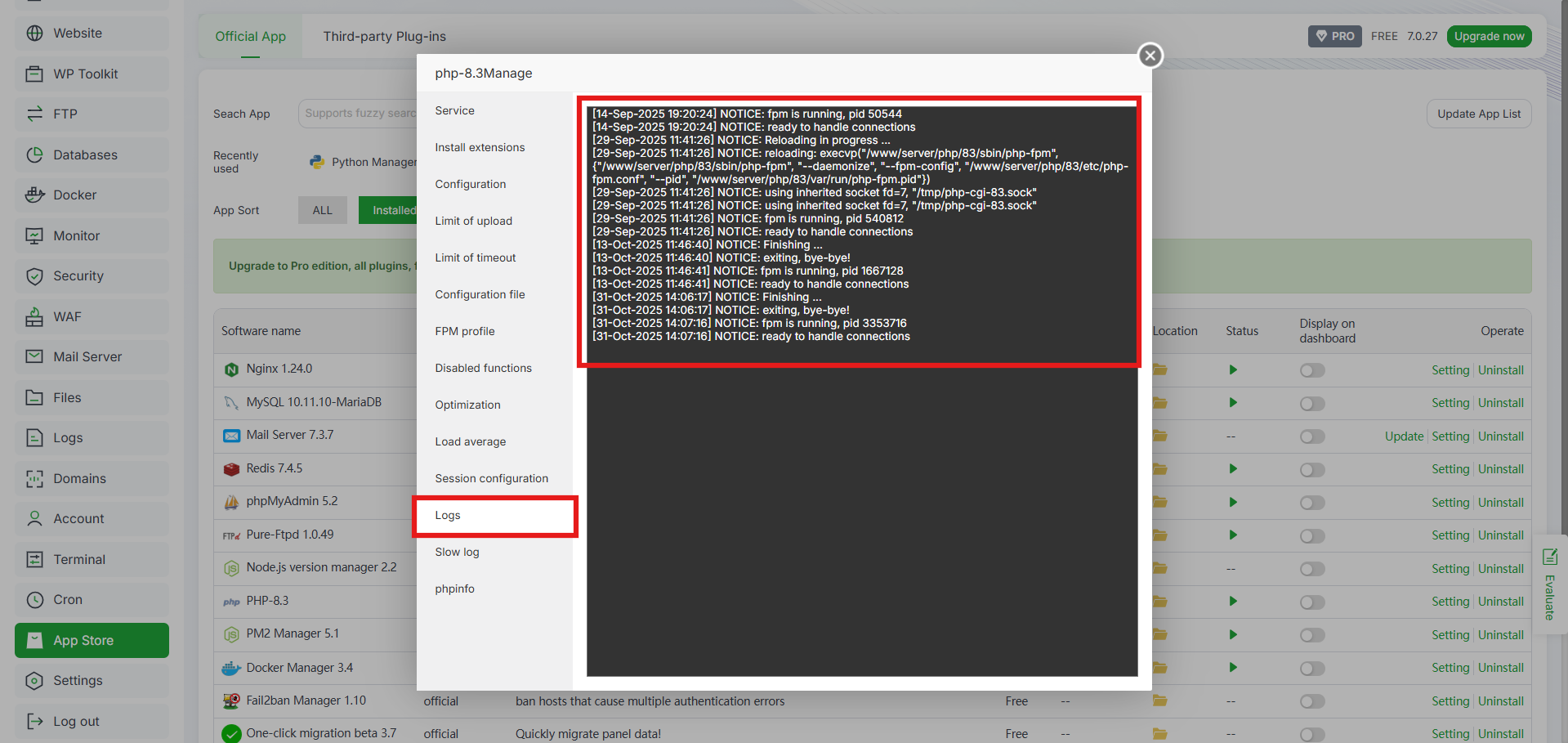
Cara kedua yaitu melalui plugin PHP di menu App Store. Dengan mengakses PHP melalui plugin PHP, kamu bisa melihat error log PHP tanpa harus mengakses server via SSH.
1. Login ke aaPanel.
2. Buka menu App Store > Installed > pilih versi PHP (misalnya PHP 8.3).
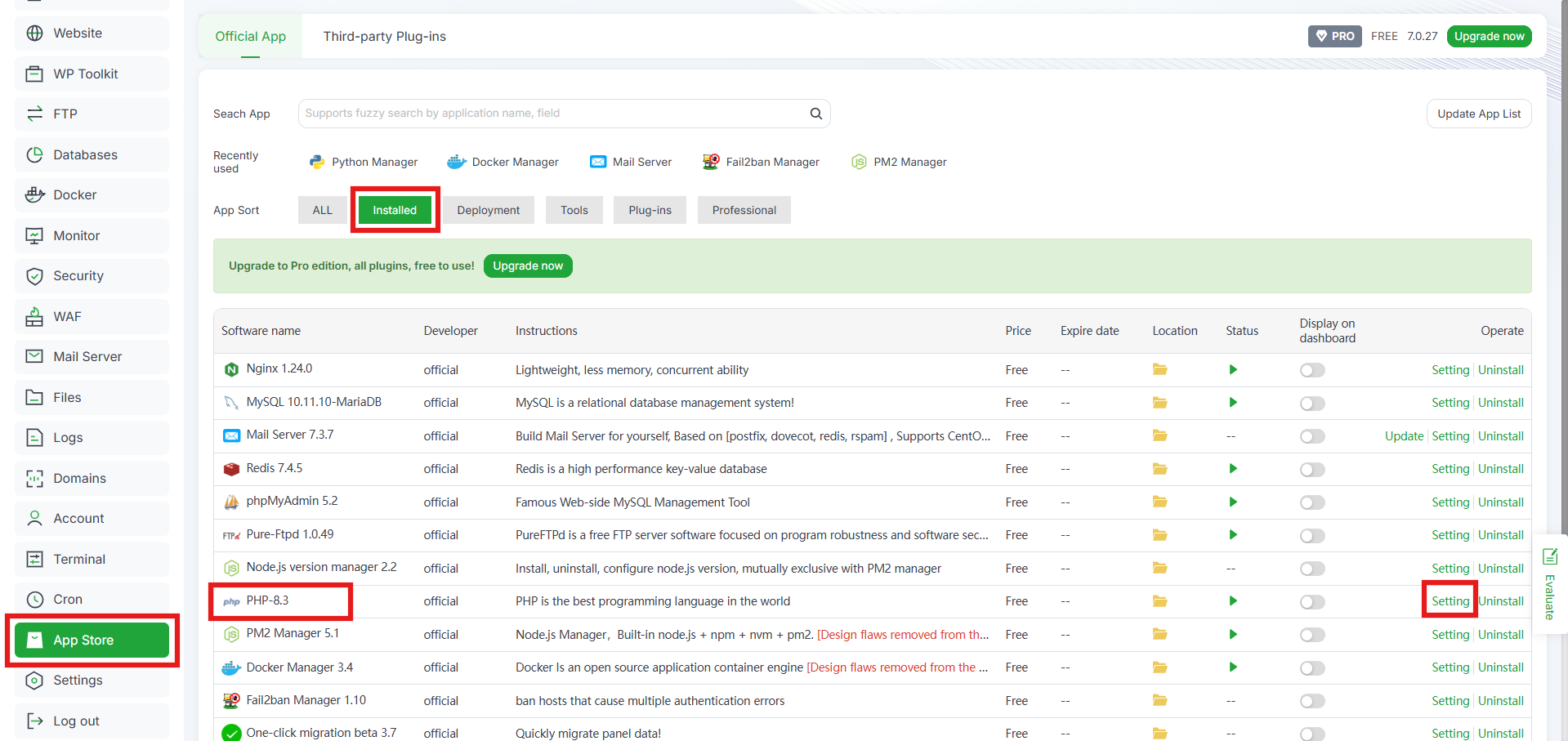
3. Klik Setting maka akan muncul jendela konfigurasi PHP.
4. Klik tab Logs atau Error Log (tergantung versi) untuk menampilkan error log PHP.
c. Melalui SSH atau Terminal
Jika kamu ingin mengakses error log PHP secara langsung ke file lognya di server, kamu bisa mengaksesnya melalui SSH atau menu Terminal di aaPanel:
1. Seperti pada cara pertama, Biasanya log PHP tersimpan di direktori:
|
1 |
/www/server/php/xx/var/log |
Untuk mengaksesnya, kamu bisa mengganti xx dengan versi PHP yang kamu gunakan. Contoh:
|
1 |
ls /www/server/php/83/var/log |
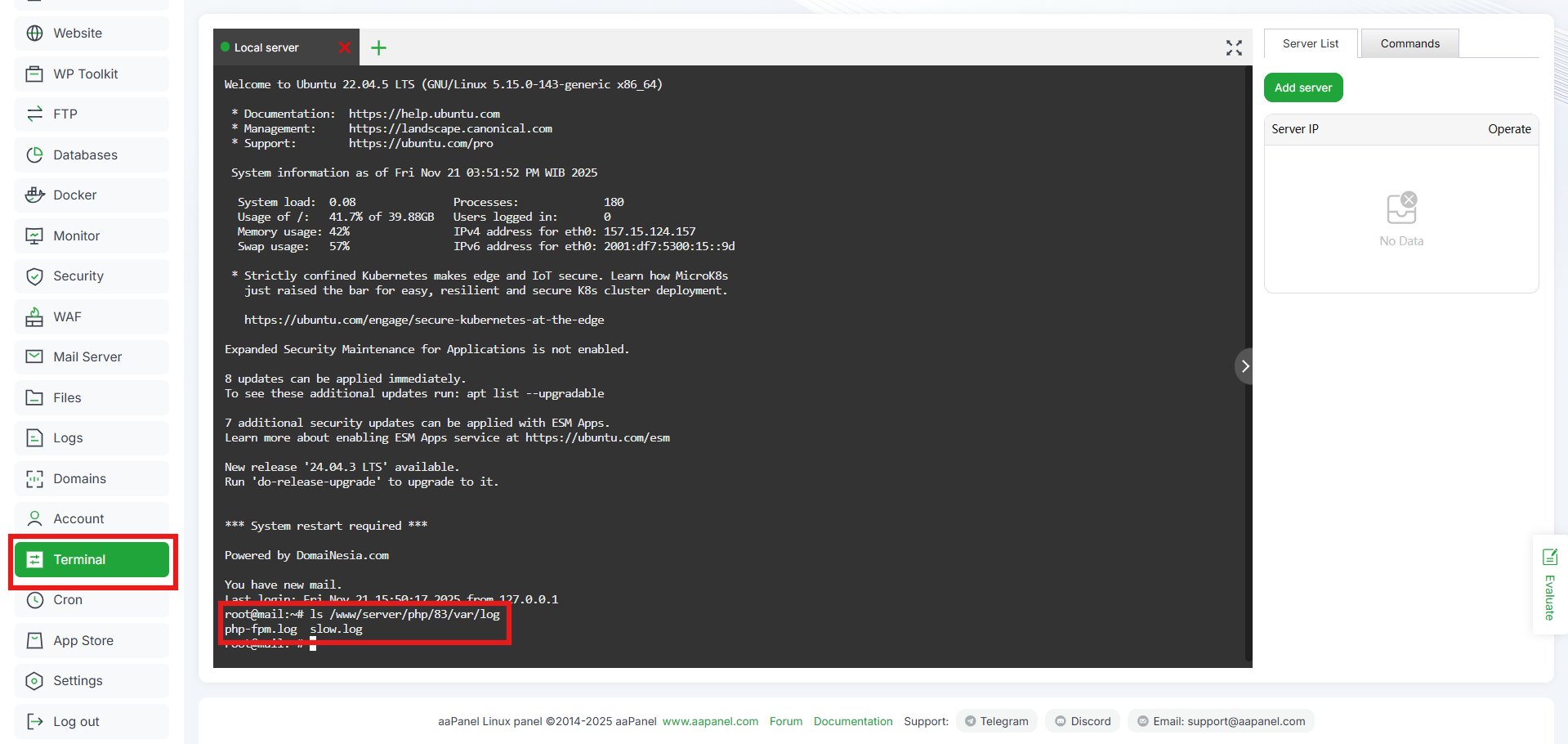
Di sini tertulis ada dua file error log PHP yaitu:
- php-fpm.log
- slow.log
2. Kamu bisa gunakan perintah:
|
1 |
tail -f /www/server/php/83/var/log/php-fpm.log |
untuk melihat log secara real time.
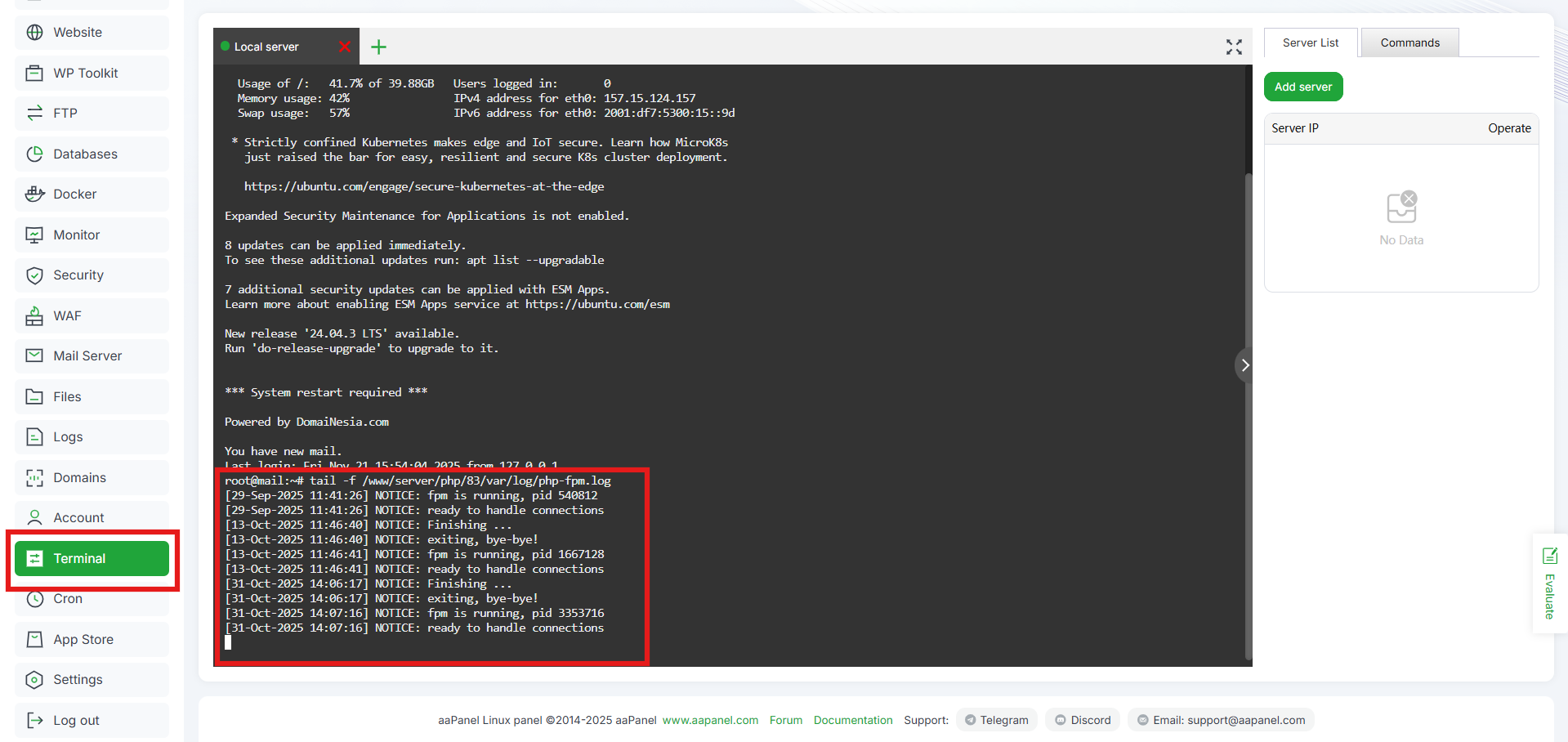
Dengan mengakses error log PHP melalui SSH, kamu bisa grep kata tertentu, mengurutkan, atau memfilter sesuai kebutuhan debugging.
Cara Membaca Isi Error Log PHP
Di dalam error log, kamu akan menemukan entri baris demi baris. Berikut beberapa contoh isi error log PHP:
1. Contoh error log PHP Warning
|
1 |
[26-Sep-2025 12:34:56] PHP Warning: Undefined variable $user_id in /www/wwwroot/domain.com/index.php on line 45 |
Cara membaca:
- Tanggal & waktu terjadinya error: [26-Sep-2025 12:34:56]
- Jenis error: PHP Warning (kode masih jalan tapi ada potensi bug)
- Pesan error: Undefined variable $user_id (variabel $user_id belum didefinisikan sebelum dipakai)
- Lokasi error: /www/wwwroot/domain.com/index.php on line 45 (file index.php, baris 45)
2. Contoh log PHP NOTICE
|
1 |
[31-Oct-2025 14:07:16] NOTICE: ready to handle connections |
Cara membaca:
- Tanggal & waktu: [31-Oct-2025 14:07:16]
- Jenis log: NOTICE (info ringan, bukan error. Biasanya untuk debug atau status)
- Pesan log: ready to handle connections (PHP-FPM memberitahu bahwa service siap menerima request)
3. Contoh error log PHP Fatal Error
|
1 |
[21-Nov-2025 10:15:32] PHP Fatal error: Uncaught Error: Call to undefined function get_user() in /www/wwwroot/domain.com/functions.php:12 |
Cara membaca:
- Tanggal & waktu terjadinya error: [21-Nov-2025 10:15:32]
- Jenis error: PHP Fatal error (PHP tidak bisa melanjutkan eksekusi skrip karena ada masalah serius)
- Pesan error: Uncaught Error: Call to undefined function get_user() (fungsi get_user() dipanggil tapi belum didefinisikan yang menyebabkan script berhenti)
- Lokasi error: /www/wwwroot/domain.com/functions.php:12 (file functions.php, baris 12)
4. Contoh error log PHP Parse Error / Syntax Error
|
1 |
[21-Nov-2025 10:20:45] PHP Parse error: syntax error, unexpected ';' in /www/wwwroot/domain.com/index.php on line 23 |
Cara membaca:
- Tanggal & waktu terjadinya error: [21-Nov-2025 10:20:45]
- Jenis error: PHP Parse error (PHP gagal mem-parse kode karena ada kesalahan sintaks)
- Pesan error: syntax error, unexpected ‘;’ (error disebabkan karena tanda titik koma hilang atau belum ditambahkan)
- Lokasi error: /www/wwwroot/domain.com/index.php on line 23 (file index.php, baris 23)
5. Contoh error log PHP Deprecated
|
1 |
[21-Nov-2025 10:25:12] PHP Deprecated: The each() function is deprecated in /www/wwwroot/domain.com/legacy.php on line 78 |
Cara membaca:
- Tanggal & waktu terjadinya error: [21-Nov-2025 10:25:12]
- Jenis error: PHP Deprecated (fitur/kode yang digunakan sudah tidak disarankan dan akan dihapus di versi PHP berikutnya)
- Pesan error: The each() function is deprecated (fungsi each() sudah tidak boleh digunakan lagi karena sudah dianggap deprecated di PHP versi terbaru)
- Lokasi error: /www/wwwroot/domain.com/legacy.php on line 78 (file legacy.php, baris 78)
Cara Menganalisis Error Log: Teknik & Tips
Hanya membaca log saja tidak cukup. Kita juga harus bisa menganalisis isi error log tersebut. Berikut beberapa tips untuk menganalisis error log PHP:
1. Identifikasi Pola
Apakah error muncul berulang pada file atau fungsi tertentu? Jika iya, ini menandakan bahwa bug sistematis sedang terjadi. Kamu bisa menggunakan perintah:
|
1 |
grep "Undefined variable" /www/server/php/74/log/php_errors.log | wc -l |
untuk menghitung jumlah error tertentu.
2. Prioritaskan Fatal Error
Fatal error dapat menghentikan eksekusi skrip. Oleh karena itu, jika kamu menemukan fatal error, sebaiknya fokus prioritaskan untuk memperbaiki error ini terlebih dahulu daripada notice atau warning.
3. Perhatikan Waktu Terjadinya
Error log juga mencatat waktu detail. Cek apakah error terjadi saat traffic tinggi, cronjob jalan, atau setelah deploy fitur baru. Hal ini mempermudah korelasi dan analisis error.
4. Gunakan Filter & Highlight
Jika error log-nya panjang, gunakan tools seperti less, grep, atau multitail untuk memfilter. Contoh:
|
1 |
tail -f php_errors.log | grep "Fatal" |
5. Sesuaikan error_reporting PHP
Terkadang error log terlalu banyak noise (notice atau deprecated). Sesuaikan level di php.ini:
|
1 2 3 |
error_reporting = E_ALL & ~E_NOTICE & ~E_DEPRECATED log_errors = On error_log = /path/to/php_errors.log |
Cara ini akan membantu kamu memfilter notice/deprecated agar lebih fokus ke warning/fatal.
Menggunakan Fitur aaPanel untuk Debugging
Salah satu keunggulan aaPanel adalah menyediakan antarmuka grafis yang mempermudah manajemen PHP dan lognya, sehingga kamu bisa mendiagnosis masalah lebih cepat tanpa harus selalu SSH. Berikut beberapa fitur yang berguna untuk debugging error log PHP:
1. Switch Versi PHP
aaPanel memungkinkan kamu menginstal dan menjalankan beberapa versi PHP dalam satu server. Fitur ini sangat berguna saat troubleshooting masalah kompatibilitas, misalnya plugin atau framework tertentu butuh PHP 7.4, sementara default server PHP 8.3.
Cara pakainya:
- Masuk ke aaPanel > Website > Pilih Domain.
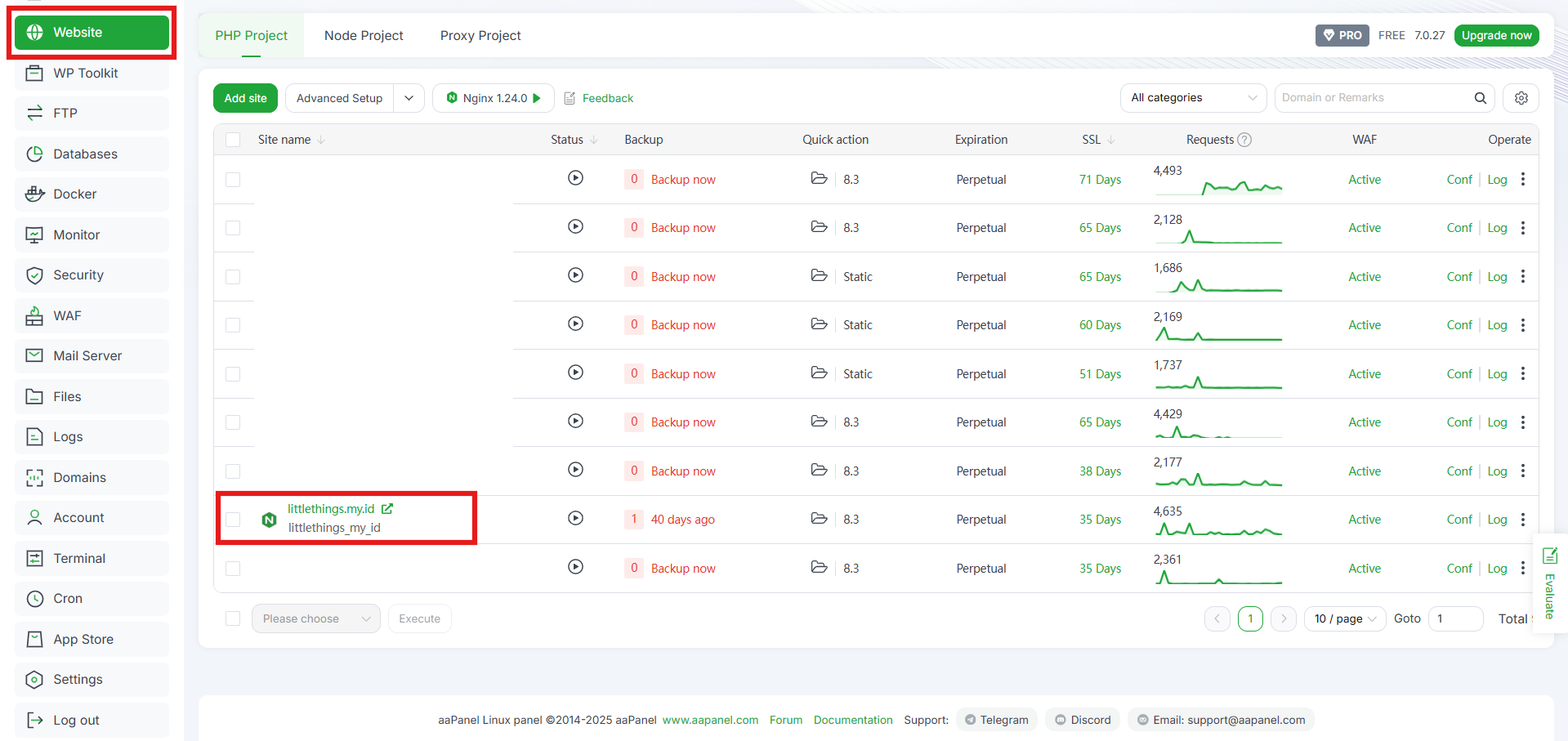
- Klik PHP Version kemudian ganti versi PHP sesuai kebutuhan kamu.
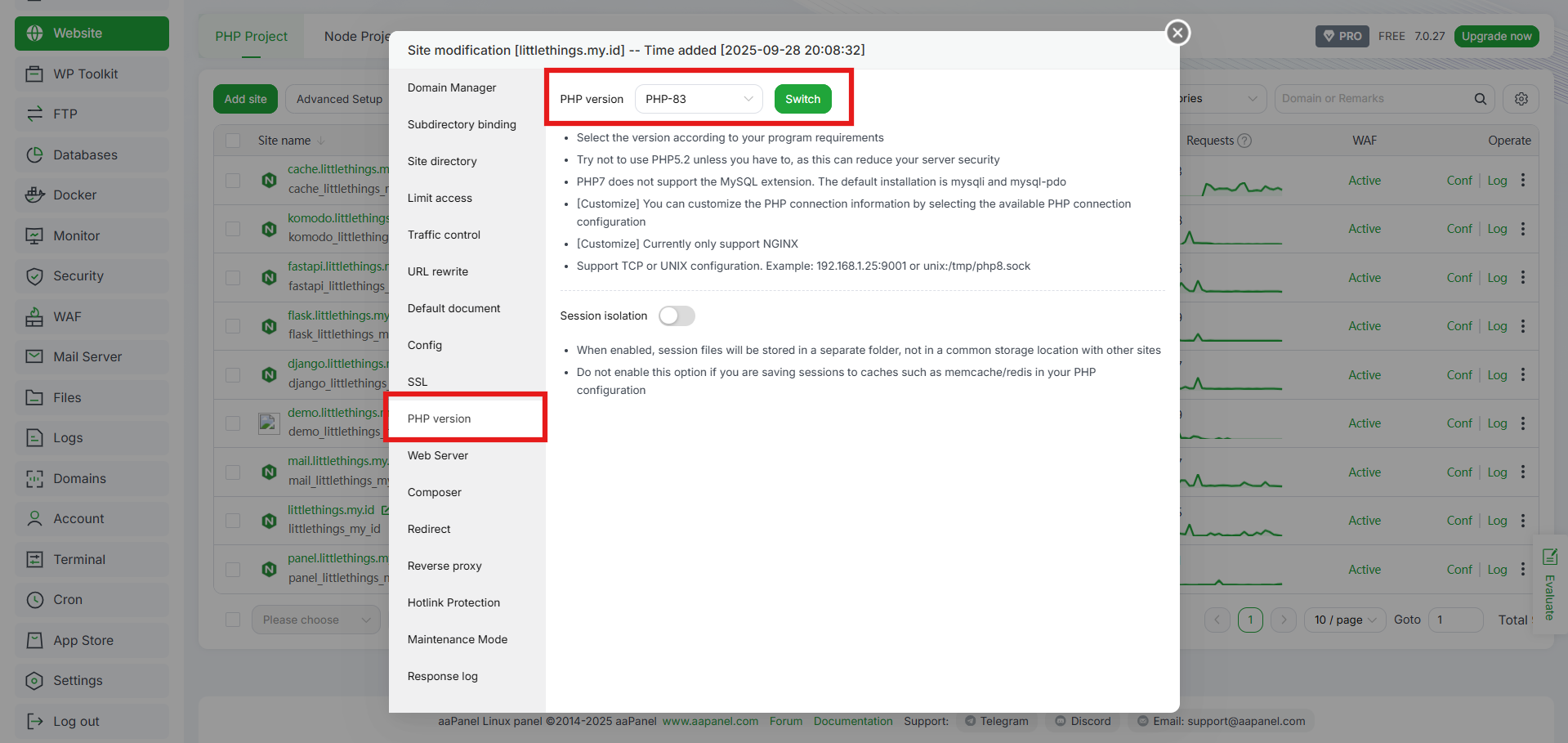
- Uji aplikasi dengan versi PHP yang berbeda untuk melihat apakah error log berhenti muncul.
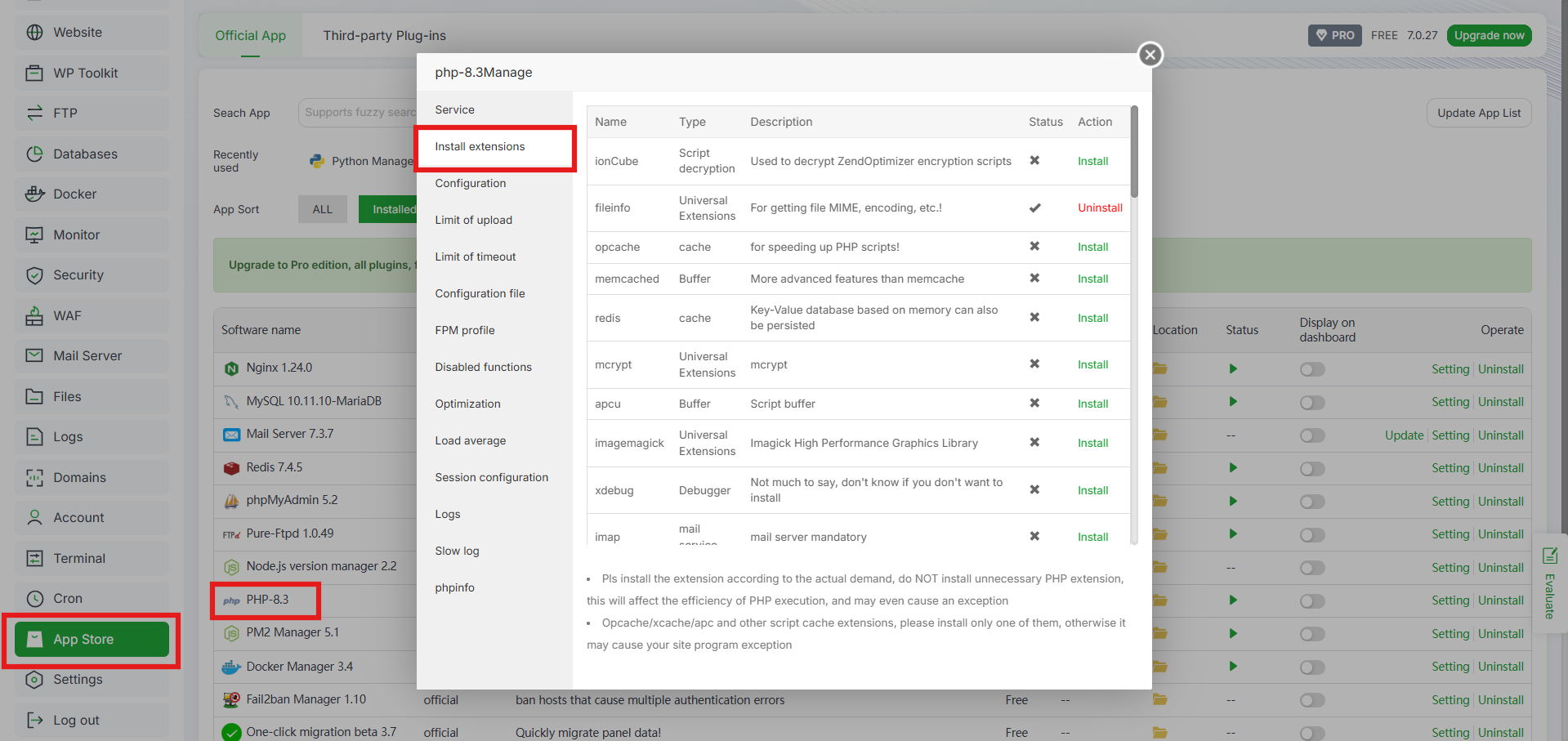
Sebagai tips, jangan lupa cek juga extension PHP yang aktif. Terkadang error muncul karena extension belum terpasang di versi PHP yang baru.
FPM Status
aaPanel juga menyediakan menu PHP-FPM Status yang menampilkan statistik real-time pool PHP-FPM. Kamu bisa melihat jumlah request aktif, idle, total proses, dan penggunaan memori.
Jika error log menunjukkan bottleneck PHP-FPM, fitur ini membantu menganalisis apakah server sedang overload atau butuh tuning parameter.
Cara pakainya:
- Masuk aaPanel > PHP > Setting > Load Average.
- Perhatikan metric seperti Active Processes, Max Children Reached, dan Slow Requests.
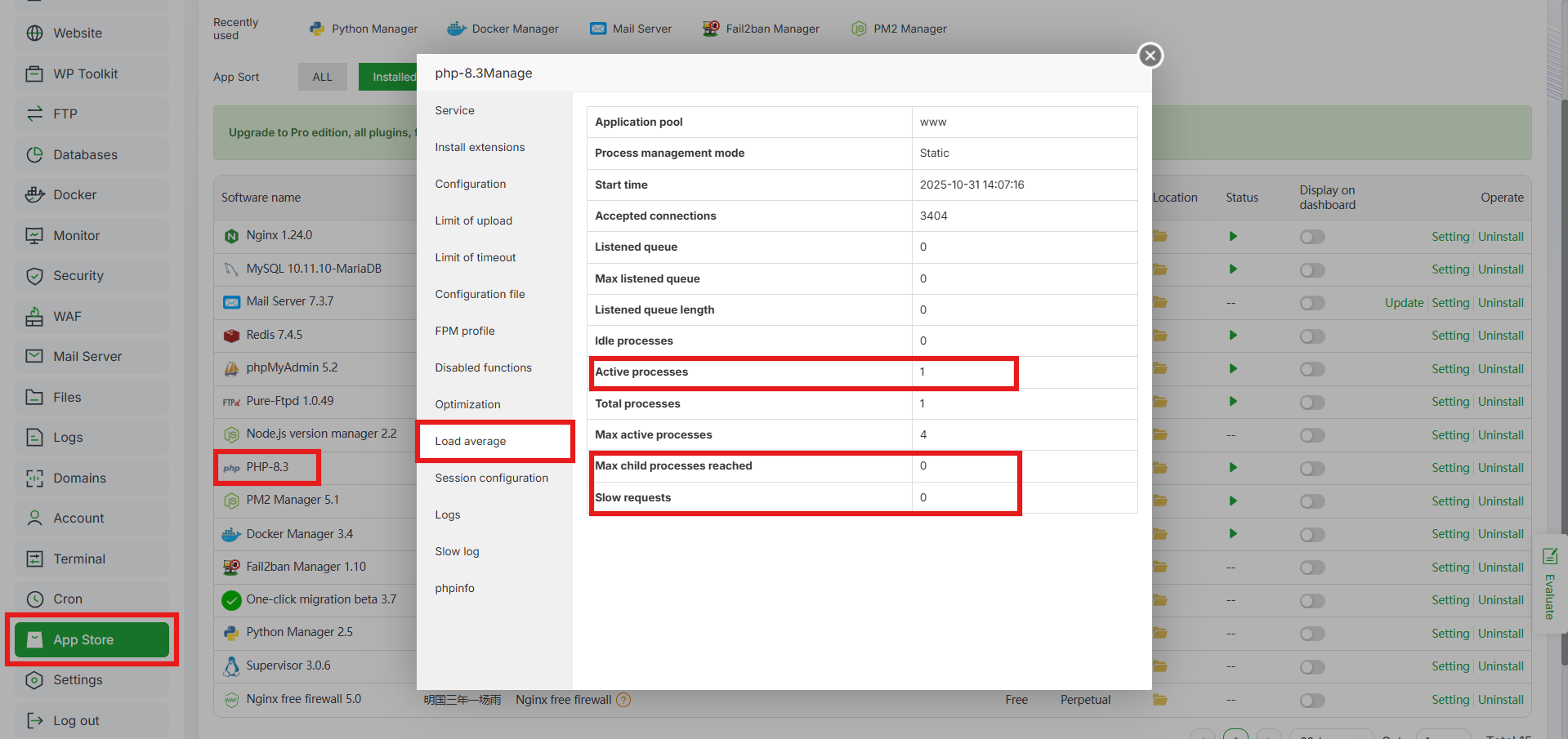
- Dengan informasi ini, kamu bisa memutuskan apakah perlu menaikkan pm.max_children atau optimasi konfigurasi PHP-FPM lainnya.
3. Manager Service (Restart PHP-FPM)
Setelah mengubah konfigurasi PHP (misalnya php.ini atau pool.d), kamu wajib restart service PHP-FPM agar perubahan berlaku. aaPanel juga menyediakan tombol restart service tanpa harus mengetik perintah systemctl via SSH.
Cara pakainya:
- Masuk aaPanel > PHP > Setting > Service.
- Klik Restart pada PHP-FPM yang digunakan.
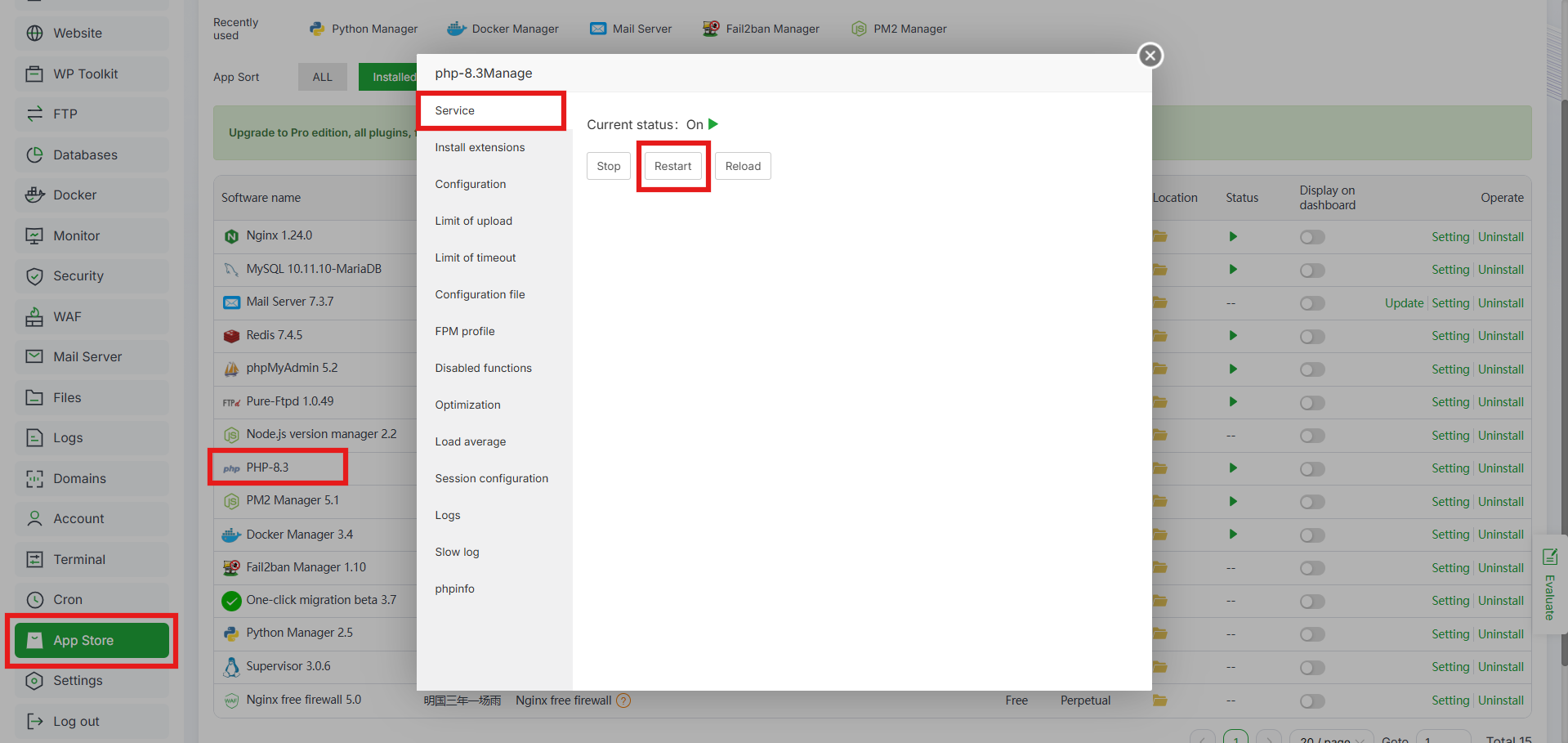
- Cek kembali error log apakah perubahan berhasil memperbaiki masalah.
4. File Manager untuk Edit php.ini
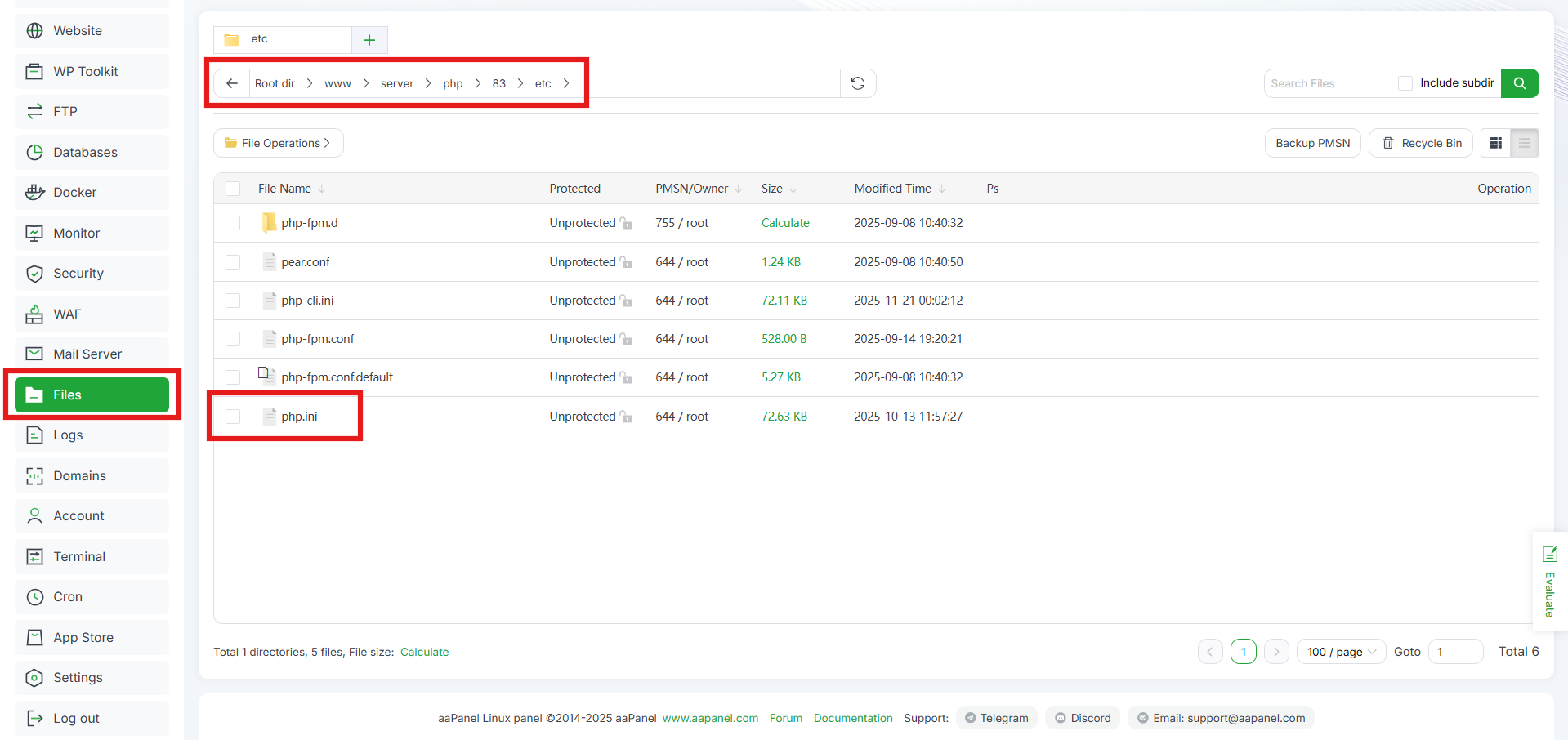
Terkadang kamu perlu mengubah setting PHP tertentu seperti memory_limit, display_errors, atau error_reporting. Dengan File Manager, kamu bisa langsung edit file php.ini atau file konfigurasi PHP-FPM tanpa SSH.
Cara pakainya:
- Masuk aaPanel > Files.
- Arahkan ke folder konfigurasi PHP, misalnya
|
1 |
/www/server/php/<versi>/etc/php.ini |
- Edit nilai yang diperlukan > Save.
- Restart PHP-FPM.
Tips debugging: untuk sementara, kamu bisa aktifkan display_errors = On dan error_reporting = E_ALL saat debugging, lalu matikan kembali pada mode produksi.
Tips Mengelola Error Log PHP
Berikut adalah beberapa tips yang bisa kamu jalankan untuk mengelola error log PHP di aaPanel:
1. Pisahkan Log Per Aplikasi
Jika kamu punya banyak domain di aaPanel, pastikan masing-masing punya log sendiri (virtual host log). Ini mempermudah analisis.
2. Gunakan Rotation Log
Log PHP bisa membesar dengan cepat. Gunakan logrotate atau fitur bawaan aaPanel untuk memutar log secara berkala. Contoh konfigurasi logrotate:
|
1 2 3 4 5 6 7 8 |
/www/server/php/74/log/php_errors.log { daily rotate 14 compress missingok notifempty create 640 root adm } |
3. Backup Log Sebelum Deploy
Setiap kali mau deploy besar, backup log lama agar mudah membandingkan sebelum & sesudah.
4. Monitoring Otomatis
Kamu bisa menggunakan tools eksternal seperti Prometheus dan Grafana untuk memantau jumlah error PHP, atau gunakan skrip cron yang mengirim email jika jumlah error melebihi batas tertentu.
5. Jangan Tampilkan Error ke Browser di Produksi
Pastikan display_errors = Off di server produksi untuk keamanan. Error hanya dicatat di log, tidak di browser.
Kesimpulan
Membaca dan menganalisis error log PHP di aaPanel adalah keterampilan penting bagi pengembang dan admin server. Dengan memahami isi log, kamu bisa mengatasi bug lebih cepat, mencegah error berulang, menjaga stabilitas website, hingga memastikan keamanan server.
Jika kamu ingin server dengan performa tinggi, stabil, dan cocok untuk hosting website skala kecil maupun besar, Cloud VPS DomaiNesia adalah pilihan tepat. Dengan Cloud VPS DomaiNesia, kamu bisa mendapatkan resource dedicated, akses root penuh, dan dukungan teknis yang siap membantu. Cocok untuk menjalankan aaPanel, PHP, dan sistem monitoring lainnya dengan lancar.

Ita Sugiharti
If this post has reached you, then I hope it helps. If you have any questions or feedback, just leave a comment.