


Cara Setup Notifikasi Server aaPanel via Telegram dan Email
Oleh
Ita Sugiharti

Halo, DomaiNesians! Mengelola server bukan hanya soal memasang aplikasi atau menjalankan website, tapi juga memastikan server selalu dalam kondisi sehat, aman, dan stabil. Salah satu fitur penting di aaPanel yang sering kali diabaikan adalah notifikasi server. Dengan fitur ini, kamu bisa menerima peringatan otomatis saat ada masalah pada server, misalnya CPU usage terlalu tinggi, disk penuh, atau ada aktivitas login mencurigakan.
aaPanel mendukung notifikasi melalui Email dan juga Telegram Bot. Dengan integrasi ini, kamu bisa langsung menerima alert ke inbox atau aplikasi Telegram di smartphone. Jadi, kamu tidak perlu terus-terusan login ke dashboard aaPanel hanya untuk mengecek kondisi server.
Nah, di artikel kali ini kita akan membahas secara lengkap bagaimana cara mengaktifkan, mengatur, dan mengoptimalkan notifikasi server di aaPanel menggunakan Telegram maupun Email.
Kenapa Perlu Setup Notifikasi Server di aaPanel?
Bayangkan jika CPU usage dari server kamu tiba-tiba tembus 100% karena ada script yang bermasalah, atau disk penuh karena backup menumpuk, dan kamu baru tahu setelah website down. Tentu sangat merepotkan, bukan?
Dengan adanya sistem notifikasi, maka kamu bisa mendapatkan keuntungan seperti:
- Respon lebih cepat: kamu bisa segera bertindak begitu ada masalah.
- Mengurangi downtime: website tetap online karena masalah ditangani lebih awal.
- Monitoring otomatis: tidak perlu memantau manual 24 jam.
- Mencegah serangan: jika ada login mencurigakan, kamu akan langsung dapat peringatan.
Mengenal Fitur Alarm di aaPanel
Sebelum kita masuk ke tahap konfigurasi, penting untuk kita ketahui terlebih dahulu bahwa di versi terbaru (7.x ke atas), aaPanel telah mengganti menu “Notification Settings” menjadi “Alarm”. Sehingga, semua pengaturan notifikasi yang dulunya ada di menu Notification Setting, sekarang terpusat di menu Setting > Alarm.
Fitur ini memungkinkan kamu untuk membuat tugas pemantauan (Alarm Tasks) untuk berbagai kondisi server, misalnya:
- SSL Certificate kedaluwarsa
- CPU, RAM, atau Disk Usage tinggi
- Load server melebihi ambang batas
- Service seperti Nginx, MySQL, atau PHP-FPM mati
- IP login mencurigakan
Setiap kejadian tersebut bisa dikirimkan notifikasi otomatis melalui Email, Telegram, atau platform lain seperti Feishu, Dingding, dan WeCom. Dengan begitu, notifikasi bukan hanya sekadar “server down”, tapi juga detail kondisi yang bisa membantu kamu melakukan tindakan lebih cepat.
Perbedaan Notifikasi via Email dan Telegram
Sebelum kamu menentukan mau menggunakan jalur notifikasi yang mana, penting untuk memahami perbedaan antara Email, Telegram, dan beberapa alternatif lain seperti Feishu, WeCom, atau Dingding.
1. Email
Jika dilihat dari sisi kemudahan, Email jelas jadi pilihan utama. Kamu tidak perlu menginstal aplikasi tambahan atau membuat konfigurasi yang rumit. Tinggal masukkan alamat email tujuan dan server akan langsung mengirimkan notifikasi ke sana.
Namun, kekurangan utamanya ada di kecepatan pengiriman. Terkadang pesan notifikasi bisa terlambat masuk karena tergantung pada performa dan kondisi provider email yang kamu gunakan. Jadi, jika kamu butuh notifikasi yang cepat dan real-time, email mungkin kurang ideal.
2. Telegram
Di sisi lain, Telegram bisa menjadi opsi yang cukup ideal bagi sysadmin atau pengguna VPS karena sifatnya yang real-time dan cepat. Notifikasi bisa langsung dikirim ke akun pribadi kamu atau bahkan ke grup Telegram, sehingga seluruh tim bisa tahu kondisi server dalam hitungan detik.
Kekurangannya, kamu perlu melakukan sedikit setup tambahan. Misalnya membuat bot Telegram dan mendapatkan Chat ID agar aaPanel bisa mengirimkan pesan otomatis. Tapi begitu konfigurasi selesai, sistem ini akan berjalan dengan sangat efisien.
3. Feishu / WeCom / Dingding
Selain dua opsi tersebut, ada juga layanan seperti Feishu, WeCom, atau Dingding. Platform ini lebih cocok untuk tim perusahaan besar yang sudah memakai ekosistem kolaborasi internal. Fitur notifikasinya juga lengkap dan mudah diintegrasikan. Hanya saja, untuk pengguna di Indonesia, platform seperti ini masih kurang populer dibandingkan Telegram.
Akses Menu Alarm Settings
Langkah pertama untuk mengaktifkan sistem notifikasi di aaPanel adalah dengan mengakses menu Alarm Settings.
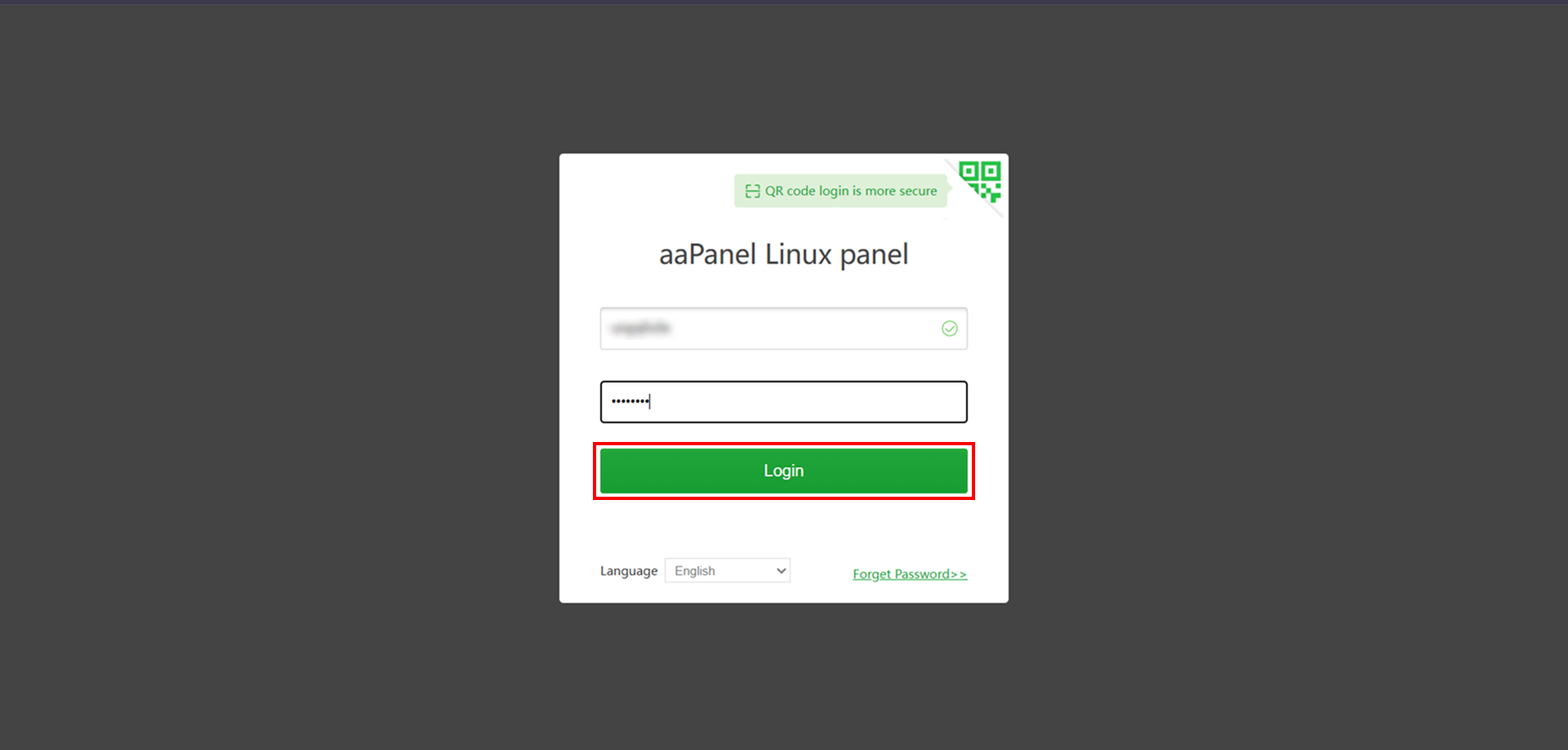
1. Login ke dashboard aaPanel.
2. Klik menu Settings > Alarm di sidebar kanan atas.
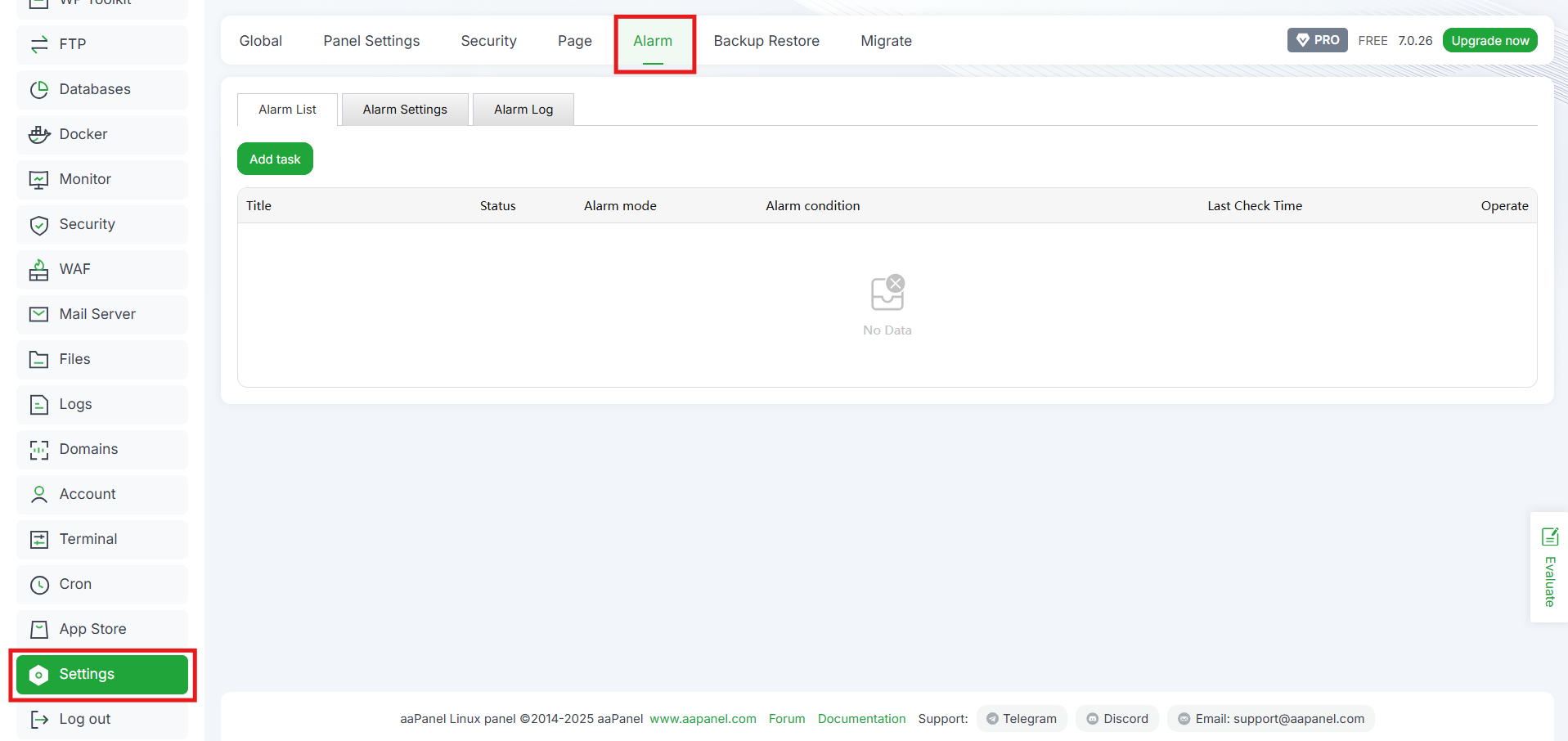
3. Di sini akan muncul tiga tab utama:
- Alarm List = daftar alarm aktif.
- Alarm Settings = tempat konfigurasi metode notifikasi.
- Alarm Log = catatan log pengiriman alarm.
Konfigurasi Notifikasi via Email di aaPanel
Jika kamu ingin menerima notifikasi melalui email, berikut adalah langkah-langkah konfigurasi notifikasi via email melalui aaPanel:
Langkah 1: Aktifkan SMTP
a. Buka menu Settings, kemudian pilih tab Alarm.
b. Klik tab Alarm Settings.
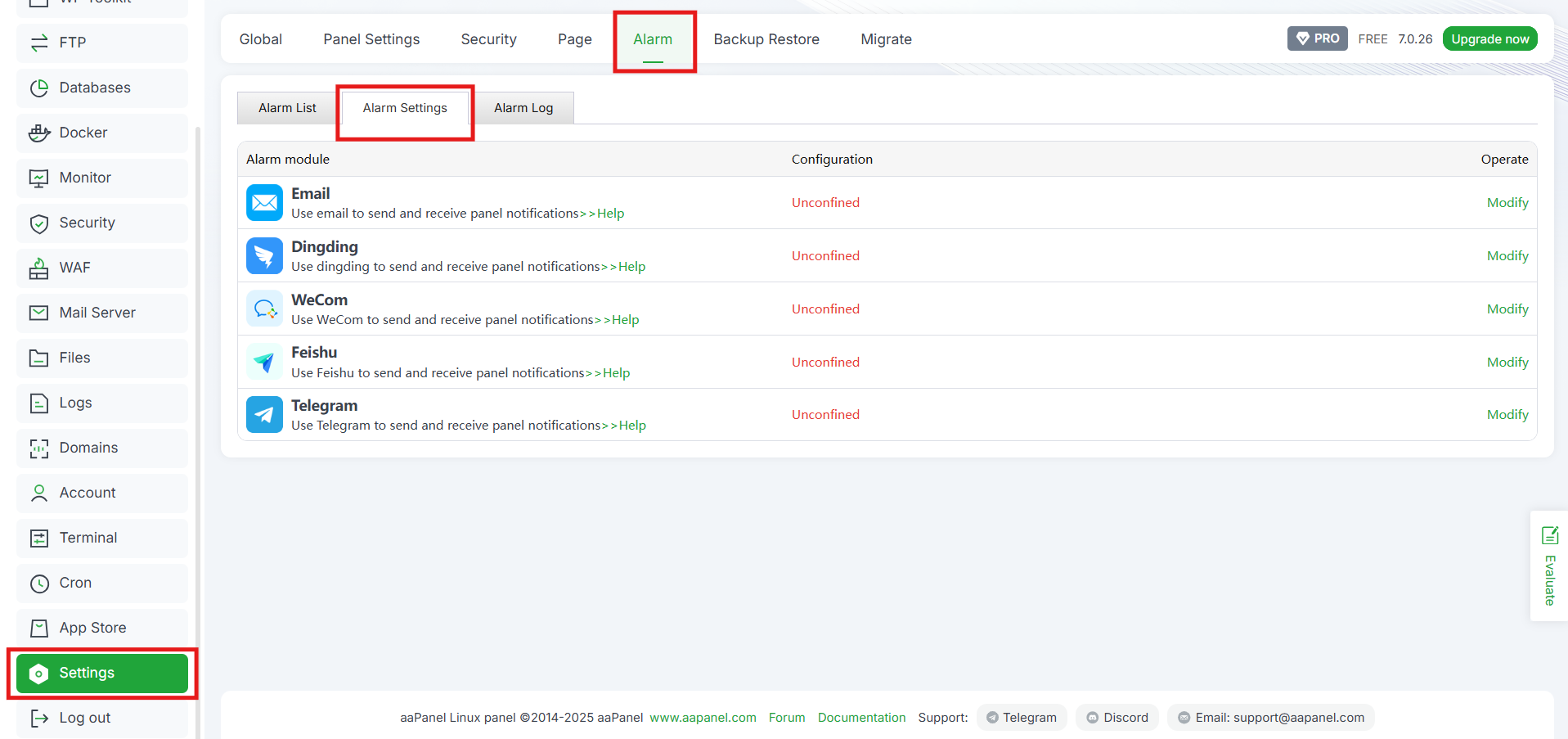
c. Untuk mengaktifkan notifikasi via email, klik opsi Email di Alarm module atau klik tombol modify pada Email.
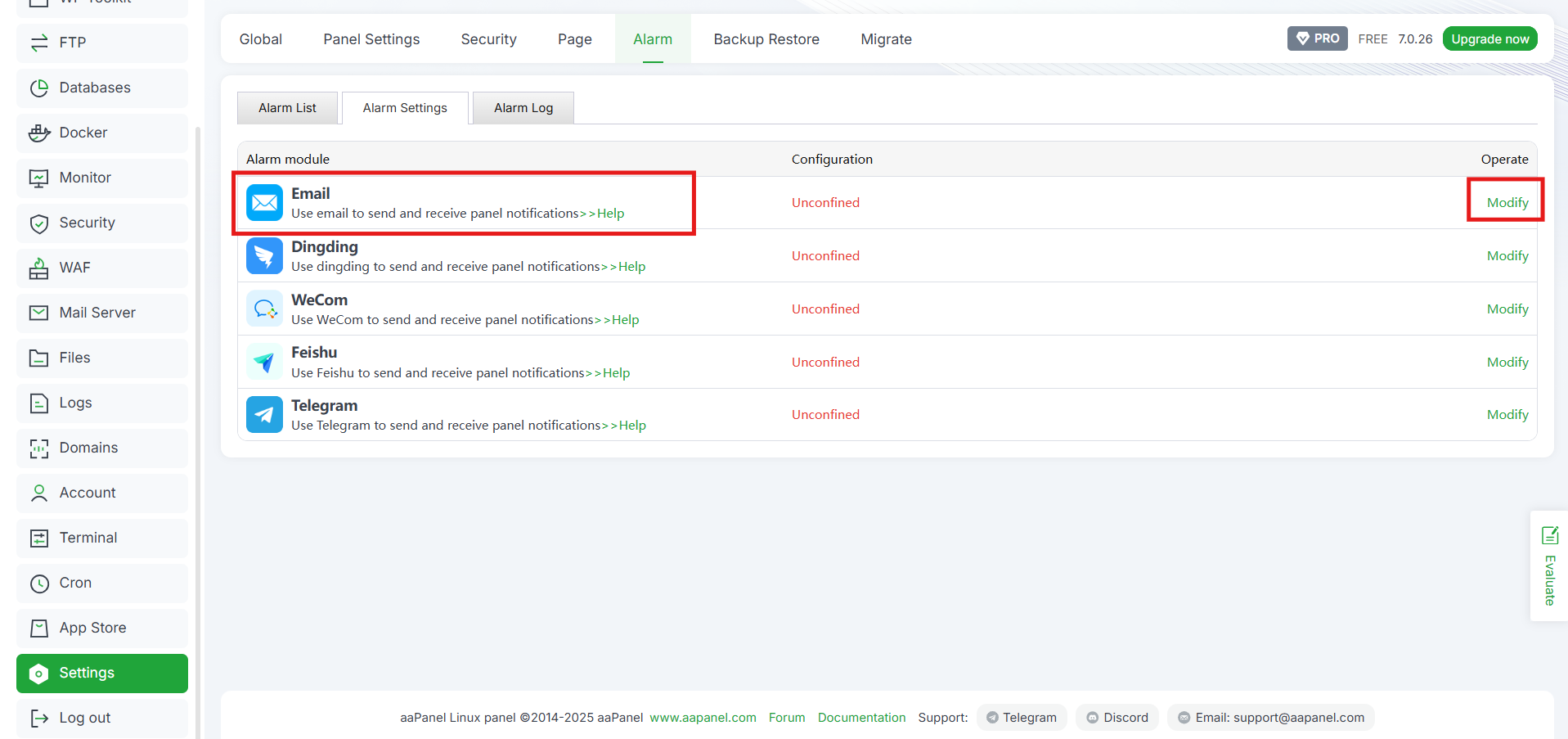
d. Klik tombol Add kemudian masukkan detail server SMTP kamu:
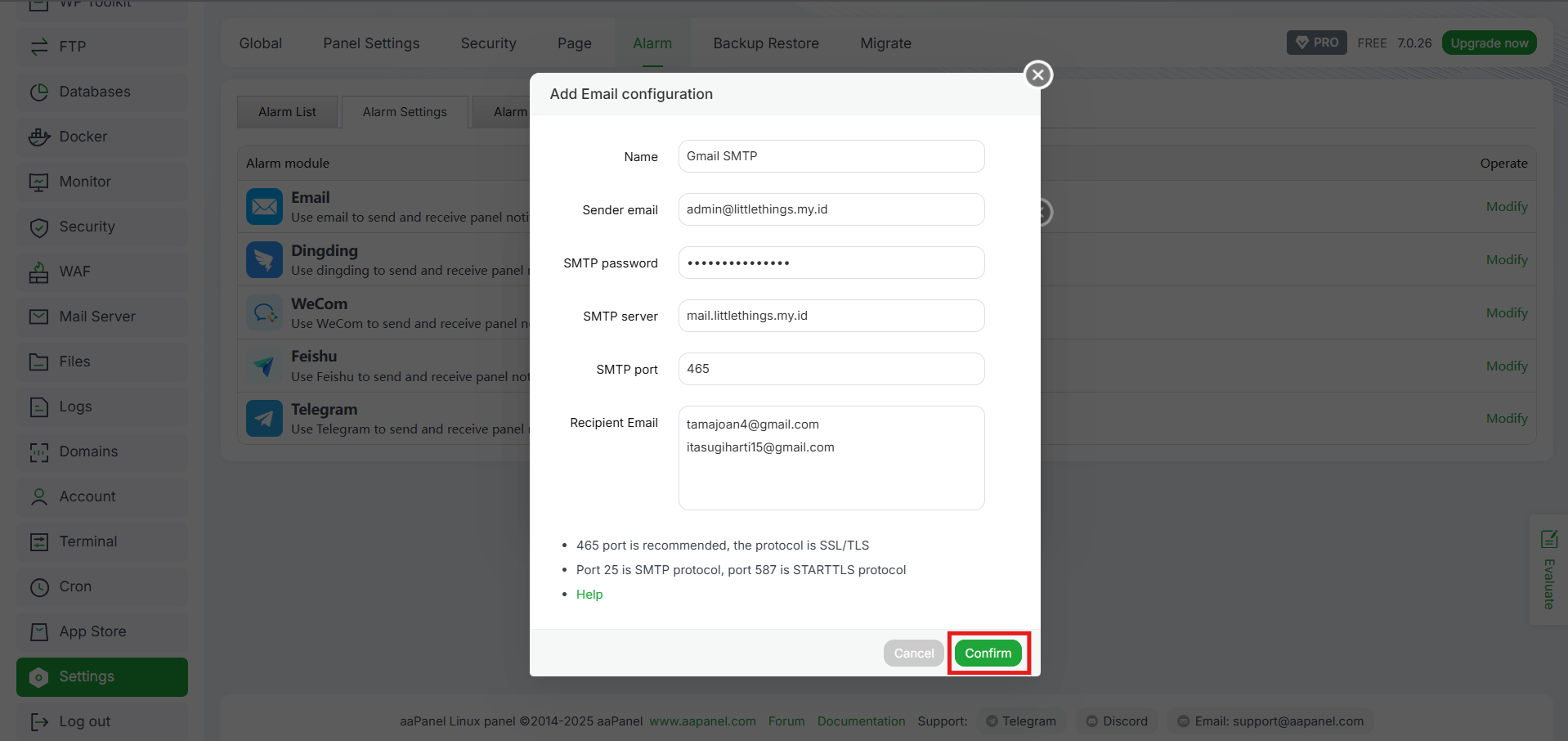
- Name: nama konfigurasi email kamu (misalnya: Gmail SMTP, Server Alert Email, Notifikasi aaPanel, dan lain sebagainya).
- Sender email: alamat email pengirim yang akan muncul di notifikasi (contoh: admin@domainkamu.com). Pastikan alamat ini sesuai dengan akun SMTP yang kamu gunakan, karena jika beda domain atau belum terotorisasi, pesan bisa gagal terkirim.
- SMTP password: password SMTP untuk autentikasi ke server email. Untuk Gmail, gunakan App Password (bukan password login utama). Sementara untuk email custom domain, gunakan password asli dari akun email itu.
- SMTP server: alamat server SMTP yang digunakan untuk mengirim email. Contoh umum:
- Gmail > smtp.gmail.com
- Outlook > smtp.office365.com
- Yahoo > smtp.mail.yahoo.com
- Email hosting custom > mail.domainkamu.com
- SMTP port: port koneksi SMTP yang digunakan. 465 (SSL.TLS) atau 587 (STARTTLS)
- Recipient Email: daftar email penerima notifikasi, satu per baris. Contoh:
|
1 2 |
admin@domainkamu.com it-support@domainkamu.com |
e. Setelah terisi, klik Confirm untuk menyimpan konfigurasi.
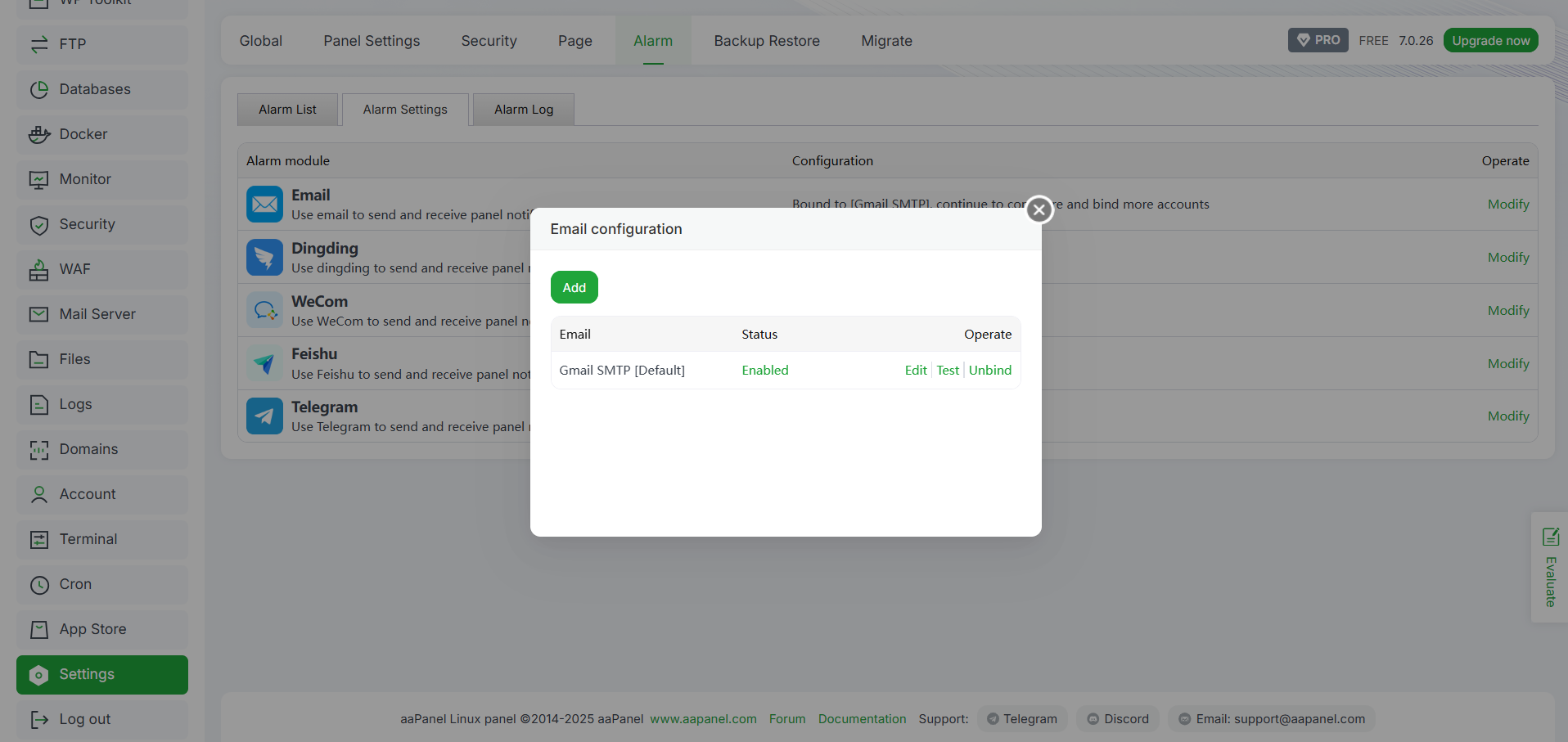
f. Klik Test untuk memastikan pengaturan berhasil. Jika tes berhasil, artinya server kamu sudah bisa mengirim email otomatis.
Langkah 2: Tambahkan Alarm Baru
1. Masuk ke Settings > Alarm > Alarm List
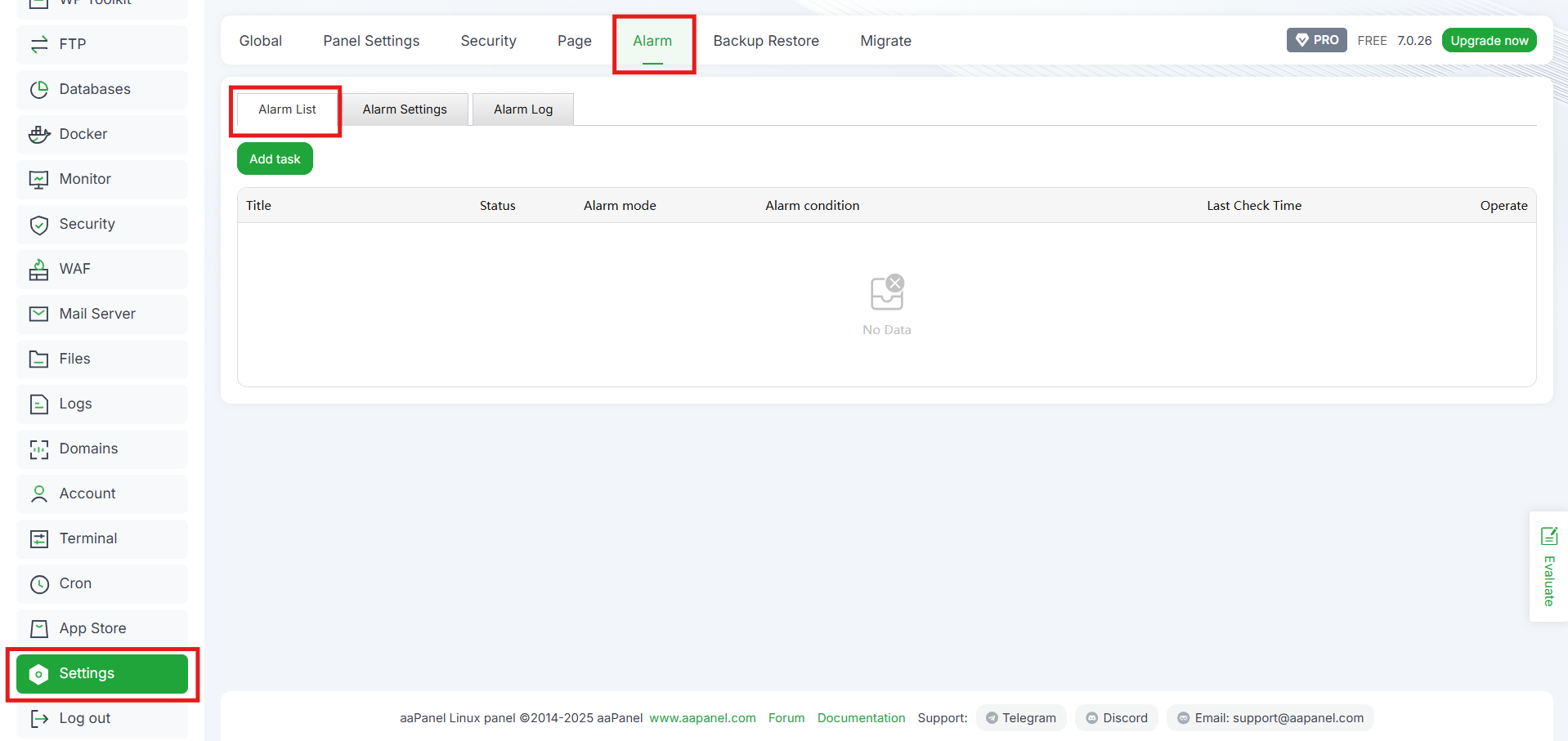
2. Klik Add Task, kemudian isi form berikut ini:
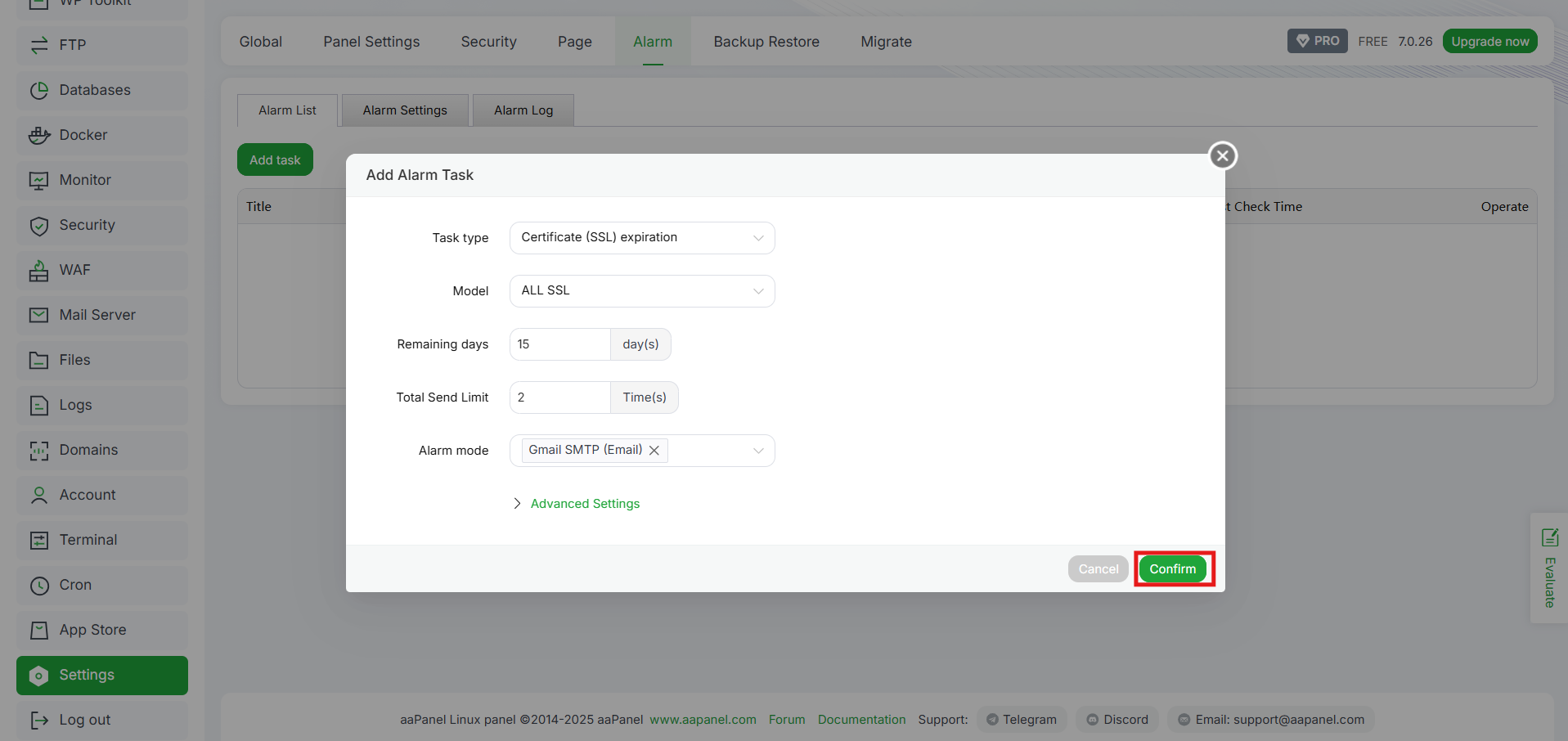
- Task type: jenis notifikasi yang ingin dibuat (contoh: Certificate (SSL) expiration)
- Model: tentukan cakupan atau target dari alarm tersebut (ALL SSL atau domain tertentu)
- Remaining days: tentukan berapa jumlah hari sebelum sertifikat SSL habis sistem akan mengirimkan peringatan (contoh: 15 day(s)), yang artinya ketika masa berlaku SSL tersisa 15 hari, sistem langsung kirim notifikasi.
- Total Send Limit: berapa kali notifikasi dikirim untuk alarm yang sama (contoh: 2 Time(s)) yang artinya, aaPanel akan mengirimkan maksimal dua kali pemberitahuan sebelum masa berlaku SSL benar-benar habis.
- Alarm mode: pilih media pengiriman notifikasi (contoh: Email).
3. Jika sudah, klik Confirm.
Langkah 3: Uji Coba Notifikasi Email
Untuk menguji apakah konfigurasi sudah benar:
a. Buat alarm dengan batas kecil (misalnya: SSH login failure alarm) dengan detail sebagai berikut.
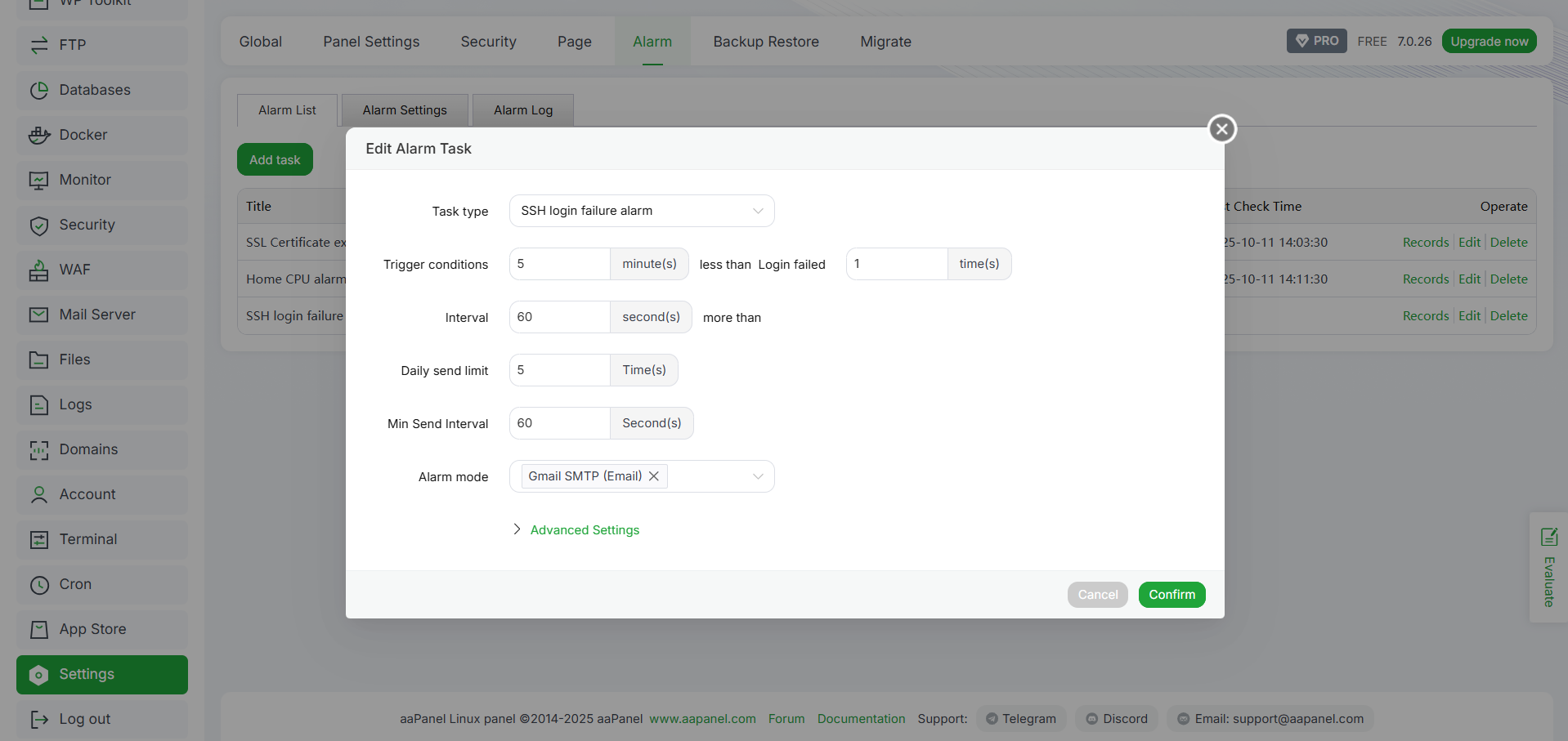
b. Login menggunakan SSH dengan memasukkan password yang salah.
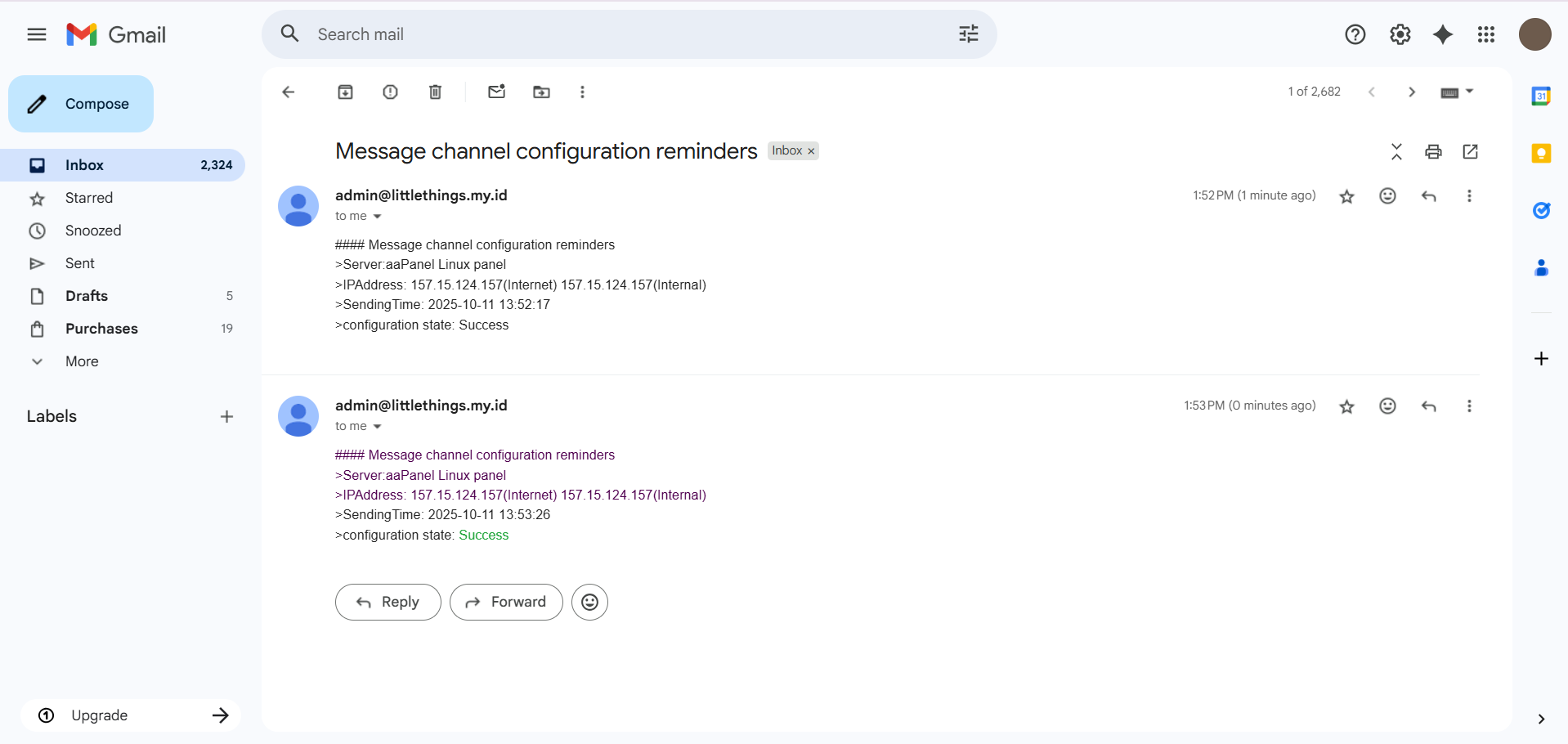
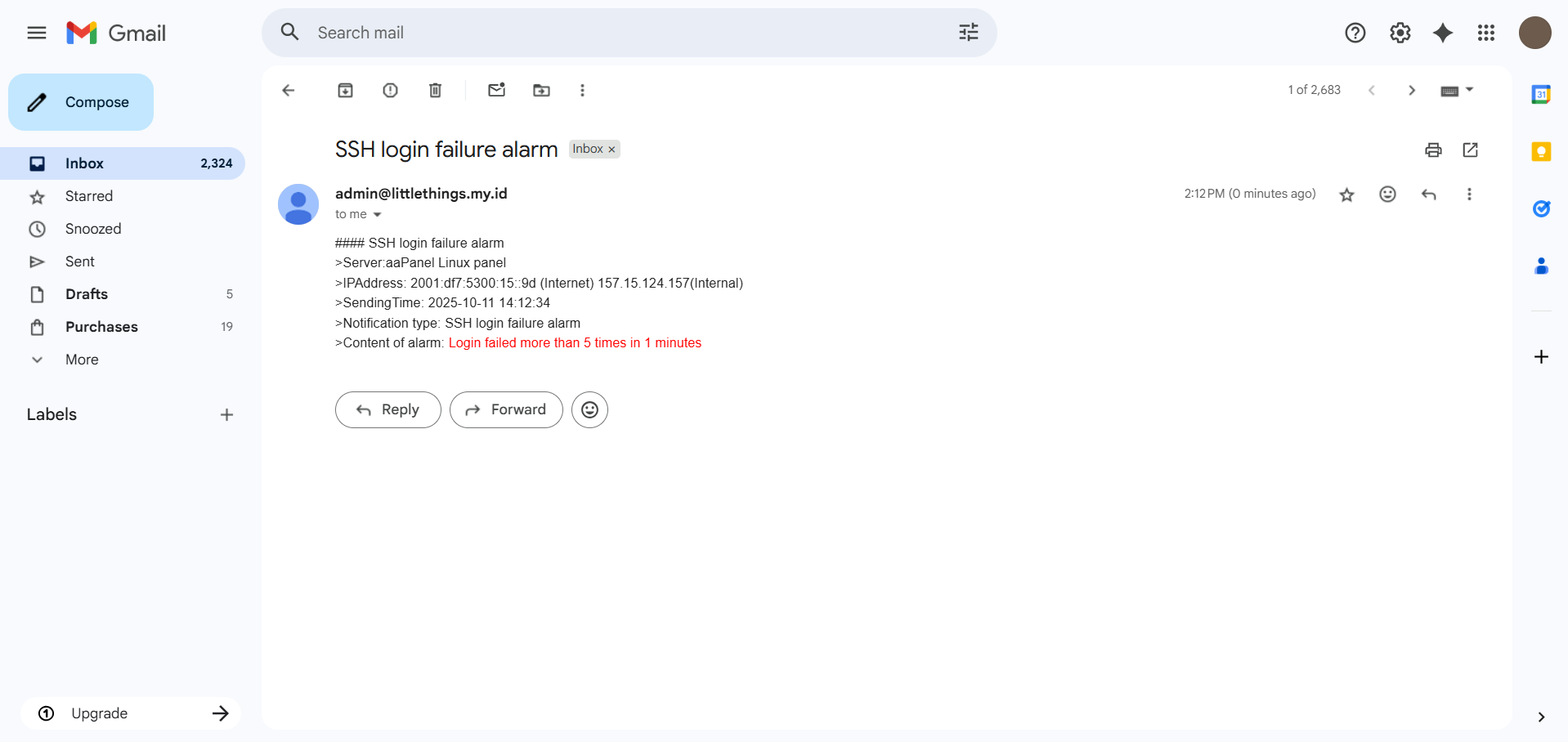
c. Cek inbox email kamu, seharusnya pesan notifikasi dari aaPanel akan masuk dengan format seperti gambar berikut:
d. Jika email tidak masuk, cek Mail Log di aaPanel dan pastikan port SMTP tidak diblok oleh firewall.
Konfigurasi Notifikasi via Telegram di aaPanel
Selain konfigurasi notifikasi via email, Telegram juga bisa menjadi cara praktis bagi para sysadmin karena cepat dan fleksibel. Kamu bisa membuat bot Telegram sendiri untuk menerima pesan notifikasi dari aaPanel. Berikut panduan lengkapnya:
Langkah 1: Buat Telegram Bot
a. Buka aplikasi Telegram.
b. Cari akun resmi @BotFather.
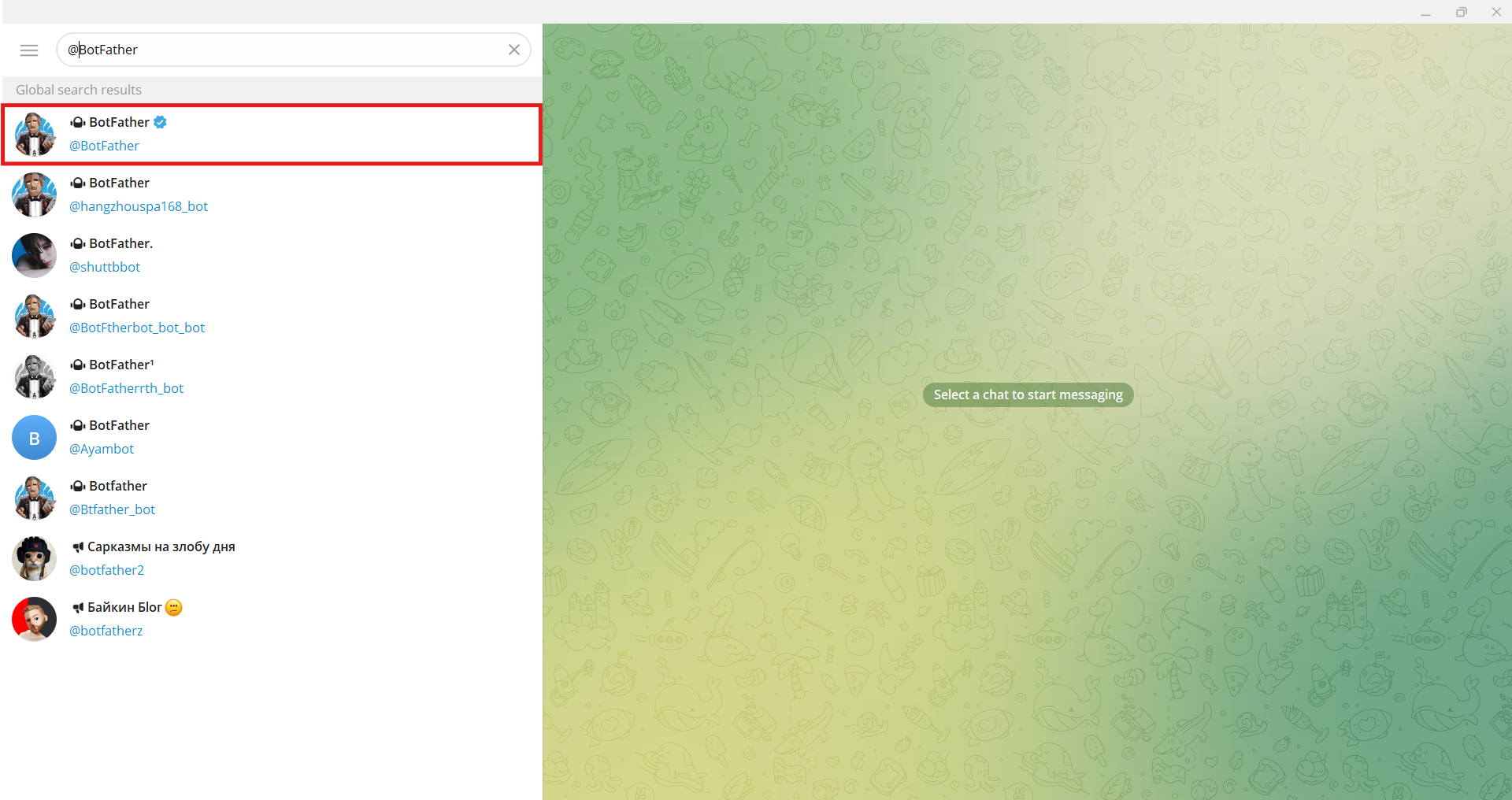
c. Klik tombol Start kemudian ketik perintah:
|
1 |
/newbot |
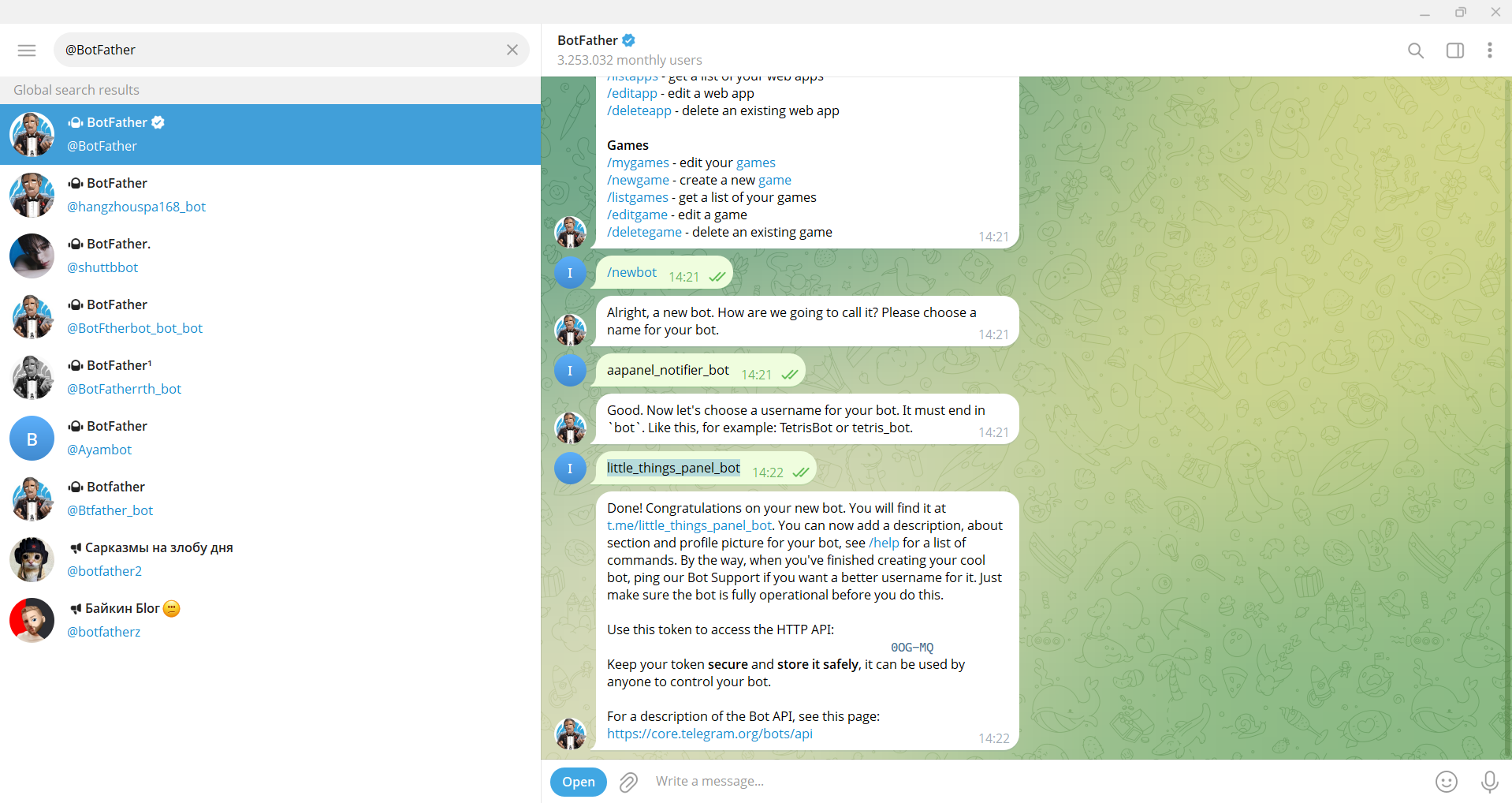
d. Beri nama bot kamu (misalnya: aapanel_notifier_bot).
e. Masukkan username bot kamu (misalnya: little_things_panel_bot)
f. Setelah selesai, BotFather akan memberikan API Token, simpan token ini.
Langkah 2: Dapatkan Chat ID
Setelah berhasil membuat Telegram Bot, kamu butuh chat ID agar bot tahu ke mana pesan harus dikirim.
a. Buka link chat dengan bot kamu.
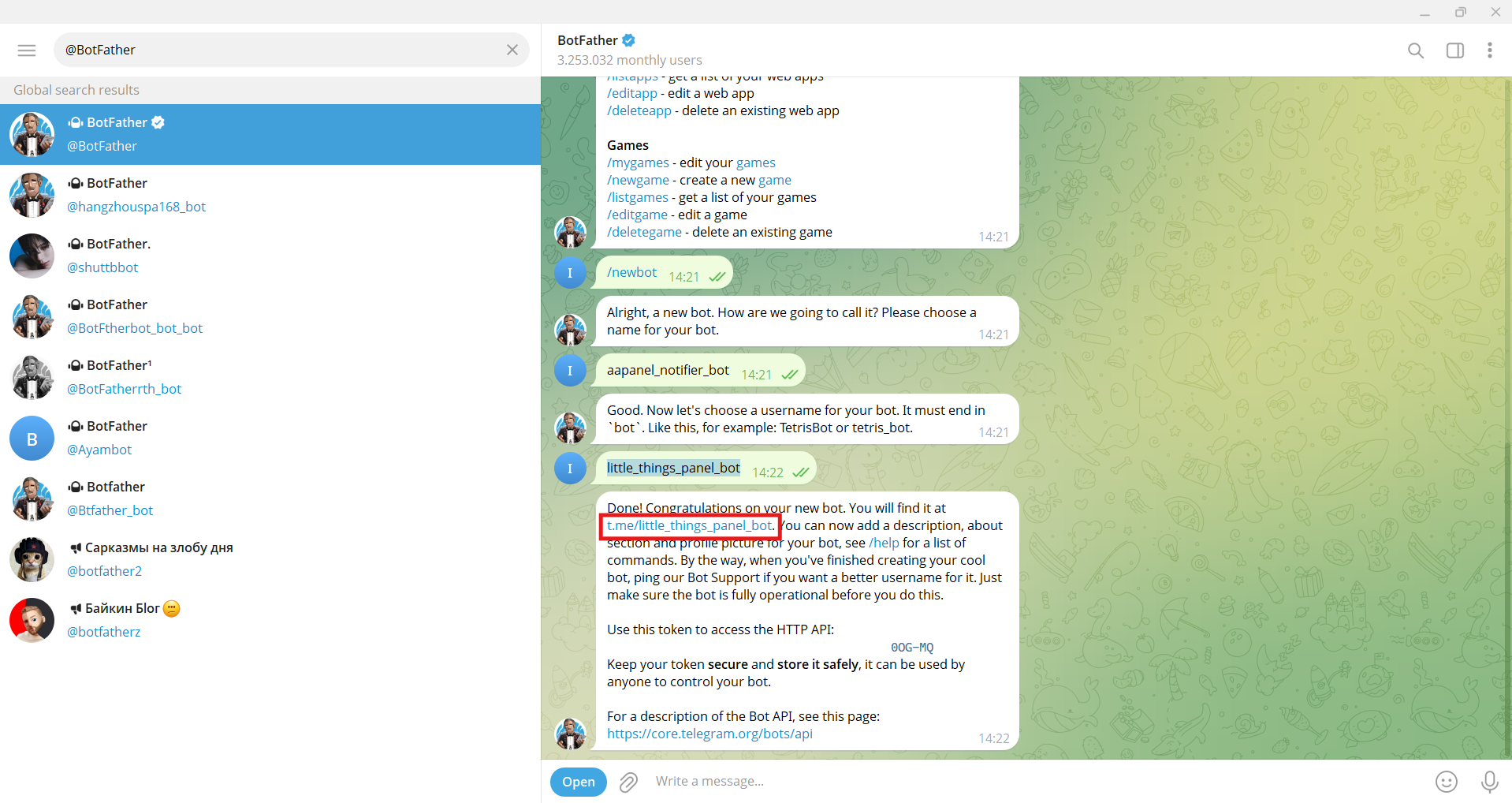
b. Setelah itu, klik tombol Start kemudian kirim pesan apa pun (misalnya “halo bot”).
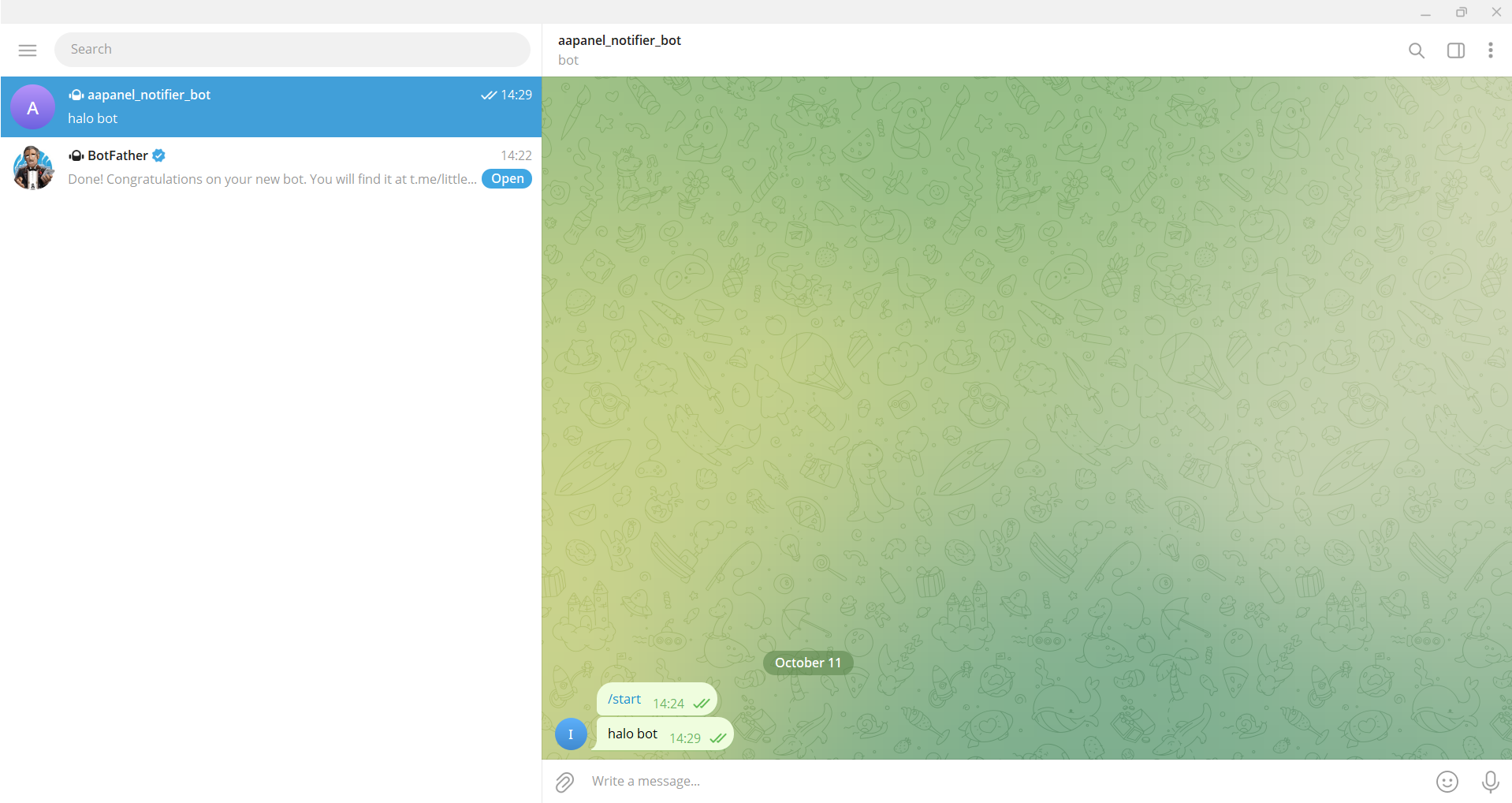
c. Buka browser dan akses:
|
1 |
https://api.telegram.org/bot<token>/getUpdates |
Ganti <token> dengan token yang kamu dapat tadi.
d. Di hasil JSON yang muncul, cari nilai:
|
1 |
"chat":{"id":123456789} |
Nah, angka itu adalah chat ID kamu.
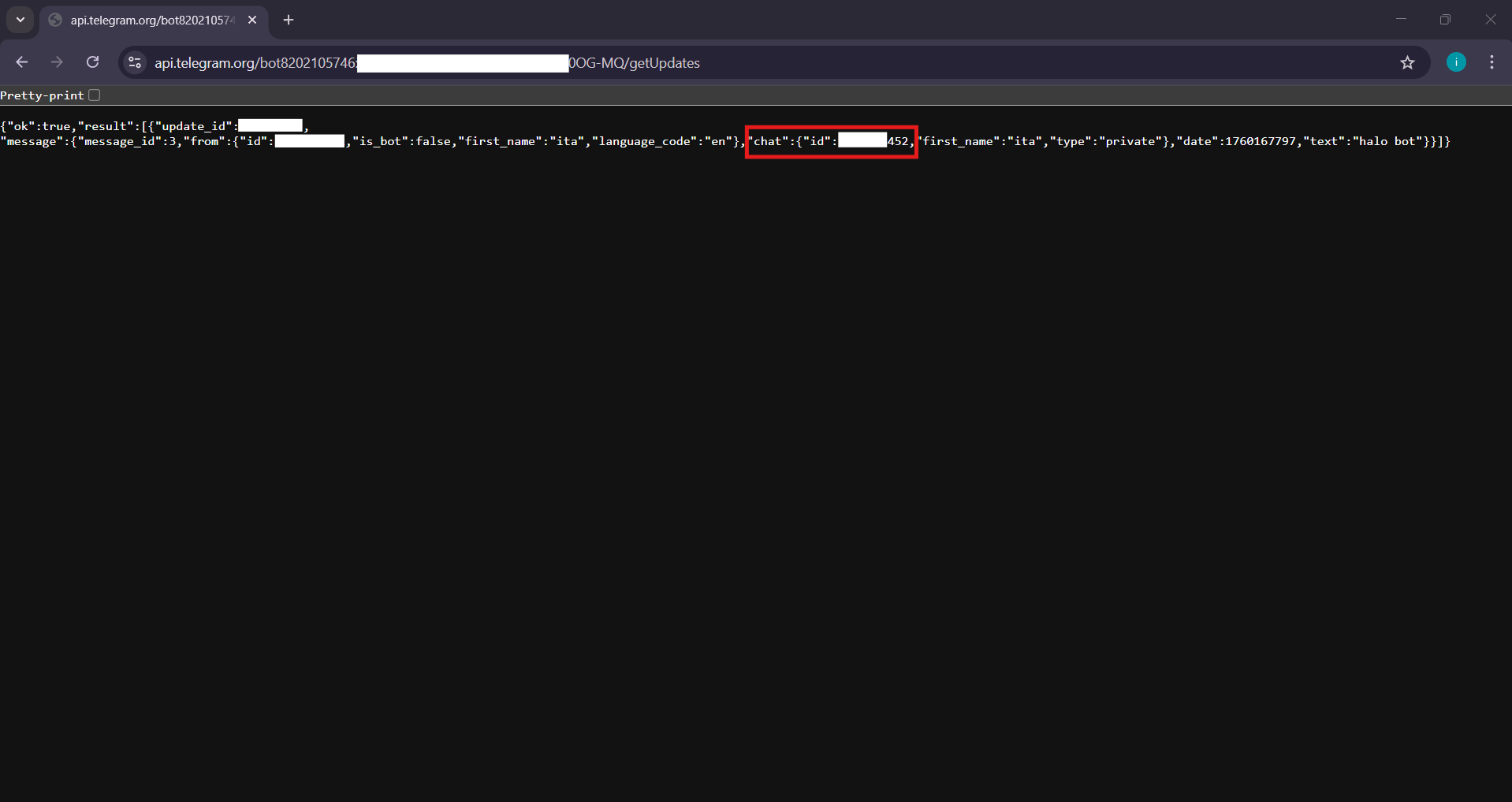
e. Jika kamu ingin notifikasi masuk ke grup, tambahkan bot ke grup tersebut dan ulangi langkah di atas untuk mendapatkan chat ID grup.
Langkah 3: Tambahkan Telegram ke Alarm Settings
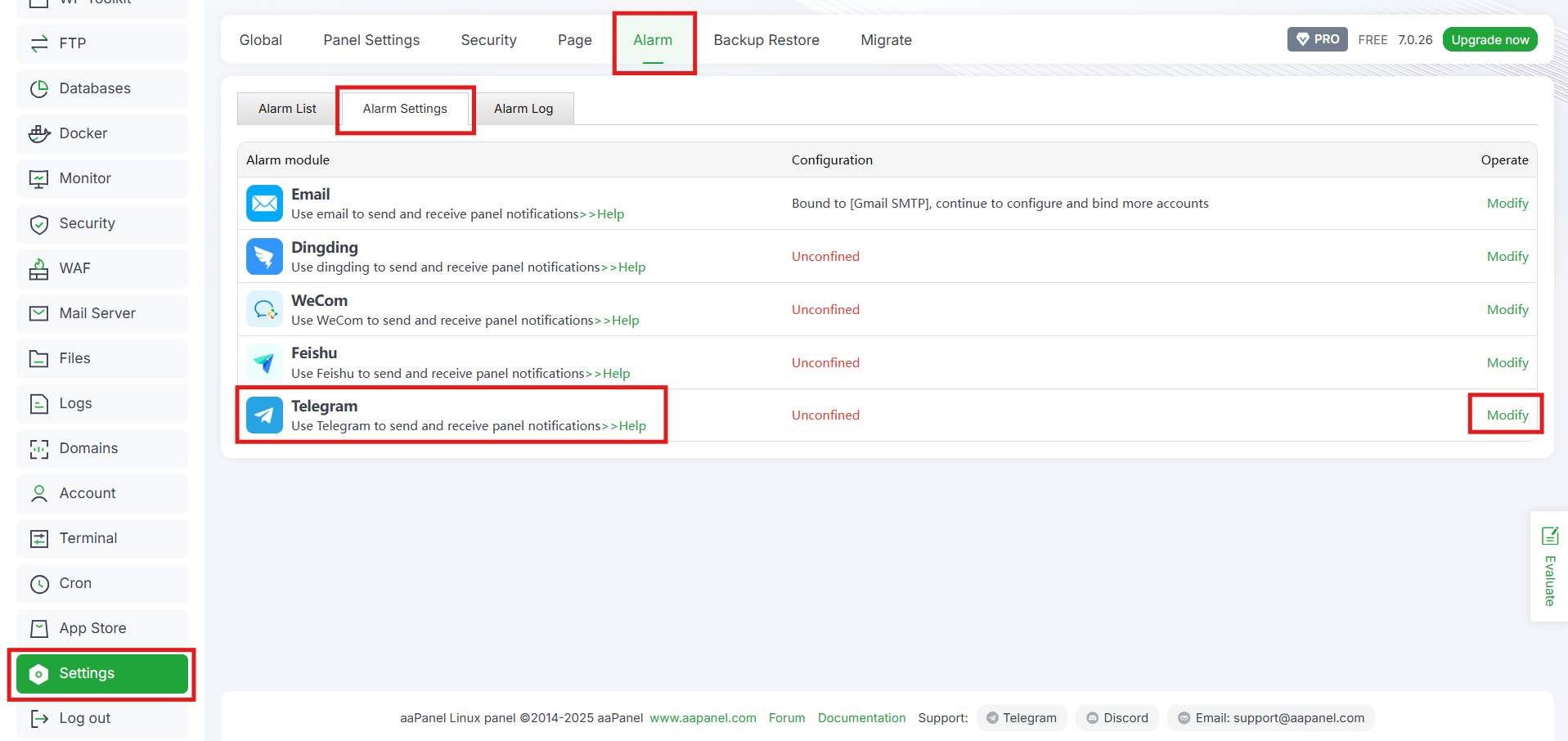
a. Kembali ke aaPanel > Settings > Alarm > Alarm Settings
b. Klik Alarm module Telegram atau Modify di bagian Telegram.
c. Klik tombol Add kemudian masukkan:
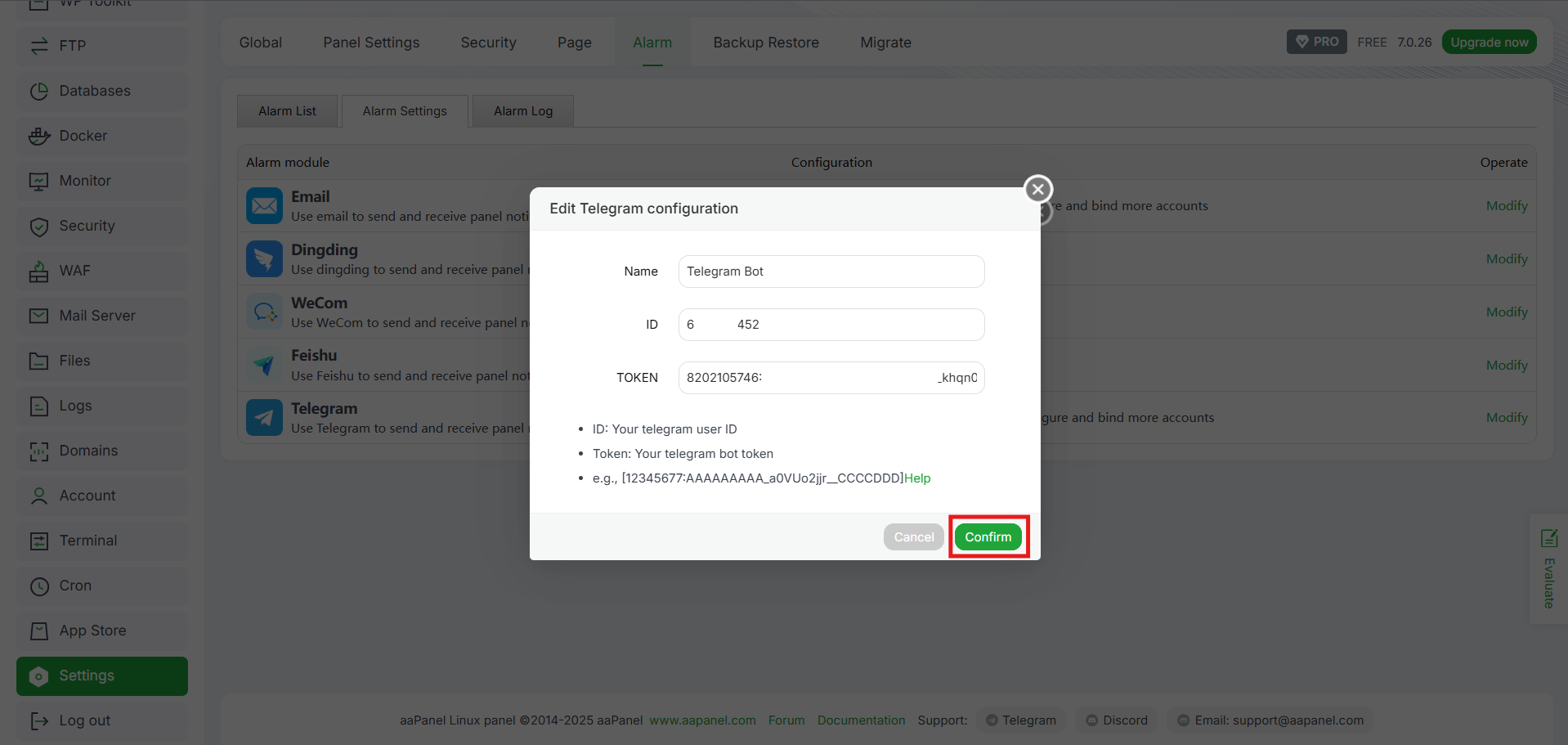
- Name: nama bot di Telegram
- ID: chat ID dari hasil JSON sebelumnya
- TOKEN: bot token dari BotFather
d. Setelah semua data terisi, klik Confirm.
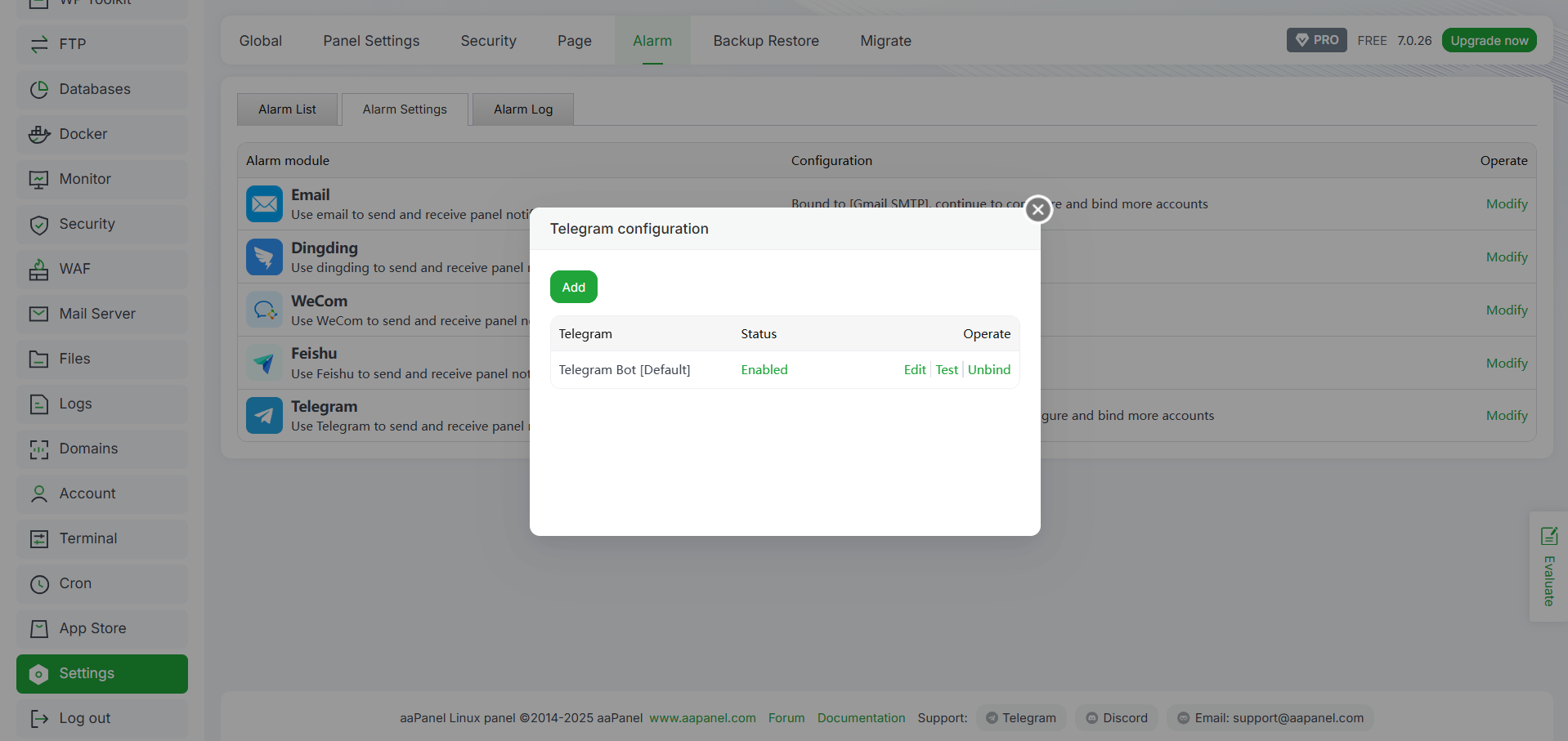
e. Klik Test untuk memastikan pesan bisa dikirim.
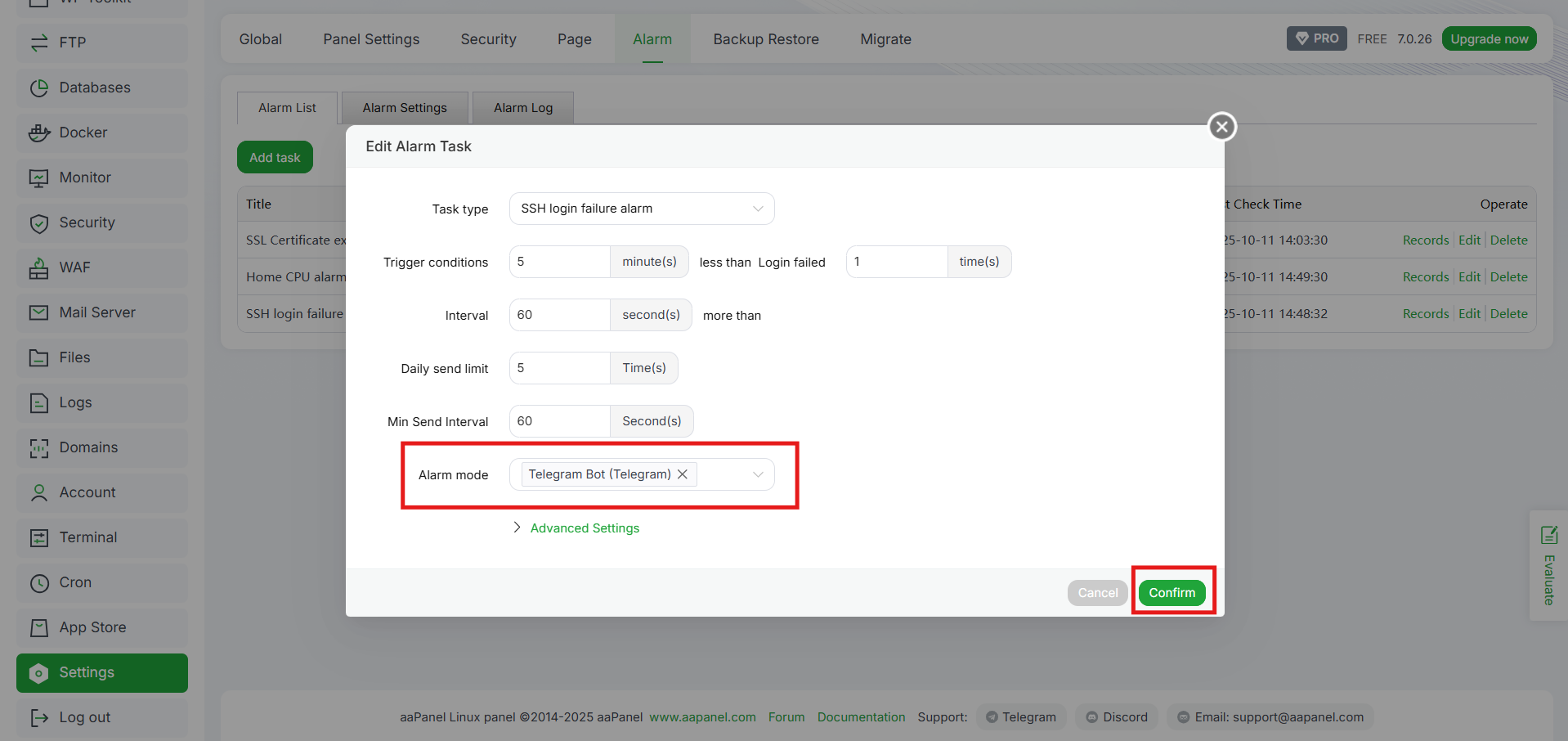
Langkah 4: Tambahkan Alarm Task
a. Masuk ke tab Alarm List > Add Task
b. Pilih Task Type, misalnya “SSH login failure alarm”
c. Isi parameter seperti pada konfigurasi email sebelumnya.
d. Pada Alarm Mode, pilih Telegram.
e. Klik Confirm.
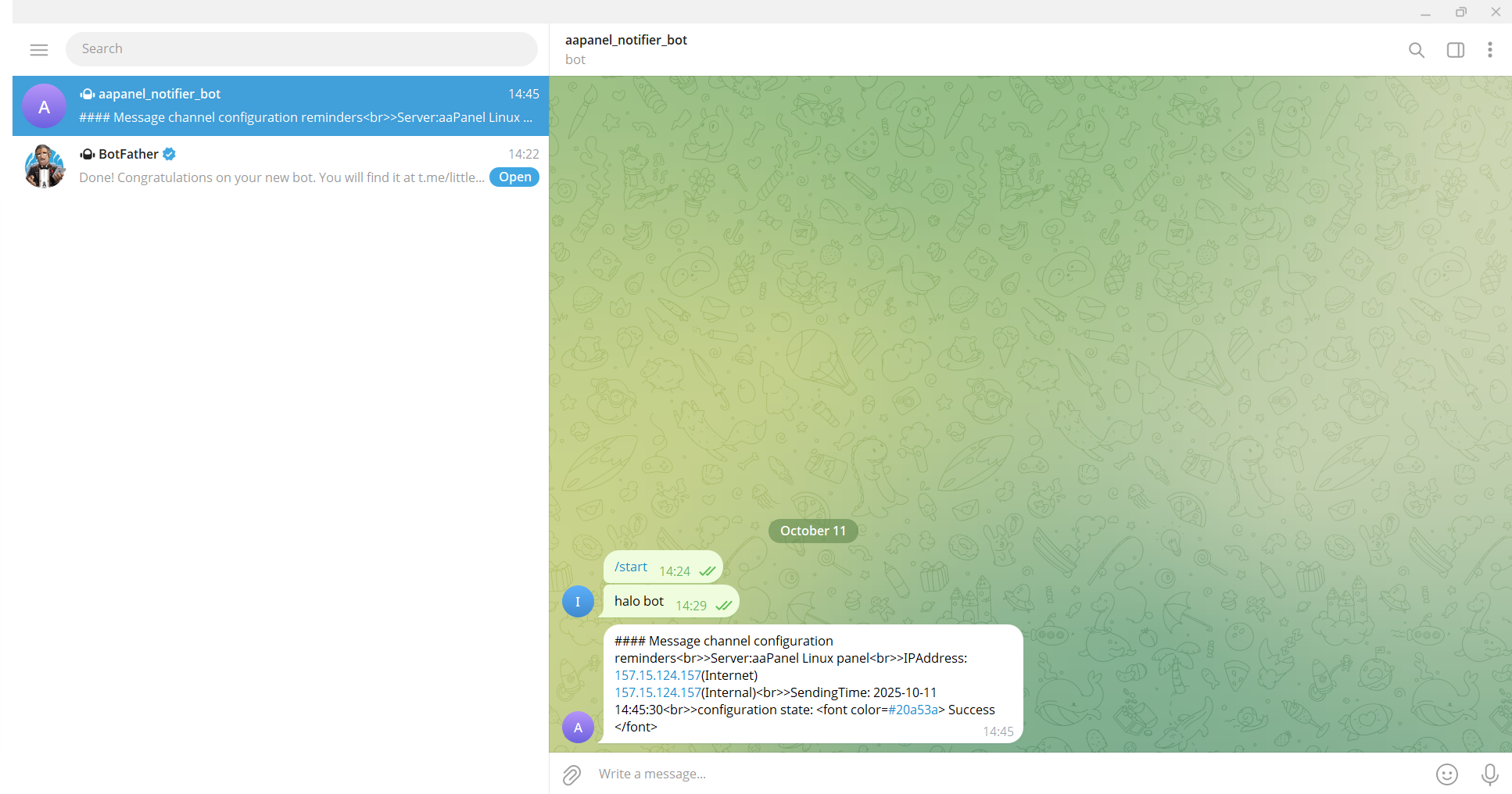
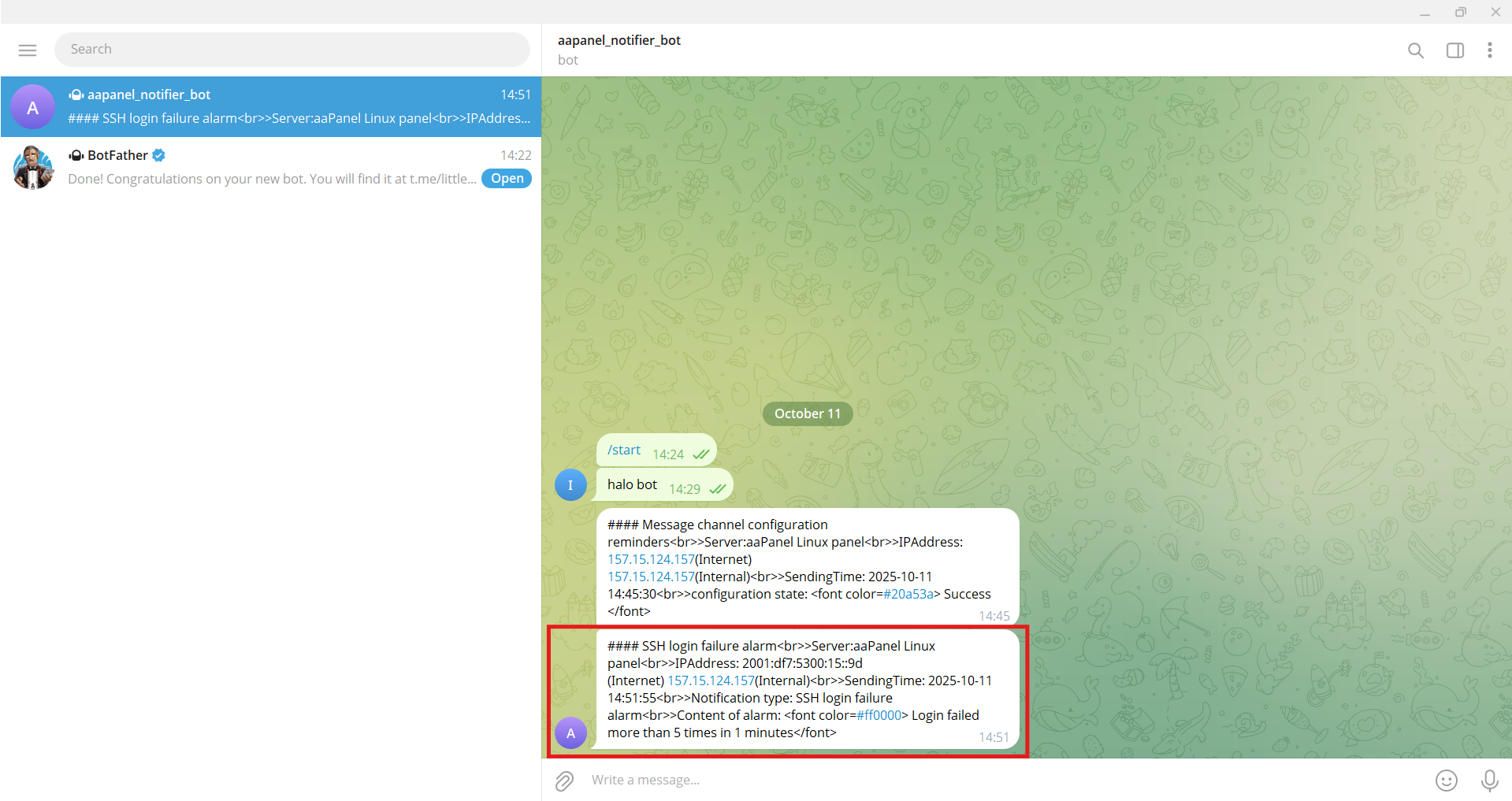
Sekarang setiap kali kondisi alarm terpenuhi, kamu akan menerima pesan langsung di Telegram seperti gambar berikut:
Contoh Penerapan: Notifikasi SSL Certificate Expiration
Salah satu alarm paling penting di aaPanel adalah SSL Expiration Warning. Bayangkan jika SSL kamu kedaluwarsa tanpa disadari, maka pengunjung akan melihat peringatan “Connection Not Secure”.
Untuk mengatasi hal tersebut, berikut contoh langkah penerapan konfigurasi notifikasi alarm di aaPanel untuk SSL certification expired:
- Buka Alarm List > Add Task
- Pilih Task Type: SSL Expiration
- Pilih Model: ALL SSL
- Masukkan Remaining Days: 5
- Pilih mode notifikasi: Telegram dan/atau Email
- Klik Confirm
Hasilnya, kamu akan menerima peringatan 5 hari sebelum SSL kedaluwarsa, jadi masih ada waktu untuk memperbarui sertifikat.
Melihat Riwayat Alarm (Alarm Log)
Setelah konfigurasi berjalan, semua notifikasi yang pernah dikirim akan tercatat di tab Alarm Log. Kolom yang biasanya muncul:
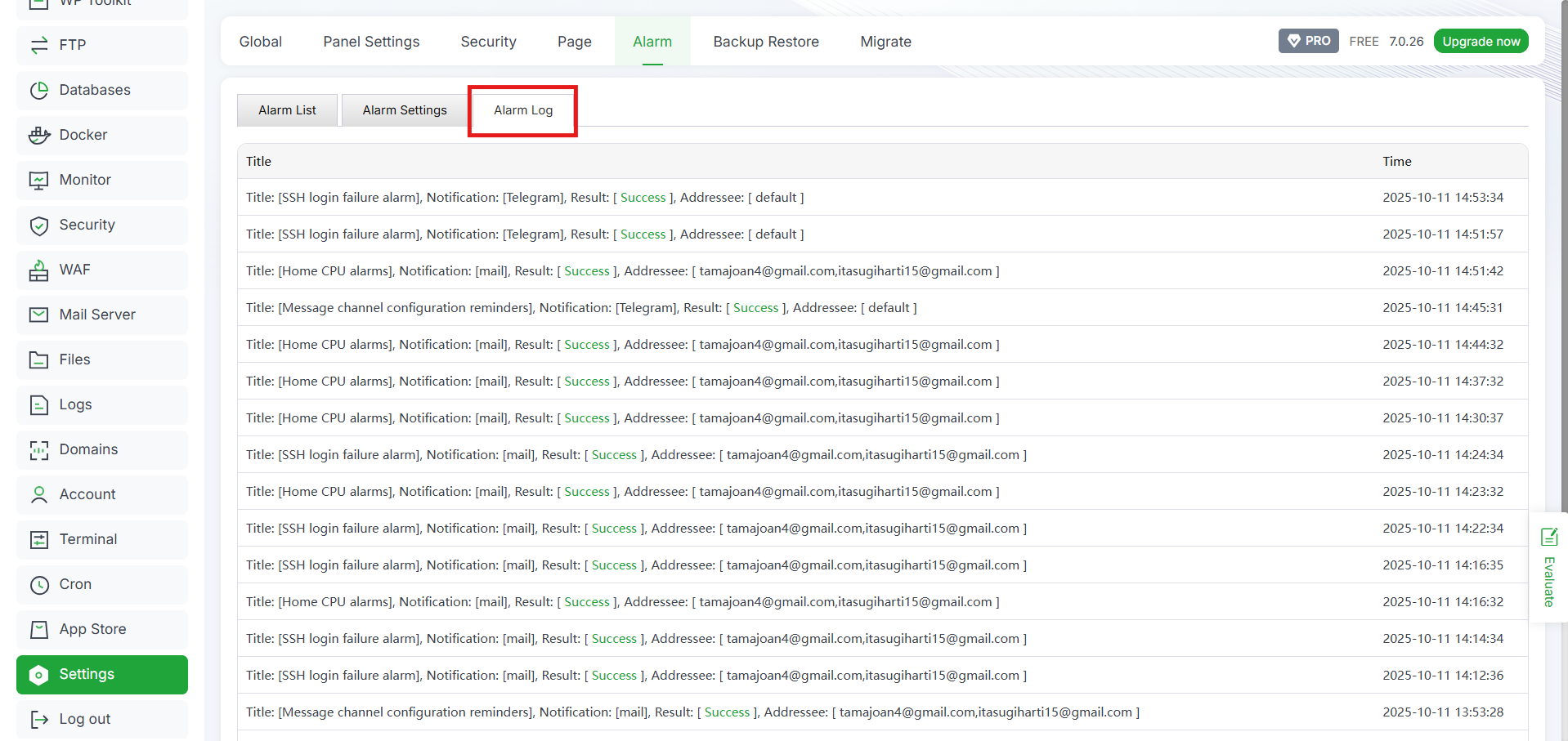
- Title: jenis alarm yang dipicu oleh sistem (Login SSH, CPU, SSL, Disk, dan lain-lain)
- Notification: media pengiriman notifikasi (Telegram, Email, dan lain sebagainya)
- Result: status pengiriman notifikasi (sukses atau gagal)
- Addressee: penerima notifikasi alarm (alamat email atau telegram)
- Time: waktu kejadian alarm dan pengiriman notifikasi
Log ini sangat berguna kalau kamu ingin melakukan audit, misalnya memastikan apakah sistem benar-benar mengirim peringatan pada jam tertentu.
Tips Menggunakan Notifikasi aaPanel
Berikut beberapa tips menggunakan notifikasi aaPanel yang bisa kamu terapkan:
1. Pisahkan channel
Notifikasi critical (misalnya server down) lebih baik dikirim ke Telegram, sedangkan laporan rutin bisa ke email.
2. Gunakan grup Telegram
Supaya seluruh tim bisa menerima notifikasi sekaligus.
3. Gunakan email khusus
Jangan campurkan dengan email pribadi agar tidak tenggelam.
4. Tes berkala
Sesekali lakukan tes kirim pesan untuk memastikan sistem masih bekerja.
5. Integrasi dengan monitoring lain
aaPanel bagus, tapi bisa dikombinasikan dengan tool monitoring eksternal seperti UptimeRobot atau Grafana.
Kesimpulan
Mengaktifkan notifikasi server di aaPanel adalah langkah penting agar server kamu tetap terpantau otomatis. Dengan notifikasi via Email atau Telegram, kamu bisa langsung tahu jika ada masalah dan segera mengambil tindakan sebelum website down.
Jika kamu ingin mendapatkan laporan secara detail, maka notifikasi Email lebih cocok. Sementara itu, jika kamu ingin mendapatkan pengalaman notifikasi yang lebih praktis untuk alert real-time, maka menggunakan Telegram adalah pilihan yang tepat. Dengan threshold yang tepat, notifikasi tidak akan mengganggu tapi tetap efektif.
Jika kamu ingin sistem notifikasi ini berjalan lebih optimal, tentu dibutuhkan server yang stabil, aman, dan punya performa tinggi. Untuk itu, gunakan Cloud VPS DomaiNesia. Dengan resource yang fleksibel, performa handal, dan dukungan teknis 24/7, kalian bisa lebih tenang dalam mengelola server dengan aaPanel. Yuk, coba sekarang juga Cloud VPS DomaiNesia untuk pengalaman mengelola server yang lebih profesional!

Ita Sugiharti
If this post has reached you, then I hope it helps. If you have any questions or feedback, just leave a comment.


