
Cara Menambahkan Video Schema di WordPress dengan Plugin
Oleh
Dinda Fariz Alamsyah
Kamu bisa menambahkan video schema di WordPress melalui plugin Schema & Structured Data for WP & AMP dari Magazine3. Alurnya dimulai dengan menyematkan video, membuat tipe VideoObject, melengkapi metadata, lalu memeriksa hasilnya melalui Rich Results Test atau Schema Markup Validator.
Panduan ini menggunakan video YouTube yang disematkan pada satu postingan sebagai contoh penerapan. Kamu akan memeriksa data yang dihasilkan plugin agar judul, thumbnail, tanggal publikasi, dan alamat pemutar sesuai dengan video yang tampil.
Video schema membantu mesin pencari memahami informasi video pada halaman website kamu, namun keberhasilan penerapannya memerlukan validasi terstruktur agar terhindar dari isu indeksasi maupun kesalahan metadata.
Persiapan Sebelum Menambahkan Video Schema
Siapkan satu postingan yang memang membutuhkan video agar proses konfigurasi mudah diikuti. Gunakan video milik sendiri atau video yang pemiliknya mengizinkan untuk disematkan, lalu pastikan pemutarnya dapat dibuka oleh pengunjung.

- Akses administrator WordPress: kamu perlu memasang plugin dan mengubah pengaturannya.
- Video yang dapat diputar: siapkan URL YouTube dengan penyematan yang diizinkan.
- Metadata video: catat judul, deskripsi, tanggal publikasi pertama, durasi, dan URL thumbnail yang sesuai.
- Cadangan website: buat backup sebelum menambahkan plugin atau mengubah konfigurasi situs produksi.
- Daftar pembuat schema: periksa apakah plugin SEO atau tema sudah menghasilkan VideoObject untuk video yang sama.
Panduan ini berfokus pada website WordPress yang sudah aktif. Jika website belum tersedia, selesaikan dahulu langkah dalam panduan cara membuat website dengan WordPress, kemudian kembali ke konfigurasi video.
Untuk pengambilan metadata YouTube secara otomatis, dokumentasi plugin menjelaskan penggunaan YouTube API key. Jangan menganggap semua field pasti terisi setelah video disematkan; pada langkah berikutnya, kamu tetap perlu memeriksa dan melengkapi data melalui editor schema plugin.
Cara Menambahkan Video Schema di WordPress
1. Sematkan Video YouTube pada Postingan
Masuk ke dashboard website melalui alamat seperti https://domainkamu.com/wp-admin/, kemudian buka Pos > Semua Pos dan pilih postingan tujuan. Kamu juga dapat membuat postingan baru melalui Pos > Tambah Pos.
Pada editor blok, klik tombol tambah blok, cari YouTube, lalu masukkan URL video dan klik Embed/Sematkan. Jika kamu belum terbiasa mengelola blok, panduan cara menggunakan editor Gutenberg dapat membantu saat menyusun halaman.
Jika kamu menggunakan Classic Editor, tempelkan URL YouTube pada baris tersendiri di tab Visual agar WordPress memproses penyematannya. Periksa pratinjau dan coba putar video sebelum melanjutkan; panduan blok resminya tersedia pada dokumentasi YouTube embed WordPress.
2. Instal dan Aktifkan Plugin Schema
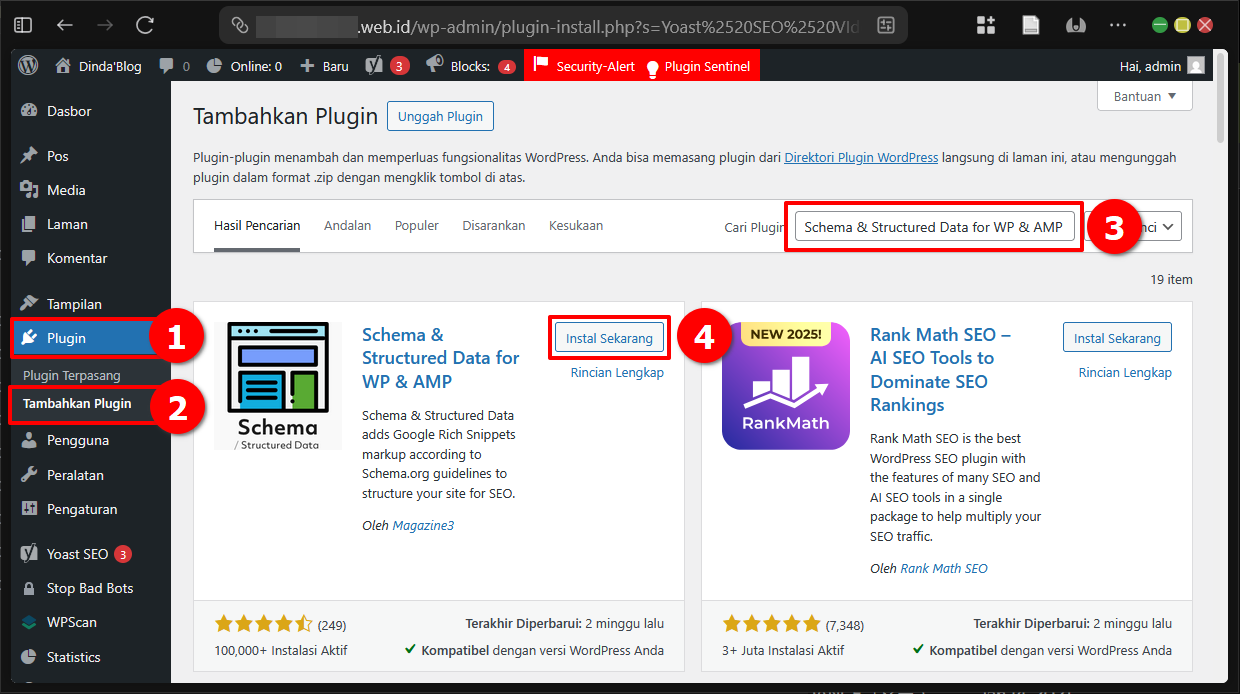
Buka Plugin > Tambah Plugin, kemudian cari Schema & Structured Data for WP & AMP. Cocokkan nama dan pengembangnya dengan halaman plugin di WordPress.org, lalu klik Instal Sekarang dan Aktifkan.
Gambar berikut berasal dari antarmuka pada panduan sebelumnya dan dapat berbeda dari versi yang terpasang di website kamu. Gunakan nama fungsi sebagai acuan, kemudian periksa output pada halaman tujuan setelah pengaturan selesai.
3. Tambahkan Tipe Schema VideoObject
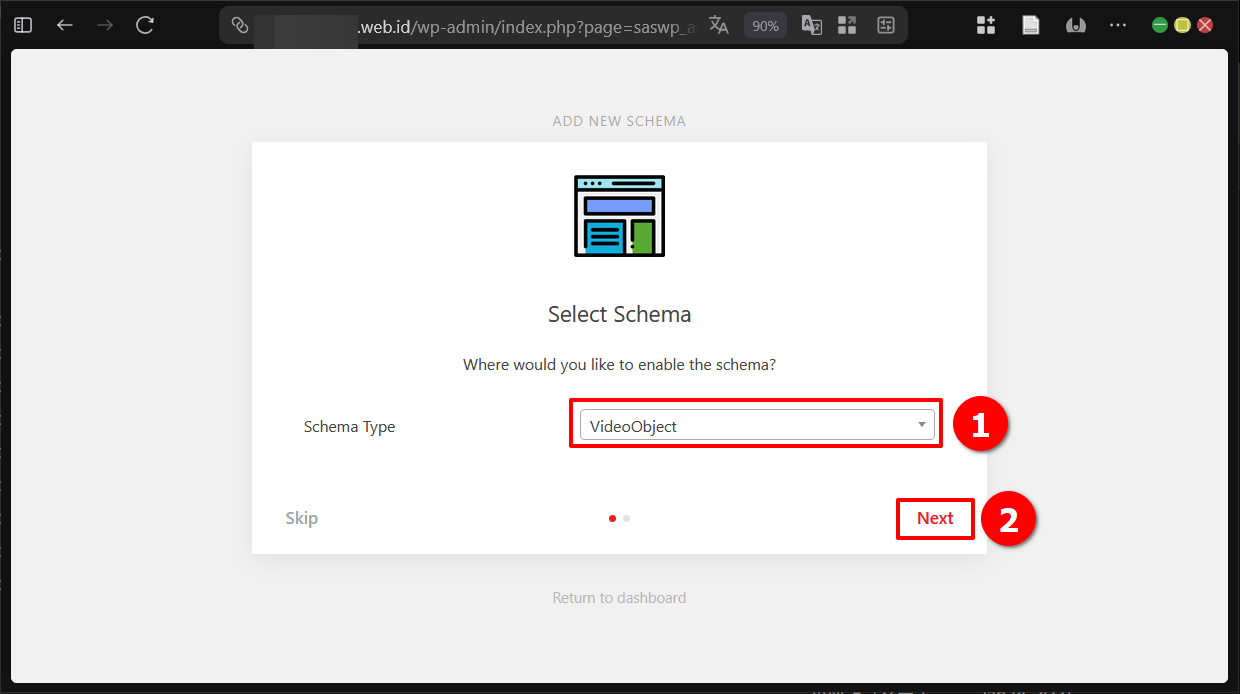
Setelah plugin aktif, buka Structured Data > Schema Types dan pilih Add Schema Type. Pilih VideoObject, lalu klik Next untuk melanjutkan ke pengaturan penempatan.
Pada contoh ini, gunakan kondisi Post Type equal to Post untuk postingan. Kondisi tersebut menentukan cakupan konfigurasi, sehingga kamu perlu membatasinya agar markup video tidak diterapkan pada postingan yang tidak memiliki video.
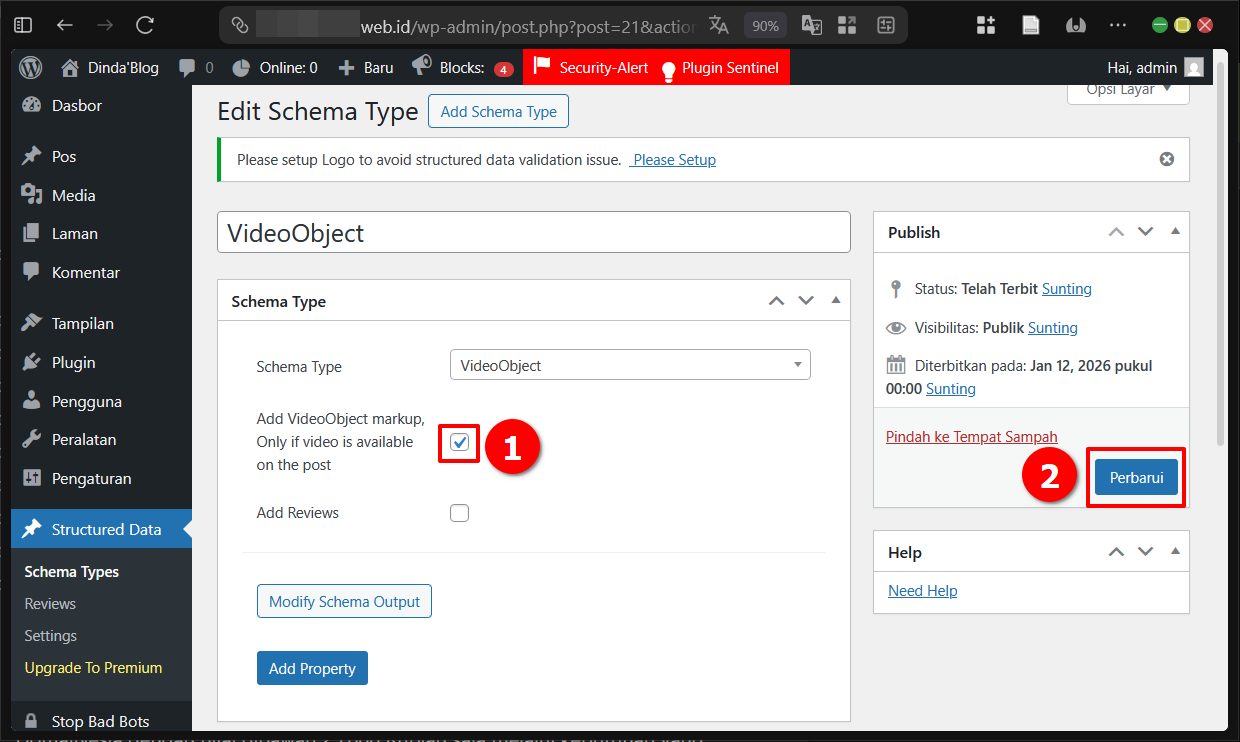
Selesaikan wizard, kemudian buka pengaturan schema yang baru dibuat. Aktifkan opsi Add VideoObject markup, Only if video is available on the post jika tersedia, lalu simpan melalui tombol Perbarui/Update.
Periksa juga satu postingan tanpa video sebagai pembanding setelah konfigurasi disimpan. Jika VideoObject tetap muncul di sana, perbaiki kondisi penempatan atau batasi konfigurasi ke postingan tujuan melalui pilihan kondisi yang tersedia.
Jika kamu sedang menyiapkan website untuk menerbitkan tutorial, pertimbangkan Hosting WordPress DomaiNesia sebagai tempat mengelola situs dan kontennya. Pilih paket sesuai kebutuhan website, lalu lanjutkan pengaturan plugin dan pemeriksaan schema pada instalasi WordPress kamu.
4. Periksa dan Lengkapi Metadata Video
Buka kembali postingan yang berisi video, lalu cari panel Schema & Structured Data on this post. Pada tab VideoObject, pilih Modify VideoObject Schema Output untuk melihat atau menyesuaikan data video.
Cocokkan setiap nilai dengan sumber videonya, termasuk ketika plugin sudah mengisi sebagian field secara otomatis. Jangan menggunakan judul artikel, tanggal pembaruan postingan, atau gambar unggulan sebagai pengganti metadata video tanpa memeriksa kesesuaiannya.
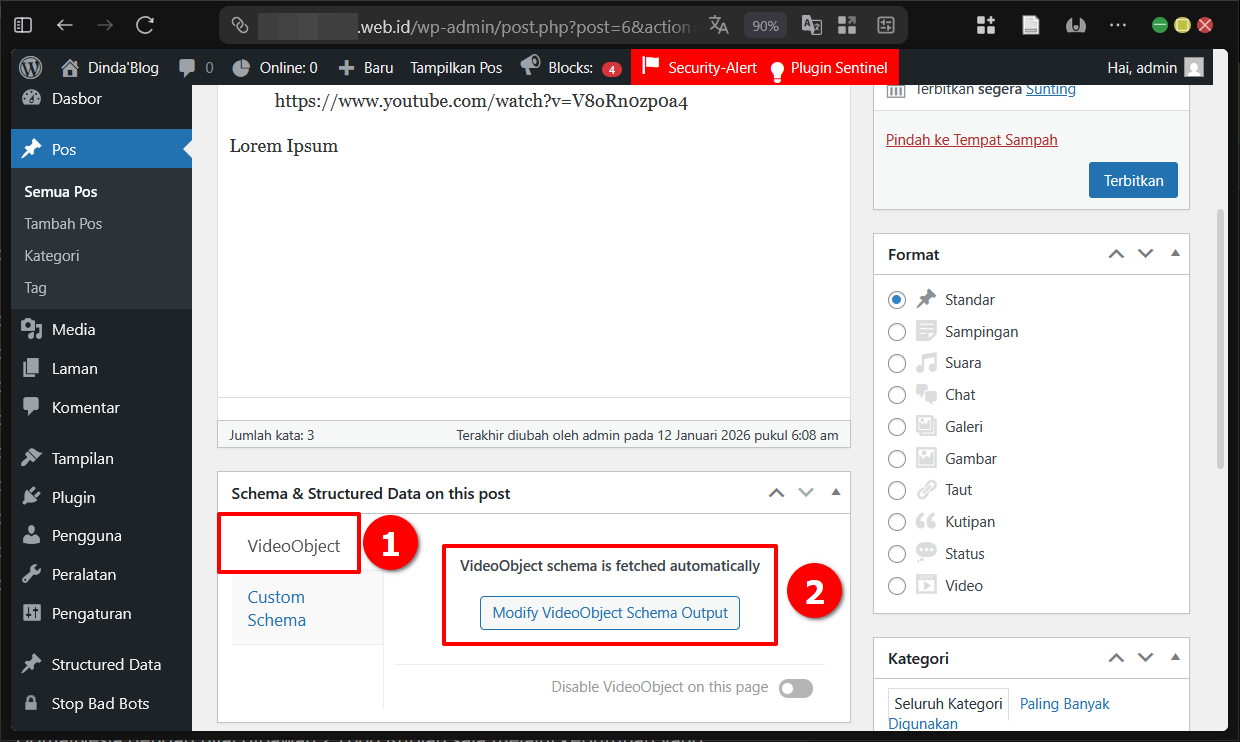
Tiga properti wajib yang dicantumkan Google adalah name, thumbnailUrl, dan uploadDate. Tabel berikut membantu membedakan data wajib dan data tambahan yang relevan untuk contoh YouTube, berdasarkan dokumentasi VideoObject Google.
| Properti | Status | Nilai yang diperiksa |
|---|---|---|
name |
Wajib | Judul video yang sesuai dengan isinya. |
thumbnailUrl |
Wajib | URL file thumbnail video yang dapat diakses oleh Googlebot. |
uploadDate |
Wajib | Waktu publikasi pertama video dalam format ISO 8601 (contoh: 2026-01-27T15:00:00+07:00). |
description |
Direkomendasikan | Ringkasan isi video secara rinci. |
duration |
Direkomendasikan | Durasi ISO 8601; misalnya PT4M20S untuk 4 menit 20 detik. |
embedUrl |
Direkomendasikan ketika URL file tidak tersedia | Alamat pemutar video, misalnya pola https://www.youtube.com/embed/ID_VIDEO. |
contentUrl |
Direkomendasikan jika tersedia | Alamat file video langsung (seperti file MP4), bukan halaman tontonan YouTube. |
Contoh Struktur Kode JSON-LD Video Schema (Siap Pakai)
Berikut adalah contoh struktur output JSON-LD VideoObject standar yang dihasilkan plugin atau disisipkan secara manual. Kamu dapat menjadikan sampel ini sebagai acuan saat mengecek source code halaman (CTRL+U):
|
1 2 3 4 5 6 7 8 9 10 11 12 13 14 |
<script type="application/ld+json"> { "@context": "https://schema.org", "@type": "VideoObject", "name": "Cara Menambahkan Video Schema di WordPress dengan Plugin", "description": "Panduan langkah demi langkah menambahkan VideoObject schema markup di WordPress menggunakan plugin untuk meningkatkan hasil pencarian Rich Results.", "thumbnailUrl": [ "https://www.domainesia.com/wp-content/uploads/2026/01/Cara-Terapkan-Video-Schema-di-Wordpress-11.png" ], "uploadDate": "2026-01-27T15:04:50+07:00", "duration": "PT4M20S", "embedUrl": "https://www.youtube.com/embed/ID_VIDEO_YOUTUBE" } </script> |
5. Simpan Postingan dan Periksa Output
Klik Perbarui atau Terbitkan setelah seluruh data diperiksa, kemudian bersihkan cache halaman jika website menggunakan plugin cache. Buka URL publik melalui jendela penyamaran (incognito), klik kanan lalu pilih Lihat Sumber Halaman (View Page Source), dan cari teks VideoObject untuk memastikan kode JSON-LD berhasil tercetak di bagian HTML.
Cara Menguji Video Schema dengan Rich Results Test
Pengujian dilakukan untuk memastikan kode yang tercetak di HTML dapat dibaca tanpa kesalahan oleh mesin pencari. Gunakan alat resmi dari Google untuk mengecek hasilnya.
- Buka alat Google Rich Results Test.
- Masukkan URL publik artikel kamu, lalu klik Uji URL. Jika halaman masih berada di lingkungan lokal atau staging, pilih tab Kode lalu tempelkan seluruh HTML halaman publik.
- Tunggu hingga pengujian selesai. Jika konfigurasi benar, halaman hasil akan menampilkan kartu status hijau bertuliskan Video snippet atau VideoObject pada daftar hasil terdeteksi.
- Klik tipe VideoObject tersebut untuk memeriksa properti
name,thumbnailUrl, danuploadDate. Pastikan tidak ada peringatan (warning) bertanda merah.
Mengatasi Video Schema yang Tidak Muncul atau Error
1. Metadata YouTube Tidak Terisi
Pengambilan metadata otomatis dapat gagal jika server mengalami kendala koneksi atau batas kuota API YouTube tercapai. Masukkan metadata secara manual pada formulir plugin sesuai dokumentasi plugin; data yang berhasil diambil tetap perlu dicocokkan dengan sumber video.
2. VideoObject Tidak Terdeteksi pada Postingan
Periksa apakah plugin aktif, tipe schema sudah disimpan, dan kondisi penempatan sesuai dengan jenis konten tujuan. Konfigurasi untuk Post perlu diperiksa kembali jika video ternyata berada pada Page atau jenis konten lain.
3. Thumbnail Hilang atau Tidak Sesuai
Buka nilai URL thumbnail pada tab baru untuk memastikan alamat tersebut menuju gambar yang benar (status 200 OK). Jika alamatnya tidak bekerja, ganti melalui pengubahan output dengan URL gambar video yang dapat diakses publik oleh bot Google.
4. Dua Plugin Menghasilkan Metadata yang Bertentangan
Jika hasil pengujian menampilkan beberapa objek video, cocokkan judul dan alamat pemutarnya terlebih dahulu. Tentukan plugin yang akan mengelola VideoObject untuk video tersebut, lalu nonaktifkan keluaran video yang tumpang tindih dari plugin SEO lain (seperti Yoast atau Rank Math) agar tidak membingungkan crawler.
5. Hasil Pengujian Masih Menampilkan Data Lama
Jika formulir plugin sudah diperbarui tetapi pengujian masih menampilkan data lama, bersihkan cache WordPress dan CDN (misal Cloudflare). Gunakan parameter acak pada pengujian (seperti ?nocache=1) untuk memaksa crawler mengambil versi HTML terbaru.
Penyebab Video Schema Tidak Muncul di SERP Mesin Pencari
Meskipun hasil pengujian di Rich Results Test menyatakan schema valid, hal tersebut tidak menjamin 100% video snippet atau thumbnail langsung muncul di Google SERP. Berikut adalah faktor utama penentunya:
1. Syarat Konten Utama (Google Main Content Requirement)
Sejak pembaruan kebijakan SEO Video Google, thumbnail dan video snippet hanya akan muncul di hasil pencarian utama jika video tersebut merupakan konten utama (main content) dari halaman tersebut. Jika video hanya berfungsi sebagai pelengkap artikel teks biasa, Google tetap akan mengindeks VideoObject namun tidak akan menampilkan thumbnail video di halaman pencarian umum.
- Aksesibilitas File Thumbnail: File thumbnail harus dapat diakses secara publik tanpa memerlukan login atau proteksi hotlink, serta tidak diblokir oleh file
robots.txt. - Prasyarat Indeksasi Halaman Induk: Video schema tidak akan diproses di SERP jika halaman tempat video dipasang masih berstatus Crawled – currently not indexed. Halaman induk wajib terindeks terlebih dahulu di Google Search Console.
- Kesesuaian Metadata dengan Isi Halaman: Judul dan deskripsi pada
VideoObjectharus cocok dengan isi video aktual. Manipulasi metadata dapat menyebabkan Google mengabaikan struktur schema tersebut. - Waktu Proses Mesin Pencari: Setelah halaman terindeks, Google membutuhkan waktu beberapa hari hingga minggu untuk memproses rich result tergantung pada frekuensi crawling website kamu.
Checklist Sebelum Menyelesaikan Konfigurasi
Selesaikan pemeriksaan berikut pada satu URL contoh sebelum menerapkan konfigurasi ke banyak postingan:
- Video dapat diputar pada halaman publik yang dimaksud.
- VideoObject muncul dan merujuk pada video yang benar.
- Judul, thumbnail, tanggal publikasi, dan durasi sudah diperiksa.
- Alamat pemutar (embedUrl) tidak tertukar dengan URL halaman tontonan.
- Pengujian URL tidak menunjukkan error kritis pada objek video tujuan.
- Postingan tanpa video tidak menerima markup video yang tidak relevan.
- Tidak ada keluaran plugin lain yang memberikan metadata bertentangan untuk video yang sama.
Simpan konfigurasi yang telah diperiksa dan lakukan pengecekan ulang setelah mengganti video atau plugin terkait. Jika kamu membutuhkan kendali langsung atas kode tanpa menggunakan plugin tambahan, pelajari cara menambahkan video schema di WordPress secara manual sebagai metode alternatif.


Dinda Fariz Alamsyah
Hanya seseorang yang suka otak-atik IT dan mengolah data, lagi tertarik soal AI