Ketahui 6 Plugin Debug di WordPress Agar Tahu Lokasi Eror
Oleh
Dinda Fariz Alamsyah

Hai DomaiNesians! Kali ini kita akan membahas kebutuhan mengetahui 6 Plugin Debug di WordPress agar tahu lokasi eror yang sering muncul di website kita. Masalah eror bisa datang kapan saja dan tanpa petunjuk jelas, sehingga kita perlu alat yang tepat untuk melacaknya. Panduan ini akan membahas solusi terhadap masalah tersebut secara lengkap agar proses debugging menjadi lebih terarah dan kita tidak lagi kebingungan saat website mengalami gangguan.
Daftar Isi
Mengapa Butuh Plugin Debug di WordPress?
Plugin Debug di WordPress adalah alat bantu yang memungkinkan kita melihat secara detail apa yang terjadi di balik layar website WordPress. WordPress sendiri sudah menyediakan fitur debugging dasar melalui sistem internalnya sehingga kita bisa melihat eror atau aktivitas apapun yang berjalan di dalamnya. Fitur ini bisa diakses melalui SSH dengan mengedit file wp-config atau langsung memanfaatkan plugin dari WordPress yang lebih praktis. Pada panduan ini kita akan melihat berbagai Plugin Debug di WordPress sehingga kita bisa dengan tepat memilih yang sesuai dengan kebutuhan kita.
Berikut adalah resiko jika tidak menggunakan Plugin Debug di WordPress.
- Kita bisa kehilangan banyak waktu untuk menebak-nebak penyebab eror tanpa data yang akurat.
- Website berpotensi mengalami downtime lebih lama karena masalah tidak terdeteksi sejak dini.
- Keamanan situs bisa terganggu jika eror berasal dari celah yang tidak terlihat tanpa alat pemantau.
- performa keseluruhan situs menurun tanpa kita sadari akibat query atau proses yang tidak optimal.
Setelah kita mengerti fungsi dari Plugin Debug di WordPress sekarang kita bisa melihat daftar daftar tersebut dari pilihan DomaiNesia. Pastikan fitur debugging di WordPress sudah aktif terlebih dahulu sehingga plugin debug dapat bekerja dengan baik. Untuk mengaktifkan debugging di Wordpres, kunjungi panduan DomaiNesia pada link berikut panduan ini.
Daftar Plugin Debug Di WordPress
Kita akan membahas satu per satu Plugin Debug di WordPress yang paling direkomendasikan. Setiap plugin memiliki kekhasan masing-masing sehingga kita bisa menyesuaikan dengan kebutuhan spesifik website kita.
1. Debug Bar Dari Wordpres.org
Plugin Debug di WordPress yang pertama adalah Debug Bar dari wordpress.org. Plugin ini menambahkan bar debug langsung di admin bar sehingga kita bisa melihat informasi queries, cache, dan object cache dengan cepat tanpa harus keluar dari halaman. Plugin ini merupakan dari WordPress.org sehingga kualitasnya sudah terjamin dan kompatibel dengan sebagian besar versi WordPress. Plugin Debug di WordPress ini paling populer untuk alat debugging WordPress karena ringan dan sudah menjadi pilihan klasik bagi banyak developer sejak lama.
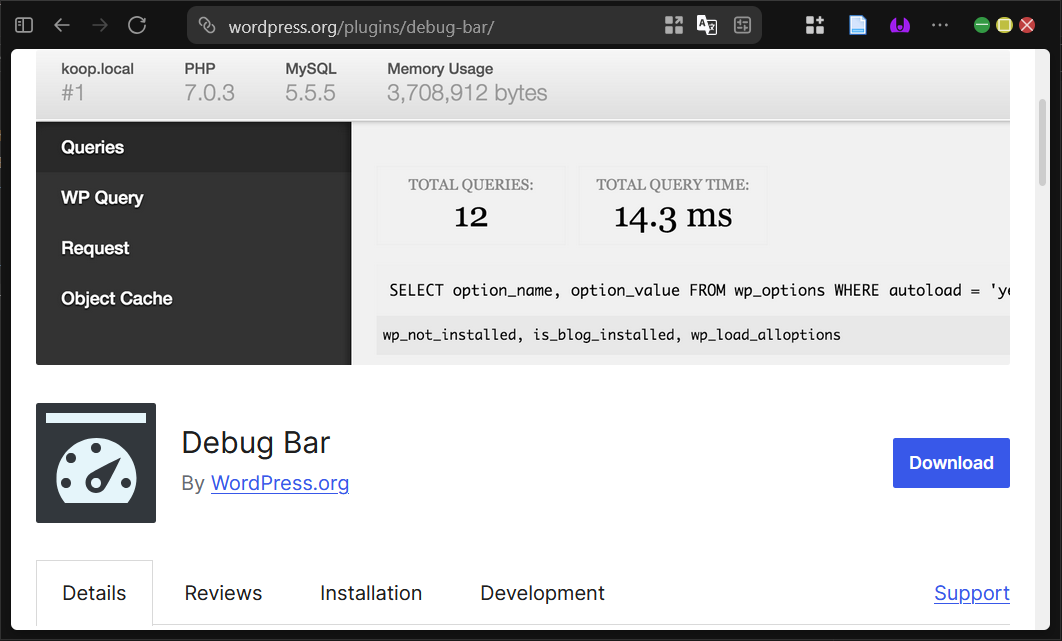
Keunggulan dari plugin ini adalah bobotnya yang ringan sehingga tidak membebani situs, mudah dikombinasikan dengan plugin lain, serta cocok untuk pemantauan dasar yang cepat. Kekurangannya adalah fitur terbatas jika tidak ditambah add-on sehingga kurang mendalam untuk kasus kompleks. Plugin Debug di WordPress ini berguna pada kasus di mana kita ingin melihat performa database dan cache secara instan tanpa panel yang rumit.
2. Query Monitor Dari John Blackbourn
Plugin Debug di WordPress selanjutnya adalah Query Monitor dari John Blackbourn. Plugin ini menyediakan panel overlay yang muncul di frontend maupun backend sehingga kita bisa memantau segala aktivitas secara mendalam.
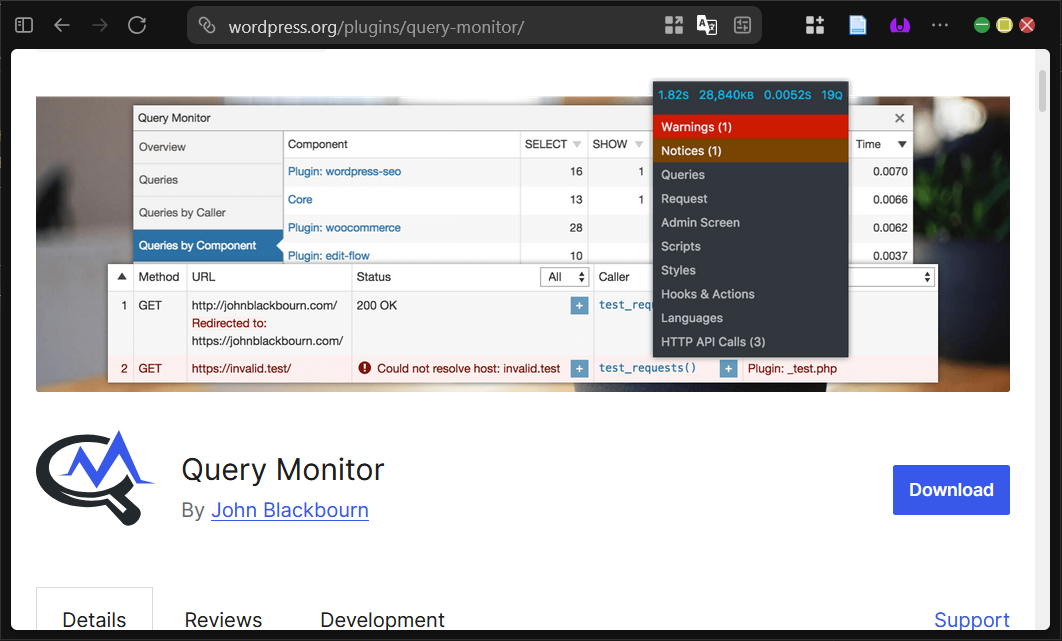
Keunggulan utamanya adalah kemampuan debugging yang sangat powerful mirip dengan Chrome DevTools sehingga cocok untuk developer profesional yang butuh analisis query lambat, hook, action, serta request HTTP. Kekurangannya adalah bisa memperlambat situs jika digunakan terus-menerus karena proses pemantauan yang detail. Plugin Debug di WordPress ini berguna pada kasus pengembangan situs besar, analisis performa WooCommerce, atau saat kita perlu melacak blok editor yang bermasalah.
3. Debug Log Manager Dari Bowo
Plugin Debug di WordPress yang ketiga adalah Debug Log Manager dari Bowo. Plugin ini memudahkan kita mengelola file debug.log tanpa harus mengedit wp-config secara manual. Plugin ini dikembangkan oleh orang Indonesia yang sudah lama berkecimbung di WordPress pada waktu yang lama sehingga sangat memahami kebutuhan pengguna lokal.
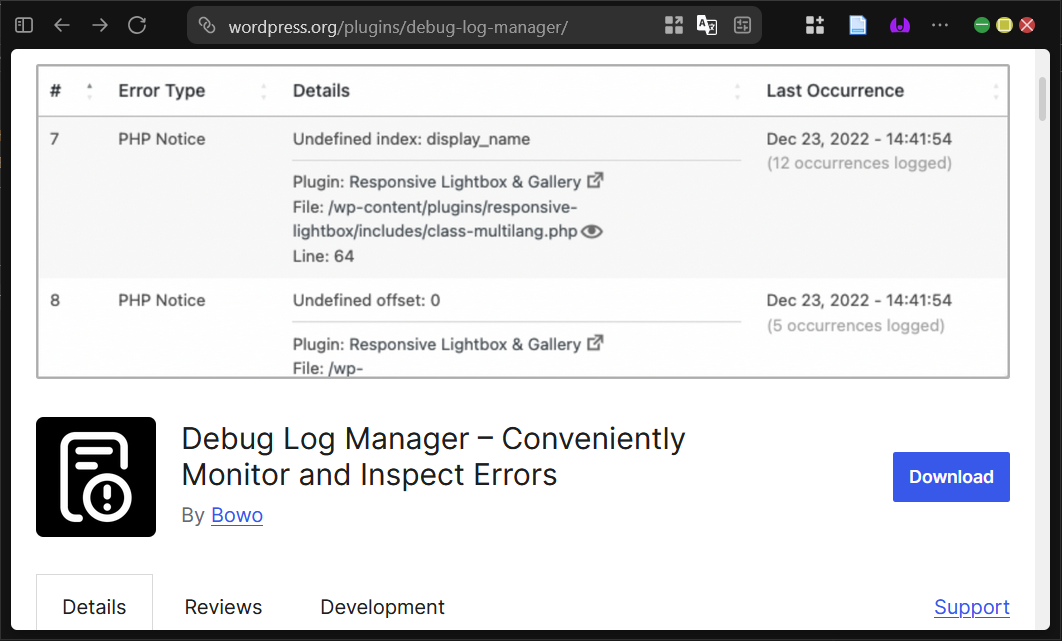
Keunggulan plugin ini terletak pada antarmuka dashboard yang bersih, fitur filter error, deduplikasi, serta auto-refresh sehingga kita bisa memantau log dengan nyaman. Kekurangannya adalah fokusnya hanya pada error log sehingga bukan pilihan untuk debugging penuh. Plugin Debug di WordPress ini berguna pada kasus di mana kita ingin mengatur lokasi log yang aman dan mudah dibaca tanpa repot-repot melalui SSH.
4. Simple History Dari Par Thernstrom
Plugin Debug di WordPress keempat adalah Simple History dari Par Thernstrom. Plugin ini berfungsi sebagai activity log yang mencatat semua perubahan di situs kita.
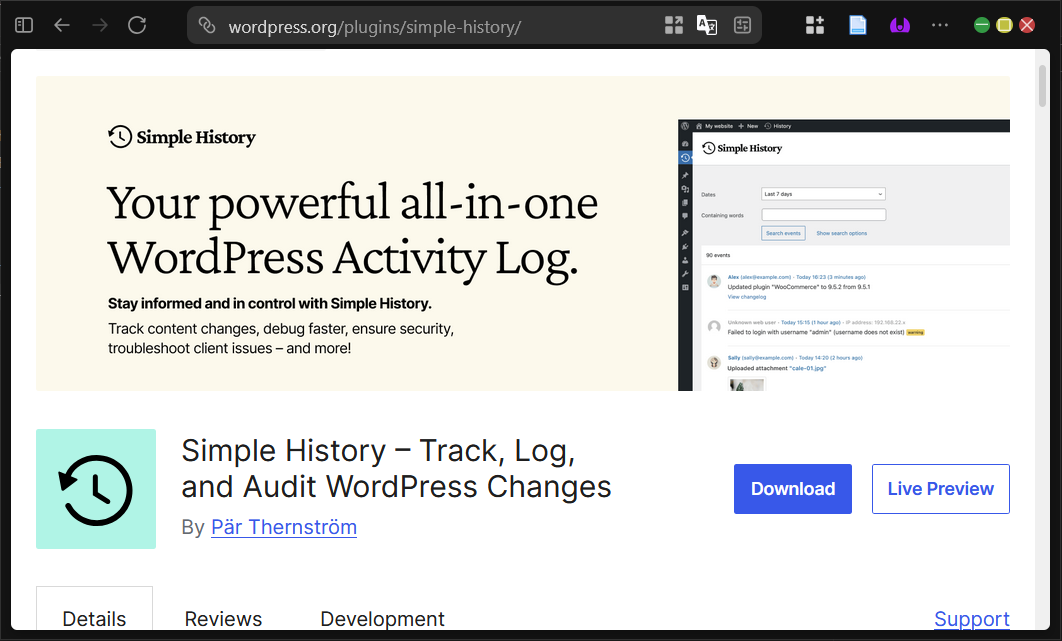
Keunggulan utamanya adalah tampilan timeline yang mudah dibaca serta mampu mencatat login, edit post, update plugin, dan event keamanan sehingga sangat membantu tim atau support. Kekurangannya adalah bukan untuk technical debug melainkan lebih ke tracking perubahan. Plugin Debug di WordPress ini berguna pada kasus kolaborasi tim di mana kita perlu audit trail lengkap untuk mengetahui siapa yang melakukan apa di website.
5. Debug This Dari Razvan Aldea
Plugin Debug di WordPress kelima adalah Debug This dari Razvan Aldea. Plugin ini memberikan info debug lengkap langsung melalui admin bar dengan lebih dari enam puluh laporan berbeda.
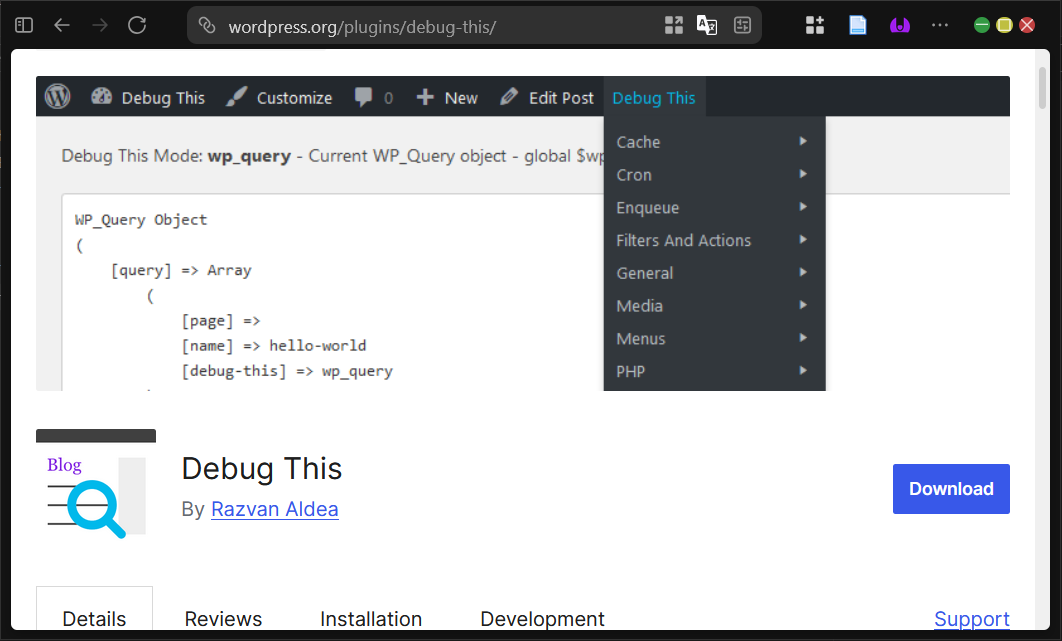
Keunggulan plugin ini adalah kemudahan akses karena cukup satu klik di admin bar untuk melihat PHP info, constants, hooks, queries, serta server info. Kekurangannya adalah kurang mendalam dibandingkan opsi lain untuk analisis performa. Plugin Debug di WordPress ini berguna pada kasus saat kita butuh gambaran cepat tentang kondisi server dan konfigurasi tanpa membuka banyak panel.
6. Bug Trace Dari Nikhil G
Plugin Debug di WordPress yang terakhir adalah Bug Trace dari Nikhil G. Plugin ini dapat berintegrasi dengan AI sehingga dapat memudahkan proses debugging dengan saran otomatis.
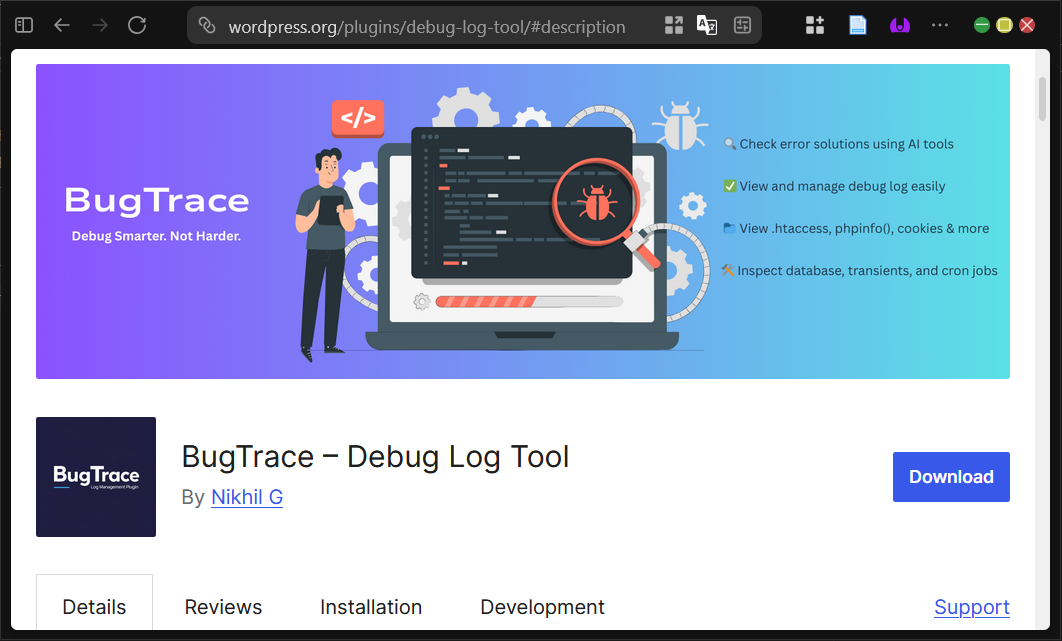
Keunggulan plugin ini adalah tampilan yang minimalis, cepat diinstal, serta cocok untuk pemula karena fitur toggle debug dan download log yang sederhana. Kekurangannya adalah fitur paling minimal sehingga kurang advanced untuk kasus rumit. Plugin Debug di WordPress ini berguna pada kasus di mana kita ingin solusi cepat dan ringan dengan bantuan AI untuk menganalisis log error.
Perbandingan Plugin Debug di WordPress
Untuk memudahkan kita memilih Plugin Debug di WordPress yang paling sesuai, berikut perbandingan enam plugin tersebut dalam bentuk tabel yang ringkas.
| Aspek Perbandingan | Debug Bar | Query Monitor | Debug Log Manager | Simple History | Debug This | Bug Trace |
|---|---|---|---|---|---|---|
| Fokus Utama | Debug bar di admin bar (queries, cache, object cache) | Debugging mendalam (queries, hooks, errors, performance) | Manajemen & viewer debug.log | Activity log / audit trail (perubahan situs) | Info debug lengkap via admin bar (60+ reports) | Debug log tool sederhana & minimalis |
| Cara Kerja | Tambah menu di admin bar | Panel overlay di frontend/backend | One-click enable WP_DEBUG + viewer log yang bersih | Catat semua perubahan & event | Klik di admin bar, tampilkan info detail | Toggle debug + view/download log |
| Fitur Utama | Database queries, cache info, PHP errors (dengan add-on) | Slow queries, hooks & actions, scripts/styles, HTTP requests, block editor, WooCommerce | Enable/disable debug, custom log location, filter & deduplicate errors, auto-refresh | Log login, edit post, plugin/theme update, security events + add-on Debug & Monitor (HTTP, email) | PHP info, constants, hooks, queries, server info, dll. | View log, download, toggle settings, server info |
| User Interface | Admin bar sederhana | Panel modern & searchable | Dashboard yang bersih & user-friendly | Timeline log yang mudah dibaca | Admin bar dengan banyak opsi | Minimalis & straightforward |
| Kelebihan Utama | Ringan, klasik, cocok dikombinasikan dengan plugin lain | Paling powerful untuk developer (mirip Chrome DevTools) | Mudah mengelola debug.log tanpa edit wp-config, lokasi log aman | Audit log lengkap, bagus untuk tim/support, ada add-on developer | Banyak informasi dalam satu klik | Sangat sederhana, cepat install, cocok pemula |
| Kekurangan | Kurang update, fitur terbatas tanpa add-on | Bisa memperlambat situs jika dipakai terus-menerus | Hanya fokus error log, bukan full debugging | Bukan untuk technical debug (lebih ke tracking perubahan) | Kurang mendalam dibanding Query Monitor | Fitur paling minimal, kurang advanced |
Dari perbandingan Plugin Debug di WordPress di atas kita bisa melihat bahwa setiap plugin memiliki kekuatan di area yang berbeda.
Jadi Tahu Plugin Debug di WordPress!
Kita telah membahas secara lengkap mulai dari pengertian, manfaat, daftar enam Plugin Debug di WordPress beserta perbandingannya hingga pertimbangan menggunakan plugin atau tidak. Dengan pengetahuan ini kita bisa lebih percaya diri saat menghadapi eror di website WordPress. Selamat mencoba plugin yang paling sesuai dan semoga website kita selalu berjalan lancar tanpa eror yang tidak terduga. Sampai jumpa di artikel dan panduan DomaiNesia berikutnya!

Dinda Fariz Alamsyah
Hanya seseorang yang suka otak-atik IT dan mengolah data, lagi tertarik soal AI