
Cara Buat Post Sementara Atau Temporary Post di WordPress
Oleh
Dinda Fariz Alamsyah

Hai DomaiNesians, pada kesempatan kali ini kita akan membahas Cara Buat Post Sementara Atau Temporary Post di WordPress. Topik ini cukup penting ketika kita ingin membuat sebuah posting yang hanya tampil dalam jangka waktu tertentu, lalu otomatis kembali menjadi draft setelah masa tayangnya habis. Melalui panduan ini, kita akan melihat solusi yang praktis dan mudah diterapkan agar pengelolaan konten di WordPress menjadi lebih fleksibel.
Daftar Isi
Mengapa Perlu Post Sementara Atau Temporary Post?
Temporary Post di WordPress adalah fitur yang membantu kita mengatur masa aktif sebuah posting. Artinya, konten bisa dipublikasikan sekarang, lalu setelah waktu tertentu habis, statusnya kembali menjadi draft secara otomatis. Fitur seperti ini sangat berguna untuk kebutuhan konten yang bersifat terbatas waktu, promosi, pengumuman, atau informasi yang hanya relevan sementara.
Jika kita ingin membuat posting yang hanya bersifat sementara atau hanya dipublish untuk beberapa saat lalu ingin memasukkan kembali ke draft, WordPress secara bawaan memang tidak menyediakan fitur tersebut secara langsung. Karena itu, kita perlu bantuan plugin agar alurnya lebih mudah dan tidak perlu mengatur semuanya secara manual. Di sinilah Temporary Post di WordPress menjadi solusi yang praktis.
Jika kita ingin mengatur konten promosi agar tampil selama jam tertentu saja, atau menghapus publikasi lama secara terjadwal tanpa harus menghapus permanen, fitur ini akan sangat membantu. Pada panduan ini, kita akan menggunakan plugin sederhana yang dapat mengubah status dari publish ke draft mengikuti waktu kadaluarsa yang kita tentukan.

Berikut adalah beberapa skenario saat Temporary Post di WordPress sangat berguna:
- Konten promosi yang hanya berlaku dalam periode tertentu.
- Pengumuman acara yang setelah tanggal selesai tidak perlu tampil lagi.
- Informasi diskon yang harus hilang otomatis setelah masa promo berakhir.
- Artikel uji coba yang ingin tayang sementara sebelum diputuskan untuk disimpan kembali sebagai draft.
- Konten musiman yang hanya relevan pada waktu tertentu.
Berikut adalah risiko jika kita tidak menggunakan Temporary Post di WordPress:
- Konten lama bisa tetap tampil meskipun sudah tidak relevan.
- Tim harus memantau dan mengubah status posting secara manual.
- Peluang informasi kedaluwarsa tampil di situs menjadi lebih besar.
- Pengelolaan konten menjadi kurang rapi dan memakan waktu.
- Kita bisa lupa menonaktifkan posting yang seharusnya sudah tidak tayang.
Persiapan Awal
Setelah kita memahami fungsinya, sekarang kita bisa masuk ke persiapan awal sebelum memulai langkah berikutnya. Persiapan ini penting supaya Temporary Post di WordPress bisa berjalan dengan baik dan tidak ada pengaturan yang terlewat.
1. Akses Dashboard WordPress
Pada panduan ini kita menggunakan WordPress hosting dari DomaiNesia karena performanya sudah disesuaikan untuk kebutuhan website WordPress, bahkan tersedia pilihan dengan harga di bawah 25.000 rupiah sesuai kebutuhan yang diperlukan. Jika ingin melihat detailnya, kita bisa mengunjungi tautan berikut, https://www.domainesia.com/hosting-wordpress/.
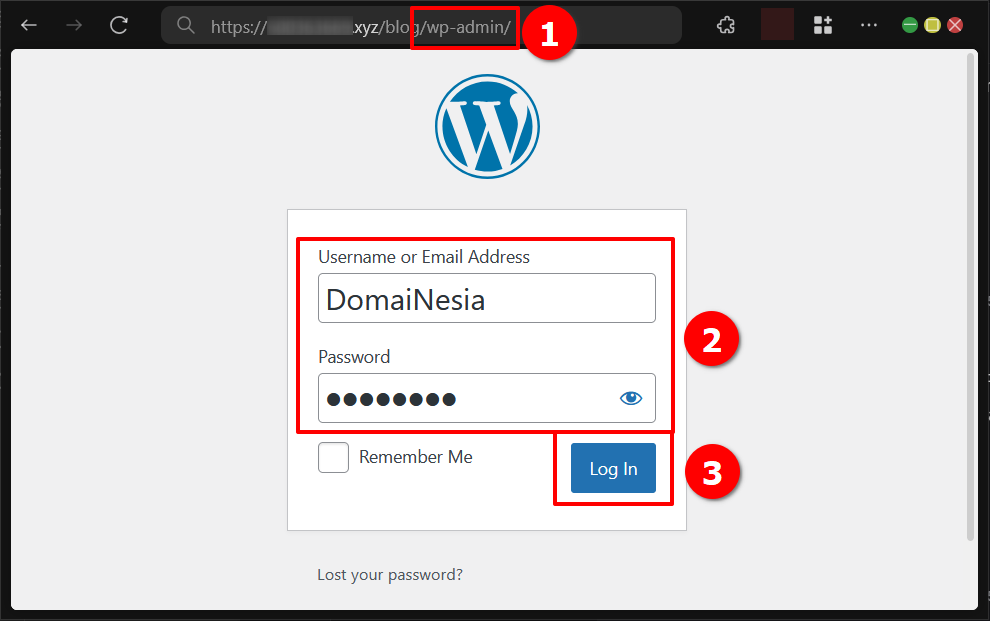
Kalau ada pertanyaan terkait penggunaan hosting, jangan ragu untuk bertanya kepada tim support DomaiNesia. Setelah itu, kita perlu mengakses WordPress yang sudah dipasang sebelumnya. Untuk masuk ke Dashboard WordPress secara umum, kita bisa menambahkan /wp-admin/ pada URL, sehingga bentuknya menjadi seperti domain.com/wp-admin/.
2. Menyesuaikan Waktu Lokal
Fitur ini membutuhkan tanggal dan waktu lokal agar posting bisa berubah status secara otomatis sesuai jadwal yang kita atur. Karena itu, kita perlu memastikan pengaturan waktu WordPress sudah sesuai dengan wilayah kita.
Untuk mengubah waktu utama pada WordPress, kita bisa membukanya melalui menu Settings, lalu pilih opsi General. Setelah itu, kita akan masuk ke halaman pengaturan umum yang berisi beberapa informasi dasar situs.
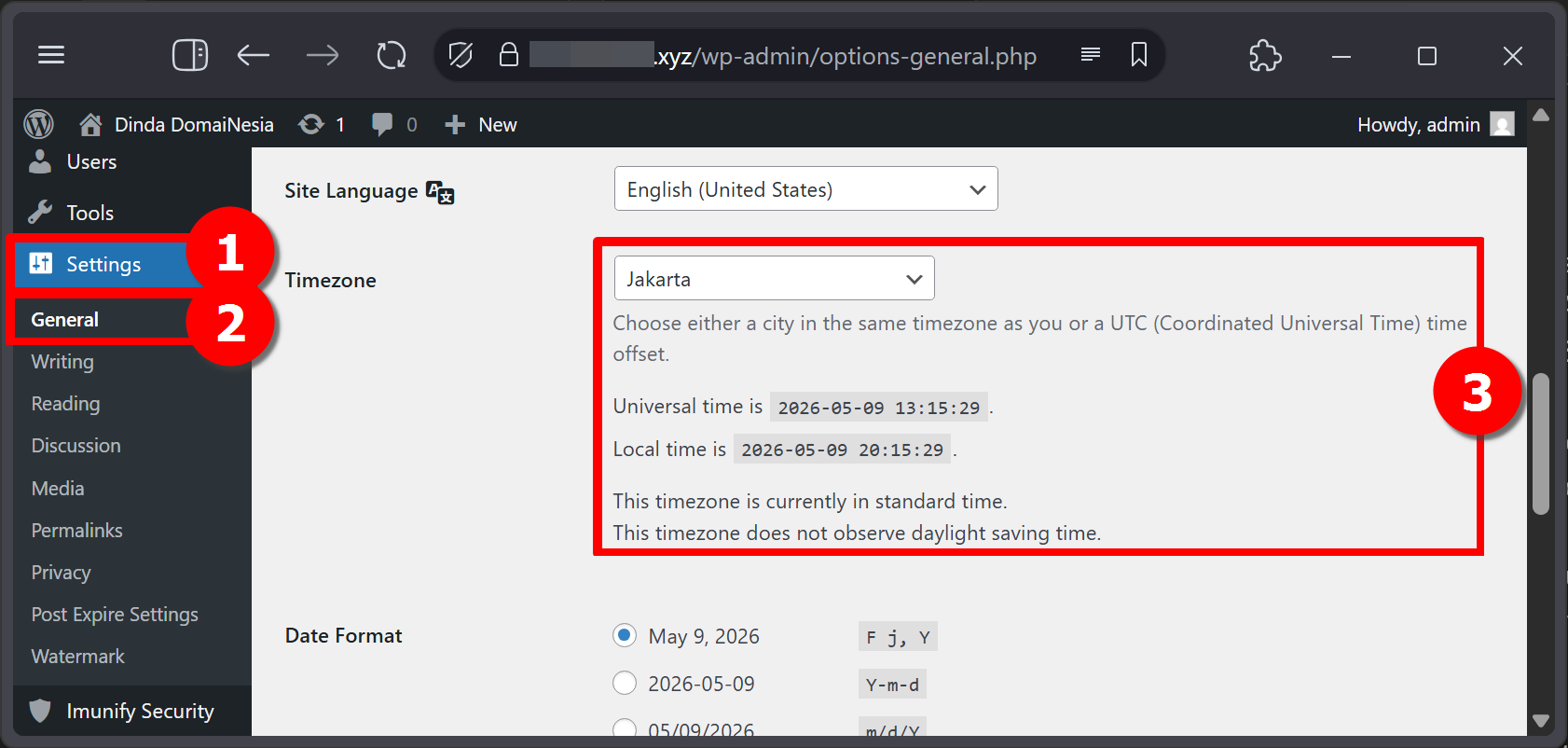
Setelah itu, kita bisa melakukan scrolling hingga menemukan bagian berlabel Timezone. Di bagian ini, kita bisa memilih zona waktu sesuai wilayah yang kita gunakan, lalu simpan pengaturan agar jadwal posting terbaca dengan benar.
3. Install Classic Editor
Ada beberapa plugin yang membutuhkan Classic Editor agar opsi pengaturannya muncul dengan lengkap. Karena itu, kita perlu memasang Classic Editor terlebih dahulu sebelum lanjut ke tahap berikutnya.
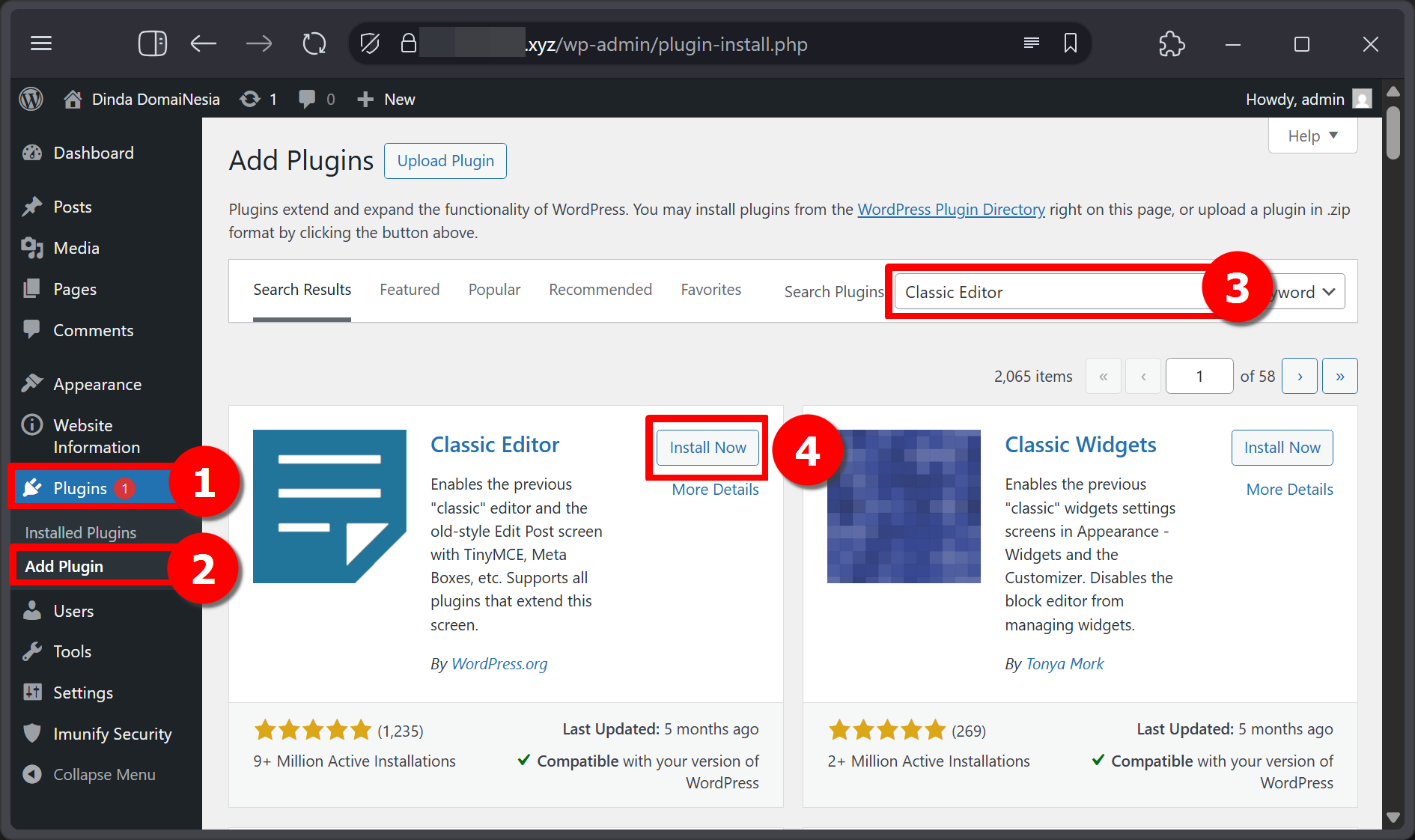
Untuk instalasi Classic Editor, kita bisa klik sidebar Tambahkan Plugin pada menu Plugin, lalu gunakan mesin pencari dan ketik Classic Editor. Setelah itu, klik tombol Instal Sekarang pada plugin tersebut.
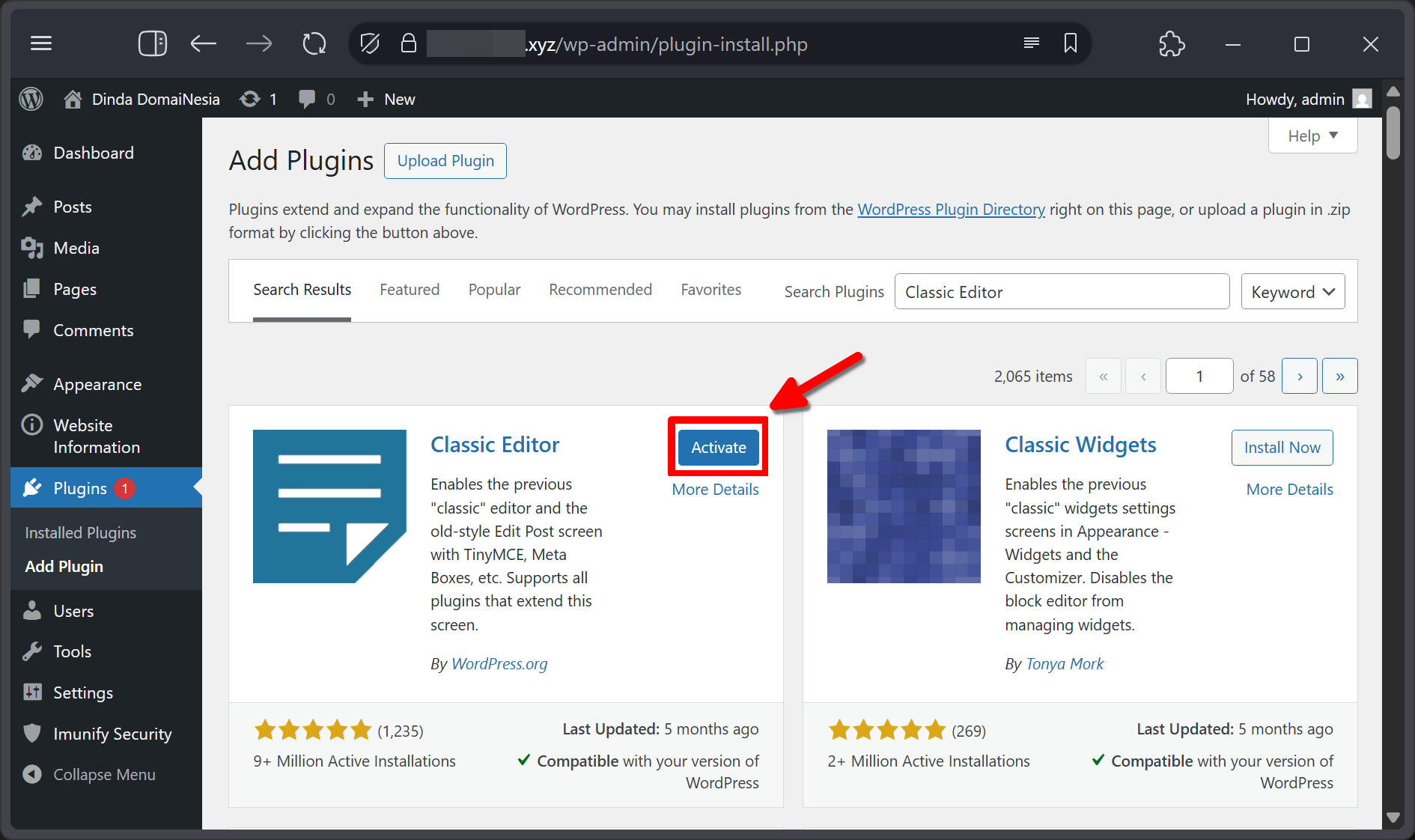
Setelah plugin berhasil terpasang, klik tombol Aktifkan untuk mengaktifkan plugin yang sudah diinstal.
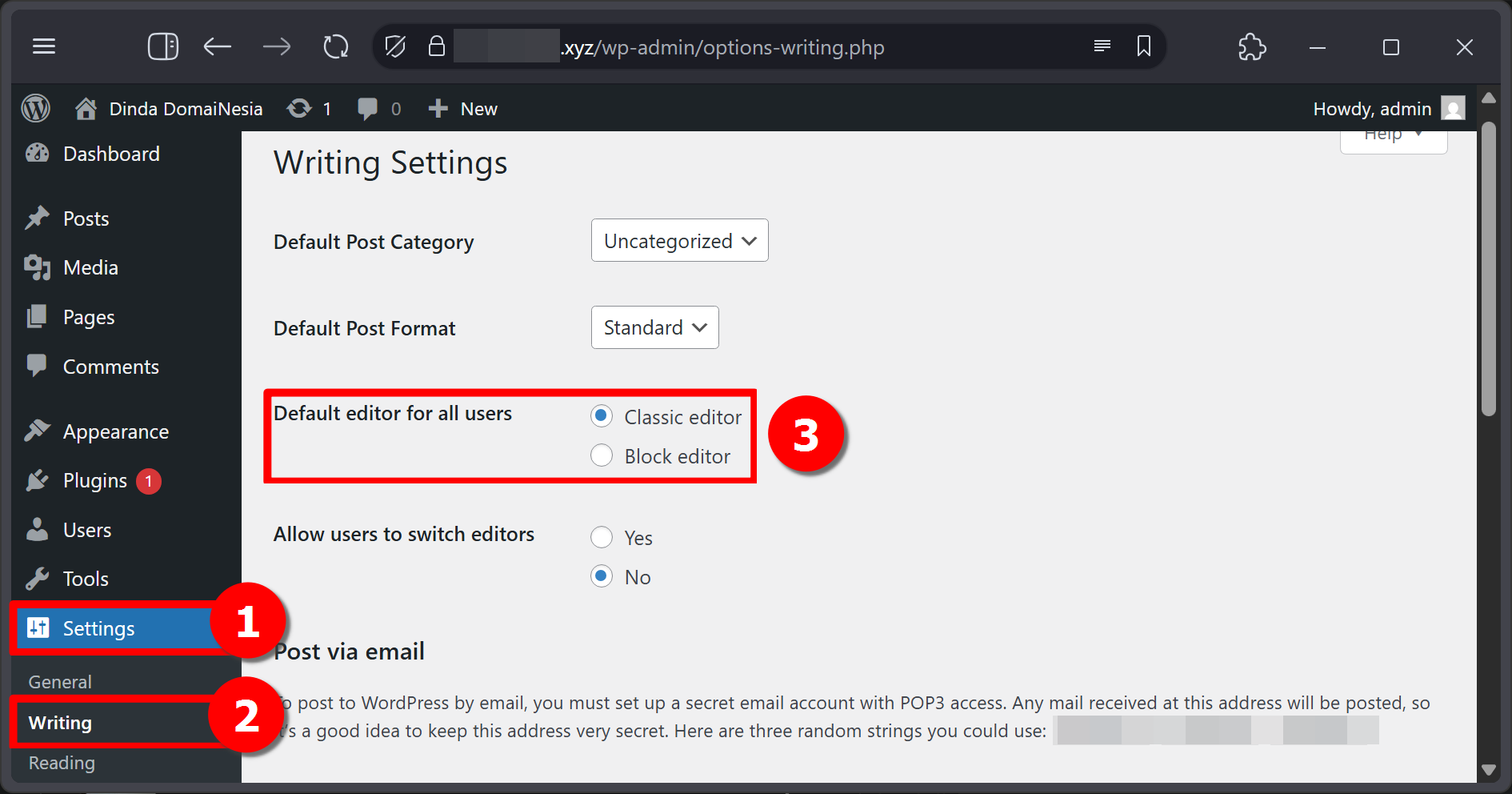
Agar Classic Editor benar-benar aktif, kita bisa masuk ke pengaturan Writing atau penulisan, lalu pilih Classic Editor pada opsi Default Editor, kemudian simpan perubahan.
Proses Memasang Fitur Temporary Post
Setelah semua persiapan selesai, sekarang kita bisa memulai proses memasang fitur post sementara atau Temporary Post di WordPress secara bertahap. Bagian ini adalah inti dari pengaturan agar posting bisa otomatis kembali menjadi draft sesuai waktu yang kita tentukan.
1. Install Plugin & Aktifkan Fiturnya
Salah satu plugin yang berguna untuk menambahkan fitur Temporary Post di WordPress adalah Auto Post Expire yang dikembangkan oleh ninjatech24. Plugin ini membantu kita memberi masa aktif pada posting, lalu mengubah statusnya ketika waktu habis.
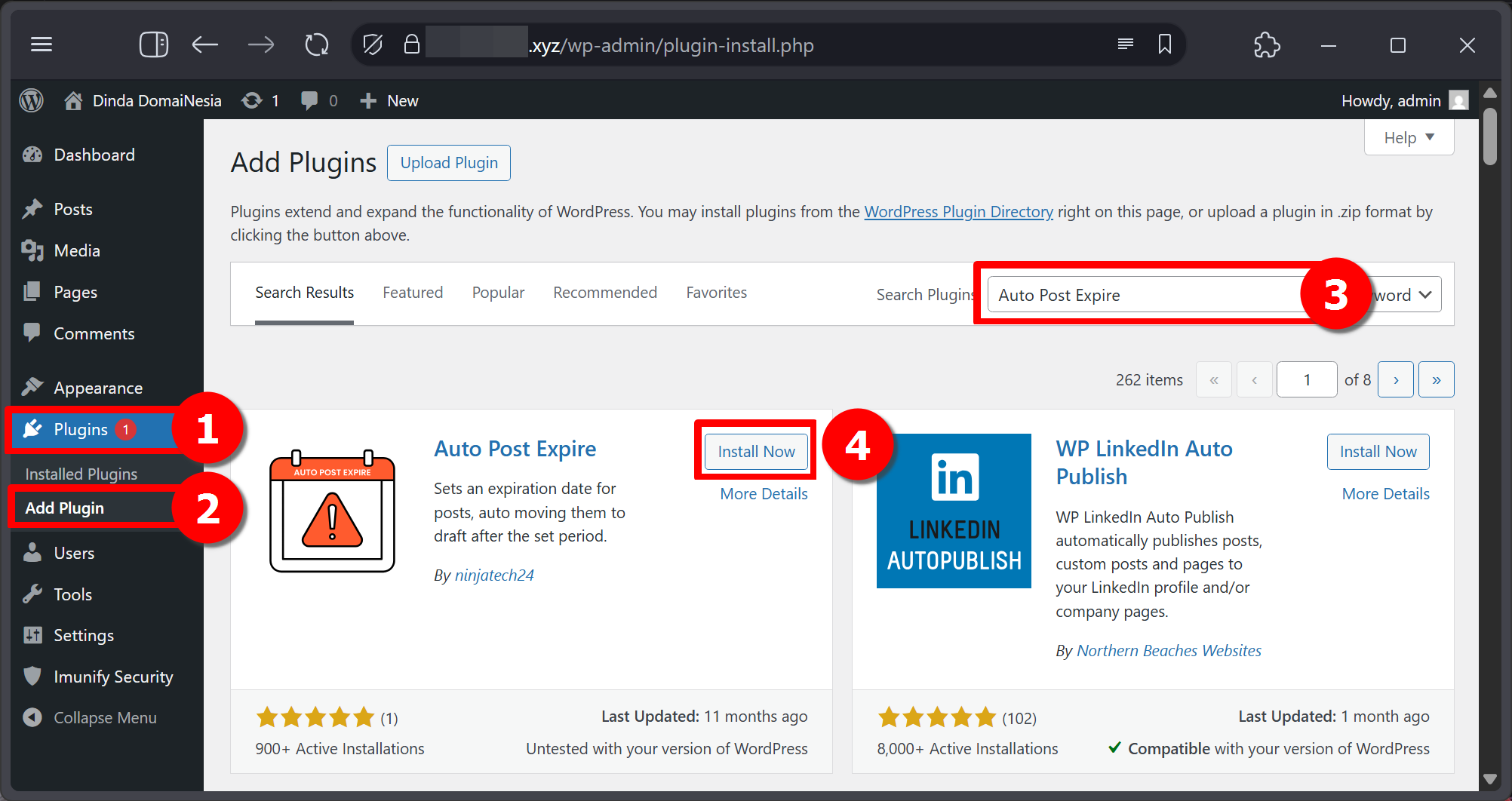
Untuk menambahkan plugin ini, kita bisa klik sidebar Tambahkan Plugin pada menu Plugin, lalu gunakan mesin pencari dan ketik Auto Post Expire. Setelah itu, klik tombol Instal Sekarang pada plugin tersebut.
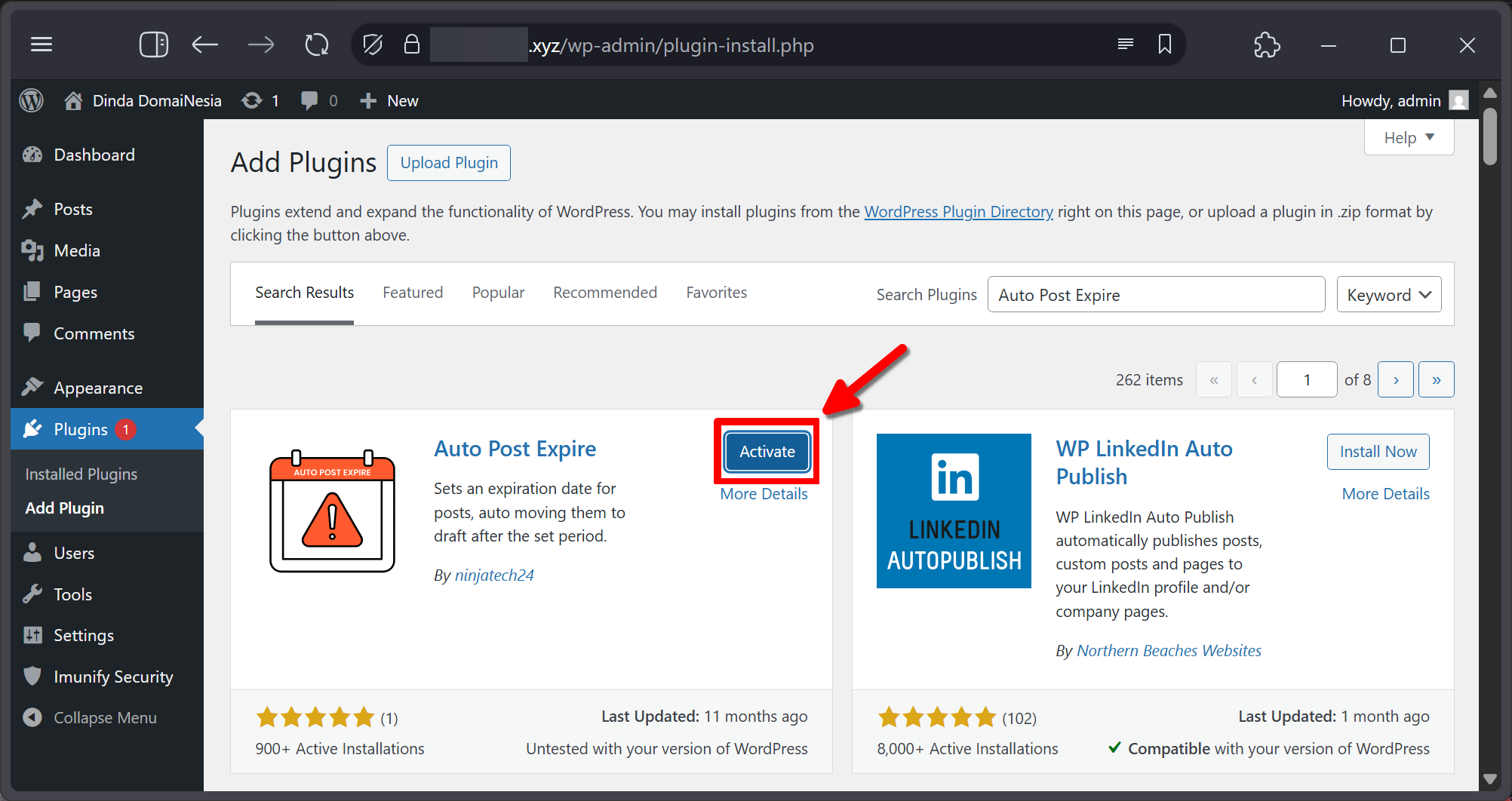
Setelah plugin berhasil terpasang, klik pada tombol Aktifkan untuk mengaktifkan plugin yang terinstal.
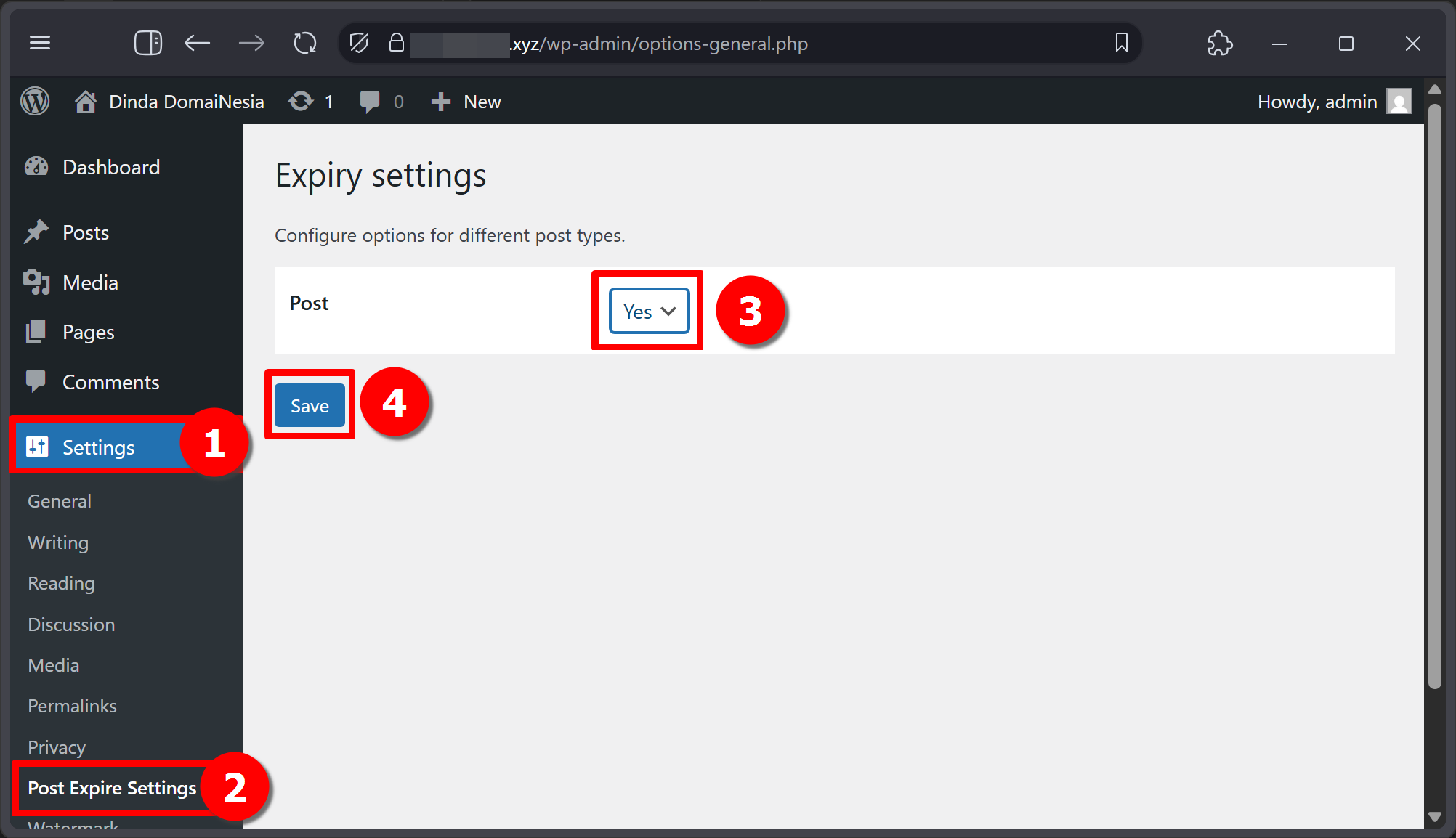
Setelah itu, kita perlu membuka pengaturan plugin melalui sidebar menu Settings, lalu klik pada Post Expire Settings. Di halaman inilah kita bisa memastikan fitur kadaluarsa posting sudah siap digunakan.
2. Uji Fitur Pada Post
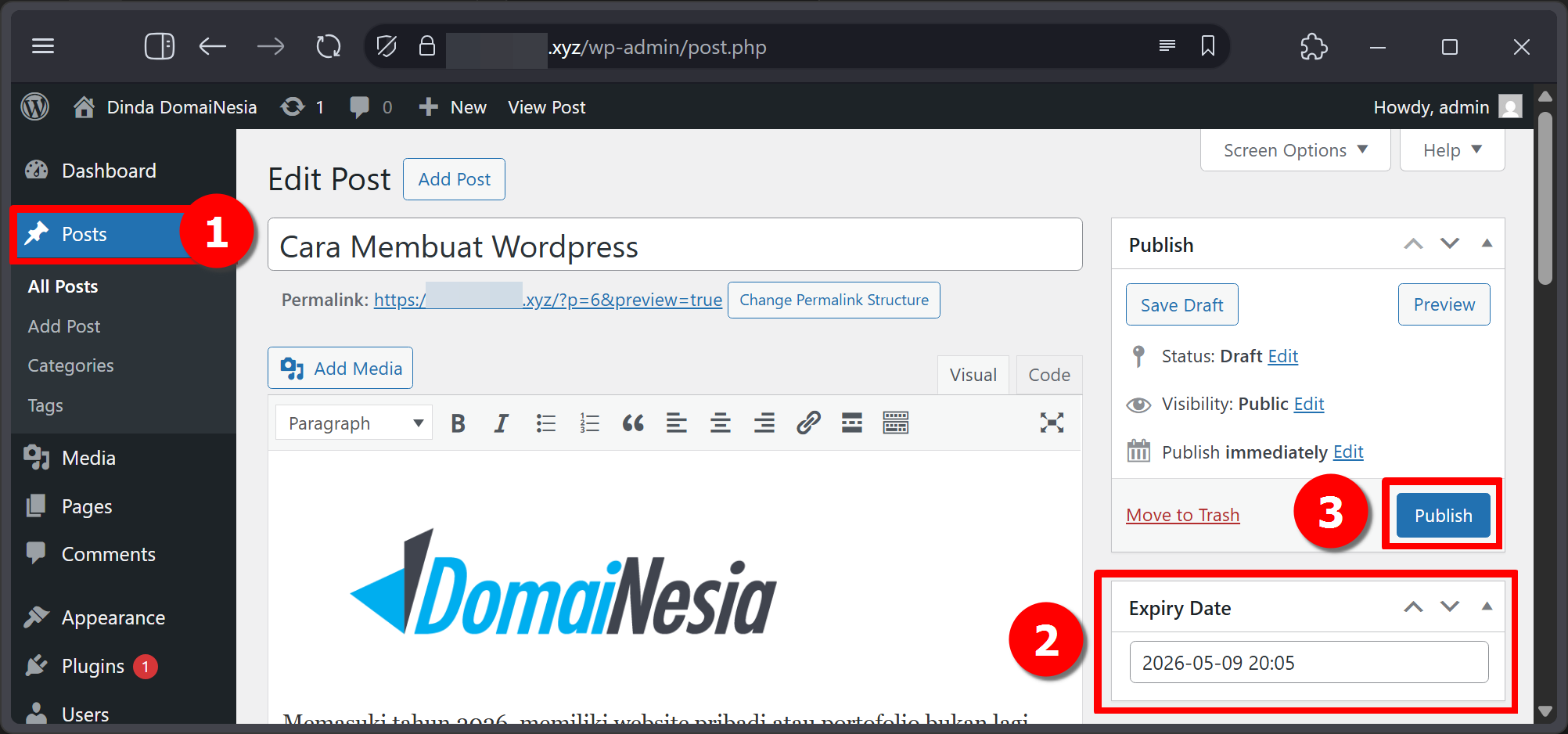
Setelah kita berhasil menambahkan plugin tersebut, sekarang kita bisa mulai membuat post baru dan mencoba fitur ini. Fitur ini akan muncul pada Classic Editor yang terletak di panel kanan pada jendela Expiry Date. Di sana, kita bisa mengatur tanggal dan waktu kapan posting tersebut berubah status menjadi draft, lalu kita tinggal klik tombol Publish untuk menerbitkannya.
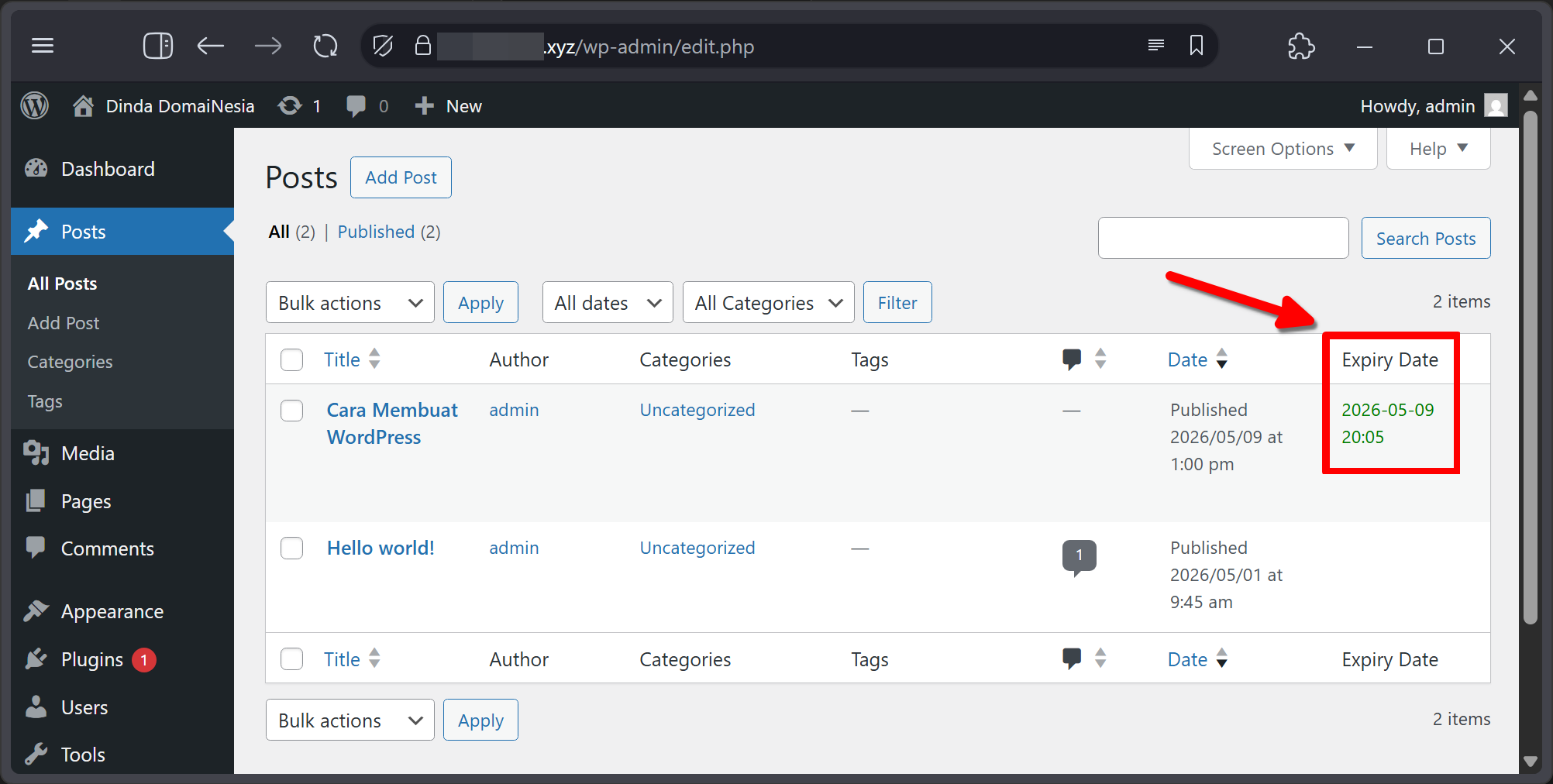
Saat fitur tersebut sudah berhasil digunakan, tanggal dan waktu yang kita atur akan muncul pada kolom Expiry Date.
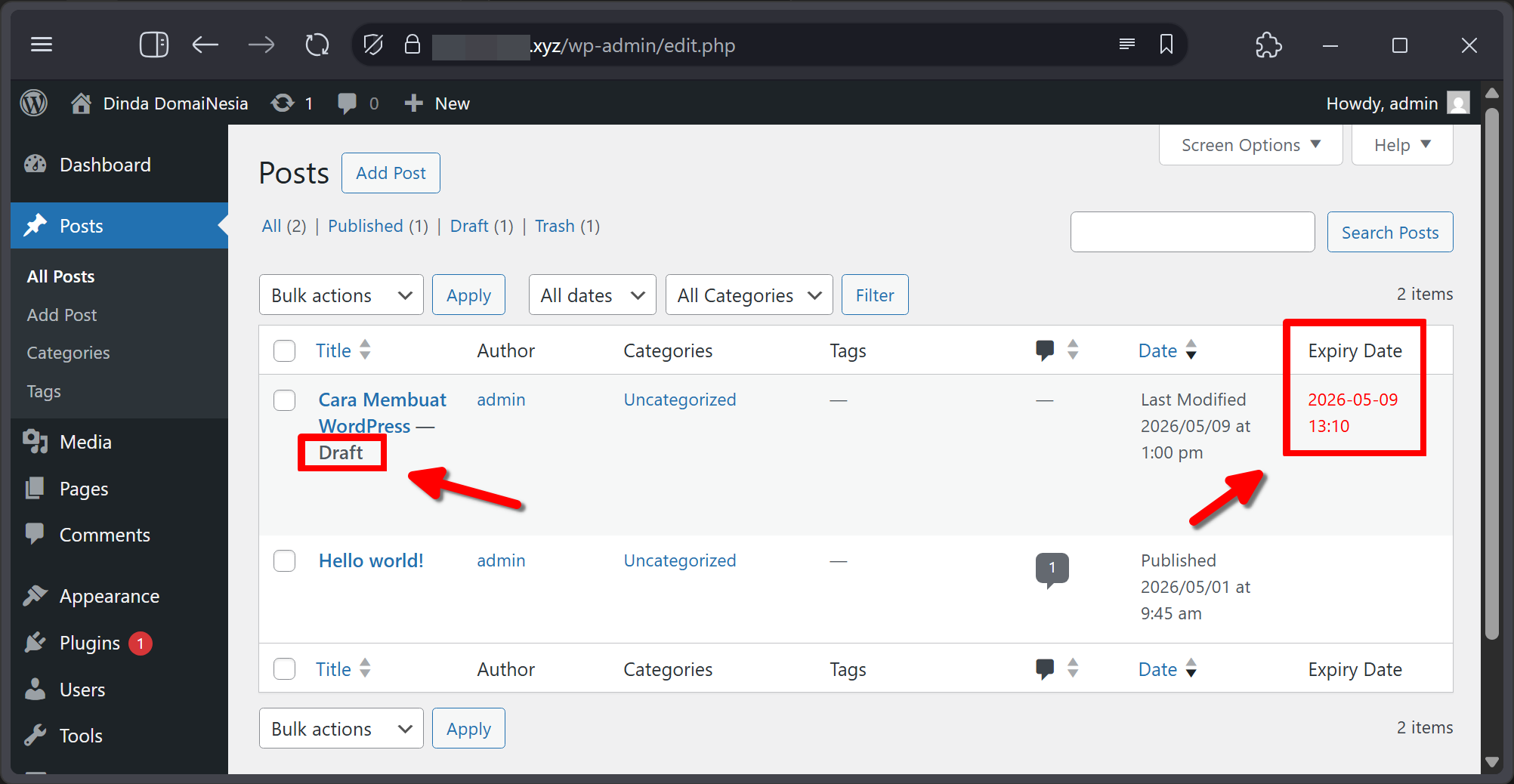
Jika semuanya sudah berjalan dengan baik, warna huruf pada kolom tersebut akan berubah menjadi merah dan status post akan berubah menjadi Draft setelah waktu yang ditentukan tercapai. Dengan begitu, Temporary Post di WordPress benar-benar bekerja sesuai tujuan.
Mudahnya Membuat Temporary Post di WordPress!
Selamat DomaiNesians! kita sudah membahas cara menyiapkan, mengatur waktu lokal, memasang Classic Editor, hingga memakai plugin Auto Post Expire untuk membuat konten sementara. Dengan alur ini, maka bisa menjadi solusi yang rapi dan efisien ketika kita ingin mengatur masa tayang posting tanpa harus melakukannya manual satu per satu.
Semoga panduan ini membantu kita memahami cara kerja Temporary Post di WordPress dengan lebih mudah. Sampai jumpa di artikel dan panduan DomaiNesia berikutnya!


Dinda Fariz Alamsyah
Hanya seseorang yang suka otak-atik IT dan mengolah data, lagi tertarik soal AI