


Cara Terapkan Video Schema di WordPress (Metode Manual)
Oleh
Dinda Fariz Alamsyah
Hai DomaiNesians! Kali ini kita akan membahas Cara Terapkan Video Schema di WordPress menggunakan metode manual. Banyak pembuat konten yang ingin video mereka lebih menonjol di hasil pencarian Google, namun sering kali bingung bagaimana melakukannya tanpa bergantung pada plugin tambahan. Panduan ini hadir sebagai solusi lengkap untuk menerapkan Video Schema di WordPress secara manual agar video bisa tampil dengan thumbnail menarik beserta informasi penting langsung di halaman hasil pencarian.
Mengapa Butuh Video Schema?
Video Schema merupakan bagian dari structured data berbasis schema.org yang dirancang khusus untuk memberi tahu mesin pencari tentang konten video yang ada di halaman website. Dengan menerapkan Video Schema di WordPress, Google dan mesin pencari lainnya dapat memahami bahwa halaman tersebut berisi video, sehingga mereka bisa menampilkan thumbnail video, durasi, tanggal unggah, serta deskripsi video secara langsung di hasil pencarian. Tampilan ini biasanya muncul dalam bentuk video carousel atau rich snippet yang jauh lebih menarik dibandingkan tampilan biasa.
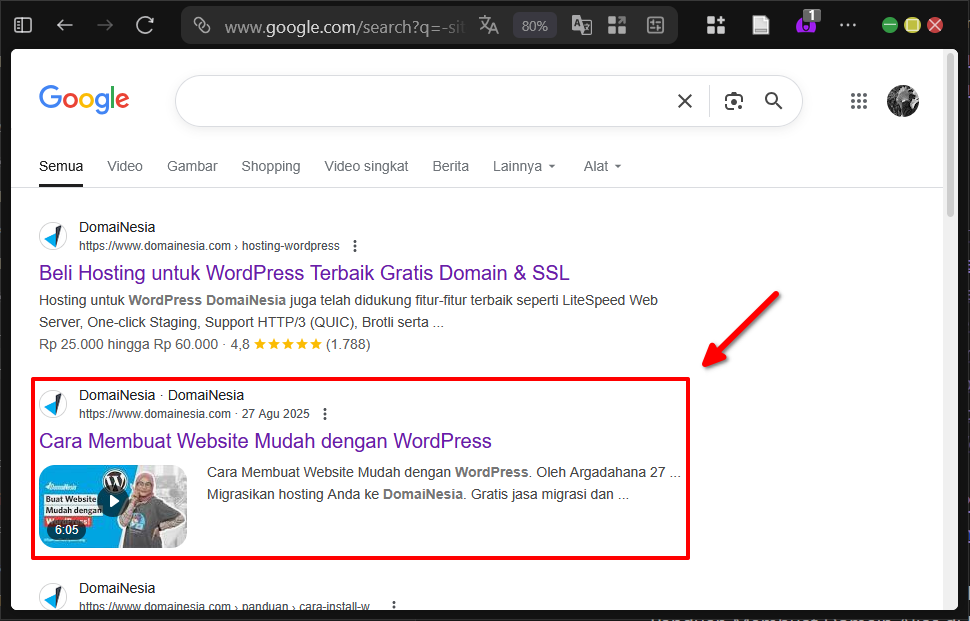
Tanpa Video Schema di WordPress, video yang sudah disematkan di artikel hanya akan dianggap sebagai elemen biasa oleh mesin pencari. Artinya, meskipun video tersebut ada di halaman, kecil kemungkinan muncul sebagai rich result di Google. Pengunjung pun cenderung melewatkan konten tersebut karena tidak ada petunjuk visual yang kuat di halaman hasil pencarian. Hal ini bisa mengurangi jumlah klik dan visibilitas secara keseluruhan.

Pada panduan kali ini kita akan mempelajari langkah demi langkah Cara Terapkan Video Schema di WordPress dengan metode manual tanpa bantuan plugin. Jika ingin menggunakan cara yang lebih cepat dengan plugin, kita bisa mengunjungi panduan lengkapnya di cara menambahkan video schema menggunakan plugin WordPress.
Berikut adalah beberapa skenario ketika menerapkan Video Schema di WordPress secara manual sangat berguna:
- Kita ingin mengontrol sepenuhnya kode structured data tanpa tambahan beban dari plugin.
- Website menggunakan tema atau builder yang tidak kompatibel dengan plugin schema tertentu.
- Kita hanya memiliki sedikit artikel berisi video sehingga tidak perlu fitur otomatisasi plugin.
- Ingin mempelajari dasar-dasar JSON-LD untuk keperluan pengembangan lebih lanjut.
- Hosting memiliki batasan resource sehingga lebih baik menghindari plugin tambahan.
Berikut adalah risiko jika kita tidak menerapkan Video Schema di WordPress pada artikel berisi video:
- Video tidak muncul sebagai rich result di Google sehingga kehilangan kesempatan trafik organik.
- CTR (click-through rate) menjadi lebih rendah karena hasil pencarian terlihat biasa saja.
- Persaingan dengan konten serupa yang sudah menggunakan schema menjadi lebih sulit.
- Mesin pencari sulit memahami konteks video sehingga potensi indeksasi menurun.
- Peluang tampil di Google Video Search menjadi sangat kecil.
Panduan ini akan menjadi solusi praktis untuk mengatasi semua skenario di atas dengan cara yang sederhana namun efektif.
Struktur Format Video Schema
Untuk memahami dasar penerapan Video Schema di WordPress, kita perlu mengenal format standar yang digunakan oleh mesin pencari yaitu JSON-LD (JavaScript Object Notation for Linked Data). Google sangat merekomendasikan format ini karena mudah dibaca, dapat ditempatkan di mana saja di dalam HTML tanpa mengganggu tampilan halaman, dan tidak memengaruhi struktur CSS website.
Secara umum, kode Video Schema di WordPress berisi informasi tentang properti wajib dan opsional yang membantu mesin pencari mengenali video secara detail. Berikut adalah struktur dasar dari kode Video Schema yang akan kita gunakan:
| Properti Schema | Deskripsi Singkat | Tipe Data |
|---|---|---|
| @context | Menentukan kosakata schema yang digunakan (schema.org) | URL |
| @type | Jenis objek yang didefinisikan (VideoObject) | Teks |
| name | Judul video yang akan ditampilkan di hasil pencarian | Teks |
| description | Penjelasan singkat mengenai isi video | Teks |
| thumbnailUrl | URL gambar pratinjau video yang valid | URL / Array URL |
| uploadDate | Tanggal pertama kali video diunggah (format ISO 8601) | Tanggal / Waktu |
| duration | Durasi video (format ISO 8601, contoh PT1M30S) | Durasi |
| contentUrl | URL langsung ke berkas file video (opsional) | URL |
| embedUrl | URL embed video (misalnya link pemutar Youtube) | URL |
Setiap properti di atas memiliki peran penting dalam membangun Video Schema di WordPress yang valid. Properti seperti name, description, thumbnailUrl, dan uploadDate merupakan komponen wajib agar Google mau mengenali kode tersebut sebagai rich result yang sah.
Cara Terapkan Video Schema di WordPress (Metode Manual)
Setelah memahami struktur dasarnya, saatnya kita masuk ke langkah praktis Cara Terapkan Video Schema di WordPress. Proses ini terbagi menjadi beberapa tahapan sederhana mulai dari pengunggahan video di Youtube hingga pengujian kode menggunakan alat resmi dari Google.
1. Unggah Video di Youtube
Langkah pertama adalah menyiapkan video yang akan digunakan. Youtube merupakan platform paling disukai untuk menyimpan video karena menyediakan infrastruktur yang stabil, ramah terhadap kuota hosting, serta mendukung integrasi otomatis dengan Google.
Buka https://studio.youtube.com/, lalu klik ikon Buat di pojok kanan atas dan pilih Unggah Video. Pilih berkas video dari komputer kita, lalu tunggu hingga proses pengunggahan selesai.
Isi detail video seperti Judul, Deskripsi, dan Thumbnail. thumbnail sangat penting karena URL dari thumbnail inilah yang nantinya dimasukkan ke dalam kode Video Schema di WordPress agar muncul di hasil pencarian.
Atur visibilitas video menjadi Publik agar dapat diakses oleh siapa saja termasuk mesin pencari, lalu klik Simpan. Catat URL video Youtube yang baru diunggah tersebut untuk digunakan pada langkah selanjutnya.
2. Generate Kode Video Schema
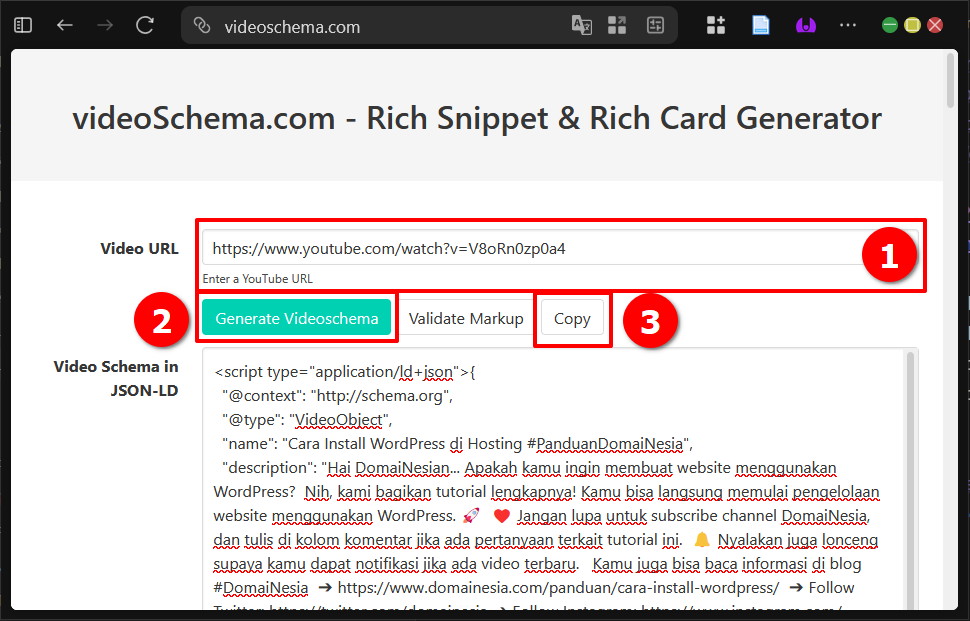
Untuk membuat kode JSON-LD dengan cepat dan bebas dari kesalahan sintaks, kita dapat memanfaatkan alat gratis penyesuai schema. Buka situs https://videoschema.com/ di browser kita.

Tempelkan URL video Youtube yang sudah kita siapkan ke dalam kolom yang tersedia, lalu klik tombol Fetch Video Data. Alat ini secara otomatis akan mengambil data judul, deskripsi, thumbnail, tanggal unggah, hingga durasi dari Youtube lalu menyusunnya menjadi kode Video Schema di WordPress berformat JSON-LD.

Periksa kembali data yang dihasilkan. Jika ada informasi yang ingin disesuaikan (misalnya memperpendek deskripsi), kita bisa mengeditnya langsung di kolom formulir. Setelah yakin data sudah benar, klik tombol Copy Code untuk menyalin seluruh skrip JSON-LD.
3. Uji Kode Pada Rich Results Test
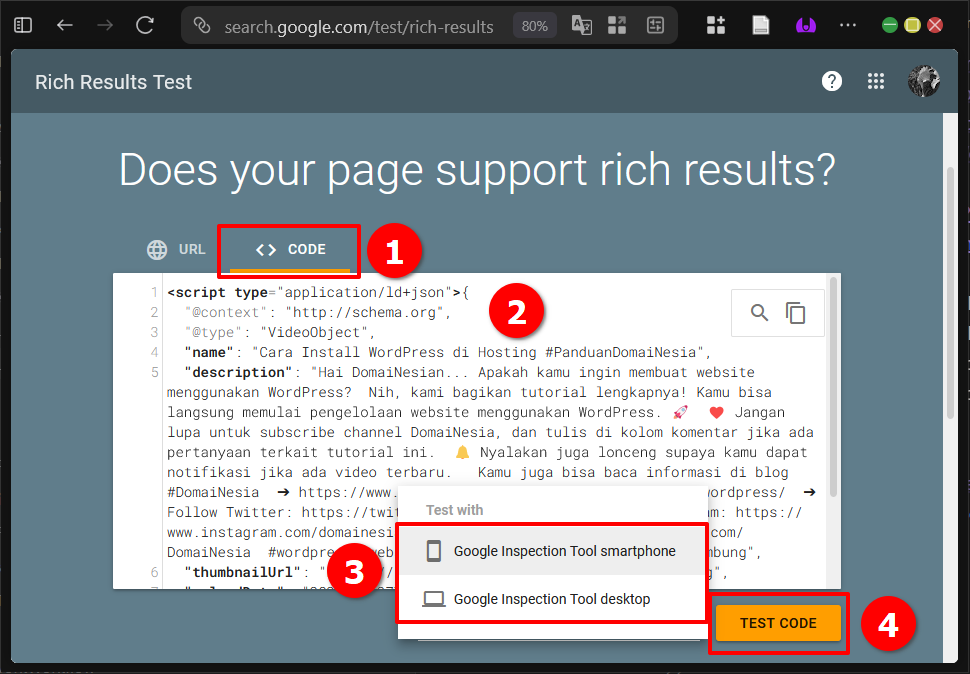
Sebelum memasukkan kode ke artikel website, sangat disarankan untuk mengujinya terlebih dahulu guna memastikan tidak ada kesalahan format yang dapat menyebabkan gagal terindeks. Buka alat resmi Google Rich Results Test di https://search.google.com/test/rich-results.
Pilih tab KODE, tempelkan skrip JSON-LD yang baru saja disalin dari generator, lalu klik tombol UJI KODE.

Pengujian ini sangat penting karena memastikan kode Video Schema di WordPress yang kita buat benar-benar dikenali oleh Google sehingga berpeluang besar muncul sebagai rich result di masa mendatang.
4. Akses Dashboard WordPress
Kini saatnya kita beralih ke WordPress. Panduan ini menggunakan layanan WordPress Hosting dari DomaiNesia yang menawarkan kecepatan tinggi dan spesifikasi memadai dengan harga mulai di bawah 25.000 Rupiah saja sesuai kebutuhan. Detail lengkapnya bisa dilihat di https://www.domainesia.com/hosting-wordpress/. Jika ada pertanyaan seputar hosting, tim support DomaiNesia siap membantu kapan saja.
Untuk mengakses dashboard, tambahkan /wp-admin/ di belakang domain sehingga menjadi seperti domain.com/wp-admin/. Jika menggunakan layanan WordPress.com, akses melalui https://wordpress.com/log-in/.
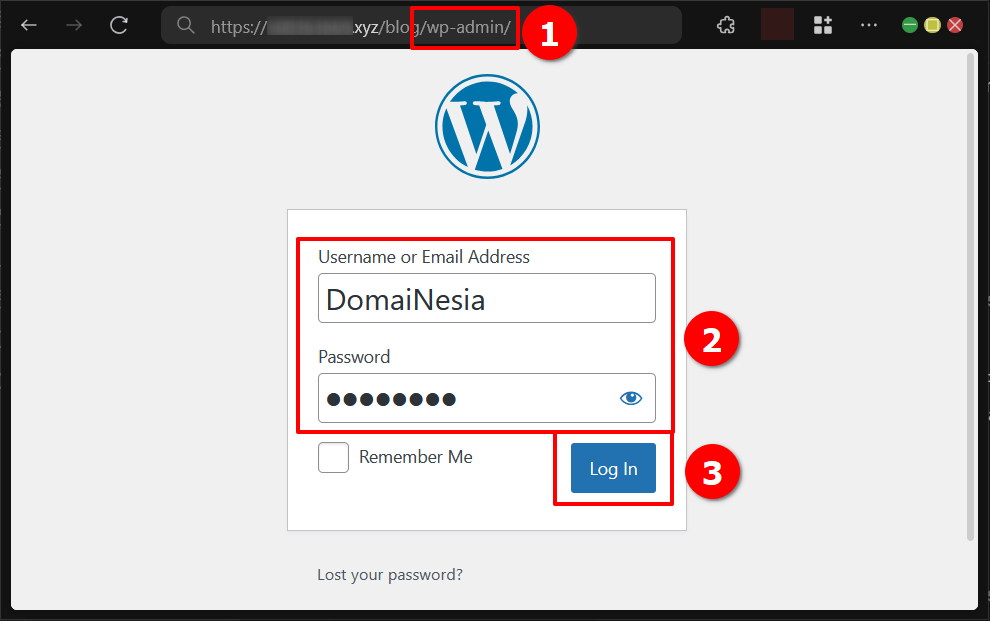
5. Tambahkan Video Schema Pada Artikel
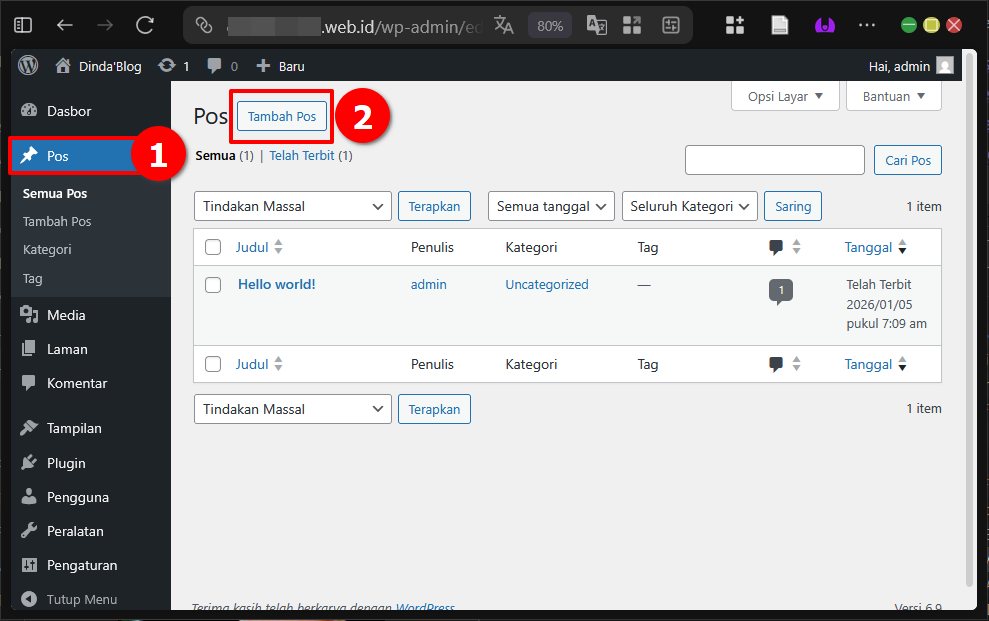
Masuk ke dashboard WordPress, lalu buat artikel baru dengan mengklik menu Pos kemudian pilih Tambah Pos.
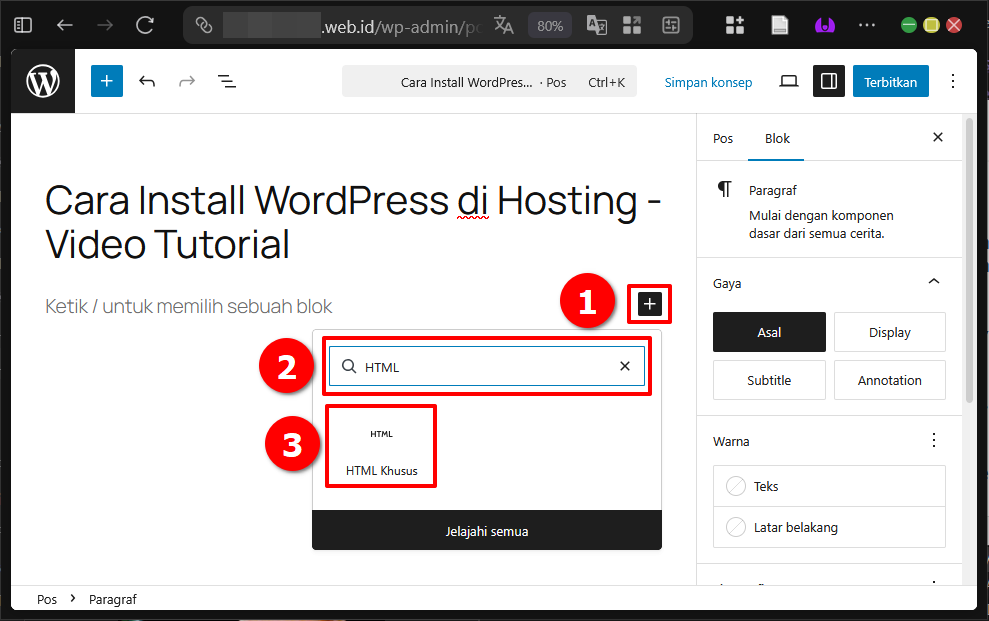
Pada editor artikel, klik ikon plus untuk menambahkan blok baru. Cari dan pilih blok bernama HTML Khusus. Setelah blok tersebut muncul, tempelkan seluruh kode Video Schema yang sudah disalin dari videoschema.com ke dalam blok tersebut.
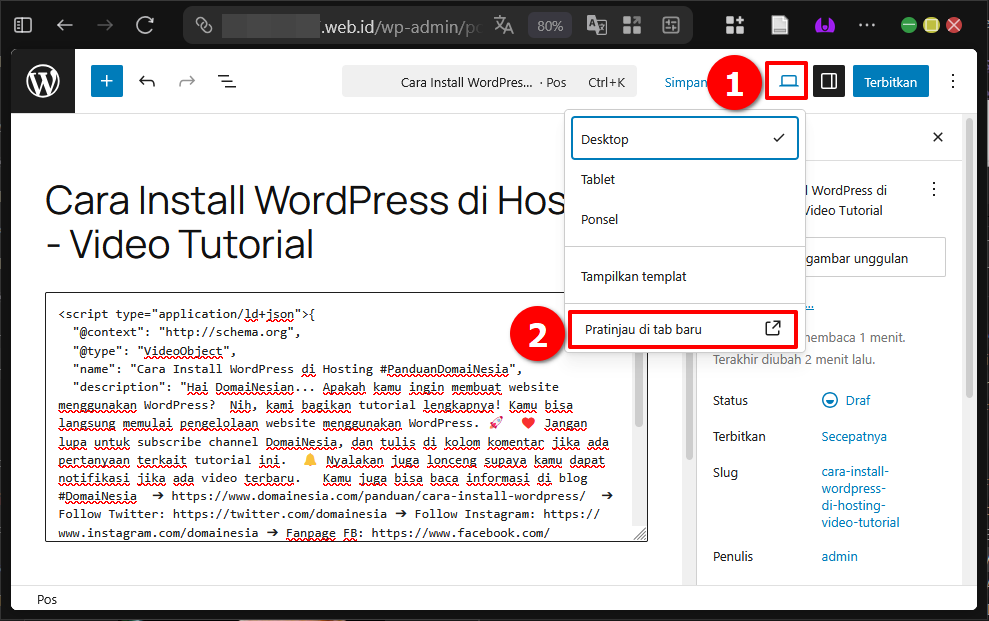
Untuk memeriksa tampilan tanpa harus menerbitkan artikel terlebih dahulu, klik ikon laptop di bagian atas navigation bar lalu pilih Pratinjau di tab baru.
6. Periksa Implementasi Pada Developer Tools
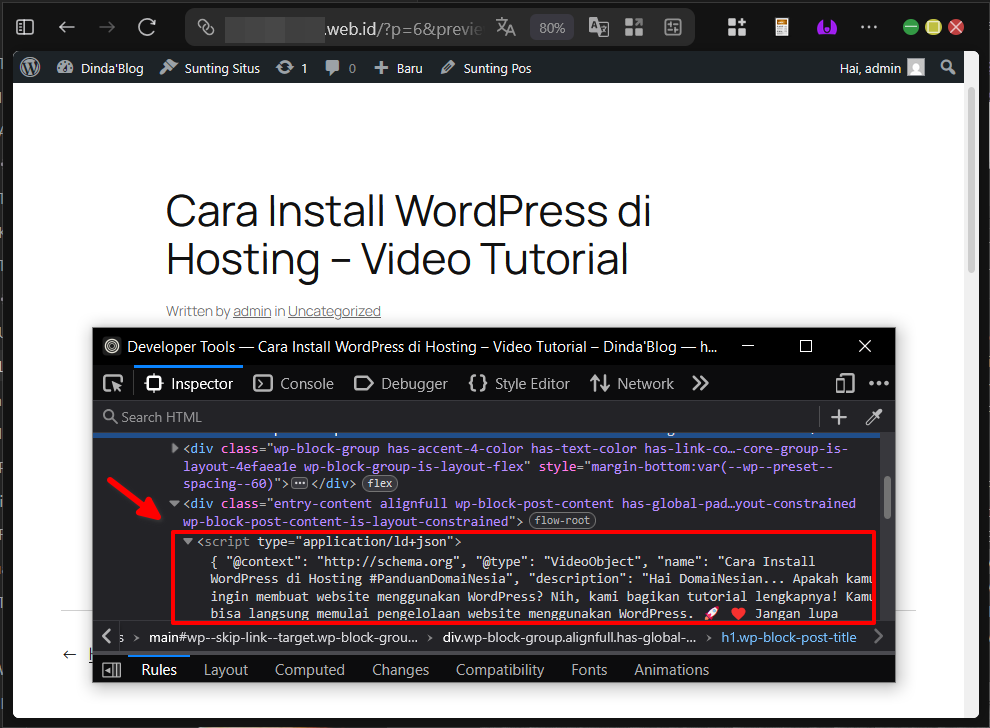
Perlu diingat bahwa kode Video Schema tidak akan terlihat secara visual di halaman artikel. Kode tersebut bekerja di belakang layar. Oleh karena itu, setelah menyematkan kode, jangan lupa menambahkan embed video Youtube yang sama kembali ke dalam artikel agar konten tetap lengkap bagi pengunjung.
Untuk memastikan kode sudah tersemat dengan benar, buka artikel tersebut di browser lalu tekan tombol F12 untuk membuka Developer Tools. Pada tab Elements, cari tag script yang berisi type=”application/ld+json”. Jika kode Video Schema muncul di sana, berarti implementasi sudah berhasil.
Berhasil Menambahkan Video Schema di WordPress!
Selamat DomaiNesians! Kita telah menyelesaikan seluruh proses Cara Terapkan Video Schema di WordPress menggunakan metode manual mulai dari mengunggah video ke Youtube, menghasilkan kode JSON-LD, mengujinya di Google Rich Results Test, hingga menyematkannya langsung ke artikel menggunakan blok HTML Khusus. Apabila kamu ingin alur kerja yang lebih praktis tanpa perlu menyusun kode secara manual, pelajari juga cara menambahkan video schema menggunakan plugin WordPress. Dengan langkah-langkah ini, artikel yang berisi video memiliki peluang lebih besar untuk tampil menarik di hasil pencarian Google, meningkatkan visibilitas, dan tentu saja membantu menarik lebih banyak pengunjung.
Terima kasih sudah mengikuti panduan lengkap ini. Semoga Video Schema di WordPress yang sudah diterapkan memberikan hasil terbaik untuk konten kita. Sampai jumpa di artikel dan panduan DomaiNesia berikutnya!


Dinda Fariz Alamsyah
Hanya seseorang yang suka otak-atik IT dan mengolah data, lagi tertarik soal AI