
Cara Cek Perubahan File di Hosting via MCP Fitur AI Agent
Oleh
Dinda Fariz Alamsyah

Halo DomaiNesians! Saat membahas Perubahan File di Hosting via MCP, kita perlu memahami lebih dulu fungsi, konteks penggunaan, dan hasil yang perlu diperiksa agar setiap perubahan pada layanan dilakukan dengan alasan yang jelas dan tidak sekadar mengikuti perintah. Pada panduan ini, pembahasan akan dimulai dari alasan dan kondisi penggunaan, dilanjutkan dengan proses utama, lalu ditutup dengan pemeriksaan hasil agar alurnya mudah diikuti dari awal sampai akhir. Dengan alur tersebut, kamu dapat memahami alasan di balik setiap langkah sebelum menerapkannya pada hosting, VPS, WordPress, atau CloudPanel yang sedang dikelola.
Mengapa Perlu Cek Perubahan File via MCP Fitur AI Agent?
Cek perubahan file via MCP adalah proses memeriksa waktu modifikasi, ukuran, dan permission file di hosting menggunakan agentik AI yang terhubung MCP, untuk mengetahui file atau folder mana saja yang baru saja berubah tanpa harus membuka File Manager dan mengecek satu per satu secara manual, terutama saat menerapkan Perubahan File di Hosting via MCP.
Agentik AI via MCP bisa langsung mengurutkan seluruh file berdasarkan waktu modifikasi terbaru dari banyak folder/domain sekaligus, lalu mengaitkannya dengan konteks lain seperti error log atau riwayat deployment untuk membantu menelusuri kemungkinan penyebab perubahan tersebut dalam konteks Perubahan File di Hosting via MCP.
Setelah memahami gambaran awal dan hal yang perlu diperhatikan, kita dapat melanjutkan ke langkah praktik, termasuk pada alur Perubahan File di Hosting via MCP. Ikuti setiap tahap secara berurutan dan periksa hasilnya sebelum melanjutkan.

Proses Cek Perubahan File di Hosting via MCP Fitur AI Agent
Setelah memahami kegunaan dan batasan yang sudah dibahas, kita dapat masuk ke langkah praktik saat mengelola Perubahan File di Hosting via MCP. Ikuti tahapannya secara berurutan dan periksa hasil setiap langkah sebelum melanjutkan.
Perhatian! Tergantung dari Model AI yang digunakan, bisa menghasilkan hasil yang berbeda seperti pada panduan ini!
1. Aktifkan Fitur AI Agent Access MCP di Hosting
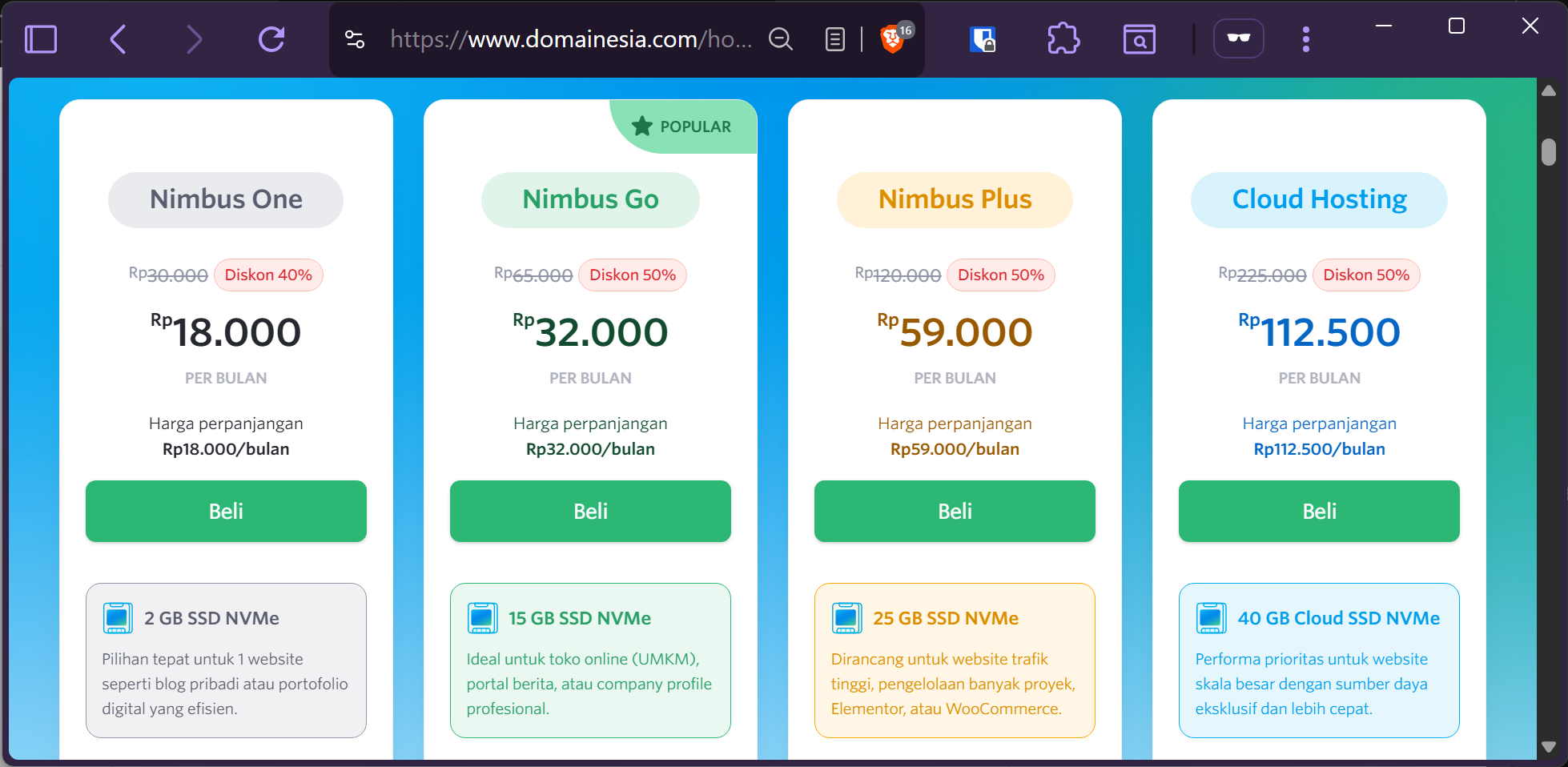
Sebelum menggunakan fitur MCP, pilih paket hosting DomaiNesia yang mendukung Fitur AI Agent Access MCP. Kamu dapat membandingkan pilihan paket dan harga melalui halaman Hosting DomaiNesia agar layanan yang dipilih sesuai dengan kebutuhan website atau aplikasi.
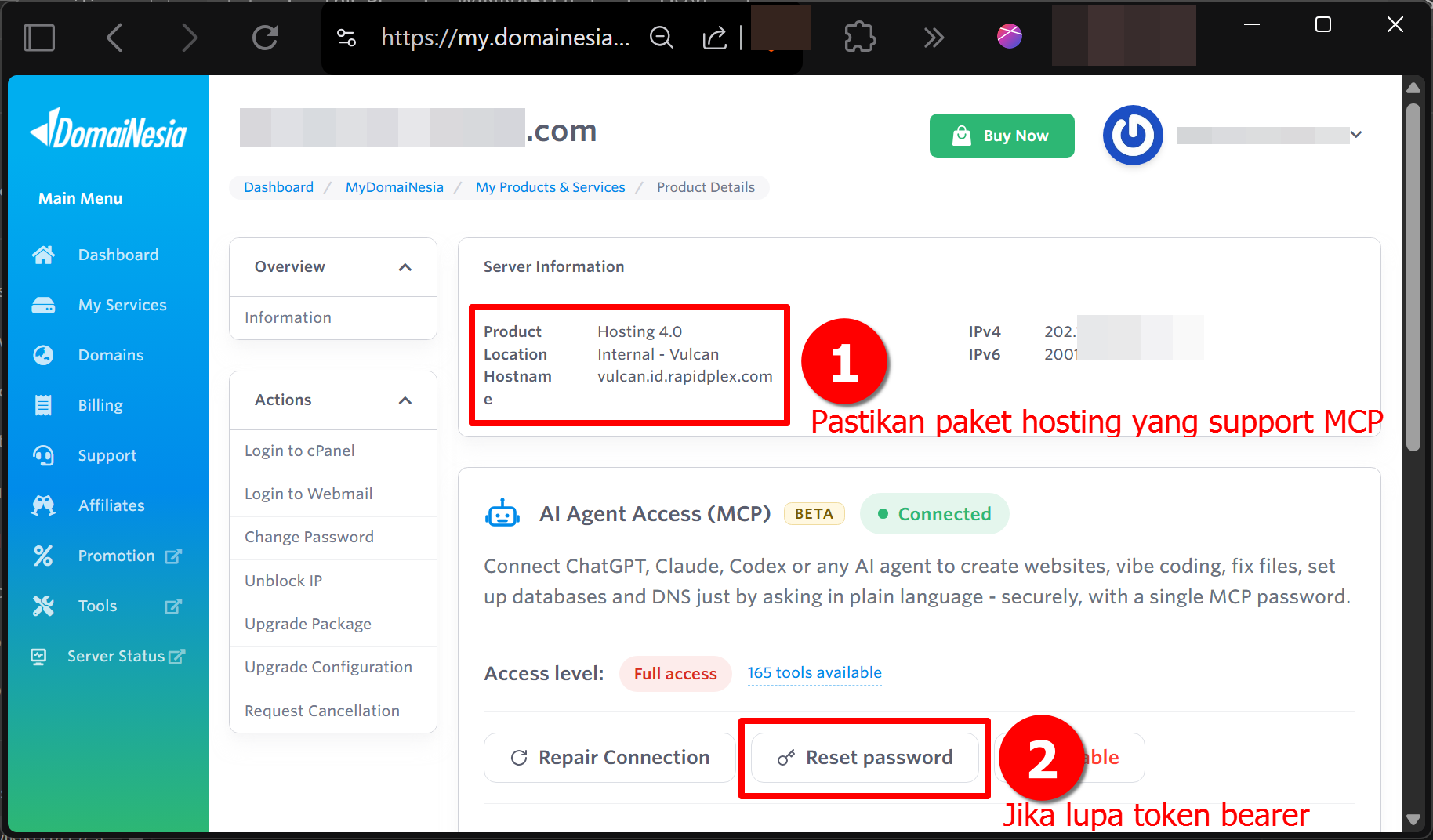
Setelah hosting aktif, buka pengaturan Fitur AI Agent Access MCP. Jika MCP sudah terhubung, halaman ini akan menampilkan status koneksinya. Pada bagian yang sama tersedia tombol reset sandi MCP yang dapat digunakan apabila kamu lupa kredensial untuk menghubungkan client.
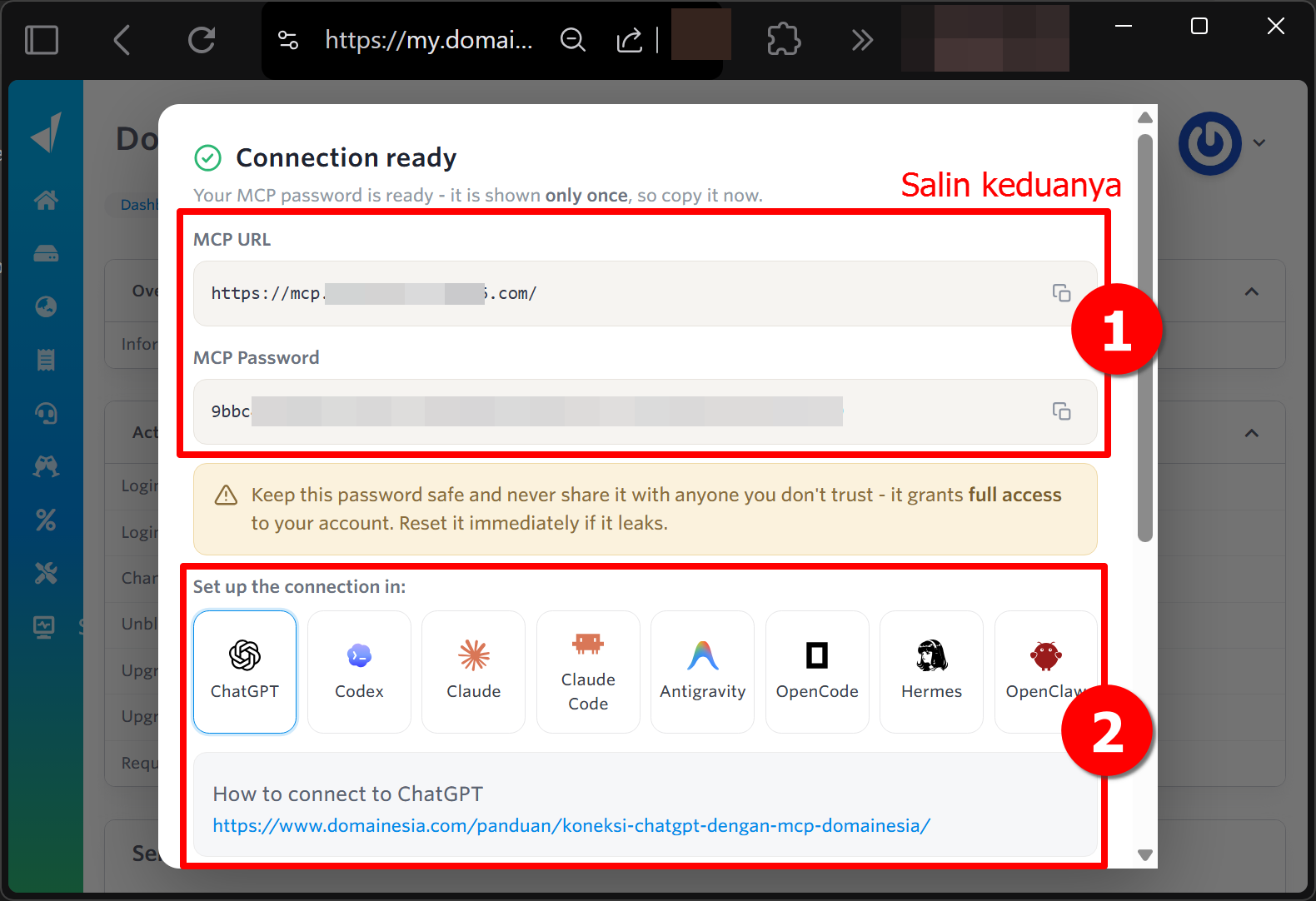
Apabila sandi MCP direset, gunakan sandi baru tersebut pada client MCP lalu lakukan koneksi ulang. Pastikan status koneksi kembali aktif sebelum melanjutkan ke proses teknis pada bagian berikutnya.
2. Jalankan Prompt Pemeriksaan Perubahan File
Pada pengelolaan Perubahan File di Hosting via MCP, prompt baca-saja berikut untuk inventaris, metadata, log, dan backup tanpa perubahan. Batasi tool pada kebutuhan pemeriksaan. Jika tampilan atau output berbeda, sesuaikan nama user, path, domain, service, maupun konfigurasi dengan lingkungan yang sedang digunakan.
|
1 |
Gunakan MCP DomaiNesia untuk memeriksa perubahan file hosting saya, terutama saat menerapkan Perubahan File di Hosting via MCP. Identifikasi domain dan document root, lalu periksa metadata file pada domain utama dan folder website yang relevan. Urutkan waktu modifikasi terbaru dan tampilkan waktu dalam WIB, ukuran, serta permission. Periksa ketersediaan backup dan riwayat deployment sebagai konteks. Lakukan hanya pembacaan; jangan mengubah file, permission, atau melakukan restore. |
3. Pastikan Document Root yang Diperiksa Sudah Benar
Dalam penerapan Perubahan File di Hosting via MCP, pemetaan document root; tidak semua aplikasi berada di public_html. Jangan membuka email, private key, atau konfigurasi autentikasi untuk memeriksa waktu file. Pemeriksaan sederhana setelah langkah ini juga penting agar kita memiliki titik pembanding sebelum masuk ke tahapan berikutnya.
4. Daftar dan Telusuri File Berdasarkan Waktu Modifikasi
Untuk kebutuhan Perubahan File di Hosting via MCP, mtime sebagai perubahan isi, ctime sebagai perubahan status inode, bukan waktu pembuatan. Ukuran sama tidak menjamin isi identik. Urutkan metadata tanpa mengklaim seluruh subfolder diperiksa.
|
1 |
tampilkan daftar file pada folder website dan urutkan berdasarkan waktu modifikasi terbaru. |
Contoh hasil yang mungkin diperoleh dapat dilihat berikut ini:
|
1 2 3 4 5 6 7 |
19 Sep 2026 08:17:02 | public_html/blog | direktori 19 Sep 2026 05:54:00 | portofolio/admin.php | 11.268 byte | 0644 19 Sep 2026 05:53:49 | portofolio/photo-default.jpg | 127.514 byte | 0644 19 Sep 2026 02:37:48 | public_html/blog/wp-content/plugins | direktori 21 Agu 2026 08:49:01 | public_html/data-formulir.xlsx | 5.347 byte | 0644 23 Jul 2026 09:11:58 | public_html/blog/wp-content/uploads | direktori | 0777 Catatan cakupan: listing folder tidak berarti seluruh subfolder akun sudah diperiksa. |
5. Verifikasi Metadata File Prioritas
Pada pengelolaan Perubahan File di Hosting via MCP, metadata file prioritas dan zona waktunya. Permission 0777 perlu ditinjau, tetapi bukan bukti malware atau perubahan terbaru.
|
1 |
cek metadata file prioritas dan tampilkan ukuran, permission, serta waktu modifikasi dalam WIB. |
Contoh hasil yang mungkin diperoleh dapat dilihat berikut ini:
|
1 2 3 4 5 6 7 8 9 |
Objek: /home/nama-user/portofolio/admin.php Jenis: file Ukuran: 11.268 byte Permission: 0644 Mtime WIB: 19 September 2026, 05:54:00 Objek: /home/nama-user/public_html/blog/wp-content/uploads Jenis: direktori Permission: 0777 Mtime WIB: 23 Juli 2026, 09:11:58 |
6. Periksa Log sebagai Konteks, Bukan Bukti Pelaku
Korelasi deployment dan log dengan metadata dalam proses Perubahan File di Hosting via MCP. Penolakan akses bukan bukti penulisan file, identitas pengubah, atau niat peminta.
|
1 |
periksa error log dan riwayat deployment sebagai konteks perubahan file. |
Contoh konteks perubahan yang dapat diperiksa adalah sebagai berikut:
|
1 2 3 4 5 6 7 8 |
Deployment Kanboard: sukses Waktu: 19 September 2026, 05:14:12 WIB Commit pendek: abcdef0 Error log: - akses ke profile.json ditolak - akses ke php.ini ditolak - akses ke lib.php ditolak Kesimpulan: log tersebut membuktikan aktivitas/penolakan akses, bukan identitas orang yang mengubah file. |
7. Bandingkan dengan Sumber Pembanding Sebelum Menyimpulkan Isi Perubahan
Perbandingan isi memerlukan backup atau versi repository tepercaya pada pembahasan Perubahan File di Hosting via MCP. Tanpa pembanding, laporkan keterbatasan; jangan restore website aktif hanya untuk membuat diff.
|
1 |
periksa backup yang terlihat dan bandingkan isi file dengan versi pembanding. |
Contoh perbandingan kondisi file dapat dilihat sebagai berikut:
|
1 2 3 4 5 |
Backup yang terlihat melalui MCP: tidak ada hasil Versi pembanding file: belum tersedia Diff isi file: belum dapat dibuktikan Restore: tidak dilakukan Status: perubahan baris/isi belum boleh disimpulkan tanpa salinan lama atau repository pembanding. |
8. Susun Laporan Pemeriksaan yang Jelas Batasannya
Laporan berisi cakupan, file prioritas, metadata, konteks, dan batasan dalam konteks Perubahan File di Hosting via MCP. Pisahkan fakta dari dugaan; jangan menetapkan pelaku berdasarkan IP saja.
|
1 |
susun laporan pemeriksaan berisi cakupan, metadata, konteks, dan batasannya. |
Contoh ringkasan hasil pemeriksaan dapat dilihat sebagai berikut:
|
1 2 3 4 5 6 7 |
Cakupan terverifikasi: domain utama, portofolio, Kanboard, dan beberapa folder WordPress File prioritas: metadata ukuran, permission, dan mtime berhasil diperiksa Konteks log: deployment Kanboard + error log tersedia Backup pembanding: belum terverifikasi Pelaku perubahan: tidak dapat ditentukan dari metadata dan access/error log saja Cakupan subfolder: belum seluruhnya diperiksa Perubahan hosting: tidak ada |
Mudahnya Cek Perubahan File di Hosting!
Dari pembahasan di atas, kita dapat melihat bahwa Perubahan File di Hosting via MCP perlu dipahami tidak hanya dari langkah penggunaannya, tetapi juga dari tujuan dan hasil yang ingin dicapai. Dengan memahami hubungan antara konsep dasar, langkah penerapan, dan proses verifikasi, kita dapat menghindari perubahan yang dilakukan tanpa konteks serta lebih cepat mengenali bagian yang perlu diperiksa ketika hasilnya berbeda dari yang diharapkan.
Hal terpenting adalah memeriksa hasil setiap perubahan dan menyesuaikan langkah dengan kondisi layanan yang digunakan agar proses tetap aman dan mudah ditelusuri. Gunakan langkah yang benar-benar diperlukan, lakukan pengecekan setelah perubahan, dan simpan informasi penting seperti konfigurasi, output, atau backup ketika proses menyentuh data maupun layanan produksi.
Selamat DomaiNesians! Sekarang kamu sudah memiliki gambaran yang lebih lengkap untuk menerapkan pembahasan pada artikel ini dengan lebih terarah. Semoga panduan ini membantu proses pengelolaan layanan menjadi lebih mudah dipahami dan diverifikasi. Sampai jumpa di panduan lainnya.


Dinda Fariz Alamsyah
Hanya seseorang yang suka otak-atik IT dan mengolah data, lagi tertarik soal AI